Как подключить наушники к PS4 через Bluetooth, джойстик, USB?
Играть в PlayStation 4 в наушниках – одно удовольствие. Особенно в хороших наушниках. Я не фанат PS, играю редко, но вот разницу между звуком из телевизора и наушников оценили. Даже если у вас телевизор выдает хороший звук, или к нему подключена хорошая акустическая система, в наушниках все равно как-то больше погружаешься в игру. Да и бывают ситуации, когда хочется поиграть, а шуметь нельзя. Чтобы никому не мешать, просто подключаем гарнитуру и играем.
В этой статье я покажу, как подключить проводные и беспроводные наушники к PlayStation 4 (Pro и Slim версии) . Конечно же использовать проводные наушники не так удобно, как беспроводные, но здесь есть нюансы, о которых я так же расскажу. Существует несколько вариантов подключения:
- Через Bluetooth. Сразу скажу, что обычные Bluetooth наушники, или Bluetooth колонку к PlayStation 4 напрямую никак не подключить. Она просто не поддерживает аудиоустройства Bluetooth. Решения: подключить беспроводные наушники к телевизору (на который выводится звук по HDMI) . Или использовать специальный USB Bluetooth адаптер, или трансмиттер.
- Через джойстик. Это не совсем беспроводной способ, но тоже очень удобный. Я им пользуюсь. Просто подключаем любые проводные наушники к джойстику и приставка выводит звук на наушники через геймпад.
- Через USB. Речь идет о беспроводных наушниках, которые подключаются к консоли через USB адаптер (передатчик) . Так работает большинство наушников, которые как бы были разработан специально для PS4. В том числе фирменные Sony Gold и Platinum.
Давайте рассмотрим все три варианта более подробно.
Как подключить Bluetooth наушники к PlayStation 4?

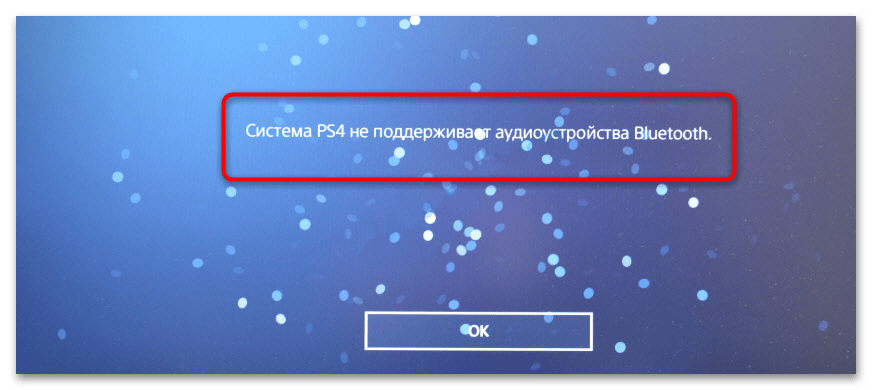
Я почему-то всегда думал, что раз в PlayStation есть встроенный Bluetooth, раздел в настройках, то к ней можно подключить любые Bluetooth наушники или колонку. Изначально вообще планировал AirPods подключить �� Но как оказалось, PlayStation 4 вообще не поддерживает подключение Блютуз наушников напрямую (через встроенный модуль) . Даже фирменные наушники Gold и Platinum подключаются не по Блютуз, а через USB-адаптер. Я пробовал подключить свои наушник JBL, Redmi AirDots, AirPods, колонку SONY. Игровая консоль находит устройства (в разделе «Устройства» — «Устройства Bluetooth») , видит их, но при подключении появляется ошибка «Система PS4 не поддерживает аудиоустройства Bluetooth».
Можно даже не стараться подключить – не получится. Но решения есть. И их несколько.
1. Специальный USB Bluetooth адаптер для PS4
Есть огромное количество специальных адаптеров (передатчиков) , которые подключаются в USB-порт PlayStation 4, или к геймпаду и передают звук по Bluetooth на наушники или колонку.
Выглядят эти адаптеры вот так:

Как работают эти адаптеры:
- Адаптер подключается напрямую в USB-порт, или через USB-удлинитель к PS4.
- Консоль определяет его как USB гарнитуру.
- На адаптере и на наушниках одновременно активируется режим подключения. Устройства соединяются.
- PlayStation выводит звук на адаптер (как бы на USB гарнитуру) , а адаптер передает звук на наушники по Bluetooth.
Я перечитал много информации, и часто встречал комментарии, что если есть возможность, то лучше купить оригинальные наушники от Sony, чем использовать подобные устройства.
2. Bluetooth трансмиттер + PS4
Еще одно устройство, которое может получить звук от игровой приставки, или от телевизора по кабелю и передать его на наушники, или колонку по Блютуз.
О Bluetooth трансмиттерах и о том, как с их помощь подключить любые Блютуз наушники к телевизору, я подробно рассказывал в отдельной статье: Bluetooth трансмиттер для телевизора (наушников). Что это, как работает и как выбрать? Возможно, к вашему телевизору можно подключить Bluetooth наушник напрямую. Это еще лучше. Игровая консоль передает звук на телевизор по HDMI кабелю, а мы от телевизора (напрямую, или через трансмиттер) получаем звук на беспроводные наушники.
Можно так же подключить Bluetooth трансмиттер непосредственно к PlayStation 4. Но только по оптическому кабелю, так как на ней нет обычного выхода 3.5 mm. Это значит, что трансмиттер должен иметь оптический аудиовход (SPDIF IN) . У меня есть такой. Сейчас продемонстрирую.
- С помощью оптического кабеля соединяем трансмиттер с PS4. На консоли есть выход DIGITAL OUT (OPTICAL). Думаю, что перед соединением консоль лучше выключить. Питание к трансмиттеру можно подключить из USB-порта на консоли.

- Дальше просто включаем трансмиттер и подключаем к нему наушники. Трансмиттер должен быть переключен в режим TR (передатчик) и SPDIF (работа через оптический кабель) . Для подключения наушников на Bluetooth трансмиттере и наушниках активируем режим подключения (нужно несколько секунд подержать кнопку питания, или специальную кнопку) и ждем, пока они соединятся.
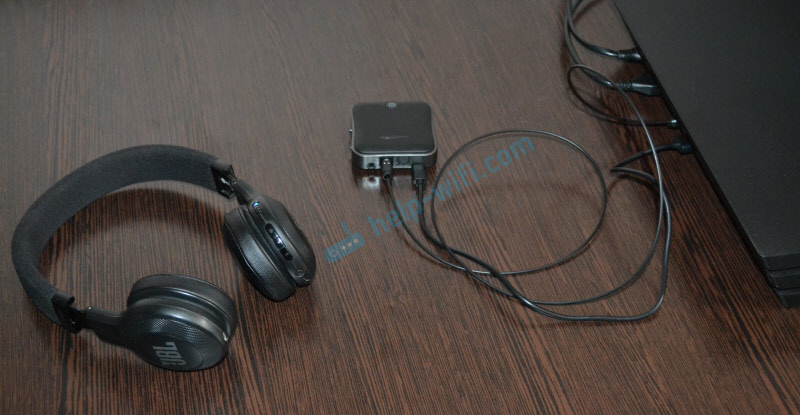
- Через несколько секунд звук с консоли появился в наушниках. В настройках ничего переключать не нужно. Звук дублируется на наушники (через выход DIGITAL OUT (OPTICAL) и трансмиттер) и на телевизор. Я не смог в настройках PS4 отключить звук на телевизоре (HDMI) . Даже если в настройках, в разделе «Звук и экран» – «Настройки вывода аудио» – «Основной разъем вывода» выбрать «DIGITAL OUT (OPTICAL)».
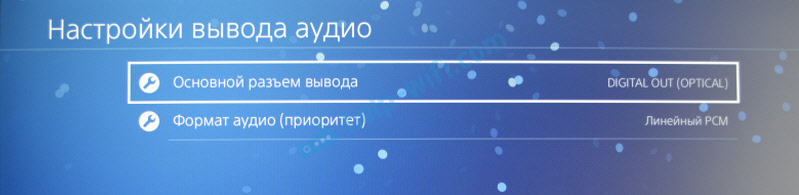 Поэтому просто скручиваем, или отключаем звук на телевизоре и играем. Если знаете, как в настройках консоли при таком подключении отключить звук по HDMI – напишите в комментариях.
Конечно же при таком подключении есть задержка звука. И насколько я смог оценить, задержка приличная.
Подключаем наушники через джойстик (геймпад) PS4
Отличное решение, которым я сам пользуюсь. Если у вас нет специальных беспроводных наушников, которые подключаются с помощью USB-адаптера, то берем любые проводные наушники, подключаем их к геймпаду, выбираем в настройках PS4 в качестве источника вывода звука гарнитуру, которая подключена к контроллеру и наслаждаемся звуком из наушников. Кабель от контроллера до наушников совсем не мешает. А между контроллером и консолью звук передается через Bluetooth.
Если у вас наушники с микрофоном, то игровая консоль увидит его как источник для ввода звука и будет использовать микрофон в играх и программах.
Нужно подключить наушники в 3.5 mm выход на контроллере DUALSHOCK 4.
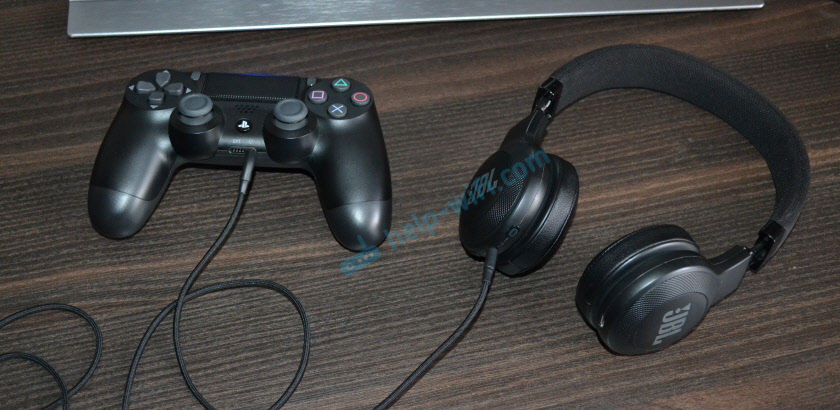
Если звук на наушниках не появился автоматически, то зайдите в настройки, в раздел «Устройства» – «Аудиоустройства».
- Устройство ввода (микрофон) – Гарнитура подключена к контроллеру.
- Устройство вывода – Гарнитура подключена к контроллеру
- Настройки уровня микрофона – можно проверить, работает ли микрофон на ваших наушниках и настроить его.
- Контроль громкости (наушники) – это понятно.
- Выход на наушники – можно выбрать все звуки, или только звук чата.
- Автоматическое переключение выходного устройств – рекомендую включить. В таком случае PS4 будет автоматически переключать звук на наушники после их подключения к геймпаду.
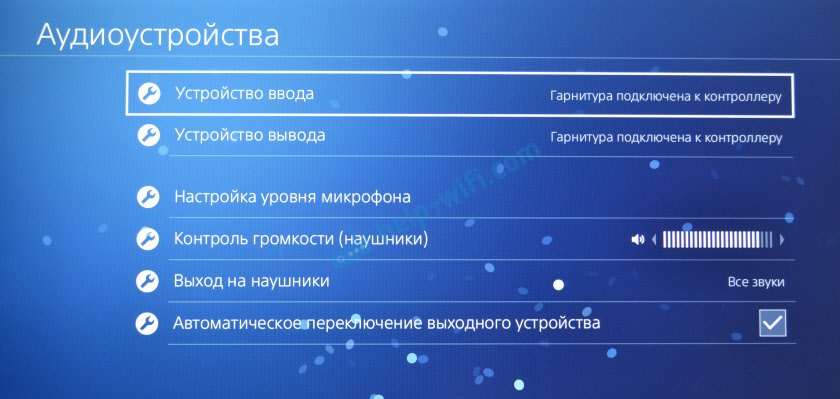
Все очень просто и удобно. Спасибо Sony хоть за такую возможность, раз убрали возможность подключения гарнитуры по Блютуз.
Подключение наушников через USB
Есть разные модели беспроводных наушников для ПС4 от SteelSeries, HyperX, Razer, Sennheiser, Sony и других производителей, которые подключаются по USB. В комплекте идет USB-адаптер, который подключается в USB-порт на игровой консоли и передает звук на наушники без проводов. Все эти наушники как правило оборудованы микрофоном. Точно так же подключаются и работают фирменные наушники Sony Gold и Sony Platinum.
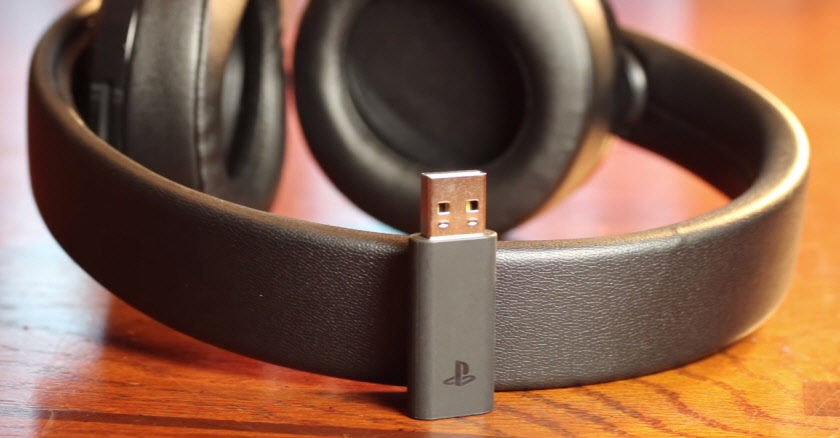
Достаточно подключить данный передатчик к консоли и включить наушники.
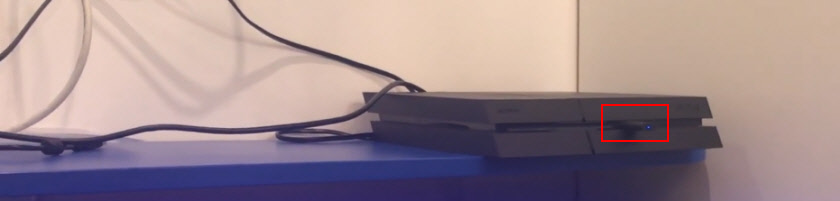
В настройках PlayStation 4 (в разделе «Устройства» – «Аудиоустройства») гарнитура определяются как «USB-гарнитура (Wireless Stereo Headset)». Как источник для вывода звука, так и для ввода. Ну и в меню «Выход на наушники» нужно выбрать «Все звуки».

Думаю, проблем с подключением такой гарнитуры точно не возникнет.
Выводы
Если нет возможности, желания, или необходимости покупать фирменную гарнитуру от SONY, или других популярных производителей, то лучшее решение на мой взгляд – подключение наушников через геймпад. Туда вообще любые (с 3.5 mm jack) можно подключить и они будут работать. Все эти Bluetooth трансмиттеры и китайские USB Bluetooth адаптеры будут работать, но вам скорее всего не понравится качество и задержка звука.
Так как я ни разу не геймер, то возможно что-то упустил. Можете поделиться полезной информацией в комментариях. Рассказать, как вы подключаете наушник к своей Плейстейшн.
Как подключить наушники для PS4 через геймпад?
Всем привет! Вы читаете блог, где я рассказываю обо всём, что связано с игровой приставкой PS4.
Я уже рассказывал о том, какая гарнитура лучше всего подойдёт для приставки.
У вас мог возникнуть вопрос, а как подключить наушники к ps4 через джойстик?
Ведь не хочется, чтобы провод тянулся от телевизора или приставки. А часто бывает такое, что у девайса в комплекте очень короткий шнур. Это создаёт некоторые неудобства.
Я подробно расскажу, как можно включить наушники к контроллеру. Есть два простых способа подключения гарнитуры через джойстик – это напрямую через разъём и по блютузу.

Подключение через разъём
Как вы заметили, в контроллере сзади есть специальный выход 3,5 мм для подключения к нему наушников. Чтобы подключить аудиоустройство к PS4 через джойстик, нужно сделать несколько простых шагов:
- Подключите гарнитуру к специальному разъёму, который расположен с задней части корпуса.
- Выберете на консоли появившийся гаджет в качестве аудиоисточника.
Чтобы выполнить настройки, необходимо пройти в меню приставки, далее найти поле «Настройки». Там находится подпункт «Аудиоустройства». Примените к «Выходу на наушники» опцию «Все звуки». Готово!
Теперь в девайсе должен появиться звук.
При наличие в гарнитуре микрофона можно будет ещё настроить и голосовое управление.

Подключение через bluetooth-канал
Что делать, если устройство беспроводное? Тогда для этого подойдёт другой способ. Для начала убедитесь, что у вас есть блютуз-ресивер.
Если этот гаджет отсутствует, то его придётся докупить.
Как правило они стоят копейки в магазинах техники. Но, прежде чем его покупать, убедитесь, что на вашем телевизоре есть специальный разъём для него.
Итак, после того, как проверили наличие выхода для устройства на ТВ и купили себе нужный ресивер, пришло время настроить беспроводные наушники. Включить такую гарнитуру через геймпад можно следующим образом:
- Подключите блютуз-свисток через кабель HDMI к телевизору.
- Включите режим сопряжения. Обычно это делается при зажатии клавиши выключения на несколько секунд. На некоторых беспроводных гарнитурах есть голосовое оповещение о том, что устройство подключилось.
Замечу, что оба устройства при этом должны быть выключены.

Если есть блютуз-свисток с usb-разъёмом, то тут всё ещё проще. Для этого достаточно включить ресивер к самой консоли и проделать процедуру сопряжения с девайсом, как указано выше в пункте 2 и 3.
Далее в настройках приставки поставьте в качестве аудиоисточника свои bluetooth-наушники.
Теперь вы знаете, как подключить наушники к ps4 через джойстик.
Ничто не помешает вам наслаждаться звуковыми эффектами и при этом вы не будете мешать окружающим.
Если понравилась статья, то не забудьте поставить ей оценку и оставить комментарий. Подписывайтесь на мой блог, чтобы не пропускать свежие новости. Приятного погружения в мир игр и до скорых встреч!
Как подключить наушники через геймпад sony
Как подключить наушники к PS4 через Bluetooth, джойстик, USB?


Чтобы это работало, вам понадобятся следующие компоненты:
- PlayStation 4
- AirPods
- Aux кабель
- Компьютер с разъемом для микрофона 3,5 мм
Подключить AUX и HDMI
Подключите PS4 к телевизору с помощью кабеля HDMI. Затем подключите компьютер с Windows к телевизору с помощью кабеля Aux. Большинство телевизоров оснащены портами вывода звука. Это может быть RF, оптический, 3,5 мм или комбинация всех трех. Подключите кабель Aux к порту 3,5 мм на задней панели телевизора, а затем подключите другой конец кабеля к компьютеру.
Некоторые компьютеры имеют отдельные порты для наушников и микрофона, хотя у более новых моделей будет гибридный разъем для использования с наушниками и микрофоном. Подключите кабель Aux к порту микрофона.
Добавить новое устройство в ОС

Теперь вам нужно настроить некоторые параметры на компьютере. Откройте панель управления на своем компьютере и выберите «Оборудование и звук». Откроется страница, на которой вы сможете добавлять новые устройства.
Проверяем работу микрофона и звука

Нажмите на Звук, чтобы открыть настройки звука. Эта опция покажет вам все устройства, подключенные к компьютеру, включая только что настроенный микрофон.
Проверяем свойства микрофона

Перейдите на вкладку «Запись», убедившись, что кабель Aux подключен к входному порту микрофона компьютера или его нет в списке. Теперь щелкните правой кнопкой мыши на опции внешнего микрофона в списке и нажмите, чтобы открыть окно свойств.
Проверка работы микрофона через динамики

В окне «Свойства» щелкните вкладку «Прослушивание» и установите флажок «Прослушать это устройство». Теперь ваш компьютер будет прослушивать звук с микрофонного порта и воспроизводить его через подключенные динамики или наушники. Вы должны знать следующий шаг — вы захотите воспроизвести звук на своих AirPods.
Подключите AirPods к компьютеру
Наконец, подключите ваши AirPods к компьютеру и начните играть в игру, и звук будет перенаправлен на AirPods. Однако у этого метода есть один недостаток. Это работоспособное решение, только если вам не нужно использовать внутриигровой голосовой чат. Поскольку на AirPods направляется только аудио, вы не сможете использовать голосовой чат. Если вы собираетесь играть в многопользовательские игры, тогда вы можете купить наушники, сертифицированные PS.


Подключаем ноутбук
Этот метод пригодится владельцам PS3 и PS4:
- На телевизоре, к которому подключена консоль, должен находиться 3,5 мм порт для наушников.
- Подключите к нему ноутбук, используя кабель AUX.
- На Windows 10 перейдите в «Пуск» – «Параметры» – «Устройства» – «Bluetooth и другие устройства».
- Активируйте технологию блютуз и нажмите «Добавление Bluetooth или другого устройства».
- Откройте ЭирПодс, чтобы ноутбук смог обнаружить гарнитуру и произошло сопряжение.
- Выйдите на рабочий стол, правой кнопкой мыши щелкните по изображению динамика на нижней панели, выберите «Открыть параметры звука».
- В панели «Выберите устройство вывода» отметьте AirPods.
Теперь звук с консоли будет выходить на телевизор под HDMI, оттуда переходить на ноутбук, а с него по Bluetooth на наушники.
Не на всех телевизорах есть разъём 3,5 мм, поэтому можно использовать переходники с других портов, что потребует дополнительных финансовых вложений.

Способ 2: Использование передачи через Bluetooth
Для этого вам понадобится:
- Любые беспроводные наушники Bluetooth или AirPods
- Любой передатчик Bluetooth с поддержкой Aux
Есть небольшие устройства, называемые ключами, которые подключаются к порту (например, к вашему ноутбуку), чтобы дать ему дополнительные функциональные возможности или разрешить сквозной доступ к устройству, или и то, и другое. Обычный стоит около 1900 руб. и работает со всеми устройствами, оснащенными разъемом 3,5 мм.
Не только нужно подключить AirPods к PS4, но и использовать его для просмотра телевизора, не мешая другим, или подключить Dongle к стереосистеме или проигрывателю виниловых дисков, чтобы вы могли слушать музыку в беспроводных наушниках или AirPods. Звучит здорово? Вот что вам нужно сделать.
Подключаем Dongle к телевизору

Когда ваш телевизионный вход настроен на вход для PS4, подключите Dongle к телевизору с помощью кабеля Aux 3,5 мм.
Сопряжение устройств
Переведите ключ в режим сопряжения, нажав и удерживая кнопку на ключе. Затем переведите AirPods в режим сопряжения, нажав и удерживая кнопку на корпусе. Белый свет должен мигать.
Наушники и ключ должны соединиться, и вы готовы к работе. Этот метод проще, но требует устройства передатчика, которое вам, возможно, придется приобрести.
Подключение наушников через USB
Есть разные модели беспроводных наушников для ПС4 от SteelSeries, HyperX, Razer, Sennheiser, Sony и других производителей, которые подключаются по USB. В комплекте идет USB-адаптер, который подключается в USB-порт на игровой консоли и передает звук на наушники без проводов. Все эти наушники как правило оборудованы микрофоном. Точно так же подключаются и работают фирменные наушники Sony Gold и Sony Platinum.

Достаточно подключить данный передатчик к консоли и включить наушники.

В настройках PlayStation 4 (в разделе «Устройства» – «Аудиоустройства») гарнитура определяются как «USB-гарнитура (Wireless Stereo Headset)». Как источник для вывода звука, так и для ввода. Ну и в меню «Выход на наушники» нужно выбрать «Все звуки».

Думаю, проблем с подключением такой гарнитуры точно не возникнет.
Как слушать музыку через PS4
Компанией-производителем консоли было выпущено, спустя некоторое время после выхода на рынок продаж PS4, дополнительное программное обеспечение Media Player, которое позволяет воспроизводить аудио и видеофайлы. Приложение было установлено автоматически на девайсы без непосредственного участия потребителя после перезагрузки устройства. Если утилита по каким-либо причинам не установилась, пользователь может самостоятельно инсталлировать её бесплатно с официального сайта производителя.
Сегодня существует возможность прослушивания музыки на ПС4 в форматах MP3 и AAC. Консоль после установки утилиты Media Player позволяет прослушивать музыкальные произведения указанных форматов, полученные с любых доступных для устройства источников и сохранённые в специальную папку «Избранное».

Получить и сохранить музыкальные файлы можно как посредством домашней сети через протокол DLNA с любых поддерживающих этот тип связи устройств, так и через установленный на приставке мощный интернет-браузер. Пользоваться браузером можно аналогично как на другой компьютерной технике. Полученные музыкальные композиции, для того чтобы можно было их прослушивать в любое время, необходимо добавить в папку Music через библиотеку.

Отдельное внимание стоит уделить воспроизведению музыкальных композиций с внешних накопителей информации. PlayStation 4 не позволяет воспроизведения аудиофайлов с CD-дисков. Чтобы прослушать композиции с внешнего запоминающего устройства, необходимо использовать USB-накопители, посредством которых можно как слушать любимые композиции, так и воспроизводить музыкальные файлы в фоновом режиме во время игры.

Для того чтобы аудиофайлы открывались на игровой приставке с флешки, предварительно накопитель необходимо отформатировать через систему FAT32 или exFAT. После этого можно сбрасывать файлы на флешку, используя доступные для системы PS4 форматы. Чтобы игровая приставка смогла распознать аудиофайлы, сохранить их надо в отдельную папку Music. Остаётся только подключить флешку к приставке через USB-разъём и через появившееся на экране окно включить желаемые композиции.
ВАЖНО. Возможности переносить аудиофайлы с флеш-накопителей на жёсткий диск проигрывателя пока не существует. Так как возможности программного обеспечения улучшаются, возможно в ближайшем будущем и этот недостаток также будет устранён.
Используем беспроводные наушники при помощи USB Bluetooth для подключения к PlayStation 4
Есть еще один способ подключить беспроводные наушники к популярной игровой приставке Sony Playstation – при помощи USB Bluetooth адаптера.
Чтобы подключить наушники:
-
Присоедините специальный USB-адаптер к USB-порту PS.

USB-адаптер для Bluetooth наушников
При таком подключении вы не сможете воспользоваться микрофоном для голосовых сообщений, даже в том случае, когда наушники им оснащены. В нашем случае единственным выходом будет – подключить отдельно микрофон к джойстику. Таким образом голос может быть записан с микрофона, а получить звук вы сможете через беспроводные наушники.
Тот самый Mini Jack
Достаточно долгое время большая часть аудиооборудования работала с аналоговым сигналом. Для его передачи между устройствами применяются три вида разъемов, отличающихся размером (6.35 мм, 3.5 мм, 2.5 мм). Диаметр 3.5 мм получил название Mini Jack. На корпусе приставки такой разъем отсутствует, но воспользоваться им можно. Mini Jack 3.5 мм находится на геймпаде возле порта зарядки.

По задумке инженеров Sony, этот разъем предназначается только для общения в аудиочате. Чтобы приставка выводила все звуки на наушники, необходимо провести следующую настройку:
- Зайти в меню «Настройки».
- Выбрать пункт «Устройства».
- В открывшемся меню перейти в «Аудиоустройства».
- Выбрать пункт «Выход на наушники».
- Изменить параметр со «Звук чата» на «Все звуки».
По сравнению с описанными методами, данный вид подключения имеет ряд отрицательных сторон:
- Проводное подключение мешает игровому процессу.
- Из-за появления дополнительной нагрузки время работы геймпада от одного заряда снизится на 15–20 %.
- Отсутствует многоканальный звук.
Для реализации этого метода удобнее использовать второй геймпад с профилем гостя. Звук будет работать, а провод не помешает игре.
На корпусе многих моделей мониторов предусмотрен мини-джек. В таком случае подключать колонки следует именно к нему.

Подключение колонок к монитору практически исключает недостатки предыдущего метода и не требует настройки приставки. Но стоит помнить, что многоканальный звук в этом случае будет недоступен, а цифро-аналоговый преобразователь монитора может оказать негативное влияние на качество звучания системы.
Как подключить Bluetooth-наушники к PS4 через Bluetooth-ресивер?
Разработчики продумали решение проблемы с подключением наушников к приставкам для прослушивания музыки во время игры. Специально для этой цели был изобретён ресивер, способный принимать и передавать сигнал для выведения звука. Чтобы воспользоваться данным методом, вам потребуется приобрести ресивер и соответствующие провода для соединения его с приставкой. Вам необходимо выполнить следующие манипуляции:
- Подключите приобретённую модель ресивера к корпусу телевизора. Чаще всего для этого используется кабель HDMI, но при его отсутствии можно решить проблему с помощью переходников. Заранее уточните информацию по этому поводу и приобретите недостающие элементы.
- Включите питание консоли, выполните загрузку системы, убедитесь в правильности подключения всех проводов к телевизору.
- После выполнения указанных этапов можно приступать к сопряжению техники. Для этого нажмите на кнопку в центральной части ресивера и удерживайте её до появления звукового или светового сигнала (обычно необходимо удерживать в течение 10 секунд). При необходимости отключите устройство и повторите процедуру.
- Если телевизор распознал ресивер и вывел его в список активных устройств, можно подключать гарнитуру. Убедитесь, что наушники заряжены, включите их питание и дождитесь сопряжения устройств. При правильном выполнении всех действий звуковое сопровождение игры должно транслироваться прямо в наушники.
- В большинстве случаев телевизор автоматически распознаёт новый подключённый порт для передачи данных, поэтому звук транслируется на устройство. Если этого не произошло, следует обратиться к соответствующему разделу настроек. Для этого с помощью пульта зайдите в основное меню и выберите раздел подключённых устройств, активируйте соответствующий порт для сопряжения с ресивером для передачи сигнала на него. После этого снова проверьте звук в наушниках, при правильном сопряжении вы услышите музыку или звуковые эффекты из игры.
Свобода от проводов
Согласно спецификациям, PlayStation 4 оснащена модулем Bluetooth 4.0 (LE). Но подключить любую беспроводную колонку или наушники не получится. Сразу после релиза PS4 Sony объявила, что приставка не поддерживает протокол A2DP — расширенный профиль распространения аудио. Поводом для таких мер стало возможное отставание (до 200 мс) аудиопотока при передаче через A2DP. Подключение по блютус «из коробки» доступно только для «поддерживаемых устройств», которых на рынке не так много.
Проверить свое устройство на совместимость с приставкой достаточно просто.
- Включите Bluetooth-устройство в режиме сопряжения.
- В настройках PS4 выберите пункт «Устройства».
- В открывшемся окне перейдите в «Устройства Bluetooth».
- Выберите из появившегося списка устройство для подключения.
В случае успешного сопряжения звук появится на устройстве. Если на экране ошибка «Аудиоустройство Bluetooth не поддерживается PS4», для подключения колонки потребуется USB-адаптер:
DualShock 4, PC и наушники
Вопрос, как заставить работать наушники при подключении к DS4 на PC?
Второй вопрос, как вообще подключить наушники к PC, если изображение выводится через HDMI на телевизор? Например нужен звук на TV, а звук голосового чата в наушниках.
Играю я не через Steam кстати.
Воткнуть в ПК / использовать беспроводные?
Второй вопрос, как вообще подключить наушники к PC, если изображение выводится через HDMI на телевизор?
Переключить передачу звука с HDMI на наушники?
А если хочешь и там и там, то надо мухлевать со всякими виртуальными звуковухами и кабелями.
а в связке с дуалшоком не работает? Типа этож удобно очень, не нужно быть привязанным к ноутбуку например и перемещаться в любую точку комнаты. Использовать беспроводные можно, но тогда нужно подключать DS4 по проводу и снова ты привязан к ноуту.
софтом типа VoiceMeeter или ему подобным
Помню, как пару лет назад я заморочился и устроил всё так, что с помощью этой штуки прогонял звук с микрофона через аудишн и использовал динамический шумодав оттуда плюс всякие компрессоры и прочую шляпу. Таким образом из дешманского микрофона получался вполне классный звук, с которым я играл с друганами по сети. Но очень долго разбирался, как всё сделать, несколько дней, потому что ничего в этом не понимал) Да и сейчас уже всё забыл.
Как подключить наушники для PS4 через геймпад?
Всем привет! Вы читаете блог, где я рассказываю обо всём, что связано с игровой приставкой PS4.
Я уже рассказывал о том, какая гарнитура лучше всего подойдёт для приставки.
У вас мог возникнуть вопрос, а как подключить наушники к ps4 через джойстик?
Ведь не хочется, чтобы провод тянулся от телевизора или приставки. А часто бывает такое, что у девайса в комплекте очень короткий шнур. Это создаёт некоторые неудобства.
Я подробно расскажу, как можно включить наушники к контроллеру. Есть два простых способа подключения гарнитуры через джойстик – это напрямую через разъём и по блютузу.
Подключение через разъём
Как вы заметили, в контроллере сзади есть специальный выход 3,5 мм для подключения к нему наушников. Чтобы подключить аудиоустройство к PS4 через джойстик, нужно сделать несколько простых шагов:
- Подключите гарнитуру к специальному разъёму, который расположен с задней части корпуса.
- Выберете на консоли появившийся гаджет в качестве аудиоисточника.
Чтобы выполнить настройки, необходимо пройти в меню приставки, далее найти поле «Настройки». Там находится подпункт «Аудиоустройства». Примените к «Выходу на наушники» опцию «Все звуки». Готово!
Теперь в девайсе должен появиться звук.
При наличие в гарнитуре микрофона можно будет ещё настроить и голосовое управление.
Подключение через bluetooth-канал
Что делать, если устройство беспроводное? Тогда для этого подойдёт другой способ. Для начала убедитесь, что у вас есть блютуз-ресивер.
Если этот гаджет отсутствует, то его придётся докупить.
Как правило они стоят копейки в магазинах техники. Но, прежде чем его покупать, убедитесь, что на вашем телевизоре есть специальный разъём для него.
Итак, после того, как проверили наличие выхода для устройства на ТВ и купили себе нужный ресивер, пришло время настроить беспроводные наушники. Включить такую гарнитуру через геймпад можно следующим образом:
- Подключите блютуз-свисток через кабель HDMI к телевизору.
- Включите режим сопряжения. Обычно это делается при зажатии клавиши выключения на несколько секунд. На некоторых беспроводных гарнитурах есть голосовое оповещение о том, что устройство подключилось.
Замечу, что оба устройства при этом должны быть выключены.
Если есть блютуз-свисток с usb-разъёмом, то тут всё ещё проще. Для этого достаточно включить ресивер к самой консоли и проделать процедуру сопряжения с девайсом, как указано выше в пункте 2 и 3.
Далее в настройках приставки поставьте в качестве аудиоисточника свои bluetooth-наушники.
Теперь вы знаете, как подключить наушники к ps4 через джойстик.
Ничто не помешает вам наслаждаться звуковыми эффектами и при этом вы не будете мешать окружающим.
Если понравилась статья, то не забудьте поставить ей оценку и оставить комментарий. Подписывайтесь на мой блог, чтобы не пропускать свежие новости. Приятного погружения в мир игр и до скорых встреч!
Как подключить Bluetooth-наушники к PS4
Напрямую подключить беспроводные наушники к рассматриваемой приставке невозможно: установленный адаптер не поддерживает работу с аудиоустройствами, о чём и предупреждает при попытке соединения.
Однако существуют обходные пути – именно их обзору и посвящена дальнейшая статья.
Способ 1: Специальная гарнитура
Компания Sony для своей популярной приставки выпускает аксессуары, в числе которых беспроводные гарнитуры PS4 Wireless Headset Gold и Platinum.
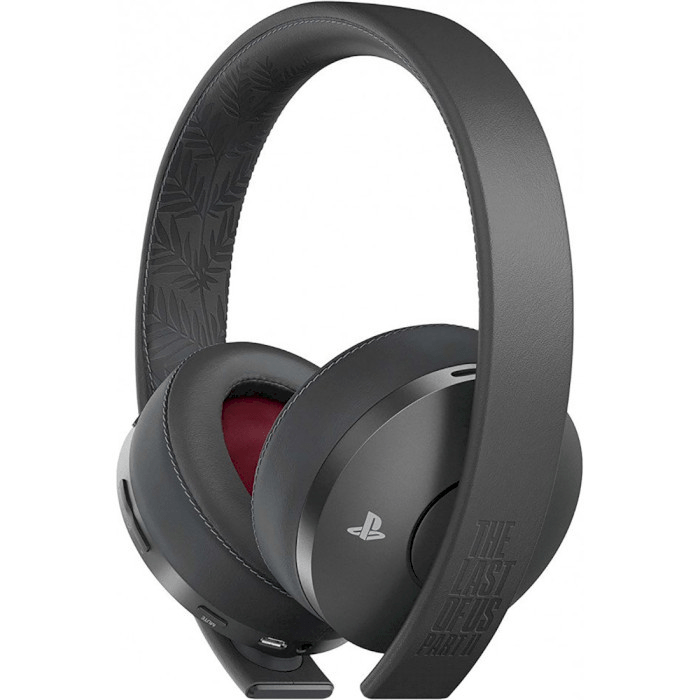
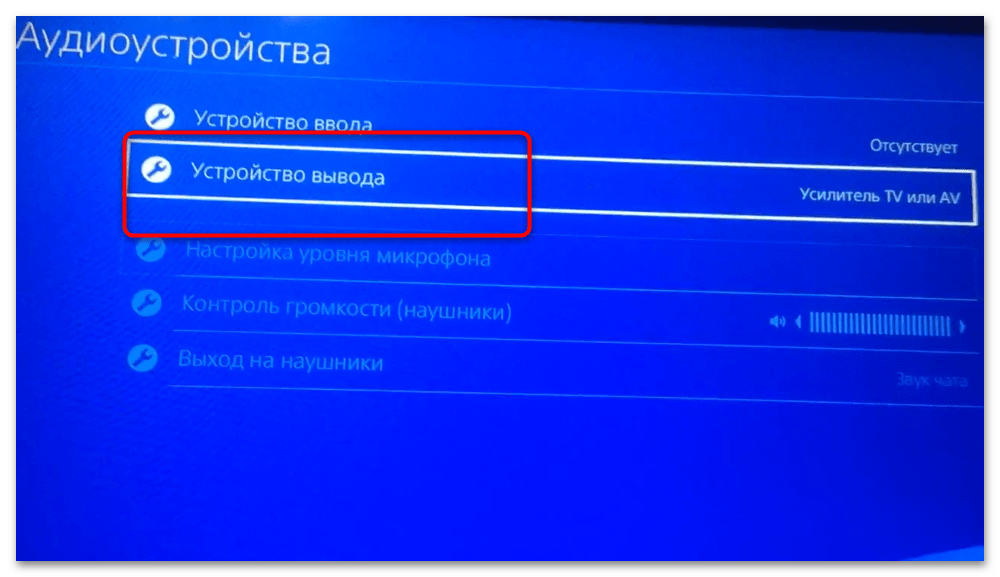
Они соединяются с консолью посредством специального адаптера, который нужно подключить к одному из USB-портов консоли. Далее, как правило, приставка автоматически распознает гарнитуру и возьмёт её в работу. Но если этого не произошло, понадобится переключить вывод звука. Делается это следующим образом:
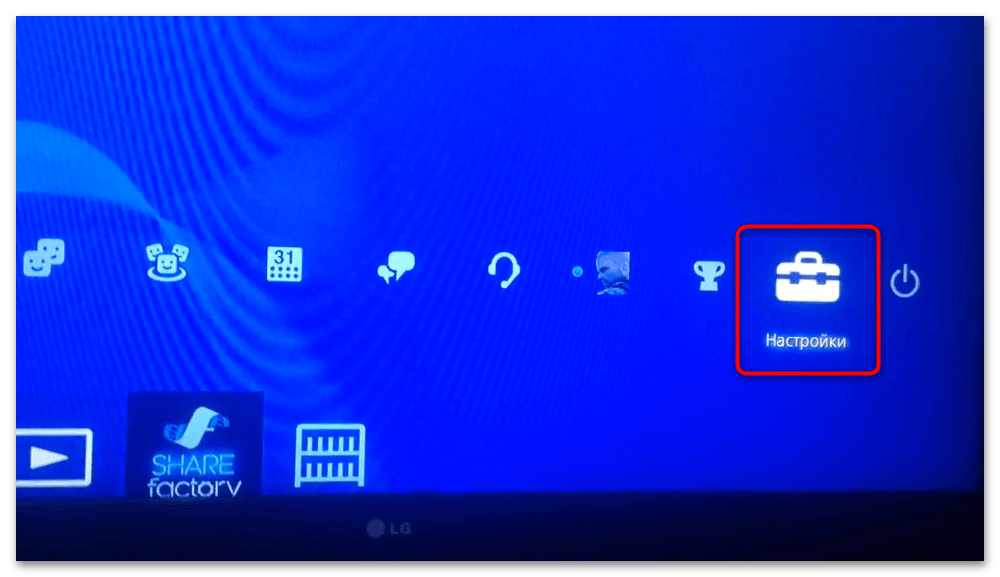
- В главном меню выберите «Настройки».
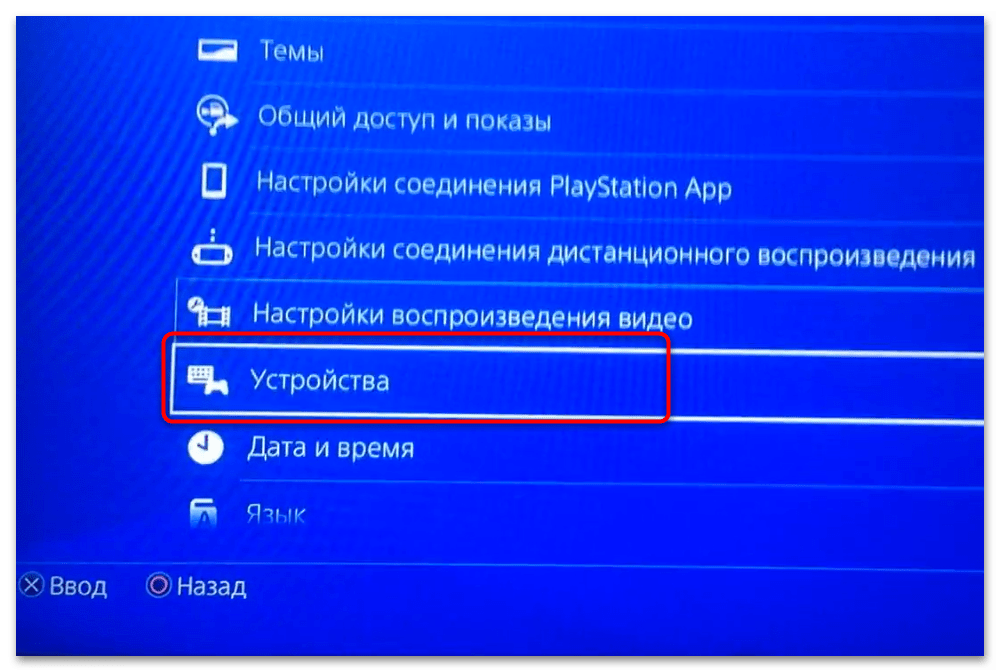
- Перейдите к пункту «Устройства».
- Здесь укажите «Аудиоустройства».
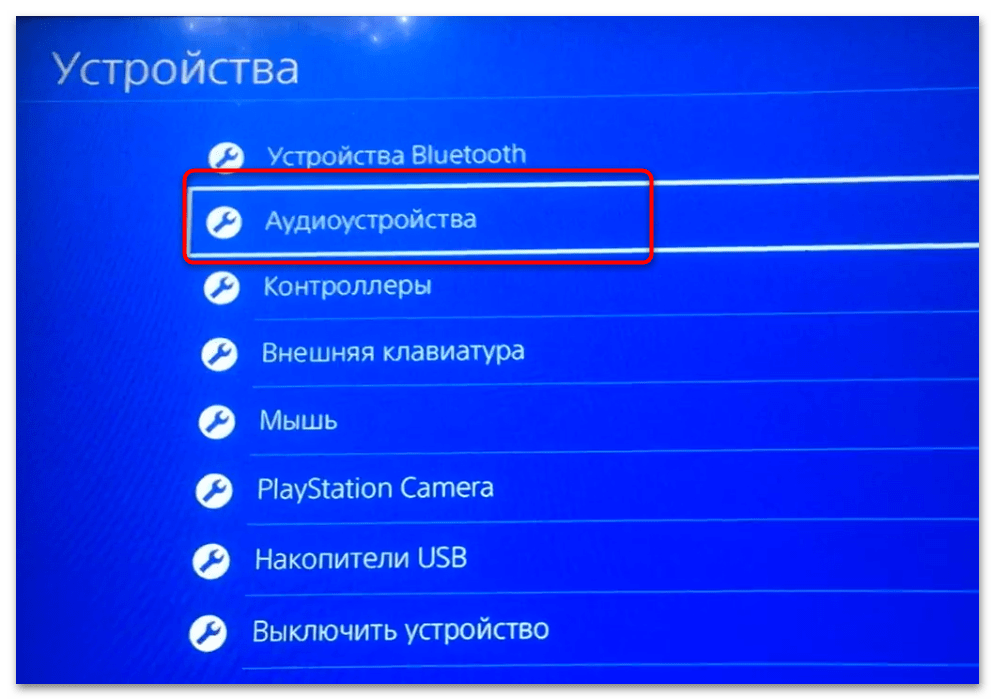
- Выберите «Устройства вывода» и укажите там ваши наушники.
Способ 2: Подключение к геймпаду
Если ваши беспроводные наушники/гарнитура поддерживают проводное подключение, для соединения с консолью можно использовать комплектный геймпад Dualshock 4 – в нём предусмотрено гнездо 3,5 мм для соединения аудиоустройств.
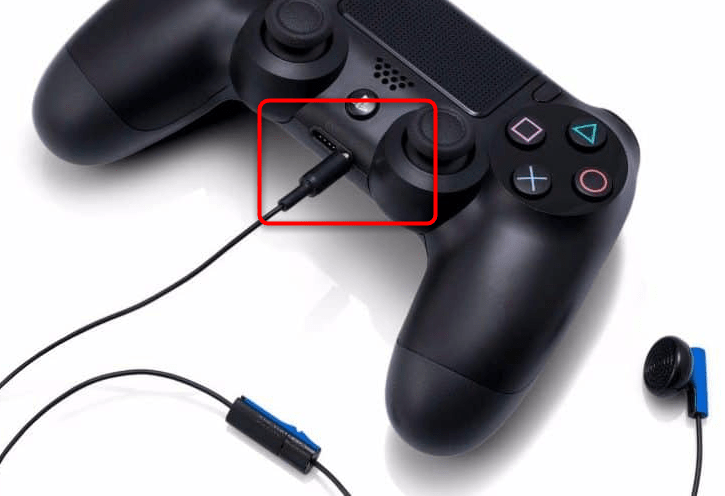
Для использования этой возможности достаточно просто соединить оба устройства – никаких дополнительных действий совершать не требуется, звук должен передаваться без проблем.
Способ 3: Bluetooth-адаптер
Следующее решение заключается в приобретении специального Bluetooth-адаптера. Он работает по такому же принципу, что и официальный от Sony, однако в отличие от последнего способен функционировать практически с любыми беспроводными аудиоустройствами.

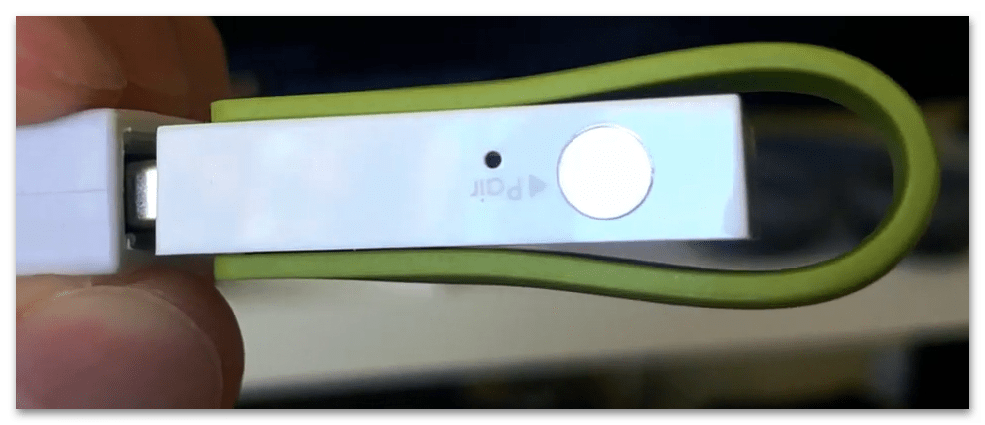
Таких аксессуаров на рынке представлено большое количество, но для оптимальных результатов следует иметь в виду следующие нюансы:
- убедитесь, что выбранный адаптер поддерживает технологию передачи AptX-Low Latency, которая передаёт качественный звук с минимальной задержкой;
- дешёвые устройства нередко лишены стереозвука, а также не поддерживают работу микрофона.
Процесс подключения выглядит следующим образом:
- Соедините адаптер и консоль – вставьте его в USB-порт напрямую или через удлинитель.
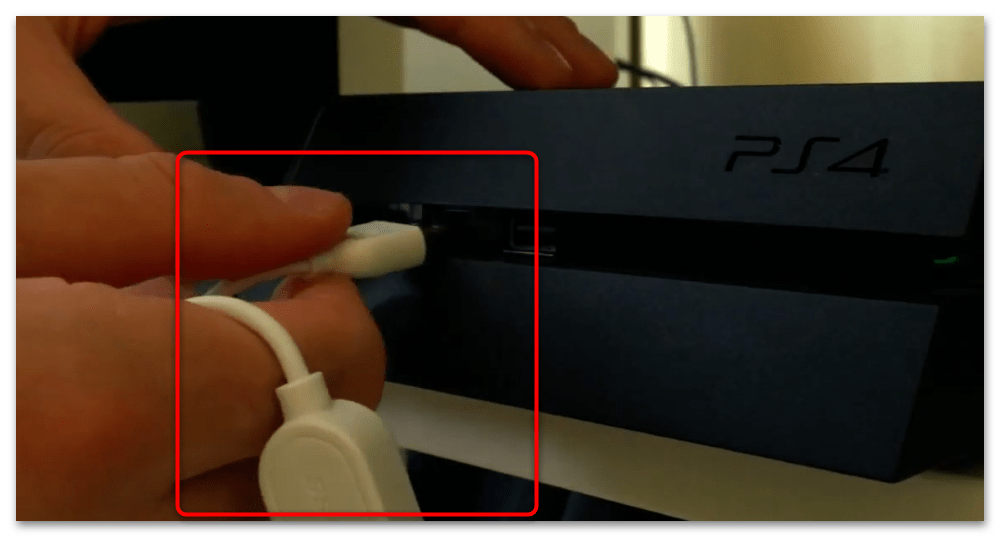
- Убедитесь, что устройство включено, если в нём предусмотрена такая возможность, и проверьте, что приставка верно определила его – должно появиться уведомление об обнаружении USB-гарнитуры.
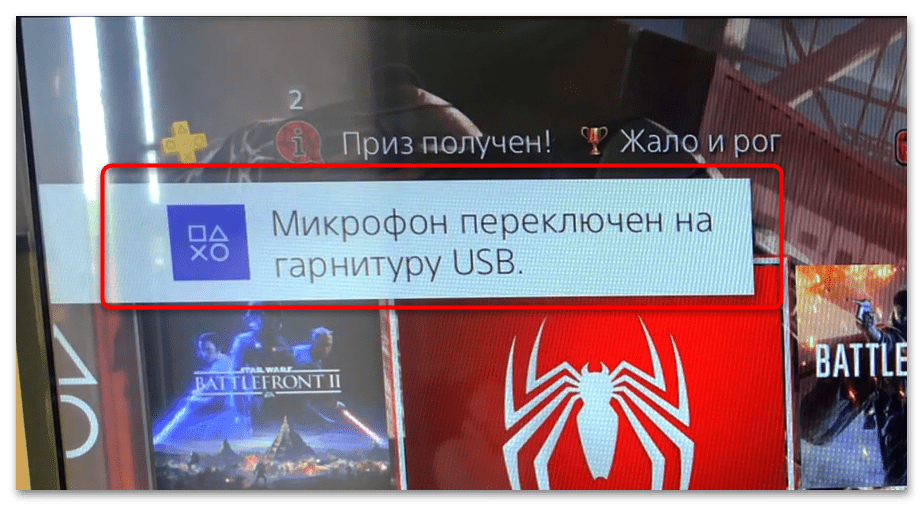
Способ 4: Подключение наушников к телевизору
Если ваш ТВ, который используется с приставкой, оснащён смарт-возможностями, наушники можно подключить к нему и таким образом получить звук с PS4. Процедуру покажем на примере телевизора Samsung.
- Переведите наушники в режим сопряжения.
- На телевизоре выберите «Настройки» – «Звук» – «Вывод звука».

- Воспользуйтесь пунктом «Список динамиков».
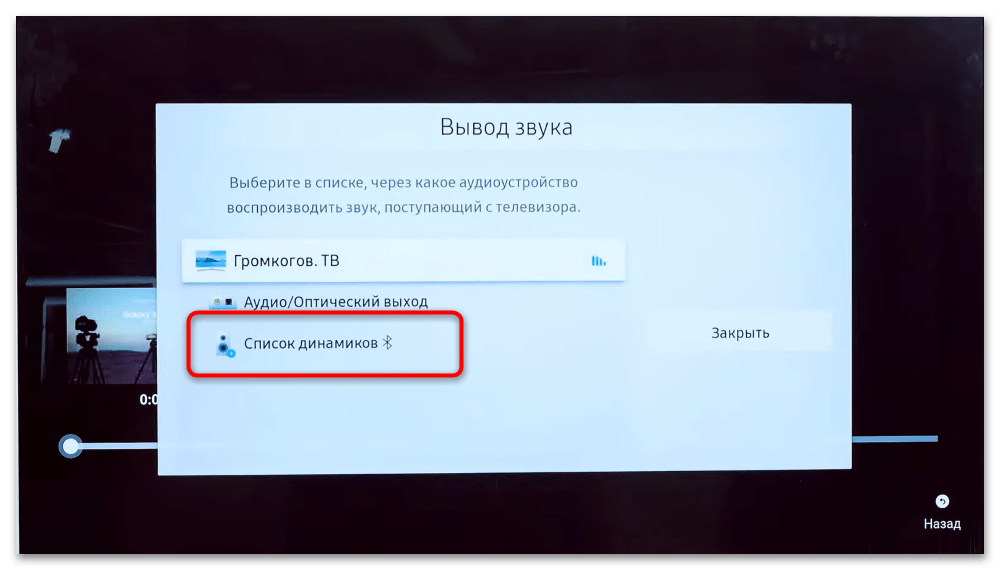
К сожалению, для устройств без SMART-возможностей данный метод не подходит.
Как Подключить Наушники к PS5 или PS4?

Разберёмся как подключить наушники к PS5 или PS4. К приставкам ПС4 и ПС5 можно подключить беспроводные блютуз наушники и проводные игровые гарнитуры. Хотя чаще всего Sony PlayStation подключается к телевизору, у которого есть собственные колонки или подключена внешняя акустика (блютуз колонки, саудбар).
— Как подключить наушники к PS5?
— Так же как и к PS4. Инструкция полностью актуальна и для ПС5.
Какие наушники можно подключить к PS4?
К PS4 можно подключить беспроводные наушники по Bluetooth и радио-каналу или обычные проводные наушники.
Практически любые игровые наушники подходят к PlayStation. На многих из них есть специальная пометка (на коробке). Но даже без неё, если у наушников есть штекер 3,5 мм или USB-адаптер для связи по радио-каналу, они почти наверняка будут работать с PS4.
- Удобнее всего использовать игровые полноразмерные наушники. Они удобные, в них есть микрофон.
- Для подключения к джойстику можно использовать вакуумные проводные наушники, это вполне удобно.
- Можно ли подключить беспроводные наушники к PS4 не от Sony? Конечно, можно. Более того, фирменные гарнитуры ощутимо переоценены.
Как подключить наушники к PS4 — видео
�� 1. Как подключить беспроводные блютуз наушники к ПС4 – через Bluetooth-адаптер

Для подключения блютуз наушников к PS4, вам потребуется «дополнительное звено». В меню PS4 есть пункт Bluetooth устройства, но наушники таким образом подключить нельзя. Внутренний BT модуль рассчитан на подключение контроллеров, клавиатур и тому подобного, но не наушников.
Чтобы подключить любые беспроводные Bluetooth наушники к PS4, к консоли нужно подключить специальный USB-адаптер. Так гарнитура будет получать звук на напрямую с PS4. Приобрести его можно на AliExpress или в магазинах электроники (ТОП 10 по BT адаптерам). Выглядит он обычно как флешка, вставляется в USB-разъём приставки.
И ошибка «Система PS4 не поддерживает аудиоустройства Bluetooth» – не помеха. ��
- Подключаем адаптер к консоли. Обычно никаких действий с самим адаптером производить не нужно, но лучше уточнить в инструкции к конкретной модели.
- Включаем Bluetooth-наушники в режиме поиска устройств (как это сделать, можно почитать в инструкции к гарнитуре или в нашей универсальной статье).
- В настройках PS4 (Настройки – Устройства – Аудиоустройства): Устройство вывода – USB наушники, Выход на наушники – Все звуки.
- Устройство вывода звука – гарнитура, подключённая в Dualshock.
Да, PlayStation 4 не поддерживает «ввод звука» по Bluetooth, микрофон надо будет подключать отдельно в аудио-разъём на контроллере.
При подключении по Bluetooth имеет место рассинхронизация картинки и звука. Её величина зависит от используемого адаптера и наушников (и их совместимости). Но чаще всего хорошо заметна. Поэтому игровые наушники с радиоканалом — оптимальный вариант беспроводных наушников для Playstation.

У консоли есть оптический разъём. Можно приобрести (или, возможно, уже есть) Bluetooth-ресивер\трансмиттер (приёмник-передатчик), который имеет такой же интерфейс.
- Подключаем трансмиттер к консоли, включаем его.
- Переводим в режим передатчика (TR, transmitter и т.п.) по инструкции от него.
- В настройках консоли выставляем вывод звука Digital out (optical), если не переключилось автоматически.
- Включаем наушники, переводим их в режим поиска.
Минус такого варианта подключения – звук дублируется в наушники и на телевизор. Самый простой вариант – выключить звук на ТВ.
�� 2. Как подключить блютуз наушники к PS4 без адаптера – по Bluetooth через телевизор

Подключить блютуз наушники к ПС4 можно и без адаптера. Звук «по воздуху» во время игры можно получать не только с самой консоли, но и с телевизора, к которому она подключена. Если в нём есть возможность подключения Bluetooth наушников, то просто подключаем их к телевизору, выбираем в меню ТВ, как устройство для вывода звука и играем. С в настойках PS4 ничего менять не нужно.
Конечно, и при таком подключении микрофон в наушниках работать не будет.
Если в вашем телевизоре нет встроенного Bluetooth-модуля, то можно приобрести к нему специальный адаптер\ресивер. Он может подключаться в USB-разъём, RCA или в оптический выход, зависит от самого адаптера. Соответственно, подключаем и настраиваем адаптер по инструкции, а потом с ним связываем наушники.
Кроме того, если у вас есть ТВ-ресивер (приставка) или домашний кинотеатр (в состав которого тоже входит ресивер) с поддержкой подключения Bluetooth наушников, это тоже вариант. Переводим на телевизоре вывод звука на приставку, а уже к ней подключаем наушники.
Конечно, к телевизору или ресиверу можно подключить и проводные наушники (по 3,5 мм или через переходники), но тут нужен длинный, даже очень длинный, провод.