Как подключить наушники honor к iphone 11
Как подключить беспроводные наушники Honor к телефону

1. При первом использовании наушников Honor Choice CE79 поместите их в зарядный чехол, закройте крышку чехла, откройте ее через 10 секунд. Индикаторы на обоих наушниках начнут мигать белым цветом, указывая на то, что наушники перешли в режим сопряжения.
2. Если вы уже использовали наушники, откройте зарядный чехол и поместите оба наушника внутрь. Если спустя 10 секунд наушники не смогут подключиться к устройству, с которым они были ранее сопряжены, индикаторы на обоих наушниках начнут мигать белым цветом, указывая на то, что наушники перешли в режим сопряжения.
3. Если после подключения наушников к телефону на телефоне выключить Bluetooth, индикаторы на обоих наушниках начнут мигать белым цветом, указывая на то, что наушники перешли в режим сопряжения.
Сопряжение
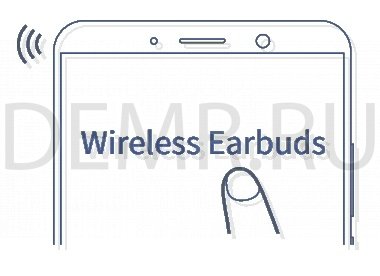
Включите Bluetooth на телефоне, в списке доступных устройств найдите наушники Wireless Earbuds, нажмите на них, чтобы подключиться. Когда индикаторы на обоих наушниках Honor CE79 начнут мигать белым цветом один раз каждые 5 секунд, сопряжение установлено.
Как подключить наушники Honor Sport AM61 к телефону
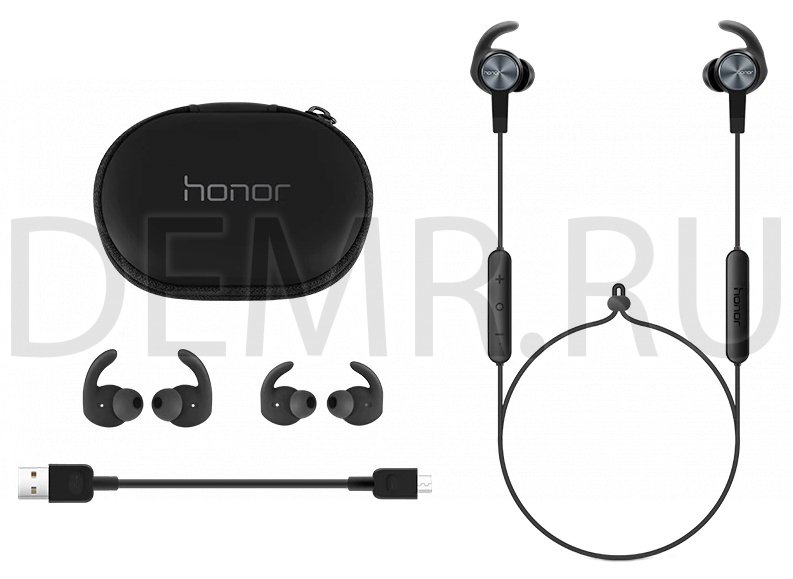
Первое подключение наушников к телефону
1. Включите наушники Honor Sport AM61. Они автоматически перейдут в режим сопряжения. Индикатор будет мигать красным и белым. Также будет слышно звуковое оповещение.
2. Включите Bluetooth на вашем телефоне и выполните сопряжение с наушниками Honor Sport AM61
Автоматическое повторное подключение при включении наушников
Включите наушники. Наушники будут автоматически подключаться к ранее подключенному телефону.
Повторное подключение наушников
1. Нажмите и удерживайте функциональную кнопку более 5 секунд, чтобы наушники включились и перешли в режим Bluetooth подключения. Вы услышите звуковое оповещение, означающее, что наушники ожидают Bluetooth подключения. При этом будет мигать красно-голубой индикатор.
2. Включите Bluetooth на вашем телефоне и выполните сопряжение с наушниками.
Если подключение не будет выполнено, наушники Honor Sport AM61 сами выключатся через 3 минуты.
Подключение наушников к двум телефонам одновременно
1. Подключите наушники к первому телефону.
2. Выключите наушники.
3. Нажмите и удерживайте функциональную кнопку более 5 секунд, чтобы наушники включились и перешли в режим Bluetooth подключения. Выполните подключение наушников ко второму телефону.
4. Откройте лист Bluetooth устройств в первом телефоне и выполните подключение телефона к наушникам.
Когда наушники Honor Sport AM61 подключены к двум телефонам одновременно, только один телефон может воспроизводить музыку. Если Вы желаете воспроизвести музыку на втором телефоне, поставьте на паузу воспроизведение музыки на первом телефоне.
Повторное подключение после отключения наушников на дальней дистанции
После отключения наушников:
✓ Повторное подключение выполнится автоматически, если Вы вернетесь в зону действия Bluetooth в течение 10 минут.
✓ Если Вы вернетесь в зону действия Bluetooth в течение 30 минут, то подключение можно возобновить, нажав функциональную кнопку
✓ Если Вы не вернетесь в зову действия Bluetooth в течение 30 минут, то наушники выключаться автоматически
Некоторые телефоны не могут выполнить автоматического повторного подключения по причине различия Bluetooth технологий.
Подключение беспроводных наушников Honor Flypods Lite к телефону
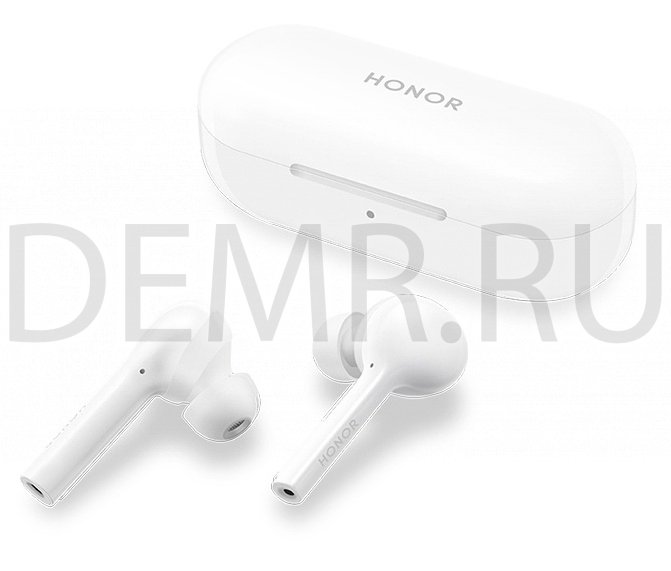
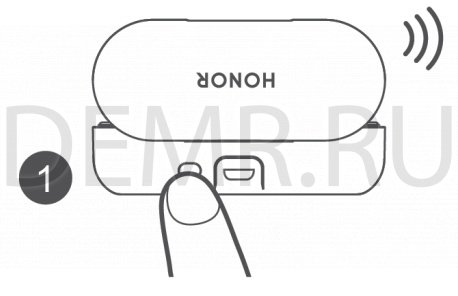
1. Откройте зарядный чехол (оба наушника Honor FlyPods Lite должны быть в чехле), нажмите и удерживайте функциональную кнопку 2 секунды, пока не загорится индикатор и не начнет мигать синим. Наушники FlyPods перешли в режим сопряжения.
2. Включите Bluetooth на телефоне и сопрягите его с Bluetooth-наушниками FlyPods Lite.

На качество Bluetooth-соединения могут влиять электромагнитные помехи, которые могут помешать установлению сопряжения между телефоном и наушниками FlyPods, привести к разрыву соединения с наушниками FlyPods или невозможности воспроизведения звука.
Автоматическое повторное подключение наушников Honor Flypods Lite
Когда наушники FlyPods в зарядном чехле, при открытии крышки зарядного чехла они автоматически подключаются к телефону, с которым последним было установлено сопряжение.
На телефоне должен быть включен Bluetooth, телефон должен находиться в зоне действия Bluetooth наушников FlyPods.
Порядок повторного подключения
Наушники Honor Flypods Lite отключаются от телефона из-за выхода из зоны действия Bluetooth.
✓ Если вы вернетесь в зону действия Bluetooth в течение 10 минут, наушники FlyPods автоматически подключаться к телефону.
✓ Если вы возвращаетесь в зону действия Bluetooth в течение 10–30 минут, вам необходимо будет подключиться к телефону вручную.
✓ Если вы не возвращаетесь в зону действия Bluetooth в течение 30 минут, наушники FlyPods переходят в режим гибернации. Чтобы активировать наушники FlyPods и повторно подключиться к телефону после возврата в зону действия Bluetooth, наденьте наушники.
Если наушники FlyPods не подключаются к телефону автоматически, подключите их вручную на экране установления Bluetooth-соединения телефона.
Подключение bluetooth наушников Honor Magic Earbuds к телефону
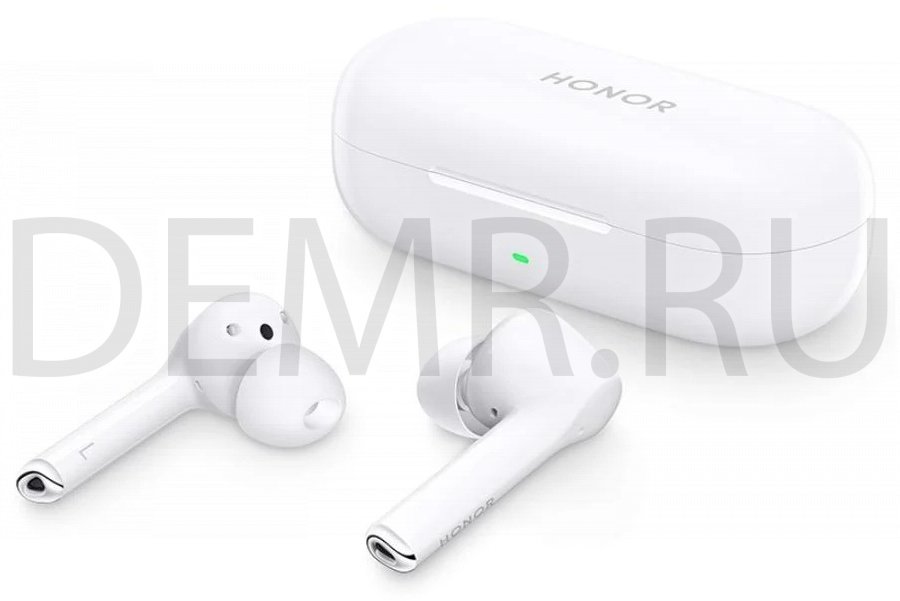
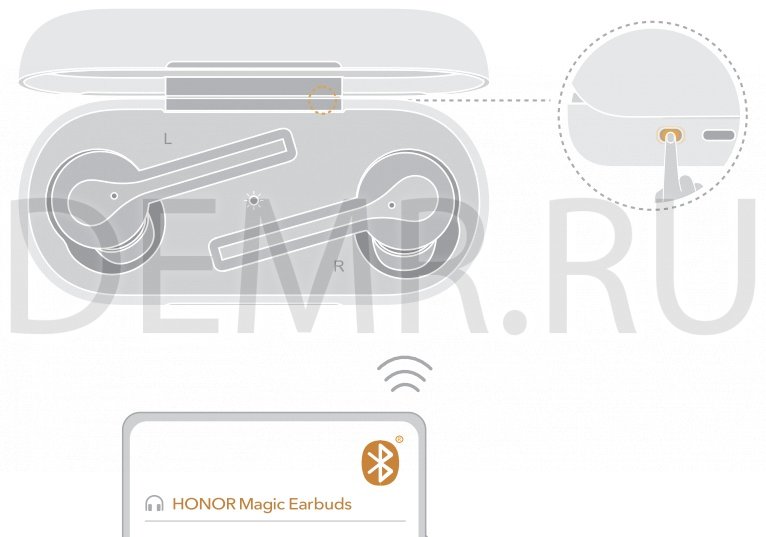
Поместите наушники Honor Magic Earbuds в зарядный чехол (кейс). Откройте крышку зарядного чехла, нажмите и удерживайте функциональную кнопку 2 секунды, пока не начнет мигать индикатор на зарядном чехле. Затем выполните поиск bluetooth устройств на смартфоне и выполните сопряжение.
Если сопряжение выполнить не удается, выполните сброс настроек наушников Honor Magic Earbuds (читайте в данном руководстве).
Установка мобильного приложения

только для Android
Скачайте и установите приложение HUAWEI AI Life (доступно только на Android)
Чтобы настроить функционал шумоподавления, персонализировать функции наушников или выполнить обновление ПО, отсканируйте QR-код, загрузите приложение и добавьте Huawei HONOR Magic Earbuds в список устройств в приложении.
Как подключить к смартфону китайские беспроводные наушники?
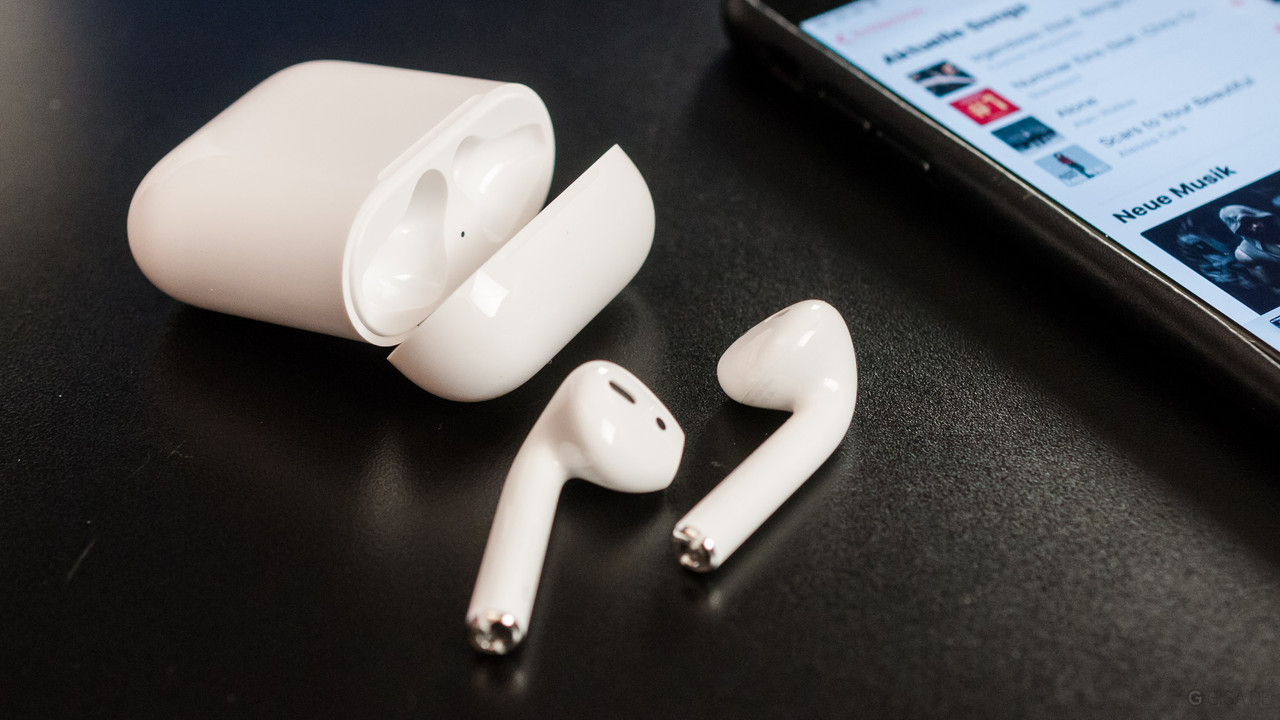
Беспроводные наушники постоянно вытесняют устаревшие модели с проводами еще с того времени, когда компания Apple выпустила свой первый Айфон без популярного разъема 3.5 мм.
Вопреки всем минусам проводных наушников, у них все же есть одно важное достоинство — подключить их к мобильному телефону сможет даже маленький ребенок. С беспроводными наушниками в этом плане иногда могут быть большие проблемы.
В данной статье будет рассказано, как подключить любые китайские наушники к смартфону.
Как правильно подключить беспроводные наушники к смартфону?
Чтобы правильно подключиться наушниками к мобильному телефону потребуется придерживаться следующих рекомендаций.
К телефону на Android
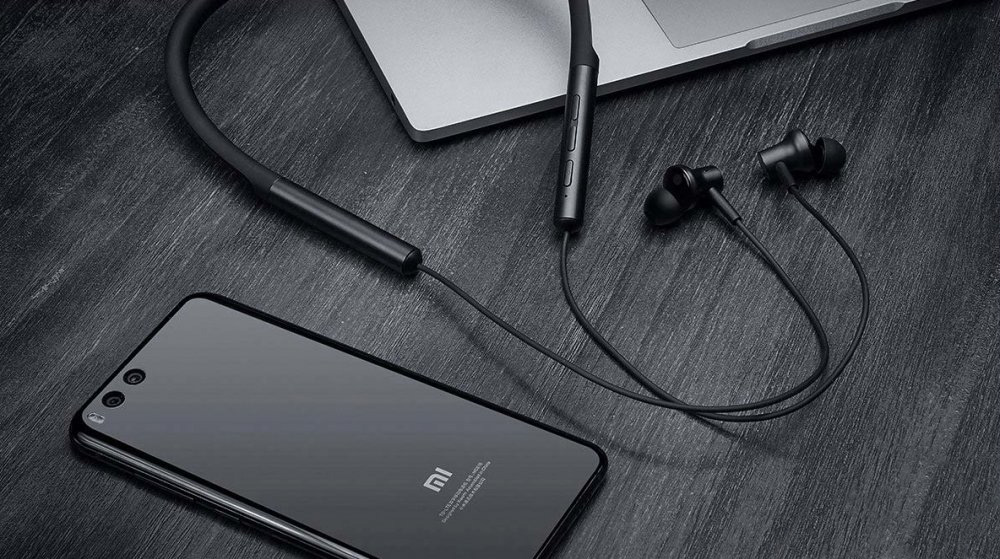
Для сопряжения наушников со смартфонами на ОС Андроид, надо:
- Зайти в настройки смартфона и активировать Bluetooth.
- Когда Bluetooth на смартфоне включится, потребуется активировать беспроводные наушники простым нажатием на кнопку. Если гарнитура лежит в своем кейсе, то его понадобится приоткрыть. Если на девайсе есть световой индикатор, то он обязательно замигает.
- Нажать на смартфоне кнопку «Поиск устройств» и подождать, пока в списке гаджетов отобразится необходимое устройство. Если была приобретена бюджетная гарнитура из Китая, то ее название скорее всего будет плохо читаемым и длинным.
- Выбрать беспроводные наушники и нажать на их значок. Смартфон сделает попытку сопряжения и, возможно, запросит пароль.
- Самый популярный пароль по умолчанию – 0000. Если данный код не подойдет, то это означает, что производитель устройства предусмотрел какой-то иной пароль и указал его в официальной инструкции.
- После верного ввода пароля смартфон соединится с наушниками.
В дальнейшем между наушниками и смартфоном подключение будет происходить в автоматическом режиме, поэтому вводить пароль не понадобится.
К телефону на iOS
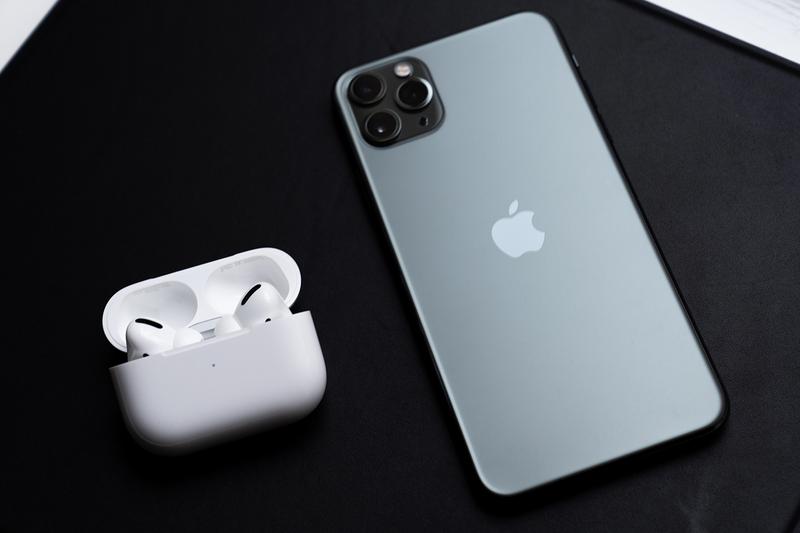
Процедура подключения наушников к технике, которая работает на iOS, почти не отличается. Так, для соединения необходимо:
- Включить наушники, а после активировать функцию Bluetooth.
- Найти наушники в перечне и нажать на нее, дабы установить сопряжение.
- Если потребуется пароль, то надо указать комбинацию «0000» либо посмотреть код в официальной инструкции к устройству.
Сопрядить Айфон сегодня можно как с AirPods, так и наушниками других производителей. Таким образом, никаких проблем с совместимостью возникнуть не должно.
Правила подключения без ошибок
Вопреки достаточно простой и понятной инструкции, соединить мобильный телефон с наушниками в некоторых случаях не получается, поскольку используемый смартфон просто не видит гарнитуру. В чем проблема? Причин такому поведению техники несколько:
- Очень большая дистанция между гаджетами. Для нормального соединения девайсы должны быть на расстоянии друг от друга меньше десяти метров. Между ними при этом не должно быть какой-либо преграды, вроде стены. Кроме того, некоторые наушники подключаются к внешним девайсам только в случае непосредственной близости с ними.
- Наушники вышли из специального режима соединения с мобильным телефоном. Режим подключения гарнитуры работает первые тридцать секунд после активации. Если время выйдет, то наушники перестанут показываться в списке.
- Гарнитура просто выключена. Пользователи часто забывают активировать наушники, потому они не отображаются в перечне. Данная проблема, в основном, случается с моделями без световой индикации, которая извещает о включении или отключении техники.
- Аккумулятор разрядился. Увы, если на корпусе наушников нет специальных индикаторов, то они не будут извещать о состоянии заряда встроенного аккумулятора. Если светодиод на корпусе все же есть, однако не горит, значит гарнитура разрядилась, и ее надо срочно подзарядить любым способом.
- У наушников загадочное название. С этим часто сталкиваются те, кто купил бюджетное китайское устройство. Китайцы своим девайсам дают самые странные наименования, причем даже на русском языке, однако посредством иероглифов. Дабы найти необходимую модель надо отключить наушники и нажать на телефоне на кнопку «Обновить» либо «Искать». Из нового перечня исчезнет девайс, который надо соединить со смартфоном.
- Если смартфон все же находит гарнитуру, однако их значок просто пропадает из пункта управления сопряжением уже спустя пару секунд, то исправить это поможет одна хитрость. Наушники необходимо поместить в ушную раковину, но не до упора и подождать, пока на дисплее смартфона появится соответствующая иконка. После этого через пять секунд нужно одеть гарнитуру до упора. Данный метод актуален для смартфонов самых разных брендов.
Как подключить один наушник к телефону
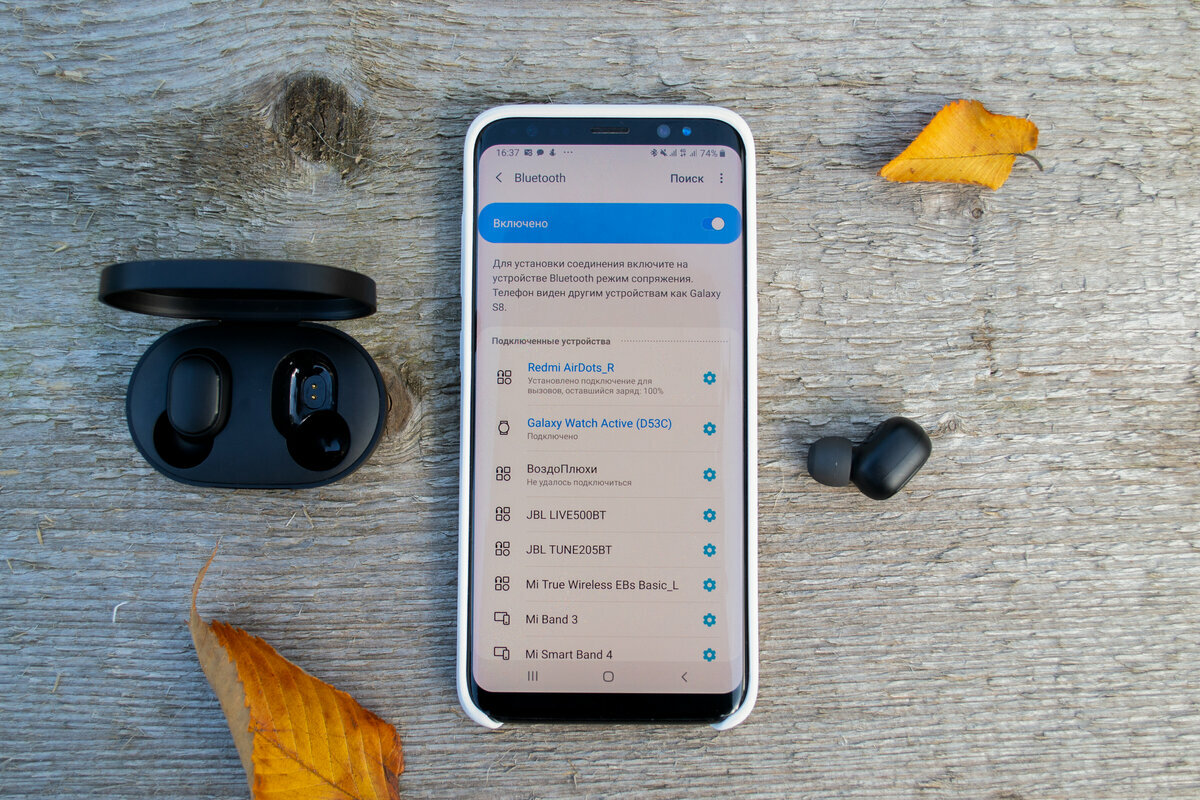
Часто может быть такое, что к смартфону по какой-то причине подключается лишь один наушник, а второй при этом остается нерабочим. Алгоритм действий в таких ситуациях зависит от того, к какому бренду принадлежит девайс.
Не функционирует один наушник AirPods
Если не функционирует наушник AirPods, то проблема решается посредством таких операций:
- Сброс настроек. Потребуется открыть настройки, зайти в параметр Блютуз и рядом с наименованием наушников просто нажать на кнопку i, выбрать «Забыть это устройство». Затем девайс надо положить на пару минут в футляр, потом открыть чехол и снова подключить к Айфону.
- Очистка от пыли. Если устройство не новое, то возможно, во время использования они просто слишком забились пылью.
- Проверка громкости. Вполне может быть, что пользователь в момент подключения к мобильному телефону сместил баланс громкости в правую либо левую сторону, что привело к поломке одного наушника.
- Обновление прошивки. К примеру, AirPods Pro 2 преимущественно нормально функционируют со смартфонами на iOS 12 и новее. Таким образом, если на смартфоне стоит устаревшая прошивка, то это вполне может привести к плохой работе устройства. Для обновления операционной системы надо войти в настройки и нажать на соответствующее извещение.
Ликвидировать проблему удается уже после полного сброса настроек гарнитуры. Если же выше описанные советы оказались не эффективными, то значит один наушник просто сломан.
Не работает один наушник другой марки
Для всех прочих беспроводных наушников алгоритм действий немного другой. Для исправления неполадок, нужно выполнять каждую из ниже описанных рекомендаций поочередно:
- Разорвать сопряжение между девайсами и подключить их заново друг к другу.
- Если наушники продолжают подключаться к мобильному телефону, однако один наушник не начал функционировать, то внутри него скорее всего есть пыль. Надо осторожно почистить динамик и микрофон поврежденного наушника, а после хорошо их продуть.
- Проблема может заключаться и в устаревшей прошивке смартфона. Для исправления потребуется зайти в настройки мобильного телефона и установить доступное обновление.
В основном, после выше описанных манипуляций проблема пропадает. Если один наушник так и не заработал, то устройство лучше отнести в ближайший сервисный центр.
Как Подключить Беспроводные Bluetooth Наушники к Apple iPhone?
Сегодня разговор про то, как подключить беспроводные наушники к Apple iPhone по Bluetooth и настроить их работу. Поскольку в последних айфонах убрали аудио разъем, то чтобы не покупать дорогой переходник целесообразно сделать шаг на встречу беспроводным технологиям и перейти на блютуз TWS наушники. При этом не обязательно покупать дорогие оригинальные Apple Airpods. Ко всем iPhone — 5s, 6, 7, 8, Plus, SE, XS, XR, 11 и 11 Pro Max — подойдут любые недорогие беспроводные наушники или гарнитуры с АлиЭкспресс — Xiaomi, QCY, Awei, Blitzwolf, Hoco, Haylou, Havit и так далее.
Подключение беспроводных TWS наушников к айфону по Bluetooth
Процесс подключения bluetooth наушников к Apple iPhone сводится к нескольким простым шагам. При этом не имеет значение, какой у них форм-фактор — вкладыши или внутриканальные затычки.
- Достаем наушники из футляра и при необходимости включаем.
- Ждем, пока они между собой соединятся или делаем это вручную коротким нажатием на функциональную кнопку на каждом наушнике.
- Включаем Bluetooth на айфоне и заходим в его настройки
- Ищем среди доступных устройств для подключения свои наушники по названию
- Кликаем на них и ждем соединения

Как подключить наушники для iPhone друг к другу?
Пару слов про синхронизацию беспроводных наушников между собой. Сегодня все современные модели спарены между собой с завода, поэтому делать это вручную не нужно. Однако, если вам попалась модель прошлого поколения, необходимо сначала подключить их между собой. Для этого просто нажимаем однократно на кнопку на каждом из наушников.
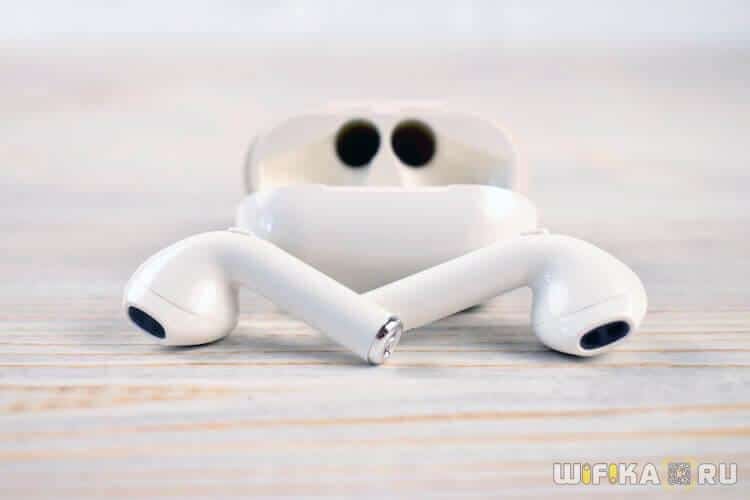
То же касается и включения. Большинство беспроводных наушников включаются сразу, как только их вынимают из кейса. Но некоторые требуют отдельного включения — делается это точно также нажатием на кнопку. То есть, чтобы подключить их к iPhone или любому другому телефону на Android, нужно сначала нажать ее для включения. А потом еще раз, чтобы подружить их друг с другом. Но такие случаи попадаются все реже. Чаще всего они и включаются, и коннектятся друг к другу автоматически.
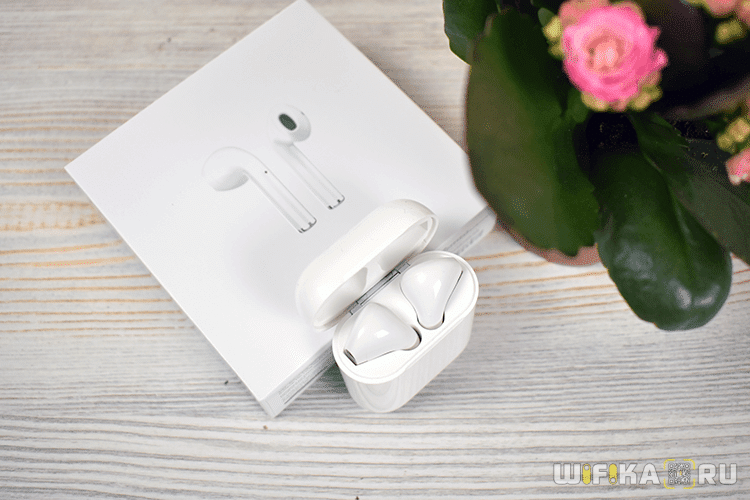
Что, если iPhone не видит наушники по Bluetooth или не подключается?
Поскольку беспроводные наушники работают по связи Bluetooth, это все-таки менее надежно, чем подключение по проводу. Поэтому бывают различные ошибки. Например, когда Apple iPhone их не видит. Здесь могу посоветовать выполнить следующий набор шагов:
- Поднести их поближе к айфону. Надо помнить, что максимальный радиус приема Bluetooth 5.0 — до 10 метров. В версии 4.2 он еще меньше.
- Отключить WiFi на iPhone. Поскольку беспроводные наушники работают по технологии TWS, лишний источник сигнала может мешать их подключению.
- Выключить наушники и включить их снова
- Деактивировать и заново включить модель Bluetooth на айфоне
- Перезагрузить телефон
- Выполнить полный сброс настроек наушников до заводских
Если же айфон их видит, но не подключается, то обычно помогает удаление их из памяти и повторное соединение. Для этого нажмите в настройках Bluetooth на иконку «i» напротив имени своих беспроводных наушников и выберите «Забыть это устройство»
Как правильно подключить наушники Honor choice
Беспроводные наушники Honor Choice Earbuds X3 – это компромисс между ценой, качеством и возможностями. Это относительно недорогая TWS-гарнитура с системой активного шумоподавления и поддержкой кодеков AAC, SBC, Apt-X, Apt-X HD. Имеется защита от воды и пыли по стандарту IP54, а диапазон воспроизводимых частот находится в пределах от 30 Гц до 10 кГц. При этом гарнитуру можно одновременно подключать к двум источникам звука. Конечно, быстрее и проще подключать их к аппаратам Honor. Но с другими устройствами также проблем не должно возникнуть. В этом материале мы расскажем о том, как подключить Honor Choice Earbuds X3 к телефону любого бренда.
Как подключить Honor Choice X3
Если у вас в руках новые наушники, которые ещё ни разу не подключались к телефону, то первым делом потребуется положить их в зарядный кейс секунд на 10 для активации, а затем открыть крышку кейса и дождаться, пока замигают светодиоды на наушниках. Это говорит о том, что они готовы к подключению. Если кейса под рукой нет, можно нажать на сенсорную панель наушника и удерживать её в течение 5 секунд. После этого можно переходить к подключению.
Процедура подключения наушников:
- Запустите настройки смартфона, перейдите в раздел «Bluetooth», выберите «Wireless Earbuds» среди устройств, доступных для подключения.

- На экране телефона появится запрос на сопряжение. Нужно подтвердить его при помощи соответствующей кнопки.
На этом процедура подключения завершена. Теперь сразу после извлечения из кейса TWS-гарнитура будет автоматически сканировать эфир на предмет наличия знакомых устройств, к которым можно подключиться автоматически. Для отключения наушников будет достаточно извлечь их из ушей, поместить в зарядный кейс и закрыть его крышку: гарнитура отключится автоматически.
Особенности Honor Choice Earbuds X3
Данная TWS-гарнитура обладает рядом интересных особенностей, о которых необходимо знать, поскольку эти особенности могут сделать использование наушников ещё более простым и удобным. Рассмотрим их подробнее.

Поддержка Multi-Point
Multi-Point – это опция, позволяющая беспроводным наушникам подключаться сразу к нескольким источникам звука одновременно и быстро переключаться между ними в случае необходимости. Такая возможность в Honor Choice X3 официально производителем не заявлена, но многие владельцы отмечают, что данные TWS-наушники умеют подключаться сразу к нескольким источникам.
Радиус действия гарнитуры
Производителем заявлен радиус действия Bluetooth-гарнитуры в пределах 10 метров. Но нужно понимать, что эта цифра носит несколько абстрактный характер. На «дальнобойность» беспроводной гарнитуры влияет множество факторов: препятствия между источником звука и самими наушниками, стабильность сигнала, наличие сигналов от других устройств, которые могут «заглушить» сигнал от смартфона и так далее. Но ориентироваться нужно именно на 10 м.
Режим с низкой задержкой
В Honor Choice Earbuds X3 имеется специальный «игровой режим». После его активации задержка воспроизведения звука уменьшается до 90 мс. Это позволяет играть в мобильные игры с максимальным уровнем комфорта. Но нужно понимать, что такой режим работы гарнитуры намного быстрее разряжает аккумулятор. Поэтому злоупотреблять таким режимом не стоит (ведь АКБ также имеет свойство деградировать).
Что делать, если наушники не подключаются
Чаще всего проблемы с подключением наблюдаются на iPhone. В этом случае нужно установить на телефон специальное приложение AI Space – именно оно используется для подключения носимых гаджетов бренда к аппаратам с альтернативными платформами. Если наушники в приложении не видны, стоит попробовать их перезагрузить. Для этого нужно полностью зарядить гарнитуру, затем выключить её и снова включить.
Если не помогло – попробуйте перезагрузить iPhone стандартным способом. Также можно попытаться сбросить настройки сети («Настройки»-«Общие»-«Сброс»-«Сбросить сетевые настройки»). Зайдите в настройки Bluetooth на iPhone и отыщите раздел «Доступные устройства» или «Другие устройства». Возможно, наушники будут отображаться как «Honor Choice Earbuds X3». Если вы видите их в списке, выберите их, чтобы попытаться подключиться.
Если наушники не отображаются в списке доступных устройств, возможно, вам нужно активировать режим Paring на наушниках. Согласно инструкциям к наушникам, попробуйте удерживать кнопку управления (обычно на каждом наушнике) в течение нескольких секунд, чтобы активировать режим Paring. После этого наушники должны появиться в списке доступных устройств на вашем iPhone.
Если ничего не помогло, то, возможно, придётся обратиться за консультацией к специалистам Honor или же к разработчикам приложения AI Space.
Заключение
Теперь вы знаете всё о том, как подключить наушники Honor Choice Earbuds X3 к телефонам разного типа. Если ничего из вышеперечисленного не сработало, то, возможно, вам достались бракованные наушники, которые лучше сдать по гарантии.
Как подключить наушники honor к iphone 11
Создание пары между аксессуаром Bluetooth стороннего производителя и iPhone, iPad или iPod touch
Создайте пару между iPhone, iPad, или iPod touch и аксессуарами Bluetooth для потоковой передачи музыки, видео, телефонных звонков и много другого.
В зависимости от того, какое приложение используется, возможен вывод предупреждения о необходимости включить Bluetooth перед созданием пары с аксессуаром через Bluetooth. Перейдите в меню «Настройки» > «Конфиденциальность» и нажмите Bluetooth. Затем включите Bluetooth для приложений, которые хотите использовать.
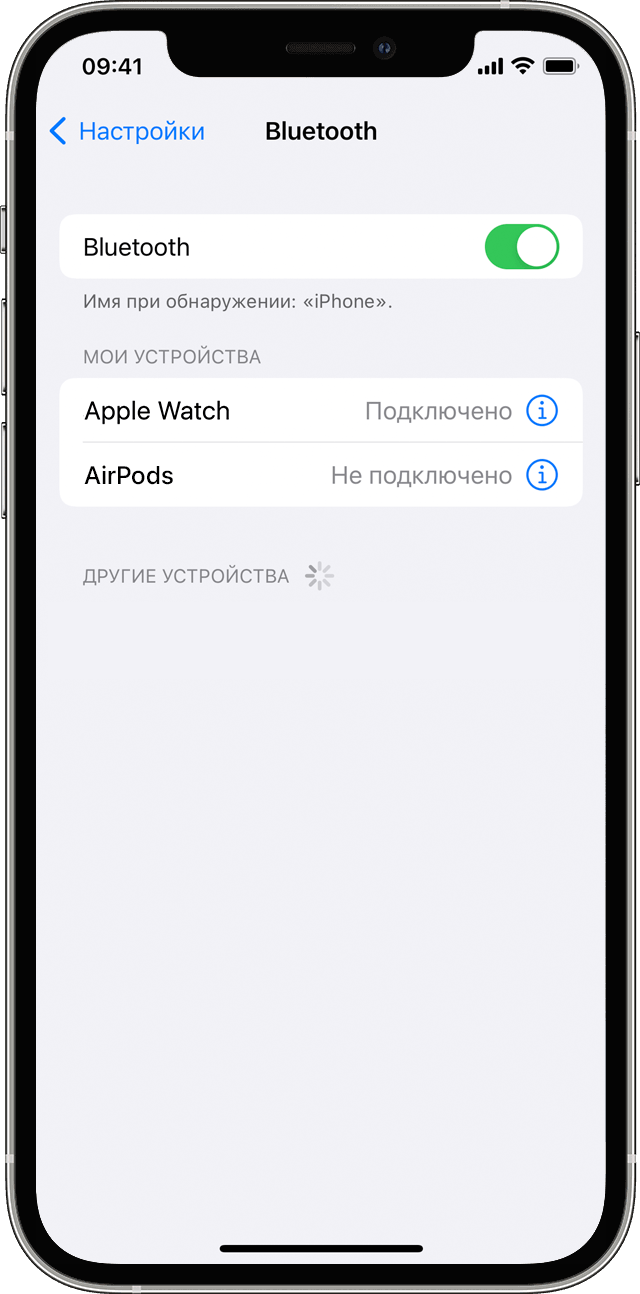
Создание пары между устройством и аксессуаром Bluetooth
- На устройстве перейдите в меню «Настройки» > Bluetooth и включите Bluetooth. Оставайтесь на этом экране, пока не выполните все шаги по созданию пары для аксессуара.
- Переведите аксессуар в режим обнаружения и подождите, пока он отобразится на экране устройства. Если аксессуар не отображается или вы не знаете, как перевести его в режим обнаружения, просмотрите инструкции из комплекта поставки или свяжитесь с производителем.
- Чтобы создать пару, нажмите имя аксессуара, когда оно появится на экране. Может потребоваться ввести PIN-код или код-пароль. Если вам не известен присвоенный аксессуару PIN-код или код-пароль, изучите документацию из комплекта поставки.
После создания пары аксессуар можно использовать вместе с устройством. Чтобы создать пару между несколькими аксессуарами Bluetooth, повторите эти действия. Узнайте, как переключать источники аудио для своего устройства.

Разрыв пары с аксессуаром Bluetooth
Чтобы разорвать пару с аксессуаром Bluetooth, перейдите в меню «Настройки» > Bluetooth, выберите нужный аксессуар, коснитесь кнопки информации , а затем «Забыть это устройство». Это приведет к удалению аксессуара из списка доступных Bluetooth устройств.
Чтобы снова добавить аксессуар Bluetooth на устройство, переведите его в режим обнаружения и повторите перечисленные выше действия, чтобы создать с ним пару.
Если не удается создать пару для аксессуара Bluetooth
Узнайте, что делать, если все равно не удается создать пару между аксессуаром Bluetooth и устройством.
Информация о продуктах, произведенных не компанией Apple, или о независимых веб-сайтах, неподконтрольных и не тестируемых компанией Apple, не носит рекомендательного или одобрительного характера. Компания Apple не несет никакой ответственности за выбор, функциональность и использование веб-сайтов или продукции сторонних производителей. Компания Apple также не несет ответственности за точность или достоверность данных, размещенных на веб-сайтах сторонних производителей. Обратитесь к поставщику за дополнительной информацией.
Как подключить к смартфону китайские беспроводные наушники?
Беспроводные наушники постоянно вытесняют устаревшие модели с проводами еще с того времени, когда компания Apple выпустила свой первый Айфон без популярного разъема 3.5 мм.
Вопреки всем минусам проводных наушников, у них все же есть одно важное достоинство — подключить их к мобильному телефону сможет даже маленький ребенок. С беспроводными наушниками в этом плане иногда могут быть большие проблемы.
В данной статье будет рассказано, как подключить любые китайские наушники к смартфону.
Как правильно подключить беспроводные наушники к смартфону?
Чтобы правильно подключиться наушниками к мобильному телефону потребуется придерживаться следующих рекомендаций.
К телефону на Android
Для сопряжения наушников со смартфонами на ОС Андроид, надо:
- Зайти в настройки смартфона и активировать Bluetooth.
- Когда Bluetooth на смартфоне включится, потребуется активировать беспроводные наушники простым нажатием на кнопку. Если гарнитура лежит в своем кейсе, то его понадобится приоткрыть. Если на девайсе есть световой индикатор, то он обязательно замигает.
- Нажать на смартфоне кнопку «Поиск устройств» и подождать, пока в списке гаджетов отобразится необходимое устройство. Если была приобретена бюджетная гарнитура из Китая, то ее название скорее всего будет плохо читаемым и длинным.
- Выбрать беспроводные наушники и нажать на их значок. Смартфон сделает попытку сопряжения и, возможно, запросит пароль.
- Самый популярный пароль по умолчанию – 0000. Если данный код не подойдет, то это означает, что производитель устройства предусмотрел какой-то иной пароль и указал его в официальной инструкции.
- После верного ввода пароля смартфон соединится с наушниками.
В дальнейшем между наушниками и смартфоном подключение будет происходить в автоматическом режиме, поэтому вводить пароль не понадобится.
К телефону на iOS
Процедура подключения наушников к технике, которая работает на iOS, почти не отличается. Так, для соединения необходимо:
- Включить наушники, а после активировать функцию Bluetooth.
- Найти наушники в перечне и нажать на нее, дабы установить сопряжение.
- Если потребуется пароль, то надо указать комбинацию «0000» либо посмотреть код в официальной инструкции к устройству.
Сопрядить Айфон сегодня можно как с AirPods, так и наушниками других производителей. Таким образом, никаких проблем с совместимостью возникнуть не должно.
Правила подключения без ошибок
Вопреки достаточно простой и понятной инструкции, соединить мобильный телефон с наушниками в некоторых случаях не получается, поскольку используемый смартфон просто не видит гарнитуру. В чем проблема? Причин такому поведению техники несколько:
- Очень большая дистанция между гаджетами. Для нормального соединения девайсы должны быть на расстоянии друг от друга меньше десяти метров. Между ними при этом не должно быть какой-либо преграды, вроде стены. Кроме того, некоторые наушники подключаются к внешним девайсам только в случае непосредственной близости с ними.
- Наушники вышли из специального режима соединения с мобильным телефоном. Режим подключения гарнитуры работает первые тридцать секунд после активации. Если время выйдет, то наушники перестанут показываться в списке.
- Гарнитура просто выключена. Пользователи часто забывают активировать наушники, потому они не отображаются в перечне. Данная проблема, в основном, случается с моделями без световой индикации, которая извещает о включении или отключении техники.
- Аккумулятор разрядился. Увы, если на корпусе наушников нет специальных индикаторов, то они не будут извещать о состоянии заряда встроенного аккумулятора. Если светодиод на корпусе все же есть, однако не горит, значит гарнитура разрядилась, и ее надо срочно подзарядить любым способом.
- У наушников загадочное название. С этим часто сталкиваются те, кто купил бюджетное китайское устройство. Китайцы своим девайсам дают самые странные наименования, причем даже на русском языке, однако посредством иероглифов. Дабы найти необходимую модель надо отключить наушники и нажать на телефоне на кнопку «Обновить» либо «Искать». Из нового перечня исчезнет девайс, который надо соединить со смартфоном.
- Если смартфон все же находит гарнитуру, однако их значок просто пропадает из пункта управления сопряжением уже спустя пару секунд, то исправить это поможет одна хитрость. Наушники необходимо поместить в ушную раковину, но не до упора и подождать, пока на дисплее смартфона появится соответствующая иконка. После этого через пять секунд нужно одеть гарнитуру до упора. Данный метод актуален для смартфонов самых разных брендов.
Как подключить один наушник к телефону
Часто может быть такое, что к смартфону по какой-то причине подключается лишь один наушник, а второй при этом остается нерабочим. Алгоритм действий в таких ситуациях зависит от того, к какому бренду принадлежит девайс.
Не функционирует один наушник AirPods
Если не функционирует наушник AirPods, то проблема решается посредством таких операций:
- Сброс настроек. Потребуется открыть настройки, зайти в параметр Блютуз и рядом с наименованием наушников просто нажать на кнопку i, выбрать «Забыть это устройство». Затем девайс надо положить на пару минут в футляр, потом открыть чехол и снова подключить к Айфону.
- Очистка от пыли. Если устройство не новое, то возможно, во время использования они просто слишком забились пылью.
- Проверка громкости. Вполне может быть, что пользователь в момент подключения к мобильному телефону сместил баланс громкости в правую либо левую сторону, что привело к поломке одного наушника.
- Обновление прошивки. К примеру, AirPods Pro 2 преимущественно нормально функционируют со смартфонами на iOS 12 и новее. Таким образом, если на смартфоне стоит устаревшая прошивка, то это вполне может привести к плохой работе устройства. Для обновления операционной системы надо войти в настройки и нажать на соответствующее извещение.
Ликвидировать проблему удается уже после полного сброса настроек гарнитуры. Если же выше описанные советы оказались не эффективными, то значит один наушник просто сломан.
Не работает один наушник другой марки
Для всех прочих беспроводных наушников алгоритм действий немного другой. Для исправления неполадок, нужно выполнять каждую из ниже описанных рекомендаций поочередно:
- Разорвать сопряжение между девайсами и подключить их заново друг к другу.
- Если наушники продолжают подключаться к мобильному телефону, однако один наушник не начал функционировать, то внутри него скорее всего есть пыль. Надо осторожно почистить динамик и микрофон поврежденного наушника, а после хорошо их продуть.
- Проблема может заключаться и в устаревшей прошивке смартфона. Для исправления потребуется зайти в настройки мобильного телефона и установить доступное обновление.
В основном, после выше описанных манипуляций проблема пропадает. Если один наушник так и не заработал, то устройство лучше отнести в ближайший сервисный центр.
Как подключить беспроводные наушники к айфону и какие выбрать
Технология Bluetooth уже давно перевернула мир с ног на голову. В свободном доступе появились беспроводные мышки и клавиатуры, добавились инструменты для передачи информации «по воздуху». Чуть позже началась эра и Bluetooth-гарнитур, облегчающих повседневную жизнь и открывающих новые границы существования без надоедливых проводов. Осталось лишь разобраться, как подключить беспроводные наушники к айфону.

Какие наушники подходят для айфона и как проверить совместимость
Среди наиболее важных параметров, влияющих на возможность подключения гарнитур к мобильной технике от Apple, выделяется поддерживаемая версия Bluetooth. Если производитель использует распространённые стандарты, то наушники к телефону iPhone подключатся любые –от Самсунг, Хуавей или Сони. Более того, даже разбираться с настройками долго не придётся – всё подключение займёт пару минут.
Исключения встречаются – те же фирменные AirPods для использования дополнительных технологий, вроде шумоподавления в версии Pro, требуют обновления до iOS 13 и не разрешают подключаться к моделям, вроде iPhone 5s и вышедшим ещё раньше.

Важно! Системные требования многие производители указывают на сайте. Желательно сразу проверить, подходит ли iPhone, iPad или iPod Touch к выбранной Bluetooth-гарнитуре или наушникам.
Как выбрать гарнитуру для Apple
Беспроводные наушники JBL, стильные гарнитуры от Хонор, аудиотехника Sony – рынок переполнен предложениями от именитых и даже малоизвестных брендов, старательно завоёвывающих покупателей с помощью нестандартных технологий, конструкций или характеристик. А потому с ходу выбрать подходящие «вкладыши, затычки, полноформатные гарнитуры с амбушюрами» едва ли получится – придётся заглянуть в ближайший торговый центр и хотя бы прицениться, а то и примерить несколько пар.
Кроме выбора подходящей конструкции не обойтись и без знания правил, которых стоит придерживаться:

- Поддержка Bluetooth версии 4.0 и выше. На старых моделях iPhone, iPad или iPod Touch беспроводные технологии доступны, но порой возникают проблемы с совместимостью с совсем уж старым оборудованием (например, как с наушниками Хонор, не работающими с iPhone 4s и моделями, вышедшими ещё раньше). Перед покупкой новой гарнитуры желательно просмотреть информацию о поддерживаемом стандарте беспроводных технологий.
- Необходимо ли загружать дополнительное программное обеспечение. Редко, но порой производители предлагают раскрывать необычные функции через устанавливаемое ПО, вроде шумоподавления, эквалайзера или жестов. В таком случае важно заранее знать – какая версия операционной системы iOS понадобится для взаимодействия с приложением.
- Необычные ограничения на сайте производителя. Порой тот же Samsung, Apple, Huawei (или наушники от Сони) выносят информацию о несовместимости в раздел со спецификациями выбранной гарнитуры. Такие разделы желательно изучить сразу.
Jabra Halo Fusion
Jabra Halo Fusion – стильные наушники со стереозвучанием, пассивным шумоподавлением и временем автономной работы до 6.5 часов. Поддерживаемая версия Bluetooth – 4.0. Комплектация – стандартная. Из любопытных особенностей – необычная конструкция, качественный микрофон. А ещё наушники к iPhone подключаются за считаные секунды через раздел с беспроводными устройствами.

Недостатки – местами посредственный звук (проседающая середина и слабые верхи), а порой ещё мешает и слабый сигнал, заставляющий частенько заглядывать в раздел с Bluetooth.
Pioneer SE MJ553BT
Pioneer SE MJ553BT – полноформатная стереогарнитура с мягкими амбушюрами, впечатляющим показателем автономной работы в 15 часов без подзарядки и качественной сборкой. Доступны в нескольких цветовых решениях, с лёгкостью подключаются к iPhone через Bluetooth. Дополнительный плюс – малый вес, из-за чего даже несмотря на весьма громоздкую конструкцию, голова от прослушивания музыки или разговоров по телефону, не устаёт.

Недостатки – как и у конкурентов в сегменте до 5 тыс. рублей – те же: звук неидеален и полон лишних шумов. А ещё – зарядка часто занимает от 4 и более часов.
Apple AirPods
Apple AirPods – фирменные наушники от Apple, захватившие половину рынка беспроводных звуковых устройств. До сих пор стабильно подделываются и часто продаются по цене от 2 тысяч рублей до 5–6 на Aliexpress. Оригиналы же обойдутся дороже – начиная с 12–14 тысяч.
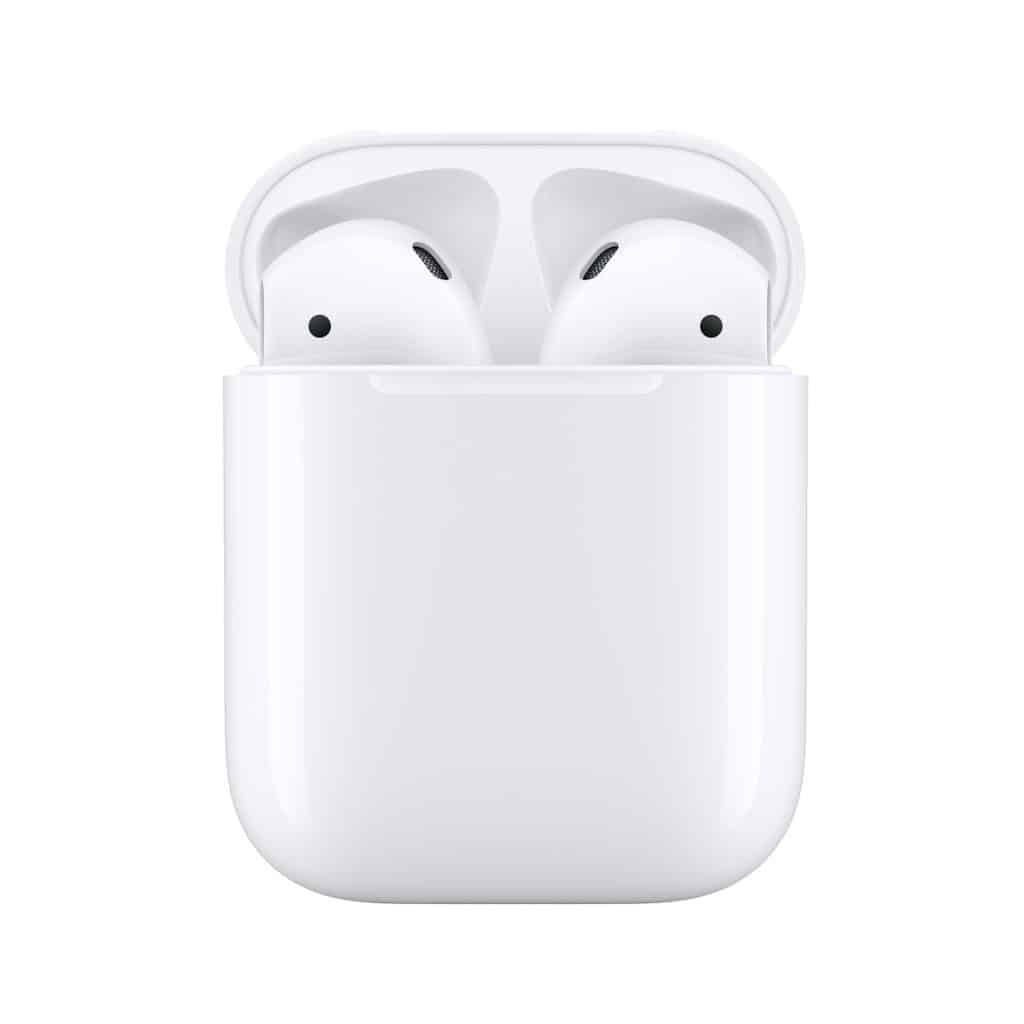
Преимущества AirPods связаны с качеством микрофона, любопытной конструкцией, разрешающей пару наушников подзарядить в специальном кейсе, а также весьма неплохим звуком для «вкладышей». Подключается техника к iPhone, iPad, iPod Touch и компьютерам Mac за считаные секунды – даже в «Настройки» и те заглядывать не придётся. Единственный недостаток – цена.
Как подключить беспроводные наушники на айфоне
Порядок действий напрямую зависит от того, какая техника находится в руках. Те же AirPods достаточно открыть, а iPhone начиная с SE, сразу отобразит приветственное сообщение и предложит «Подключиться».

Но чаще вопрос «как подключить Блютуз наушники к айфону» вынуждает слегка поэкспериментировать и разобраться в том, как в iOS устанавливать соединение по стандартам Bluetooth:
- Первый шаг – включить выбранные наушники тем способом, который описан на сайте производителя (кнопкой или через ползунок на корпусе).
- Дальше – переход в «Настройки» iOS и активация Bluetooth для поиска совместимого оборудования вокруг.
- Если гарнитура или наушники включены, то в списке доступного для подключения оборудования появится новый пункт.
- Последний шаг – нажать на такой пункт и дождаться, пока не будет установлено соединение. В результате музыка начнёт проигрываться через подключённые наушники автоматически.
Описанный алгоритм действий актуален для большей части мобильной техники от Apple: также подключить гарнитуру можно к айфону 6, 7, 8.
Как синхронизировать
Если беспроводные наушники работают асинхронно, звук прерывается или воспроизводится с задержкой, то исправлять ситуацию придётся уже не в настройках Bluetooth, а вручную. Порядок действий вполне стандартный:
- Сложить наушники в кейс. На тыльной стороне (как, например, у AirPods) найти и удерживать кнопку в течение 5–10 секунд.
- Таким нехитрым способом почти сразу получается соединить первый наушник со вторым. Но встречаются и исключения – некоторые типы звукового оборудования требуют дополнительных действий. Многое зависит напрямую от производителя: в некоторых случаях не обойтись без полного выключения звукового оборудования.
- Последний вариант – переход к настройкам беспроводных соединений на iPhone и выбор пункта «Забыть устройство», расположенного напротив тех наушников, с которыми возникли проблемы. Процедура вполне стандартная, а потому не вызовет вопросов даже у новичков.
Активация Bluetooth наушника
О том, как включить гарнитуру, беспроводные колонки и прочее звуковое оборудование, производитель рассказывает в инструкции, часто складываемой в коробку вместе с купленной техникой. Часто достаточно зажать кнопку на корпусе до появления индикатора поиска, а затем – перейти в «Настройки», открыть раздел Bluetooth и выбрать наушники из списка для подключения. В некоторых случаях необходимо сначала разместить наушники в ушах, а после выбрать источник звука в параметрах музыкального проигрывателя.

С AirPods долго возиться не придётся – если открыть кейс, достать наушники и вставить в уши, то активация закончится появлением приветственного сообщения с кнопкой «Подключиться». Как результат – в настройки на Айфон лишний раз – кроме как для активации Bluetooth – заглядывать почти не приходится. Всё происходит в полуавтоматическом режиме.
Настройка звучания
Добавить низких или высоких частот и настроиться на музыку определённых жанров операционная система iOS предлагает в разделе «Эквалайзер», скрывающемся в категории «Музыка» в «Настройках». Там разработчики предлагают поэкспериментировать над звучанием и исправить слабые стороны выбранной гарнитуры или наушников.

Если музыка проигрывается не через оригинальный медиаплеер от Apple, то искать «Эквалайзер» придётся уже в стороннем плеере.
Дополнительно параметры звучания меняются в настройках Bluetooth. Если нажать на кнопку «i», расположенную рядом с названием наушников, то внутри появятся дополнительные параметры. Например, в случае с AirPods Pro появится возможность активировать шумоподавление, а для стандартных наушников от Apple – поменять используемые жесты и положение микрофона.

Видеоинструкция по подключению
Отключаем Bluetooth-наушники от iPhone
Как и в случае с активацией, необходимые действия зависят исключительно от рекомендаций, подготовленных производителем и описывающих то, как необходимо пользоваться гарнитурой и прочей беспроводной техникой в содружестве с телефоном. Для отключения AirPods достаточно сложить наушники в кейс и закрыть. Установленное соединение разорвётся автоматически, а iPhone, iPad или iPod Touch продолжат воспроизведение музыкального контента через динамики.
Стереогарнитуры потребуют дополнительных действий – нажатия кнопок, расположенных на корпусе, щелчков специальных переключателей. Вне зависимости от конструкции важно помнить – каждый раз переходить в «Настройки» Bluetooth не нужно – там предусмотрен вариант лишь с полным разрывом установленных соединений, а также необходимо лишь при технических неполадках.
Проблемы при подключении беспроводных наушников к iPhone
Несмотря на разнообразие гарнитур и звукового оборудования, неразрешимые неполадки в связке с техникой Apple возникают редко. И главная тому причина – универсальность Bluetooth: технология давно освоена производителями, а потому сводит к нулю количество возможных неполадок и трудностей. Да, исключения встречаются, но редко: в основном подключение происходит в полуавтоматическом режиме и не занимает и пары минут свободного времени. Изредка необходимо лишь экспериментировать над асинхронным звучанием пары наушников, но и там спасает банальная перезагрузка или дополнительные инструкции, найденные на сайте производителя.
[СОВЕТ] Как подключить беспроводные наушники HONOR к телефону


Сегодня хочу поделиться с вами советом о том, как подключить наушники HONOR к смартфону.
Наверняка, для многих это не является секретом или какой-то "Америкой", но всё же не все еще сталкивались в своей жизни с bluetooth-наушниками. Давайте разберем этот момент вместе на примере HONOR Earbuds 2 Lite .
Обзор на данное устройство я писал ранее и ознакомиться с ним вы можете по ссылке .
Итак, начнем. У бокса к наушникам, если держать его лицом к себе, на правой боковой грани имеется кнопка.

Для того, чтобы сопрячь наушники с телефоном, нужно открыть крышку бокса, нажать и удерживать эту кнопку до тех пор, пока индикатор на боксе не начнет мигать белым огоньком.

После этого в телефоне заходим в настройки Bluetooth и находим наши наушники в поиске,

жмем на них, подтверждаем сопряжение и ждем, когда оно состоится с телефоном.


Пожалуй, вот и вся процедура по подключению гаджета к смартфону, но. В данном конкретном гаджете имеется система активного шумоподавления, которой вы можете воспользоваться через настройки bluetooth или скачав и установив приложение AI Life.