Можно ли подключить интернет через симку в ноутбук?Другое подключение.
Можно заставить работать интернет в ноутбуке даже через симку вашего мобильного телефона — андроида, не покупая специального USB- модема. Для этого достаточно, чтобы на вашей симке был подключен тарифный план, позволяющий безлимитный выход в интернет.
Затем в настройке мобильного телефона находите функцию сеть и далее — модем и точка доступа. Здесь устанавливаете галочку на переносной точке доступа, скорректировав ее параметры. И ВСЁ! Правда интернет может при этом слегка "подтармаживать", зато все легко и просто.

Да, действительно — это возможно. Хоть и скорость интернета в таком случае будет оставлять желать лучшего, толком ничего не скачаешь на свой компьютер.
Покупается USB-модем (это выглядит, как обычная флешка для компьютера и ноутбука) и туда вставляется сим-карта для телефона, затем этот USB-модем вставляется в ноутбук как обычная флешка. Все, готово, поздравляю — у вас есть интернет.
Одно время я пользовалась таким образом интернетом. Другого выбора не было, поэтому использовала небольшой модем, который работает с сим-картой, вроде этого:

Могу сказать, что скорость подобного соединения оставляет желать лучшего. А самое главное, она нестабильна и зависит напрямую от того, насколько хорошо в данном месте ловит сеть. В любом случае, получалось нестабильное соединение, пользоваться можно в крайнем случае, но особо не хочется. А сейчас можно и мобильный настроить. Достаточно в настройках найти подключения и "Мобильная точка доступа и модем". Главное, найти подходящий тариф с безлимитным интернетом, выгодный по цене.
Мобильным интернетом можно пользоваться не только в мобильном устройстве, но и передавать его на компьютер и ноутбук, которые способны воспринимать передачу данных по WiFi.
Поделиться интернетом с симкарты можно двумя способами:
- Покупкой специального модема и вставкой в него симкарты; модем вставляется в usb разъём в ноут, на ноут устанавливается драйвер и таким образом можно пользоваться интернетом с симки.
- В современных смартфонах есть функция модема, при включении которой смартфон раздаёт WiFi. «Забрать» этот сигнал нужно по паролю, если владелец смартфона запоролил свою сеть.
У меня в настройках айфона есть функция модема. Если я его включаю, то другое устройство при поиске сигнала WiFi выбирает среди доступных сетей мой телефон, который у меня называется «iPhone Ира» и вводит пароль, который я задала и должна ему его сказать.
Кстати, на многих устройствах, в частности, на ноутбуке, моя сеть отображается не «iPhone Ира», а кракозябрами кодировки, но я это знаю и могу показать, какая из кракозябр моя.
У меня тариф МТС Тарифище, а до этого был Супер, так на Супер я могла раздавать WiFi, потом перешла на Тарифище и на нем нельзя было раздавать, но с весны 2019 года разрешили, отдельно плата идёт небольшая за раздачу.
как подключить ноутбук к интернету через симку
Мобильный интернет для ноутбука и компьютера — лучший тариф

В современном мире человек не привязан к одному рабочему месту и может успешно трудиться в любой точке земного шара, путешествуя из одной страны в другую или лежа на пляже. Для комфортной работы ему нужен только мобильный интернет для ноутбука, обеспечить который можно несколькими способами.
Устройства для подключения

Мобильный интернет для ноутбука или ПК можно подключить с помощью различных устройств:
У каждого из этих способов есть свои достоинства и недостатки, каждый из них удобен в определенной ситуации
USB-модемы
Это наиболее удобный и популярный способ обеспечения подключения ноутбука ко всемирной сети. По виду он напоминает флешку, его маленький размер никак не обременит пользователя во время поездок. Существуют универсальные модемы и привязанные к конкретному оператору сотовой связи. В устройство необходимо вставить симку, подключить его к ноутбуку или стационарному компьютеру и настроить. Уровень сигнала и скорость интернет-соединения будет зависеть от зоны покрытия выбранного провайдера услуг и условий тарифа.
Выбор модема обусловлен потребностями конкретного пользователя. Приобретая модем Мегафон или Билайн, нужно понимать, что они не будут работать с сим-картами других сотовых операторов, поскольку прошиты конкретно под выбранный бренд. При переезде в другой регион абонент окажется в роуминге, и мобильный интернет для компьютера или ноутбука обойдется достаточно дорого.

Мобильный роутер
Принцип действия у мобильного роутера такой же, как и у обычного, но если в квартире он подключается чаще всего к кабельному интернету с помощью сетевого разъема, то мобильный раздает интернет после того, как в него вставляется сим-карта оператора сотовой связи. Достоинством такого способа подключения является возможность раздачи интернета сразу на несколько устройств. Однако, они значительно превосходят USB-модемы по размеру и весу. Кроме того, если модему не нужна дополнительная подзарядка, поскольку он питается от батареи ноутбука или ПК, то аккумулятор роутера придется все время подзаряжать.
В целом можно сказать, что модем более удобен, если пользователь планирует постоянно подключаться к интернету во время поездок только со своего ноутбука, а модем целесообразен при нахождении абонента в одной точке, когда планируется выходить в сеть с нескольких устройств.

Подключение через смартфон
Такой способ раздачи интернета возможен только через устройство на операционной системе Android или Windows Phone, через Айфон этого сделать не получится. Перед тем, как подключить ноутбук к интернету через смартфон, нужно убедиться, что на мобильнике включен режим Wi-Fi
Раздача интернета через смартфон происходит путем создания точки доступа. Для этого нужно, чтобы смартфон поддерживал современные форматы мобильной связи 3G или 4G, а используемые тарифы позволяли бы использовать безлимитный интернет.
Такой способ подключения ноутбука к интернету очень удобен, как запасной метод выхода во всемирную сеть, когда, например, происходит авария у провайдера, а интернет нужен срочно. Нужно только иметь ввиду, что раздача интернета с телефона повышает расход заряда батареи.
Настройка мобильного интернета

Настройка USB-модема происходит сразу же после первого подключения его к порту ноутбука. В комплекте с модемом обычно поставляется CD-диск с драйверами, при его отсутствии или в случае, если ноутбук не оснащен дисководом, скачать драйвера можно на официальном сайте производителя. Кроме того, Windows при наличии подключения к интернету может самостоятельно определить новое устройство и найти к нему драйвера.
После установки драйверов на рабочем столе и в панели «Пуск» появляется значок подключения модема, при нажатии на который открывается страница по умолчанию. На этапе настройки может потребоваться введение логина и пароля. Если модем прошит под конкретного сотового оператора, то эти данные указываются на комплекте документов к устройству. Если пользователю в какой-то промежуток времени нужно работать офлайн, устройство лучше отключить этой же кнопкой, чтобы зря не расходовать трафик.
Мобильный роутер настраивается так же, как и любое Wi-Fi соединение: находится нужная сеть и вводится логин и пароль.
Смартфон для раздачи интернета настраивается следующим образом:
В заключении следует сказать, что нельзя однозначно сказать, какой оператор лучше подходит для подключения к сети ноутбука. Это зависит от региона использования.
Какой модем купить для ноутбука, чтобы всегда иметь хороший интернет?
Рассказываем, чем отличаются похожие модели, а заодно как проверить, есть ли в вашем ноутбуке встроенный модем.
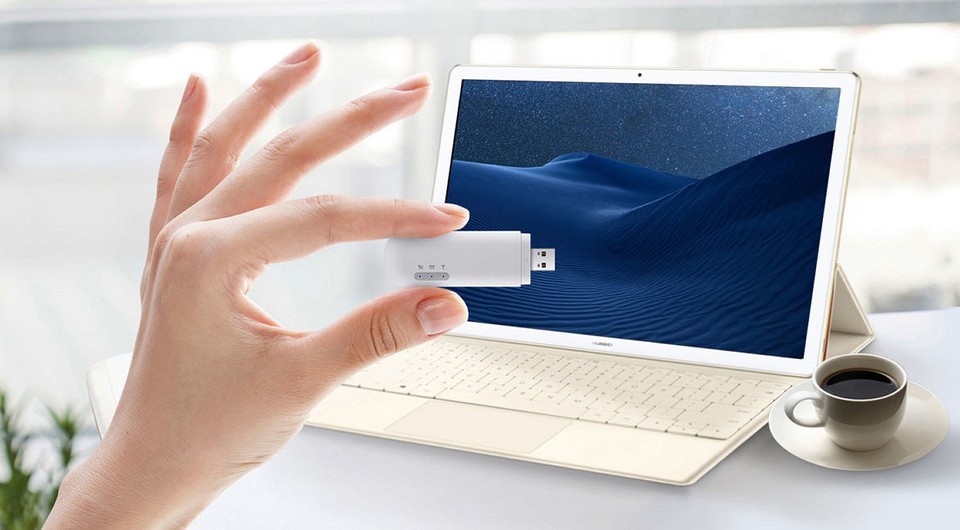
Чем хороша удаленная работа? Вы не привязаны к месту и можете отлично выполнять свои обязанности, например, сидя в шезлонге на даче. Был бы хороший интернет! Вот о том, как его получить, мы и расскажем. Конечно, большинство пользователей в частном секторе вынуждены довольствоваться мобильным интернетом. Можно раздавать его с телефона, но лучше использовать отдельный модем. Какой лучше выбрать в 2020 году? Впрочем, не исключено, что он у вас уже есть.
Проверяем, есть ли модем в ноутбуке
Да, все верно. Некоторые модели ноутбуков уже имеют встроенный модем. Достаточно только установить в него сим-карту, и можно пользоваться. Проверить, есть ли такой в вашем ноуте, достаточно просто.
Выбираем сеть для интернета
Какой модем лучше для интернета? На сегодня самым совершенным стандартом с точки зрения скорости и стабильности соединения является 4G, он же LTE. Но во многих городах покрытие сетей 4G все еще оставляет желать лучшего. Если вы живете в небольшом населенном пункте и уверены, что сотовая связь быстро развиваться в вашем районе не будет, можно купить модем 3G. Например, вот такой:
Но более рациональным выбором будет покупка устройства 4G. Оно сможет без проблем работать и с 3G, но при появлении более современной сети вы легко перейдете на нее.
Модемы от сотовых операторов: стоит ли их брать?
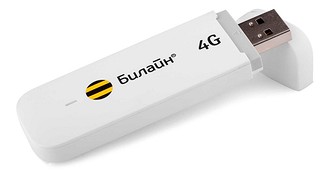
Разумеется, сами компании их не производят — заказывают «на стороне». Как правило, это простенькие модели, качество приема которых не всегда идеально. Если вы собираетесь использовать модем в зоне уверенного приема, можно сэкономить и купить такой «свисток» от оператора.
Выбираем интерфейс
По большому счету все LTE-модемы делятся на два класса по способу подключения.
Тип 1: вставляются в USB-разъем
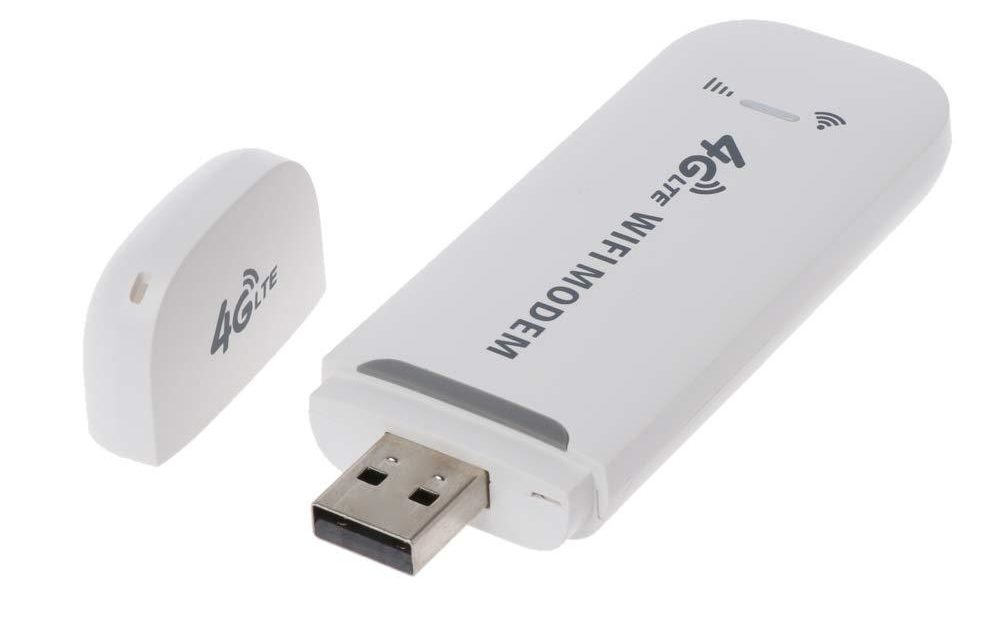
Это самая популярная категория, таких в ассортименте большинство.
Что хорошо: нужно только вставить модем в разъем и запустить софт.
Что плохо: устройство будет занимать разъем, к тому же без ноутбука работать не сможет.
Тип 2: самостоятельные «коробочки»
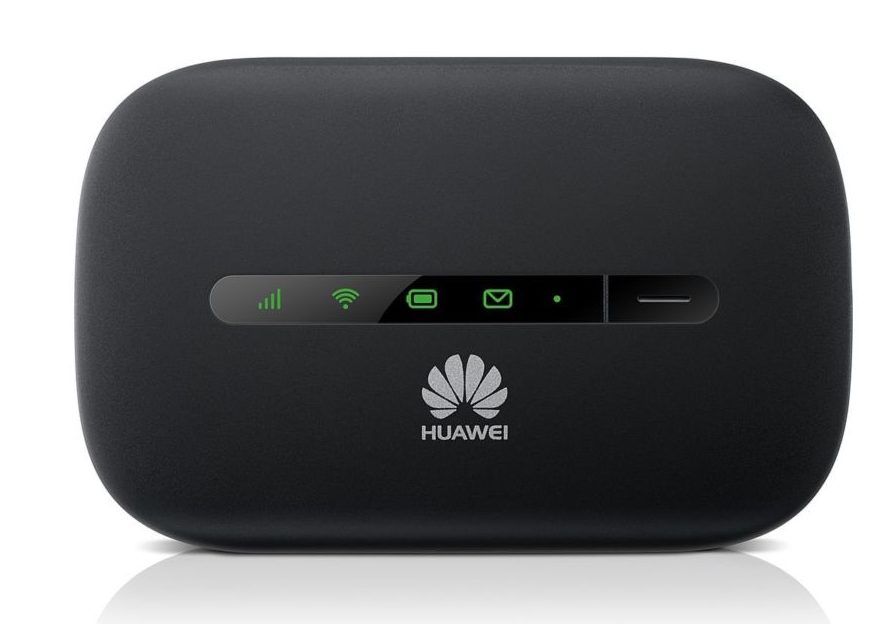
Такие устройства дороже, но они универсальнее: например, можно подключить такое к бортовой сети автомобиля и всегда иметь собственную точку доступа Wi-Fi в машине.
Что хорошо: модем работает сам по себе, не занимает гнездо USB.
Что плохо: понадобится подавать питание (хотя бы для зарядки аккумулятора).
На что обратить внимание при выборе 4G-модема?
Если вы выбираете модем с USB-интерфейсом, по сути вас должна волновать только совместимость с вашей ОС и скорость. Но учтите, что в характеристиках устройства указывается только «максималка»: реальная скорость передачи данных будет зависеть прежде всего от загруженности сети и устойчивости сигнала. Для устройств 4G обещают порядка 150 Мбит/с, но не факт, что вы когда-либо увидите это значение. Кстати, скорость соединения всегда можно проверить с помощью нашего сервиса: можете сделать это прямо сейчас. Из простых вариантов можно взять, например, такой:
Спойлер: дальше в статье будет много продуктов Huawei и ZTE — не потому, что мы сильно любим эти бренды, просто они фактически захватили российский рынок доступных 4G-модемов.
Существуют специальные решения для тех, у кого сигнал нестабилен и часто пропадает. Для таких случаев производители предлагают подключать внешнюю антенну — соответственно, нужно выбирать модем с возможностью такого подключения. Это не магическое средство, так что гигабитным каналом антенна вас не обеспечит, но, возможно, поможет добиться хоть какой-то стабильности и хорошего качества приема. Например, подойдет вот такой модем: в его характеристиках вы как раз можете прочитать про возможность «апгрейда» в помощью антенн.
Еще одна особенность, с которой вам придется столкнуться. В некоторых USB-модемах есть слот для карты памяти. Он позволяет использовать устройство еще и как внешний накопитель, но пользоваться ей будет не очень удобно. Ведь каждый раз, вынимая модем, чтобы перенести информацию на другой компьютер, вы будете лишать себя интернета.
И снова о высоких технологиях. Хотя все модемы выглядят примерно одинаково, не ленитесь зайти в описания и посмотреть, что особенного может предложить то или иное устройство. А интересного там может быть немало. Например, технология MIMO: несколько антенн и, соответственно, каналов для приема и передачи данных. Это актуально, если вы планируете подключать не одно устройство, а сразу два или три, и активно ими пользоваться. После названия технологии обычно указывают количество антенн на прием и передачу. Например, MIMO 2*2 означает, что у вас будет по два канала в обе стороны.
Модем как отдельное устройство: стоит ли покупать?
Как мы уже упоминали, помимо девайсов с USB-интерфейсом, есть и самостоятельные устройства, не требующие физического подключения к компьютеру. Недавно мы проводили тест одного из них, новой модели ZTE MF927U — почитайте, чтобы больше узнать. Несмотря на наличие аккумулятора, стоят такие устройства не намного дороже «свистков». Например, тот же ZTE MF927U можно купить примерно за 3500 руб.
Такие отдельные устройства хороши тем, что их можно носить с собой и включать по мере необходимости. Например, положить модем в рюкзак и включить его: никаких дополнительных элементов на ноутбуке, которыми так и норовишь за что-то зацепиться.
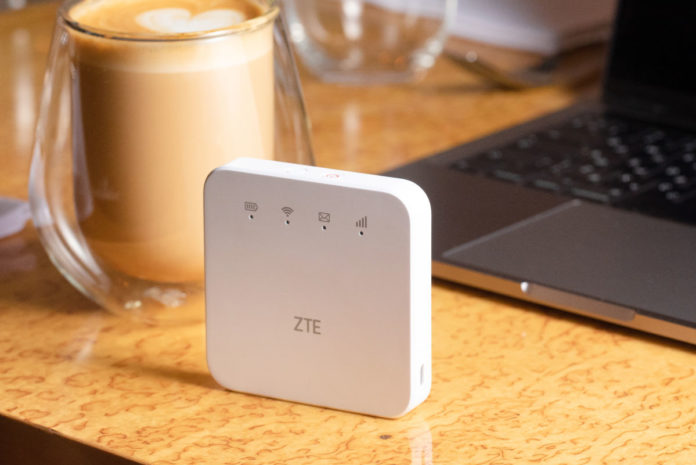
Очень нравятся мобильные 4G-модемы владельцам автомобилей. Маленькую коробочку можно спрятать в любом месте салона, при желании подвести к ней питание (или просто «кинуть» провод от USB-розетки), и наслаждаться собственным Wi-Fi. К этой сети может быть подключена, например, автомагнитола с навигатором или видеорегистратор. Разумеется, внутрь модема нужно установить сим-карту любого оператора.
Софт: это тоже важно
Создавая WiFi-сеть, нужно в первую очередь защитить ее паролем. Это позволяет сделать практически любое ПО, которое идет в комплекте с устройством или скачивается дополнительно. Но установкой пароля возможности софта не ограничиваются. К примеру, некоторые модели позволяют создавать собственную локальную сеть, обеспечивать доступ только устройств из введенного списка и ограничивать объем трафика для каждого устройства. Это полезно, если сетью пользуетесь не только вы, а все члены семьи: можно выделить ребенку по 100 Мбайт в день, и не думать о перерасходе трафика.
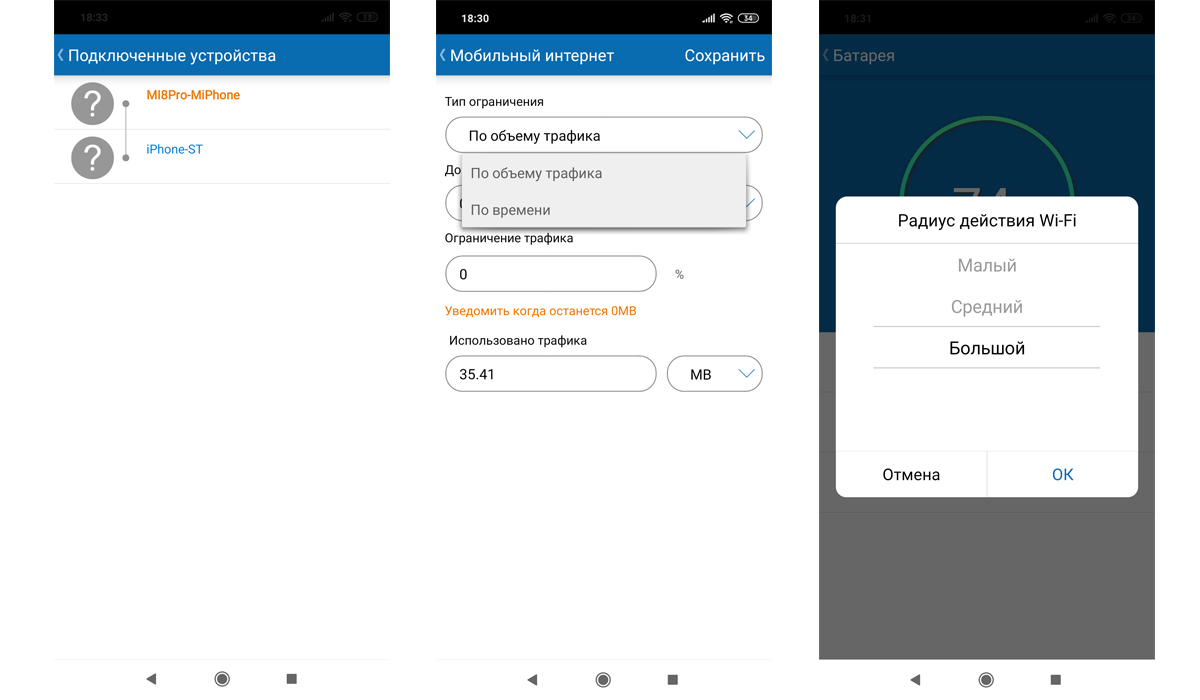
Для настройки софта можно использовать не только ноутбук, но и смартфон — достаточно скачать фирменное приложение (обычно есть и для Android, и для iOS).
Какой модем выбрать для домашнего интернета?
Если вы хотите пользоваться интернетом дома, можно не мелочиться и купить полноценный Wi-Fi-роутер. У него будут более широкие возможности по защите и созданию локальной сети, к тому же рано или поздно вам проведут проводной интернет, и не надо будет искать новое устройство для раздачи. Выбрать такой роутер просто: как обычно, ищете в интернете и обращаете внимание на модели, у которых указана «поддержка 3G/4G сетей». Один из популярных — опять-таки Huawei:
У таких роутеров нет аккумуляторов, они требуют постоянного наличия питания. Зато отличаются высокой мощностью сигнала: например, мобильные модели могут не «пробивать» несколько бетонных стен, а у стационарных с этим проблем не возникнет.
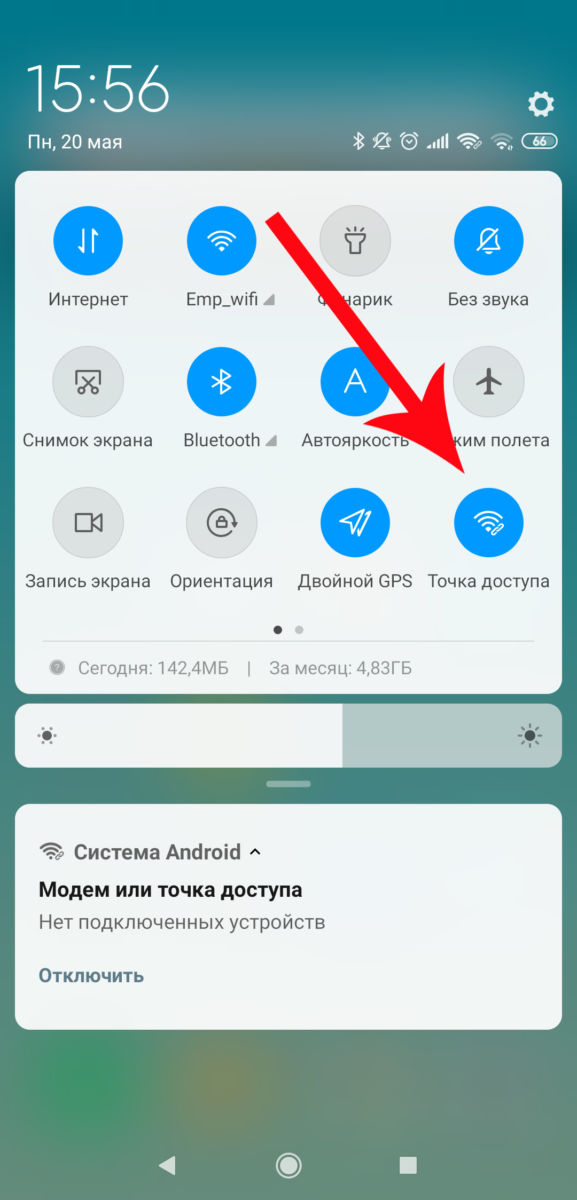
На крайний случай: раздача со смартфона
Нередко 4G-модемы покупают «на всякий случай», то есть для того, чтобы пользоваться ими при отключении проводного интернета или во время редких выездов в места, где сложно найти Wi-Fi. Но модемы не работают сами по себе: им нужна сим-карта с подключенным тарифом. Как правило, тарифы для модемов подразумевают абонентскую плату, поэтому по факту вам придется платить за «перестраховку» каждый месяц.
А стоит ли в такой ситуации вообще покупать модем? Хватит и возможностей смартфона: практически каждый из них может создавать собственную Wi-Fi-сеть. Правда, скорость будет ниже, чем при использовании модемов, при этом гаджет будет очень быстро разряжаться. Но «на всякий случай» сойдет.
Подводим итоги. Интернет-модем для ноутбука: какой лучше?
USB-модем : самое простое и недорогое решение. Если вам не будет мешать «свисток» в порту ноутбука, можно выбрать и такой.
Отдельное устройство : универсальный вариант с собственным аккумулятором. Носите его с собой и включайте, когда нужно — никаких соединений не потребуется.
Роутер с поддержкой 3G/4G сетей : на тот случай, если потенциально вы рассчитываете на проводной интернет. Привязан к розетке, так что с собой не возьмешь, зато обеспечивает хорошее покрытие и готов к появлению Ethernet.
Как подключить интернет к ноутбуку через мобильную точку доступа телефона Андроид или кабель?
Всем добра на fast-wolker.ru! Ноутбук — переносное устройство, для работы, которое незаменимо в командировках, поездках. Если Вы трудитесь перемещаясь из пункта А в пункт Б, на удаленной работе, в поезде или вечером в дальней командировке, то конечно интернет Вам необходим,.
В сегодняшнем материале расскажу о простых способах выйти в интернет, которые всегда под рукой. А Вы всегда будете «на связи» в нужный момент.
Как через телефон подключить интернет к ноутбуку?
Свой смартфон Вы можете использовать в качестве источника интернета, когда под рукой «не оказалось» другого провайдера. Рассмотрим три варианта использования смартфона в качестве модема. Не нужно идти в кафе за интернетом.
Подключение по Wi-Fi. Смартфон должен иметь устойчивый выход в интернет и пакет трафика на тарифе. На Вашем ноутбуке установлена беспроводная сетевая карта. А на смартфоне есть режим переключения телефона в «режим модема».

На смартфоне нужно сделать настройки таким образом, чтобы он смог не только принимать, но и раздавать интернет. У каждой модели телефона свои визуальные особенности настроек, но суть одна и та же. В настройках Wi-Fi эта опция часто спрятана в «дополнительных настройках».
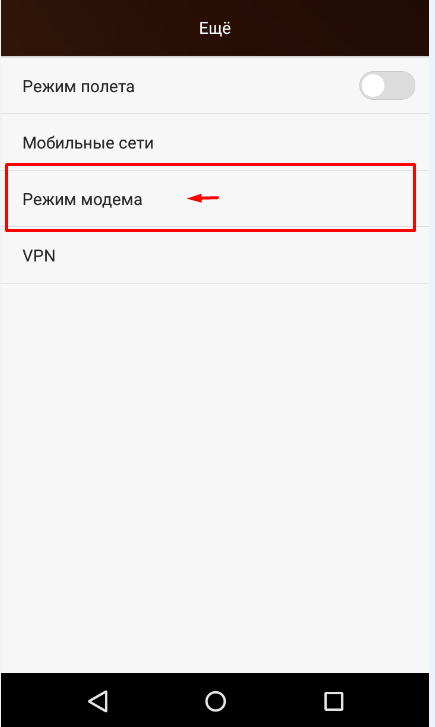
Нам нужно переключить телефон в режим раздачи интернета, источником которого будет выступать оператор мобильной связи, выдавшей сим-карту. А затем настроить доступ к этой точке с других устройств, в нашем случае ноутбука.
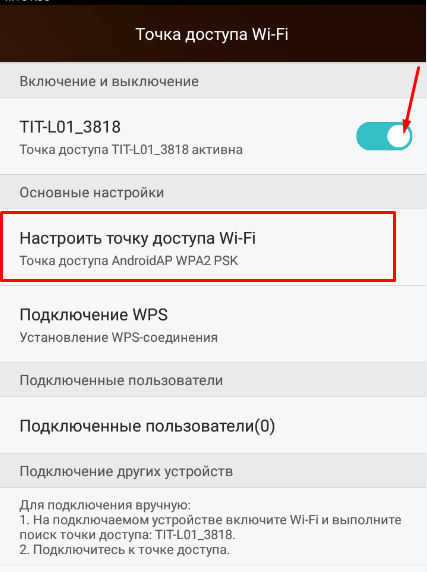
Так как у телефона сравнительно небольшой радиус действия и пользоваться интернетом я долго не планирую, настрою доступ к ней без пароля (открытая сеть). Имя сети оставлю как есть…
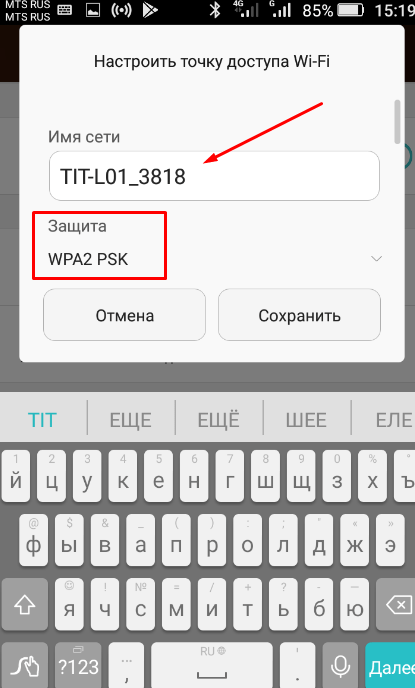
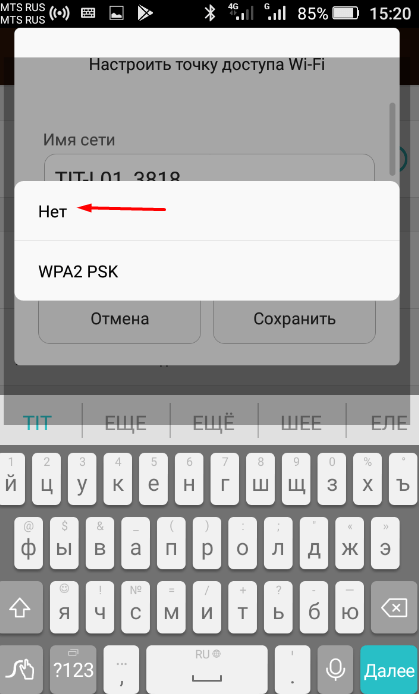
… и пароль придумывать не стану. Впрочем, можно и придумать пароль, если таким интернетом планируете пользоваться регулярно. А я на настройках «Защита» выбрал «Нет»:
Если все же будет пароль, и Вы захотите подключать к новой точке доступа пользователей (количеством не более шести), то в настройках есть эмулятор кнопки «WPS» (как на обычном роутере) чтобы пользователю не нужно было вводить пароль на своем устройстве:
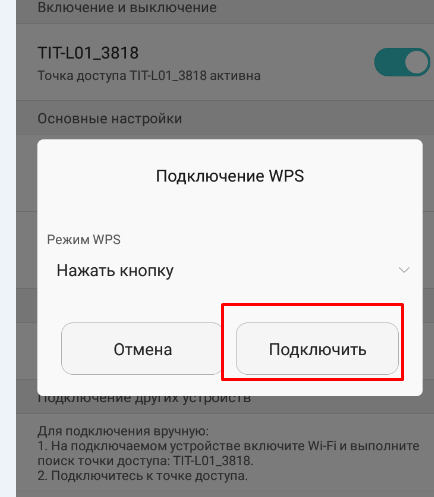
Совет: теперь ваш смартфон работает в режиме повышенного потребления энергии. По возможности подключите его к зарядному устройству на время работы.
Подключим ноутбук к интернету. В списке сетей появилась наша, и статус у нее «открыт»:

Теперь нажимаем просто на это подключение, и Вы в Интернете. Реальная его скорость зависит от зоны покрытия сотового оператора.
Следующий вариант, в котором можно использовать свой мобильник в качестве модема — это подключение через канал Blue Tooth. Пожалуй, это самый мудреный способ использования телефона в качестве модема.
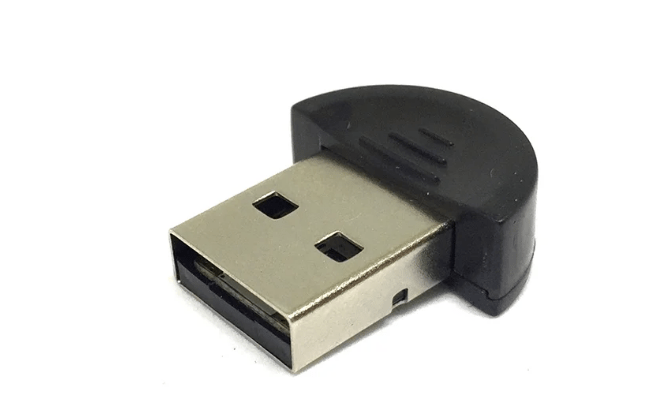
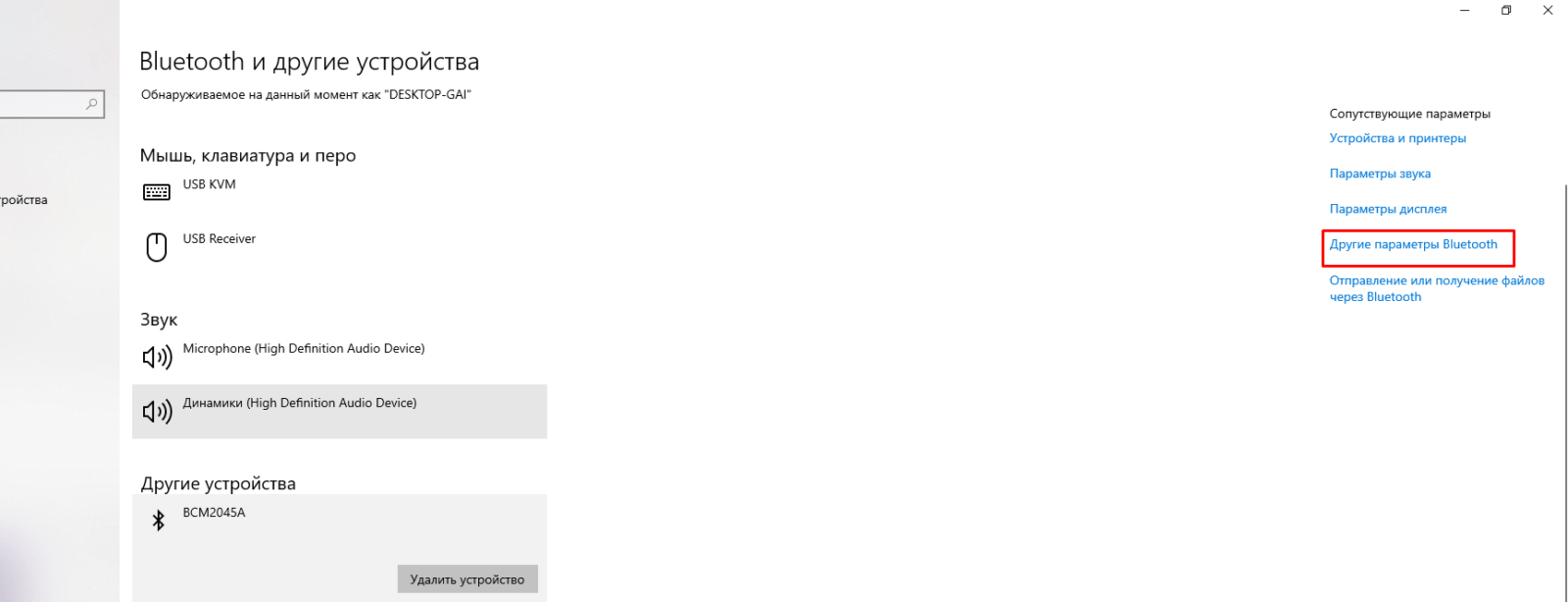
На ноутбуке должен быть активирован блютуз адаптер (есть не на всех моделях). После его подключения к компьютеру в «других параметрах блютуз»…
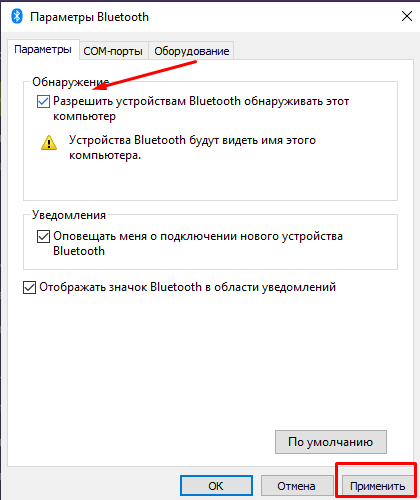
…нужно разрешить обнаруживать ноутбук другим устройствам, (то есть вашему смартфону):
Для устойчивой связи положите смартфон не далее 1-2 м от ноутбука. Активируем режим «блютуз модем» на телефоне. В ноутбуке через «панель управления» ищем наше устройство и устанавливаем сопряжение между ними. Сначала на телефоне (нажав на значок блютуза и произведя поиск) убеждаемся, что ноутбук появился в списке устройств…
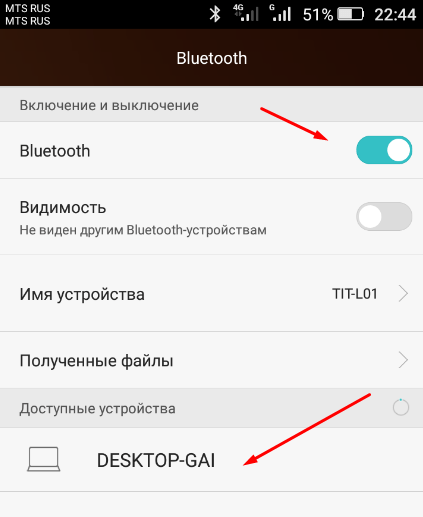
… и для сопряжения придумываем любой код из цифр,например 1234.

Затем на ноутбуке вводим этот же код..

После нужно включить появившуюся «сетевую карту» блютуз и попытаться подключиться. Если не будет конфликтов между телефоном, драйверами адаптера, то система обнаружит новую сеть и подключится к ней:

Подключаем интернет к ноутбуку через кабель USB
Предыдущие способы хороши, но если вы в дороге беспроводные подкючения — это дополнительный расход энергии. Батарея ноутбука и смартфона разряжается. Самый экономичный способ использования смартфона в качестве модема — через USB кабель, который используется для зарядки телефона Нужно сначала подсоединить через кабель USB смартфон, а потом только включить опцию USB- модем:
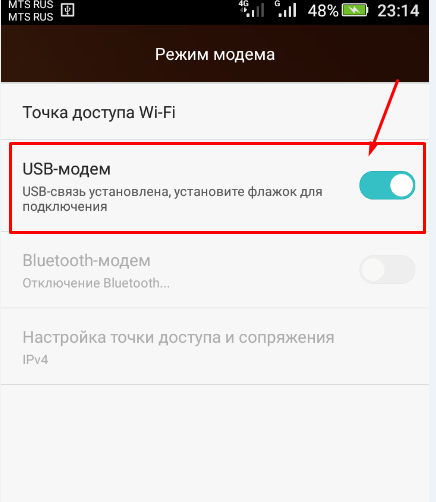
Чем модель смартфона современнее, тем проще все пройдет. Если все хорошо, то компьютер сразу отреагирует без всяких дополнительных настроек:

Все что нужно, это исправный, хорошо сидящий в гнезде USB кабель. Вариант хорош тем, что зарядка смартфона идет, энергии расходуется меньше. У меня скорость подключения через кабель получилась довольно неплохая:

Как через модем 3g-4g подключить интернет к ноутбуку?
Можно для связи использовать 3g/4g модем с отдельной сим-картой. По возможности берите универсальные модемы, которые подходят под любого сотового оператора и вы можете тогда вставить туда любую сим. Они подороже. При хорошем покрытии качество и скорость интернета приличные, симки для них можно покупать в дороге по ситуации.
Берите модем на перспективу 4g/LTE, категории Hi-link. Это значит, что на ноутбук не нужно ставить специальную программу — она уже внутри модема. Обновляется она сама, а это значит что прошивка его будет всегда в актуальном состоянии.
При первом использовании модема ноутбук может не запустить автоматический старт ( у меня эта функция отключена антивирусом). Через проводник вручную стартуем запускной файл от имени администратора:

После первого запуска могут появиться ярлыки на рабочем столе. Это нормально. Подключение установилось? Затем обязательно выполняем обновление прошивки:

При успешном подключении диод модема должен гореть непрерывно синим, зеленым, или красным цветом (в зависимости от того какую сеть он «увидел»). Если диод мигает — значит неполадки.
Эти способы выручали меня не раз. Приходилось пользоваться и модемом и смартфоном в командировках — по ситуации. Есть опыт прошивки некоторых моделей 4g модемов под всех операторов — тоже выручало. Удачи!
Мобильный интернет на ноутбуке — современные варианты
Мобильный интернет — это не только Facebook, YouTube, карты, приколы и прочий интертеймент, но иногда и работа. Потому часто, смартфоны и планшеты с их маленькими экранчиками, виртуальными кнопочками и игрушечными приложениями не справляются. Требуется ноут, с настоящей клавиатурой, рабочими полнофункциональными прогами и нормальным дисплеем. Но если в смартфоне выход в Сеть уже есть по умолчанию, то у ноутбуков не все так гладко. А если очень надо, то что делать?
Само собой, варианты были, есть и будут. В общем, дальше вкратце о таких полезных в наше время изобретениях, как внешние USB-модемы, Mi-Fi и тетеринг.
Сегодня даже дети знают, что дома тоже есть беспроводный интернет, называется он Wi-Fi, и к нему можно подключать и ноуты, и планшеты, а с недавних пор и холодильники с кофеварками. Но это дома. А как настроить доступ в Сеть с ноута, если до дома далеко, а интернет понадобился вот «прям щас»?
Но вот только такая опция встречается, как правило, только либо у дорогих ноутов, либо у так называемых ультрамобильных — маленьких, легких, однако не совсем удобных для комфортной работы.
Простые же ноутбуки 3G- и 4G-модулями не комплектуются. Но, опять же, это совсем не означает, что в случае необходимости, свой, скажем, новый Lenovo нельзя этими полезностями доукомплектовать.
Итак, выбираем:
Внешний USB-модем
… — это тоже модуль беспроводной связи и тоже со слотом для SIM-ки, но выполнен в виде стандартных размеров флешки и подключается к USB-порту компьютера, хоть мобильного, хоть настольного. Такие девайсы свободно продаются в отечественной рознице, в том числе и в магазинах компаний-операторов мобильной связи.
Стоят внешние USB-модемы сравнительно недорого, акции на них проводятся тоже регулярно, подключаются они очень просто и быстро, так что юзеру остается фактически только выбрать приемлемый тарифный план и ознакомиться с мануалом.
Mi-Fi
Данное решение весьма полезно в тех ситуациях, когда есть потребность организовать собственную локальную WiFi-сеть с подключением к ней сразу нескольких мобильных устройств, в т.ч. и ноутбуков. По сути, Mi-Fi — это нечто вроде внешнего модема, однако девайсы такие способны работать автономно, в смысле без подключение к USB.
Кстати, у нас технология Mi-Fi большинству мобильных пользователей известна давно. Поспрашивайте у знакомых, наверняка у кого-нибудь найдется портативный беспроводный маршрутизатор или мобильный хот-спот. Вот он и есть Mi-Fi. Юзают такие девайсы нынче повсеместно. И с ноутами, и планшетами, и со смартфонами. Такие роутеры удобны, подключаются и настраиваются тоже просто. Подбираем тарифный план и получаем мобильный интернет для своего ноута.
Тетеринг
Термин, конечно, звучит загадочно, тем не менее, сложного здесь тоже ничего нет. Тетеринг — это когда роль внешнего модема для ноутбука играет смартфон и/или планшет, оснащенный модулем 3G- или 4G- связи. Чтобы юзать смартфон в качестве хотспота для ноута, то бишь того же беспроводного маршрутизатора, надо сначала выбрать модель, функционал которой предусматривает такую опцию (не у всех смартфонов она есть), и подключить ее к ноуту. Можно через USB, можно через Bluetooth. Далее тоже подбираем тариф и не забываем следить за уровнем заряда батареи.
Как правильно подключить сим карту к ноутбуку для доступа в интернет

В наше время интернет является неотъемлемой частью нашей жизни. Интернет на ноутбуке позволяет нам работать, учиться и наслаждаться развлечениями в любой точке мира. Интересно, что многие не знают о том, что можно подключить сим карту к ноутбуку и пользоваться интернетом без использования Wi-Fi или проводного подключения.
Подключение сим карты к ноутбуку — это простой и удобный способ обеспечить себе высокоскоростной доступ в интернет в любое время и в любом месте. Для этого вам понадобится ноутбук с поддержкой 3G или 4G сетей, сим карта и соответствующее программное обеспечение.
Выбор подходящей сим карты
Для подключения сим карты к ноутбуку для интернета необходимо выбрать подходящую сим карту. Важно учитывать несколько факторов при выборе:
- Оператор связи: перед покупкой сим карты необходимо узнать, какие операторы связи предоставляют услуги мобильного интернета в вашем регионе. Выберите оператора, который предлагает наиболее выгодные тарифы и обеспечивает хорошее покрытие в вашем районе.
- Тип сим карты: существуют различные типы сим карт, такие как стандартные сим карты, микро сим карты и нано сим карты. Убедитесь, что ваш ноутбук поддерживает выбранный тип карты.
- Тарифный план: выберите тарифный план, который соответствует вашим потребностям. Обратите внимание на лимиты по скорости и объему трафика, а также на стоимость дополнительных услуг.
- Стоимость и доступность: сравните цены разных операторов и выберите сим карту, которая подходит вам по стоимости и доступности.
Кроме того, учитывайте ограничения, которые могут быть установлены оператором связи. Некоторые сим карты могут требовать регистрации или активации перед использованием.
Проверка наличия слота для сим карты в ноутбуке
Перед тем, как подключить сим карту к ноутбуку, необходимо убедиться, что ваш ноутбук имеет слот для сим карты. Не все модели ноутбуков оснащены таким слотом, поэтому перед приобретением сим карты следует убедиться в наличии данной функции.
Есть несколько способов узнать, есть ли в вашем ноутбуке слот для сим карты:
- Проверьте документацию и спецификации вашего ноутбука. Часто производитель указывает информацию о наличии слота для сим карты.
- Воспользуйтесь физическим осмотром ноутбука. Обычно слот для сим карты располагается на боковой или задней панели ноутбука и имеет отверстие для вставки сим карты.
- Если вы не можете найти слот для сим карты внешним осмотром, проверьте настройки вашего ноутбука. В операционной системе Windows можно открыть меню «Пуск», выбрать «Настройки» и далее «Сеть и интернет». В этом разделе можно найти информацию о сетевых подключениях и возможных способах подключения к интернету, включая наличие слота для сим карты.
Если вы установили наличие слота для сим карты в вашем ноутбуке, можно продолжать процесс подключения сим карты к ноутбуку для использования интернета.
Открытие слота для сим карты
Подключение сим карты к ноутбуку для использования интернета необходимо начинать с открытия слота для сим карты. Сначала убедитесь, что ноутбук выключен, а затем выполняйте следующие действия:
- Найдите слот для сим карты на вашем ноутбуке. Обычно он расположен на боковой панели или на задней стороне ноутбука.
- Используйте специальный инструмент, обычно поставляемый в комплекте с ноутбуком, чтобы аккуратно открыть слот для сим карты. Если инструмент отсутствует, можно использовать клипсу или другой тонкий предмет.
- Вставьте сим карту в слот, правильно ориентируя ее внутри слота. Обычно на слоте имеется иконка или надпись, указывающая на то, как вставить сим карту.
- Убедитесь, что сим карта надежно зафиксировалась в слоте и не выпадет, когда вы закроете слот.
После открытия слота и вставки сим карты, можно закрыть слот и включить ноутбук. Теперь ноутбук должен распознать сим карту и автоматически установить соединение с интернетом. Если ноутбук не распознает сим карту, попробуйте проверить, что сим карта вставлена правильно и что слот закрыт надежно.
Вставка сим карты в слот
Подключение сим карты к ноутбуку для интернета требует внесения ее в специальный слот.
Вот как можно выполнить вставку сим карты в слот вашего ноутбука:
- Перед началом процесса убедитесь, что ноутбук выключен.
- Найдите слот для сим карты на вашем ноутбуке. Обычно он расположен на боковой или задней панели, рядом с другими разъемами или слотами.
- Осторожно выдвиньте лоток слота, используя для этого прилагаемый к ноутбуку инструмент или просто кончик большой заколки.
- Поставьте сим карту в открывшийся лоток, правильно ориентируя ее чипом вниз.
- Аккуратно засуньте лоток обратно в слот.
- Убедитесь, что лоток вставлен полностью и надежно фиксируется.
После того, как вы успешно вставите сим карту в слот, вы можете включить ноутбук и начать настраивать подключение к интернету через сим карту.
Подключение сим карты к Интернету
Подключение сим карты к ноутбуку для доступа к Интернету может быть полезным в случае отсутствия стабильного Wi-Fi или проводного подключения. Для этого необходимо выполнить несколько простых шагов.
- Проверьте наличие слота для сим карты в вашем ноутбуке. Некоторые ноутбуки оснащены встроенным слотом для сим карты, который располагается обычно на задней или боковой стороне ноутбука.
- Если у вас нет встроенного слота для сим карты, вы можете воспользоваться внешним 3G/4G модемом или USB-адаптером для сим карты. Подключите модем или адаптер к ноутбуку с помощью USB-порта.
- Вставьте сим карту в слот или USB-адаптер согласно инструкциям производителя. Обычно сим карта должна быть вставлена с золотистой контактной частью вниз.
- Подключите ноутбук к питанию, чтобы предотвратить выключение во время подключения или передачи данных.
- Запустите программу или утилиту, которая поставляется вместе с вашим модемом или адаптером для сим карты. Эта программа позволит настроить и подключиться к Интернету через сим карту.
- Введите данные оператора сотовой связи, включая номер доступа, имя пользователя и пароль. Эти данные можно получить у оператора или смотреть в инструкции по использованию модема или адаптера для сим карты.
- После ввода данных, нажмите кнопку «Подключиться» или аналогичную, чтобы установить соединение с Интернетом.
- После успешного подключения сим карты к Интернету, вы сможете использовать Интернет на своем ноутбуке так же, как и при подключении через Wi-Fi или проводное подключение.
Подключение сим карты к Интернету на ноутбуке позволяет оставаться онлайн даже в условиях, когда другие виды подключения недоступны или нестабильны. Такой способ подключения особенно полезен в поездках и в поселениях, где нет доступа к проводной сети или Wi-Fi.
Настройка интернет-соединения
После того, как вы подключили сим-карту к ноутбуку, необходимо настроить интернет-соединение для доступа к сети. В зависимости от операционной системы вашего ноутбука, процесс настройки может отличаться, но в целом можно выделить несколько основных шагов, которые нужно выполнить.
- Откройте настройки сети
- Выберите раздел «Сеть и интернет»
- Нажмите на «Настройка соединения» или подобное название
- Выберите тип подключения — мобильный интернет
- Введите необходимые данные — имя точки доступа (APN), логин и пароль (если требуется)
- Сохраните настройки и закройте окно настроек
После завершения настройки интернет-соединения, вы должны иметь доступ в Интернет через сим-карту на вашем ноутбуке. Однако, иногда возникают проблемы с подключением и дальнейшим использованием интернета. В таком случае, рекомендуется обратиться к документации к вашему ноутбуку или провайдеру мобильной связи для получения более подробных инструкций и настроек.
Проверка работоспособности сим карты в ноутбуке
Одной из первых вещей, которую необходимо сделать после подключения сим карты к ноутбуку, это проверить ее работоспособность. В этом разделе я расскажу вам о нескольких способах, которые помогут вам убедиться, что сим карта работает корректно.
1. Проверьте наличие сигнала.
Найдите иконку сети в правом нижнем углу экрана. Если вы видите полные или почти полные шкалы сигнала, это означает, что у вас есть подключение к сети, и сим карта работает нормально. Если уровень сигнала низкий, попробуйте поменять местоположение ноутбука или использовать внешнюю антенну, чтобы улучшить прием.
2. Проверьте доступ к интернету.
Откройте интернет-браузер и попробуйте открыть любую веб-страницу. Если страница загружается без проблем, это говорит о том, что сим карта успешно подключена к интернету и готова к использованию. Если же страница не открывается, возможно, вам потребуется настроить интернет-соединение в настройках операционной системы или проверить наличие настроек доступа к интернету у вашего провайдера.
3. Проверьте возможность отправки и получения сообщений.
Воспользуйтесь программой для обмена сообщениями, такой как Skype или WhatsApp, чтобы отправить сообщение своему другу или коллеге. Если сообщение отправляется и получается без проблем, то это говорит о том, что сим карта функционирует корректно. В противном случае, проверьте настройки программы или обратитесь к вашему провайдеру связи для получения дополнительной информации.
4. Проверьте возможность совершать и принимать звонки.
Если ваша сим карта также предоставляет возможность совершать и принимать телефонные звонки, попробуйте позвонить на другой номер или попросить кого-то позвонить вам. Если звонок проходит успешно и вы можете слышать и быть слышимым, значит сим карта работает правильно.
Если после выполнения всех этих действий у вас остаются проблемы с сим картой, обратитесь к вашему провайдеру связи для получения помощи и технической поддержки.
Вопрос-ответ:
Как подключить сим-карту к ноутбуку?
Для подключения сим-карты к ноутбуку вам понадобится ноутбук с SIM-слотом или USB-модем, поддерживающий сим-карты. Вставьте сим-карту в SIM-слот или подключите USB-модем с сим-картой к ноутбуку. После этого установите драйверы на компьютер, если требуется, и настройте интернет-соединение через сим-карту.
Как узнать, поддерживает ли мой ноутбук сим-карты?
Чтобы узнать, поддерживает ли ваш ноутбук сим-карты, проверьте его спецификации. Многие ноутбуки имеют встроенный SIM-слот, об этом будет сказано в описании. Если на вашем ноутбуке нет SIM-слота, вы можете использовать USB-модем, который можно подключить к ноутбуку и вставить сим-карту в него.
Как найти и установить драйверы для сим-карты в ноутбуке?
Для нахождения и установки драйверов для сим-карты в ноутбуке вам нужно сначала узнать модель вашей сим-карты. Затем посетите веб-сайт производителя вашей сим-карты и найдите раздел «Поддержка» или «Драйверы». Скачайте соответствующий драйвер для вашей операционной системы и установите его, следуя инструкциям.
Как настроить интернет-соединение через сим-карту на ноутбуке?
Чтобы настроить интернет-соединение через сим-карту на ноутбуке, откройте меню «Настройки» или «Параметры» на вашем ноутбуке. Затем выберите раздел «Сеть и интернет» и найдите опцию «Мобильный интернет» или «Сотовый интернет». В этом разделе вы сможете настроить соединение через сим-карту, введя нужные параметры, такие как имя оператора, тип сети и авторизационные данные.
Какие преимущества есть у подключения сим-карты к ноутбуку для интернета?
Подключение сим-карты к ноутбуку для интернета имеет несколько преимуществ. Во-первых, вы можете получить доступ к интернету в любом месте, где есть сигнал сотовой связи. Во-вторых, это удобно, если у вас нет доступа к Wi-Fi или вы не хотите использовать общедоступные сети в общественных местах. В-третьих, подключение сим-карты к ноутбуку может быть полезно, когда вы находитесь в путешествии или на работе в удаленном месте, где нет стабильного интернет-соединения.
Как подключить сим карту к ноутбуку для интернета?
Чтобы подключить сим карту к ноутбуку для доступа к интернету, вам понадобится ноутбук с встроенным модулем поддержки сотовых сетей или внешний модем. Если у вас есть встроенный модуль, обычно вы найдете отверстие для сим карты сбоку или снизу ноутбука. Вставьте сим карту в отверстие, затем установите необходимые драйвера и программное обеспечение для подключения к интернету через сотовую сеть. Если у вас нет встроенного модуля, вы можете приобрести внешний модем, который позволит вам использовать сим карту для доступа к интернету.
Три способа как подключить мобильный Интернет к ПК, ноутбуку или нетбуку
Иногда мы сталкиваемся с ситуацией, когда у нас доступно только мобильное соединение для передачи данных, но нам нужно использовать Интернет и на нашем ноутбуке, нетбуке или ПК. И мы можем поделиться мобильным интернетом с нашим компьютером.
Мы можем делиться мобильным подключением с компьютером через:
Это самый стабильный и самый экономичный способ.
- У нас будет проводное соединение с ПК, и мы не будем зависеть от других радиопомех. Но если телефон нужен кому-то другому или должен находиться, например, в кармане или сумке, лучше использовать методы ниже.
- Мы не разряжаем батарею на мобильном телефоне.
- Требуется USB-кабель, который должен быть в комплекте нашего мобильным устройством. Сейчас очень распространен кабель USB -> Micro USB, который подходит для большинства мобильных устройств.
Это самый простой и распространенный способ подключения других мобильных устройств, Xbox и ноутбуков к нашему мобильному Интернету.
- Это увеличивает использование мобильной батареи.
- Требуется наличие адаптера Wi-Fi на компьютере. Большинство современных ноутбуков и нетбуков имеют предустановленные адаптеры в отличие от ПК. Мы можем найти такие отдельные адаптеры в любых компьютерных магазинах по низкой цене. Мы рекомендуем использовать USB-адаптер, который дает возможность использовать его со многими устройствами. Но есть и адаптеры PCMCI (для ноутбуков) и PCI (для ПК). Поэтому мы сможем выбрать подходящий тип.
Используется, когда оба вышеуказанных параметра недоступны.
- Это увеличивает использование мобильной батареи.
- Для этого требуется наличие на компьютере адаптера Bluetooth (как и в случае с адаптером Wi-Fi).
- Напомним, что лучше не размещать наш мобильный телефон далеко от компьютера, поскольку среднее расстояние соединения такого типа в реальной среде должно быть не более 10 метров.
ИНТЕРЕСНО! А вы знали, что можно использовать всем известный MS Word или Google Документы для создания содержимого сайта посредством WordPress плагина для импорта из .DOCX буквально одним кликом? Подробнее
Ниже приведены технические описания, как поделиться мобильным интернетом с ПК с 3-мя вышеописанными вариантами на
Телефон или планшет на Android как точка доступа#
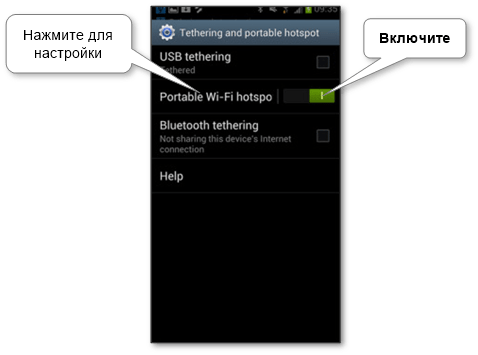
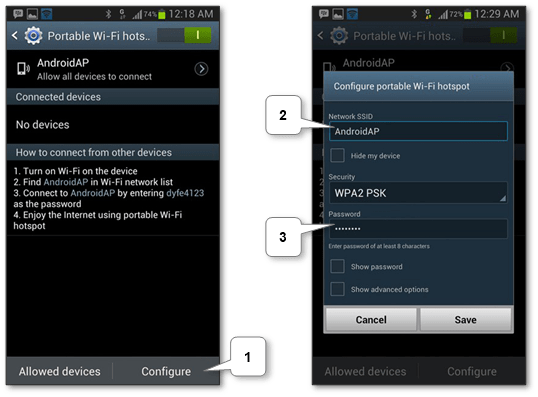
Эти три типа совместного доступа в Android сгруппированы в функции под названием «Модем и точка доступа». Настройки находятся в «Настройки\Дополнительно\Модем и точка доступа\Переносная точка доступа Wi-Fi» или в аналогичном месте, которое зависит от разных версий Android, которых великое множество.
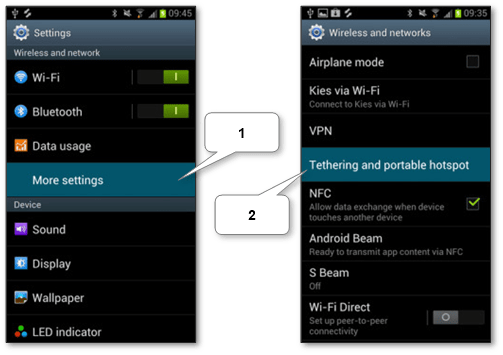
Поделиться интернетом через Wi-Fi#
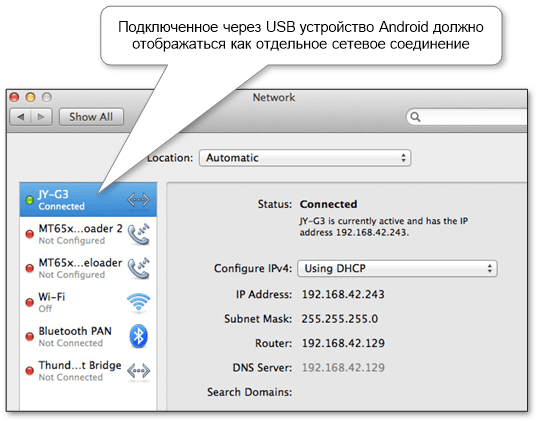
Поделиться интернетом через USB#
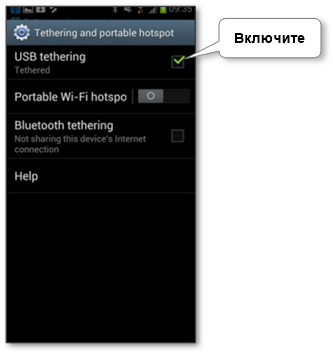
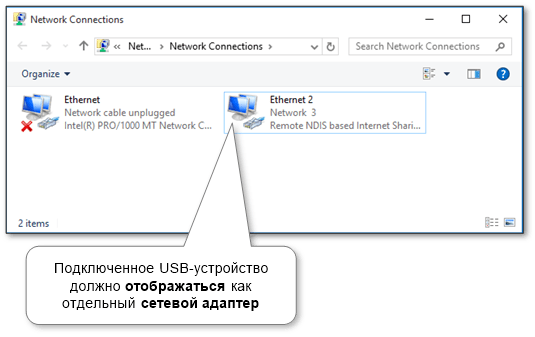
Поделиться интернетом через Bluetooth#
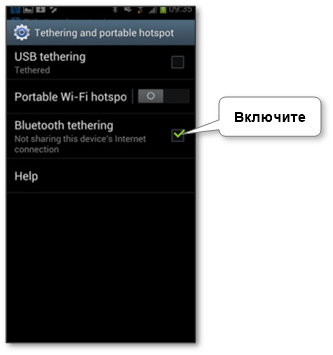
В итоге, теперь мы можем использовать наш телефон или планшет в качестве модема в Android.
iPad или iPhone как интернет-шлюз#
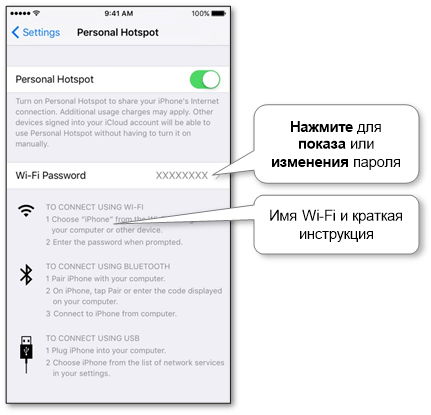
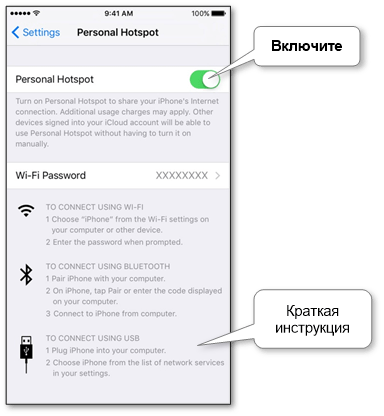
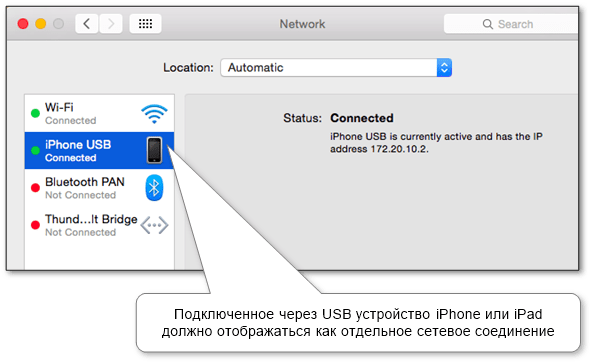
На мобильных устройствах Apple есть специальная функция «Персональная точка доступа», которая охватывает все три типа подключения. Соответствующие настройки находятся в разделе «Настройки\Сотовые данные\Персональная точка доступа». Обратите внимание, что если этот параметр не может быть найден, то само устройство скорее всего не может обнаружить сотовое соединение, или SIM-карта не установлена или не работает.
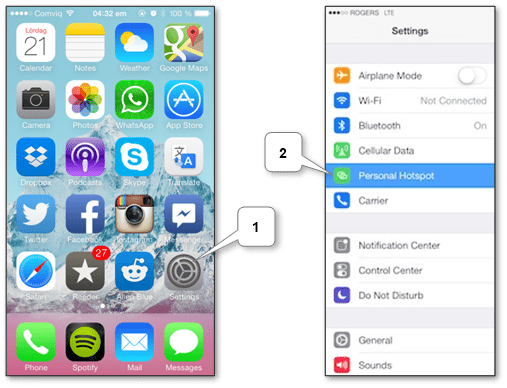
Поделиться интернетом через Wi-Fi#
-
Проверьте внешнее имя для подключения в настройках имени устройства.
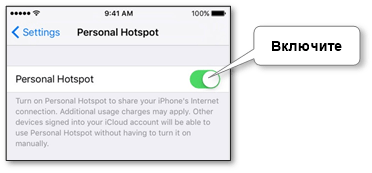
Поделиться интернетом через USB#
Поделиться интернетом через Bluetooth#
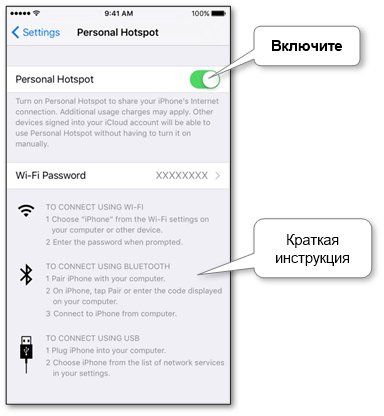
- В операционной системе Windows вы должны подключить и установить мобильный телефон в качестве точки доступа, если это необходимо.
- После подключения с Mac все будет выполнено автоматически, как в случае с USB.
Теперь мы можем использовать наш iPad или iPhone в качестве провайдера Интернета на нашем компьютере.
Windows Phone в качестве модема#
Эта функция называется «Общий доступ к Интернету» и находится в «Список приложений\Настройки\Общий доступ к Интернету».
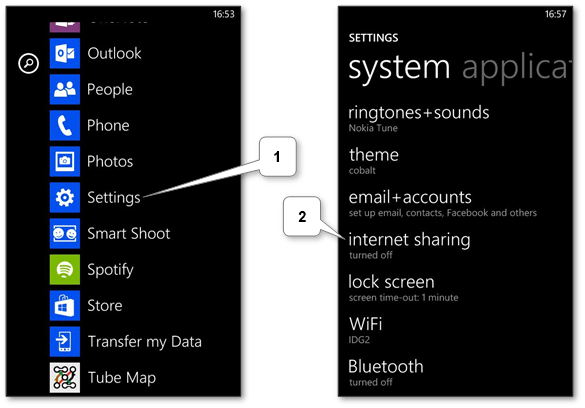
Поделиться интернетом через Wi-Fi#
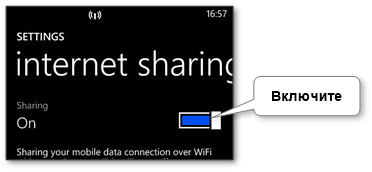
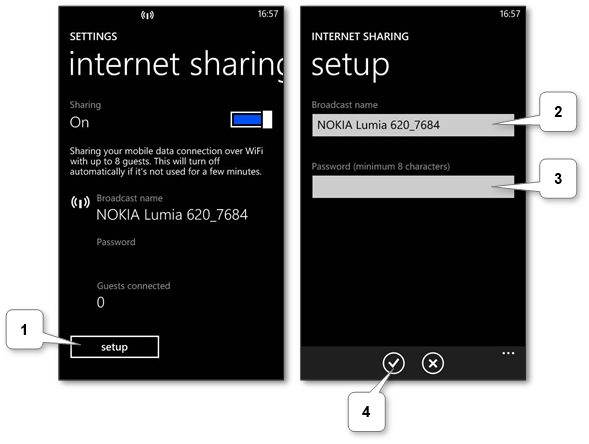
Есть небольшая хитрость для случая, когда провайдер мобильной передачи данных не поддерживает данную функцию:
- Установите любое прокси-программное обеспечение (например, Tether-X) на телефон.
- Включите собственную сеть Wi-Fi на компьютере. к созданной сети и убедитесь, что прокси-сервер запущен (в приложении Tether-X выберите «Запустить прокси-движок»).
- На компьютере настройте прокси с IP-адресом нашего телефона (мы можем узнать адрес, нажав на подключенную сеть Wi-Fi) и 8080 в качестве порта. Не забудьте вернуть настройки прокси обратно после окончания работы.
Теперь наш компьютер может просматривать интернет через мобильное соединение.
Поделиться интернетом через USB#
К сожалению, нет стандартного способа это сделать. Но есть отдельные приемы на подобие этого, которые могут нам помочь в этой ситуации.
Поделиться интернетом через Bluetooth#
Обратите внимание, что эта функция доступна, начиная с Windows Phone 8.1, обновление 1.
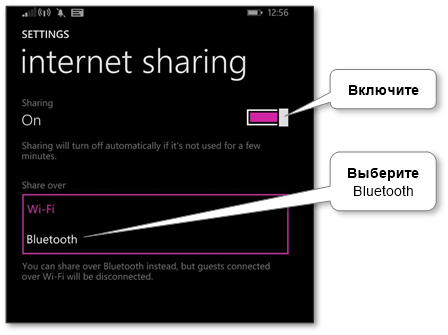
Теперь вы можем использовать наш Windows-телефон в качестве модема для работы в Интернете.