Просмотр истории Safari на macOS и iPhone

Многим пользователям продукции от Apple вполне достаточно встроенного в системы браузера Safari. Он довольно прост в использовании, но порой юзеры не знают, как совершить некоторые действия – например, просмотреть историю. Сегодня мы расскажем, как это следует делать в настольной и мобильной версиях веб-обозревателя Эппл.
Просмотр журнала в Safari
Все современные приложения для просмотра страниц в интернете имеют встроенную функцию журналирования посещений. Safari не исключение из этого правила, и доступ к журналу в нём можно получить без особого труда как на макОС, так и на айОС.
macOS
Просмотр истории посещений в настольной версии Сафари — дело нескольких кликов мышью. Алгоритм следующий:
-
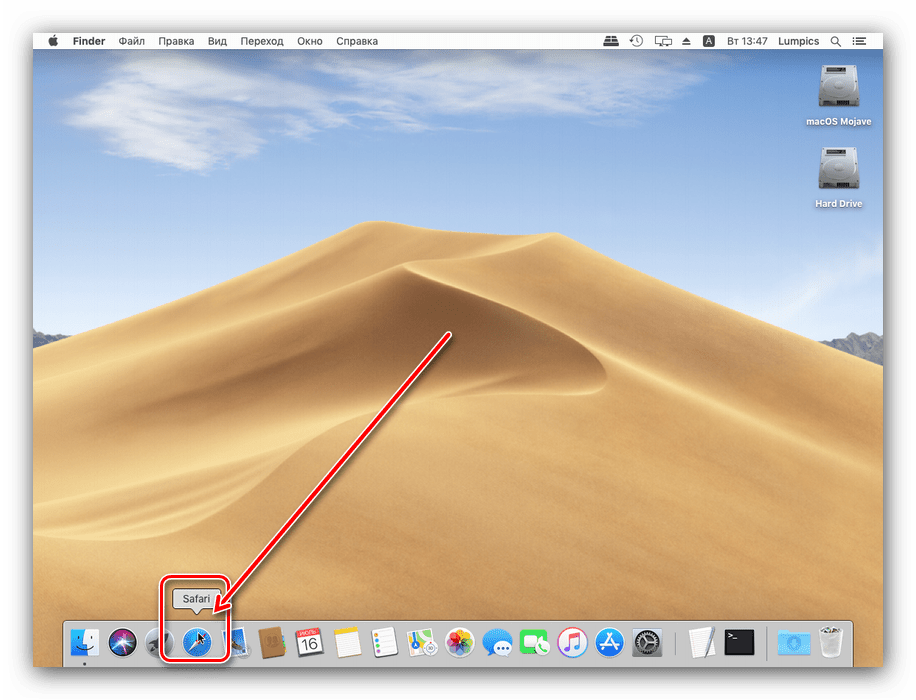
Запустите браузер, если не сделали этого ранее. Проще всего будет воспользоваться панелью Dock – найдите на ней значок Safari и кликните по нему левой кнопкой мыши.
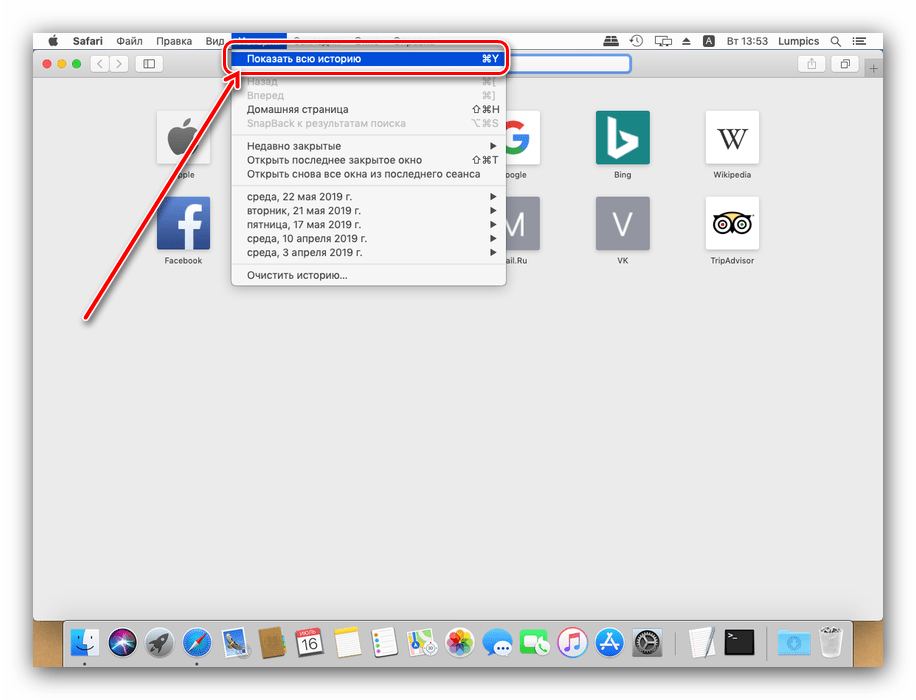
Далее выберите вариант «Показать всю историю».
Как видим, операция элементарная и технически ничем не отличается от доступа к журналу в других веб-браузерах.
Мобильный вариант Safari имеет отличный от настольной версии интерфейс, поэтому доступ к истории в нём происходит несколько иначе.
- Найдите на рабочем столе iPhone или iPad значок Сафари и тапните по нему для открытия браузера.
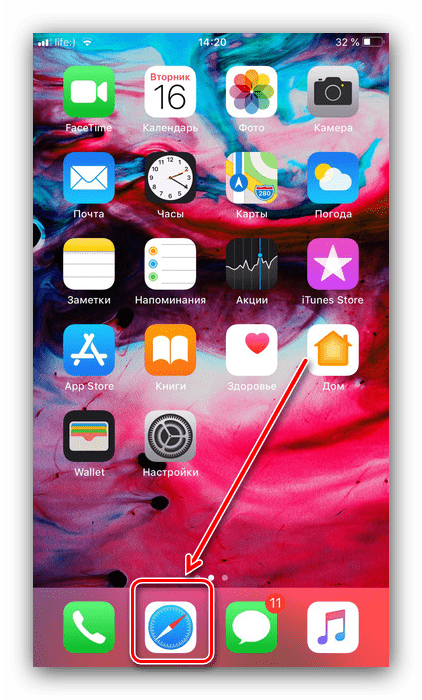
- После запуска браузера найдите на нижней панели иконку с изображением раскрытой книжки и тапните по ней.

- Запустится отдельное окно, которое содержит в себе три вкладки: «Закладки», «Список для чтения», «История». Нас интересует последняя, обозначенная иконкой часов – коснитесь её.
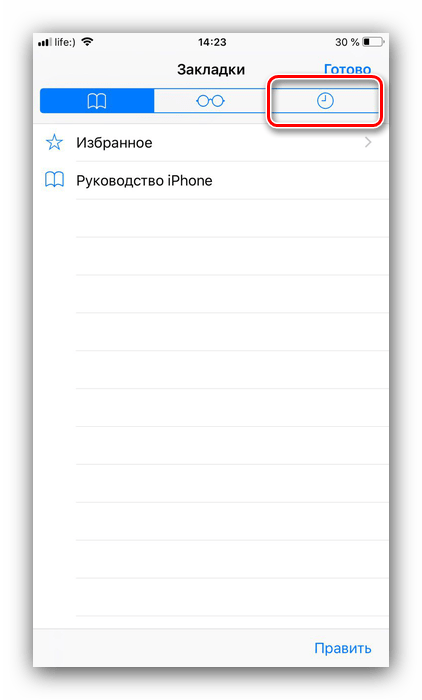
- В отличие от настольной версии браузера, в мобильном Safari страницы отображаются сразу – списком, где посещённые сегодня сайты находятся на верхних позициях, а более ранние ссылки находятся ниже.
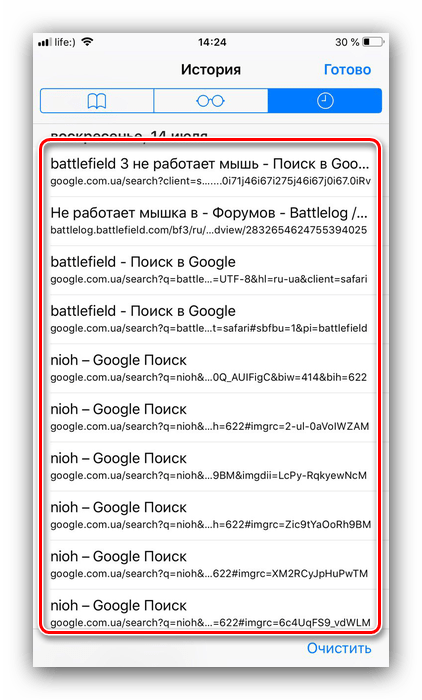
Найти историю в Сафари на айФоне или айПаде точно так же просто, как и в макОС.
Заключение
Таким образом, мы рассказали вам, как можно открыть историю Safari в устройствах от Apple.
Как посмотреть, очистить, удалить историю в Safari на iPhone, Ipad, Маке?
Как очистить историю и куки Safari на айфоне, айпад/айпэде, макбуке?
Расскажу про то, как посмотреть и очистить историю в Safari на айпаде (ipad). Стоит сразу же отметить, что на iPhone все практически то же самое.
Открываем браузер Сафари. Сверху в левом углу имеется кнопка "книжка" (открытая книжка , страница):

Нажимаем на эту кнопку и перед нами открывается история посещений (самые последние сверху):

Очистить историю браузера можно по одному (по одной странице), для чего нужно просто сделать свайп этой (удаляемой страницы) влево и нажать на появившуюся кнопку "удалить".
Можно очистить историю посещений и по-другому. В самом низу нажимаем на кнопку "Очистить" и выбираем один из предлагаемых вариантов (очистить историю за последний час, за сегодня или же всю историю посещений):

При этом история будет удалена на абсолютно всех устройствах, с которых выполнен вход в учетную запись icloud.
Как посмотреть историю в сафари на мак
Safari — это веб-браузер, разработанный компанией Apple, и включенный в операционную систему macOS. Если вы хотите просмотреть историю своих посещенных веб-сайтов в Safari, вам понадобится знать несколько простых шагов. В этой статье я расскажу вам, как посмотреть историю в Safari на вашем устройстве.
Шаг 1: Просмотр ранее посещенных веб-сайтов в текущем окне или вкладке
Для просмотра уже посещенных веб-сайтов в текущем окне или вкладке выполните следующие действия:
- На панели инструментов Safari найдите кнопки «Назад» и «Вперед». Вы можете также использовать Touch Bar для выполнения этих действий.
- Щелкните на кнопку «Назад» или «Вперед», чтобы просмотреть предыдущее или следующее посещенное веб-сайт в истории.
Шаг 2: Просмотр более длинного списка недавно просмотренных веб-сайтов
Если вы хотите просмотреть более длинный список недавно просмотренных веб-сайтов, выполните следующие действия:
- Найдите меню «История» в панели инструментов Safari.
- Щелкните на меню «История», чтобы открыть всплывающее окно с списком недавно посещенных веб-сайтов.
Шаг 3: Просмотр всей истории посещений в Safari
Если вам нужно просмотреть всю историю посещений в Safari, выполните следующие действия:
- Найдите меню «История» в панели инструментов Safari.
- Щелкните на меню «История», чтобы открыть всплывающее окно.
- В открывшемся окне вы сможете увидеть все веб-сайты, посещенные вами в хронологическом порядке.
Как восстановить историю Safari на MacBook
Если вы потеряли историю в Safari на вашем MacBook, вы можете восстановить ее, используя iCloud.com. Вот что нужно сделать:
- Откройте сайт iCloud.com в вашем браузере.
- Войдите в свою учетную запись Apple ID, если требуется.
- Нажмите на панель инструментов в iCloud.com и выберите опцию «Восстановление данных».
- В разделе «Восстановление данных» выберите «Восстановить закладки».
- Выберите нужную версию истории, которую вы хотите восстановить, и нажмите кнопку «Восстановить».
Как посмотреть историю загрузок в Safari
В Safari вы также можете просмотреть историю ваших загрузок. Для этого выполните следующие действия:
- Рядом с полем поиска в Safari найдите кнопку «Настройки страницы».
- Щелкните на кнопку «Настройки страницы».
- В открывшемся меню выберите опцию «Загрузки».
Как посмотреть историю в браузере Chrome
Если вы предпочитаете использовать браузер Chrome, то вот как просмотреть и удалить историю в нем:
- Откройте Chrome на вашем компьютере.
- В правом верхнем углу экрана найдите значок «Настройка и управление Google Chrome».
- Щелкните на значок «Настройка и управление Google Chrome».
- В выпадающем меню выберите опцию «История» и затем «История».
Полезные советы
- Помните, что история посещений может содержать конфиденциальную информацию, поэтому будьте осторожны при использовании общественных компьютеров или устройств.
- Если вы хотите сохранить историю в Safari, вы можете создать резервную копию данных с помощью Time Machine или другого инструмента резервного копирования.
Выводы
Просмотр истории в Safari на macOS — простая задача, которую можно выполнить за несколько простых шагов. Вы можете просмотреть уже посещенные веб-сайты, получить доступ к более длинному списку недавно просмотренных сайтов и просмотреть всю историю посещений в Safari. Если вы потеряли историю, вы можете восстановить ее с помощью iCloud.com. Также вы можете просмотреть историю загрузок в Safari или использовать браузер Chrome для просмотра и удаления истории. Помните о сохранении конфиденциальности своей истории и выполнении резервного копирования данных.
Как избавиться от рекламы в сафари
Если вы хотите избавиться от назойливой рекламы в приложении Safari на своем устройстве, следуйте следующим шагам. Сначала откройте приложение «Настройки» на своем устройстве. Далее прокрутите вниз и найдите раздел «Safari». После того, как вы выберете «Safari», вам нужно будет включить параметр «Блокировка всплывающих окон». Это поможет вам избежать ненужных рекламных окон, которые могут отвлекать вас от вашего веб-серфинга. Кроме того, помните, что не стоит указывать личную информацию в комментариях или на непроверенных сайтах. Это может привести к утечке вашей конфиденциальной информации или мошенничеству. Следуйте этим простым шагам и наслаждайтесь более приятным и безопасным интернет-пользованием.
Как снять ограничения сафари
Для снятия ограничений в Safari вам потребуется выполнить следующие шаги. 1. Откройте меню «Настройки» на вашем устройстве и выберите вкладку «Экранное время». 2. В разделе «Контент и конфиденциальность» найдите и нажмите на соответствующий пункт. Если требуется, введите пароль. 3. В разделе «Конфиденциальность» вы сможете увидеть список настроек, которые можно изменить. Выберите нужную опцию и снимите галочку с пункта «Ограничения». После этого, вы сможете свободно использовать все функции и настройки Safari без ограничений. Следуйте указанным шагам и вам удастся снять ограничения в Safari и настроить браузер в соответствии с вашими предпочтениями.
Как очистить подсказки в сафари
Для очистки подсказок в Safari следуйте следующим инструкциям: откройте браузер и выберите меню «Разработка» в верхней части страницы. Затем закройте Настройки. После этого в меню Safari, в верхней части страницы, перейдите на вкладку «Разработка». В раскрывшемся списке найдите опцию «Очистить кэши» и нажмите на нее. Подсказки будут удалены и кеш очищен. Этот процесс поможет пользователю избавиться от лишних или неактуальных подсказок, которые могут периодически появляться во время работы с браузером. Подсказки могут содержать информацию о предыдущих посещенных страницах, введенных запросах или ранее посещенных сайтах, поэтому иногда их очистка может быть полезной для обеспечения приватности и улучшения производительности браузера.
Как очистить куки кэш в сафари
Для того чтобы очистить кэш, файлы cookie и историю посещений в сафари, необходимо выполнить следующие шаги. Сначала, откройте приложение «Настройки» на устройстве и найдите раздел «Safari». В этом разделе, прокрутите вниз до раздела «Очистить историю и данные» и нажмите на него. Затем, появится предупреждение, в котором будет указано, что все данные, связанные с Safari, будут удалены. Для подтверждения действия, выберите «Очистить историю и данные». После этого, сафари выполнит процесс очистки истории посещений, кэша и файлов cookie. По завершении, вы заметите, что все ранее сохраненные данные были удалены, и браузер стал свежим и чистым. Теперь вы можете использовать сафари без остаточной информации от предыдущих посещений в сети.
Чтобы посмотреть историю веб-сайтов в браузере Safari на компьютере Mac, есть несколько способов.
Первый способ — это просмотреть список ранее посещенных сайтов в текущем окне или вкладке. Для этого нужно нажать кнопку «Назад» или «Вперед» на панели инструментов Safari. Если у вас есть Touch Bar, то можно использовать ее для навигации.
Второй способ — это просмотреть более длинный список недавно просмотренных сайтов. Это можно сделать, открыв меню «История» в верхнем меню Safari. В этом списке будут отображены все сайты, которые вы недавно посещали.
Третий способ — это просмотреть полный журнал истории, включая все посещенные веб-сайты. Для этого нужно открыть меню «История» и выбрать пункт «Показать все историю». В этом окне отобразится полный список всех посещенных сайтов, отсортированных по дате.
Таким образом, в браузере Safari на Mac есть несколько способов просмотра истории веб-сайтов, от просмотра только недавно посещенных до полного списка.
Как посмотреть историю в «Сафари» на разных устройствах iOS

Каждый из мобильных обозревателей сохраняет в своей памяти все интернет-ресурсы, которые вы посещали. Это касается и браузера “Сафари”. Благодаря сохраненной истории пользователь в любой момент может найти интересующий его сайт и даже увидеть, какого числа на него был выполнен вход. Итак, как посмотреть историю в “Сафари”, как удалить ее и восстановить в случае необходимости? Рассмотрим подробнее.
Удаление лишней информации
Гаджеты “Эппл” многофункциональны. Они способны заменить видеокамеру, фотоаппарат и даже игровую приставку. Как следствие, в памяти устройства скапливается много информационного мусора (“куки”).
Избавиться от файлов “куки” очень просто. В обозревателе в настройках «Айпада» есть пункт “Удалить куки и данные”. Он находится снизу вкладки “Очистить историю”. Когда вы нажмете на ”Удалить куки и данные”, вся информация о посещенных ранее сайтах будет удалена. Это также касается запросов в поисковых системах.
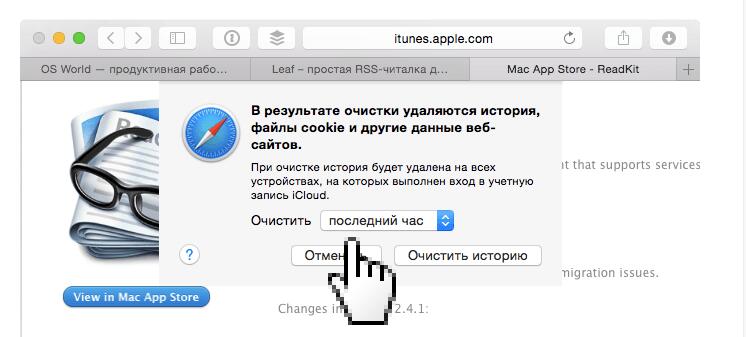
Если вашим устройством пользуется кто-то кроме вас, а вы не хотите, чтобы чужие глаза увидели, какие сервисы вы просматриваете, “куки” необходимо удалять регулярно. В случае если вы читаете один и тот же контент ежедневно, можно обратиться к опции “Частный доступ”.
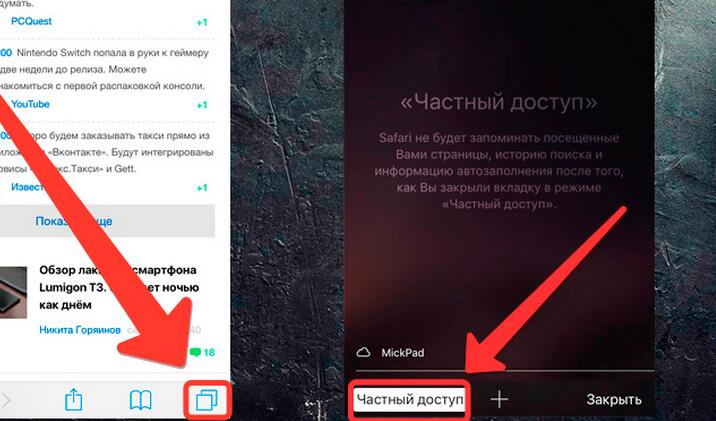
После активации данной функции “Сафари” не будет держать в памяти гаджета информацию о посещенных ранее страницах. Активировать ее очень просто: в обозревателе “Сафари” кликните по кнопке, которая осуществляет переход между вкладками, внизу вы увидите пункт “Частный доступ”.
Когда режим “Частного доступа” будет запущен, бэкграунд “Сафари” сменит цвет на серый.
История на планшете
Как посмотреть историю в “Сафари” на “Айпаде”? Сделать это проще простого непосредственно из окна обозревателя. Просто запустите браузер, войдите в “Закладки”, кликните по пункту “История”. Перед вами появится вся сохраненная в “Сафари” информация вплоть до конкретной даты посещения. Свежие страницы находятся сверху, более старые — внизу. Теперь вы знаете, как посмотреть историю браузера “Сафари” на планшете.
Просмотр истории на “Айфоне”
Сделать это легко. Для просмотра истории проделайте следующие шаги.
Сначала нажмите на иконку с изображением книжки внизу на панели.
Появится окошко, представленное тремя вкладками. Пиктограммы “очки”, “книга”, “часы” обозначают “список для чтения”, “закладки” и “история”, соответственно.
Как уже отмечалось ранее, ресурсы, которые были посещены последними, будут расположены вверху списка.
Затем просто найдите в списке ресурс, который ищете и кликните по нему, он откроется. Посмотреть историю “Сафари” на “Айфоне”, как видите, можно за несколько секунд.
Пользователям “Макбука”
Обозреватель “Сафари” сохраняет данные о посещенных сайтах и на компьютерах “Мак”. Рассмотрим, как посмотреть историю в “Сафари” на “Мак”.
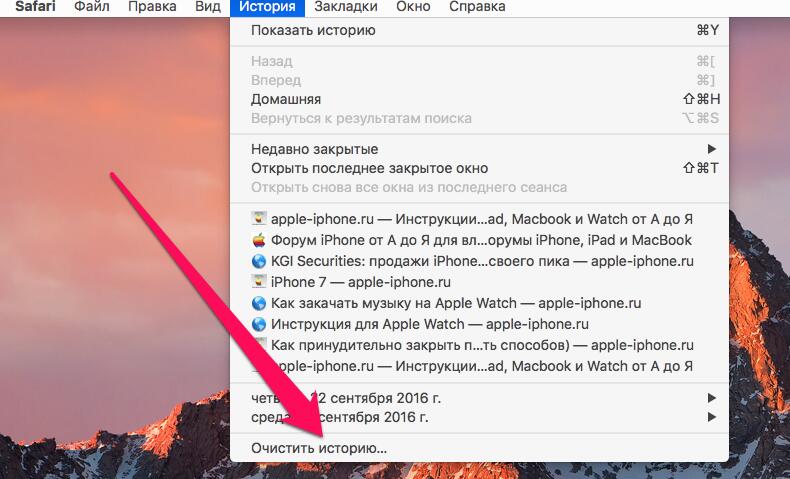
Откройте браузер. Его значок — компас синего цвета. Когда вход произведен, нажмите на вкладку “История”. Она находится на верхней панели. Для просмотра последней истории кликните мышкой по соответствующей дате. Для показа всех сайтов выберите “Показать всю историю”.
Вы также можете выбрать конкретную дату и просмотреть историю посещений за тот день. Если нужная дата отсутствует, значит в этот день вы не заходили в “Сафари”.
В случае если вы хотите удалить историю, просто выберите пункт “Очистить историю”. Кнопка находится вверху в углу страницы обозревателя.
Восстанавливаем удаленные ссылки
Порой случается, что нужная информация потеряна. Приходится тратить не один час на ее поиск. Но не стоит переживать по этому поводу, ведь теперь пользователи “яблочных” устройств могут восстановить историю при помощи специализированной утилиты. Как посмотреть историю в “Сафари”, если она была удалена? На помощь придет программа с расширенным функционалом UltData.
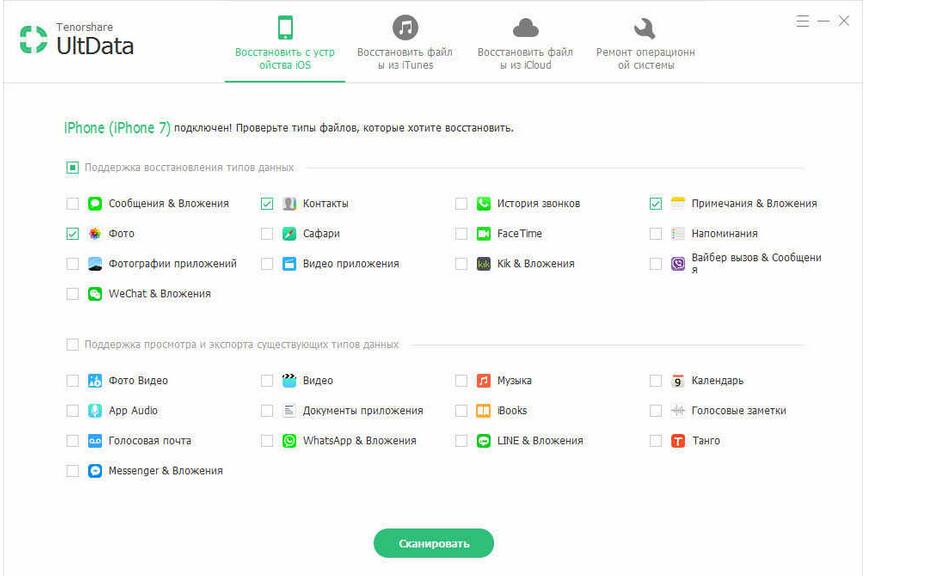
Для восстановления истории придерживайтесь следующего порядка действий.
- Закачайте утилиту на ваш компьютер, установите и запустите.
- Подсоедините “Айфон” или “Айпад” к компьютеру, используя кабель.
- После обнаружения программой вашего гаджета, вы сможете восстановить историю тремя способами: непосредственно с гаджета либо из резервных копий “Айтюнс” и “Айклауд”.
- После чего откроется список с информацией, которую можно восстановить. Выберите браузер «Сафари».
- Кликните по пункту “Сканировать” и подождите.
- После завершения процесса вы увидите список сайтов, удаленных ранее. Они будут выделены красным цветом. Просто нажмите на “Восстановить”.
После этого все ссылки восстановятся и вернутся в “Историю”.
Теперь вы знаете, как посмотреть историю в “Сафари”, восстановить, а также как удалить ее.