Руководство по перепрошивке Xiaomi Poco X3 Pro: восстановление нормальной прошивки без потери данных
В этом руководстве мы расскажем, как перепрошить смартфон Xiaomi Poco X3 Pro и восстановить нормальную прошивку без потери данных. Этот процесс может быть необходим, если устройство неожиданно перестало работать корректно или не включается.
Подготовка
Перед тем, как начать перепрошивку, необходимо выполнить несколько подготовительных мероприятий:
- Создайте резервную копию всех важных данных с вашего устройства.
- Убедитесь, что у вас есть доступ к рабочему ПК на базе ОС Windows и хорошо заряженный планшет или смартфон.
- Скачайте и установите последнюю версию программного обеспечения Xiaomi на ваш ПК (Xiaomi Mi PC Suite).
Шаги по перепрошивке
- Скачайте и установите программу Fastboot на ваш ПК.
- Скачайте официальный MIUI ROM для вашего устройства. Вам также понадобится дополнительный пакет драйверов для вашего ПК.
- Сохраните загруженный MIUI ROM на ваш ПК.
- Включите ваш смартфон в режим Fastboot. Для этого нажмите и удерживайте кнопку «Громкость вниз» во время включения устройства, пока экран не загорится с надписью «Fastboot».
- Подключите свой смартфон к ПК с помощью кабеля USB.
- Откройте программу Mi Flash на вашем ПК.
- В программе Mi Flash выберите опцию «Обновление» и нажмите на кнопку «Выбрать» в поле «ROM».
- Найдите ранее сохраненный файл MIUI ROM и выберите его.
- Нажмите на кнопку «Обновление» и дождитесь завершения процесса перепрошивки.
После завершения этого процесса ваш смартфон должен перезагрузиться, и вы увидите, что смартфон работает на новой версии MIUI ROM.
Выводы
Перепрошивка смартфона Xiaomi Poco X3 Pro может быть сложным процессом, но она необходима, если вы столкнулись с проблемами в работе устройства. Следуя изложенным выше шагам и подготовительным мерам, вы можете выполнить перепрошивку без потери ваших данных. Но помните, что при этом вы рискуете потерять все данные, которые не были сохранены, поэтому перед началом процесса выполните полную резервную копию всего, что вам нужно сохранить.
Как прошить xiaomi без потери данных
FAQ общих инструкций и рекомендаций для устройств Xiaomi
 Mi, Mi Max, Mi Mix, Mi Note, Mi Pad, Redmi, Redmi Note, Pocophone
Каталог моделей | Разблокировка загрузчика » | Mi Аккаунт » | Общие инструкции и рекомендации »
- 2018.11.15.0 | AFH |
- 2018.05.28.0 | GDrive | AFH | Русифицированная версия
- 2017.07.20.0 | AFH |
- 2017.04.25.0 | AFH |
- 2016.12.22.0 | GDrive |
- 2016.08.30.0 | GDrive |
- 2016.04.01.0 | AFH |
- 2015.10.28.0 | AFH |
-
| Platform-tools (adb/fastboot) | r29.0.4
| Platform-tools (adb/fastboot) | r29.0.2
| Platform-tools (adb/fastboot) | r29.0.1
| Platform-tools (adb/fastboot) | r28.0.2
| Platform-tools (adb/fastboot) | r.25.0.4 | Windows
| Platform-tools (adb/fastboot) | r.23.1_. | Windows — поддержка XP
| Platform-tools (adb/fastboot) | r.25.0.4 | Linux
| Platform-tools (adb/fastboot) | r.25.0.4 | macOS
Официальный сайт с прошивками
Глобальные: Recovery | Fastboot
Китайские: Recovery | Fastboot

+ файлы firehose
(рекомендуется использовать утилиту версии 9.8.7)
-
+ QCN файлы
Сообщение отредактировал Dima_Apatity — 09.06.20, 17:17
- MI Pad 1 — mocha
- MI Pad 2 — latte
- MI Pad 3 — cappu
- MI Pad 4 — clover
- MI Pad 4 Plus — nope
- MI 2/2s — aries
- MI 2A — taurus_beta
- MI 3W/4W — cancro
- MI 3TD — pisces
- MI 4i — ferrari
- MI 4c — libra
- MI 4s — aqua
- MI 5/5Pro — gemini
- MI 5s — capricorn
- MI 5s+ — natrium
- MI5c — song
- MI 5x — tiffany
- MI 6 — sagit
- MI 6x — wayne
- MI 8 Pro — Equuleus
- MI 8 SE — sirius
- MI 8 EE — ursa
- MI 8 — dipper
- MI 8 Lite — platina
- MI 9 — cepheus
- MI 9 SE — grus
- MI 9 Pro 5G — crux
- Mi 9 Lite — pyxis
- MI 9T / Redmi K20 — davinci
- MI 9T Pro / Redmi K20 Pro — raphael
- MI CC9 — pyxis
- MI CC9e — laurus
- MI CC9 Meitu Edition — vela
- Mi CC9 Pro/Mi Note 10 — tucana
- Mi Play — lotus
- Mi 10 — umi
- Mi 10 Pro — cmi
- Mi 10 Lite — vangogh
- MI A1 — tissot, tissot_sprout
- MI A2 — jasmine
- MI A2 Lite — daisy_sprout
- MI A3 — laurel_sprout
- MI Max — hydrogen
- MI Max Pro — helium
- MI Max 2 — oxygen
- MI Max 3 — nitrogen
- MI Mix — lithium
- MI Mix 2 — chiron
- MI Mix 2S — polaris
- MI Mix 3 — perseus
- Mi MIX 3 5G – andromeda
- MI Note — virgo
- MI Note LTE — virgo_lte_ct
- MI Note Pro — leo
- MI Note 2 — scorpio
- MI Note 3 — jason
- Mi Note 10 — tucana
- Mi Note 10 Lite — toco
- Redmi 1 TD — HM2013022
- Redmi 1 W — HM2013023
- Redmi 1S 4G — HM2014501
- Redmi 1S TD — HM2014011
- Redmi 1S W — armani
- Redmi 2 Pro T — wt86047
- Redmi 2 Pro — wt88047
- Redmi 2 TD — HM2014813
- Redmi 2 W — HM2014811
- Redmi 2A lte26007
- Redmi 3/3Pro — ido
- Redmi 3S/3X — land
- Redmi 4 — prada
- Redmi 4A — rolex
- Redmi 4X — santoni
- Redmi 4 Pro — markw
- Redmi 5 — rosy
- Redmi 5A — riva
- Redmi 5 Plus — vince
- Redmi 6 — cereus
- Redmi 6A — cactus
- Redmi 6 Pro — sakura
- Redmi 7 — onclite
- Redmi 7A — pine
- Redmi 8 — olive
- Redmi 8A — olivelite
- Redmi 10X — atom
- Redmi 10X 4G — merlin
- Redmi 10X Pro — bomb
- Redmi Go — tiare
- Redmi K20 — davinci
- Redmi K20 Pro — raphael
- Redmi K20 Pro Premium Edition — raphaels
- Redmi K30 4G — phoenix
- Redmi K30 5G — picasso
- Redmi K30 Pro — lmi
- Redmi Pro — omega
- Redmi S2 — ysl
- Redmi Y3 — onc
- Redmi Note 1 4G — dior
- Redmi Note 1S 4G — gucci
- Redmi Note 1 W — lcsh92_wet_jb9
- Redmi Note 1TD — lcsh92_wet_tdd
- Redmi Note 2 — hermes
- Redmi Note 3 — hennessy
- Redmi Note 3 Pro — kenzo
- Redmi Note 3 Pro SE — kate
- Redmi Note 4 MTK — nikel
- Redmi Note 4 SD — mido
- Redmi Note 5A Lite — ugglite
- Redmi Note 5A Prime — ugg
- Redmi Note 5/5 Pro — whyred
- Redmi Note 6 Pro — tulip
- Redmi Note 7 — lavender
- Redmi Note 7 Pro — violet
- Redmi Note 8 — ginkgo
- Redmi Note 8 Pro — begonia
- Redmi Note 8T — willow
- Redmi Note 9 — merlin
- Redmi Note 9S — curtana
- Redmi Note 9 Pro — joyeuse
- Pocophone F1 — beryllium
- Pocophone F2 Pro — lmi
- Pocophone X2 — phoenix
Сообщение отредактировал Dima_Apatity — 09.06.20, 14:11
- whyred_global_images — кодовое имя модели и локаль (на китайских просто кодовое имя)
- V10.0.6.0.OEIMIFH — индекс прошивки
- 20181127.0000.00 — дата сборки
- 8.1 — версия Андроид
- global — локаль (на китайских cn)
- 8fdb6af8d8 — первые 10 знаков хэш-суммы архива
- miui_HMNote5HMNote5ProGlobal — обозначение модели и локаль
- V10.0.6.0.OEIMIFH — индекс прошивки
- 3043c65cbb — первые 10 знаков хэш-суммы архива
- 8.1 — версия Андроид
- 10 — версия MIUI
- 0 — подверсия MIUI
- x.х — меняются с выходом новых обновлений.
- MI — Глобальная прошивка
- RU — Глобальная прошивка, выпущенная для России
- EU (EEA) — Глобальная прошивка
- IN — Для Индии
- ID — Индонезия
- CN — Китай
Сообщение отредактировал Dima_Apatity — 12.11.19, 14:17
- Скачать Platform-tools (adb/fastboot) и распаковать содержимое в одну папку;
- Переводим смартфон в режим fastboot (на выключенном устройстве зажать Гр- и Питание, ждём появления картинки с зайцем).;
- Подключаем его к ПК/ноутбуку;
- В папке с файлами adb/fastboot зажимаем Shift и по нажатию правой кнопки мыши выбираем Открыть окно команд или Windows PowerShell (зависит от вашей операционной системы)
- В открывшемся окне консоли последовательно набираем команды
- Официальная прошивка для MiFlash\fastboot. Скачать и распаковать на диск С;
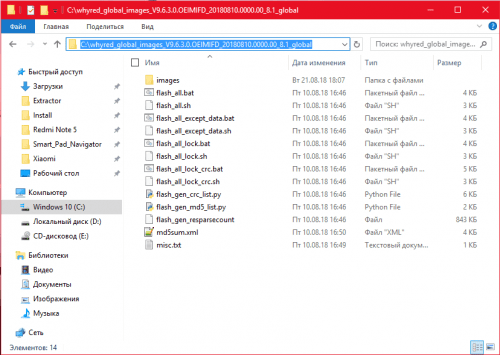
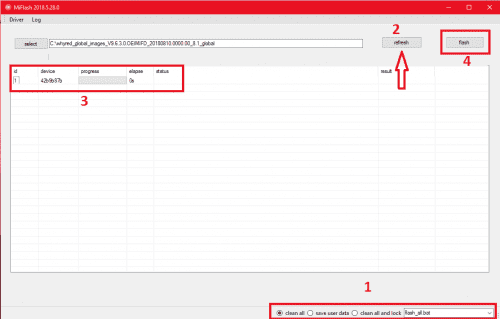
- Запускаем Miflash;
- Подключаем наше устройство в режиме fastboot ;
- Указываем путь к папке с прошивкой:
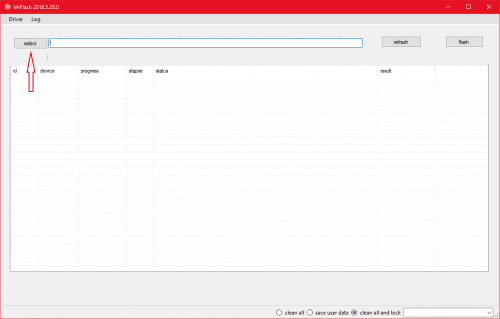
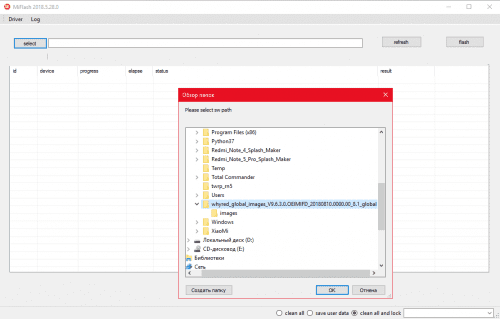
- Содержимое архива adb распаковать в корневую папку с прошивкой
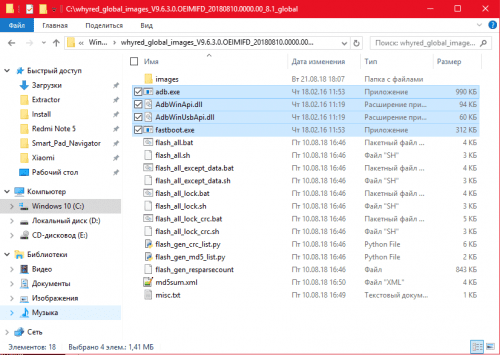

Сообщение отредактировал draiv88 — 19.04.19, 16:43
- MiFlash (драйвера установятся вместе с программой)
- Устройство в EDL режиме. На старых моделях действует кнопочный способ, флэш кабель, перевод командой из режима fastboot. На новых только тест поинт. Если загрузчик разблокирован, то возможно из fastboot.

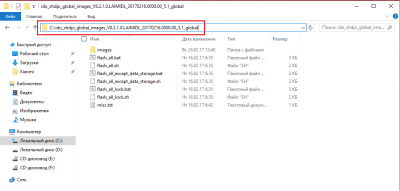
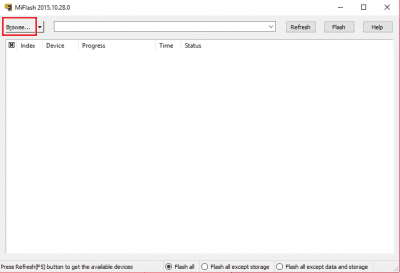
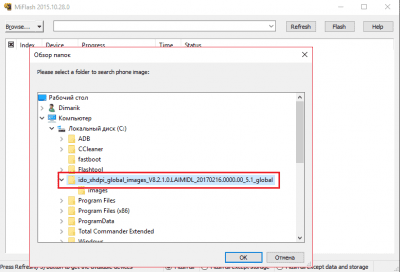
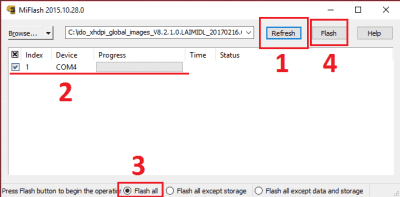
- Запустить MiFlash, указать путь к прошивке
- Обновить (Refresh) список устройств и убедиться что оно появилось в нем (1, 2)
- Выбрать пункт (3) (сохранение возможно только при прошивке в fastboot): Flash all — прошивка с очисткой всех данных на устройстве
- Нажать кнопку Flash (4), пойдет процесс прошивки
После успешной прошивки в EDL зажать кнопку Вкл/Выкл и удерживать до первой вибрации!
Сообщение отредактировал draiv88 — 19.04.19, 16:44
За наличие регионов в прошивке отвечает раздел Cust, в корне всей системы. На старых моделях (такие как Mi3, Mi4) регионы находятся в разделе data, и шьются вместе с userdata.img.
Установленный регион может касаться некоторых функций, заложенных в прошивке. К примеру на одном регионе есть какая то функция, при переключении на другой, она пропадает. Или настройки звука, на одних громче, на других тише.
Также там присутствуют (cust\app\customized) некоторые предустановленные приложения, для того или иного региона. И если выставить например «Индию», то устанавливаются дополнительные пользовательские приложения, прописанные в настройках этого региона.
Сами регионы лежат в cust\cust\**
** — папка с конкретным регионом.
В системе выбор находится в: Настройки — Расширенные настройки — Регион
Режим рекавери на Xiaomi
Recovery Mode предназначен для восстановления смартфонов Xiaomi, Redmi, POCO и обновления операционной системы. Режим Рекавери позволяет не только установить прошивку на телефон, но и вернуть устройство в рабочее состояние после сбоя, сбросив телефона до заводских настроек.
Что такое Recovery Mode и Recovery ROM
Режим Recovery на Xiaomi, Redmi и POCO — это специальный режим восстановления системы, через который можно установить прошивку Recovery ROM или восстановить смартфон в рабочее состояние, если он не загружается.
Различают два вида Recovery Mode:
- Официальное (стоковое) — это рекавери предустановлено на все смартфоны Xiaomi, Mi, Redmi, POCO. Содержит только основные функции. Его можно скачать с нашего сайта и о нём мы будем говорить дальше в тексте.
- Неофициальное (кастомное) — это рекавери от сторонних разработчиков с расширенными возможностями для прошивки смартфона, установки патчей и модификаций. Часто под ним подразумевают кастомное рекавери TWRP. Для работы с кастомным рекавери необходимо обладать определёнными навыками.
Для работы с устройством в Recovery Mode рекомендуется иметь заряд аккумулятора не менее 60%. Если смартфон разрядится в процессе обновления, возможна потеря всех данных.
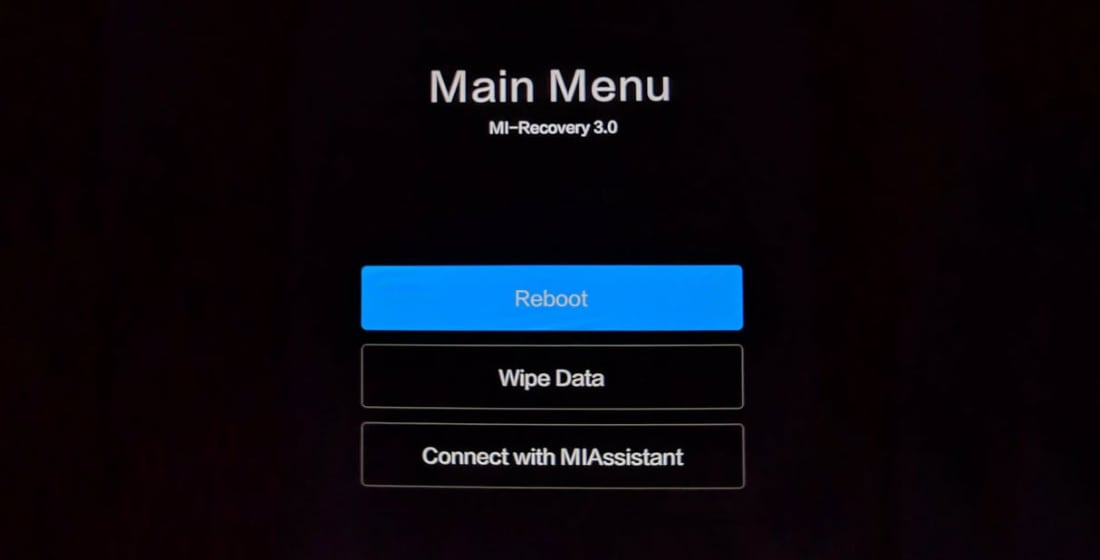
Меню официального стокового Recovery Xiaomi, Mi, Redmi, POCO имеет многоуровневую структуру. Навигация по нему осуществляется кнопками изменения громкости. Для выбора нужного пункта меню нажмите кнопку питания.
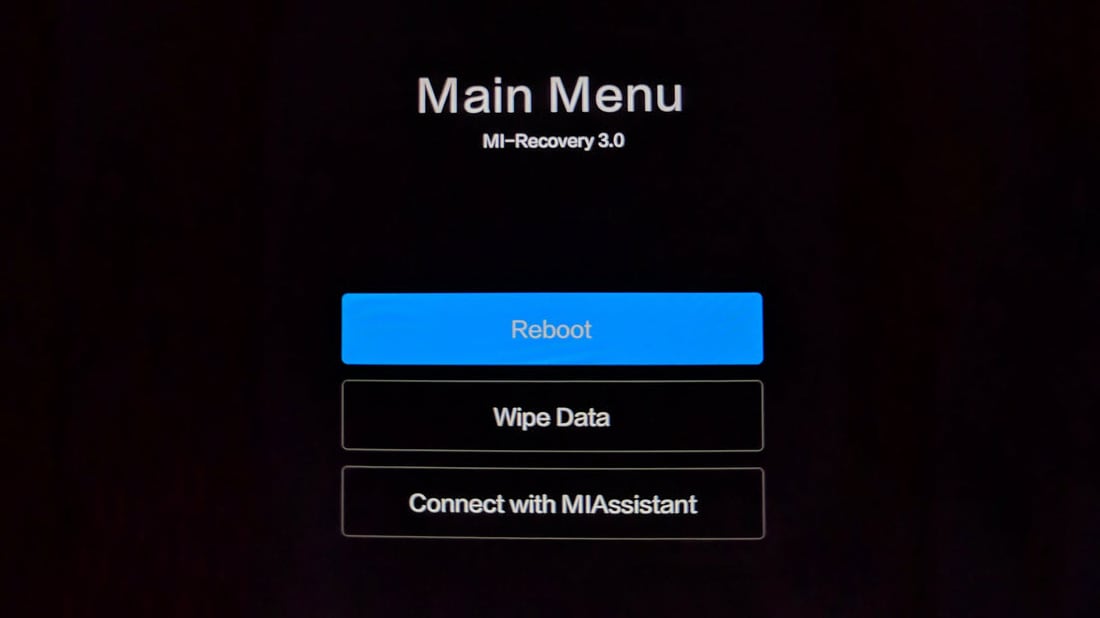
Структура Recovery Menu и его перевод на русский язык:
- Reboot — меню перезагрузки предлагает два варианта: Reboot to System (обычная перезагрузка в MIUI, данные не удаляются) и Back to Main Menu (возврат к главному меню).
- Wipe Data — используется для сброса до заводских настроек. С телефона будут удалены все ваши файлы: фото, видео, музыка и приложения. Подменю Wipe All Data (переводится как «стереть все данные») позволяет удалить все данные, а Back to Main Menu возвращает к начальному экрану.
- Connect with MI Assistant — служит для подключения устройства к ПК для восстановления операционной системы. Необходим кабель USB, установленная на ПК программа Mi Flash Pro и скачанный файл прошивки.
С тем, что такое режим Recovery Mode разобрались. Теперь рассмотрим, что такое Recovery ROM.
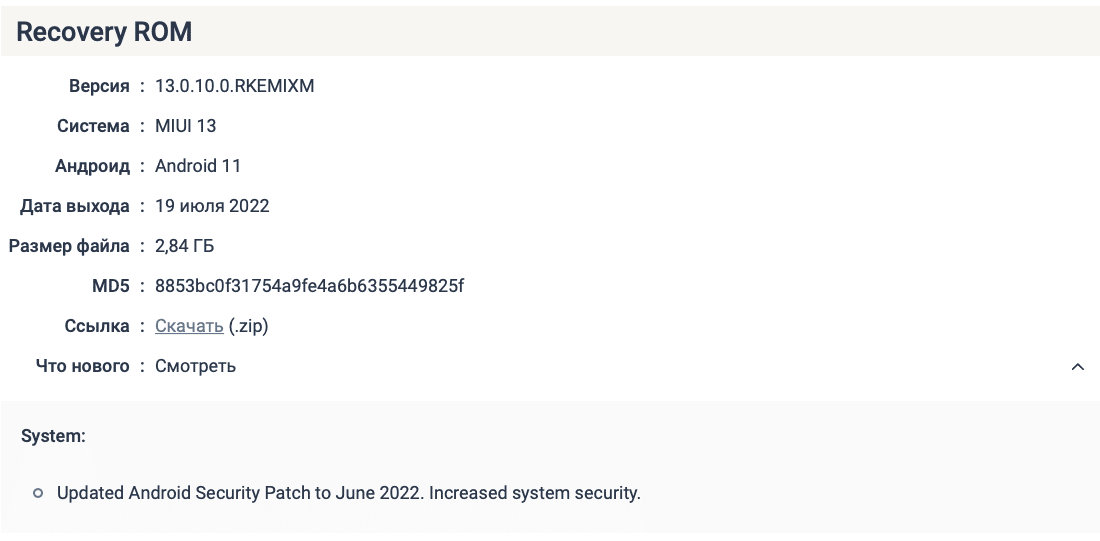
Recovery ROM — это прошивка, предназначенная для обновления MIUI при помощи стокового режима рекавери на Xiaomi. Прошивка доступна для загрузки в виде файла формата ZIP, как и обновление OTA. Вы можете скачать официальную версию для своего устройства с сайта miuirom.org.
Чем отличается Recovery ROM от OTA
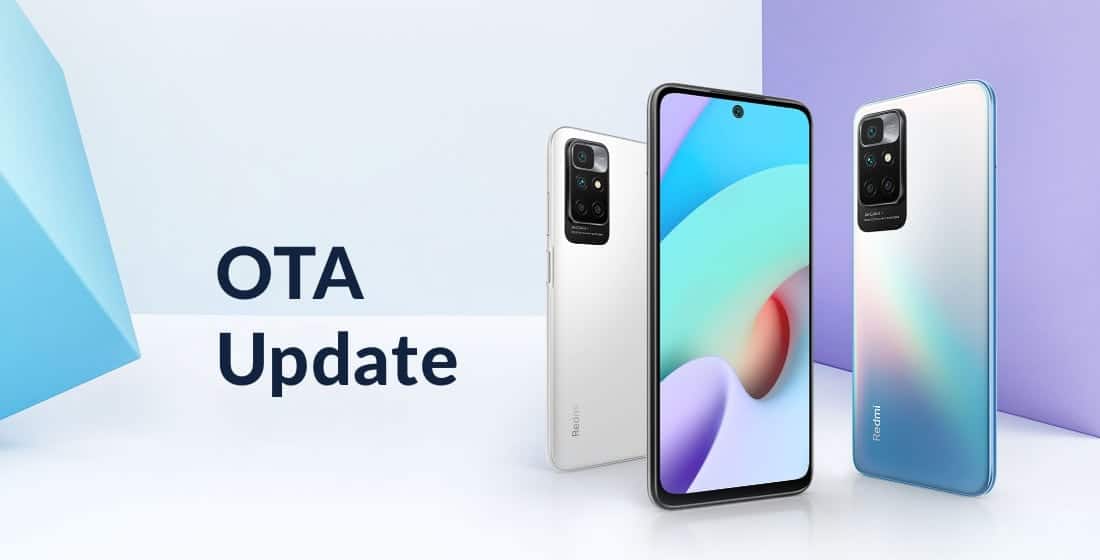
Главное отличие в том, что обновление OTA это не прошивка, а просто обновление. OTA содержит только необходимые для обновления MIUI файлы. Recovery ROM является полноценной прошивкой.
Разница между OTA и Recovery ROM:
- Recovery ROM не прилетает «по воздуху», прошивку можно только скачать. OTA можно скачать или установить «по воздуху».
- Установка Recovery ROM возможна только через стоковый режим восстановления телефона Recovery Mode. Получить и установить OTA намного проще.
- Файл ZIP с прошивкой Рекавери занимает в несколько раз больше места, поскольку содержит полноценную прошивку для смартфона. ZIP-файл OTA значительно меньше, ведь включает только необходимые для обновления MIUI файлы.
- Recovery ROM устанавливается на любую версию MIUI. Каждое обновление OTA выпускается для конкретной версии MIUI.
- OTA бывают только официальные. Прошивки рекавери могут быть кастомными, то есть от сторонних разработчиков. На нашем сайте miuirom.org можно скачать только официальные прошивки от разработчиков Xiaomi, кастомных прошивок у нас нет.
Если при установке обновления OTA ваш телефон перестал загружаться, либо зависает на логотипе, может помочь сброс устройства к заводским настройкам через Recovery Menu или установка прошивки Recovery ROM.
Установка прошивки через рекавери без ПК
Для обновления прошивки через рекавери без использования компьютера необходимо, чтобы версия MIUI в Recovery ROM была выше установленной, поскольку в новых смартфонах Xiaomi разработчики заблокировали возможность понижать версию системы.
Во время установки прошивки через стоковое рекавери пользовательские данные не удаляются, но существует вероятность потерять их из-за случайной ошибки в процессе установки. Заранее сделайте резервную копию своих данных!
Как установить Recovery ROM на Xiaomi, Redmi и POCO в режиме рекавери:
- Выберите свою модель телефона или планшета в каталоге с прошивками MIUI и скачайте Recovery ROM в формате ZIP для нужного региона.
- Переименуйте файл в Update.zip (если его название другое).
- Переместите файл Update.zip в корень карты памяти microSD.
- Одновременно зажмите кнопки питания, увеличения и уменьшения громкости.
Если скачан правильный файл, обновление начнётся немедленно. После установки прошивки телефон перезагрузится и перейдёт в MIUI автоматически. Пользовательские файлы и приложения во внутренней памяти останутся.
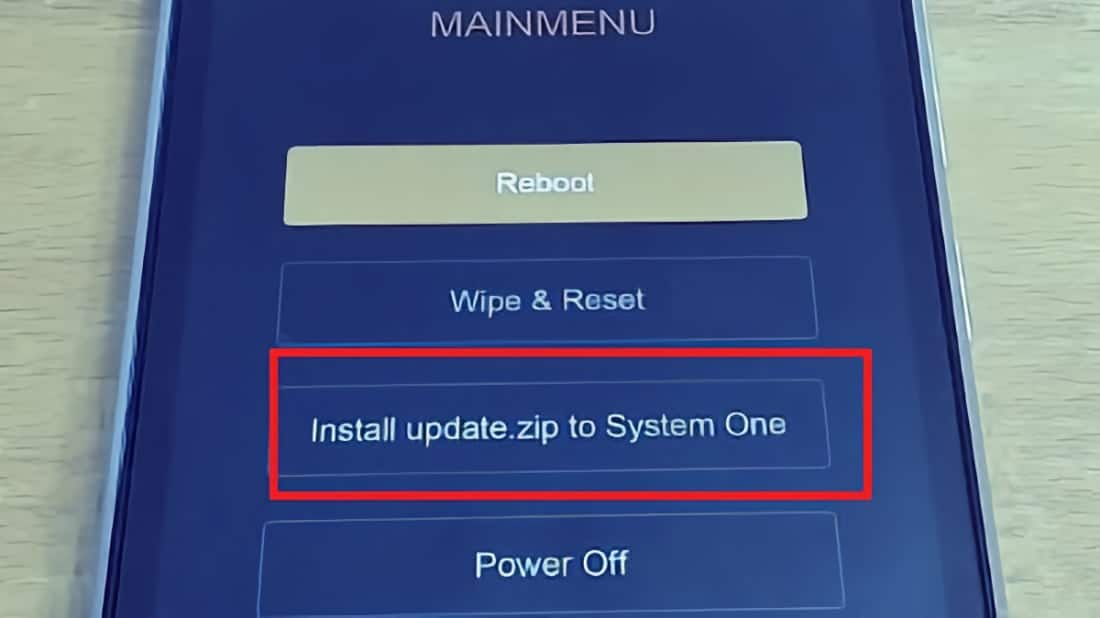
В старых версиях стокового Recovery дополнительно необходимо выбрать в меню Рекавери пункт Install update.zip to System One (если не переименовать файл в update.zip, этого пункта не будет). После установки необходимо выйти из Recovery Mode и загрузиться в MIUI.
Установка прошивки Recovery ROM через ПК
Можно обновить телефон Xiaomi, Redmi или POCO с помощью кабеля USB, не разблокируя устройство. Метод также подходит для обновления бета-версии прошивки до стабильного ROM и наоборот.
Как установить Recovery ROM на Xiaomi через ПК:
- Скачайте новый файл MIUI ROM для своего смартфона или планшета.
- Подключите устройство к ПК или ноутбуку с Windows через кабель USB .
- Скопируйте файл прошивки в папку downloaded_rom во внутреннем хранилище устройства.
- Запустите приложение «Настройки» на устройстве, выберите « О телефоне » → « Обновление системы ».
- Нажмите значок « Три точки » в правом верхнем углу и нажмите « Выбрать пакет обновлений ».
- Выберите файл прошивки, который вы скопировали в папку downloaded_rom.
- После выбора файла ПЗУ телефон/планшет начнёт обновление.
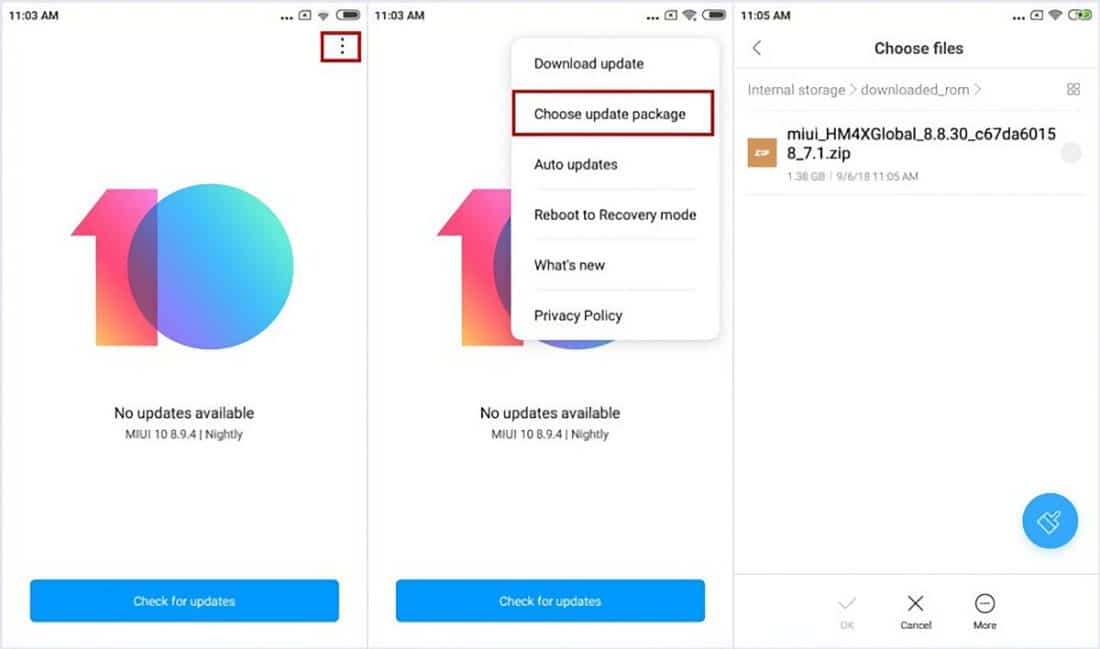
Ваше устройство должно автоматически загрузиться в MIUI после завершения процесса обновления до новой версии.
Как зайти в рекавери Xiaomi и выйти из меню восстановления
Как видите, для установки Recovery ROM входить в меню необязательно. Если же вы хотите сбросить телефон до заводских настроек или вошли в меню рекавери случайно, читайте дальше.
Как войти в рекавери Xiaomi:
- Выключите смартфон.
- Нажмите кнопки питания и увеличения громкости.
- Удерживайте их нажатыми до появления на экране логотипа Android.
- Примерно через 10 секунд на экране отобразится меню Recovery.
MIUI 11 позволяет войти в режим Рекавери из настроек системы. Для этого запустите приложение Параметры , перейдите в раздел « О телефоне » → « Обновление системы », нажмите три точки в правом верхнем углу экрана и выберите « Перезагрузить в режим Recovery ». Начиная с MIUI 12 открыть Recovery через это меню больше нельзя по инициативе разработчиков Сяоми.
Как выйти из меню Recovery:
- Выберите в главном меню Reboot → Reboot to System . Смартфон перезагрузится в привычный интерфейс MIUI.
- Либо зажмите и удерживайте кнопку питания смартфона. Он выключится, затем включится и начнёт загружать MIUI.
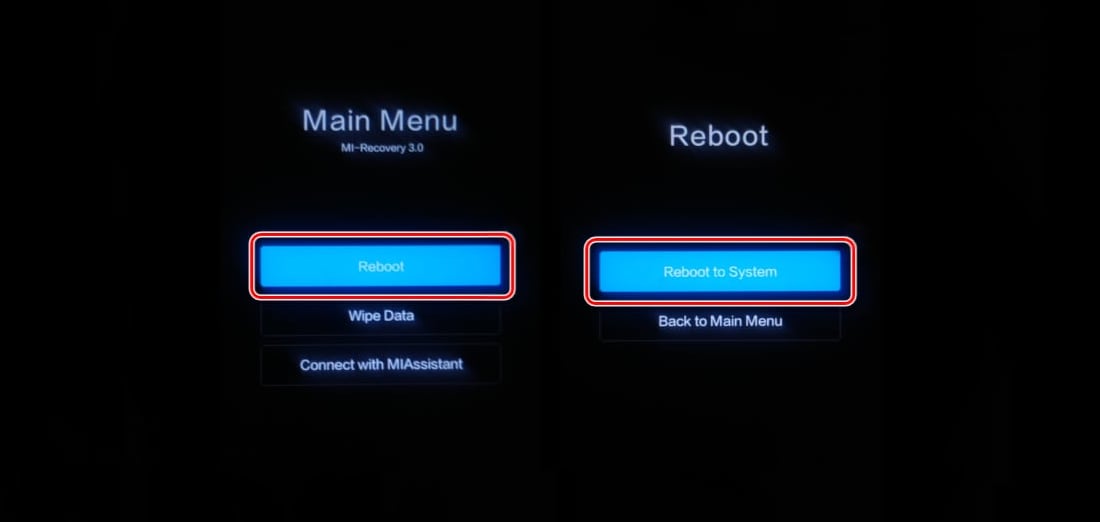
Hard Reset: сброс через рекавери
Внимание: все ваши данные после сброса будут удалены! Сделайте резервную копию.
Как сбросить телефон через рекавери до заводских настроек:
- Зажмите кнопки питания и уменьшения громкости для входа в режим рекавери.
- Выберите Wipe Data → Wipe All Data (переводится как «стереть все данные») → Confirm .
- Начнётся процесс сброса устройства, по завершении которого появится сообщение Data wiped successfully (переводится как «данные успешно стёрты»).
- Вернитесь в главное меню Рекавери → Reboot → Reboot to System . Первая загрузка после сброса телефона в рекавери может занять около 5 минут.
Рекомендуем ознакомиться с ошибками при установке обновления MIUI и их решением.


Нужно переместить в корень карты памяти… А если ее нет?

Тогда ничего не выйдет, поскольку внутренняя память Сяоми шифрованная. Update просто не будет виден.
При установки через рекавари пункт 4 (одновременно зажать все кнопки) на включенном или выключенном телефоне?
Скачал , переименовал , поместил в сд , не устанавливается , есть совсем просто как нибудь установить ?
Попробуйте вариант для Fastboot
А как установить ?
У нас на сайте есть подробная инструкция.
Через Fastboot ROM , не рекомендуют потом может быть кирпич с телефоном (сами разработчики ) ��
Чего-то я от них таких заявлений не помню. Если сделать всё правильно, кирпича никак не получится.
А что делать если у меня xiaomi кирпич?
А как окирпичился? На Рекавери реагирует? В Фастбут входит? Загрузчик разблокирован?
Откуда вы выкопали эти инструкции по установке? Чушь полная.

Сами написали, инструкции рабочие на 100%.
Хочется увидеть конкретные претензии. Слава бы их прочитал и ответил по существу.
Россия 13.0.1.0.SJGRUXM
Скачал переименовал и ничего, не сам не обновляется, ни через три точки и никого пункта мечтал не появляется. ЧТО НЕ ТАК
Вы закидывали обновление в корень карты памяти? Не в папку ни в какую?
Да закинул в корень карты памяти , так как тоже у вас написано что во внутреннюю не будет видеть , прошло время , думал может что поменялось но , нет ничего , через рекавери появляется четыре строчки , но вместо прошивки подключите к ассистенту , пытался найти этот ассистент для прошивки , но все какие находил , там нет редми ноте 9 про (программки старые получаются )А через Fastboot ROM , и ту программу которую вы пишете , там и написано , что всё делаете на свой страх и риск ( ни каких гарантий , что всё будет хорошо ) вот и вопрос зачем рекламируете обновление до 12 андроида , если установить без проблем нельзя .
Ну, мы-то не рекламируем. про страх и риск сказано потому, что неизвестно, что разработчик начудил в этой прошивке: вполне возможна нестабильная работа — для Xiaomi это обычное дело. А при прошивке через Fastboot проблем как раз будет минимум, поскольку не будет конфликта старых и новых файлов (ведь прошивка ставится «на чистую», с форматированием внутреннего накопителя).
Это понятно что на «чистую» , будет ставиться , но как-то не очень хочется делать манипуляции с телефоном , раз сами разработчики не знают что может произойти , я лучше буду ждать , выйдет хорошо , не выйдет , куплю ноте 11 или ноте 12 ?
Это верное решение. Тем более, что в случае с Xiaomi с обновлениями нужно быть крайне осторожными. Это всегда лотерея.
Что то ваш способ не работает совсем. Может что не так делаю?
Что конкретно не получается?
Телефон редми нот 8про. Прошивка стоит 11.0.2.0 глобал.
Меню рекавери 3.0
Все сделал как вы написали,но при нажатии трёх кнопок ничего не происходит, и в рикавери не появляется эта строка с обновлением.
Через три точки пишет ошибка проверки: установка этой стабильной версии по запрещена.
Пытаюсь установить 12.5.8.глобал,все перепробовал ни в какую.
Может загрузчик разблокировать надо.
Ну или по у вас не официальное, поэтому не проходит проверку.
У нас ПО вообще нет, вы скачиваете с серверов Xiaomi. А эта ошибка свидетельствует о том, что обновление отозвано разработчиками или отменено. Отследить такие вещи невозможно, только по факту неудачной установки становится понятно.
Или может в настройках телефона поменять что нибудь.
С рекавери так не получится перепрыгнуть сразу через несколько версий. тут потребуется прошивка в Фастбуте с Ми Флеш Про и разблокировкой загрузчика.
Когда выбираю файл
Пишет «Не удалось проверить пакет обновлений . Установите обновление через USB»
Что это?
Глюк системы обновлений. Система предлагает вам шиться при помощи кабеля в Fastboot.
Да на редми нот 8про обновление по воздуху больше не приходит, перестали поддерживать, но при скачивании то должно установится.
Может тогда не последнюю версию прошивки скачать , а более раннюю?
Здравствуйте, говорят, что при получении root не будет работать бесконтактная оплата, так ли это?
Если установить в качестве рута Magisk и пройти тест Safety NET, то будет работать. Но проблема в том, что далеко не все рутованные аппараты могут его пройти.
здравствуйте! у меня такая ситуация кароче я хотел откатить с 13тий версия на 12тий и тут после загрузки должно было перезагрузиться но больше не включается только перегружается сам по себе и воопще не могу войти в меню рековери или что небуд другое скажите пожалуйста что делать
А вы каким способом пытались откатиться?
А если при подключении к компьютеру телефон не выдаёт диск с данными в который надо запихнуть файл.
Флешка не определяется или что?
Здравствуйте у меня модель Xiaomi redmi note 7, версия стоит global 11.0.8.0 android 9,пришло обновление по воздуху давно уже miui 12 не не мог скачать по воздуху ошибка,скачал с официального сайта :Не удалось проверить пакет обновлений . Установите обновление через USB,решил сделать через рекавери,переименовал в update,но файл не видет,в чем проблема? помогите пожалуйста.
Проблемное какое-то обновление. Пробуйте через Fastboot.
Никак не приходило OTA обновление.Телефон Redmi Note 9 Pro. Прошивка 12.5.5.0 (rjzmixm). Скачал прошивку 13.0.1.0 (SJZMIXM). Создал папку во внутренней памяти «downloaded_rom» и кинул прошивку. Через троеточие выбрал прошивку, запустил обновление, телефон перезагрузился. Все обновилось до Miui 13 довольно быстро,все приложения остались на месте. Доволен, как слон. Спасибо за инструкцию!
У меня тоже Red not 9 pro и прошивка таже 12.5.5.0(rjzmixm) но через 3 точие не запускается.Подскажи пожалуйста.
У меня тоже Red not 9 pro и прошивка таже 12.5.5.0(rjzmixm)все сделал как ты скачал 13.0.1.0 (SJZMIXM) Создал папку во внутренней памяти “downloaded_rom” и кинул прошивку но через 3 точие не запускается.Подскажи пожалуйста.
Урааа получилось обновиться до 12 андроида , исправили ошибки , Супер ! Спасибо .
Ми 9 лайт не обновляется ни через
меню рекавери ни с помощью ПК хотя все делал по инструкции
А Fastboot пробовали?
Доброго времени! У меня стояло стоковое рекавери TWRP. Пришло уведомление об обновлении MIUI 13. После полной загрузки перезагружал телефон. Но изменения не было, происходило это раза 5-6. Затем следую Вашим инструкциям скачал 13.0.2.0.SJCMIXM. Переименовал так же в Update.zip закинул в корень MicroSD. Запустился в TWRP и установил скачанный и переименованный файл. Все установилось, все отлично Большая благодарность Вам! Один минус, Слетел TWRP )) Думаю устанавливать его пока не буду. Рут права так же и остались. Спасибо еще раз!
Пардон! Кастомное рекавери было.
Как теперь установить 13.0.2 ?
Это всё понятно но после 13.0.1 нельзя войти в рекавери через три точки , и переименование и перемещение в CD карту не даёт результата . Как теперь быть ?
Странно, у меня на 13.0.5 есть возможность перезагрузить в рекавери. Попробуйте тапнуть 7 раз по иконке MIUI в меню обновления для включения дополнительных опций меню.
Спасибо ! Всё заработало .
А как выйти с режима connect with MIAssistant?
Обычной перезагрузкой. В большинстве случаев так.
Для прошивки Recovery ROM не обязательно разблокировать загрузчик?
У меня ещё шифрование данных стоит, его нужно убирать?
как понять переместить в корень карты памяти (PS: она у меня есть)
Это значит просто на карту. Без всяких папок. То есть на пустое место самой карты, вне всяких каталогов.
Как быть ??
если:
1. Модель не поддерживает карт памяти. (poco f3 8/256)
2. В меню через «три точки» нет пункта «Выбрать пакет обновлений», а только Скачать полный пакет(но там все та же miui13 которая стоит и так последняя 13.0.7.0 прилетевшая по облаку сто лет назад.
3. Fastboot не хочется рисковать, да и стирать все в телефоне в 0 не хочется, слишком много важной и нужной инфы которую просто так не перекинуть.
Как называется папка корень карты microSD?
А всё это будет работать в меню рекавери 5.0?
Не факт. В последних рекавери много чего урезали.
А в меню рекавери 5.0 появится пункт install update zip?
Вряд ли. вариант с рекавери пока лучше не использовать, так как неизвестно, что разработчики Xiaomi намутили в новых версиях. Лучше уж Фастбут.
Насчёт Fastboot…
Данный вариант обновления довольно сложный(это связано с правами на разблокировку загрузчика) Если бы знать как их получить сразу после привязки аккаунта. Если не считать это, то вариант с Fastboot меня устраивает)
Ну да. Без разблокировки никуда… Где ж те времена, когда мы и знать не значи, что такое загрузчик на Android. да ещё и заблокированный. Но у Сяоми с этим лучше, чем на Хуавеях и Хонорах. Там-то вообще запретили загрузчик трогать. Вот и должны теперь бедные владельцы сидеть без рута и кастомов.
Ну рут и кастомная прошивка мне не нужна. Обновления пришло по воздуху буквально через пару часов после выхода (MIUI 14.0.2.0 TKCMIXM) и ни какого загрузчика не надо)
Телефон Redmi Note 10 Pro сам зашел в Recovery на все монипулации ( reboot, fastboot, safe mode) просто обратно возврашаеться а Recovery версия кстати 5.0 попробывал ваш способ через катру прошить не видет и просто после перезагрузке опять в это чертово recovery возврашаеться, пробывал через MI Flash Pro прошить не находит телефон все рекомендации по этому дать доступ через меню, а как его дать если в телефон нет возможности зайти, он только что и делает сам переодически перезагружаеться и обрано в Recovery. В общем такая засада что можно сделать чтобы выйти из этого, меню wipe date не вариант, нужны данные на нем так бы уже давно другой взял и мозги себе не ломал. И прошить не могу через PC не видет, только в диспетчере задать его отображает отдельно как Android Phone (Android ADB Interface) и то когда в Recovery переходиш в connect with MIAssistant но и программа или не видет или в поиске выбора девайса нет моего телефона для поиска. Скачал и установил уже кучю програм официальных от MI и программ для извлечения данных по USB ноль только в режиме асестент появляеться в диспетчере устройсв но сам MI Phone Assistent не видет телефон
Загрузчик разблокирован? Если нет, то прошить через ПК не выйдет в любом случае. Как ни прискорбно, но без потери данных, видимо, не обойтись. Если они так важны — лучше несите в ремонт. Там их смогут извлечь — у них есть необходимая аппаратура для этого. Как вариант — прошить через EDL. Но это нужно разбирать телефон и даже в этом случае не факт, что данные останутся на месте.
Установка прошивки Recovery ROM через ПК.
«Нажмите значок «Три точки» в правом верхнем углу и нажмите «Выбрать пакет обновлений».»
Делаю всё как написано, пошагово. Но у меня в «трёх точках» нет пункта «Выбрать пакет обновлений».
Если нет такого, то нужно включить скрытые настройки. Для этого на странице, где кнопка поиска уведомлений нужно 7 раз тапнуть по большому номеру MIUI. Тогда в меню появятся дополнительные пункты.
Спасибо, помогло, данная функция появилась.
Но теперь ему, заразе, опять что-то не нравится. Подсовываю ему нужный пакет, на что он выдает — Ошибка проверки. Установка этой стабильной версии ПО запрещена.
p.s. Там только «скачать полную версию прошивки» и всё. И загружается всё та же, старая, 13.я.
Poco M5s.
Здравствуйте! Приобрел новый Ми Макс 3 в заводской упаковке. Всё работает хорошо, но смартфон почему-то не желает подключаться к ноутбуку Асер Аспир 5 (Windows 10) через USB кабель, пишет: устройство не распознано или работает неправильно. В диспетчере устройств пишет: сбой дескриптора устройства. На другом ноутбуке то же самое. Испробовал все способы доступные в интернете включая смену драйверов и включение режима отладки USB в меню разработчика и тд. Установил приложение MIFlash. Ничего не помогает. Данные системы: MIUI Global 11.0.1 Стабильная, версия Android 10QKQ1.190910.002. Последнее обновление системы безопасности 2020-02-01. Помогите пожалуйста! Спасибо.
Явно проблема с телефоном. Ми Макс 3 так то не очень новый. Вопрос — откуда он взялся да ещё в заводской упаковке. Если он был восстановлен (что вполне вероятно), то возможно установили какую-то левую материнку. Тут только в сервисный центр.
Здравствуйте, есть Xiaomi pad 5 pro( китайская версия) ,купленный на AliExpress, с глобальной прошивкой , обновлений не будет, я правильно понимаю,что надо подождать android 14, снести глобальную прошивку, установить все обновления, и потом заново установить глобальную прошивку?
Да. Вам обновляться только через Фастбут.
а подскажите пожалуйста, POCO M4 PRO 4G, при запуске пишет есть обновление, скачиваю, устанавливается, просит перезагрузку, перезагружаю, запускается обновление не применяется, пишет есть доступное обновление , уже большего размера, скачивается, даже если я не подтверждаю, усранавливается просит перезагркузку перезагружаю, обновления не применяются! и все бы ни чего но вот бывает в идеале просто не применяются, но с некоторой переодичностью от нескольких дней до пары недель с ним происходит нечто странное, он перезагружается и доходит до надписи MIUI (мать ее) и дальше ничего, может так демонстративно висеть пока не сдохнет батарея, решение проблемы всегда разное,раньше через настройка вайфай, имя прокси в ручную,youtube.com, открыть ссылку, справка/отзывы, удаление приложений, попадаем в настройки телефона , создаем второе пространство графический ключ и только так перезагрузив и введя ключ можно было зайти в телефон где все повторяется со слов «при запуске пишет есть обновление…» сейчас стало немного сложнее но если удается настроить голосовой ассистент то все бэнч, вызываешь голосового ассистента и переходишь сразу в настройки телефона, далее все по списку с настройкой второго пространства, если все делать по честному, то завершение первоначальной настройки телефона не происходит, на этопе завершения настройки перезагружается и настройка начинается с начала! это какая то боль, помогите решить проблему. пробовал вашими вариантами обновить систему до рекомендуемого обновления, до последней доступной для моей модели результат ноль
Сперва попробуйте сделать сброс к заводским настройкам. Налицо какой-то баг. После успешного сброса попытайтесь установить обновление. Но только методом «Скачать полную прошивку».
У меня редми нот 10 про андроид 13 й с миуи 14.0.2.0 я скачал 14. 0.4.0 через три кнопки выходит майн меню как установить его скажите пожалуйста а через настройки не получилось говорит неофициально
Самостоятельная прошивка телефонов, смартфонов и планшетов Xiaomi


Существуют официальные и кастомные (Custom) Firmware. Кастомные сборки создаются пользователями, иногда они намного лучше заводских ОС. Какое программное обеспечение выбрать — зависит от вас.
Где искать прошивки?
Огромное количество Firmware есть на сайте 4pda. Там можно найти прошивку под любые нужды, в том числе глобальную или русскоязычную. К каждой ОС есть описание со скриншотами и подробная инструкция. Вы сразу сможете понять, как выглядит интерфейс системы, и какие у неё функции.
Существует специализированный сервис с официальными Firmware для Xiaomi — proxiaom. Там есть новости, обзоры, статьи, приложения. Выбирайте только ту ОС, которая подходит для вашего телефона или планшета. Если поставите Firmware, которая разрабатывалась для другой модели, то с гаджетом возникнут проблемы. Также прошивку можно найти на официальном сайте Miui.
Как разблокировать Xiaomi без потери личных данных
Практика показывает, что заблокированное устройство – это полбеды. Ведь, в конце концов, всегда можно откатиться до заводских настроек, полностью обнулив гаджет. Другое дело, что вместе с таким обнулением произойдет автоматическая очистка мобильного устройства от всего содержащегося на нем контента, включая все фото и видеофайлы, а также всю переписку. А это нередко чревато еще более серьезными последствиями, чем просто поломка гаджета.

Восстановление пароля через Гугл-аккаунт
Именно поэтому не стоит спешить с полным обнулением, а лучше прибегнуть вместо этого к более щадящим методикам, тем более что они были предусмотрены разработчиками. Так, наглядным тому примером является восстановление заблокированных вместе с устройством данных через созданную ранее учетную запись Google. И прежде чем приступить к описанию этой методики, стоит отметить, что она будет работать только в том случае, если до момента блокировки пользователь исправно синхронизировал собственные данные с подвязанным аккаунтом.
При соблюдении этих условий рекомендуется выполнить следующие действия:
- Прежде всего, следует ввести неверный код столько раз, сколько потребуется для того, чтобы на экране гаджета появился вопрос «Забыли пароль?» (обычно это пятикратное неверное введение знаков).
- Далее рекомендуется указать логин и пароль от собственного Google-аккаунта, воспользовавшись открывшимися окнами для ввода.

Пожалуй, на сегодняшний день этот метод является наиболее простым и эффективным для решения поставленной задачи. Но если владелец смартфона не использовал Google или его гаджет работает на старой прошивке (ниже MIUI 8), то ему придется искать другие способы для разблокировки.
Разблокировка с помощью Mi Unlock от Xiaomi
Не использовался Google? Не беда, ведь есть еще Mi-аккаунт, который создается на любой модели смартфона Xiaomi с обязательной привязкой к текущему номеру телефона (благо, SIM-карту можно достать из заблокированного устройства и переставить на другой гаджет) и электронному почтовому ящику. Что касается дальнейших действий, то они складываются в простой алгоритм:
- В первую очередь необходимо зайти с ПК на официальный сайт Xiaomi, а также найти и скачать фирменную утилиту Mi Unlock.
- Далее выполняется прямое подключение заблокированного гаджета к ПК посредством комплектного USB-кабеля.
- Следующий этап подразумевает переход к собственной учетной записи Mi и принудительную перезагрузку устройства посредством одновременного зажатия кнопки питания и клавиши уменьшения громкости. Это позволит автоматически перейти к режиму Fastboot.
- На финишном этапе осуществляется повторное подключение аппарата к ПК и его разблокировка без какого-либо вреда для личных данных.

Использование учетки Mi предполагает еще один способ, который подразумевает подтверждение сброса пароля с дальнейшим введением адреса синхронизированного имейла или номера телефона. После этих действий по указанному адресу должно прийти письмо, содержащее специальный код, который необходимо вставить в открытую графу восстановления.
И если все было сделано правильно, то пользователю останется просто придумать новый пароль. Если же письмо так и не пришло по указанному адресу, то стоит поискать его в разделе «Спам» либо же выполнить повторный запрос.
Что значит «Заблокированный загрузчик»
Bootloader (или «Загрузчик») контролирует процесс запуска операционной системы. Это аналог компьютерной BIOS. Если повреждены системные файлы, загрузчик позволит активировать режим восстановления и сбросить гаджет к настройкам по умолчанию.
В последних моделях Xiaomi Bootloader заблокирован . Это значит, что перепрошить устройство стандартными методами не получится. Компания-производитель ставит подобное ограничение, чтобы на девайсы не загружали стороннее программное обеспечение, а пользовались системой, которая специально разработана для этого гаджета.
Интернет-магазины часто ставят свою прошивку. Она может быть наполнена бесполезным рекламным ПО или работать нестабильно. Заблокированный загрузчик не даёт скачать на Xiaomi-устройство несовместимую ОС.
Но у этого защитного механизма есть и минусы. Если вас чем-то не устраивает заводская Firmware, то её нельзя будет сменить, а придётся искать обходные пути.
Можно попробовать убрать ограничение, подав официальный запрос в компанию Xiaomi. Однако это не всегда срабатывает.
Узнать, заблокирован ли у вас загрузчик, можно так:
- Выключите девайс.
- Одновременно зажмите кнопку увеличения громкости и включения. Комбинация может быть и другой. Это зависит от модели. В инструкции указано, какие кнопки надо нажимать.
- Если включится кастомный Recovery, значит, перепрошивка Xiaomi Mi5 и других моделей возможна. Recovery — это режим отладки. Вы его узнаете по кнопкам «Install», «Wipe», «Backup», «Restore».

Если вы видите такой экран, значит, загрузчик не заблокирован
Перед прошивкой
Перед тем как перепрошить Xiaomi Mi5 или любую другую модель, сделайте следующее:
- Полностью зарядите гаджет, чтобы аккумулятор не сел во время переустановки ОС.
- Сделайте резервную копию информации с телефона или планшета. Сохраните на другом носителе или в сетевом хранилище контакты, сообщения, sms, заметки, фото, видео и другие важные данные.
- Установите на компьютер драйвера для девайса. Они должны быть в комплекте поставки смартфона или планшета. Также их можно скачать в Интернете, но в большинстве случаев они ставятся автоматически при подключении телефона к компьютеру.
- Найдите в сети и загрузите утилиту под названием «adb». Это универсальная программа, которая позволяет управлять Android-устройствами с ПК. Она может понадобиться, чтобы прошить Xiaomi. Поместите папку с ней в корень системного диска. В пути к каталогу не должно быть русских букв или пробелов (получится C:\adb).
- Заранее скачайте Firmware, которая подходит для модели вашего телефона. В названии мультиязычной ОС с поддержкой кириллицы должно быть слово «Global» (означает «глобальная»).
- Включите на мобильном устройстве отладку по USB. Для этого пройдите в настройки и несколько раз тапните по пункту с версией ОС. После этого в параметрах станет доступен режим «Для разработчиков». Там и будет нужная опция.
- Должен быть в наличии USB-кабель для подключения Xiaomi к компьютеру.

Для обновления прошивки подключите устройство к компьютеру


После неправильного ввода пароля
Если вы используете графический или цифровой ключ для защиты телефонов, то настоятельно рекомендуем не забывать его. Но если это всё же случилось, снять возникшую блокировку можно. Для этого есть несколько основных способов.
- Входящий звонок. Способ сработает только на телефоне Xiaomi Mi, если вы заблокировали его случайно и помните пароль. Очень часто дети балуются мобильными гаджетами и, сами не подозревая, вводят неверный пароль, что приводит к блокировке смартфонов. Итак, звоним на наш телефон с другого, принимаем вызов и сворачиваем окно разговора. Это позволит добиться временного разблокирования на устройстве. Теперь заходите в настройки и удалите пароль.
- Разрядка аккумулятора. Принцип действия такой же, как в предыдущем случае. Только теперь ждём оповещения о скорой разрядке аккумулятора и в этот момент нажимаем на шторку уведомлений. После этого тоже нужно удалить пароль.
- Аккаунт Google. Если у вас так и не получилось сделать телефон разблокированным, сколько ни повторяй попытку, тогда воспользуйтесь данным способом. При десятой попытке неправильного ввода пароля система предложит восстановить доступ к гаджету через аккаунт Google. Нужно выбрать вариант «Забыл графический ключ» и ввести пароль от собственного аккаунта. Важное условие разблокировки – наличие доступа к интернету. Если у вас не активирован доступ к сети, убрать блокировку поможет установка сим-карты с уже активным интернетом.
- Перепрошивка. Если по-прежнему устройство заблокировано, и вы не знаете, как снять блок, то останется прибегнуть к крайним мерам, выполнив перепрошивку гаджета. Смартфон Xiaomi точно разблокируется, но есть и важный недостаток способа – при его реализации удалятся все ваши персональные данные и настройки. Потому лучше время от времени делать переброс данных на другой носитель, чтобы не пострадать в такой ситуации.
Прошивка с MiFlash
Чтобы прошить гаджет, надо найти в Интернете и скачать программу MiFlash, но вот установить её на ПК не так просто. Для этого следует временно запретить проверку цифровых подписей драйверов.
- Перейдите в Пуск — Программы — Стандартные.
- Кликните правой кнопкой мыши на «Командная строка», а в появившемся списке выберите «От имени администратора».
- Введите по очереди «bcdedit.exe /set loadoptions DDISABLE_INTEGRITY_CHECKS» и «bcdedit.exe /set TESTSIGNING ON» без кавычек. После каждой команды нажимайте Enter.

После этого можно загружать прошивку.
- Распакуйте её в корень системного диска. В названии директории также должны быть только английские буквы.
- Выключите телефон.
- Подсоедините его к ПК через USB-порт.
- Зажмите на девайсе кнопки увеличения звука и включения. Держите их, пока не активируется recovery или fastboot. Для Xiaomi Mi5 и моделей с заблокированным загрузчиком этот способ не подходит. В них надо переходить в режим EDL.
- Запустите MiFlash. Программа должна автоматически определить, что гаджет подключён к компьютеру. Чтобы обновить сведения, кликните на «Refresh».
- Нажмите «Browse». Укажите путь к папке, в которой находится прошивка.
- Щелкните на кнопку «Flash». Дождитесь окончания установки.

Как прошить redmi 4x через fastboot
Здравствуйте, уважаемый посетитель сайта! Если у вас вдруг возник вопрос на тему, о том, как прошить xiaomi через fastboot, то вы можете ознакомиться с инструкцией, в которой я вам расскажу, как прошить redmi 4x через fastboot.
Если во всем разобраться и понять, как это все происходит, то прошить телефон очень легко. А если не понять весь принцип действий, то из телефона можно сделать кирпич, но кирпич также можно оживить, но для этого понадобится немного знаний и умений чтобы из кирпича сделать телефон. В интернете очень много различных инструкций, где куча разных инструкций, которые читаешь и просто взрывается голова, все так запутано, тяжело, и много есть лишнего, чего просто на просто ненужно. Возьмем сайт 4pda, там есть инструкция по прошивке различных телефонов xiaomi, возьмем телефон марки redmi 4x, про этот телефон там столько написано ненужного, зайдите туда, отключите подписку драйверов, сделайте это – то. Это просто на просто ненужно, после прочтения такого ничего не хочется, чтобы это все понять, нужно сутками все изучать по ихним инструкциям. Все это можно сделать очень быстро и понятно, без всяких путаниц и всего лишнего. Прошивать телефон я буду через программу miflash, данная программа устанавливается на компьютер, выбирается прошивка и прошивается все больше делать ничего не нужно. Для примера я буду прошивать телефон xiaomi redmi 4x через программу miflash. Итак, нам понадобится программа miflash, если у вас нет данной программы, то вы можете ознакомиться с инструкцией, в которой вы получите ссылку на программу и узнаете, как правильно установить miflash. После того, как вы установили miflash на компьютер или ноутбук, нам нужно скачать прошивку для программы мифлеш. Далее нам понадобится прошивка для нашего телефона в моем случае это телефон xiaomi redmi 4x. Чтобы скачать оригинальную прошивку для программы miflash, вам нужно в своем веб браузере написать и перейти по следующему интернет адресу ru.miui.com/a-234.html Также вы можете быстро перейти на страницу скачивания прошивок нажав на ссылку – перейти. Когда вы перейдете на страничку загрузки прошивок, у вас откроется весь список прошивок под разные модели телефонов. Так как нам нужна прошивка под телефон редми 4x, вам нужно на этой странице нажать комбинацию клавиш «Ctrl+F», после чего в браузере откроется маленькое окошко поиска. В этом окошке поиска вписываем модель нашего телефона это «redmi 4x», после чего наша модель будет подсвечена желтым цветом. На этой странице вы увидите две версии прошивок – это еженедельная глобальная версия и вторая версия это глобальная стабильная версия. Нам нужно скачать вторую версию прошивки — глобальная стабильная версия.

После того как вы скачали прошивку для редми 4х, вам нужно будет открыть папку, в которой у вас лежит скачанная версия прошивки, затем навести курсор мыши на архив прошивки и один раз нажать правую кнопку мыши, в раскрывшемся меню нажимаем на пункт «Извлечь в текущую папку». Когда вы нажмете на пункт «Извлечь в текущую папку», на вашем ноутбуке или компьютере начнется процесс разархивирования папки с прошивкой. После того, как вы разархивировали прошивку, переходим к следующему шагу прошивки телефона.

Теперь нам понадобится программа mi flash, запускаем программу и нажимаем на кнопку «Mi flash». Обратите внимание: если у вас нет данной программы, то вы можете посмотреть инструкцию, в которой, вы сможете скачать и узнать, как правильно установить mi flash на компьютер или ноутбук.

Когда, вы нажмете на кнопку «Mi flash», у вас откроется специальное окно программы, где мы сможем прошить наш телефон. Обратите внимание: что вам нужно сделать перед прошивкой, дабы не получить кирпич из своего телефона, нам нужно разблокировать загрузчик на своем телефоне. Если не разблокировать загрузчик телефона, то после окончания прошивки вы получите из своего телефона кирпич. Был у меня один случай, когда меня попросили прошить redmi 3s, это было что – то… Я знал что нужно первым делом разблокировать загрузчик на телефоне, но я этого не сделал. Я на redmi 3s посмотрел все настройки, все излазил, но не нашел пункт, где можно было посмотреть разблокирован загрузчик или нет. Поленившись я установил прошивку на redmi 3s, а при загрузке телефона он просто на просто не загружался – идет небольшая загрузка и отключается телефон. Так, как телефон был немой у меня началась паника, телефон стал кирпичом из-за заблокированного загрузчика. Вот тут все и началось, я начал устанавливать различные adb и драйвера на компьютер, телефон просто на просто не отображался. Этот телефон я делал с самого вечера – с 17 часов и до 6 утра и все таки у меня получилось оживить данный телефон. Чтобы из кирпича сделать рабочий телефон, мне помог usb кабель который я порезал и при подключении телефона к компьютеру замкнул два провода и все телефон определился, только после этого я смог установить прошивку. Поэтому не поленитесь снять разблокировку загрузчика, даже если вы знаете что у вас телефон разблокирован лучше всего пройти повторно разблокировку загрузчика. Если ваш телефон имеет разблокированный загрузчик, то при проходе повторной разблокировке загрузчика, вы увидите сообщение, о том, что ваш телефон имеет разблокированный загрузчик. Если вы не знаете, как разблокировать загрузчик, то смотрите инструкцию, в которой, я подробно и пошагово рассказываю вам, как разблокировать загрузчик xiaomi redmi в пару кликов вашей мышки. После того как вы разблокировали загрузчик телефона переходим к инструкции по прошивки телефона. Итак, в программе «Mi flash» нажимаем на кнопку «select», после чего у вас откроется маленькое окошко проводника windows, где вам нужно будет открыть локальный компьютер, открыть локальный диск и папку в которой у вас лежит разархивированная прошивка, выбираем папку с прошивкой и нажимаем на кнопку «OK».

После того как вы укажите путь до вашей прошивке, переходим к следующему шагу. Первое полностью выключаем наш телефон. Второе нам нужно будет зайти в режим fastboot, для этого на своем телефоне нажимаем и удерживаем кнопку громкости вниз, (кнопка 1). Удерживая кнопку вниз (кнопка 1) нажимаем на кнопку включения телефона (кнопка 2).

После того, как вы нажмете кнопку громкости вниз и кнопку включения телефона, через несколько секунд у вас на телефоне откроется fastboot с зайчиком, после загрузки fastboot, вы можете отпустить клавишу громкости вниз и клавишу включения телефона. Теперь нам нужно будет подключить один конец кабель к телефону, а другой конец usb кабеля подключить к usb порту вашего компьютера или ноутбука. Обратите внимание: если вы будите прошивать телефон через компьютер, то желательно подключить usb кабель задним портам вашего компьютера. К передним портам компьютера, ни в коем случае не подключайте usb кабель от телефона.

После того как вы подключили usb кабель от телефона к компьютеру, переходим к нашей программе «Mi flash», в предыдущем шаге, мы уже указали путь к папке с нашей прошивкой, теперь нам остается определить наш подключенный телефон через fastboot. Итак, нажимаем на кнопку «refresh», через несколько секунд чуть ниже в пункте «divice», вы увидите телефон. Телефон обычно определяется мак адресом из различных букв и цифр. После того как ваш телефон будет определен в программе, вам нужно установить галочку в пункт «Clean all» пункт «3». После того как вы установите галочку напротив пункта «Clean all», мы можем приступить к прошивке телефона для этого нажимаем на кнопку «Flash» пункт 4.

Когда, вы нажмете на кнопку «Flash», наш телефон будет прошиваться, в столбце «progress» вы увидите процесс установки прошивки. В столбце «elapse», вы увидите сколько времени прошло после начала прошивки.

Как только закончится процесс прошивки на вашем телефоне, в столбце «progress» зеленая полоска полностью заполнится, а в строке «status», вы увидите надпись «$pause» все телефон прошит. После этого, делать нам ничего не нужно, телефон трогать ненужно, отключать кабель от телефона не нужно, он абсолютно не мешает.

Когда в столбце «status», вы увидите значение «$pause», ваш телефон автоматически включится и начнется процесс установки андроида на ваш телефон, внизу экрана вашего телефона напротив строки «android» будут бегать три точки, означающие установку операционной системы. Первая картинка может простоять около 10 минут, так что не пугайтесь, все установится, после установки и завершения прошивки, у вас откроется первое окошко, о том, что «Настройка завершена». Как видно на скриншоте первая картинка установка прошивки, вторая картинка установка прошивки завершена, теперь мы можем отключить usb кабель от телефона и пройти небольшую настройку телефона.
Теперь вы знаете, как прошить xiaomi redmi 4x через miflash, на этом я буду заканчивать инструкцию, всем пока, удачи! До новых встреч на сайте computerhom.ru.

Прошивка через EDL
Чтобы поставить глобальную прошивку Xiaomi Mi5, надо перевести девайс в режим EDL. Это также актуально для устройств с заблокированным загрузчиком.
- Отключите гаджет.
- Зажмите одновременно кнопки уменьшения громкости и включения. Удерживайте их, пока на дисплее не появится заяц в ушанке, который чинит робота Android. Это своеобразный логотип Fastboot.

Процедура разблокировки
Для начала придётся получить официальное разрешение производителя на разблокировку. Это делается по ссылке — https://en.miui.com/unlock/. Там разобраться очень просто, ведь есть всего одна кнопка. Нажимаем на неё, тем самым отправляя запрос. Чтобы отключить блокировку, введите данные своего профиля Mi. Иногда от пользователя требуется также введение личных данных – номера телефона, имени и страны проживания. Производитель может запросить и причину, по которой вы запросили разблокировку.
Если открылась англоязычная версия сайта, то данные вводятся на английском. Может открыться и китайская версия, и тогда придётся вооружиться переводчиком. В качестве причины, по которой вы хотите заняться разблокировкой, можно указать желание установить прошивку с русским языком.
Обработка заявки занимает несколько дней, а иногда порядка недели. Регулярно просматривайте на сайте её статус, чтобы как можно скорее была осуществлена разблокировка.
Разблокируются телефоны Сяоми только в прошивке разработчика. Скачать её можно с официальных источников без малейших ограничений. Когда вы получили положительный ответ на запрос от производителя, можно начинать процедуру.
- Скачиваем понравившийся вам вариант прошивки для девелопера.
- Устанавливаем Mi Flash Unlock (22,6 МБ).
- Выключаем смартфон, а затем одновременно зажимаем клавишу питания и кнопку уменьшения громкости, чтобы попасть в Fastboot.
- Через кабель USB подключаем гаджет в компьютер или ноут.
- Активируем Mi Flash Unlock и подтверждаем «Отказ от ответственности».
- Авторизуемся в системе, вводя личные данные профиля Mi.
- Нажимаем на кнопку «Разблокировать».
Если вы всё делали правильно, то разблокировали загрузчик. Теперь нужно только поставить на разблокированный телефон кастомный Recovery и с его помощью установить прошивку.
Этот способ подойдёт для любого гаджета Сяоми, на котором заблокирован загрузчик, в том числе для телефонов Xiaomi Redmi 4A и Xiaomi Mi4 независимо от объёма Гб оперативной и встроенной памяти.
Прошивка Xiaomi с заблокированным загрузчиком, если нет EDL
Вот как прошить Xiaomi Mi5 на глобальную прошивку, если на девайсе не работает EDL:
- Повторите шаги 1–9, описанные в предыдущей главе. Если при переходе в EDL появилась надпись «FAILED», это значит, что этот режим заблокирован.
- Найдите и скачайте утилиту Unlock_edl.
- Распакуйте её в системном диске. В названиях должны быть только английские символы.
- Подключите телефон в режиме fastboot.
- Зажмите Shift, щёлкните правой кнопкой на папку Unlock_edl и выберите «Открыть окно команд».
- Введите последовательно команды «fastboot devices», «fastboot flash aboot emmc_appsboot.mbn», «fastboot reboot-bootloader», «fastboot oem edl». После каждой нажимайте Enter. Должен запуститься edl-режим.
- Можете устанавливать прошивку.
Если есть какие-то проблемы с девайсом, то лучше загрузить вначале заводскую Firmware (китайскую). Так будут восстановлены все системные файлы и режимы, а потом уж можно использовать многоязычную ОС.
Чтобы прошить девайс от Xiaomi, надо обойти ограничения. В современных устройствах этой фирмы заблокирован загрузчик, поэтому поставить новую ОС стандартными методами не получится, но поменять Firmware всё же возможно.
Последние прошивки Redmi 4X
Существующие для Redmi 4X прошивки делятся на категории:
- Китайская версия (обозначается China ROM), предназначенная для обновления смартфонов, использующихся на внутреннем рынке. В сборке применены оригинальные программы, работающие на территории Китая. Поддержка сервиса Google не предусмотрена, все команды и файлы помощи на китайском языке (присутствует частичный перевод на английский язык).
- Глобальная версия (или Global ROM), используемая на смартфонах, поставляемых на международные рынки сбыта. Реализована поддержка Google, поддерживаются иностранные языки, включая русский. Скачать программу для установки через Fastboot можно по ссылке .
- Кастомные версии, созданные пользователями на основе официальных сборок. Со списком вариантов можно ознакомиться по ссылке .
Установка нового программного обеспечения для телефона Redmi 4X требует от владельца знаний компьютерного оборудования и соблюдения последовательности действий.
При нарушении алгоритма возможно отключение смартфона, восстановить изделие требуется в условиях сервиса. Если пользователь не обладает необходимыми навыками, то рекомендуется отнести телефон в сервисный центр.