Как разблокировать iPhone без пароля. Три рабочих способа
Сегодня сложно придумать более личное устройство, чем iPhone. Он хранит наши воспоминания, контакты, факты личных встреч, финансы и многое другое. Поэтому совершенно логично защитить его как можно надёжнее. Четырёхзначные пароли на роль надёжной защиты уже не годятся, потому что легко подбираются за 5-7 минут, а 6- или 8-значные хоть и лишены этого недостатка, забываются на раз-два. Особенно, если подолгу не вводить их, пользуясь биометрией, и не выработать навык на уровне механики тела. И что делать, если забыл пароль от iPhone, и ну никак не можешь вспомнить.
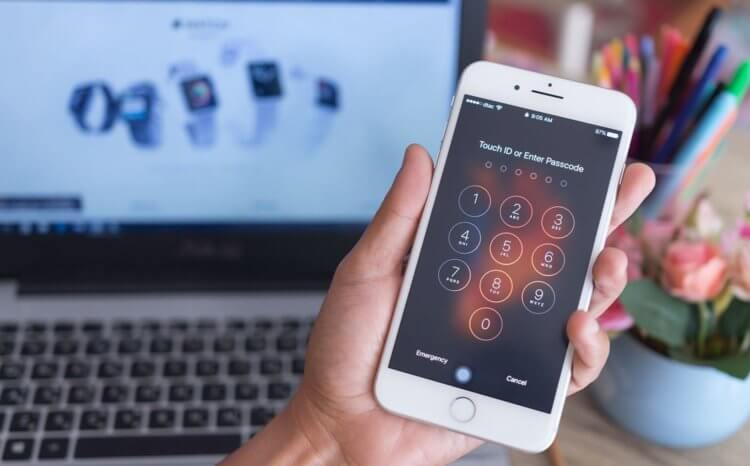
Забыли пароль от Айфона? Ничего страшного, это решаемо
Даже если вас съели, у вас есть два выхода, а в случае с забытым паролем от iPhone – так и вовсе три. Несмотря на то что кажется, что решений у этой проблемы нет, на самом деле вы можете снять блокировку со своего аппарата, сбросив пароль тремя разными способами.
Как сбросить пароль на Айфоне без iTunes

Если вы заблокировали и не знаете, как разблокировать iPhone, вам на помощь придёт программа Tenorshare 4uKey. Она предлагает сбросить пароль от iPhone, независимо от модели смартфона и сложности защитной комбинации. Это может быть iPhone с Touch ID или Face ID, а сам пароль может состоять хоть из 4, хоть из 6 символов.
Ключевое преимущество использования 4uKey заключается в том, что она предлагает простой способ сбросить iPhone без пароля. Как бы странно это ни звучало, но с некоторых пор Apple требует при подключении iPhone к компьютеру вводить пароль, чтобы разблокировать передачу данных по кабелю. В случае с 4uKey этого делать не требуется.
- Скачайте утилиту Tenorshare 4uKey и установите себе на компьютер;
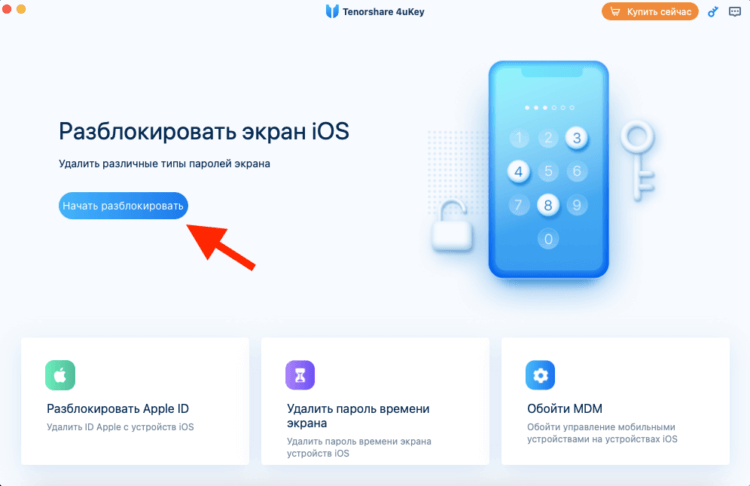
Сбросить пароль блокировки экрана проще всего с помощью 4uKey
- Запустите утилиту и подключите iPhone к компьютеру по кабелю;
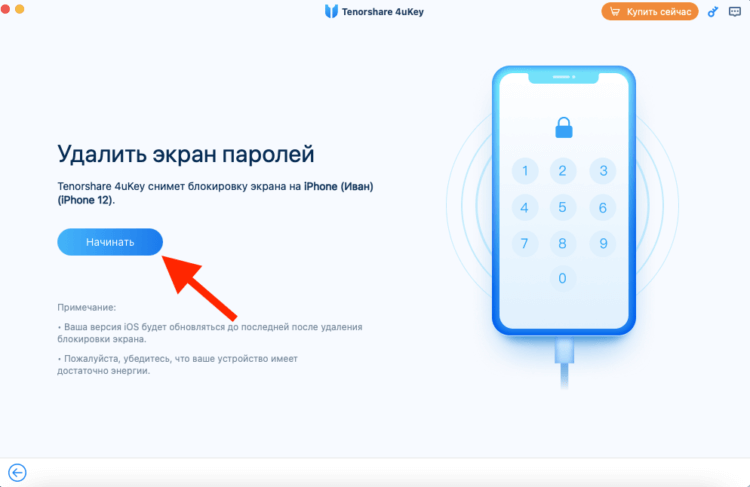
Главное — выбрать правильный путь сброса
- Нажмите на кнопку «Начать разблокировать» и загрузите актуальную версию iOS (это обязательное условие сброса пароля);
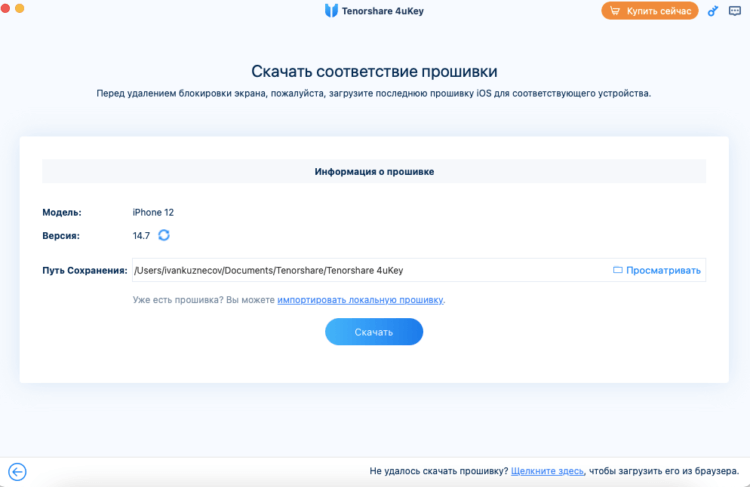
Прошивка на Айфоне обновится в результате сброса, но ведь это небольшая беда, правда?
- Дождитесь, пока утилита сбросит пароль iPhone, не трогая и не отключая его;
- Закройте утилиту, отключите iPhone и настройте его заново.
Важно понимать, что сброс пароля с помощью утилиты 4uKey может в некоторых случаях привести к удалению всех данных с iPhone. Как правило, это происходит на iOS 14. Но, если у вас iOS 10, 11, 12 или 13, вы получите запрос с предложением сохранить данные. А ещё 4uKey принудительно обновит ваш iPhone до актуальной версии iOS. Поэтому озаботьтесь сохранением резервной копии заранее, чтобы иметь возможность при повторной активации смартфона восстановить все данные, которые были утеряны в результате сброса.
Что делать, если забыл пароль от Айфона
Второй вариант действия в ситуации, если забыл пароль от Айфона — сбросить пароль с помощью iTunes или Finder, в зависимости от того, какая версия ОС установлена на вашем компьютере. По факту, эта процедура мало чем отличается от сброса пароля с помощью 4uKey, но у неё есть и недостатки. Например, если вы давно не подключали iPhone к iTunes, он может попросить у вас ввести пароль для продолжения процедуры. А поскольку пароля вы не знаете, то ничего не получится.
Как перевести Айфон в режим восстановления
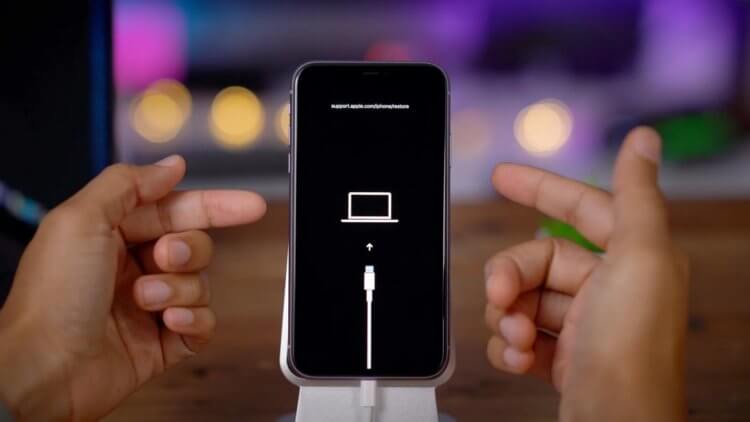
Каждый iPhone переводится в режим восстановления по-своему
Для начала вам потребуется ввести iPhone в режим восстановления:
- iPad с Face ID: нажмите и быстро отпустите кнопку увеличения громкости, затем нажмите и быстро отпустите кнопку уменьшения громкости. После этого нажмите и удерживайте кнопку питания, пока не начнётся перезагрузка. Продолжайте удерживать кнопку питания, пока планшет не перейдёт в режим восстановления.
- iPhone 8 и новее: нажмите и быстро отпустите кнопку увеличения громкости, затем нажмите и быстро отпустите кнопку уменьшения громкости. После этого нажмите и удерживайте кнопку питания, пока не увидите экран режима восстановления.
- iPhone 7, 7 Plus и iPod Touch 7: одновременно нажмите и удерживайте кнопки питания и уменьшения громкости. Продолжайте удерживать их до тех пор, пока не увидите экран режима восстановления.
- iPad с кнопкой Home, iPhone 6s, iPhone SE или iPod Touch 6: одновременно нажмите и удерживайте кнопку Home и кнопку питания. Удерживайте их, пока не увидите экран режима восстановления.
Будьте внимательны – для каждой модели iPhone способ ввода в режим восстановления отличается, поэтому очень важно выбрать подходящий.
Как сбросить Айфон через Айтюнс
Теперь можно перейти непосредственно к сбросу:
- Подключите заблокированный iPhone к компьютеру по кабелю;
- Когда iTunes предложит вам восстановить iPhone, соглашайтесь;
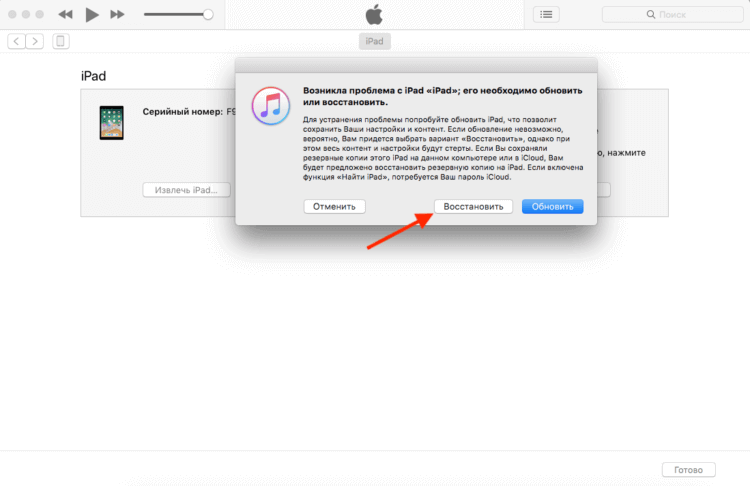
Восстановление через iTunes по факту является сбросом, так что данные вы всё равно потеряете
- Дождитесь процедуры восстановления и отключите iPhone;
- Активируйте его заново и восстановите данные из резервной копии.
Вообще, лично я не очень люблю работать с iTunes. У меня как таковое взаимодействие с интерфейсом этой программы вызывает не очень приятные воспоминания о временах, когда это было обязательным. Так что по мне – лучше 4uKey.
Как сбросить iPhone, если забыл пароль
Третий способ разблокировки iPhone без пароля состоит в использовании функции «Найти iPhone». Для этого нужно, чтобы она была изначально активирована на вашем смартфоне, потому что в противном случае ничего не получится.
-
с любого устройства и войдите в свой аккаунт Apple ID;
- В открывшемся окне выберите «Найти iPhone», а затем нажмите «Все устройства»;
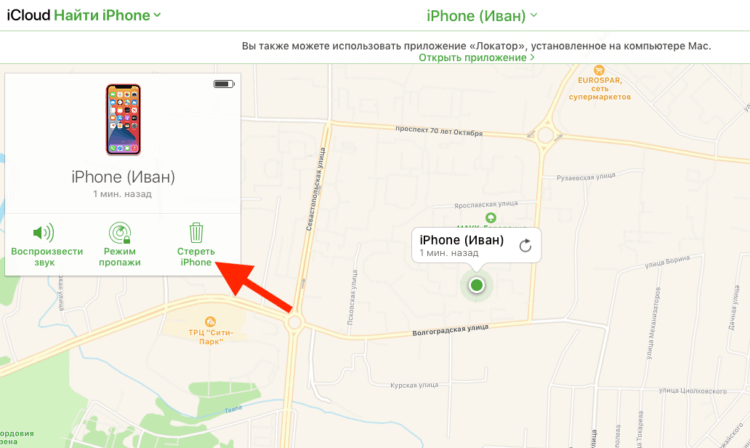
Сбросить iPhone без проводов всегда можно с помощью функции «Найти iPhone»
- Выберите заблокированный iPhone и нажмите «Стереть iPhone» и подтвердите действие;
- Дождитесь удаления данных, после чего включите iPhone и настройте заново.
Ключевой недостаток этого способа сброса пароля на Айфоне состоит в том, что у многих пользователей функция «Найти iPhone», как правило, всегда отключена. Я не знаю, почему они так старательно игнорируют её, но статистика – вещь упрямая. У большинства из тех, с кем мне доводилось обсуждать этот вопрос, функция удалённого поиска iPhone включена не была. Я уже не говорю о том, что многие даже не знают, какой пароль у их учётной записи Apple ID.
Удалить Apple ID, не зная пароля
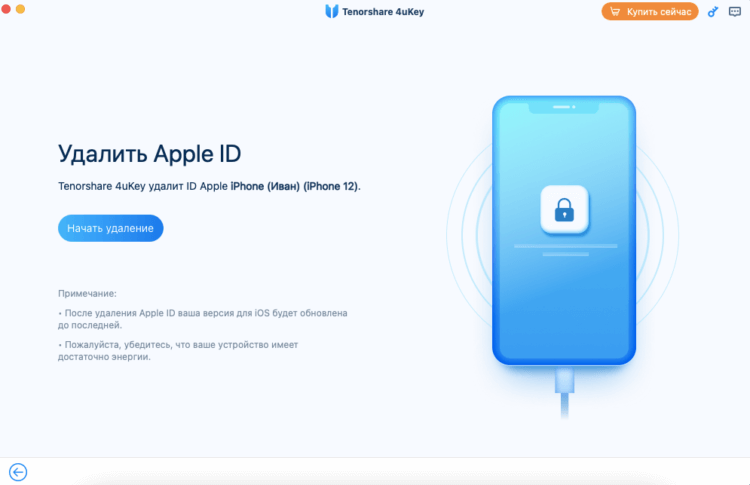
С помощью 4uKey можно даже отвязать iPhone от Apple ID
По факту, самым простым и удобным способом сброса пароля от iPhone является 4uKey. Дело в том, что эта утилита позволяет не только снять блокировку с Айфона, но и удалить Apple ID, к которому привязан iPhone, а также сбросить пароль Экранного времени. Причём возможность отвязать смартфон от учётной записи Apple – это колоссальная ценность.
Ведь, наверное, вы знаете, что случается так, что злоумышленники взламывают учётные записи Apple ID, перепривязывают iPhone своих жертв к своим аккаунтам, а потом вымогают у них деньги за отвязку. В результате многие ведутся на обман и отправляют мошенникам деньги, чего делать нельзя ни в коем случае. А, если бы у вас была установлена утилита 4uKey, вы бы знали об этом с самого начала.
Как разблокировать iPhone, если вы забыли пароль (поддерживается iOS 16)
Вы можете испытывать беспокойство, когда забываете пароль от своего iPhone. Особенно, когда вы получаете всплывающее сообщение, например «iPhone отключен, подключитесь к iTunes», вы можете быть беспомощны. В этом случае вы должны найти способ разблокировать свой iPhone без пароля. Здесь мы поделимся с вами 5 простыми способами как разблокировать айфон без пароля.

- Часть 1. Как разблокировать iPhone без пароля с помощью iOS Unlocker Tool [Рекомендуется]
- Часть 2. Как разблокировать iPhone без пароля через iTunes
- Часть 3. Как разблокировать iPhone без пароля с помощью Find My iPhone
- Часть 4. Как разблокировать iPhone без пароля в режиме восстановления
- Часть 5. Как разблокировать iPhone без пароля с помощью Siri
Часть 1. Как разблокировать iPhone без пароля с помощью iOS Unlocker Tool [Рекомендуется]
Если вы не помните пароль своего iPhone, самый простой и наиболее рекомендуемый способ разблокировать iPhone без пароля — использовать профессиональный инструмент для разблокировки iOS. Разблокировка iPhone от Aiseesoft, Это лучший инструмент для разблокировки iPhone, который может разблокировать различные типы блокировки экрана на устройствах iOS без пароля, включая 4-значный, 6-значный, Touch ID и Face ID.
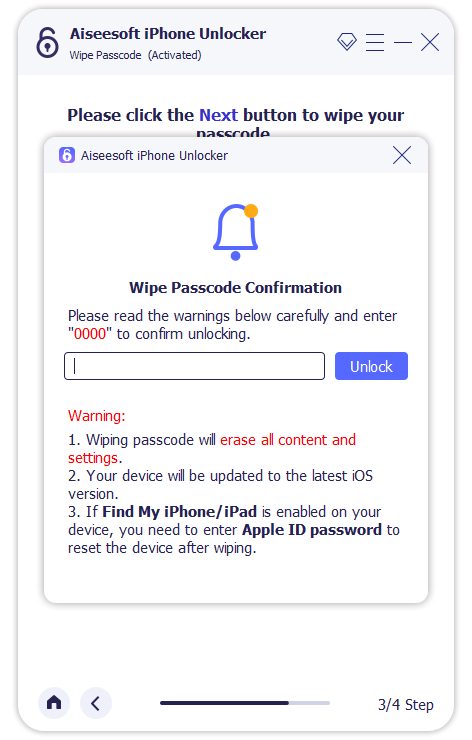
Обратите внимание, что при удалении пароля на экране блокировки все ваши данные будут удалены, а затем ваш iPhone будет обновлен до последней версии iOS. Прежде чем следовать инструкциям для доступа к iPhone с помощью этого инструмента, убедитесь, что у вас есть резервное копирование важных данных на вашем iPhone.
- Разблокируйте пароль блокировки экрана из 4-значных, 6-значных, Touch ID и Face ID с устройств iOS без пароля.
- Обход заблокированного экрана, когда ваш iPhone, iPad или iPod отключен, заблокирован или поврежден.
- Легко удалить забытый Apple ID с высокой вероятностью успеха.
- Быстро восстановить и удалить пароль Screen Time без потери данных
Шаги, чтобы разблокировать iPhone без пароля с помощью iPhone Unlocker:
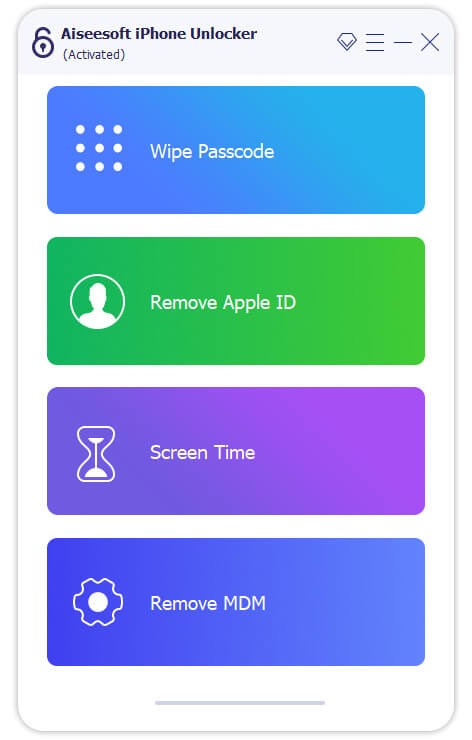
Шаг 1 Запустите Aiseesoft iPhone Unlocker
Запустите iPhone Unlocker и выберите Протрите пароль Режим.
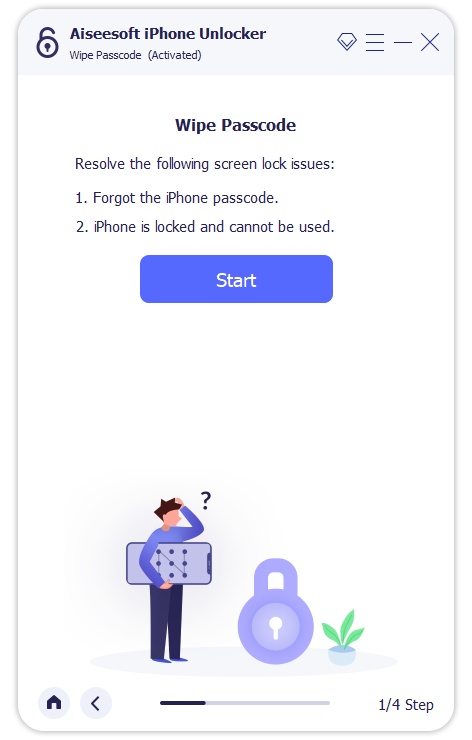
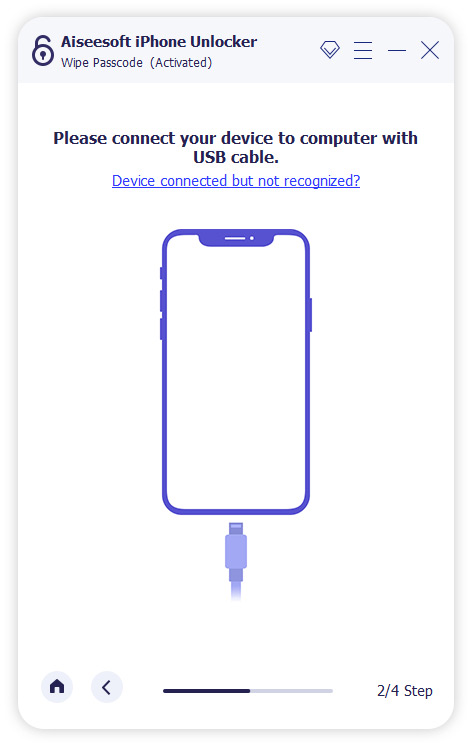
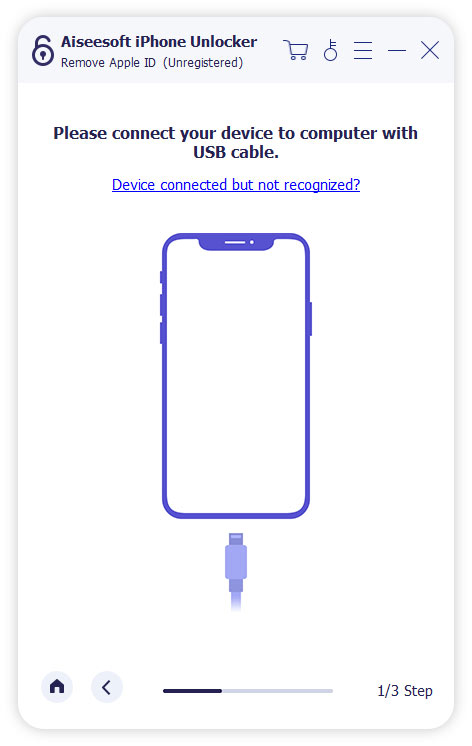
Шаг 2 Подключите ваш iPhone к компьютеру с помощью USB-кабеля
Нажмите Start кнопка, чтобы начать процесс очистки пароля. Затем подключите ваш iPhone к компьютеру с помощью USB-кабеля.
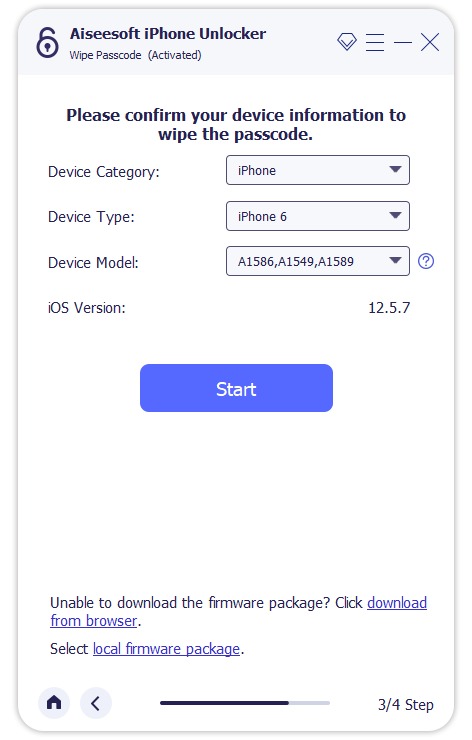
Шаг 3 Подтвердите информацию о вашем iPhone
Перед разблокировкой подтвердите информацию о вашем iPhone, а затем нажмите Start чтобы продолжить.
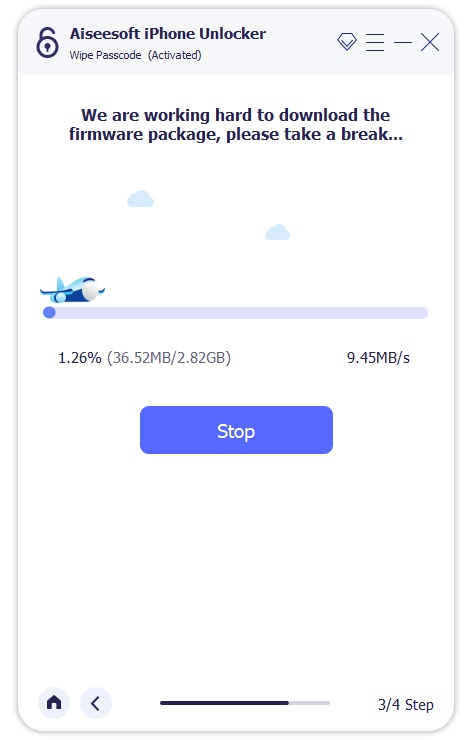
Шаг 4 Скачать пакет прошивки
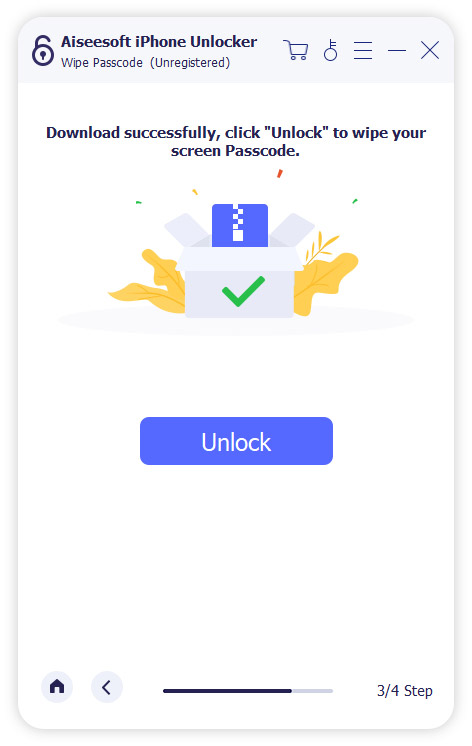
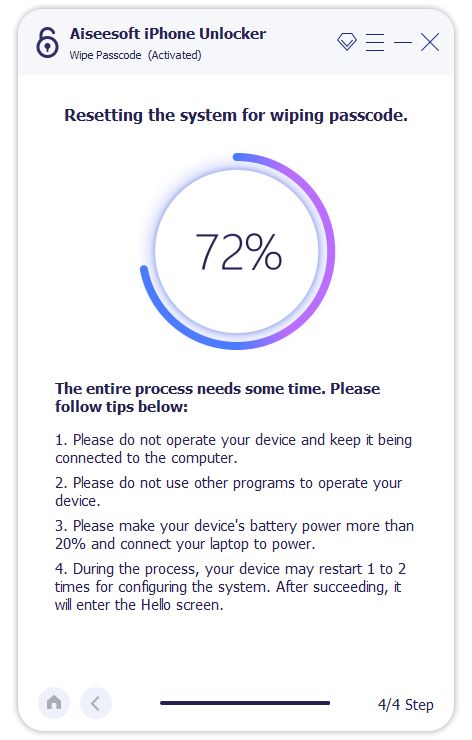
Затем программа начнет загрузку пакета прошивки, чтобы стереть код доступа. Это займет некоторое время, пожалуйста, подождите терпеливо. Когда прошивка будет загружена, нажмите Отпереть чтобы стереть пароль экрана. Затем вам нужно ввести «0000», чтобы подтвердить разблокировку. Через несколько минут пароль экрана вашего iPhone будет стерт.
Часть 2. Как разблокировать iPhone без пароля через iTunes
Если вы сделали резервную копию iPhone с помощью iTunes, вы можете использовать iTunes, чтобы легко решить проблему с паролем. Тем не менее, iTunes удалит все данные с iPhone. Просто следуйте инструкциям ниже, чтобы разблокировать iPhone без пароля через iTunes.
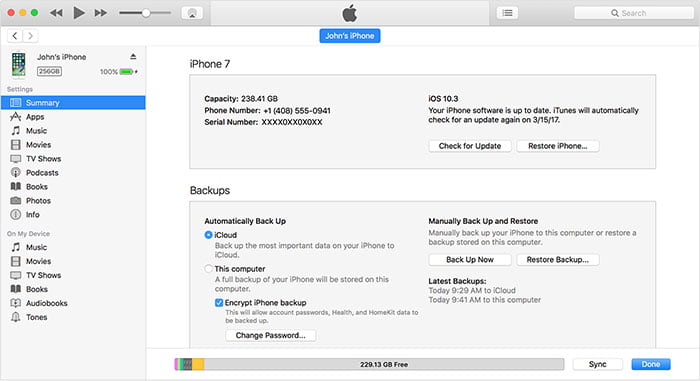
Шаг 1 Подключите ваш iPhone к компьютеру и запустите iTunes на вашем компьютере. Убедитесь, что ваш iTunes обновлен до последней версии.
Шаг 2 Выберите «Сводка» на левой стороне, а затем нажмите «Восстановить iPhone» в правой части.
Шаг 3 Подтвердите действие, нажав кнопку «Восстановить» еще раз. Далее ваш iPhone будет разблокирован позже.
1. Если вы не помните свой Apple ID для iTunes, этот метод не сработает.
2. Есть возможности резервного копирования повреждений.
3. Если iTunes не обновлена на этом компьютере, этот метод может не сработать.
Часть 3. Как разблокировать iPhone без пароля с помощью Find My iPhone
Вы можете разблокировать iPhone с помощью функции «Найти iPhone» на сайте iCloud.com. Он работает только тогда, когда вы включаете «Найти мой iPhone», и вам лучше синхронизировать ваш iPhone с компьютером, так как таким образом будет удален весь контент на вашем iPhone, включая код доступа. Вы можете выполнить следующие шаги, чтобы разблокировать свой iPhone без пароля с помощью Find My IPhone:
Шаг 1 Посетите icloud.com и войдите в свой Apple ID, используя свои учетные данные.
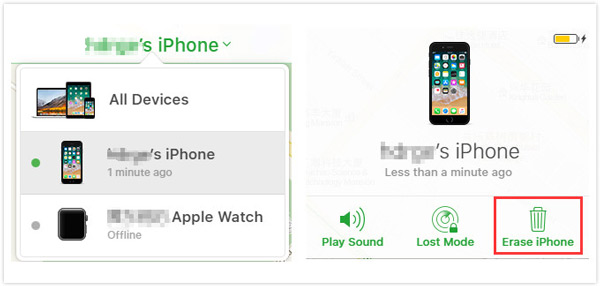
Шаг 2 Выберите опцию Найти iPhone. Затем нажмите «Все устройства», и вы увидите перечисленные устройства. Просто выберите модель вашего iPhone, которую хотите разблокировать.
Шаг 3 Затем выберите «Стереть iPhone», и все данные вашего iPhone, а также пароль будут удалены.
1. Этот способ не будет работать без Wi-Fi.
2. Этот способ не будет работать, если у вас нет данных iCloud.
Часть 4. Как разблокировать iPhone без пароля в режиме восстановления
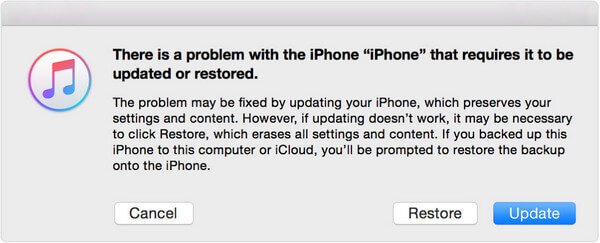
Помимо вышеперечисленных способов, вы можете прибегнуть к режиму восстановления, чтобы разблокировать iPhone без пароля. Режим восстановления выполняет сброс настроек на вашем iPhone и помогает удалить пароль. Обратите внимание, что этот процесс удалит все содержимое и данные на вашем iPhone. Вот как вы можете это сделать:
Шаг 1 Подключите iPhone к компьютеру и запустите iTunes. Убедитесь, что iTunes обновляется до настоящего времени на этом компьютере.
Шаг 2 Затем переведите устройство в режим восстановления. Удерживайте кнопку «Домой» и кнопку питания одновременно в течение 10 секунд. Как только экран станет черным, отпустите кнопку «Питание», продолжая удерживать кнопку «Домой», пока iTunes не отобразит сообщение о том, что он обнаружил iPhone в режиме восстановления.
Шаг 3 Во всплывающем окне выберите «Восстановить» и следуйте инструкциям, чтобы восстановить заводские настройки iPhone. Процесс разблокирует ваш iPhone, а затем вы можете настроить его с самого начала или использовать последний файл резервной копии для восстановления вашего iPhone.
Часть 5. Как разблокировать iPhone без пароля с помощью Siri
Последний способ, которым вы можете попробовать, — использовать Siri для разблокировки iPhone без пароля. Исследование бета-версий iOS 10.3.2 и 10.3.3 показало, что с помощью Siri можно получить доступ к домашнему экрану iPhone без пароля. И вам нужно обратить внимание, что он только обходит заблокированный экран, а не удаляет его. Это означает, что вам нужно повторять шаги каждый раз, когда вы хотите получить доступ к этому iPhone. Вот что вы можете сделать:
Шаг 1 Нажмите кнопку домой, чтобы активировать Siri.
Шаг 2 Произнесите «Сотовые данные», затем выключите сеть Wi-Fi, чтобы закрыть доступ к подключению.
Шаг 3 Затем нажмите кнопку «Домой», чтобы перейти на главный экран.
Однако эта небольшая лазейка уже была заблокирована iOS 11. Поэтому, если на вашем iPhone установлена iOS 11 и более поздние версии, вы больше не сможете использовать этот метод.
Заключение
В заключение, вы можете выбрать одно из пяти вышеупомянутых решений, чтобы разблокировать ваш iPhone без пароля. Тем не менее, Aiseesoft iPhone Unlocker, считающийся мощным средством разблокировки iOS, настоятельно рекомендуется, если вы хотите быстро и эффективно разблокировать свой iPhone без пароля.
Что вы думаете об этом посте.
Рейтинг: 4.8 / 5 (на основе голосов 176) Подпишитесь на нас в
Хотите узнать, как разблокировать Samsung Galaxy S4 / S5 / S6? В этой статье рассказывается о простых способах разблокировки Samsung Galaxy S4 / S5 / S6. Начни учиться сейчас.
Как разблокировать iPod touch? В этом посте показаны 4 эффективных решения для разблокировки iPod touch 7/6/5/4/3, iPod Classic, iPod nano, если вы забыли код разблокировки экрана iPod.
Как разблокировать iPhone с помощью блокировки iCloud? Прочитайте этот пост и изучите 3 способа, чтобы разблокировать iCloud заблокированный iPhone легко и навсегда.
Оставьте свой комментарий и присоединяйтесь к нашему обсуждению
Разблокировать iPhone / iPad
разблокировка iPhone
Чтобы исправить заблокированный экран iPhone, вам может помочь функция очистки пароля. И вы также можете легко очистить Apple ID или пароль времени экрана.
Как обойти пароль на Айфоне
Подробная инструкция, как разблокировать iPhone и обойти любую защиту.
Apple особое внимание уделяет безопасности своих устройств. Пароль, сканер отпечатка пальцев, Face ID – далеко не весь перечень функций, позволяющих защитить личную информацию от посторонних. Но бывают случаи, когда у самого владельца возникают проблемы с разблокировкой Айфона.
Как разблокировать iPhone
Причины, по которым владельца могут заинтересовать способы разблокировки iPhone:
- неисправность сканера отпечатка пальца, Face ID, сбой настроек;
- пользователь истратил все попытки ввода цифрового кода или сканирования отпечатка пальца;
- владелец забыл установленный пароль;
- гаджет приобретен с рук без предварительной проверки рабочего состояния.
Существует 6 способов разблокировать Айфон. Некоторые позволяют сохранить личную информацию, при использовании других понадобится ею пожертвовать.
Если многократно ввести неправильный код, неверно ответить на контрольный вопрос, либо вести себя подозрительно, Apple вправе заблокировать и учетную запись. Не всегда подобные ситуации указывают на действия грабителей или мошенников, часто владелец девайса просто забыл код блокировки или данные входа в учетную запись. В последнем случае владелец мобильного не сможет зайти в iTunes и iCloud, чтобы его разблокировать. Соответственно, ни один предложенный способ не сработает, пока не восстановить возможность входа в учетную запись.

Самый простой и быстрый способ подтвердить личность владельца – отправить электронное письмо производителю (минус – оно должно быть на английском языке) или запросить код на номер мобильного, привязанный к учетной записи. Еще один метод идентификации – правильный ответ на контрольные вопросы. Для выбора подходящего варианта в форме авторизации перейти на вкладку «Забыли Apple ID или пароль?», и выбрать функцию «Сброс пароля».
Как разблокировать iPhone через iTunes
В ситуациях ввода ошибочного цифрового кода позволенное количество раз, операционная система отключает телефон и блокирует его. Вся личная информация при попытке взлома будет удалена. Это контакты, фото, сохраненные пароли.
Если пользователь систематически делал резервное копирование в iTunes, восстановить всю информацию поможет компьютер, синхронизированный с заблокированным Айфоном. Порядок действий:
- Подключить смартфон к ПК.
- После идентификации мобильного устройства открыть iTunes.
- Дождаться, пока завершится синхронизация данных. Порой она длится несколько часов.
- После завершения синхронизации выбрать функцию «Восстановление данных из резервной копии».
- В предложенном программе списке выбрать нужное устройство и вариант резервной копии, которую необходимо восстановить (максимально восстановить данные позволит последняя созданная копия).
В разных моделях Айфонов предусмотрены разные способы перезапуска телефона после активации iTunes:
| Модель iPhone | Действия для перезапуска |
| X, XS и XR, 8, 8 Plus | Нажать «громкость+», затем «громкость-». Далее удерживать боковую кнопку до активации режима восстановления |
| 7, 7 Plus | Одновременно удерживать боковую и кнопку прибавления громкости |
| 6s | Зажать на несколько секунд вместе кнопку Home с верхней или боковой кнопкой |

Если пользователь не выполнял резервного копирования, нужно выбирать для разблокировки другие способы.
Как взломать через iCloud
Еще один способ разблокировать телефон без потери личной информации – воспользоваться iCloud. Это отличная альтернатива iTunes, если владелец телефона не имеет возможности использовать для разблокировки свой компьютер. iCloud поможет при условии, что пользователь ранее активировал функцию «Найти iPhone».
Для взлома Айфона через iCloud необходимо выполнить несколько действий:
- воспользоваться любым устройством для входа в iCloud;
- указать собственный Apple ID;
- выбрать в перечне устройств заблокированный телефон;
- выбрать опцию «стереть iPhone» (Erase).
Система сотрет вместе с паролем все сохраненные настройки и данные. Личную информацию в дальнейшем можно восстановить, используя iTunes, если владелец выполнял резервное копирование.

Способ нельзя использовать без подключения к интернету, а также если владелец не знает свой Apple ID.
Сброс счетчика неверных попыток
Если пользователь использовал все попытки ввода пароля, и потом все-таки его вспомнил, можно обнулить число неверных попыток. Чаще всего с такой проблемой сталкиваются родители, дети которых блокируют телефон. В моделях iPhone X, XS и XR проблему можно решить быстрее – с помощью Face ID.
Чтобы сбросить счетчик неверных попыток, понадобится персональный компьютер, который хотя бы раз синхронизировали с заблокированным Айфоном. Порядок действий:
- подключить мобильное устройство к ПК;
- открыть iTunes;
- в пункте «Устройства» открыть функцию «Синхронизировать с…» и выбрать телефон, который нужно разблокировать;
- сразу после старта синхронизации остановить процесс, закрыв iTunes. На экране телефона снова появится поле для ввода пароля.
Важно, чтобы в смартфоне работала передача данных или был подключен Wi-Fi. Нельзя сбросить пароль и обнулить счетчик попыток его ввода «хард ресетом» (перезагрузка) или подключением к чужому компьютеру. Во втором случае для первой синхронизации понадобится на телефоне нажать кнопку «Доверять устройству».
С помощью специальной программы
Если на заблокированном iPhone стоит джейлбрейк, единый способ разблокировать смартфон – использовать специальные программы. Этот вариант подходит для взломанных устройств, на которые установили неофициальную прошивку.
Чтобы установить официальную прошивку, необходимо скачать программу она Semi-Restore. Если приложение не сработает, это свидетельствует об отсутствии файла OpenSSH, магазина Cydia. Если они есть, чтобы разблокировать Jailbreak-устройство понадобится несколько простых действий:
- скачать на компьютер специальное приложение;
- подключить мобильный через usb-кабель;
- включить приложение, кликнуть на иконку SemiRestore, после чего.

В процессе восстановления экран мобильного девайса будет периодически перезапускаться. В таком случае настройку придется провести повторно, но джейлбрейк останется на смартфоне. После того, как iPhone очистится, нужно перезагрузить телефон и восстановить данные с облака или через iTunes.
Разблокировка через режим восстановления
Способ можно использовать, если нет синхронизированного компьютера или пользователь не активировал функцию поиска устройства через iCloud. Но, его использование безвозвратно удалит всю информацию на Айфоне. Также способ не удастся применить, если у пользователя нет Apple ID и пароля входа в iCloud.
Метод разблокировки подходит для моделей iPhone 6, 7, 8, X, XS, XR. Шаги для активации режима восстановления:
- выключить телефон;
- подключить его к персональному компьютеру;
- в открывшемся меню выбрать режим Recovery Mode;
- запустить iTunes, нажать ОК и «Восстановить iPhone». Если система предложить провести автопроверку обновлений, нажать кнопку «проверить»;
- выбрать опцию «Восстановить и обновить».

Если процесс сильно затянулся или устройство вышло из режима восстановления, придется повторно сделать все по шагам. При появлении ошибки с кодом 3004, рекомендуется закрыть все браузеры, сделать Internet Explorer браузером по умолчанию, запустить его, согласившись со всеми предложениями системы.
Для обновления системы понадобится выбрать версию iOS и скачать прошивку. Некоторые версии могут весить более 3 Гб, поэтому скачивание и установка займет много времени. Если прошивка была скачана заранее, кнопку «восстановить iPhone» в iTunes нужно нажимать, зажав клавишу CTRL. На устройствах с macOS Catalina 10.15 и младше достаточно открыть Finder.
Установка новой прошивки
Когда предыдущий способ восстановления не помогает решать проблему, единственный выход — применять жесткий сброс настроек и устанавливать новую прошивку. Из-за того, что файлы большие, процесс сброса пароля и разблокировки Айфона займет больше времени, чем предыдущие способы.
Проще всего сбросить систему можно в режиме DFU. Но, в такой метод вернет девайс к изначальным заводским настройкам, а личную информацию восстановить не удастся. Запуск режима в разных моделях отличается:
- в iPhone 6 и 6s нужно одновременно удерживать несколько секунд кнопки Home и Включение;
- для 7, 7 Plus нужно открыть iTunes. Далее зажать кнопки понижения громкости и выключения, и удерживать до выключения девайса. Отпустить кнопку Включения. В открытой на компьютере программе проверить обновление и переустановить прошивку;
- в iPhone X подключить мобильное устройство к ПК, зажать на 10-15 секунд одновременно кнопки снижения громкости звука и боковую. После того, как экран Айфона станет черным, установить новую прошивку.
Этапы разблокировки мобильного телефона:
- скачать на синхронизированный ПК новую прошивку (все модели поддерживают один формат — .IPSW);
- переместить загруженный файл с помощью Проводника по адресу C:\Documents and Settings\имя пользователя\Application Data\Apple Computer\iTunes\iPhone Software Updates;
- подключить к персональному компьютеру Айфон;
- запустить iTunes;
- одновременно нажать CTRL и кнопку «Восстановить iPhone», программа предложит выбрать файл прошивки;
- выбрать ранее скачанный файл и нажать «Открыть».

После установки система сбросит и все данные в телефоне, и пароль. Нельзя прерывать установку обновления.
Нужно тщательно выбирать файлы прошивки, лучше скачивать из официальных источников. Если прошивка содержит вирус, он может полностью вывести из строя мобильное устройство. При скачивании файлы обязательно следует проверять антивирусной программой, не рекомендуется скачивать файлы с расширением .exe.
Если ничего не помогло
Когда ни один из рассмотренных способов не помог, можно воспользоваться специальными программами для разблокировки Айфона. Но, к этому методы стоит подходить осторожно, тщательно проверять ресурсы, и понимать, что большинство из них способны еще больше навредить мобильному устройству.
Самая популярная утилита для разблокировки iPhone — 4uKey. Программа помогает, если владелец телефона забыл пароль. Подробнее в видео:
Если вы покупали новый Айфон, имеете все подтверждающие документы, лучше обратиться в авторизированный центр Apple или написать письмо на электронную почту непосредственно производителю.
Как разблокировать iPhone, если забыл пароль: 5 способов
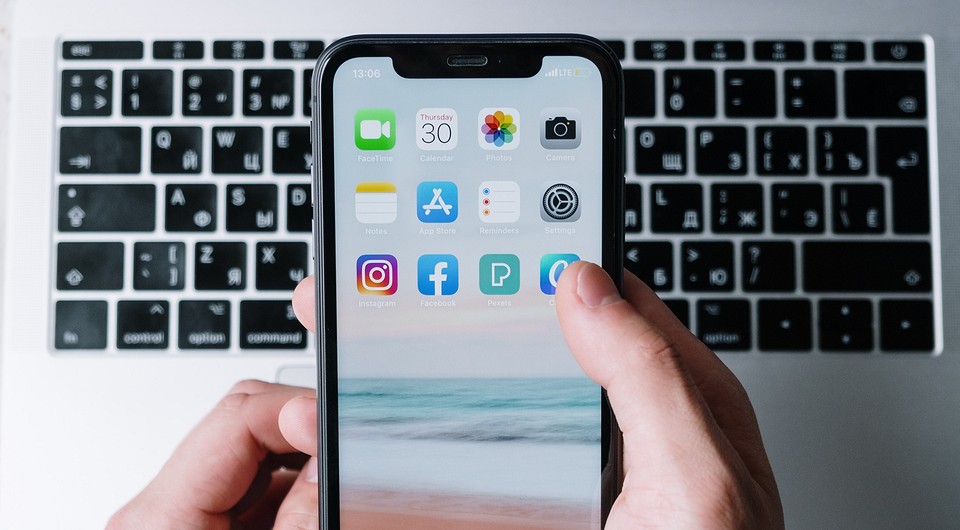
Что делать, если вы забыли код-пароль на своем айфоне и не можете использовать Touch ID или Face ID? Выход есть — сбросить пароль на устройстве с помощью наших способов.
1 Сбросить iPhone через iCloud
Довольно радикальный способ — при его использовании вы сотрете с айфона все данные, включая пароли. После этого понадобится заново настроить устройство. Если решитесь использовать метод, обязательно сделайте резервную копию своих данных, как описано здесь.
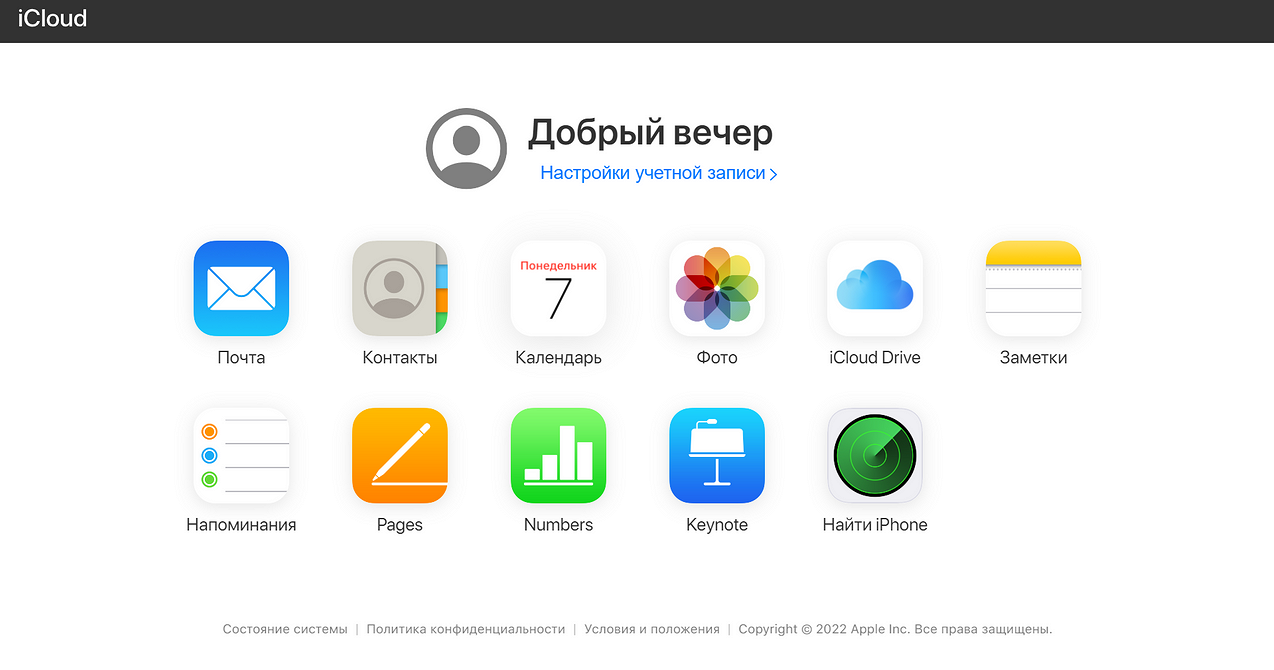
- Откройте iCloud на вашем компьютере.
- Введите свой Apple ID и пароль и при необходимости подтвердите, что доверяете данному браузеру.
- Выберите пункт «Найти iPhone».
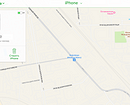
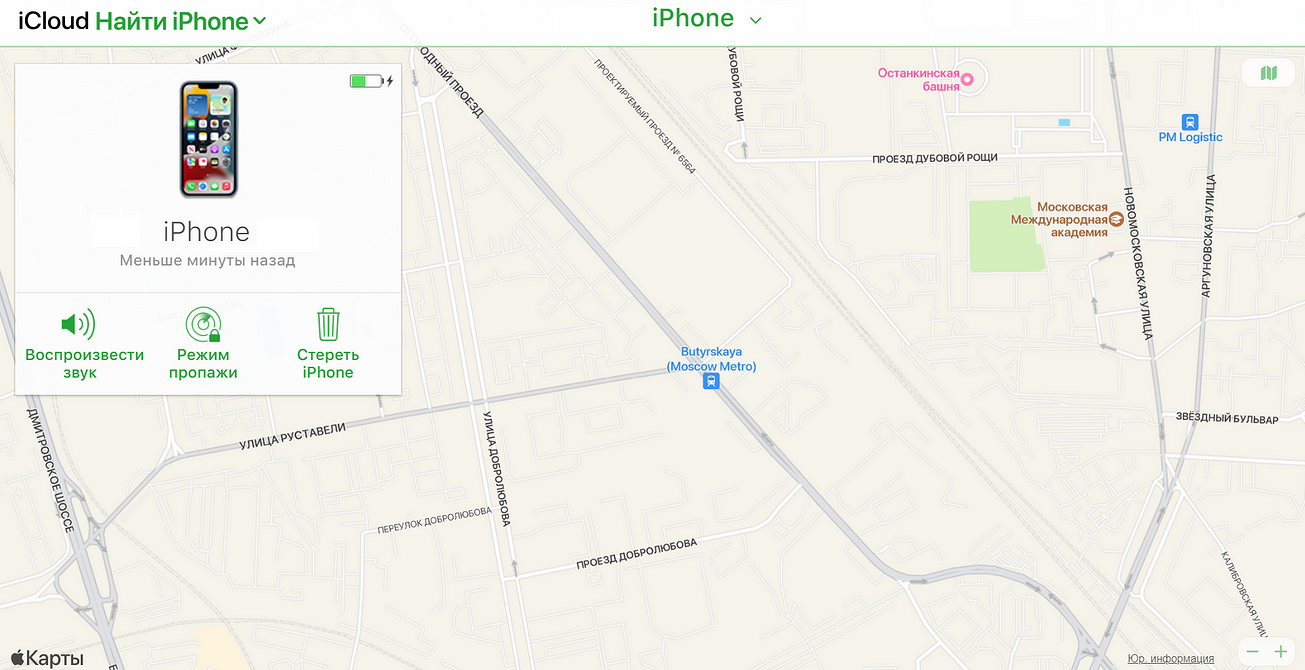
- Найдите на карте ваше устройство и откройте информацию о нем, нажав на [i].
- Нажмите «Стереть iPhone».
- Далее подтвердите действие и следуйте подсказкам на экране.
2 Стереть данные через Локатор
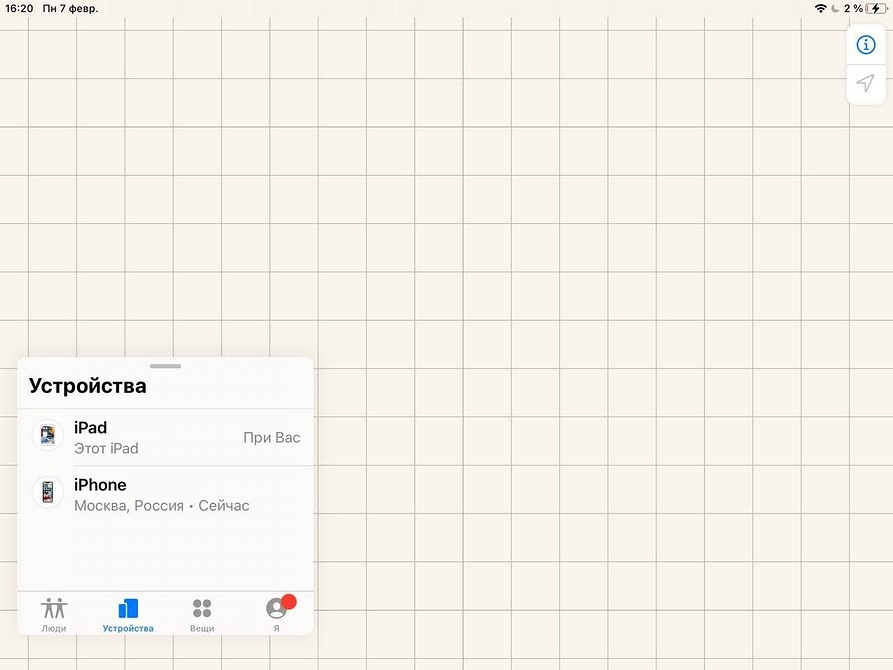
По сути, этот метод повторяет предыдущий — только для него стоит открыть не iCloud, а сразу приложение Локатор. Это будет удобно, если вы хотите использовать для восстановления не компьютер, а другое «яблочное» устройство — например, iPad, привязанный к тому же Apple ID. Однако — метод работает только в том случае, если заблокированный iPhone подключен к интернету.
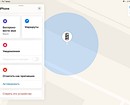
- Откройте приложение Локатор на своем гаджете.
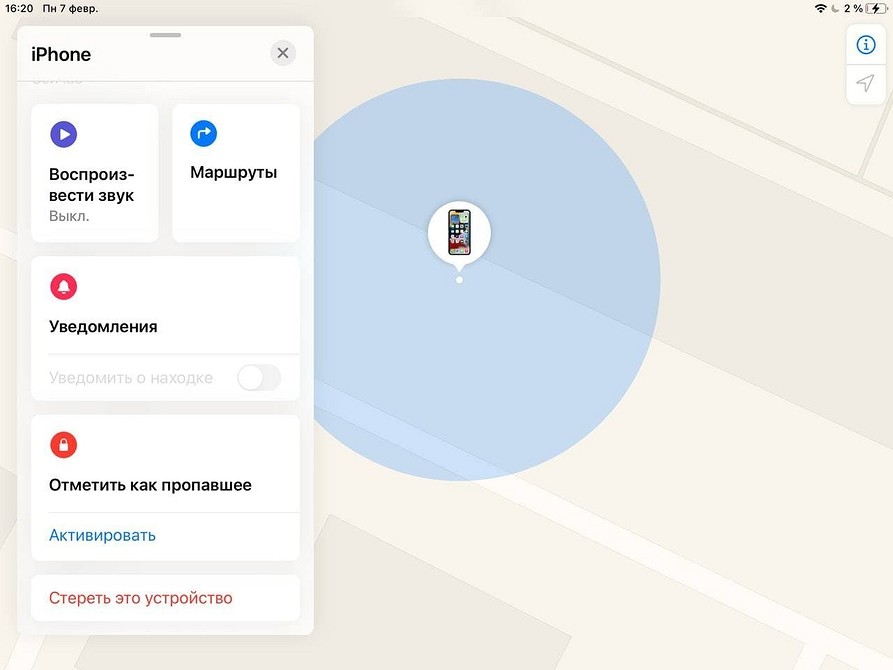
- В списке устройств тапните на айфон, который необходимо сбросить.
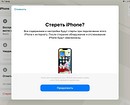
- Разверните меню выбранного iPhone и пролистайте его вниз — здесь будет кнопка «Стереть это устройство».
- Система предупредит, что после сброса вы потеряете все сохраненные настройки и данные, а обнаружение и отслеживание айфона будет невозможно.


3 Удалить пароль через приложение 4ukey
Чтобы разблокировать iPhone, если забыл пароль, можно использовать и сторонние программы — например, 4ukey. Если ваше устройство работает на iOS от 10.2 до 11.4 версии, то 4ukey позволит сделать резервную копию всех данных, а не сотрет их, как в случае с iCloud или Локатором. Обратите внимание: на iOS 12 и выше программа работает только при выключенной функции «Найти iPhone».
Этот способ подойдет в тех случаях, когда iPhone не может подключиться к iCloud или не имеет доступа к интернету.