Сделайте Красивую Визуализацию из Ответов на Google Docs Form.
Одно из интереснейших приложений Google Docs — это Google Forms (Google формы), которые дают возможность бесплатно провести опрос среди ваших пользователей и собрать информацию. Они собирают данные, которые автоматически сохраняются в Google Таблицах, в которых вы можете работать с этими данными — и тут начинается самое интересное.
В отличие от большинства приложений, где вы можете просто составить список из ответов, Google таблицы, дают вам возможность обработать данные и построить графики, или сделать другую визуализацию в считанные секунды.
Придется правда немного поработать, но когда вы сделаете это, ваши формы будут не просто формами, а гораздо более мощным инструментом. В этом уроке я покажу вам все, что вам нужно, чтобы сделать из ответов на ваши Google Формы красивую визуализацию, без всяких дополнительных программ.
В этом уроке мы детально рассмотрим каждый шаг, но сначала мы отметим другие инструменты, которые вы так же можете использовать и быстрее:
Нужен более короткий путь?
Если вам нужен быстрый и простой способ создать красивые графики из ответов, попробуйте приложение qForm доступное на Envato Market.
qForm — это стильный и мощный инструмент по организации работы с формами. Его можно использовать для создания опросов, вопросников, контактных форм, регистрационных форм и т.д.; возможности безграничны.
Каждый ответ можно просмотреть онлайн, а qForms также может подготовить подробный отчет, снабженный диаграммами и много чем еще. И вам не придется возиться с цифрами. Программа создана как полно-функциональная альтернатива (и даже более того) Google Формам и другим подобным программам и сервисам.
 qForms доступна на Envato Market,
Если же вы предпочитате построить графики самостоятельно, с нуля, тогда прочтите статью и узнайте как это делать, начиная с того, как правильно поставить вопросы:
1. Тщательно Продумайте Постановку Вопросов
Все начинается с ваших Google Форм. Если у вас есть определенные вопросы, для ответов на которые вы хотите построит графики, то я рекомендую вам использовать multiple choice (выбор из нескольких вариантов ответов), scale (шкала), drop down (выбор из списка) или check box (ответы с чекбоксами).
Причины будут понятны позже, а пока просто доверьтесь мне. Подумайте об этом как экзаменационном тесте — вопросы с несколькими вариантами ответов позволяют вам конкретные данные на выходе и никаких вариаций — есть только огромное количество разных ответов!
Если вы используете для ответа текстовую область, даже для простого вопроса «Сколько вам лет?«, то ответы могут быть сильно разными и их сложно будет обработать (например могут быть такие: мне 12, 11 лет, тринадцать, и другие варианты).
Прежде чем вы пойдете дальше, отметьте себе, что у нас есть еще два урока на эту тему, кс которыми вы также можете ознакомится. В первом даются инструкции по испозованию Google Form, чтобы создать опросник, а во втором, показыватеся как использовать Google Таблицы, чтобы строить графики:
2. Дайте Название Данным
Как только ваша аудитория ответит на форму, их ответы будут заполнят электронную таблицу Google.
В первой строке таблицы, вы увидите оригинальный вопрос. Чтобы облегчить дальнейшую работу, вам нужно дать каждой колонке свое имя или named range. Если вы используете пример и предыдущего пункта, то для названия колонки с ответам на вопрос «Сколько Вам Лет?«, логично использовать Возраст.
Чтобы дать название диапазону с данными, подсветите колонку с вопросами и ответами на форму, для которых вы хотите построить график. После того, как вы выберите строку, выберите вкладку Data верхней панели инструментов, и затем Named ranges.
 Чтобы построитьграфик для ответов на вопросы Google Forms в колонке B, подсветите колонкунажав на В в верху таблицы. Выберите вкладку Data в панели инструментов. Прокрутите вниз допункта Named Ranges.
Далее, напечатайте короткое название для колонки с данными и нажмите Done.
 Я дала этой колонкеназвание peasy потому, что название продукта, по которому был сделанопрос, начиналось с «Р», и вопрос был о простоте (ease of use)использования.
3. Добавьте Новую Таблицу
Нажмите на знак + в нижнем левом углу экрана, чтобы добавить еще одну таблицу.
 Щелкните по знаку + внизу таблицы. Появится новая таблица следом за таблицей Form Responses.
4. Добавьте Ответы в Колонку А
В Sheet2 (во второй таблице),напечатайте все варианты ответов на ваш вопрос.Каждый ответ будет стоять в отдельной ячейке в колонкеА. На пример, возможные ответы на вопрос который я использовала были следующиеStrongly Disagree (Полностью не Согласен), Disagree (Не Согласен), Neutra(Нейтральное отношение)l, Agree (Согласен), Strongly Agree (Полностью Согласен).
Если вы взгляните на картинку ниже, то вы можетезаметить, что я напечатала каждый ответ в отдельной ячейке, будьте внимательныи печатайте ответы в точности такие же, как они давались в Google Форме.
 Напечатайте все возможные ответы на ваши впоросы в Колонке А, в точности так как они давались. Изменения в заглавных или строчных буквах, ошибки в написании, приведут к неправильным результатам.
5. Используйте =countif Функцию в колонке B
Здесь начинаются тонкие моменты. Для того, чтоб построитьдиаграмму, вам нужно знать частоту появления ответа на вопрос. Чтобы сделать это, используйте формулу countif, которая подсчитает ответы из вашей Google Форм с предыдущего листа в заданной колонке. Применив формулу раз (к одной ячейке в строке), вы можете применить ее к остальным строкам.
Для работы формулы countif, нужно два аргумента: название колонки таблицы которую вы хотите обработать (которую мы называли range (диапазон) в 3-ем шаге) и ответ на вопрос, частоту появления которого вы хотите подсчитать (которые мы напечатали в колонке A в 4-м шаге).
Далее, для вашего первого ответа, который вероятнее всего находится в ячейке А1, вы должны напечатать название формулы, которое выглядит так: =countif( . Появится диалоговое окно, с предложениями, как вы можете корректно завершить формулу. Далее, вам надо будет продолжить формулу, указав имя диапазона, а потом запятую, и название ячейки в которой содержится ответ для Google Form, число повторений которого, вы хотите подсчитать.
 Хотя Google предоставляет инструкции для вашей формулы COUNTIF, но может показаться, что ее слишком много.
В моем примере, чтобы подсчитать количество ответов Strong Disagree, я должна напечатать =countif(peasy, A1), поскольку «peasy» — это имя, которое я задала диапазону в 3-м шаге, и A1 — ячейка, которая содержит ответ — Strongly Disagree в колонке A. Завершите формулу, закрыв скобку, и вместо формулы, появится число, которое показывает, сколько раз повторялся такой ответ.
 Я завершила формулу, использовав peasy в качестве диапазона, потом поставила запятую, и адрес ячейки A1, где содержится ответ, повторение которого я хочу посчитать.
После того, как вы сделаете это для одной ячейки, Google Sheet автоматически может применить формулу ко всем ячейкам. Наведите курсор на квадратик в нижнем правом углу ячейки с формулой, пока не появится перекрестие +. Затем щелкните и потяните крестик вниз, до тех пор, сколько у вас есть ячеек с ответами, и формула распространится на другие ячейки и подсчитает для вас количество ответов на Google Forms.
 Чтобы распространить формулу на остальные ячейки, щелкните по квадратику, который обведен в кружок на картинке. Удерживайте и тяните курсор вниз, чтобы включит все строки к которым вам нужно применить формулу. В это примере, я потянула курсор вниз до B5, так как последний ответ находится в ячейке А5.
После того, как вы потяните квадратик вниз до последнего ответа, вы увидите, что после каждого ответа появились цифры, которые представляют частоту данного ответа, на вопрос в Google Forms.
 После того, как вы потяните формулу вниз, в колонке В появятся числа, которое показывают сколько раз повторился каждый ответ в Google Forms.
6. Постройте Диаграмму
Двигаемся дальше, и теперь давайте узнаем как построить диаграмму в Google Docs Sheets. Теперь когда у вас подсчитаны частоты для ответов, вы можете можете создать диаграмму результатов для своих Google Форм.
Сперва, выделите все ячейки, включая ответы в колоне А и соответствующие им частоты в колонке В. Далее, выберите в панели инструментов вкладку Insert (Вставить) и прокрутите вниз до пункта Chart.
 В панели инструментов выберите Insert, а затем Chart.
Появится новое диалоговое окно — Chart Editor. Здесь, вы можете выбирать, тип диаграммы, которую вы хотите использовать. В моем случае, хорошо подойдут гистограмма или круговая диаграмма. Я выбрала гистограмму (column graph).
 В Chart Editor, выберите ваш график или тип графика во вкладке Chart types.
7. Настройте Вашу Диаграмму
Наконец, мы можем настроит диаграмму наших Google Forms результатов, используя вкладку Customize. Дайте графику название, добавьте значения и названия для осей x и y, и измените фон или цвета графика.
 Настройте ваш график, используя вкладку Customization.
После того, как вы настроили вашу диаграмму, нажмите Insert (Вставить), чтобы вернуться в таблицу, где будут построены результаты для ваших Google Форм. (Замечание: Возможно вам придется воспользоваться мышкой, чтобы сместить график, который может загородить колонки с данными).
 Окончательная Диаграмма Показывающая Результаты для Google Форм
Чтобы сохранить, копировать или опубликовать график, щелкните по стрелке с выпадающем меню в верхнем правом углу диаграммы.
 Сохраните, скопируйте или опубликуйте диаграмму с результатами для Google Forms.
Заключение
Электронные таблицы — невероятно мощный инструмент. Но еще лучше, когда вы можете комбинировать онлайн таблицы с простыми инструментами онлайн форм, и у вас получится очень сильная рабочая комбинация. Это как раз то, что нам дают Google Таблицы в паре Google Формами. В следующий раз, когда вам нужно будет запустить опрос, попробуйте такой подход, и оставляйте комментарий ниже, если у вас возникнут проблемы.
Если вы хотите узнать больше об использовании Таблиц Google, посмотрите этот урок:

Заметка редактора: Эта статья была первоначально опубликована в 2014 году. Она был полностью пересмотрена нашими сотрудниками, чтобы она соответствовала нынешним реалиям и не содежала ошибок — при особой поддержке Laura Spencer .
Как сделать круговую диаграмму в Google Формах

Предположим, что вы закончили с опросами и готовы сформировать отчеты и презентации, но как вы это сделаете без графиков и диаграмм по полученным в ходе опроса данным? Ответ тот же — Google Формы.
С помощью Google Форм вы можете получить сводку ответов с легко копируемыми графиками и диаграммами, ну а если вам нужно что-то более профессиональное, то вы можете воспользоваться Google Таблицами для создания профессиональных типов графиков и диаграмм на основе данных Google Форм.
Можно ли использовать Google Формы для создания круговых диаграмм?
Google Формы уже давно предоставляет пользователям возможность создавать анкеты и проводить онлайн-опросы. Формы позволяют участникам давать ответы с максимальной свободой и могут использоваться для проведения как небольших, так и масштабных онлайн-опросов.
Хотя в Google Формах есть встроенная функция подведения итогов, которая преобразует ответы в удобные для восприятия графики и диаграммы, они все еще отстают в плане настройки. Пользователям не разрешается выбирать тип графика, менять заголовки или подзаголовки графика.
Для создания настраиваемых графиков на основе данных Google Форм можно использовать Google Таблицы. В Google Таблицах изначально можно было экспортировать данные из форм и использовать их для создания всевозможных графиков и диаграмм с самой разнообразной настройкой.
Как сделать круговую диаграмму в Google Формах на ПК, Android и iPhone
Если у вас есть форма Google, на основе которой вы хотите создать круговую диаграмму, вам придется обратиться за помощью к Google Таблицам, чтобы извлечь данные из формы и использовать их для составления круговой диаграммы. Следуйте приведенному ниже руководству для создания круговой диаграммы из Google Форм.
На компьютере:
Откройте Google Формы и выберите форму, для которой вы хотите создать диаграмму. Когда форма будет открыта, перейдите на вкладку «Ответы» в верхней части, чтобы отобразить данные из полученных от людей ответов.

Перейдите на вкладку «Ответы»
Нажмите на значок «Google Таблицы» рядом со значком с тремя точками сверху. Так вы откроете данные формы в электронной таблице Google Таблицы.
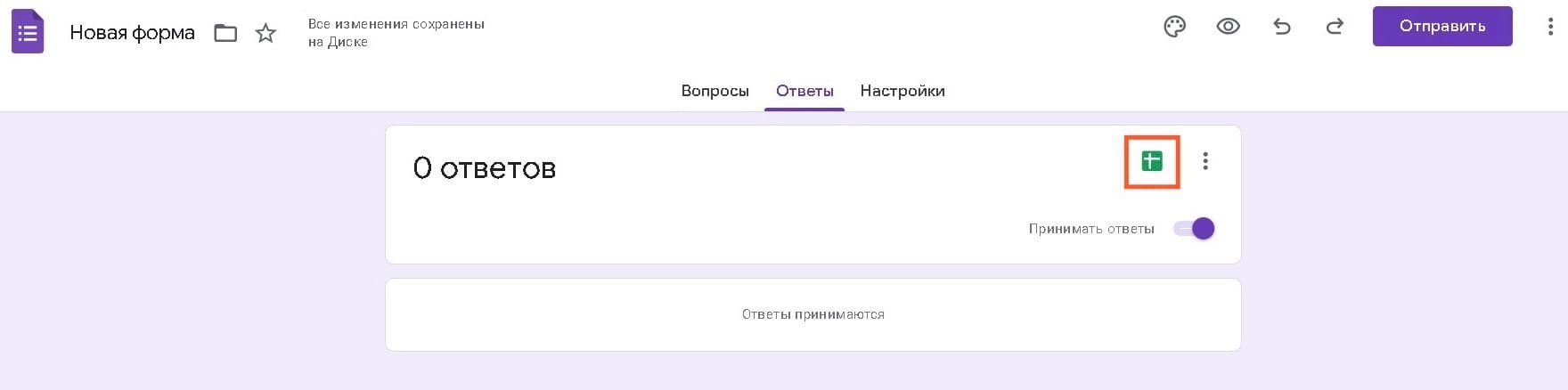 Нажмите на значок «Google Таблицы»
Войдя в Google Таблицы, выберите столбец, щелкнув мышью по пустой ячейке и прокручивая вверх, пока не дойдете до ячейки с вопросом.
Теперь нажмите на меню «Вставка» на панели инструментов в верхней части.
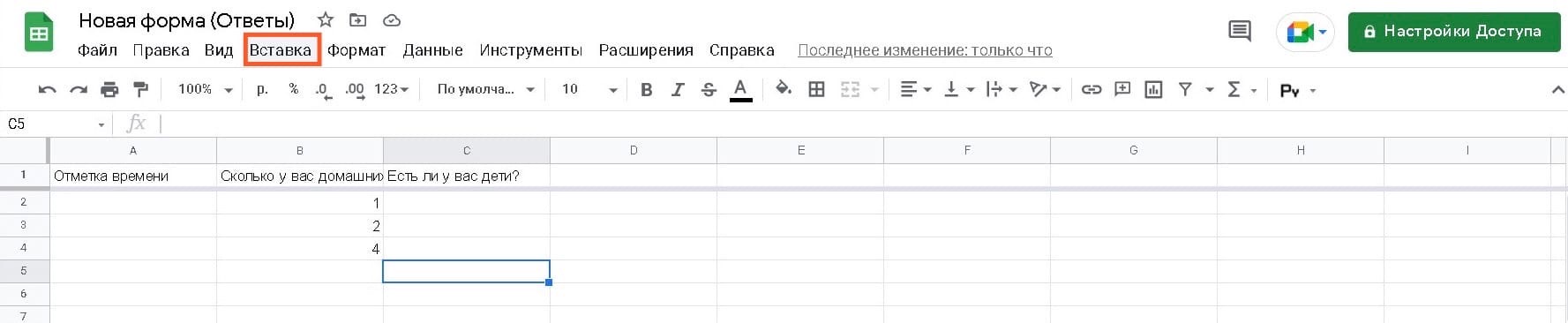
Нажмите на меню «Вставка»
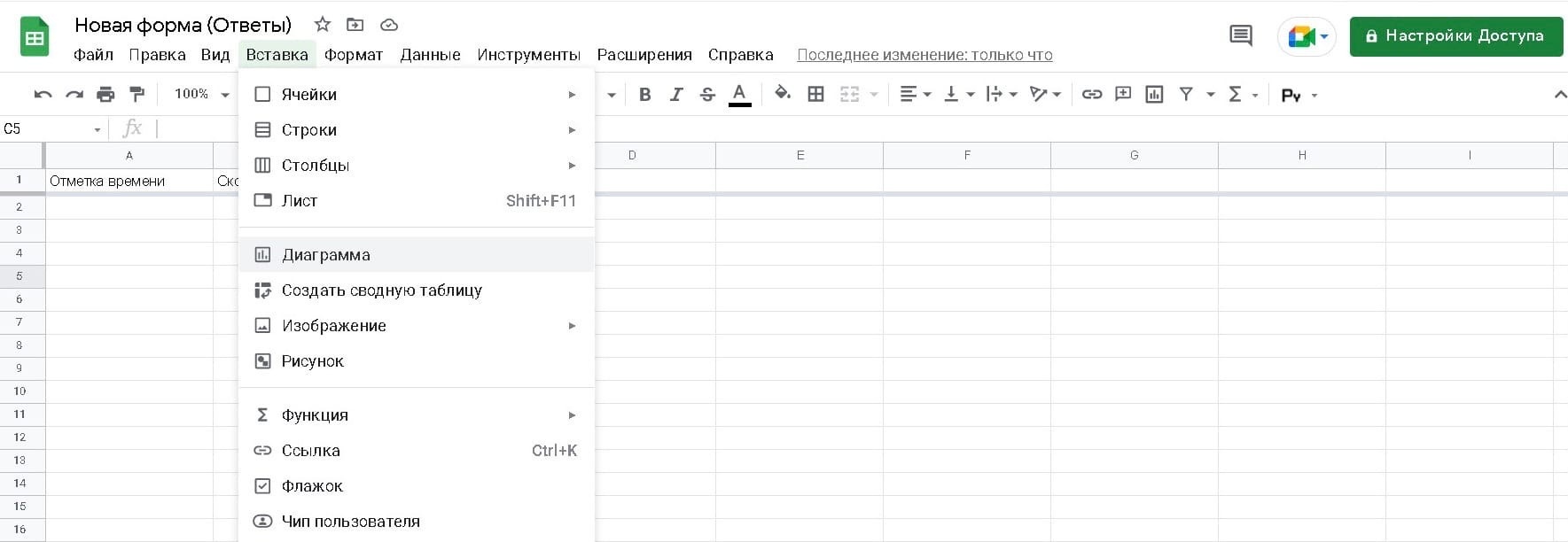
Затем выберите «Диаграмма», чтобы создать диаграмму.
Если вдруг круговая диаграмма не подходит, то можно выбрать любую другую из представленных вариантов. В редакторе диаграмм нажмите на выпадающую стрелку в разделе «Тип диаграммы», чтобы сделать нужный выбор.
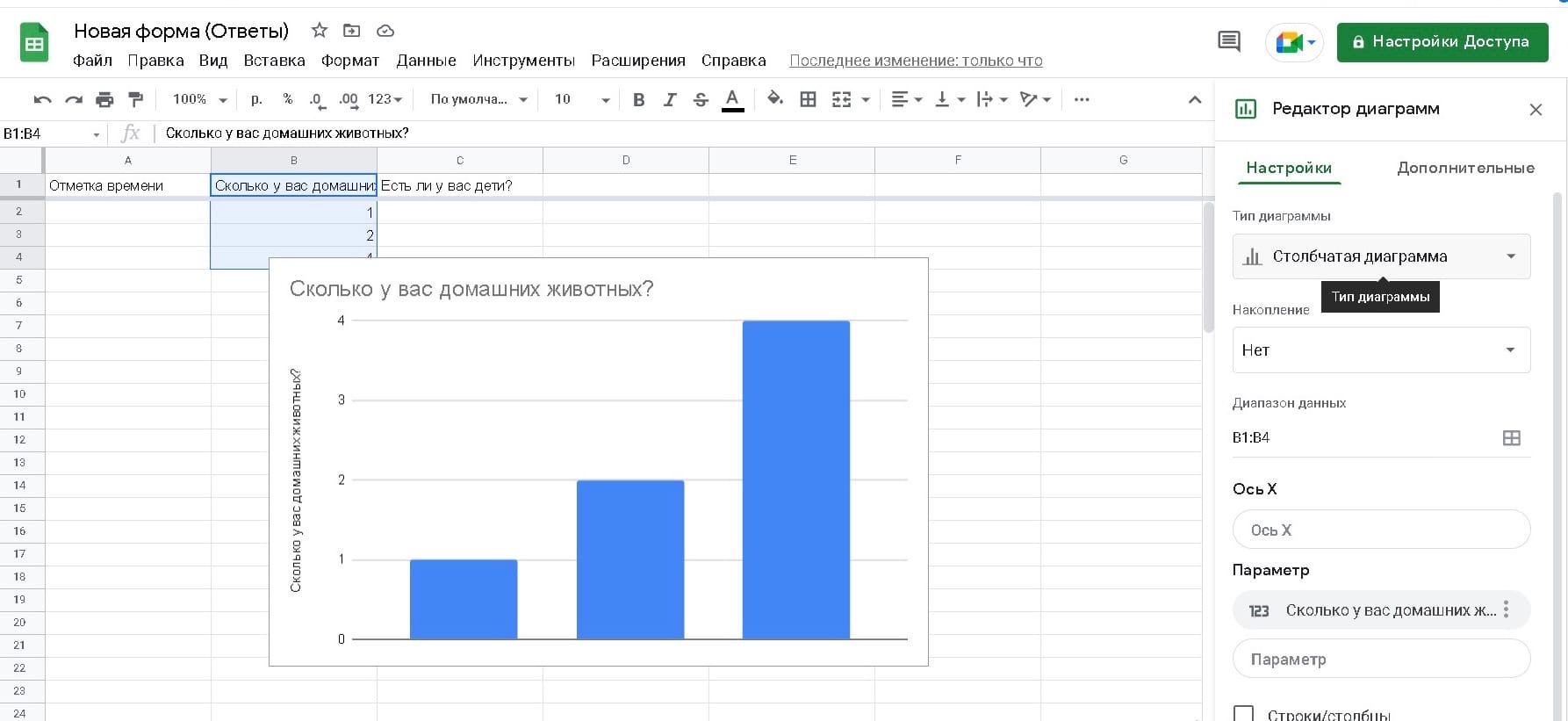
Выберите «Тип диаграммы»
Прокрутите вниз до раздела «Круговые» и выберите круговую диаграмму. После этого диаграмма на экране будет преобразована в круговую диаграмму.
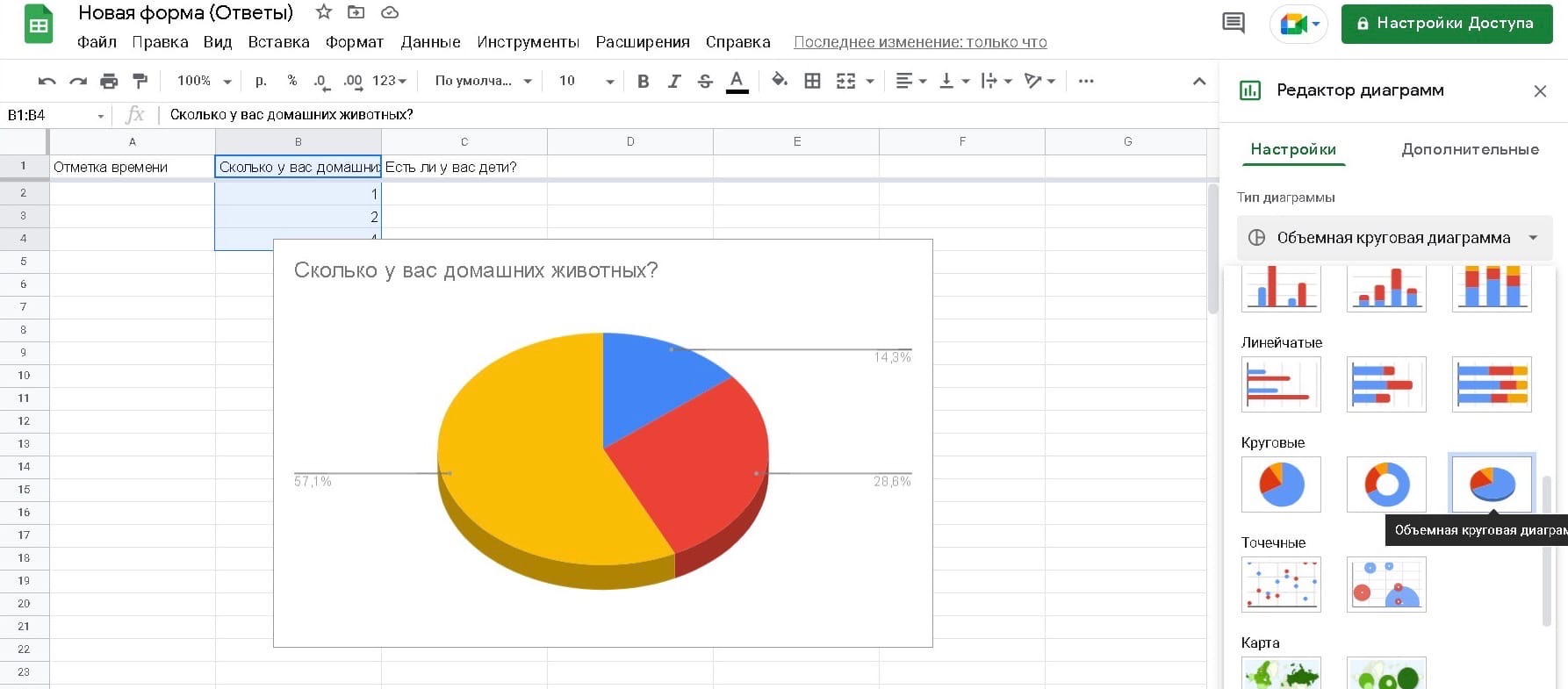
Выберите круговую диаграмму
Если же вы хотите настроить диаграмму по своему вкусу, то сделать это можно, перейдя на вкладку «Дополнительные» в боковой панели редактора диаграмм справа.
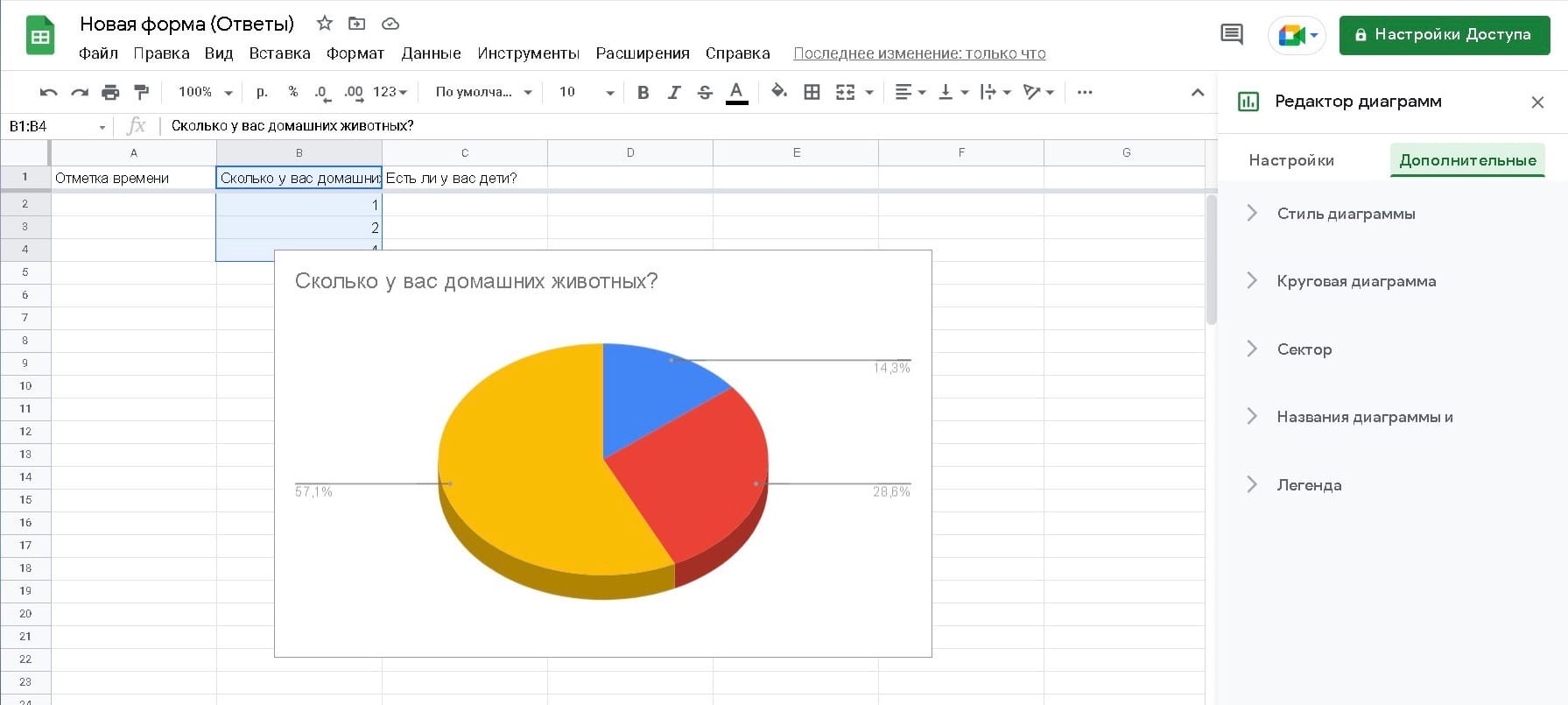
Перейдите на вкладку «Дополнительные»
В данном разделе вы получите дополнительные опции для настройки.
Стиль диаграммы
Стиль диаграммы позволяет настроить внешний вид диаграммы.
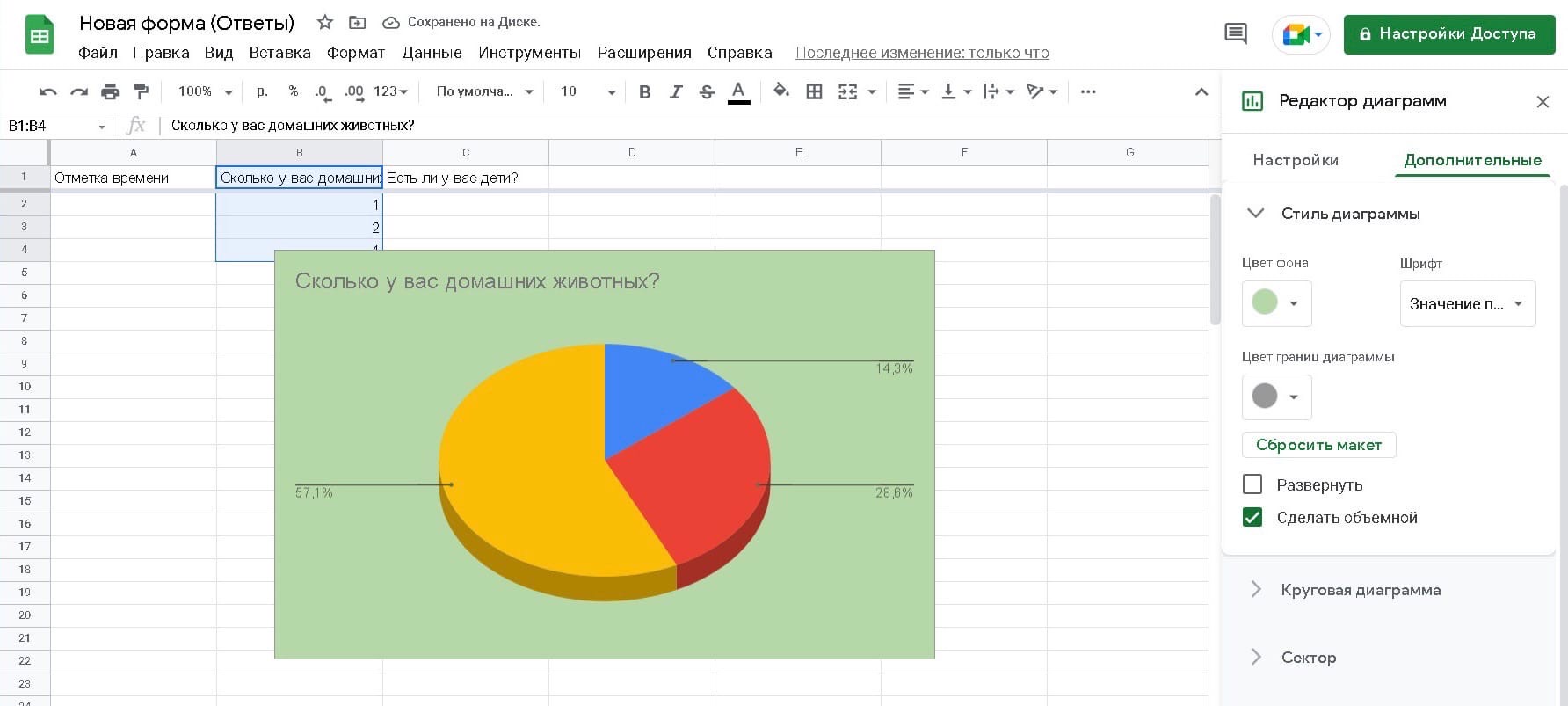
Позволяет изменить цвет фона графика. Вы можете сделать фон прозрачным, выбрав «Нет», а можете придать ему любой цвет по своему усмотрению.
Позволяет выбрать шрифт для всех цифр и букв, отображаемых в любом месте графика.
3. Цвет границы графика.
Позволяет задать цвет границы графика. По умолчанию используется темно-серый (2), но вы можете выбрать любой цвет. При отметке «Нет» график будет иметь прозрачную границу.
Увеличивает размер графика так, чтобы он соответствовал области. Включение этой опции увеличивает размер графика, а выключение возвращает его к размеру по умолчанию. При максимальном увеличении диаграммы заголовки данных могут располагаться в одном углу.
5. Сделать объемной.
При включении превращает двухмерную диаграмму в трехмерную, а при выключении — трехмерную в двухмерную.
Круговая диаграмма
Теперь рассмотрим настройки, которые доступны для редактирования круговой диаграммы.
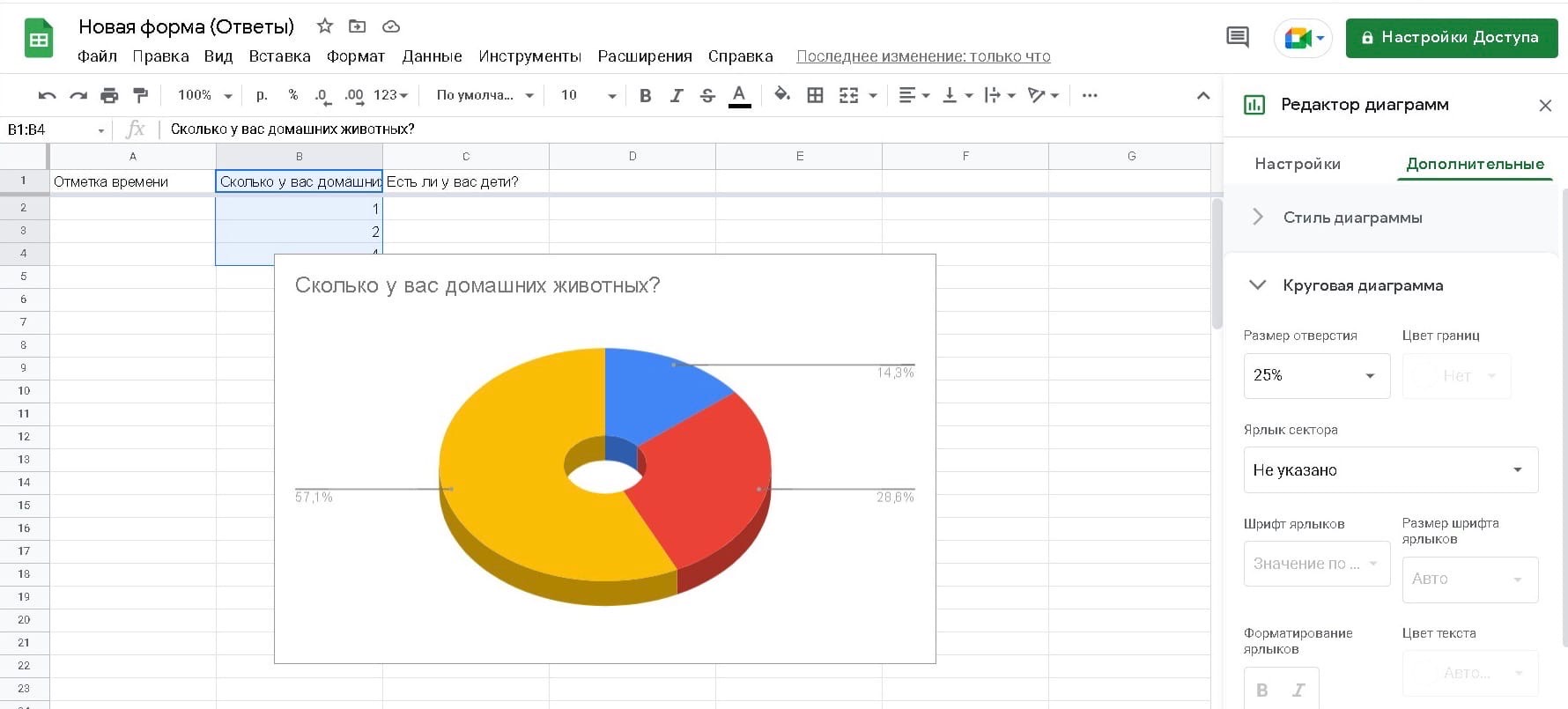
1. Размер отверстия.
Пробивает отверстие в середине диаграммы, размер которого может составлять от 25 до 75 процентов от общего размера диаметра диаграммы.
Позволяет добавить цвет к границе диаграммы.
3. Ярлык сектора.
Вы можете добавить соответствующие ярлыки к различным частям диаграммы.
4. Шрифт ярлыков.
Здесь вы можете выбрать шрифт на свой вкус.
5. Размер шрифта ярлыков.
Можно сделать шрифт побольше или наоборот сделать его достаточно мелким.
6. Форматирование ярлыков.
Позволяет изменить формат подписей. Вы можете сделать их жирными или выделить курсивом.
Позволяет изменить цвет всего текста ярлыка сразу.
Сектор
Разделённые секторы дают пользователю возможность настраивать каждый из них по своему.
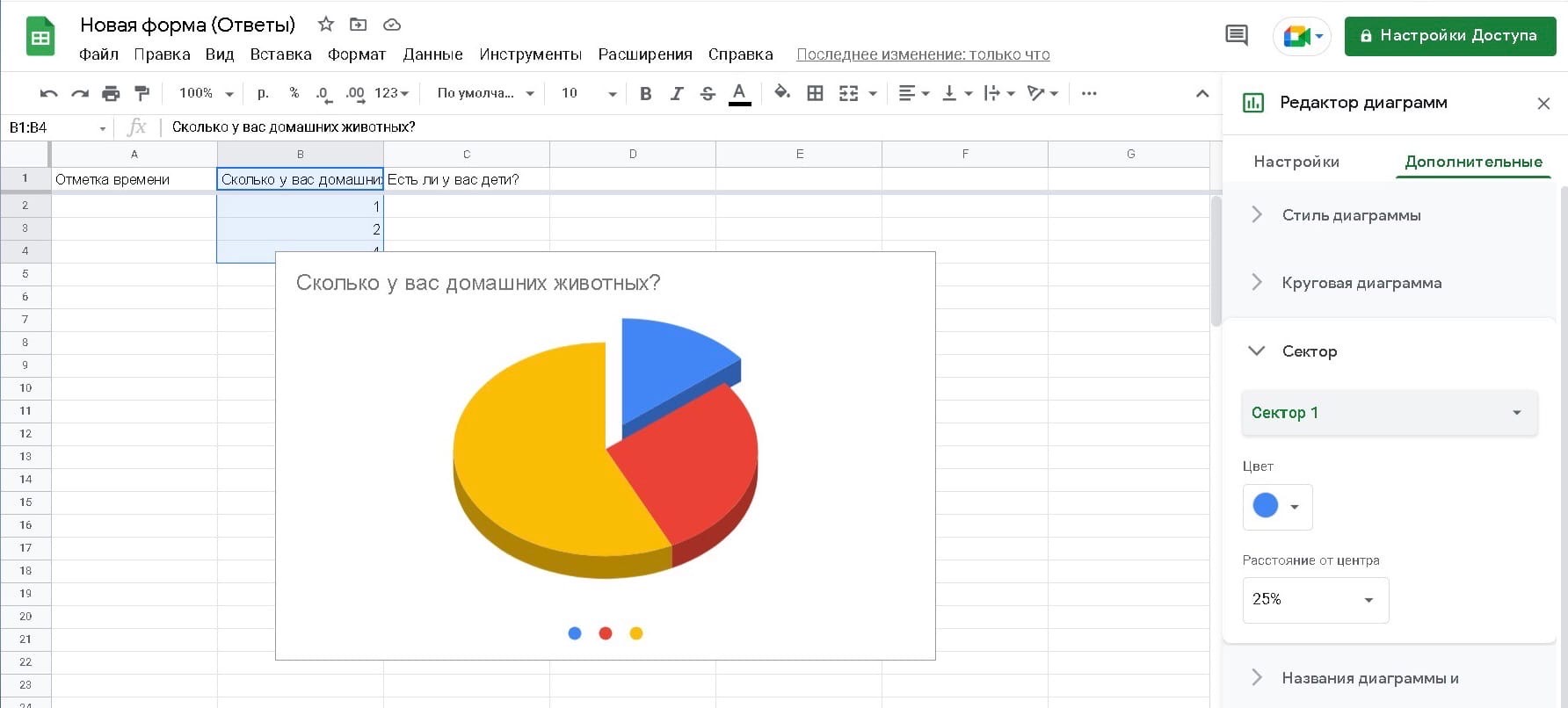
1. Название сектора.
Обычно отображается в виде выпадающего меню с названиями секторов в качестве опций. Это позволит вам выбрать участок, который вы хотите настроить.
Вы можете изменить цвет фрагмента по своему усмотрению.
3. Расстояние от центра.
Позволяет отделить соответствующие секторы от центра. Это можно использовать для фокусировки внимания на какой-то одной части.
Название диаграммы и осей
Здесь мы поговорим об изменении заголовка графика.
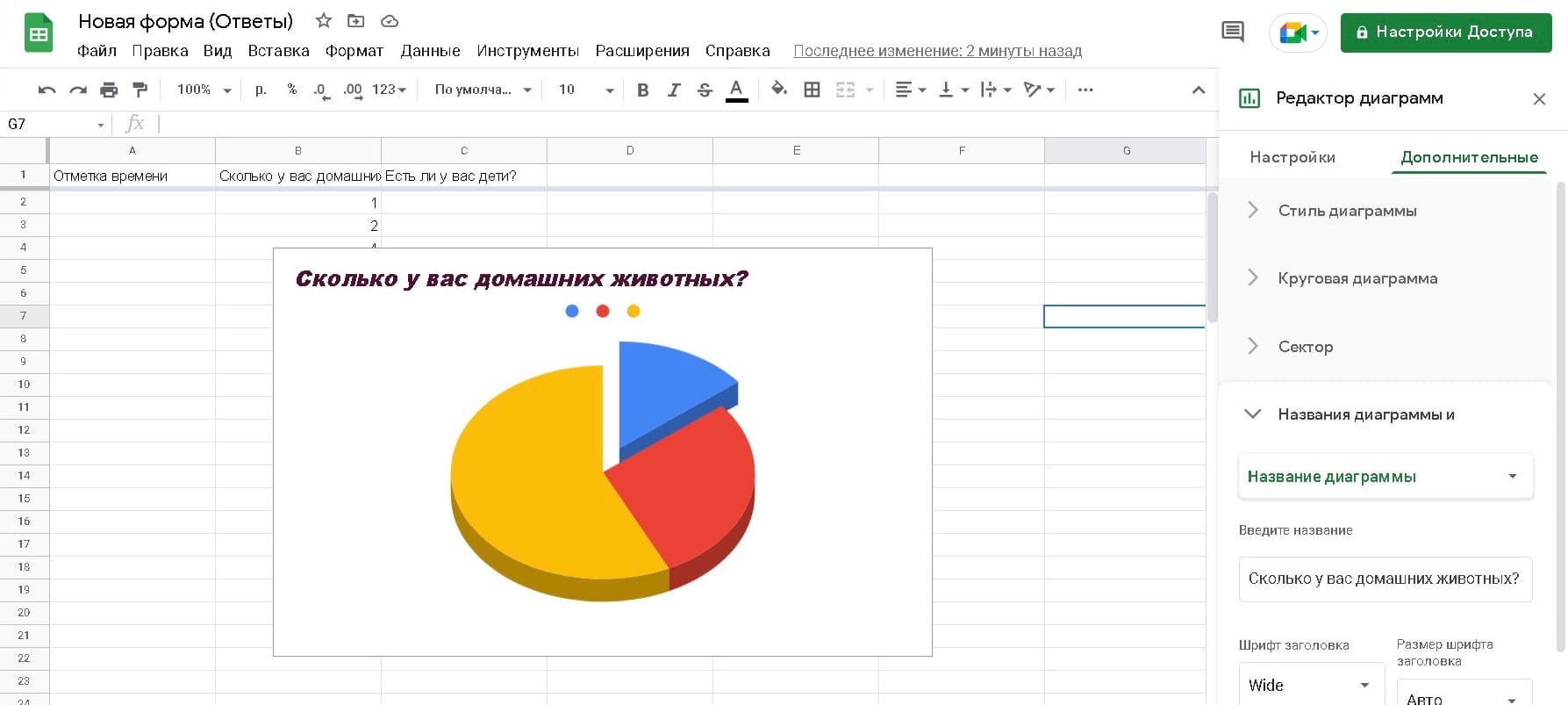
Название диаграммы и осей
1. Заголовок/подзаголовок диаграммы.
Позволяет выбрать заголовок диаграммы и подзаголовок для дальнейшей их настройки по отдельности.
2. Текст заголовка.
Позволяет добавить или отредактировать текст заголовка.
3. Шрифт заголовка.
Позволяет выбрать один из нескольких различных шрифтов для заголовка.
4. Размер шрифта заголовка.
Вы можете изменить размер заголовка, сделав его большим или маленьким.
5. Форматирование заголовка.
Добавление полужирного или курсивного начертания к заголовку.
7. Цвет текста заголовка.
Позволяет изменить цвет текста.
Легенда
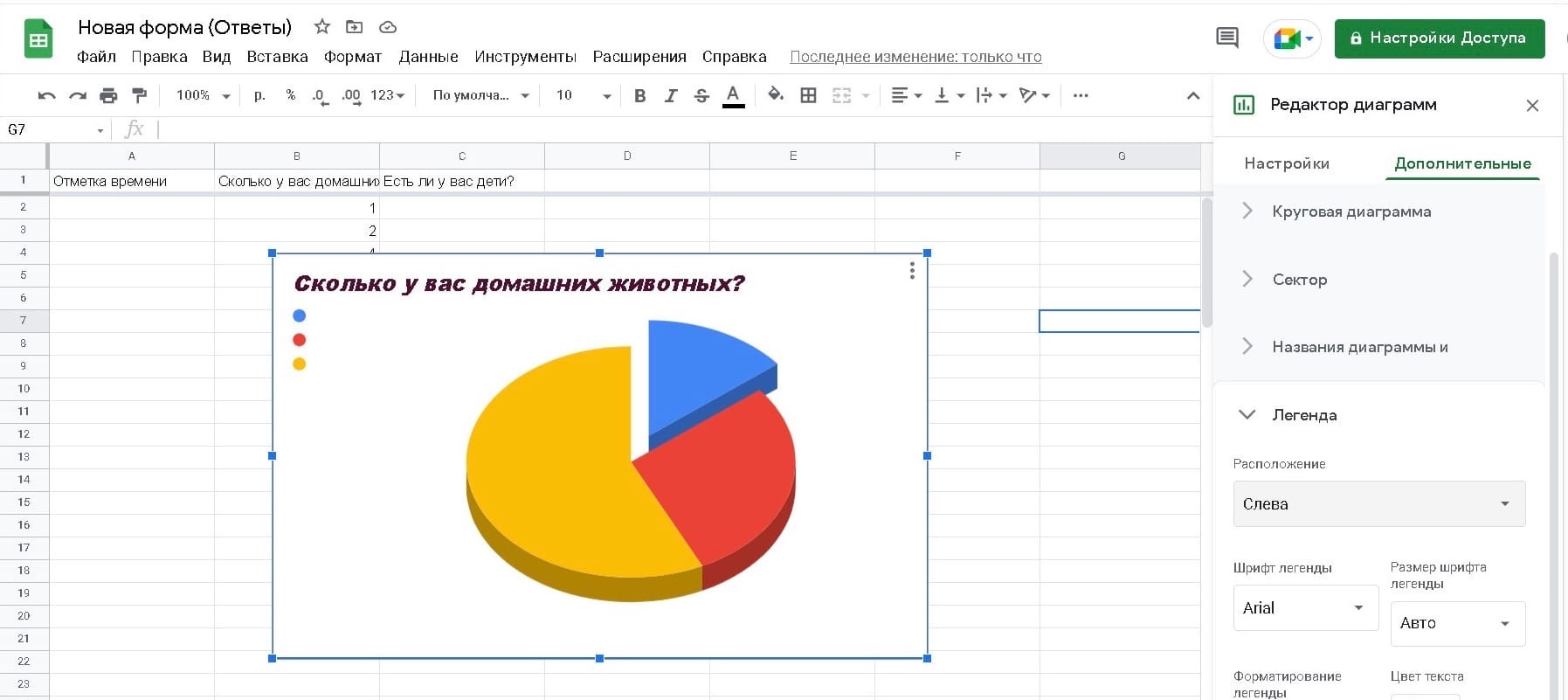
Позволяет перемещать заголовки в разные углы графика.
2. Шрифт легенды.
Позволяет изменить шрифт для заголовков.
3. Размер шрифта легенды.
Позволяет выбрать размер шрифта, который вам больше нравится или больше подходит.
4. Форматирование легенды.
Придает заголовкам полужирный или курсивный формат.
Позволяет выбрать цвет для всех заголовков.
На Android:
Если вы уже извлекли данные из Google Форм в электронную таблицу в Google Таблицы, то вы можете преобразовать их в круговую диаграмму, открыв приложение Google Таблицы на устройстве Android и выбрав электронную таблицу.
Выберите весь ряд, нажав на пустую ячейку и перетащив ее к вопросу.
Теперь нажмите на значок «+» в верхней части экрана, чтобы отобразить меню «Вставка».
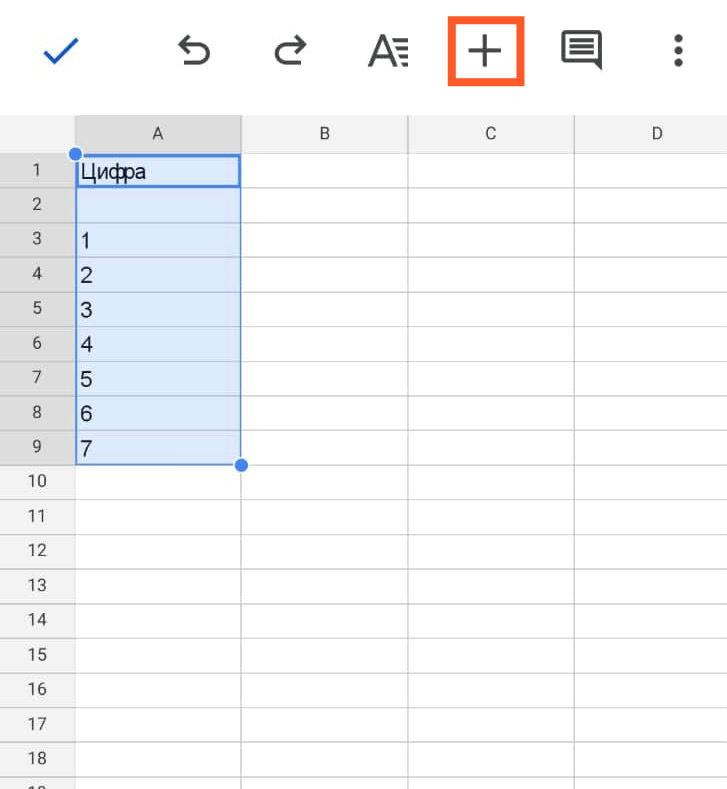
Нажмите на значок «+»
Выберите пункт «Диаграмма» в этом меню.
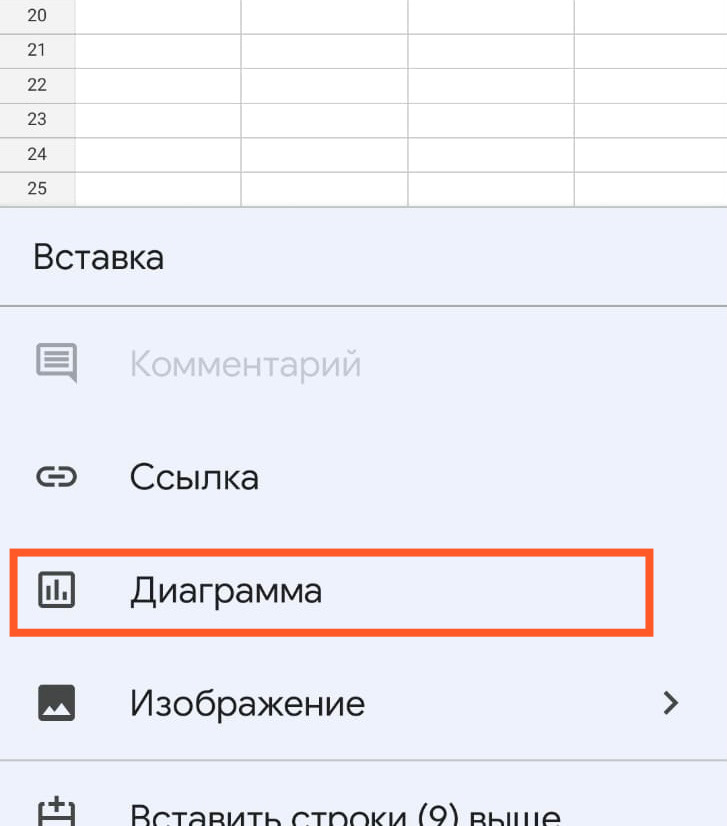
Выберите пункт «Диаграмма»
Не всегда получается круговая диаграмма, поэтому попробуем выбрать ее из предложенных вариантов. Нажмите на «Тип», чтобы выбрать конкретную диаграмму.
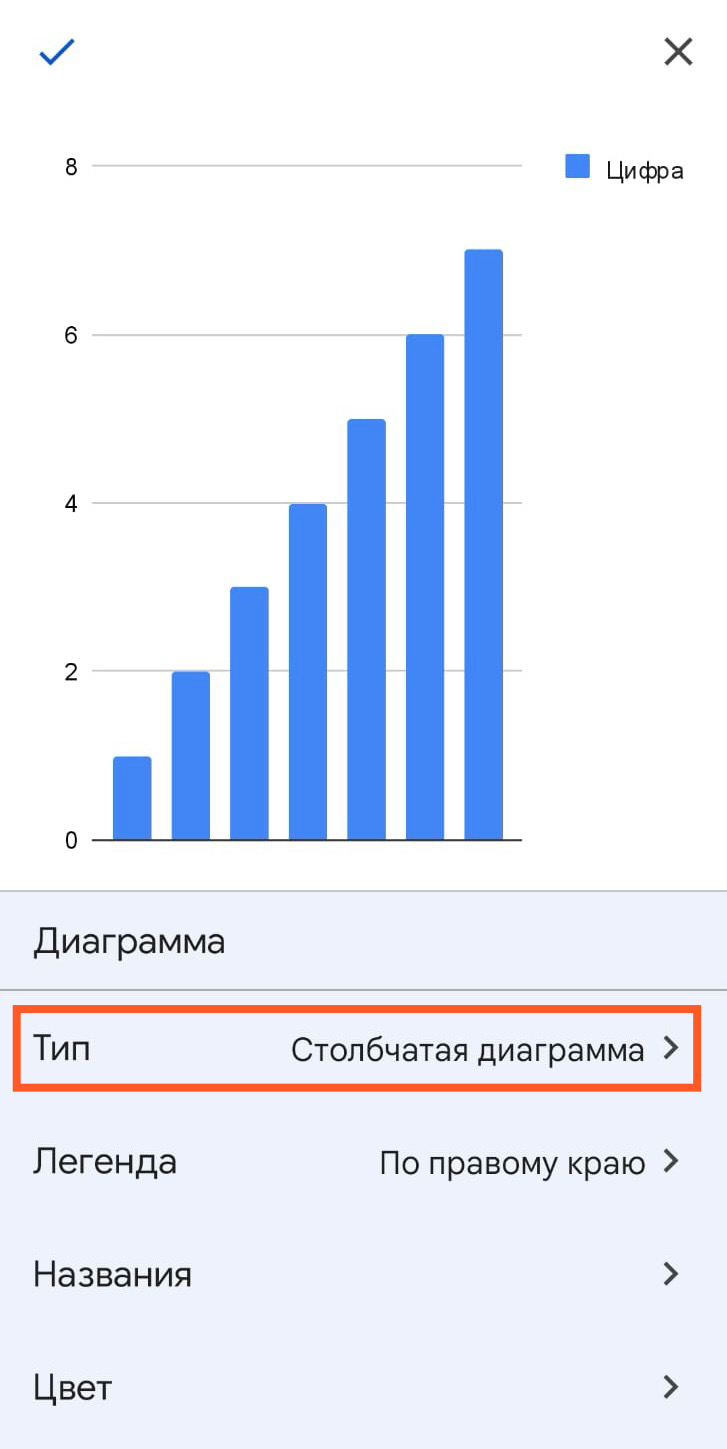
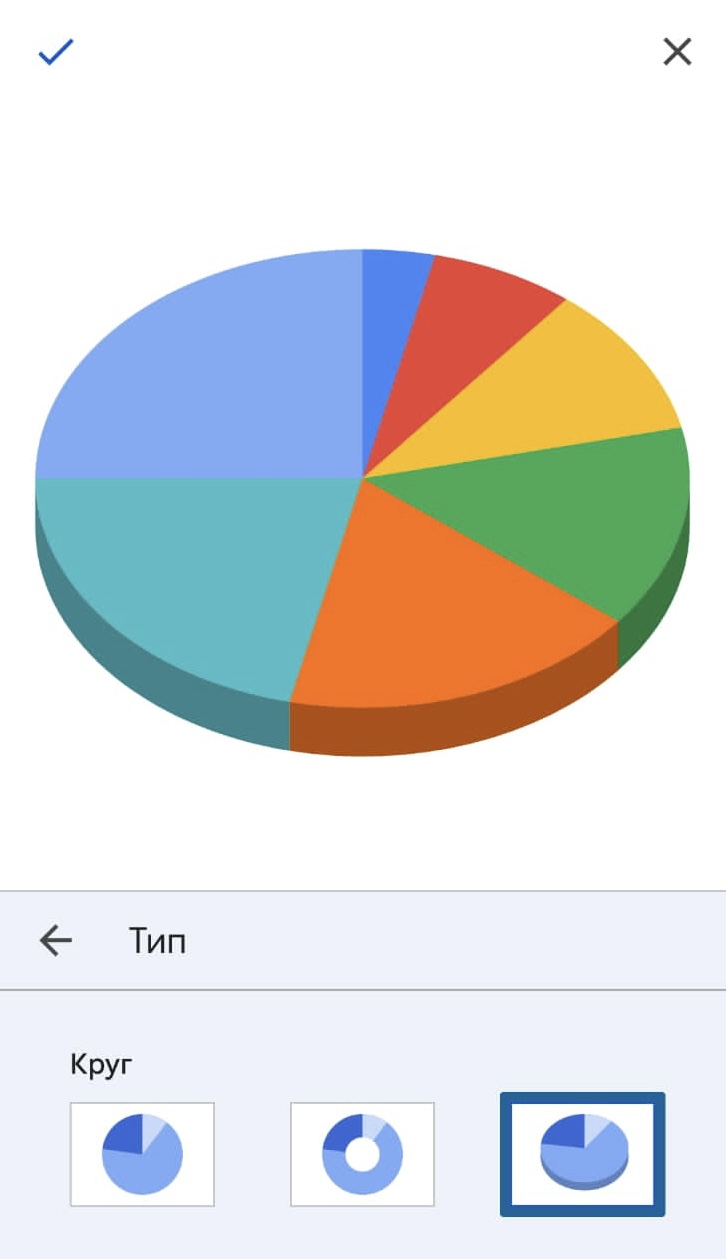
Прокрутите вниз, пока не найдете раздел «Круг» и выберите понравившуюся вам круговую диаграмму. Это превратит график в круговую диаграмму.
На iPhone:
Откройте электронную таблицу с данными Google Формы в приложении Google Таблицы на iPhone. Внутри выбранной электронной таблицы выделите ячейки, круговую диаграмму которых вы хотите создать, а затем нажмите на значок «+», чтобы открыть параметры вставки.
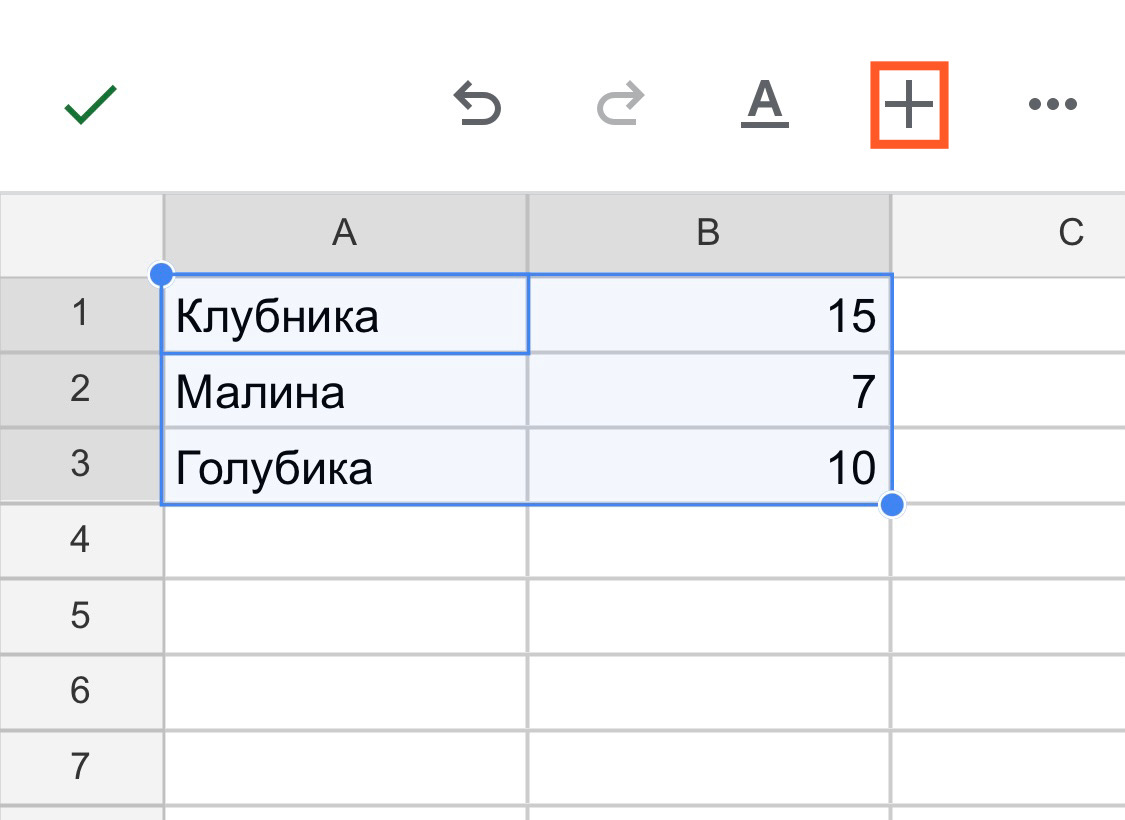
Нажмите на значок «+»
В появившемся меню «Вставка» выберите «Диаграмма».
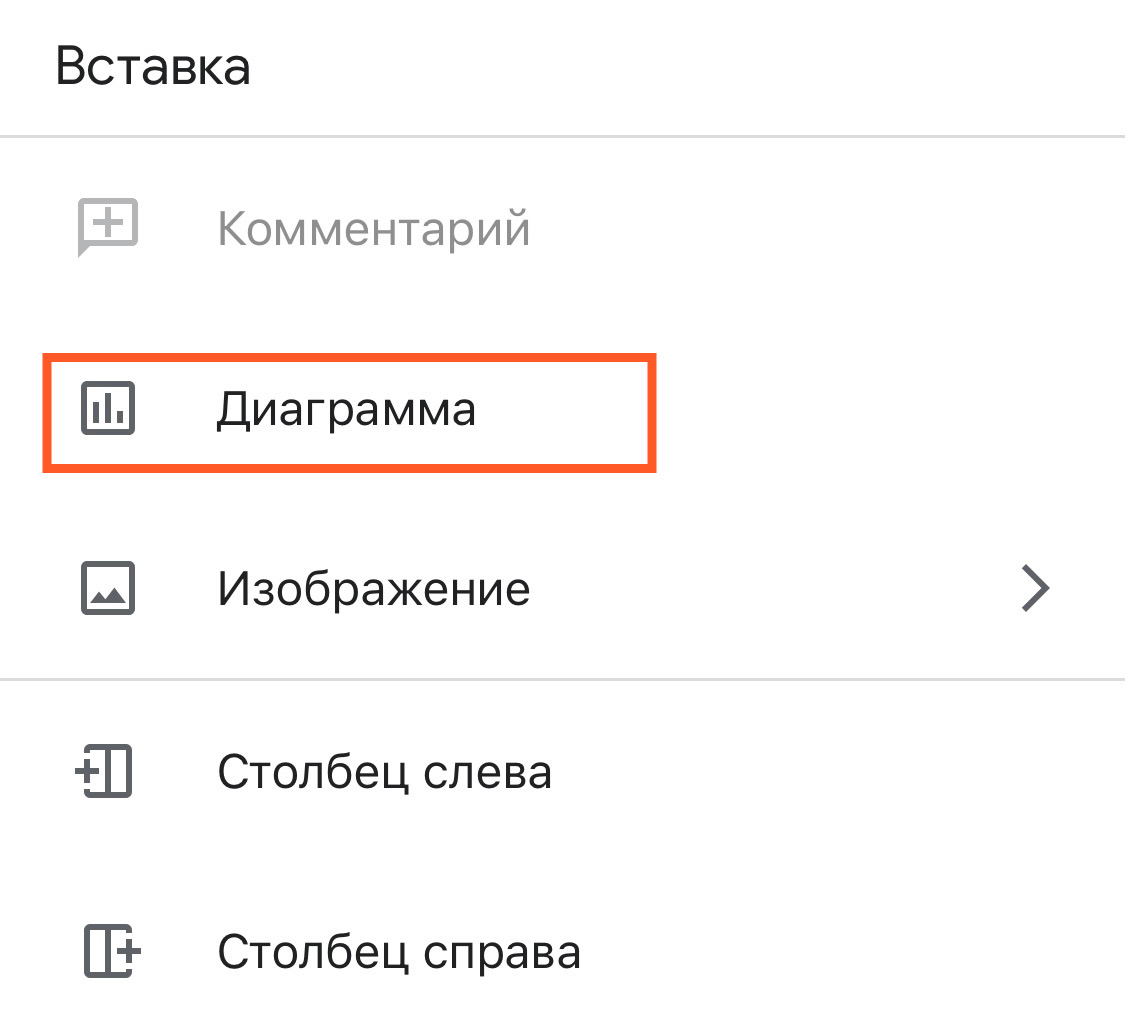
На следующем экране выберите пункт «Тип».
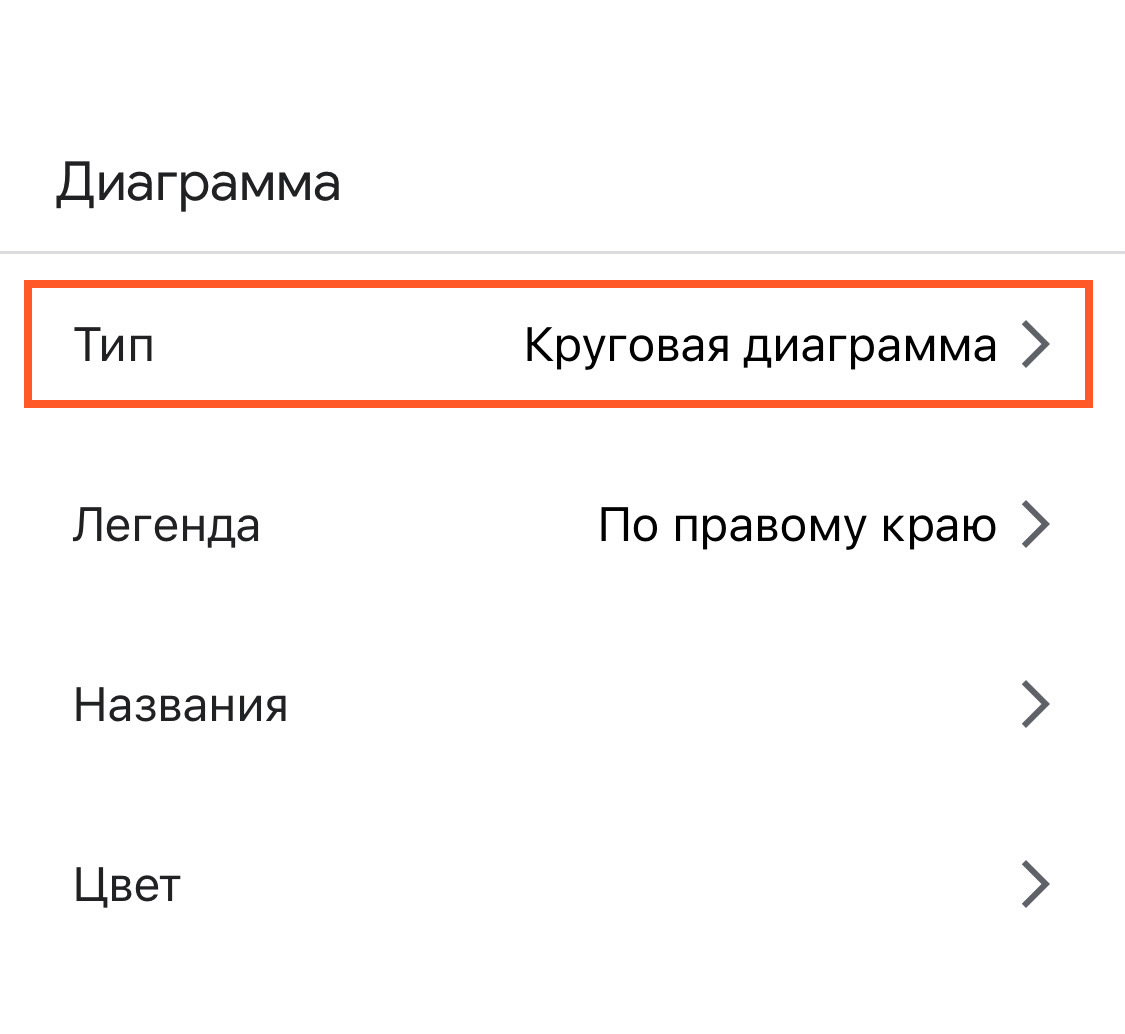
Выберите пункт «Тип»
Далее прокрутите вниз до раздела «Круговая» и выберите круговую диаграмму, которую вы хотите создать.
После выбора круговой диаграммы нажмите на галочку в левом верхнем углу экрана, чтобы добавить ее в электронную таблицу.
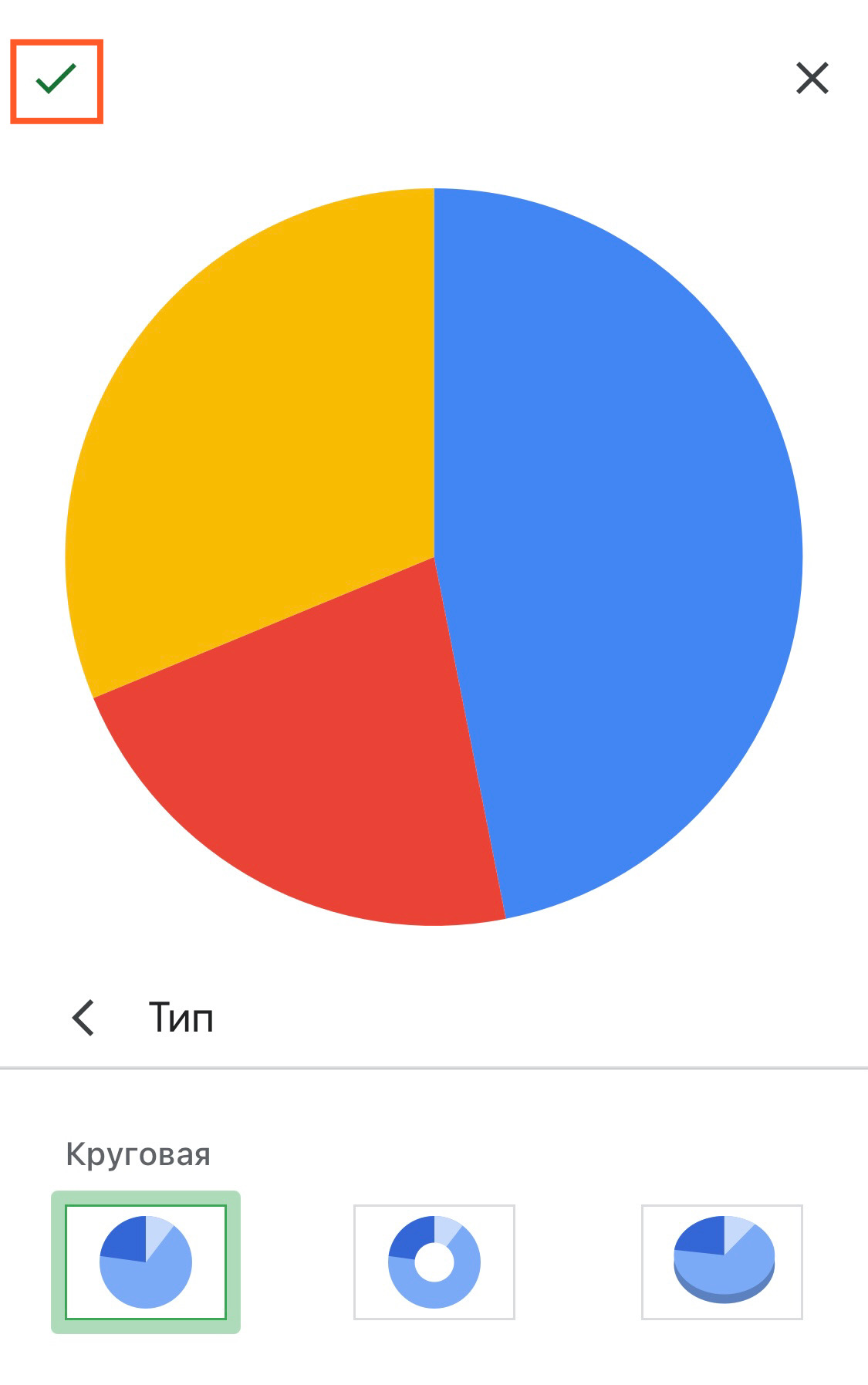
Выберите круговую диаграмму
Теперь круговая диаграмма будет отображаться в Google Таблицах. Вы можете перемещать и менять размер этой диаграммы, чтобы она отображалась правильно вместе с другими данными в электронной таблице.
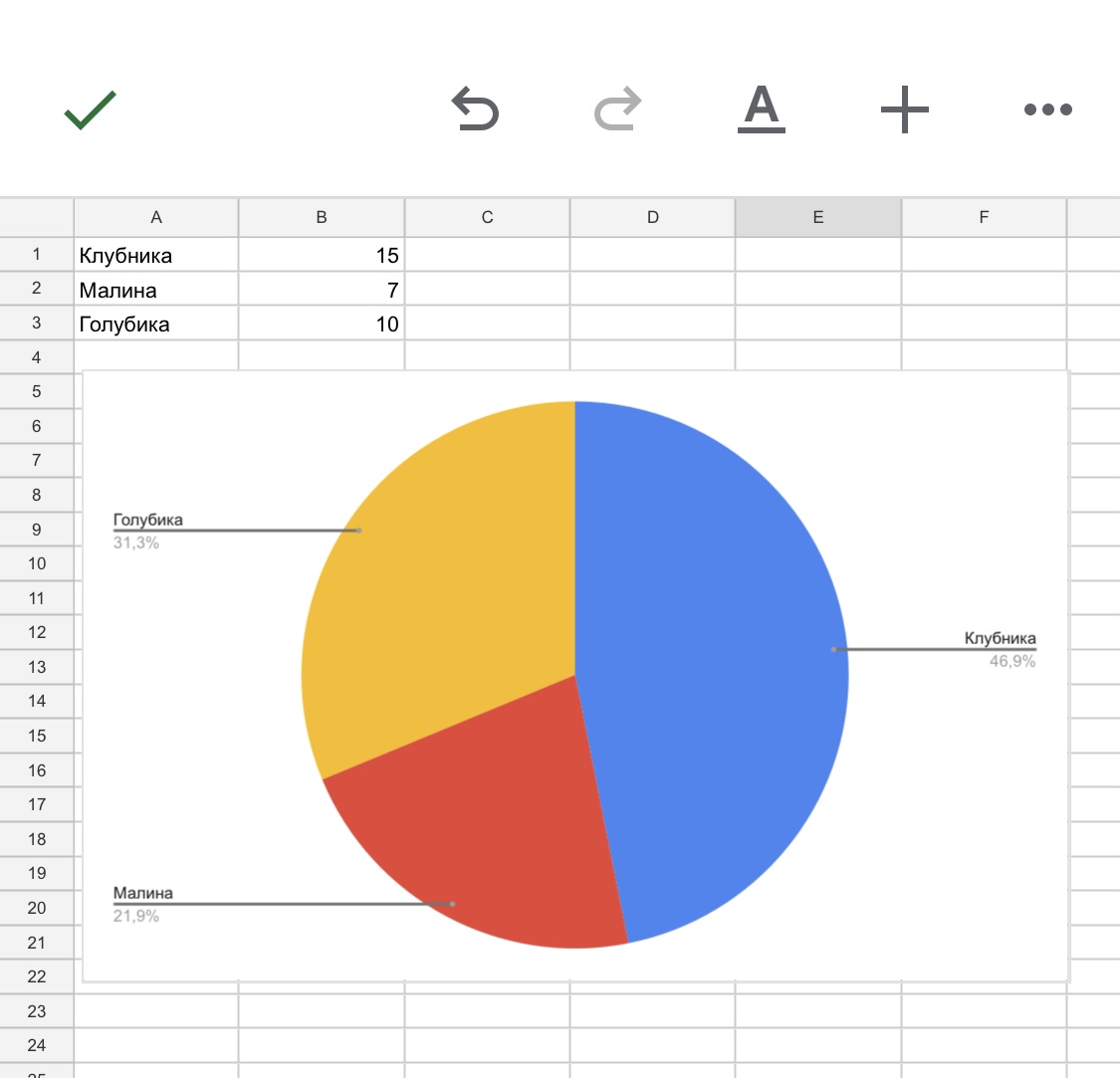
Круговая диаграмма в Google Таблицах
2 способа, как перенести круговую диаграмму из Google Форм в MS Word
Если вы хотите перенести диаграмму, созданную в Google Формах, в Microsoft Word, то вы можете сделать это напрямую, используя таблицу Google Таблицы, которую вы создали для создания круговой диаграммы выше. Существует два способа переноса круговых диаграмм в MS Word.
Способ 1: Использование опции «Загрузить»
Подготовив круговую диаграмму в Google Таблицах, нажмите на 3 точки в правом верхнем углу.
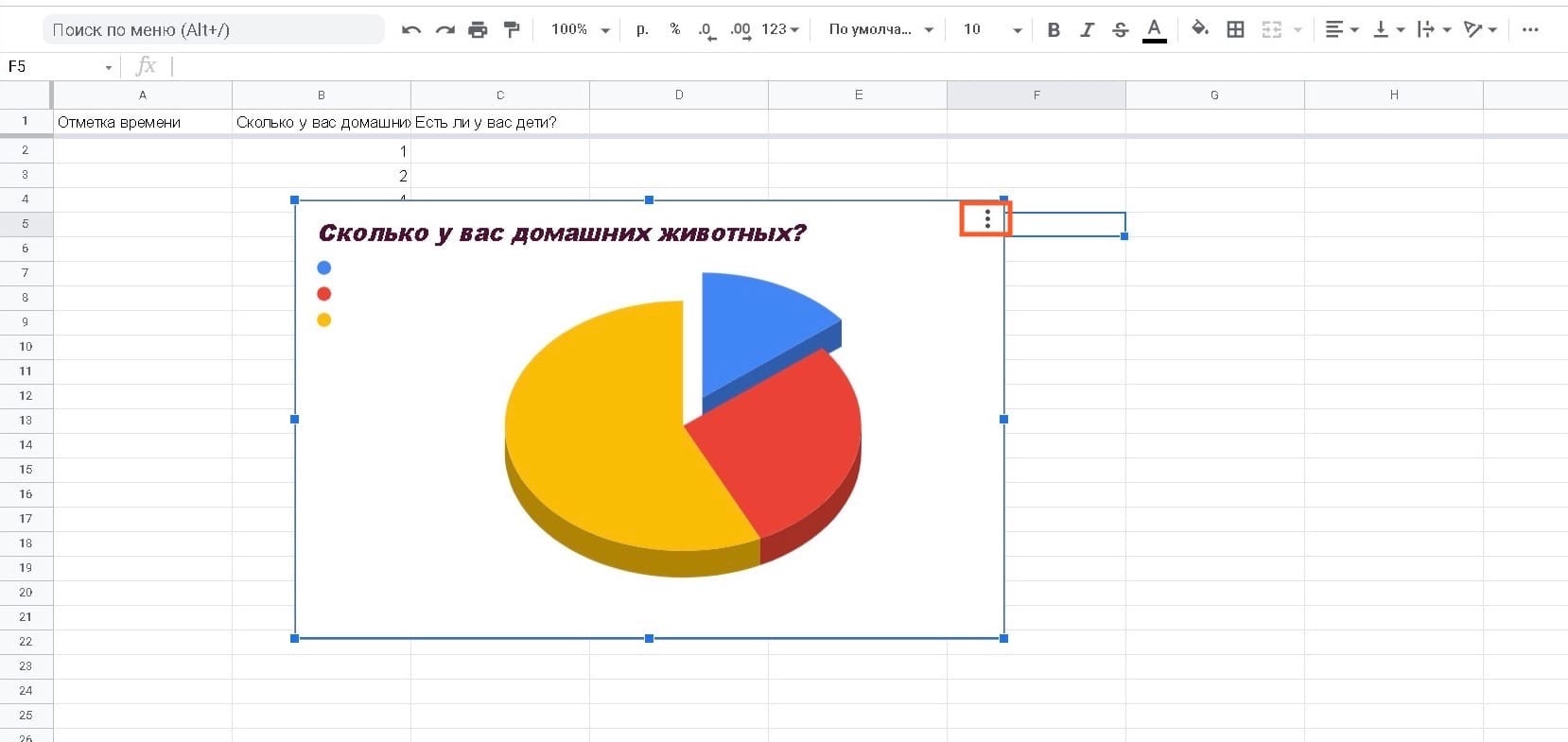
Нажмите на 3 точки
Теперь нажмите на опцию «Скачать», чтобы увидеть доступные форматы.
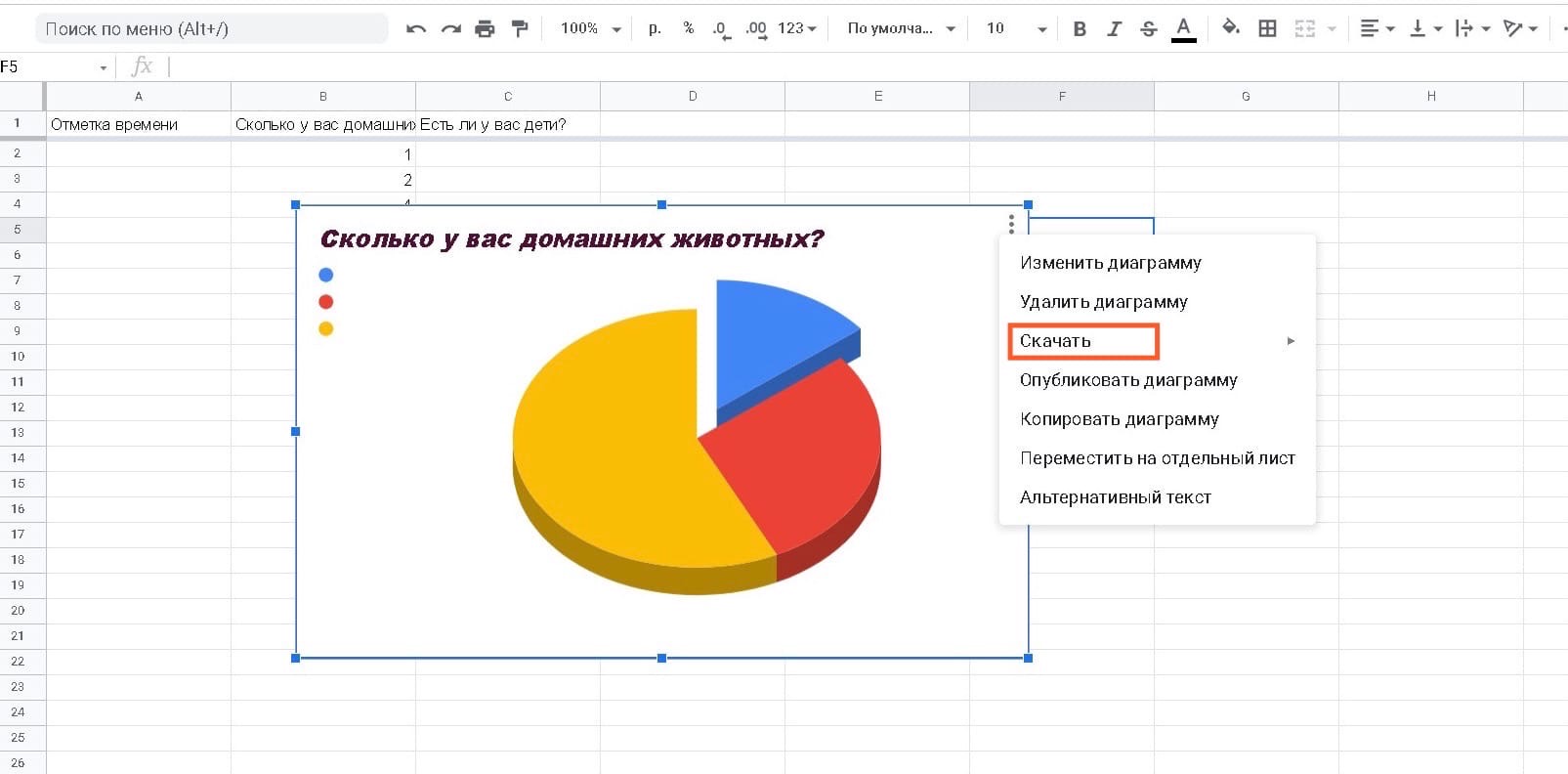
Нажмите на опцию «Скачать»
Выберите PNG Image (.png), чтобы загрузить график в формате .png с белым фоном. После этого график будет загружен в папку загрузок по умолчанию.
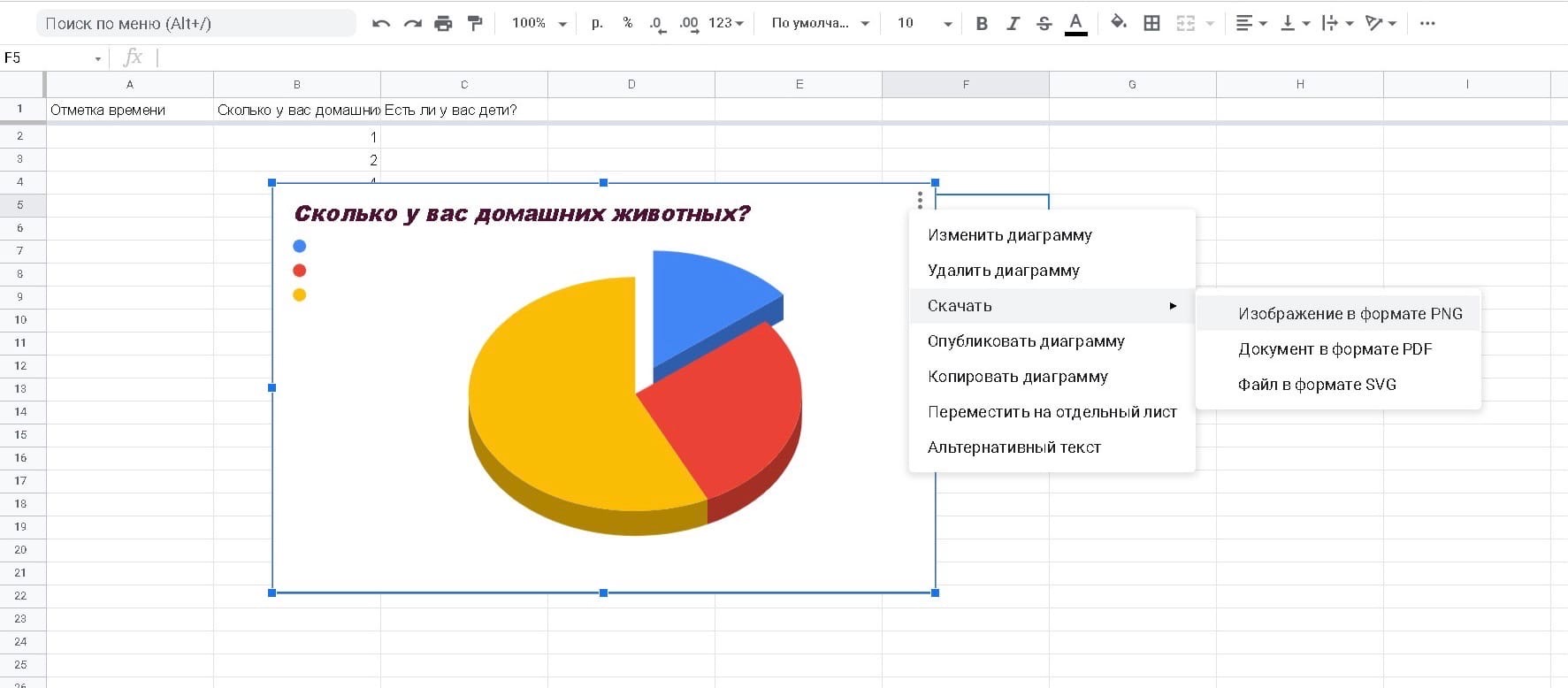
Выберите PNG Image (.png)
Теперь запустите программу Microsoft Word на своем компьютере и откройте файл, в который вы хотите добавить круговую диаграмму. Когда документ загрузится, перейдите на вкладку «Вставка» на панели инструментов вверху.
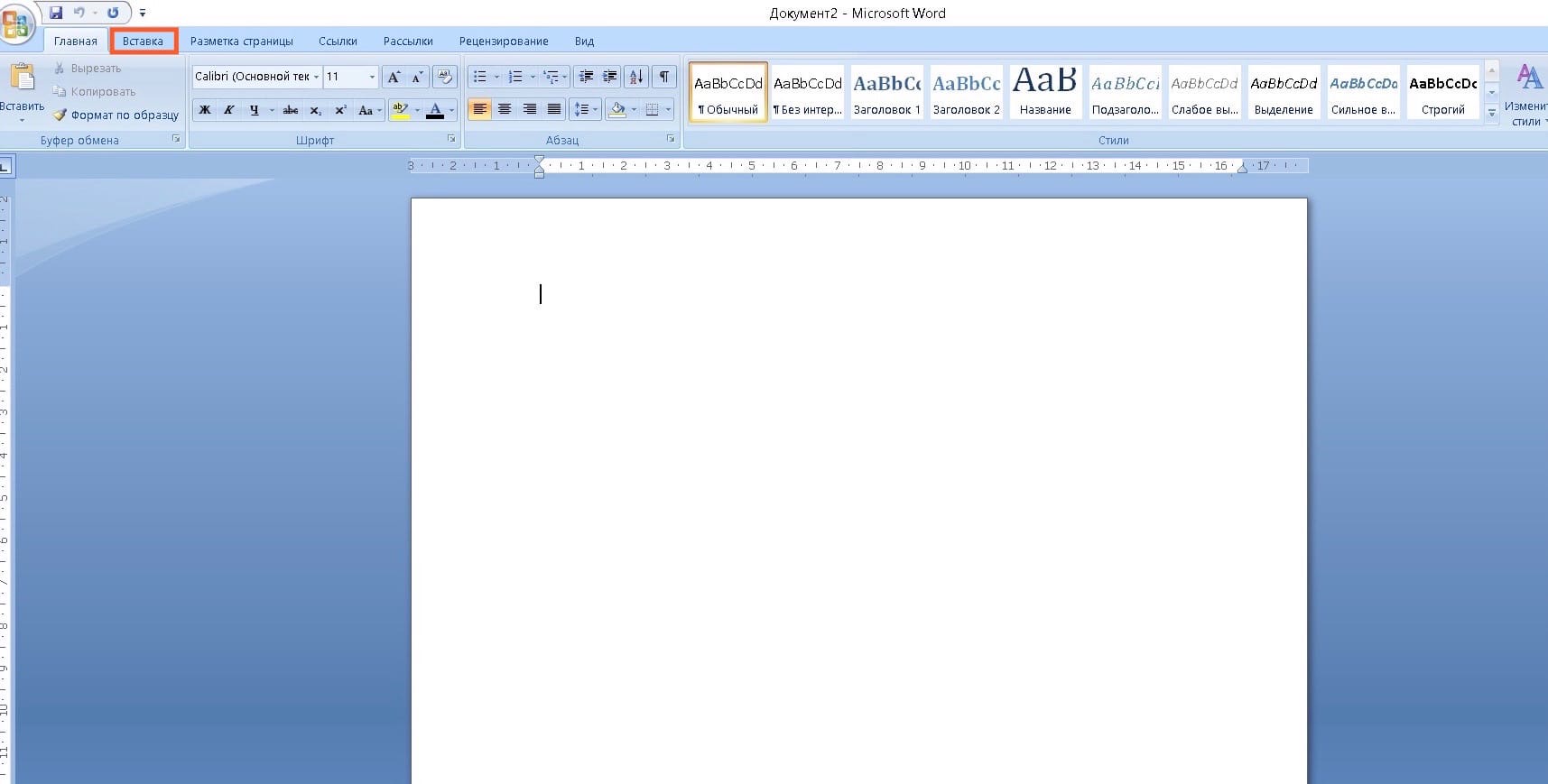
Перейдите на вкладку «Вставка»
Теперь нажмите на опцию «Рисунок», чтобы вставить изображение.
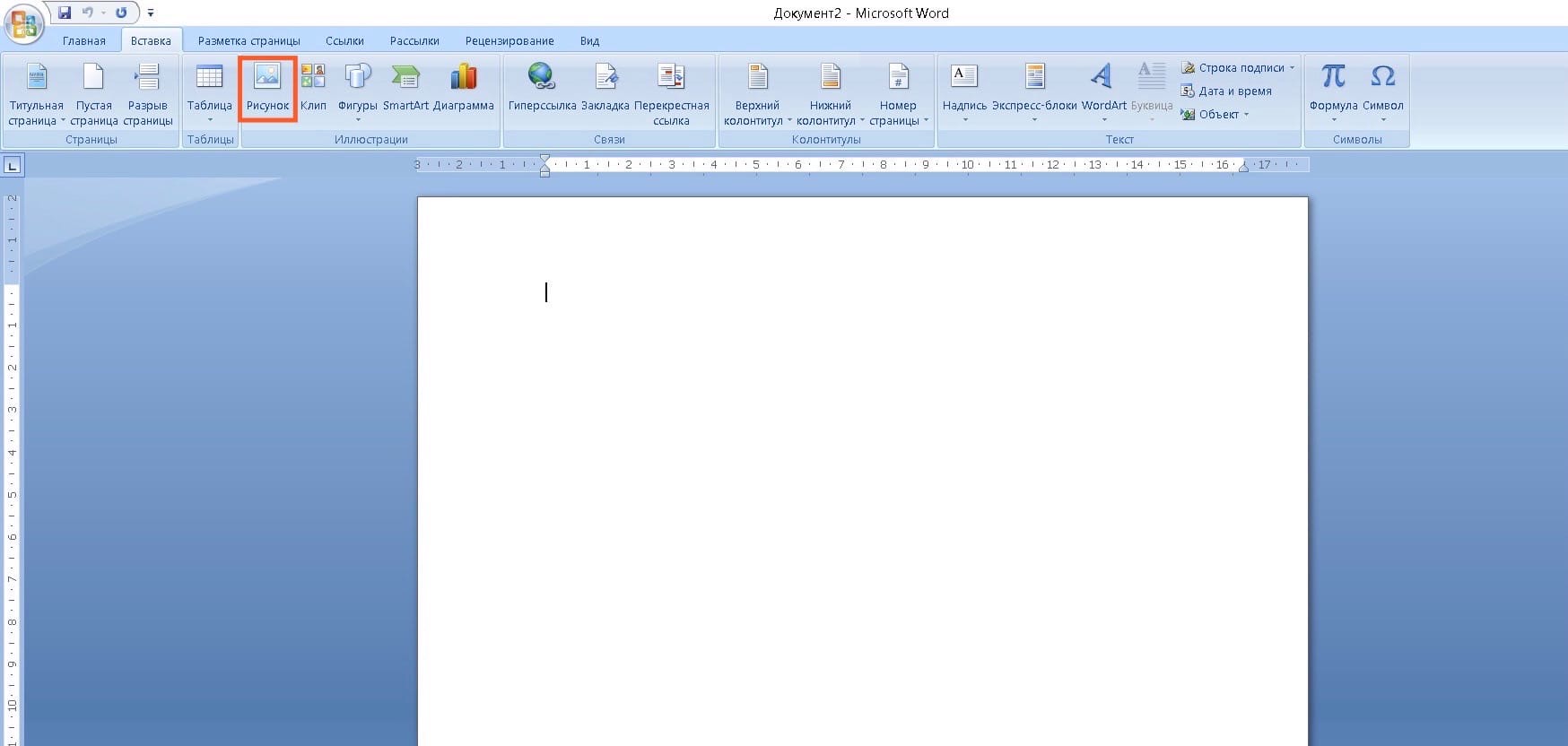
Нажмите на опцию «Рисунок»
Появится всплывающее меню, в котором нужно выбрать изображение из места загрузки и нажать кнопку «Вставить», чтобы вставить его в файл MS Word.
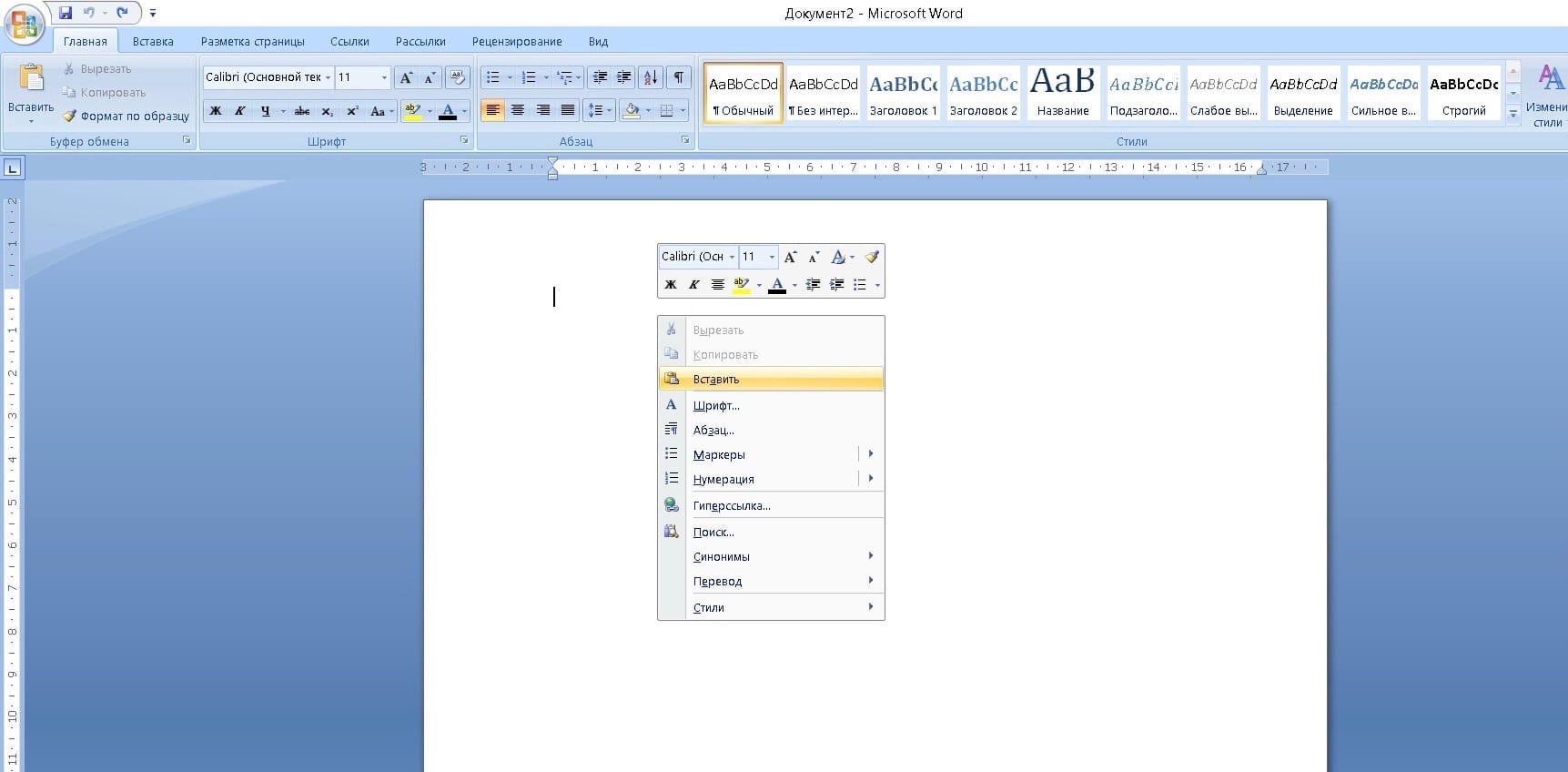
Способ 2: Использование опции «Копировать диаграмму»
Еще один способ перенести круговую диаграмму из Google Таблиц в Microsoft Word — щелкнуть на значок с тремя точками внутри поля круговой диаграммы, а затем выбрать опцию «Копировать диаграмму».
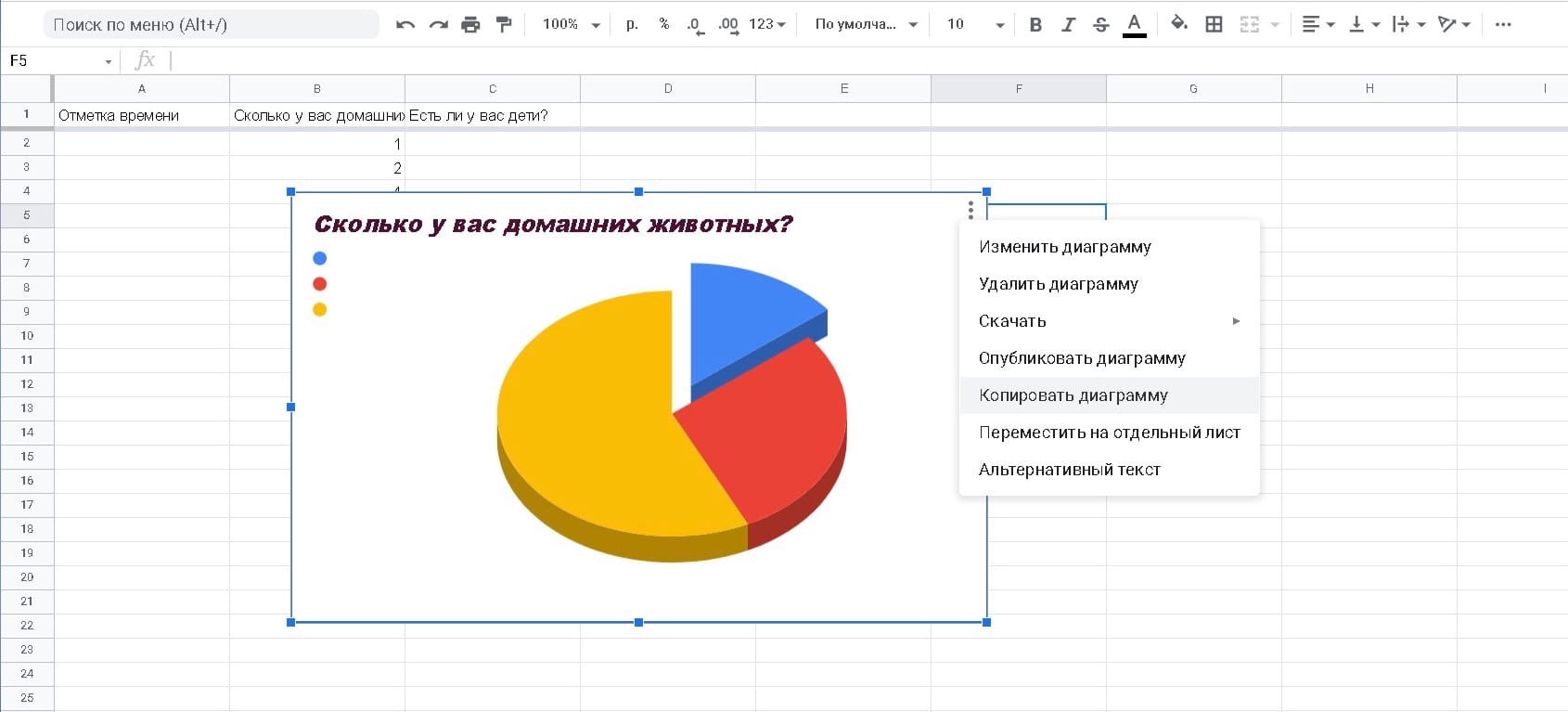
Выберите опцию «Копировать диаграмму»
Перейдите к файлу Microsoft Word, в который хотите скопировать диаграмму, и щелкните правой кнопкой мыши в любом месте документа.
Теперь нажмите на значок буфера обмена в разделе «Параметры вставки», чтобы вставить диаграмму в файл Word.
Часто задаваемые вопросы
Есть ли в Google Формах диаграммы?
Да, в Google Формах есть предварительно встроенные сводные диаграммы, которые отображают сводку ваших ответов в виде двухмерных диаграмм. Вы можете скопировать диаграммы из сводки и вставить их в любое приложение для редактирования фотографий или текста, а также распечатать их. Диаграммы могут быть скопированы или загружены в виде высококачественных изображений. Они очень точно подходят для всех типов отчетов и проектов.
Достаточно ли точны графики, созданные с помощью Google Форм?
Составление точной диаграммы — это в основном правильно заданный вопрос для получения нужного ответа. Вопрос со случайными ответами, включающими как слова, так и цифры, не может быть использован для создания очень аккуратной и точной диаграммы. Но если вы задали правильные вопросы и получили правильные ответы, то беспокоиться не о чем.
Google Формы основаны на аналитическом фреймворке Google и может создавать чрезвычайно точные агрегаты данных, обеспечивая тем самым действительно точные диаграммы и графики в Google Таблицах. Более того, все, что кажется неправильным, можно настроить и исправить, чтобы диаграмма была именно такой, как вам нужно для презентаций или отчетов.
Удобно ли использовать диаграмму Google Форм для создания отчетов?
Да, диаграммы Google Форм могут быть действительно полезны для создания отчетов. Используя фреймворк Google Analytics, Google Формы обеспечивают точность данных и могут использоваться вместе с Google Таблицами для создания подробных и профессионально выглядящих графиков и диаграмм. Возможность загрузки графиков в формате png и копирования их в буфер обмена обеспечивает высокую совместимость графиков со всеми типами программ для редактирования и создания отчетов.
Можно ли использовать Google Формы для школьных проектов?
Да, вы можете использовать Google Формы для школьных проектов. Если ваш проект не требует представления конкретных графиков, вы можете просто скопировать графики из сводки и распечатать их для своих проектов. Но если вам нужны разные графики для разных вопросов, вы можете воспользоваться встроенными Google Таблицами, выполнив все вышеупомянутые действия и распечатав графики.
Можно ли скопировать диаграммы Google Форм, чтобы использовать их в другом месте?
Да, как сводные диаграммы форм Google, так и диаграммы, построенные на основе данных форм Google Таблиц, можно скопировать и загрузить для использования в любом другом месте. После копирования вы сможете вставить диаграмму в MS Word, Google Документы и любую другую программу редактирования, которая поддерживает формат png. Загрузив диаграммы в виде изображений, вы можете поделиться ими с кем-то через Интернет или просто также распечатать.
Можно ли настроить диаграммы Google Форм?
Да, диаграммы Google Форм можно настраивать с помощью Google Таблиц. Google Таблицы позволяют выбирать из множества готовых диаграмм, которые можно настраивать как по внешнему виду, так и по точности данных. Вы можете настроить внешний вид диаграмм, их метки и заголовки, а также немного подправить данные, если они не соответствуют требованиям вашего проекта.
Это все, что нужно знать о создании круговой диаграммы из Google Форм. Желаем удачи!
Визуализируем результаты опроса с помощью Excel

В школах или компаниях — опросы со скрытыми вопросами для выяснения общей атмосферы и мнений очень популярны. Однозначные ответы (да, нет, множественный выбор или деления шкалы) как раз и дают возможность быстрой обработки через Excel. И для расчета важных контрольных цифр по опросу специальных знаний в области статистики не требуется. Дело в визуализации Картинка может [. ]

В школах или компаниях — опросы со скрытыми вопросами для выяснения общей атмосферы и мнений очень популярны. Однозначные ответы (да, нет, множественный выбор или деления шкалы) как раз и дают возможность быстрой обработки через Excel. И для расчета важных контрольных цифр по опросу специальных знаний в области статистики не требуется.
Дело в визуализации
Картинка может быть красноречивее слов, а умело подобранная диаграмма в одно мгновение передает результат опроса. В то время как линейчатая или круговая диаграммы являются удачным выбором для решений типа «да-нет», для опросов, при которых значения рассчитываются по фиксированной шкале, в качестве замечательной основы предлагается блочное графическое представление.
Оно интуитивно передает несколько видов данных одновременно: минимальное и максимальное значение отображается посредством антенн (точечных контактов), а сам блок обозначает область, где собрано 50% данных. Медиана делит блок пополам и своим положением отмечает среднее значение в представлении. Если она находится справа или слева от середины, статистики говорят о распределении с искажением вправо или влево.
Если при обработке опроса блок имеет вытянутую форму, а антенны или точечные контакты достигают соответствующих концов опросной шкалы, к тому же становится ясно, что решение у этого вопроса отнюдь не однозначное — результаты в таком случае распределяются по широкому спектру. Короткий блок с короткими антеннами, напротив, показывает концентрацию на определенной области шкалы.
Как это сделать: пошаговое руководство
Если данные еще на распознаны, вам понадобится перенести их на лист Excel. Если, как в нашем примере, идет шкала от 1 до 6 (оценочные баллы), то и задаваться должны только эти значения. Если у вас в списке присутствуют нулевые значения, например, для недействительных или отсутствующих записей, их следует удалить.
Собрать данные
2. Рассчитать максимум и минимум
В первую очередь вам потребуется найти максимальное и минимальное значение числового ряда. Для этого используется следующая синтаксическая конструкция: «=МАКС(B8:JF8)» и, соответственно, «=МИН(B8:JF8)», причем диапазон данных вам, конечно же, придется настраивать под ваш проект.
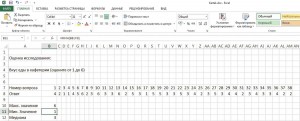
Рассчитать максимум и минимум
3. Рассчитать медиану
Медиана обозначает среднее значение распределения или второй квартиль. Синтаксическая конструкция имеет вид «=медиана (B8:JF8)».
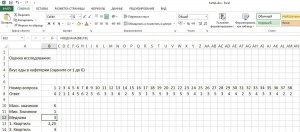
Рассчитать медиану
4. Определить оставшиеся квартили
Теперь нам еще понадобятся первый и третий квартили, чтобы можно было рассчитать блочные диаграммы. Синтаксическая конструкция: «=квартиль (B8:JF8;1)» и «=квартиль (B8:JF8;3)».
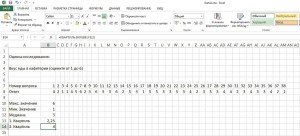
Определить оставшиеся квартили
5. Рассчитать вспомогательные величины
Поскольку при построении блочной диаграммы речь идет о дополнительном представлении значений, нам еще потребуется несколько разностей в качестве вспомогательных величин: H1=минимум; H2=1-й квартиль-минимум; H3=медиана-1-й квартиль: H4=3-й квартиль-медиана; H5=максимум-3-й квартиль.
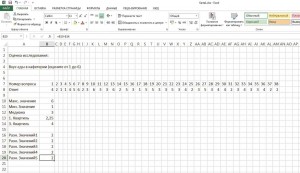
Рассчитать вспомогательные величины
6. Начертить линейчатую диаграмму
Если вы рассчитали вспомогательные величины, как показано на иллюстрации, выделите небольшую таблицу, но без строки с пятой вспомогательной величиной. Перейдите в меню «Вставка | Диаграммы | Линейчатая | Линейчатая с накоплением». Теперь у вас отображается четыре одноцветных полосы. Нажмите на кнопку «Изменить строку | Cтолбец».
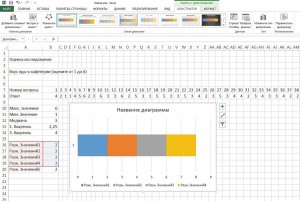
Начертить линейчатую диаграмму
7. Откорректировать диаграмму
Теперь выделите самый левый столбец диаграммы и с помощью контекстного меню перейдите в пункт «Формат ряда данных». Отключите пункты «Заливка» и «Цвет контура». То же самое проделайте с крайним правым столбцом. Оставьте левый столбец выделенным.
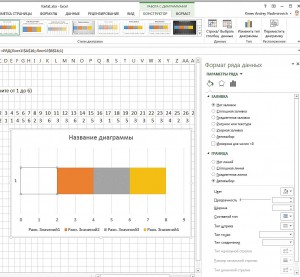
Откорректировать диаграмму
8. Нарисовать антенны
В строке меню перейдите к пункту «Работа с диаграммами | Макет | Планки погрешностей | Дополнительные параметры планок погрешностей…». Установите здесь направление на «Минус», а относительное значение на «100» (величина погрешности). После этого закройте меню настроек.
Теперь выделите крайний правый сегмент. Снова перейдите к контекстному меню для планок погрешностей. На этот раз установите направление на «Плюс», а в разделе «Величина погрешности» под пунктом «Пользовательская» задайте положительное значение погрешности «Вспомогательные данные 5».
Для этого вам понадобится просто кликнуть кнопкой мыши в таблице со вспомогательными величинами. Теперь, в завершение создания диаграммы, вы можете отключить легенду и линии координатной сетки, и у вас готово отличное блочное графическое представление для визуализации небольшого опроса.
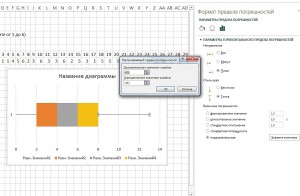
Нарисовать антенны
Использование диаграмм в яндекс формах: возможно ли это?
Яндекс Формы — удобный инструмент для сбора информации от пользователей. С помощью данной функции можно создавать формы анкетирования, опросы и т.д. Часто возникает необходимость получить графическое отображение полученных результатов, например, в виде диаграммы. В данной статье мы рассмотрим, возможно ли использовать диаграммы в яндекс формах и как это сделать.
Использование диаграмм в яндекс формах не является стандартной функцией. Однако, можно использовать сторонние сервисы для получения графического отображения данных. Для этого необходимо загрузить данные из яндекс формы в выбранный сервис и настроить отображение в виде диаграммы.
Для создания диаграммы на основе результатов яндекс форм необходимо выбрать один из множества инструментов в интернете. Некоторые из них являются бесплатными и не требуют особых знаний программирования. Другие предлагают расширенные функции и возможности настройки отображения диаграммы.
Использование диаграмм в яндекс формах
Вопросы и опросы являются важной частью многих веб-сайтов. Они могут быть использованы в различных целях, начиная от определения потребностей пользователей до получения обратной связи по продукту. Однако, если вы хотите собрать данные, поступившие из форм, то может быть сложно быстро понять результаты.
Использование диаграмм в яндекс формах может помочь в этом. Диаграммы представляют собой визуальное изображение ответов пользователей, отображая полученные данные в графическом виде. Это позволяет легко и быстро проанализировать результаты, не прибегая к просмотру отдельных ответов. С помощью диаграммы можно быстро выявить наиболее распространенные ответы, а также тенденции и паттерны в ответах на вопросы.
Яндекс Формы предлагают несколько типов диаграмм, включая круговую, столбчатую и линейную диаграммы. Круговые диаграммы часто используются для отображения процентного соотношения между различными ответами. Столбчатые диаграммы хорошо подходят для сравнения количественных данных, а линейные диаграммы используются для отображения тенденций и изменений по времени.
Использование диаграмм в яндекс формах может значительно упростить процесс анализа данных, собранных из форм. Диаграммы могут помочь быстро выявить наиболее распространенные ответы и тенденции, что может помочь в принятии более обоснованных решений в отношении веб-сайта.
Вводная часть
Яндекс Формы – это удобный и простой инструмент для создания форм, опросов и анкет. С его помощью можно быстро собрать данные, провести опросы и получить обратную связь от клиентов. Тем не менее, в некоторых случаях создание сложных форм может вызвать трудности.
Одним из таких случаев может быть необходимость использования диаграмм в яндекс формах. Некоторые пользователи хотят включить графические отображения результатов опросов или анкет, чтобы визуализировать данные и сделать их более понятными. Однако, возможно ли это сделать в яндекс формах и каким образом?
В данной статье мы рассмотрим возможности использования диаграмм в яндекс формах, а также рассмотрим некоторые способы визуализации данных посредством создания таблиц и графиков.
Что такое диаграммы и как они могут помочь в яндекс формах?
Диаграмма — это графическое представление данных в виде столбцов, кругов, линий и т.д. Они помогают проиллюстрировать информацию и сделать ее более понятной для читателя. В яндекс формах они могут использоваться для визуализации результатов анкетирования, опросов или других форм сбора данных.
Например, если вы проводите опрос среди 100 человек и хотите узнать соотношение ответов на конкретный вопрос, то можно создать круговую диаграмму, показывающую процентное соотношение ответов. Это может помочь быстро и наглядно оценить общие результаты опроса.
Также диаграммы могут использоваться для сравнения данных. Например, если вы хотите узнать, какие продукты популярнее всего среди покупателей, то можно создать столбчатую диаграмму с указанием количества продаж каждого продукта. Таким образом, можно быстро увидеть, какой продукт самый популярный и какой менее популярный.
Диаграммы помогают при анализе и визуализации больших объемов данных, а также предоставляют простой и доступный способ понимания информации. Использование диаграмм в яндекс формах не только облегчает взаимодействие с пользователем, но и улучшает объективность и наглядность получаемых результатов.
Какие типы диаграмм можно использовать в яндекс формах?
Яндекс Формы предоставляют возможность создавать различные типы диаграмм для визуализации данных, полученных от пользователей. Среди них:
- Круговая диаграмма — это график, который позволяет проиллюстрировать соотношение значений между несколькими категориями данных.
- Столбчатая диаграмма — отображает данные в виде вертикальных или горизонтальных столбцов для представления значений различных категорий.
- Линейная диаграмма — это тип графика, который состоит из точек, соединенных линиями, для иллюстрации изменения значений во времени.
- Гистограмма — это график, который позволяет отобразить распределение числовых данных в виде столбцов.
Важно учитывать особенности каждого типа диаграммы и выбирать тот, который наиболее подходит для конкретных данных. Кроме того, перед использованием диаграммы важно проверить правильность ввода данных и точность настроек.
Как создать диаграммы в яндекс формах: пошаговая инструкция
Для создания диаграммы в яндекс формах необходимо выполнить несколько шагов:
- Создание опроса. Сначала создайте опрос на странице https://forms.yandex.ru/. Выберите из списка опросов «Диаграмма», чтобы начать работу.
- Заполнение опроса. Заполните опрос, включая необходимые вопросы и параметры диаграммы. Вопросы могут быть любого типа, включая окончательный опрос.
- Настройка диаграммы. На странице настройки выберите параметры диаграммы, такие как тип, цвет и масштаб. Также можно выбрать фон и настройки отображения.
- Просмотр диаграммы. После заполнения опроса и настройки диаграммы, ее можно просмотреть на странице результатов опроса.
Таким образом, создание диаграммы достаточно просто в яндекс формах. Это необходимо для наглядной и удобной визуализации ответов пользователей и анализа результатов опросов.
Какие особенности необходимо учитывать при использовании диаграмм в яндекс формах?
Отображение данных
При использовании диаграмм в яндекс формах необходимо учитывать, что данные должны быть наглядно и четко отображены на графике. Для этого необходимо правильно выбрать тип диаграммы (круговая, столбчатая, линейная и т.д.), а также подобрать цвета и оформление графика.
Количество данных
Слишком много данных на графике может вызвать затруднения у пользователя в восприятии информации. Поэтому необходимо ограничивать количество данных на одной диаграмме, а также предоставлять возможность переключаться между несколькими графиками.
Данные для диаграмм
При использовании диаграмм в яндекс формах необходимо также учитывать, что данные должны быть актуальными и достоверными. Кроме того, необходимо уделять внимание правильности подготовки данных, чтобы исключить ошибки и искажения в отображении информации.
Адаптивность диаграмм
Чтобы диаграммы в яндекс формах корректно отображались на различных устройствах, необходимо обеспечить их адаптивность. Это можно сделать при помощи стилей CSS и правильного выбора типа диаграммы, который не будет вызывать проблем в отображении данных на мобильных устройствах.
Использование диаграмм в яндекс формах может значительно упростить восприятие данных и сделать формы более наглядными. Однако необходимо учитывать все особенности отображения информации на графиках, чтобы обеспечить максимальную эффективность и понятность данных.
Примеры использования диаграмм в яндекс формах: на практике
Диаграммы, благодаря своей наглядности, позволяют быстро и точно представить информацию. Их применение в яндекс формах позволяет собрать данные и проанализировать их визуально.
Например, в анкете опроса можно использовать диаграмму «Круговая диаграмма», чтобы представить соотношение ответов на определенный вопрос. С помощью этой диаграммы можно понять, какой процент опрашиваемых дал тот или иной ответ, и какие мнения преобладают.
Еще один пример использования диаграмм в яндекс формах – это анализ внутреннего обслуживания. Диаграмму «Столбчатая диаграмма» можно применять для подсчета количества отказов от обслуживания в разные дни недели. По результатам анализа можно выявить причины отказов и принять меры по улучшению сервиса.
Еще один пример – использование диаграмм в бизнесе. Диаграмма «Гистограмма» может помочь определить популярность определенного товара или услуги среди аудитории. По результатам анализа можно улучшить бизнес-стратегию и повысить клиентоориентированность.
В целом, использование диаграмм в яндекс формах – это эффективный способ сбора и анализа информации. Они помогают визуализировать данные и проанализировать их быстро и точно.
Как проводить анализ результатов с помощью диаграмм в яндекс формах?
Диаграммы являются идеальным средством визуализации результатов опроса. Яндекс.Формы позволяют создавать все виды диаграмм — круговые, столбчатые и линейные, и использовать их для анализа ответов на вопросы. Давайте рассмотрим, как это сделать.
Для начала, после того, как вы получили ответы на опрос, вам нужно найти кнопку «Анализ» на странице управления формой. Нажав на нее, вы перейдете в режим анализа ответов.
В режиме анализа вы можете выбрать вкладку «Графики», где у вас будет возможность создать диаграмму на основе результатов. Выберите тип диаграммы, который соответствует вашим нуждам — например, круговую диаграмму для визуализации процентного соотношения ответов на вопрос или столбчатую диаграмму для сравнения ответов на несколько вопросов.
Далее вы можете настроить параметры диаграммы, такие как заголовки и легенды. Вы также можете настроить цвета и стили, чтобы диаграмма соответствовала вашему брендингу или предпочтениям.
Когда вы создали диаграмму, вы можете легко ее экспортировать для использования в других документах или презентациях. Нажмите на кнопку «Экспорт», чтобы сохранить диаграмму в нужном формате.
В итоге, анализ результатов опроса с помощью диаграмм в яндекс формах не только упрощает визуализацию данных, но также позволяет легко представленные данные другим людям, участникам проекта и представителям бренда.
Вывод: использование диаграмм в яндекс формах — ключ к эффективному анализу данных
Введение в использование диаграмм в яндекс формах открывает бесконечные возможности для визуализации данных и предоставляет пользователям более широкий выбор типов диаграмм для создания наглядных отчетов и графиков. Диаграммы могут помочь проанализировать информацию, которая обычно представляется в табличной форме. Они создают визуальную краткость и позволяют видеть общую картину данных сразу.
Они также упрощают основные задачи зрительного анализа, позволяя пользователю анализировать информацию в менее утомительном формате. Это особенно полезно, когда нужно сравнивать большие объемы данных или когда нужно выделить основные элементы в множестве.
Типы диаграмм, которые можно создавать в яндекс формах, включают столбчатые, круговые, точечные, линейные и т.д. Эти типы диаграмм могут использоваться для представления различных видов данных, от простых декартовых координат до более сложных структур.
Использование диаграмм в яндекс формах не только упрощает просмотр данных, но также помогает подготовить данные для других пользователей. Данные в диаграмме могут быть более легкодоступными и удобными для передачи, чем данные в табличной форме. Они также могут использоваться для объяснения любой информации, которая иначе может быть трудной для понимания.
В целом, использование диаграмм в яндекс формах позволяет пользователям лучше понимать данные, а также обеспечивает более простой и эффективный способ представления и анализа данных. Это инструмент, который стоит рассмотреть тем, кто серьезно относится к анализу информации и работе с данными.