Как сделать длинный скриншот страницы на iPhone
 В закладки
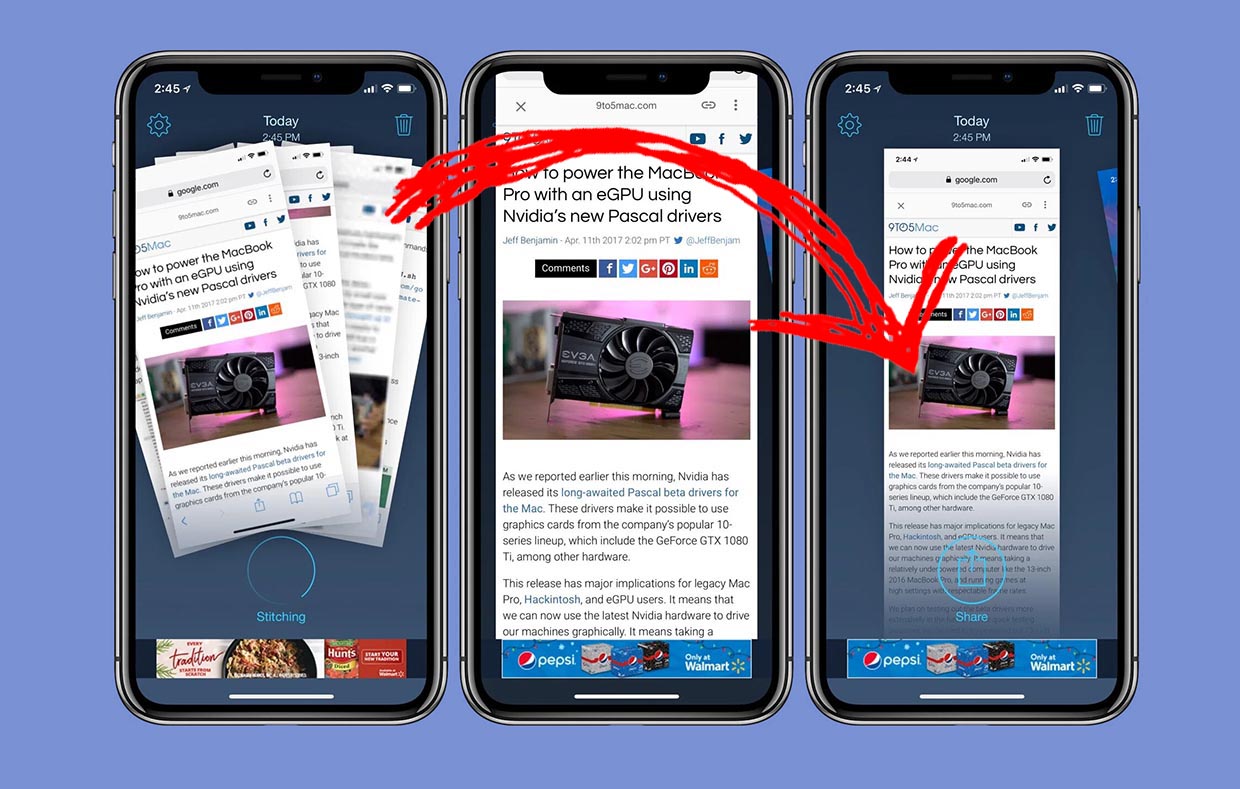
Снимки экрана используются многими пользователями для сохранения важных и нужных данных на своем смартфоне. Так можно запомнить какие-то данные из сети, переписки или любого приложения.
Когда все необходимое не помещается на один экран, приходится искать нестандартные способы для сохранения информации.
�� Спасибо re:Store за поддержку идеи. ��
Как сделать длинный скриншот стандартными средствами iOS
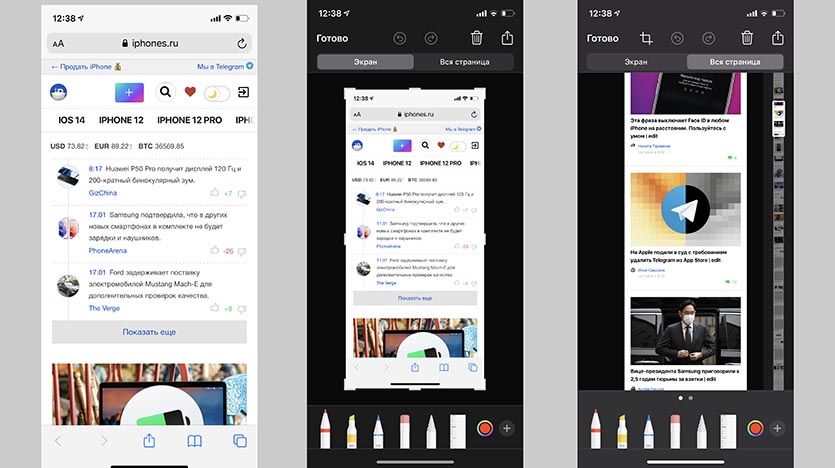
Такую возможность добавили еще в iOS 13, но не все пользователи знают о ней.
1. Откройте нужный сайт в Safari, длинный текстовый или PDF-документ.
2. Сделайте снимок экрана стандартными средствами системы (зажатием клавиш Power и Home на iPhone с Touch ID или Power и Volume+ на iPhone с Face ID).
3. Нажмите на миниатюру снимка экрана в левом нижнем углу для перехода в режим редактирования.
4. Нажмите кнопку Вся страница для создания длинного снимка экрана всей страницы или документа.
К сожалению, таким способом можно получить длинный скриншот только для сайтов и документов.
Как сделать длинный скриншот в неподдерживаемых приложениях
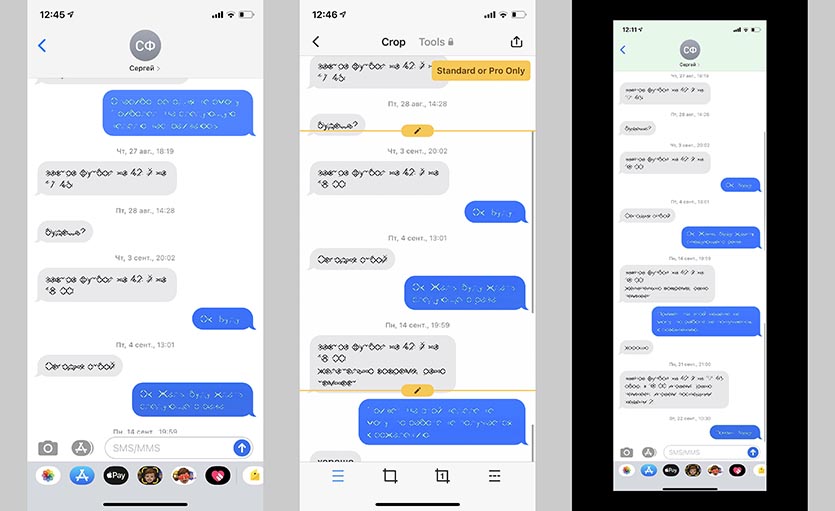
Иногда возникает необходимость сделать такой же длинный снимок экрана в других стандартных или сторонних приложениях. Например в iMessage или любом мессенджере для сохранения диалога целиком.
2. Создайте серию снимков экрана в нужном приложении, постепенно прокручивая экран. Не забывайте, что на последовательно сделанных снимках должны быть общие элементы для их удачного “склеивания”.
Не прокручивайте экран полностью, а оставляйте одну фразу диалога или любой другой элемент на обоих скриншотах.
3. Запустите одно из загруженных приложений и выберите снимки экрана для создания длинного скриншота.
4. При необходимости внести изменения в итоговое фото, используйте встроенные редакторы.
Первое приложение Tailor позволяет сохранять снимок бесплатно, но с наложением водяного знака. Для отключения этой фишки нужно совершить встроенную покупку за 279 руб.
Вторая утилита Picsew умеет просто располагать снимки экрана друг за другом, а за возможность бесшовного склеивания придется заплатить 99 руб. или 179 руб. за полный функционал.
В закладки
Как просто сделать длинный скриншот на iPhone и iPad?
Иногда наступают моменты, когда вам требуется длинный скриншот. Например, в одном файле нужно сохранить длинную интернет-страницу, которая умещается в нескольких экранах.
Но тут мы сталкиваемся с проблемой: айфон или айпэд умеет скриншотить только ту область, которая сейчас отображается на экране. Но это ограниченные возможности. Иногда нужны именно длинные скриншоты.
Вариант 1. Сохранение в PDF
Не скриншот, но его альтернатива. Сделать ПДФ-ку очень просто.
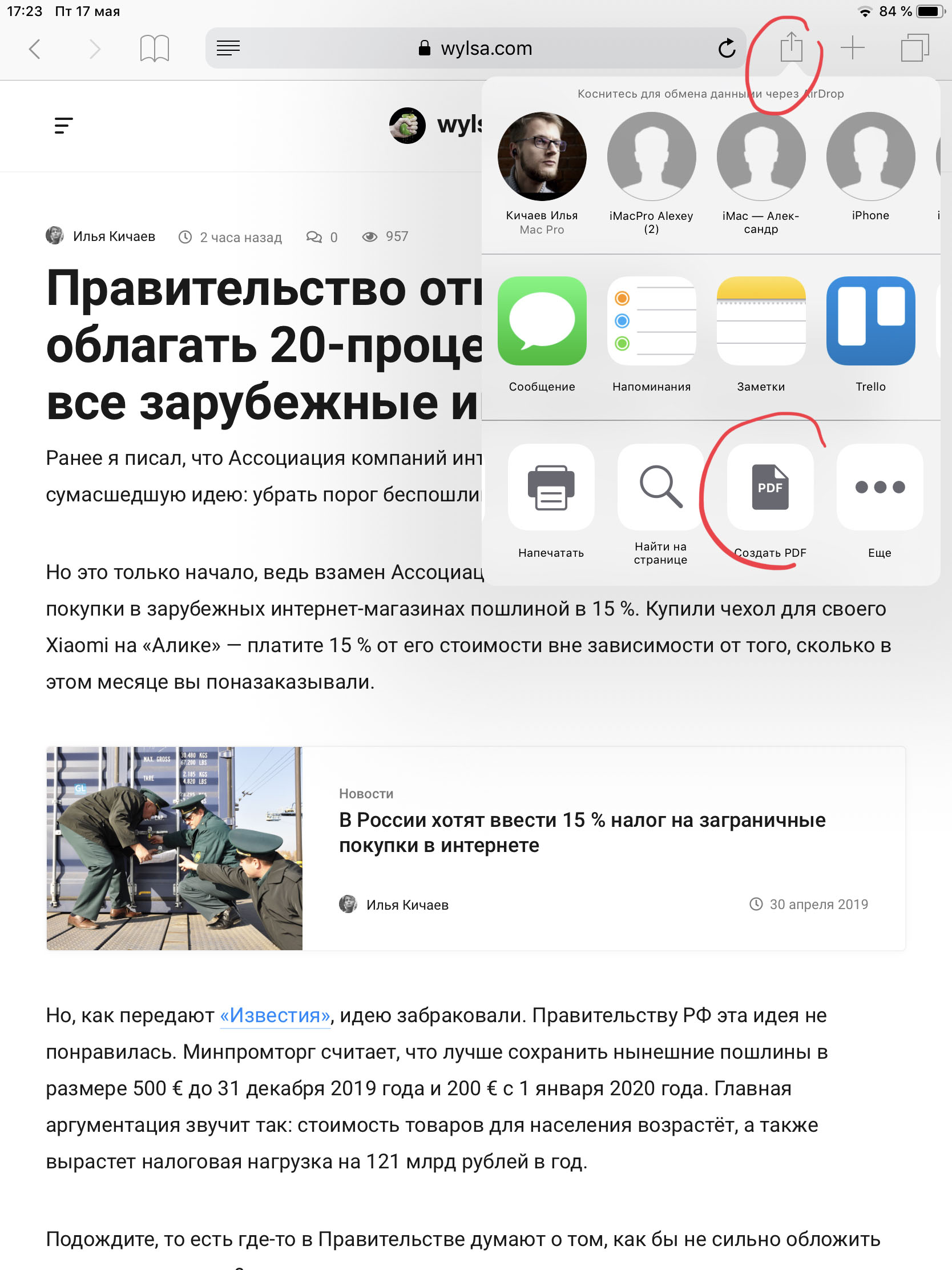
Для начала вам нужно открыть в Safari нужную страницу. Затем нажмите на кнопку «Поделиться» и выберите там опцию «Создать PDF»:
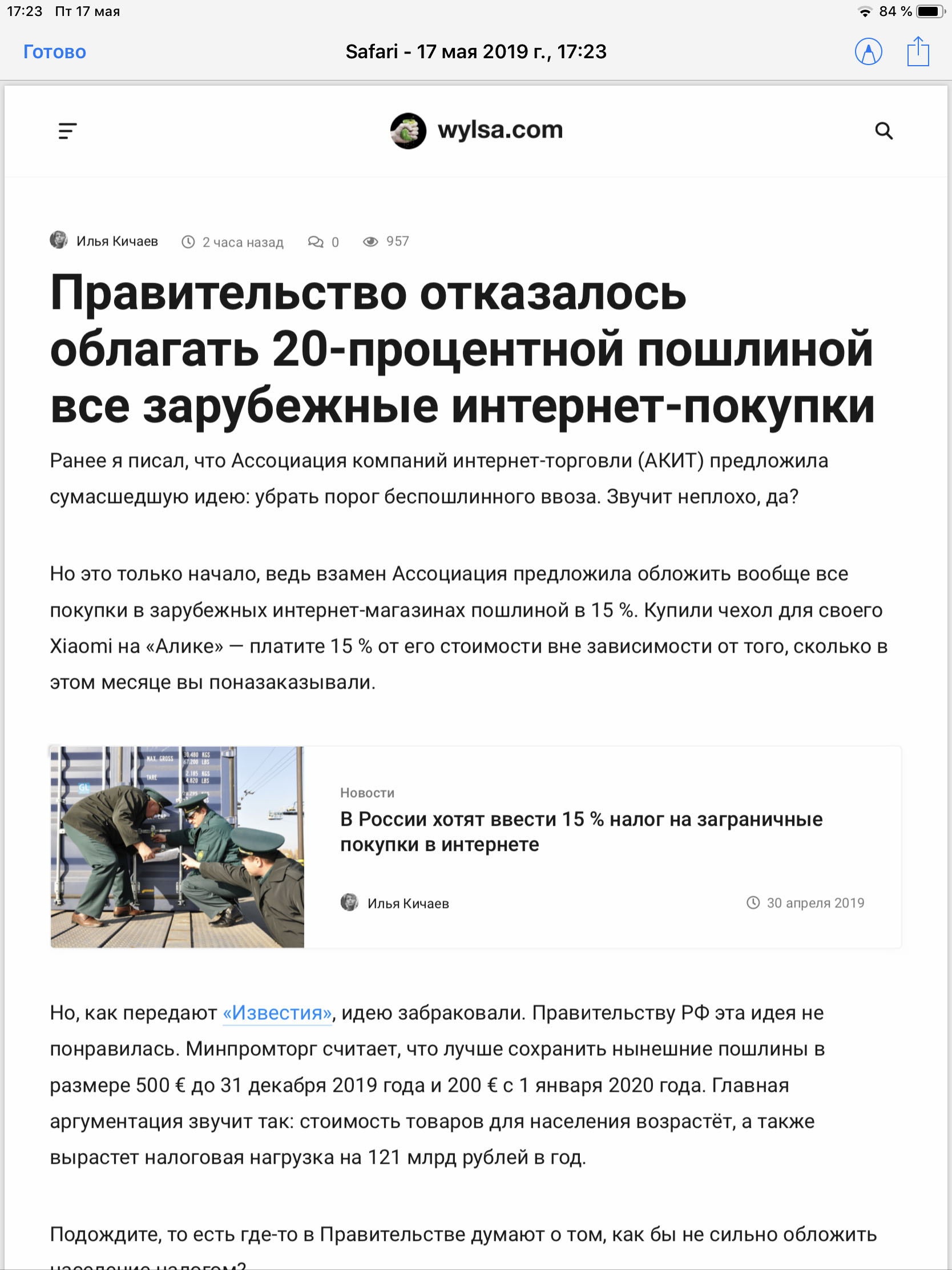
У этого метода есть несколько недостатков. Например, иногда длинный скриншот нужно сделать именно в формате иллюстрации, а не ПДФ-ки. Да и работает этот метод только с Safari.
Вариант 2. Чуть посложнее
Для начала из AppStore нужно скачать приложение вроде Tailor.
Затем зайдите в приложение и разрешите ему доступ к фотоплёнке:
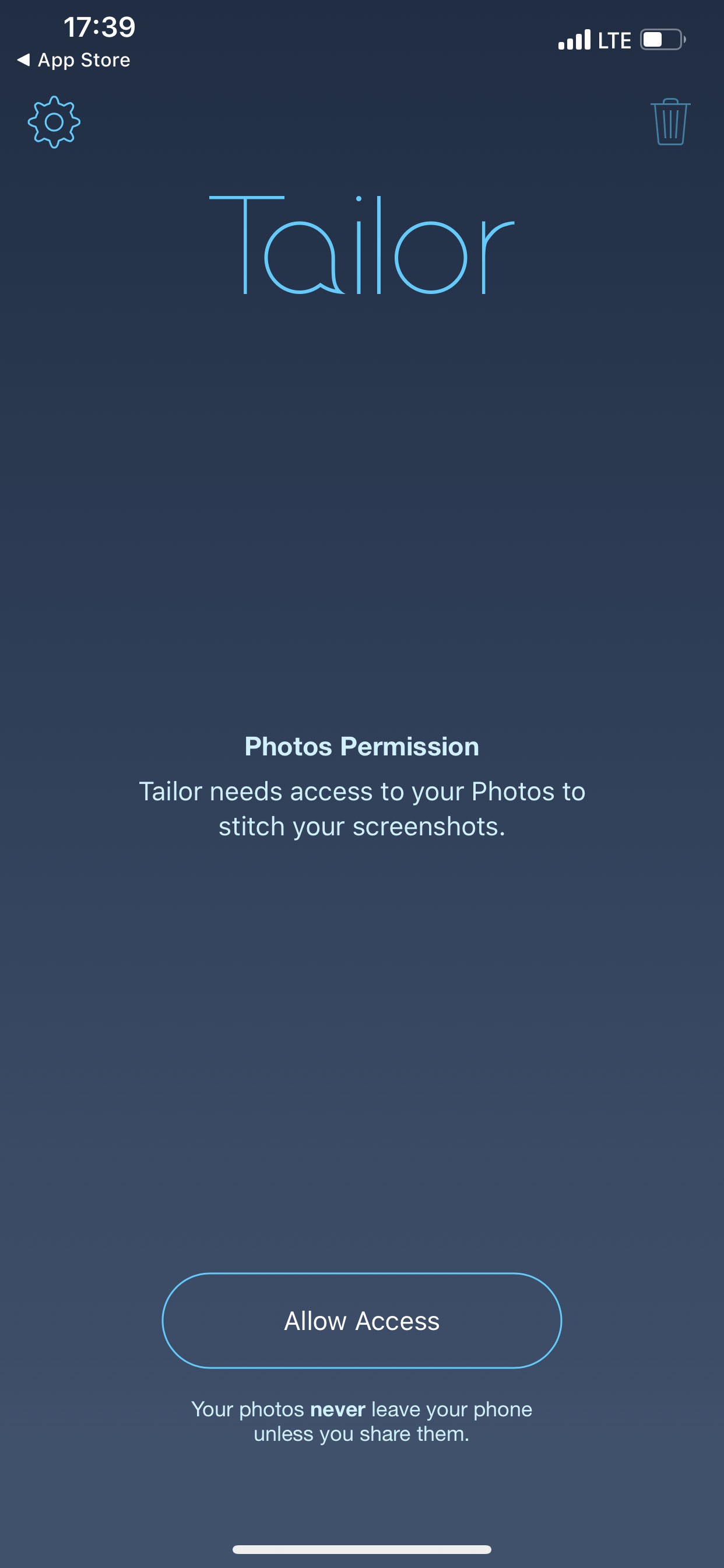
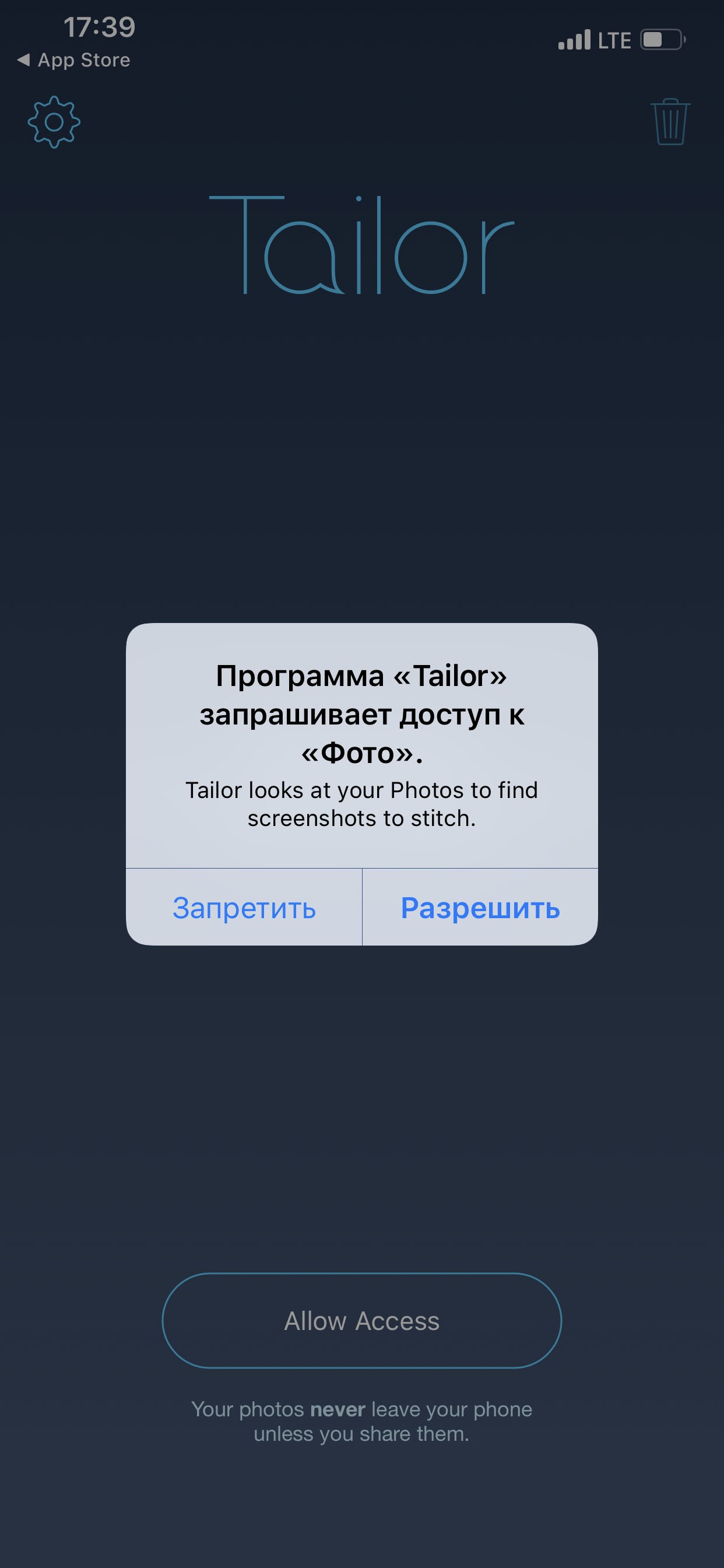
Затем в любом приложении несколькими скриншотами заскриньте всю необходимую вам часть экрана. Причём каждый последующий скрин должен содержать совпадающую с предыдущим область:
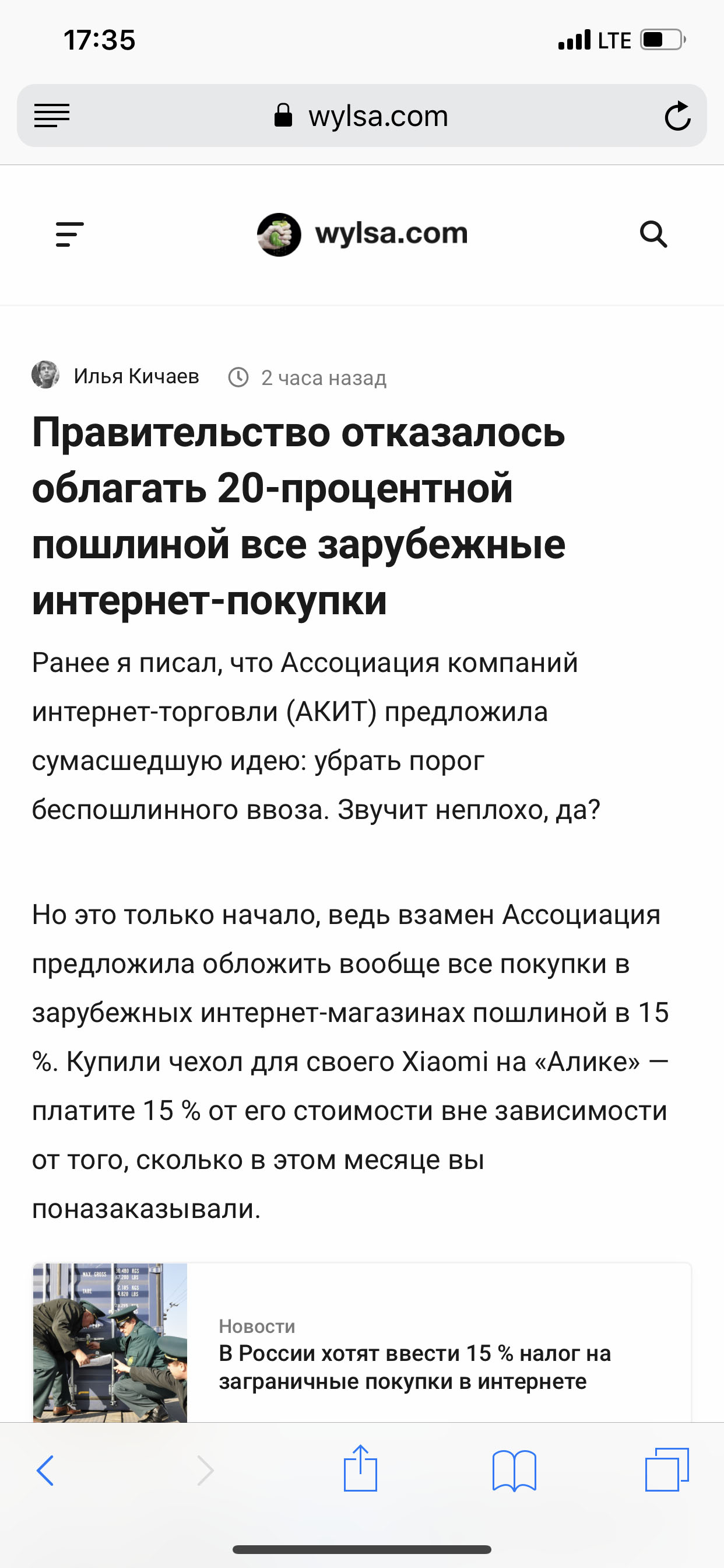
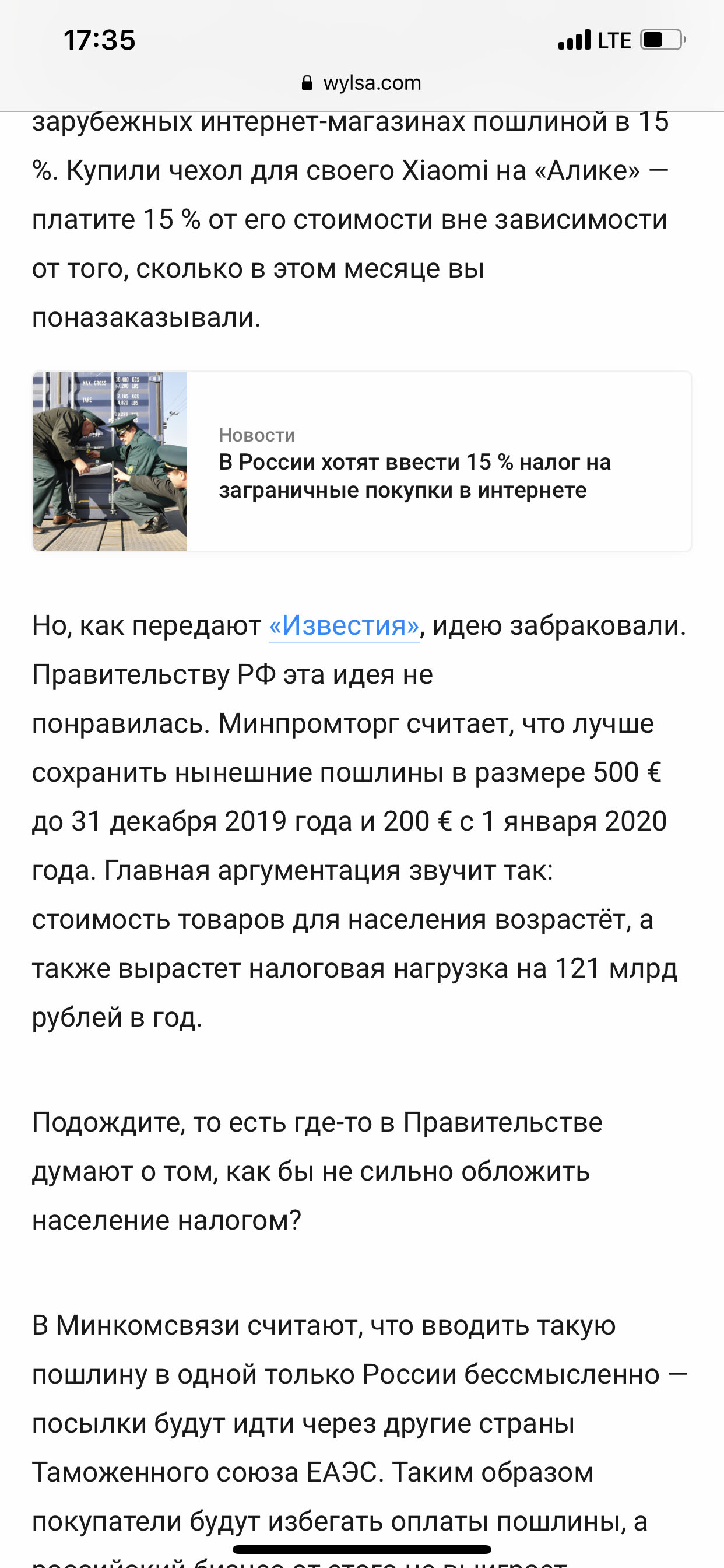
С помощью этих совпадающих областей приложение поймёт, где нужно склеивать.
Затем заходите в Tailor. Приложение само распознает недавно сделанные скрины и автоматически слепит их:
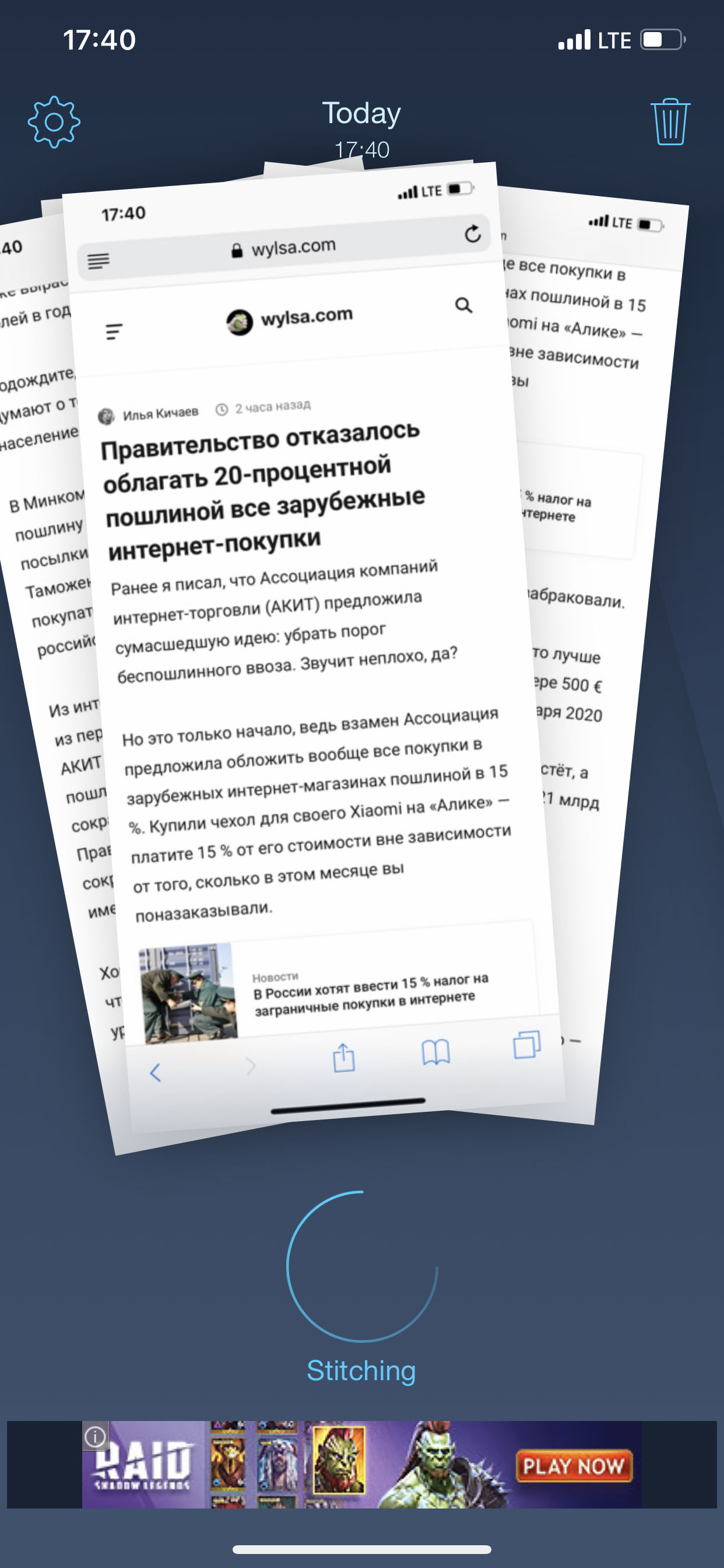
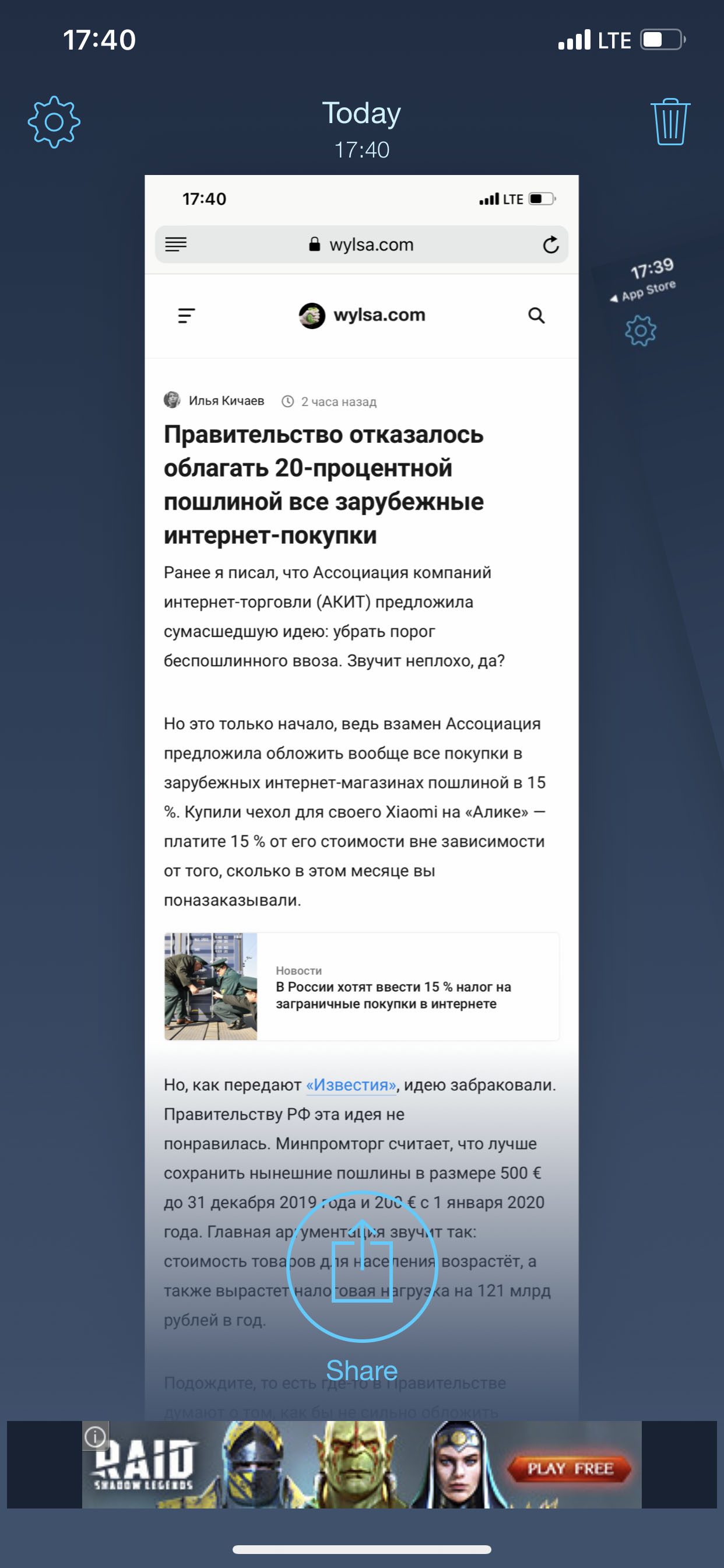
Затем нажимайте на Share и экспортируйте скриншот в «Фото», нажав на эту кнопку:
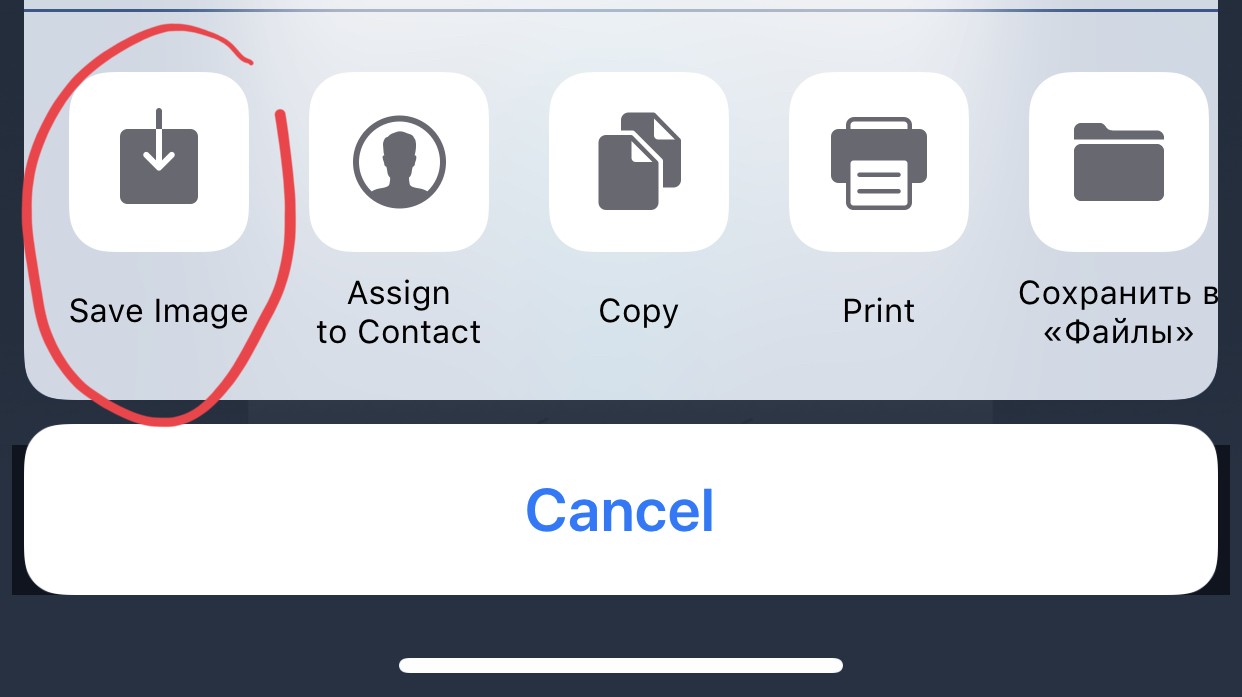
Скриншот определится айфоном как панорама.
P. S.: Tailor — приложение условно-платное. Можно без проблем пользоваться его бесплатной версией, но в конце каждого скриншота будет небольшая плашка. На ней будет название приложения. Но эту плашку легко обрезать.
Как делать обычные и длинные скриншоты на iPhone 14
У iPhone 14 и iPhone 14 Pro такие же кнопки, как и предыдущих моделей, а значит и скриншоты на новых смартфонах делаются так же. Однако в iOS 16 появилась новая опция для скриншотов «Скопировать и удалить». Ниже мы расскажем, как использовать новую функцию, как делать обычные скриншоты и длинные скриншоты веб-страниц.

Чтобы сделать скриншот на iPhone 14, нужно зажать боковую кнопку одновременно с кнопкой увеличения громкости. В меню теперь доступна новая удобная опция «Скопировать и удалить», которая позволяет вам не засорять свою медиатеку лишними скриншотами.
Как сделать обычный скриншот на iPhone 14
- Одновременно зажмите боковую кнопку и кнопку увеличения громкости, чтобы сделать скриншот.
- В левом нижнем углу нажмите превью скриншота, чтобы открыть опции. Если превью проигнорировать, скриншот просто будет сохранён в приложении «Фото».
- В режиме редактирования скриншот можно изменить с помощью инструментов Mark-up или же поделиться им в каком-нибудь приложении.
- Нажмите «Готово» в левом верхнем углу, чтобы появилась новая опция «Скопировать и удалить».

Как сделать длинный скриншот на iPhone 14
С помощью этой опции можно получать PDF-документы со всем содержимым документа, веб-страницы, заметки, электронного письма и т.п.
- Сделайте скриншот начала страницы как обычно.
- Нажмите на превью скриншота в левом нижнем углу экрана.
- В правом верхнем углу выберите опцию «Вся страница».
- Опция появится только в том случае, если страница содержит контент, который не помещается на экране.
- Перед сохранением страницы документа можно отредактировать, а ещё вы можете обрезать страницу и сохранить её в документ не полностью.
Совет: Чтобы скриншот веб-страницы сохранился целиком, сначала пролистайте всю страницу вниз, чтобы загрузить её содержимое.

Чтобы делать длинные скриншоты в сторонних приложениях, можно использовать приложения Picsew и Tailor.
Инструкция, как сделать длинный скриншот на смартфоне iPhone
29 июля 2021 21:20 (материал обновлен 30.07.2021)  Милана Бородина

Если вы когда-либо делали несколько скриншотов страницы в приложении смартфона iPhone, то скорее всего задумывались, почему нельзя сделать один большой снимок экрана. Существует несколько способов для того, чтобы с помощью функций самого встроенного устройства получить нужный скрин. Medialeaks разобрал четыре разных способа.
Способ первый: отдалить изображение пальцами
Длинный скриншот на iPhone можно сделать с помощью функции сенсора экрана, которая позволяет приближать или отдалять изображение пальцами. Вам нужно касанием «стянуть» изображение или текст, после чего зажать верхнюю правую кнопку и находящуюся на противоположной стороне кнопку «Домой» на корпусе смартфона. Если изображение не захватывается как надо и «дёргается», можно упростить процесс с помощью «Универсального доступа», которая находится в настройках iPhone.

Вам понадобится папка «Касание», в которой нужно выбрать функцию AssistiveTouch. Её нужно активировать, перетащив ползунок вправо, после чего открыть «Меню верхнего уровня» и кликнуть на любой значок. В открывшемся каталоге выберите «Развести пальцы и повернуть». После этого на экране вашего iPhone появится отдельная кнопка, она будет вызывать небольшое меню, в котором и находится функция. С её помощью можно всего одним пальцем бегунком уменьшить изображение или страницу, после чего сделать скриншот.
Способ второй: использовать быстрое редактирование
Второй способ работает только тогда, когда вы используете браузерные приложения. После того как вы сделаете снимок экрана, нажмите на изображение предварительного просмотра, которое появится в левом нижнем углу экрана вашего смартфона.

В верхней части экрана выберите пункт «Вся страница» и с помощью ползунка отметьте, до какого места вам нужно обрезать скриншот. После этого нужно нажать на «Готово» и сохранить PDF в «Файлы». Этот метод работает с большинством браузерных приложений на iPhone. Автор Medialeaks протестировал его на Safari, DuckDuckGo и Chrome. Во всех из них лайфхак сработал.
Способ третий: запись экрана
С помощью этого способа можно записать видео, на котором вы сможете показать интересующую вас переписку любого размера. Особенно он подойдёт в тех случаях, когда кроме сообщений вам необходимо передать и информацию из голосовых.
Для этого нужен «Пункт управления», который находится в настройках iPhone. Если у вас нет активирована функции «Запись экрана», её можно подключить, нажав на зелёный плюс рядом с ней. Тогда она появится в «Пункте управления», который можно вызвать, проведя пальцем по правой стороне экрана сверху вниз.

В открывшемся окне нужно выбрать значок с двумя белыми кругами и запустить съемку. Так вы сможете записать на видео нужный вам отрывок переписки либо свои действия. Видео сохранится в «Фотографии», откуда вы сможете переслать его как на почту, так и в сообщения мессенджера.
Способ четвёртый: приложения для скриншотов
Облегчить жизнь может специальное приложение для iPhone, которое сделает работу со скриншотами проще. Автор Medialeaks испробовал бесплатное приложение Tailor. Его можно найти в Apple Store. Чтобы сделать длинный скриншот любого источника, вам нужно будет сделать снимки экрана так, чтобы две или больше частей совпадали одна с другой примерно на половину.

Делать скрины нужно с перерывом в несколько секунд. Если вы всё сделали верно, в приложении загорится зелёная плашка, после чего оно само «сошьёт» снимки в один большой скриншот. Приложение удобное и быстрое, но иногда показывает рекламу.
С помощью этих способов вы сможете сделать длинный скриншот как в браузере, так и в переписках. Не все способы универсальны, но среди них найдётся тот, с помощью которого можно добиться нужного результата.
Medialeaks разобрался, как можно проверить, заблокировали ли человека в инстаграме. Мы собрали шесть способов.
Также у нас есть инструкция и для тех, кто хочет прокачать свой профиль в тиндере. Если понравиться алгоритмам, ваша страница не затеряется среди других.