Обзор O&O AppBuster: удаление встроенных и скрытых приложений Windows 10
O&O AppBuster – новая программа из набирающей популярность категории приложений для Windows 10, которые пытаются предоставить пользователю расширенный контроль над операционной системой.
Инструмент позволяет администраторам удалять предустановленные в системе приложения и является конкурентом 10AppsManager.
Далеко не все нативные приложения Windows 10 являются бесполезными. Некоторые приложения пользуются высокой популярностью у домашних пользователей, например Калькулятор, Набросок на фрагменте экрана или Фотографии.
Однако, нельзя отрицать, что многие предустановленные приложения никогда не запускаются большинством пользователей, к примеру 3D Builder, Портал смешанной реальности или Print 3D. Все эти приложения занимают пространство на жестком диске и показываются в меню «Пуск» и в результатах поиска.
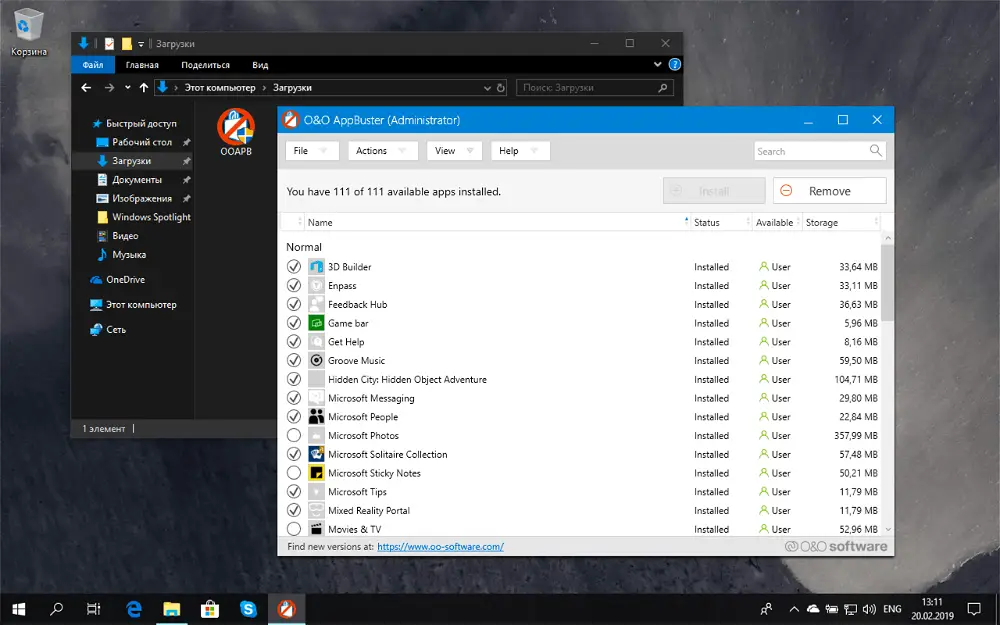
O&O AppBuster является полностью бесплатным приложениям, не требующим установки. Вы можете запустить утилиту сразу после скачивания, и она выведет список всех установленных приложений Windows (приложения из Магазина Microsoft и UWP-приложений).
Все установленные приложения разбиты на две категории: обычные (normal) и скрытые (hidden). AppBuster выводит статус приложения: установлено (installed) или доступно (available) и размер занимаемого пространства.
Примечание: рекомендуется выбрать опцию Actions > Create a System Restore Point для создания точки восстановления системы перед удалением каких-либо приложений.
Пользователь может удалить любое приложение со статусом «installed» – для этого достаточно отметить чекбокс перед названием приложения и нажать кнопку «Remove». Опция доступна как для установленных приложений, так и для скрытых приложений.
В категорию скрытых приложений попадают расширения для Microsoft Edge, а также некоторые приложения, которые не выводятся в списке программ в приложении Параметры и в меню «Пуск».

В меню «View» представлены дополнительные типы приложений, которые можно показать в списке. Например, можно включить отображение системных приложений или фреймворков, правда их удаление будет недоступно.
При нажатии по названию приложения отображается дополнительная информация, например путь установки, версия программы и дата установки. Если приложение не имеет статус «installed», то его можно установить с помощью AppBuster – просто выберите программу и нажмите кнопку «Install».
Вы можете сразу выбирать несколько приложений для пакетной установки или удаления.
Программа предлагает поисковую строку для быстрого поиска приложений. Это очень удобно, когда на устройстве установлено много различных приложений.
А вы избавляетесь от неиспользуемых приложений Windows 10? Поделитесь в комментариях ниже.
Удаление ненужных программ через «PowerShell» в Windows 10
Для того чтобы удалить предустановленное в Windows 10 приложение через консольную утилиту «PowerShell», необходимо сначала узнать наименование установочного пакета, а затем подставить его в специальную команду и выполнить ее.
-
Запустите «PowerShell». Это можно сделать через поиск или контекстное меню «Пуск», которое вызывается нажатием правой кнопки мышки (ПКМ) по данному элементу, (потребуется выбрать там соответствующий пункт), а также несколькими другими способами, рассмотренными нами в отдельной статье.
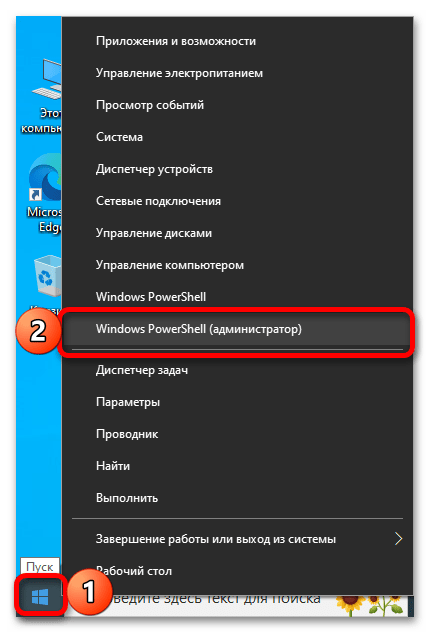
Обратите внимание! Запуск в обязательном порядке необходимо осуществлять от имени Администратора, что потребуется подтвердить в отдельном окне.
Нас интересует то, что указано в колонке «Name», так как именно это значение потребуется подставлять в следующего вида команду:
Get-AppxPackage *Name* | Remove-AppxPackage
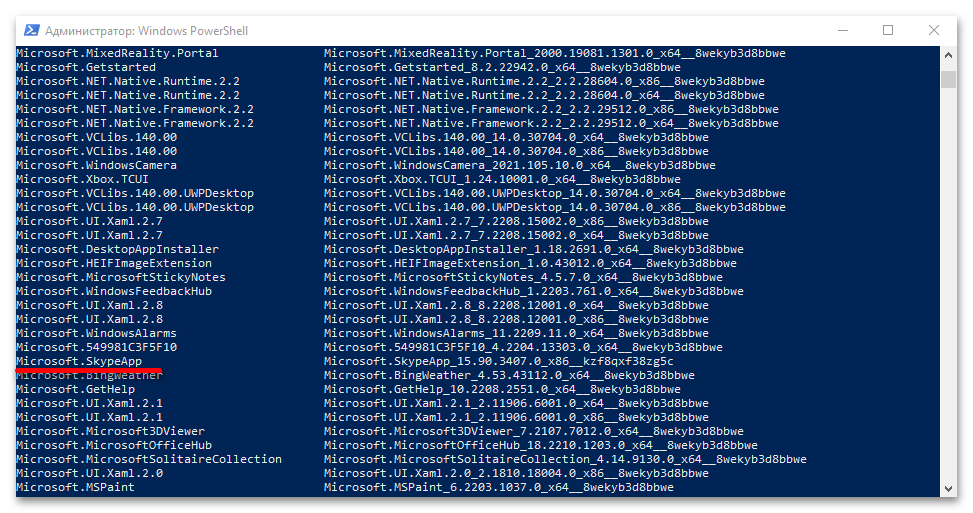
Например, чтобы удалить Skype, следует ввести и выполнить в «PowerShell» вот такой запрос:
Get-AppxPackage *Microsoft.SkypeApp* | Remove-AppxPackage
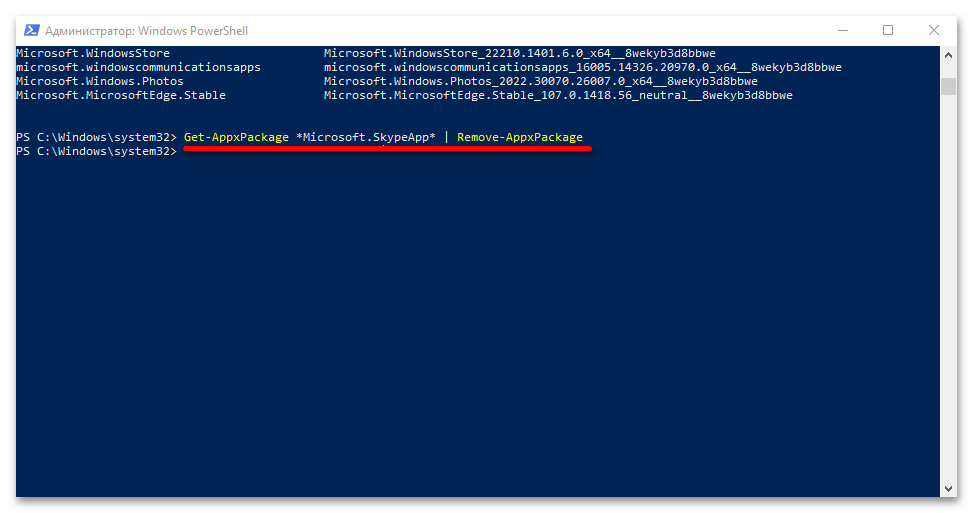
Указанное внутри символов ** «Name» мы заменили на «Microsoft.SkypeApp» (без кавычек), соответствующее зарезервированному в системе названию программы.
Команды для удаления приложений выглядят следующим образом:
| Компонент | Команда для удаления |
|---|---|
| Office | Get-AppxPackage *officehub* | Remove-AppxPackage |
| Карты | Get-AppxPackage *WindowsMaps* | Remove-AppxPackage |
| Люди | Get-AppxPackage *People* | Remove-AppxPackage |
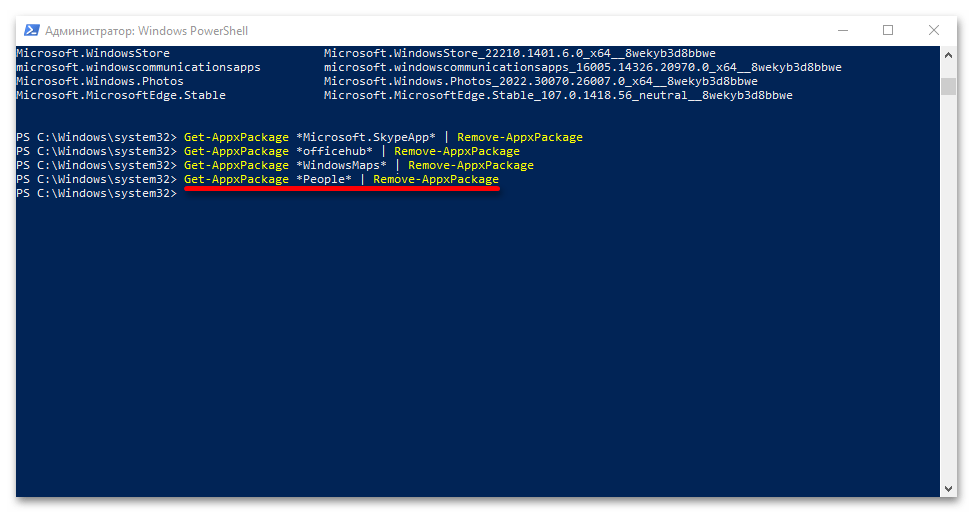
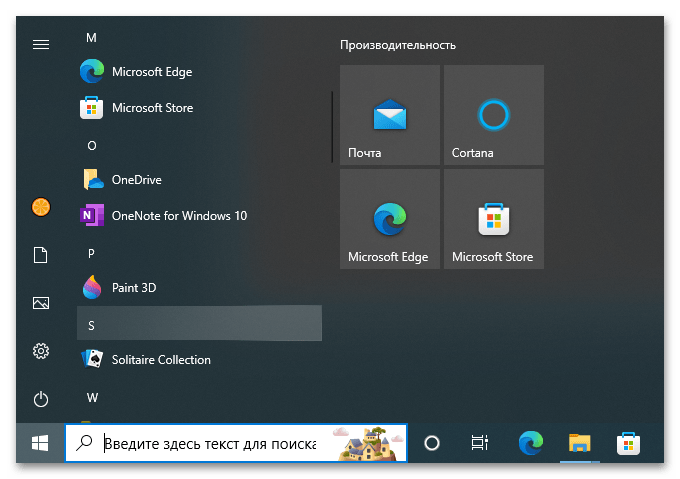
Для того чтобы убедиться в эффективности рассматриваемой процедуры, достаточно открыть меню «Пуск» —
Далее просто приведем список команд, с помощью которых можно деинсталлировать большинство стандартных для Windows 10 программ.
Обратите внимание! Удалять Microsoft Store категорически не рекомендуется, это может и скорее всего негативно скажется на функционировании операционной системы и ее компонентов.
Читайте также: Как установить Магазин приложений в Виндовс 10
| Компонент | Команда для удаления |
|---|---|
| 3D Builder | Get-AppxPackage *3dbuilder* | Remove-AppxPackage |
| 3D-просмотр | Get-AppxPackage *Microsoft3DViewer* | Remove-AppxPackage |
| Candy Crush Soda Saga | Get-AppxPackage *CandyCrushSodaSaga* | Remove-AppxPackage |
| Get-AppxPackage *Facebook* | Remove-AppxPackage | |
| Microsoft Solitaire Collection | Get-AppxPackage *MicrosoftSolitaireCollection* | Remove-AppxPackage |
| Microsoft Store (не рекомендуется удалять) | Get-AppxPackage *WindowsStore* | Remove-AppxPackage |
| Minecraft: Windows 10 Edition | Get-AppxPackage *MinecraftUWP* | Remove-AppxPackage |
| Netflix | Get-AppxPackage *Netflix* | Remove-AppxPackage |
| OneNote | Get-AppxPackage *OneNote* | Remove-AppxPackage |
| Paint 3D | Get-AppxPackage *MSPaint* | Remove-AppxPackage |
| Xbox | Get-AppxPackage *XboxApp* | Remove-AppxPackage |
| Будильник и часы | Get-AppxPackage *WindowsAlarms* | Remove-AppxPackage |
| Записки | Get-AppxPackage *MicrosoftStickyNotes* | Remove-AppxPackage |
| Запись голоса | Get-AppxPackage *soundrecorder* | Remove-AppxPackage |
| Калькулятор | Get-AppxPackage *WindowsCalculator* | Remove-AppxPackage |
| Камера | Get-AppxPackage *WindowsCamera* | Remove-AppxPackage |
| Кино и ТВ | Get-AppxPackage *ZuneVideo* | Remove-AppxPackage |
| Музыка Groove | Get-AppxPackage *ZuneMusic* | Remove-AppxPackage |
| Начало работы | Get-AppxPackage *getstarted* | Remove-AppxPackage |
| Новости | Get-AppxPackage *BingNews* | Remove-AppxPackag |
| Погода | Get-AppxPackage *bingweather* | Remove-AppxPackage |
| Почта и Календарь | Get-AppxPackage *windowscommunicationsapps* | Remove-AppxPackage |
| Связь с телефоном | Get-AppxPackage *windowsphone* | Remove-AppxPackage |
| Советы | Get-AppxPackage *Getstarted* | Remove-AppxPackage |
| Спорт | Get-AppxPackage *bingsports* | Remove-AppxPackage |
| Финансы | Get-AppxPackage *bingfinance* | Remove-AppxPackage |
| Фотографии | Get-AppxPackage *Photos* | Remove-AppxPackage |
| Центр отзывов | Get-AppxPackage *WindowsFeedbackHub* | Remove-AppxPackage |
Вариант 2: Сторонние приложения
С помощью «PowerShell» также можно удалить и некоторые программы от сторонних разработчиков, однако стоит иметь в виду, что консольная утилита (по сути – служебная команда), которая будет использоваться для решения данной задачи, на сегодняшний день считается устаревшей. Windows 10, начиная с версии 21H1, поддерживает ее лишь частично. Выражается это в том, что система обнаружит и отобразит далеко не полный список установленного ПО, а значит, в нем вполне может не оказаться того, от чего вы хотите избавиться.
- Запустите «ПоверШел» от имени администратора.
- Поочередно введите две указанных ниже команды, оба раза нажимая «Enter» для их выполнения.
Подождите несколько секунд, пока Виндовс обнаружит и отобразит список установленных вами приложений, которые можно удалить, после чего введите и выполните команду следующего вида:
product where name=”название программы” call uninstall
(в примере ниже нами удаляется приложение «Microsoft Update Health Tools»)
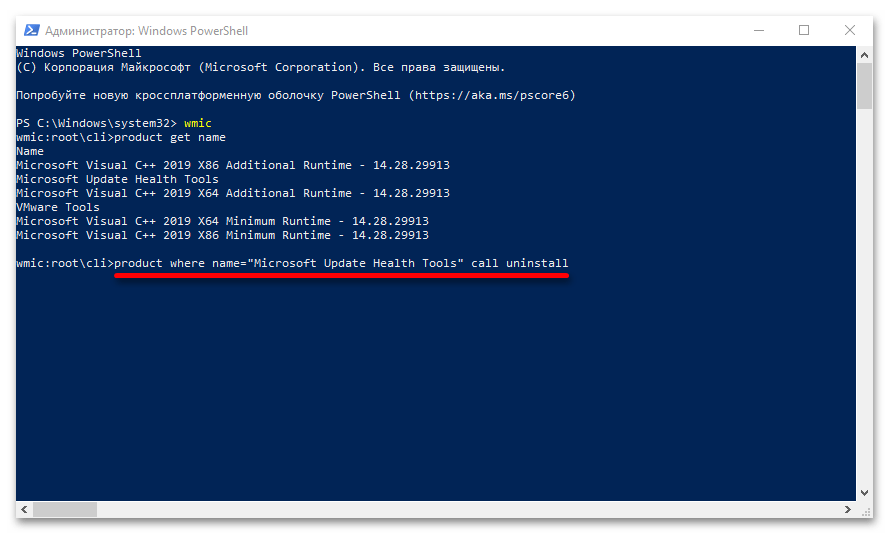
После того как вы нажмете «Enter»,
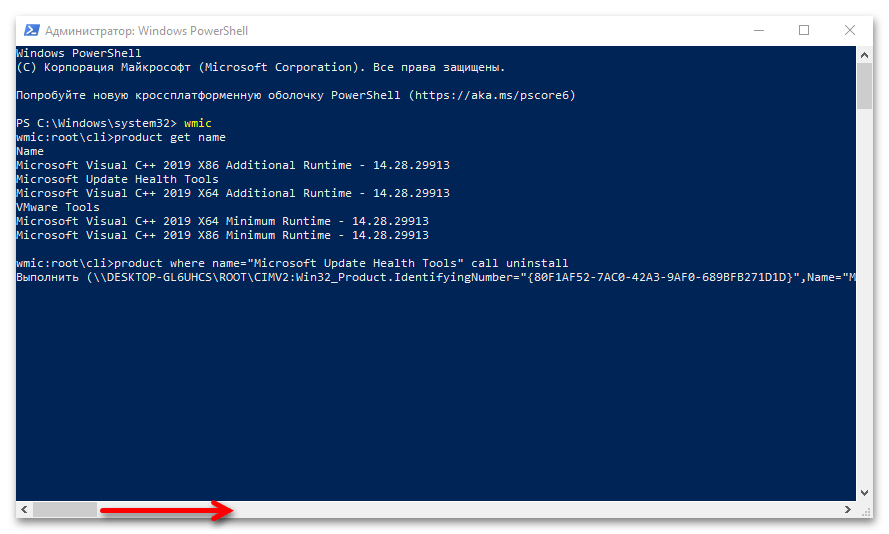
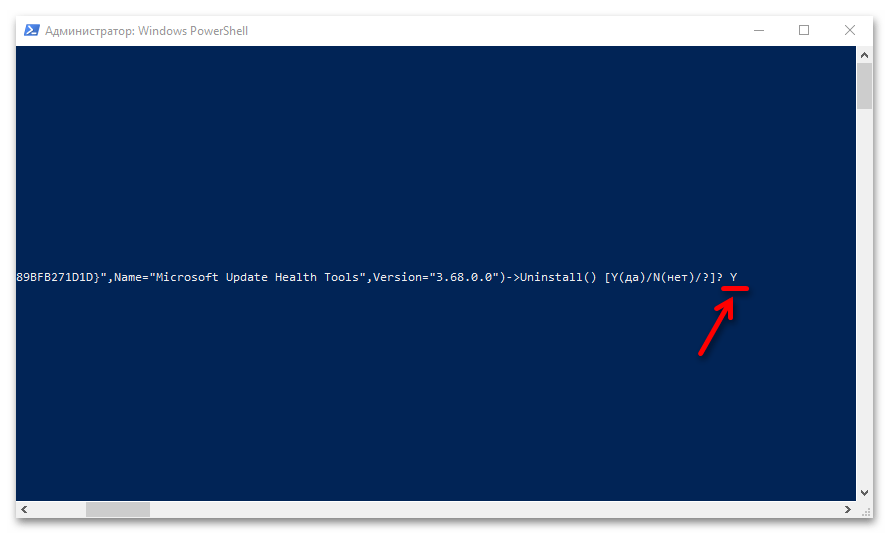
потребуется предоставить дополнительное подтверждение – ввести букву Y и еще раз нажать клавишу «Enter» (возможно, эта строка будет отображаться в окне утилиты не полностью, а потому придется пролистать ее интерфейс немного вправо).
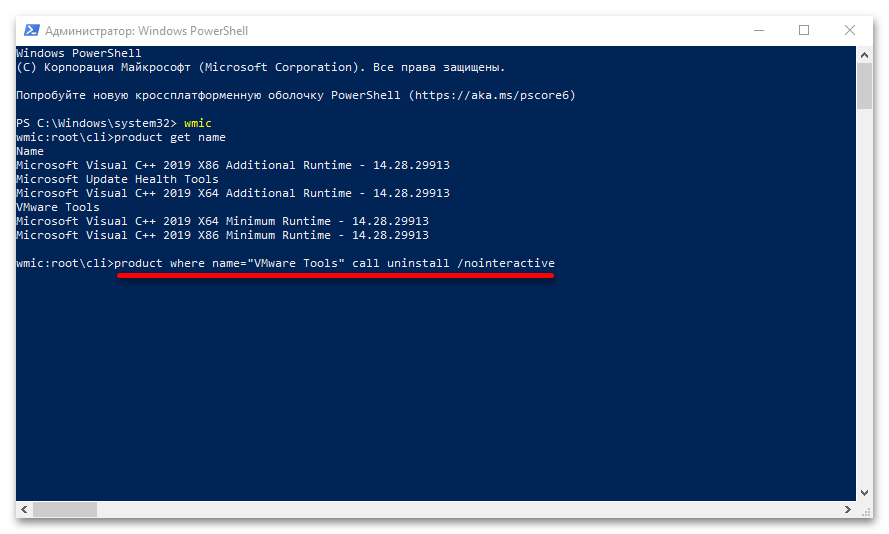
Примечание: Если добавить к указанной команде параметр /nointeractive , деинсталляция ПО будет выполнена сразу без какого-либо подтверждения.
После появления уведомления об успешном завершении процедуры появится возможность ввода новой команды. Таким образом вы сможете удалить все те ненужные программы, которые были обнаружены «ПоверШел».
Восстановление стандартных приложений
Если вы по ошибке деинсталлировали нужную стандартную для Windows 10 программу или же просто хотите восстановить все их, достаточно запустить «PowerShell» от имени администратора, ввести и выполнить одну из следующих команд:
для всех учетных записей:
Get-AppXPackage -AllUsers | Foreach
для текущей учетной записи:
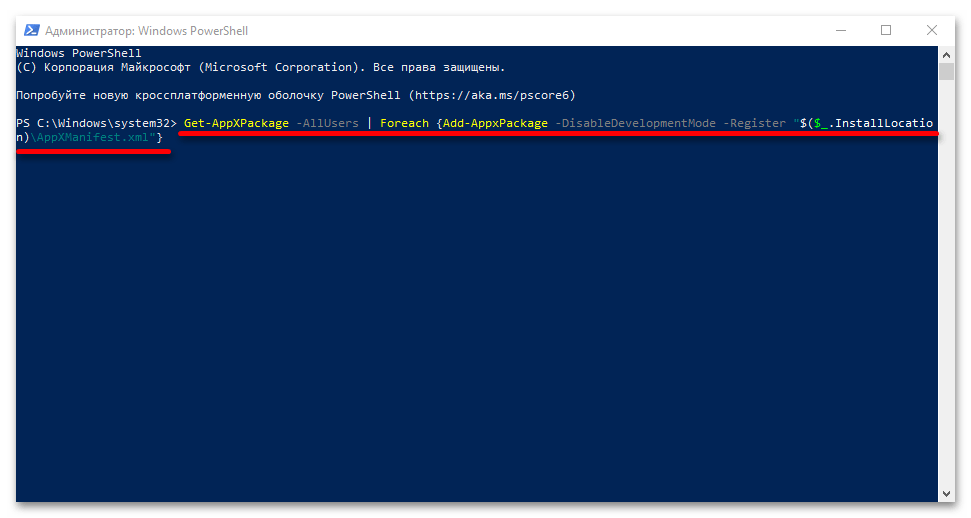
Обратите внимание! Указанные команды можно либо ввести вручную, либо скопировать и вставить в «ПоверШел», но строго с помощью правой кнопки мышки, а не клавиш «Ctrl+V» (в противном случае, по непонятным причинам, будет изменен синтаксис).
Сама же процедура восстановления займет некоторое время и даже может завершиться с некоторыми ошибками, хотя по факту это не проблема: система будет пытаться переустановить в том числе изначально отсутствующие (например, из-за региональных ограничений) в конкретной редакции Виндовс компоненты и/или те, что используются в настоящий момент, а значит, уже установлены.
Удаление предустановленных приложений в ОС Windows 10
Windows 10 по умолчанию содержит ряд стандартных приложений. Данные предустановленные программы не занимают много места на диске, зато занимают значительную часть в меню «Пуск». Если Вы относитесь к типу людей, которые любят порядок и компактность, наверняка Вам будет интересно, как удалить встроенные приложения в Windows 10.
Вообще предпочтительнее стандартные программы игнорировать, чем удалять. Вероятнее всего, с крупным обновлением, ОС все ровно их переустановит. Есть ряд приложений, которые Вы не сможете стереть, например, к таким относятся:
- Cortana;
- Браузер Edge;
- Contact support;
Есть встроенные программы, которые стираются обычными способами, подробнее читайте в материале: удаление программ в Windows 10. Если по клику ПКМ по приложению в «Пуске» в меню не будет пункта «Удалить», значит это системное ПО, требующее особой процедуры удаления.
Деинсталляция определенного стандартного приложения

Все процедуры будут совершены с использованием инструмента PowerShell. Используйте сочетание клавиши Win + X для вызова дополнительного меню кнопки «Пуск». Запустите консоль PowerShell от имени админа. При запросе контроля учетных записей щелкните «Да».
Чтобы посмотреть список приложений, в том числе и встроенных для своей учетной записи, используйте такую конструкцию:
Get-AppxPackage | ft Name, PackageFullName –AutoSize

После нажатия Enter в окне PowerShell появиться перечень приложений. Ознакомьтесь с ним. Здесь интересны полные имена предустановленных программ, которые располагаются справа. Выделите полное название встроенного приложения, нажав на нем ПКМ. Далее скопируйте это название, например, в текстовый документ.
Для удаления стандартного приложения используйте конструкцию:
Get-AppxPackage XXXX | Remove-AppxPackage

Где XXXX это полное название предустановленной программы. Можно за место длинного названия использовать компактное. Для этого нужно взять фрагмент названия встроенной программы, четко указывающий на него, и подставить перед и после него значок *. Например, полное имя «Xbox» выглядит так — Microsoft.XboxApp_41.41.18005.0_x64__8wekyb3d8bbwe, а его можно сократить так — *xboxapp*. В итоге команда удаления стандартного приложения «Xbox» будет выглядеть следующим образом. Для ее исполнения после ввода кликните Enter.
Чтобы сделать понятнее процедуру удаления стандартных приложений Windows 10 представляю их перечень ниже в компактной форме. Подставьте эти значения в команду выше.
| Значение XXXX | Описание |
| *windowsalarms* | Часы и будильник |
| *sticky* | Записки |
| *windowscommunicationsapps* | Календарь и почта |
| *windowscalculator* | Калькулятор |
| *windowscamera* | Камера |
| *windowsmaps* | Карты |
| *zunevideo* | Кино и ТВ |
| *wallet* | Кошелек |
| *officehub* | Получить Office |
| *skypeapp* | Получить Skype |
| *zunemusic* | Музыка Groove |
| *bingnews* | Новости |
| *getstarted* | Начало работы |
| *onenote* | OneNote |
| *photo* | Фотографии |
| *bingsports* | Спорт |
| *messaging* | Сообщения |
| *people* | Приложение Люди |
| *bingweather* | Погода |
| *windowsphone* | Диспетчер телефонов |
| *appinstaller* | Установщик приложений |
| *bingfinance* | Финансы |
| *windowsstore* | Магазин Windows |
| *soundrecorder* | Запись голоса |
| *3dbuilder* | 3D Builder |
| *solitaire* | Microsoft Solitaire Collection |
| *mspaint* | Paint 3D |
| *skypeapp* | Skype |
| *sway* | Sway |
| *xboxapp* | Xbox |
Важно! В перечне присутствует стандартное ПО магазин Windows. Советуем не удалять эту встроенную программу.
Команда выше стирала приложения для своей учетной записи. Вот эта команда удаляет стандартное ПО для всех пользователей.
Get-AppxPackage -allusers XXXX | Remove-AppxPackage
Удаление всех встроенных программ
Сочетанием кнопок Win + S вызовите окошко поиска. Введите в него PowerShell, щелкните ПКМ на найденном элементе Windows PowerShell, запустив его от имени админа. В Windows 10 есть возможность удаления всех предустановленных приложений. Команда имеет такую форму:
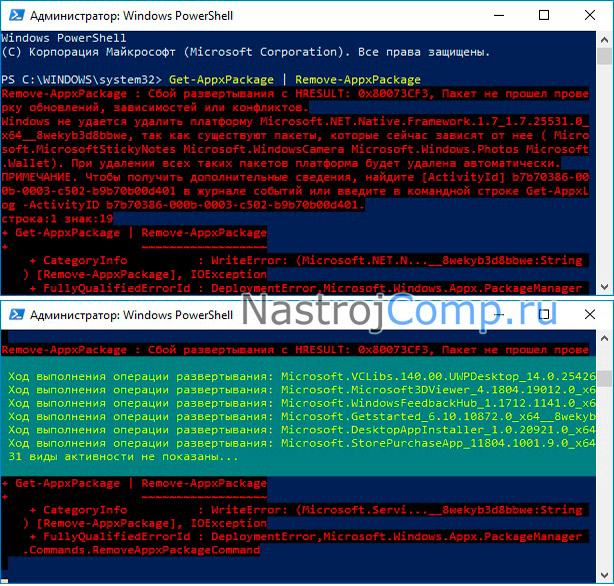
Вписав команду выше, кликните Enter. Далее дождитесь исполнения команды. Обратите внимание, что строки, выделенные красным, указывают на ошибки, но при этом приложения удалятся кроме тех, которые нельзя стереть. А строки где происходит ход выполнения операции развертывания, указывают об успешном выполнении команды.
Команда удаления всех стандартных приложений для всех учетных записей выглядит следующим образом:
Get-AppxPackage -allusers | Remove-AppxPackage
Если Вы не хотите стирать определенные встроенные программы, тогда Вам необходимо добавить в команду фрагмент типа: where-object <$_.name –notlike "XXXX">. Где XXXX полное или компактное имя программы. Например, для сноса всех предустановленных приложений кроме карт и магазина Windows команда будет выглядеть так:
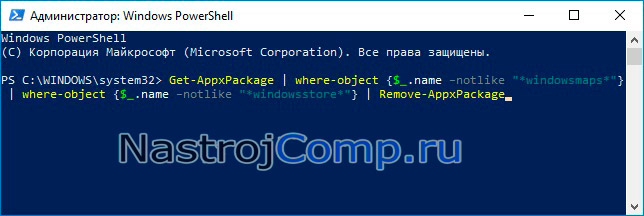
Соответственно Вы вставляете свое количество фрагментов в команду, со своими именами приложений. Далее помещаете всю конструкцию в PowerShell, кликнув Enter.
Деинсталляция предустановленных приложений через специальное ПО
Если Вы не хотите использовать команды в PowerShell, и Вам привычнее программный пользовательский интерфейс, тогда используйте программы-деинсталляторы. Кроме возможностей удаления, данное ПО имеет функции различной оптимизации, которые у деинсталляторов индивидуальны. К таким специальным ПО относят:
- CCleaner;
- Wise Program Uninstaller (WPU);
- Другие.
Одно из самых функциональных программ бесспорно CCleaner, Вы найдете в сети за нее много информации. В качестве примера рассмотрим удаление встроенных приложений Windows 10 через WPU. Проделайте следующие шаги.

- Скачайте и установите WPU.
- Запустите ПО, дождитесь подсчета количества программ и приложений.
- Кликните значок лого Windows для перехода в раздел предустановленного ПО.
- Найдите встроенное приложение, совершив по нему клик ЛКМ.
- Нажмите кнопку «Удалить».
- Дождитесь окончания процедуры удаления.
Переустановка всех стандартных приложений
При ситуации когда, что-то пошло не так, можно восстановить встроенные приложения. Для этого в PowerShell поместите конструкцию:
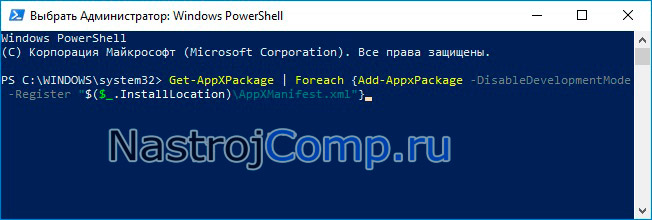
Нажав Enter, дождитесь установки приложений. Если будут выскакивать сообщения об ошибках, написанных красным текстом, проигнорируйте их. Это указывает, что предустановленное ПО уже установлено.
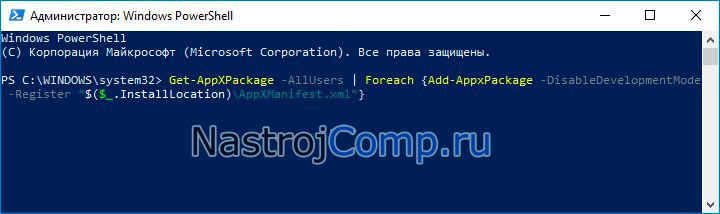
Если Вы заметили, что некоторые приложения не установились, перейдите в Магазин и установите их оттуда. Для восстановления встроенных программ для всех пользователей к Get-AppXPackage необходимо добавить –AllUsers.
Вот такими способами можно удалить стандартные приложения Windows 10. Рекомендуется вообще их не трогать. Если Вы стерли встроенное ПО, тогда Вы всегда можете его восстановить.
Как удалить встроенные в Windows 10 приложения
Бывает такое, что встроенные приложения в windows просто не нужны, мы ими не пользуемся, и они мешают хотя бы даже по тому, что мозолят глаза. Последняя версия Windows имеет множество "родных" программ. Некоторые удалить достаточно легко. Следует лишь зайти в меню "Пуск", найти ненужное приложение, кликнуть по нему правой кнопкой мыши, и выбрать "Удалить".
Но большинство приложений разработчики "спрятали" и в 2 клика задачу уже не решить. С этой проблемой можно успешно справиться. Интересно как? Читайте дальше.
Инструкция по удалению скрытых приложений
Ну что же, не будем тянуть время, и приступим к удалению ненужных утилит. Зайдите в меню "Пуск" — "Все приложения" найдите Windows PowerShell на ярлыке самой программы нужно кликнуть правой кнопкой мышки и в выпавшем окне выбрать вкладку "Запуск от имени администратора".
Либо в поисковой строке введите PowerShell. Эта программа позволит найти приложение. Выберете Windows PowerShell. Запускать его следует от имени администратора.
В появившемся окне введите Get-AppxPackage –AllUsers .
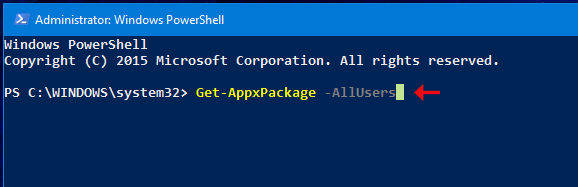
Эта строка выведет на экран все приложения, которыми Microsoft наградили Windows 10 по умолчанию. Чтобы удалить определённую программу, здесь же нужно ввести соответствующую команду. Так, например, чтобы удалить приложение Xbox, нужно ввести: Get-AppxPackage *xbox* | Remove-AppxPackage . Для приложения "Будильник" – Get-AppxPackage *alarms* | Remove-AppxPackage .
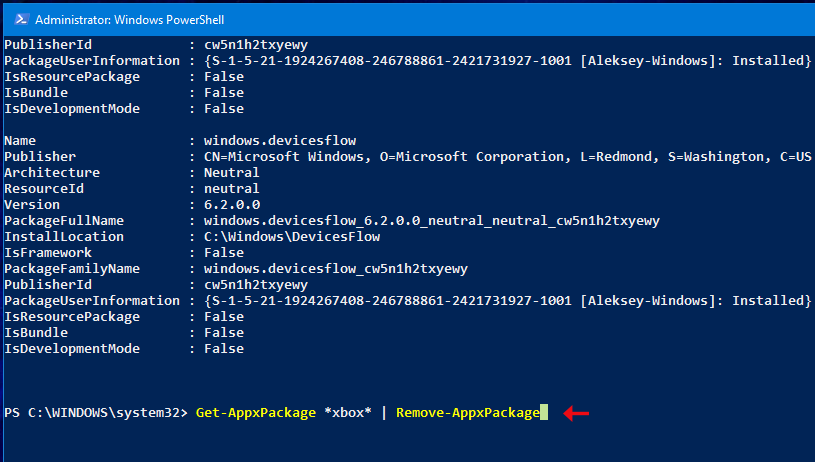
Как видите, для удаления определённого приложения, в команде меняется только одно слово. Сейчас мы предоставим полный список приложений и слов, которые следует вставить между "звёздочек":
Деньги, новости и спорт – bing;
Запись голоса – soundrec;
Музыка Groove – zune;
Пасьянсы Solitaire – solit;
Почта и календарь – communi;
Не хотите поочерёдно удалять приложения? Можно это сделать всего одной командой – Get-AppxPackage | Remove-AppxPackage. Но при этом удалится и Windows Store, а удалять данное приложение разработчики Microsoft не рекомендуют.
Тем, кому лень копаться в powershell, можно удалить встроенные в Windows приложения с помощью сторонних утилит. Так, например данный вопрос может решить программа Ccleaner, описание которой, а также ссылку на официальный сайт с инструкцией для загрузки вы найдёте, перейдя в раздел "Полезные программы" сайта pcompstart в статье "Безупречная чистка компьютера Ccleaner". В самом ccleaner для удаления приложений вам потребуется перейти в раздел "Сервис" во вкладку "Удаление программ", после чего выбрать из списка приложение которое желаете удалить и нажать на одноимённую кнопку "Удалить".
Также существует ещё одна небольшая программка, которой мне довелось воспользоваться это 10AppsManager. У неё минималистичный и понятный интерфейс, даже не опытный пользователь быстро в ней разберётся. Разработчиком данной программы является The Windows Club, вот ссылка на страницу загрузки утилиты www.thewindowsclub.com/10appsmanager-windows-10 .
Вот и все. Вы успешно удалили ненужные программы в Windows. Однако стоит понимать, что удаление встроенных приложений может сказаться на общей работе ОС. Поэтому без понимания и необходимости, лучше не производить удаление.