Как сделать чтобы таблица не разрывалась в word? — Информатика
Как сделать чтобы таблица не разрывалась в word? — Разбираем подробно

В программе MS Word существует два типа разрывов страницы. Первые из них вставляются автоматически, как только написанный текст достигает конца страницы. Разрывы этого типа удалить невозможно, собственно, в этом нет никакой необходимости.
Разрывы второго типа создаются вручную, в тех местах, где необходимо перенести тот или иной фрагмент текста на следующую страницу. Ручной разрыв страницы в Ворде можно убрать, и сделать это, в большинстве случаев, очень просто.
Примечание: Просматривать разрывы страниц в режиме «Разметка страницы» неудобно, лучше для этого переключиться в режим черновика. Для этого откройте вкладку «Вид» и выберите «Черновик»

Удаление ручного разрыва страницы
Любой вставленный вручную разрыв страницы в MS Word можно удалить.

Чтобы сделать это необходимо переключиться из режиме «Разметка страницы» (стандартный режим отображения документа) в режим «Черновик».

Сделать это можно во вкладке «Вид».
Выделите этот разрыв страницы, кликнув мышкой на его границе около пунктирной линии.

Нажмите «DELETE».

Однако, иногда сделать это не так просто, так как разрывы могут возникать в неожиданных, нежелательных местах. Чтобы удалить такой разрыв страницы в Ворде, сначала нужно разобраться с причиной его возникновения.
Интервал до или после абзаца
Одна из причин возникновения нежелательных разрывов — абзацы, точнее, интервалы до и/или после них. Чтобы проверить, ваш ли это случай, выделите абзац, расположенный непосредственно перед лишним разрывом.

Перейдите во вкладку «Макет», разверните диалоговое окно группы «Абзац» и откройте раздел «Отступы и интервалы».

Просмотрите размер интервалов до и после абзаца. Если этот показатель необычно велик, он и является причиной возникновения нежелательного разрыва страницы.

Установите желаемое значение (меньше указанного) или выберите значения по умолчанию, чтобы избавиться от разрыва страницы, вызванного большими интервалами до и/или после абзаца.

Разбивка предыдущего абзаца на страницы
Еще одна из возможных причин возникновения нежелательного разрыва страницы — разбивка на страницы предыдущего абзаца.
Чтобы проверить, так ли это, выделите первый абзац на странице, следующей сразу за нежелательным разрывом.
Перейдите во вкладку «Макет» и в группе «Абзац» разверните соответствующее диалоговое окно, переключившись на вкладку «Положение на странице».

Проверьте параметры разбиения страницы.

Если у вас в пункте «Разбивка на страницы» установлена галочка «с новой страницы» — это и есть причина нежелательного разрыва страницы. Уберите ее, при необходимости поставьте галочку «не разрывать абзацы» — это предотвратит возникновение аналогичных разрывов в дальнейшем.

Параметр «не отрывать от следующего» сплотит абзацы на грани страниц.

От края
Лишний разрыв страницы в Ворде может возникнуть и по причине неправильно установленных параметров колонтитулов, которые нам и предстоит проверить.

Перейдите во вкладку «Макет» и разверните диалоговое окно в группе «Параметры страницы».

Перейдите во вкладку «Источник бумаги» и проверьте напротив пункта «от край» значение колонтитулов: «до верхнего колонтитула» и «до нижнего колонтитула».

Если эти значения слишком велики, измените их на желаемые или установите настройки «По умолчанию», кликнув по соответствующей кнопке в левой нижней части диалогового окна.
Примечание: Данный параметр определяет расстояние от края страницы, места, где MS Word начинает печать текста колонтитулов, верхних и/или нижних. Значение по умолчанию — 0,5 дюйма, что составляет 1,25 см. Если же этот параметр больше, уменьшается допустимая область печати (а вместе с ней и отображения) для документа.
Таблица
Стандартные параметры Майкрософт Ворд не предоставляют возможностей для вставки разрыва страницы непосредственно в ячейке таблицы. В случаях, когда таблица не полностью помещается на одной странице, MS Word автоматически помещает всю ячейку на следующую страницу. Это тоже приводит к разрыву страницы, а для того, чтобы его убрать, необходимо проверить некоторые параметры.

Кликните по таблице, в основной вкладке «Работа с таблицами» перейдите во вкладку «Макет».

Вызовите «Свойства» в группе «Таблица».

Появится следующее окно, в котором необходимо переключиться на вкладку «Строка».

Здесь необходимо «разрешить перенос строк на следующую страницу», установив соответствующую галочку. Данный параметр задает разрыв страницы для всей таблицы.

Урок: Как в Ворде удалить пустую страницу
Жесткие разрывы
Бывает и так, что разрывы страниц возникают из-за их ручного добавления, посредством нажатия комбинации клавиш «Ctrl+Enter» либо же из соответствующего меню на панели управления в Microsoft Word.

Для удаления так называемого жесткого разрыва можно использовать поиск с последующей заменой и/или удалением. Во вкладке «Главная», группа «Редактирование», нажмите на кнопку «Найти».
В появившейся строке поиска введите «^m» без кавычек и нажмите Enter.

Вы увидите разрывы страниц, вставленные вручную, и сможете их удалить простым нажатием клавиши «DELETE» на выделенном месте разрыва.

Разрывы после «Обычного» текста
Ряд шаблонных стилей заголовков, доступных в Ворде по умолчанию, а также следующий за ними текст, который отформатирован в «Обычном» стиле, иногда тоже становится причиной возникновения нежелательных разрывов.


Возникает данная проблема исключительно в обычном режиме и не проявляется в режиме структуры. Чтобы удалить вхождение лишнего разрыва страницы, воспользуйтесь одним из нижеописанных методов.
Метод первый: Используйте к обычному тексту параметр «Не открывать следующего»
1. Выделите «обычный» текст.
2. Во вкладке «Главная», группа «Абзац», вызовете диалоговое окно.
3. Поставьте галочку напротив пункта «Не отрывать от следующего» и нажмите «ОК».
Метод второй: Уберите «не отрывать от следующего» в заголовке
1. Выделите заголовок, который предшествует тексту, отформатированному в «обычном» стиле.
2. Вызовите диалоговое окно в группе «Абзац».
3. Во вкладке «Положение на странице» снимите галочку с параметра «Не отрывать от следующего».
4. Нажмите «ОК».
Метод третий: Изменить вхождения ненужных разрывов страниц
1. В группе «Стили», расположенной во вкладке «Главная», вызовите диалоговое окно.
2. В появившемся перед вами списке стилей кликните по «Заголовок 1».
3. Кликните по данному пункту правой кнопкой мышки и выберите «Изменить».
4. В появившемся окне нажмите на кнопку «Формат», расположенную снизу слева, и выберите пункт «Абзац».
5. Переключитесь на вкладку «Положение страницы».
6. Уберите галочку с пункта «не отрывать от следующего» и нажмите «ОК».
7. Для того, чтобы внесенные вами изменения стали постоянными для текущего документа, а также для последующих документов, создаваемых на основе активного шаблона, в окне «Изменение стиля» установите флажок напротив пункта «В новых документах использующих этот шаблон». Если же вы этого не сделаете, внесенные вами изменения будут применены только к текущему фрагменту текста.
8. Нажмите «ОК», чтобы подтвердить изменения.
На этом все, мы с вами узнали о том, как убрать разрыв страницы в Ворде 2003, 2010, 2016 или других версиях этого продукта. Нами были рассмотрены все возможные причины возникновения лишних и нежелательных разрывов, а также предоставлено эффективное решение для каждого случая. Теперь вы знаете больше и можете работать с Microsoft Word еще продуктивнее.
Мы рады, что смогли помочь Вам в решении проблемы.
Задайте свой вопрос в комментариях, подробно расписав суть проблемы. Наши специалисты постараются ответить максимально быстро.
Помогла ли вам эта статья?
Есть ли возможность оформить таблицу одним абзацем,чтобы не допустить разрыва таблицы при переходе на новую страницу? В середине документа есть таблица из нескольких строчек. Пользователь добавляет строки в документ до таблицы. Вследствие чего может произойти разрыв таблицы по двум страницам. И вот этого надо избежать.
Да, такая возможность есть.
После этих действий таблица будет переноситься на другую страницу целиком без разрыва на отдельные строки.
Несомненно, идеальным инструментом для работы с таблицами является «Майкрософт Эксель», однако и в «Ворде» есть инструменты для их создания и редактирования. Если же вы предпочитаете именно «Ворд» в плане работы с таблицами, то стоит узнать все возможности текстового редактора, чтобы работа с ними была более продуктивной.
В этой статье мы поговорим о том, как сделать разрыв таблицы в «Ворде», к слову, способов для осуществления этой цели предостаточно, но здесь разобраны будут четыре основных.
Способ первый: простой разрыв
Перед рассказом о том, как сделать разрыв таблицы, стоит оговориться, что инструкция будет выполняться на примере программы 2016 года, однако она отлично подойдет и для более ранних версий. Возможно, будут отличаться значки некоторых инструментов и их расположение, но главная идея останется единой.
Перейдем непосредственно к тому, как сделать разрыв таблицы в программе. Для этого вам необходимо:
После всех проделанных действий, вы можете наблюдать разрыв таблицы, а это означает, что все сделано верно. Это был только первый способ из четырех, поэтому не теряя времени, двигаемся дальше.
Способ второй: как это сделать в «Ворде 2003»
К сожалению, если вы используете для работы с текстом и таблицами программу 2003 года, то предыдущая инструкция вам не подойдет. Но сейчас мы подробно опишем, как сделать разрыв таблицы и в этой версии.
Здесь все просто. Вам изначально необходимо точно так же выделить первую строчку будущей таблицы, а дальше во вкладке «Таблица» кликнуть по строке «Разбить страницу». После этого произойдет ее разрыв.
Способ третий: горячие клавиши
Если вы не хотите к каждой версии программного обеспечения подбирать собственный метод, как сделать разрыв таблицы, то специально для вас сейчас будет представлен универсальный способ.
Чтобы разбить таблицу с помощью горячих клавиш, вам необходимо:
Вот и все. Как можно заметить, данный метод намного быстрее предыдущих, а что самое главное, подходит ко всем версиям программы. Но кто-то может отметить, что после проделанных манипуляций вторая таблица переместилась на другую страницу. Если вы этого результата и хотели, то оставляйте все, как есть, если же нет, то просто поставьте курсор сразу после первой страницы и нажмите клавишу BACKSPACE, после этого таблицы будут располагаться на одном листе с отступом в один абзац.
Способ четвертый: разрыв страницы
Помимо предыдущего, есть еще один универсальный метод. Сейчас мы о нем и поговорим.
Чтобы из одной таблицы сделать две с помощью разрыва страницы, вам нужно произвести следующие действия:
После всего проделанного таблица будет разделена. Однако в этом случае она поместится на новый лист безвозвратно, то есть вы не сможете разместить обе половины на одном листе.
Объединяем таблицы обратно
Если вы думаете, как соединить таблицу после разрыва, то вам необходимо сделать следующее:
Таким способом таблицы можно слить в одну. Конечно, алгоритмов их объединения также существует несколько, но этот самый распространенный.
Как в ворде перенести таблицу на другую страницу без разрыва
Студентам, офисным работникам и другим людям, активно использующие Microsoft Word, приходится переносить таблицы. Ниже мы рассмотрим, как при переносе таблицы автоматически перенести название столбцов и как вставить строку «продолжение таблицы» (как требуется по ГОСТу в учебных заведениях). Разбирать будем на живом примере, для этого откроем Word и создадим в нём для примера таблицу:

Заголовок таблицы состоит из «Показатели» и годов. Что сделать для автоматического переноса шапки таблицы на следующую страницу? Выделяем заголовок, нажимаем правой кнопкой мыши, выбираем «Свойство таблицы»:

В свойствах таблицы переходим во вкладку «Строка» и ставим галочку напротив пункта «повторять как заголовок на каждой странице», подтверждаем изменение, нажатием «OK».

Получаем требуемый результат: шапка автоматически переместилась на следующую страницу. Важным плюсом является то, что при изменении заголовка таблицы, а это можно делать только в самой первой строке на первой странице, изменения происходят автоматически и в шапке на следующей странице.

Кстати, если нужно отключить автоматический перенос шапки на следующую страницу, проделываем обратную операцию: выделяем шапку, заходим в «Свойства таблицы», во вкладке «Строка» снимаем галочку напротив «повторять как заголовок на каждой странице».
Что делать, в случае, когда требуется при переносе таблицы на следующую страницу вставить строку «Продолжение таблицы»? Автоматически это реализовать мне не удалось. Если кто знает, отпишитесь в комментариях. Так вот, для вставки «Продолжения таблицы» нужно после строки, на которой обрывается таблица и переходит на следующую страницу вставить новую строку. Для этого становим курсор в эту строку и нажимаем правой кнопкой мыши и выбираем «Вставить строку снизу».

Далее выделяем все столбцы и вызываем меню (правой кнопкой мыши) и выбираем « Объединить ячейки»:

После этого в этой ячейке прописываем требуемую фразу, например «Продолжение таблицы 1» и делаем выравнивание по правой стороне (Ctrl+R или в панели меню программы). Если ячейка показалась сильно широкой, то подтягиваем её. Для этого становим курсор мышки на нижнюю границу ячейки и подтягиваем максимально вверх.

Кажется, что всё готово. Но по многим стандартам требуется убирать горизонтальные линии между перенесёнными строками, тем самым показать, что таблица не закрыта и продолжается. В нашем примере в таблице на первом странице и так не оказалось горизонтальной линии, а вот на второй странице вверху она присутствует, уберем её. Для этого ставим курсор в ячейку с «Продолжением таблицы» и в меню Word заходим в «Работа с таблицами», раздел «Конструктор».

Далее в границах убираем «Верхнюю границу». Убирается она нажатием по этому пункту, повторное нажатие добавит верхнюю границу.

Вот и получилась у нас требуемая таблица. Если нужно добавить шапку таблицы на вторую страницу, то это проделывается в ручном режиме. Для этого нужно скопировать шапку с первой страницы на вторую. Вставлять нужно поставив курсор в следующую строку после строки с содержанием «Продолжение таблицы 1». В нашем примере в ячейку с «Себестоимость проданных товаров…».

Таким образом, стандартизация таблицы полностью проведена. Минусом способа со вставкой строки «Продолжением таблицы» является смещение таблицы при увеличении или уменьшения текста в работе. В связи с этим рекомендуется проделывать перенос таблиц на последнем этапе работы, когда количество текста в работе станет неизменным.
Разделить таблицу в Word: как объединить и убрать разрыв
Хотя многие люди знают, как повторить строку таблицы в редакторе Excel, большинство пользователей даже не подозревают, что это можно сделать одним словом текста. Между тем, требования к документам часто вынуждают размещать заголовок на каждом листе с продолжением таблицы, что практически лишает вас этой проблемы.
Требования к размещению многостраничного стола в разных заведениях могут незначительно отличаться:
- Прежде всего, как упоминалось выше, на каждом листе, кроме первого, повторяется первая строка таблицы, например ее шляпа;
- Во-вторых, вторая строка таблицы указывает нумерацию столбцов арабскими цифрами, а на остальных страницах повторяется только эта строка. В этом случае над этой строкой (над таблицей) необходимо написать: «Продолжение таблицы …».
Автоматический перенос первой строки
В Word 2007 и более поздних версиях вы можете автоматизировать первый разрыв строки (первый рассмотренный случай). Для этого поместите курсор в заголовок таблицы и, открыв окно «Свойства таблицы», вкладку «Строка», отметьте запись, как показано на рисунке.

Настройка повторяемости заголовка таблицы
То же самое можно сделать, перейдя на вкладку макета, где после открытия строки «Данные» нажмите «Повторить строки заголовка». В этом случае не забудьте поставить курсор в ячейку первой строки.

Повторите строки заголовка
После таких манипуляций таблица, какой бы объемной она ни была, на каждой странице будет иметь строку заголовка. Читаемость этого документа будет обеспечена.

Первая строка — по одной на каждую страницу
Если необходимо, как и во втором случае, повторить вторую строку с нумерацией столбцов на следующих страницах, перенос придется производить вручную.
Оформление переноса таблицы вручную
Если мы попытаемся повторить любую строку таблицы (не первую) на новых страницах, просто вставив строку вместо раздела страницы, это может произойти (очевидно, не обязательно): новая пустая строка вместо того, чтобы быть в новая страница, переместится на предыдущую.
Чтобы этого не произошло, нужно разделить таблицу на отдельные части. Это делается одновременным нажатием клавиш Ctrl + Enter, когда курсор находится на строке, которую мы собираемся переместить. Вторая часть таблицы переместится на новую страницу, перейдя на которую, нажав кнопку Enter, можно ввести «Продолжить…», вставить дополнительную строку и пронумеровать ее ячейки.

Ручная передача стола
Здесь следует отметить, что это лучше делать в конце составления документа, так как при добавлении элемента над таблицей граница его раздела может сместиться, такой документ будет выглядеть не лучшим образом. По этой же причине необходимо начать разделение таблиц способом, описанным в первой таблице.
Поэтому редактор Word позволяет, как и Excel, автоматически повторять заголовок таблицы на всех страницах. Однако приложение не предлагает возможности сделать это с другими строками, кроме первой, поэтому здесь лучше действовать в ручном режиме.
Как скопировать таблицу в ворде и вставить в презентацию?
На вкладке Главная в группе Буфер обмена щелкните Копировать. В презентации PowerPoint выберите слайд, на который вы хотите скопировать таблицу, а затем на вкладке «Главная» в группе «Буфер обмена» нажмите «Вставить.
Как перенести часть таблицы в Excel?
На вкладке «Главная» в группе «Буфер обмена» выполните одно из следующих действий.
- Чтобы переместить ячейки, нажмите кнопку «Вырезать». Сочетание клавиш Вы также можете нажать CTRL + X.
- Чтобы скопировать ячейки, нажмите кнопку. Сочетание клавиш Вы также можете нажать CTRL + C.
Способ третий: без участия Excel
В этом случае при переносе табличных данных файл Excel будет вообще не нужен, так как операция будет выполняться без него. Вам нужно сохранить его в обычном формате в папке или на рабочем столе.
- Откройте документ Word, в который хотите перенести таблицу. Перейдите на вкладку «Вставка», где в блоке «Текст» нажмите на инструмент «Объект».

- Перед вами откроется «Мастер вставки объектов». В нем перейдите на вкладку «Создать из файла». Нажмите кнопку «Обзор» и выберите файл Excel в соответствующей папке (в которой вы его ранее сохранили.

- Нажмите кнопку «Открыть» или «Вставить». Вы вернулись в предыдущее окно мастера и видите, что строка документа содержит адрес файла, из которого создается объект для передачи. Здесь вы нажимаете «ОК», и нужная вам таблица появляется на листе, только в виде изображения.

Вы можете растянуть и сжать это изображение, добавить заголовок и некоторые другие параметры форматирования, доступные для изображения.
Попробуйте переместить таблицы из Excel в небольшой текстовый редактор Word. Потому что при перемещении крупных объектов они могут сильно искривляться и быть непригодными для дальнейшей печати.
Чтобы не мучиться с переносом данных, которые окончательно изменены и не требуют дальнейших изменений, воспользуйтесь специальной программой для создания экранов. Захватите нужную часть электронной таблицы из Excel и просто вставьте снимок в Word как обычное изображение.
Как оформить продолжение таблицы по госту?
При переносе таблицы на следующий лист нужно поставить полное название таблицы вверху с нумерацией. При разделении таблицы на части внутри листа над каждой частью пишется просто «Продолжение таблицы» (без кавычек).
Как правильно сделать перенос таблицы?
Если необходимо передать название таблицы, ее нужно расположить над первой частью таблицы, не рисуя нижнюю горизонтальную линию, отделяющую ее от первой части. Над остальными частями таблицы на другой странице слева поместите фразу «Продолжение» с номером таблицы (например, «Продолжение таблицы 2).
Оформление таблиц, рисунков и графики в дипломной работе
Каждое изображение, графический объект и таблица обязательно нумеруются одним из следующих способов:
- Сплошная нумерация на протяжении всего дипломного проекта.
- Новая нумерация с началом каждой новой главы.

Если вы используете рисунок, таблицу или графический объект в качестве вложения, используйте другой тип нумерации (не числовой, а алфавитной).
При оформлении таблицы помните: ее название должно быть в верхнем левом углу.
Что касается названия и нумерации рисунков, а также пояснений к ним, то они размещены под рисунком ниже.
Говоря о которых! Если у вас нет времени заниматься не только таблицами, но и самими дипломами, мы знаем, кто будет делать всю грязную работу. А для наших читателей теперь действует скидка 10% на любой вид работ
Обратите внимание, что таблицы, используемые в приложениях, должны иметь собственную нумерацию с арабскими цифрами, которым предшествует присвоенный номер приложения (например, таблица A.2).
По ГОСТу таблица не обязательно должна иметь собственное имя, но так сказано в правилах некоторых университетов. Проконсультируйтесь об этом со своим руководителем.
Как перенести таблицу на другую страницу
Таблица не всегда может умещаться на странице. Поэтому вы должны знать, как правильно выполнить продолжение таблицы на следующей странице в Word. Если необходимо передать название таблицы, ее нужно расположить над первой частью таблицы, не рисуя нижнюю горизонтальную линию, отделяющую ее от первой части.
Вот хороший пример того, как обернуть таблицу в Word:

Над остальными частями таблицы на другой странице слева поместите фразу «Продолжение» с номером таблицы (например, «Продолжение таблицы 2).

Если в таблице много специальных столбцов, ее можно разделить на 3 части. В этом случае все части должны быть размещены друг на друге и не должны превышать одной страницы.
Если линии выходят за пределы размера страницы, лучше всего разместить ее в горизонтальном размере листа.
Как убрать перенос шапки таблицы в Ворде?
В качестве альтернативы вы можете использовать следующий подход:
- В таблице щелкните правой кнопкой мыши строку, которую вы хотите повторить, и выберите «Свойства таблицы.
- В диалоговом окне «Свойства таблицы» на вкладке «Строка» установите флажок «Повторять как заголовок на каждой странице.
- Щелкните ОК.
Как скопировать из Ворда в ворд без изменений?
Нажмите CTRL + A, чтобы выделить весь текст в документе. Совет: для этого вы также можете поместить курсор в левое поле и быстро щелкнуть левой кнопкой мыши три раза подряд. Нажмите CTRL + C, чтобы скопировать весь выбор.
Вставка разрыва страницы
Word автоматически вставляет разрыв страницы, когда достигает конца страницы.
вы можете вставить разрыв страницы в другое место вручную или с помощью правил в Word, чтобы вставить автоматический разрыв страницы в определенное пользователем место. Это особенно полезно при работе с длинным документом.
- Щелкните в том месте, где вы хотите начать новую страницу.
- На вкладке Вставкав группе
Страницы
выбрать команду
Разрыв страницы.
При вставке разрывов страниц в большой документ вручную может потребоваться обернуть разрывы при редактировании документа. Чтобы избежать этого, вы можете установить параметры, определяющие, где автоматически вставляются разрывы страниц.
- Выберите абзац, для которого вы хотите предотвратить вставку разрыва страницы.
- На вкладке «Макет страницыщелкните на панели запуска диалогового окна
Абзац, а затем перейдите на вкладку
Положение на странице. - Установите флажок Не разрывать абзац.
- Выделите абзацы, которые хотите вставить на страницу.
- На вкладке «Макет страницыщелкните на панели запуска диалогового окна
Абзац, а затем перейдите на вкладку
Положение на странице. - Установите флажок Оставаться на связи до следующего.
- Щелкните абзац, перед которым вы хотите вставить разрыв страницы.
- На вкладке «Макет страницыщелкните на панели запуска диалогового окна
Абзац, а затем перейдите на вкладку
Положение на странице. - Установите флажок С новой страницы.
В профессионально отформатированном документе страница не заканчивается первой строкой нового абзаца и не начинается последней строкой абзаца с предыдущей страницы. Такие строки называются ожидающими.
- Выделите абзацы, в которых вы хотите отключить сирот.
- На вкладке «Макет страницыщелкните на панели запуска диалогового окна
Абзац, а затем перейдите на вкладку
Положение на странице. - Установите флажок «Предотвратить сиротскую линию.
По умолчанию этот режим включен.
- Щелкните строку страницы, которую вы хотите предотвратить. Если таблица должна быть размещена на странице, выберите всю таблицу.Если таблица больше страницы, вы не можете предотвратить ее перемещение.
- На вкладке «Работа с таблицамивыбирать
Договоренность. - В групповой таблиценажать на кнопку
Имущество. - Перейдите на вкладку Rowи снимите флажок
Разрешить перенос слов на следующей странице
.
Автоматически вставленные разрывы страниц удалить нельзя.
вы можете удалить все введенные вручную разрывы страниц.
- Нажмите кнопку «Черновик.
- Выберите разрыв страницы, щелкнув границу рядом с пунктирной линией.
- Нажмите кнопку CLEAR.


Как разделить таблицу и написать продолжение?
Чтобы разделить таблицу в Word на две части или перенести таблицу на другую страницу и добавить «продолжение таблицы», вам нужно поместить курсор мыши в то место, где будет разрыв. Затем выберите меню «Вставка», которое находится на верхней панели Word. И в этом разделе мы находим разрыв страницы и выбираем его.
Как в ворде убрать перенос таблицы на следующую страницу?
Необходимо сделать два шага:
1) Абзац -> Положение на странице -> отметьте «Запретить подвешенные строки»
Если Microsoft Office 2010, то: 1) выберите «разорванную» таблицу; 2) Далее: кнопки панели «вставить» — «таблица» — «преобразовать в таблицу»
Все! Таблица объединена и больше не распределяется по разным страницам!
Это не таблица, и ячейка не является разрывом строки. См. Свойства таблицы — Свойства ячейки. Возможно, есть ограничение на передачу.


Повторение произвольной строки в таблицах MS Word
При работе с таблицами в текстовом редакторе MS Word иногда возникает необходимость повторить определенную строку в качестве заголовка каждой страницы. Если это первая строка таблицы или первые несколько строк, то это довольно просто, и мы уже говорили об этом раньше.
Однако иногда возникает необходимость повторить в качестве заголовка не первые строки, а только вторую, третью и так далее. Например, если вы посмотрите на таблицу ниже:
В этом случае необходимо воспроизводить вторую строку каждый раз, когда таблица переносится на следующую страницу. Если устроить повтор второго ряда вместе с первым, проблем нет.
Однако, если вторую строку нужно повторить, а первую — нет, проблема в том, что, поскольку MS Word не предлагает такой возможности, опция повторения строки просто неактивна.
Как быть в этом случае?
Просто повторить только вторую строку не удастся, поэтому придется проявить фантазию и использовать инструменты, которые MS Word предоставляет пользователю. Всего на данный момент нам удалось найти два метода, которые позволят нам продублировать требуемую строку.
Первый способ
Он заключается в создании не одной таблицы, а двух: первая таблица будет состоять только из одной строки — это строка заголовка, а вторая — основная, будет иметь в качестве заголовка строку нумерации.
И следующий шаг, который приходит в голову, — это удалить строку, разделяющую две таблицы, но слово «умный» преобразует две таблицы в одну, и в результате мы добираемся до того места, с которого начали, например.
таблица, в которой невозможно повторить вторую строку отдельно.
Интересный момент заключается в том, что даже если вы сначала убедитесь, что первая строка основной таблицы повторяется, а таблицы вставляются после, повторяющаяся строка также будет удалена (подробнее см. В видео).
Итак, чтобы добиться этого, вам придется прибегнуть к определенной уловке, которая заключается не в том, чтобы удалить линию, а в том, чтобы сделать ее очень маленькой в одной точке и, чтобы еще больше уменьшить расстояние, установить минимальное расстояние между интервалами. Если вы собираетесь создать несколько таблиц, вы должны создать свой собственный стиль для размера шрифта и межстрочного интервала.
На то, что со столом что-то не так, указывает только более толстая полоса, отделяющая столешницу от основной части, для исправления мы просто делаем невидимым нижний край столешницы.
Сейчас ничего не дает, что вместо таблицы, по сути, две. Конечно, таким же образом можно отделить сверху не один ряд, а несколько.
- Видео, показывающее первый способ обернуть произвольную строку в таблице MS Word.
- Небольшое дополнение к первому способу.
Вы можете разместить две таблицы встык, одну за другой, если вы укажете параметр переноса в свойствах первой таблицы, тогда вы можете удалить абзац, разделяющий таблицы, и сделать нижнюю границу невидимой.
Второй способ
В принципе, первого способа более чем достаточно, но есть и другая возможность создать произвольный повторяющийся заголовок. Во втором подходе нет необходимости создавать две таблицы, создается одна таблица, а в верхних и нижних колонтитулах создается повторяющийся заголовок.
Суть этого метода — минимизировать расстояние между таблицей в верхних и нижних колонтитулах и таблицей в тексте документа, но, к сожалению, вы просто не можете удалить строку, которая появляется в верхних и нижних колонтитулах после вставки таблицы, поэтому вы Придется использовать прием из первого способа, заключающийся в том, чтобы сделать нижний край таблицы невидимым в верхних и нижних колонтитулах, а строку под таблицей сделать минимальной.
невозможно визуально различить таблицу в верхних и нижних колонтитулах или на листе, а отступ сверху можно отрегулировать по своему усмотрению. Видео, показывающее второй способ обернуть произвольную строку в таблице MS Word.
Важная заметка! Независимо от того, какой метод выбран, необходимо помнить, что, поскольку каждая таблица фактически состоит из двух, следовательно, форматирование (в основном ширина столбцов) совпадает, вам придется уделять дополнительное внимание.
Как перенести таблицу в ворде с одной страницы на другую?
- В режиме макета наведите указатель мыши на таблицу, пока не появится маркер перемещения таблицы.
- Удерживайте указатель на ручке перемещения стола, пока он не превратится в крестообразную стрелку, затем щелкните по нему.
- Перетащите таблицу в новое место.
Копирование таблицы с одного документа в другой
Есть два способа, которыми вы можете воспользоваться, когда вы копируете таблицу в документы Word, а затем переносите ее без изменений.
Первый означает прямое копирование с последующей вставкой в новый документ. В случае простого копирования и вставки вместе появятся две идентичные таблицы. Если вы используете функцию кадрирования, оно будет отправлено в буфер обмена, но исчезнет с экрана.
Как только будет дана команда вставки, таблица снова появится в нужном для пользователя месте.
Второй способ предполагает перемещение маркером. Все, что вам нужно сделать, это потянуть значок и переместить его на другую страницу. Этот метод даже быстрее, чем первый. Таблица будет перетаскиваться без изменения ее структуры или содержимого.
Изменение внешнего вида таблицы
Анализируя предыдущий пример, мы можем увидеть сложную структуру скопированной таблицы. Так как помимо обычного текста есть дополнительные обозначения, цифры. Никаких разделителей визуально отсутствуют. Однако большинство таблиц намного проще, и после копирования вы можете продолжить работу с ними в Word.
Выравнивание размеров
Чтобы привести стол в нормальное состояние, необходимо сначала отрегулировать его размер.

Кроме того, при необходимости вы всегда можете переместить таблицу в любое место документа.

Снова щелкните значок стрелки внутри квадрата. Он всегда слева. Вы должны стрелять в текущем направлении.
Как в ворде сделать копию таблицы?
Чтобы скопировать таблицу, нажмите CTRL + C. Чтобы вырезать таблицу, нажмите CTRL + X.
Как объединить таблицы в Ворде после разрыва
Для объединения двух таблиц лучше использовать сочетание клавиш, потому что только в этом случае все столбцы станут равными и равными по ширине, и вам не нужно будет ничего настраивать в дальнейшем.

Итак, чтобы убрать пробел:
- Выберите низ.
- Нажмите Ctrl + X. Выбранный фрагмент будет удален.
- Ставим курсор под первую часть. Нажмите комбинацию Ctrl + V, которая соединит две части.


Как продолжить таблицу на другой странице в ворде?
- Щелкните в любом месте таблицы.
- В разделе «Работа с таблицами» перейдите на вкладку «Макет.
- В группе Таблица щелкните Свойства, а затем вкладку Строка.
- Снимите флажок Разрешить перенос слов на следующей странице.
Как вывести курсор из таблицы в Ворде?
Чтобы вставить абзац после таблицы, поместите курсор в последнюю ячейку таблицы после любого содержимого ячейки и нажмите Alt + ↵ Enter. Этот механизм работает везде в документе, но особенно необходим, когда таблица является последним объектом в документе.
Как написать продолжение таблицы в Ворде
При работе с документами MS Word может потребоваться не только распечатать текст, но и вставить изображение, создать таблицу, диаграмму или диаграмму в Word. На нашем сайте вы можете найти подробные статьи о том, как составить таблицу в Word и как построить диаграмму в Word. Мы также писали о том, как объединить или разбить таблицу в Word.
В этой статье мы еще раз коснемся этой темы. Предположим, у вас есть таблица в вашем документе, которая не умещается на одном листе, но занимает два, три или более листов. Согласно правилам и требованиям оформления, прописанным в ГОСТе, на втором листе и всех последующих вверху необходимо написать: «Продолжение таблицы…».
Поэтому давайте узнаем, как вставить письменное Продолжение таблицы в Ворд. Я покажу вам два способа сделать это. У меня установлен Word 2010, все рекомендации будут работать, если вы используете Word 2007, 2013 или 2021. Если у вас установлен Word 2003, все делается так же, только названия элементов и их расположение могут немного отличаться.
Для начала рекомендую включить отображение непечатаемых символов, чтобы было понятно, где будет добавлен разрыв и терминатор строки. Если вы не привыкли ими пользоваться, после того, как вы сделали нужную надпись, эти знаки можно отключить.
Для этого на вкладке «Главная» в группе «Абзац» нажмите кнопку «Показать все символы». Позже в документе вы можете увидеть начало / конец абзаца, пробелы, маркеры для заполнения ячейки текстом и так далее.
Подписываем продолжение таблицы: 1 способ
Откройте требуемый документ и перейдите на страницу, где есть требуемая таблица.
Затем на верхнем листе поместите курсор в конец текста в последней ячейке справа и нажмите «Ctrl + Enter».
Будет добавлен разрыв страницы, который будет разделен на 2 части. Поместите курсор после появившегося предложения рядом с черным вертикальным маркером и введите желаемый текст.
Добавленный текст будет автоматически перенесен на второй лист, а нужная надпись будет точно над линией, начинающейся на второй странице.
Этот метод лучше всего использовать, если каждые новые данные занимают одну или две строки. Если у вас есть строка в таблице, которая разделена на несколько ячеек и каждая содержит много текста, для которого требуется не 1, а 5-6 строк, используйте второй метод.
Почему таблица в ворде разрывается и переносится на следующую страницу
Чтобы разорвать таблицу в Ворде, нужно установить курсор в требуемую ячейку строки таблицы и вставить «разрыв страницы». После этого, та́ часть таблицы, которая окажется ниже установленного курсора – будет оторвана и помещена в начало новой страницы.
Что сделать чтобы таблица в ворде не разрывалась?
Выделите всю таблицу и зайдите в диалоговое окно Абзац. Перейдите на вкладку Положение на странице и установите флажок на параметрах «Не разрывать абзац» и «Не отрывать от следующего».
Как сделать чтобы таблица продолжалась?
Выполняется это одновременным нажатием клавиш Ctrl+Enter, при курсоре, установленном в строку, которую намереваемся перенести. Вторая часть таблицы переместится на новую страницу, перейдя на которую нажатием кнопки Enter, можно вписать «Продолжение…», вставить дополнительную строку и пронумеровать ее ячейки.
Как не переносить таблицу в ворде?
Запрет переноса строк таблицы на следующую страницу
- Щелкните таблицу.
- В меню Таблица выберите команду Свойства таблицы, а затем откройте вкладку Строка.
- Снимите флажок Разрешить перенос строк на следующую страницу.
Как убрать разрыв между строками таблицы в Ворде?
Управление разбиением таблицы на части
- Щелкните в любом месте таблицы.
- В разделе Работа с таблицами откройте вкладку Макет.
- В группе Таблица нажмите кнопку Свойства и откройте вкладку Строка.
- Снимите флажок Разрешить перенос строк на следующую страницу.
Как объединить таблицы в Ворде на разных листах?
Как объединять и разбивать ячейки в таблице Word
- Выделите ячейки, которые требуется объединить.
- В разделе Работа с таблицами на вкладке Макет в группе Объединение выберите команду Объединить ячейки.
Как сделать шапку таблицы на каждом листе?
Или вы можете использовать этот способ:
Как разделить таблицу в ворде и написать продолжение таблицы?
Как зафиксировать шапку таблицы в Word?
Так вот, закрепить шапку таблицы в Ворде очень просто. Для этого нужно выделить ее, затем во вкладке «Макет» и разделе «Данные» активировать кнопку «повторить строки заголовков» (рис. 6). Теперь на каждой новой странице ваша табличка будет начинаться, как и полагается, с шапки.
Как перенести часть таблицы на следующую страницу?
Выполняется это одновременным нажатием клавиш Ctrl+Enter, при курсоре, установленном в строку, которую намереваемся перенести. Вторая часть таблицы переместится на новую страницу, перейдя на которую нажатием кнопки Enter, можно вписать «Продолжение…», вставить дополнительную строку и пронумеровать ее ячейки.
Microsoft Word — это текстовый редактор, предназначенный для создания профессионально оформленных документов. Таблицы в Word используются для упорядочения и представления данных. Но что нужно сделать, чтобы перенос таблицы в программе на следующую страницу не осуществлялся автоматически? Давайте разбираться.
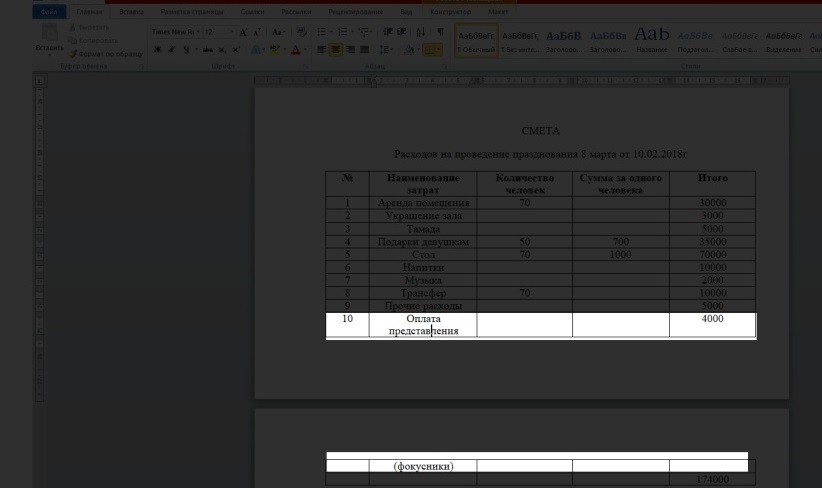
1. Переведём курсор мыши в верхний правый угол таблицы.
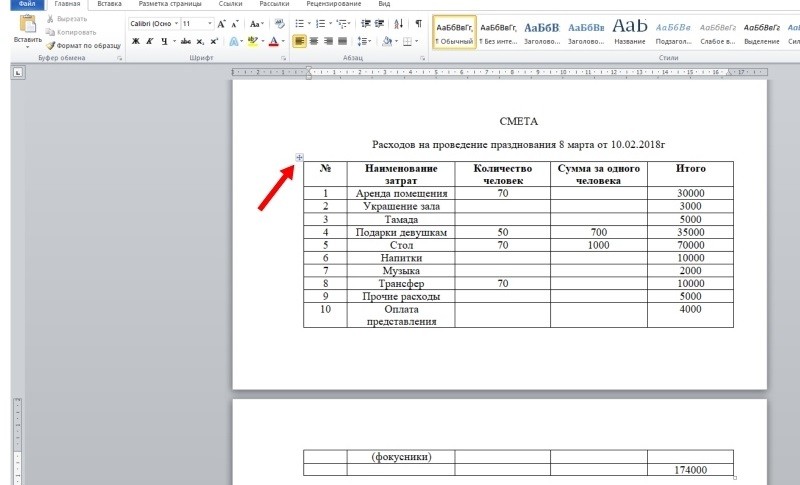
2. Появится крестик. Нажимаем.
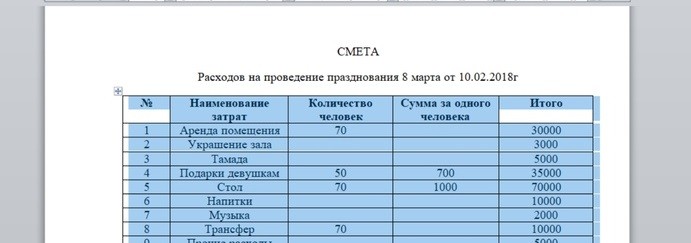
3. Вся наша таблица выделилась синим цветов. Щёлкаем на ней правой кнопкой мыши. Откроется небольшой список.
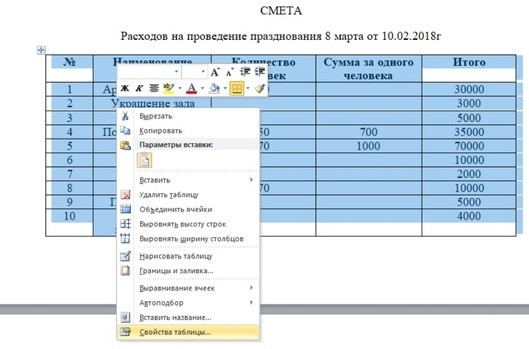
4. Находим слова "свойства таблицы". Нажимаем.
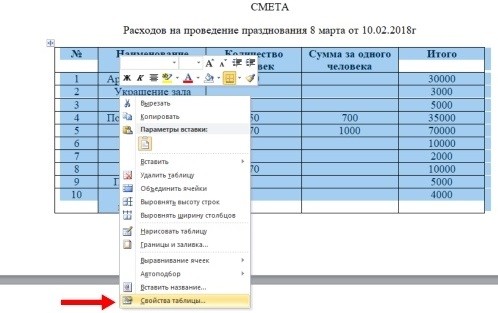
5. Выбираем колонку с названием "строка".
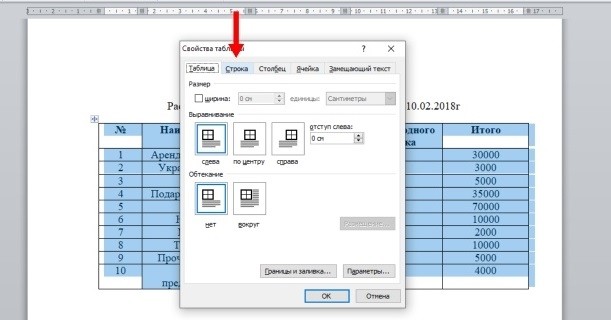
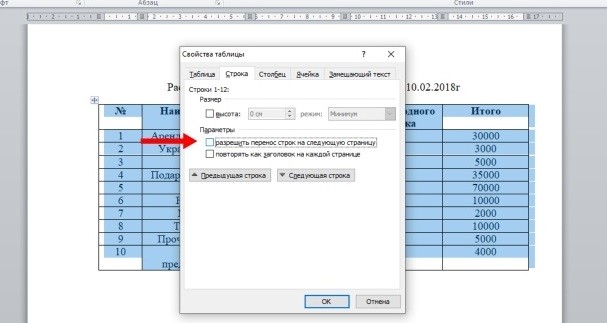
6. Напротив предложения "разрешить перенос строк на следующую страницу" убираем крестик (галочку). Нажимает кнопку "ок".
7. Задание выполнено.
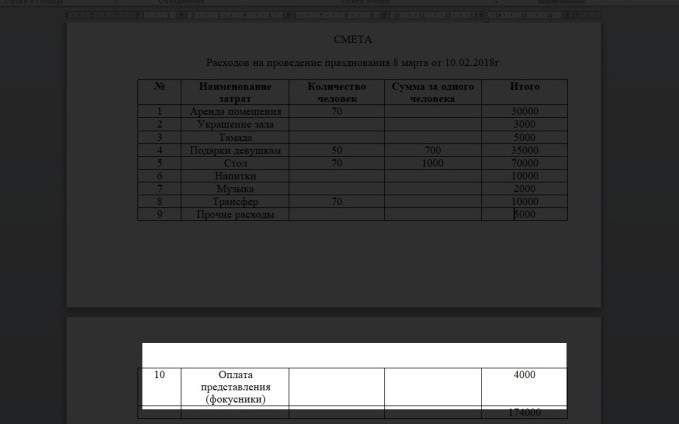
Если вам нужно сделать не только перенос таблицы, но и названия столбцов, то читайте инструкцию, которая написана ниже.
1. Выделяем все заголовки в таблице (самую первую строчку), нажав и удерживая левую кнопку мыши.
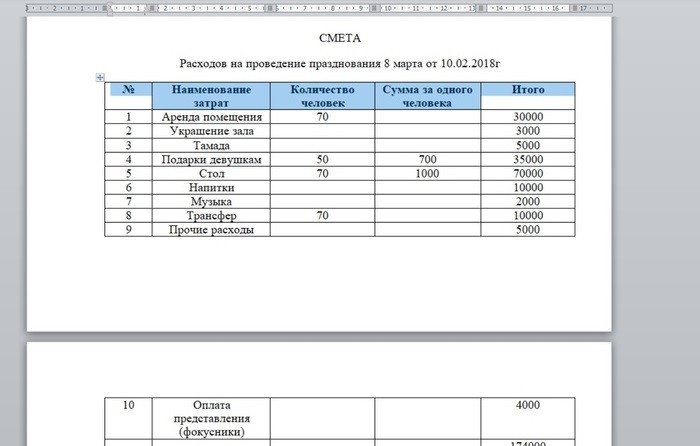
2. Отлично. Теперь в верхней части экрана находим слова "макет". Нажимаем.
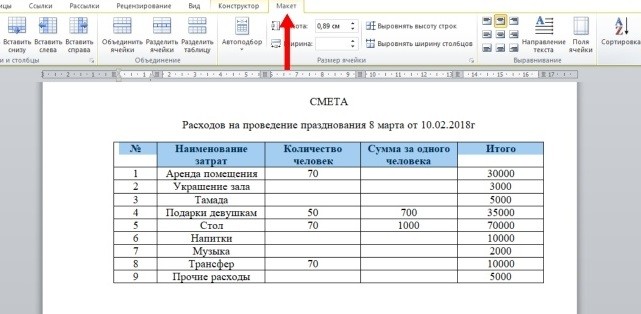
3. Затем переводим взгляд вправо. Ищем слова "повторить строки заголовков". Щёлкаем.
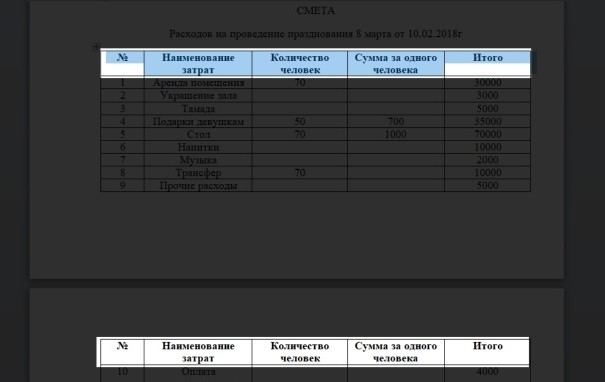
Но такой вариант оформления таблицы подходит не всем. Например, если вы делаете дипломную работу, то вместо повторения строк заголовков должна стоять фраза "продолжение таблицы". Задание выполняется за минуту.
1. Первым делом найдём страницу, где таблица заканчивается и переносится на следующую. В нашем случае это пятая колонка, десятая строчка. Нажмем в это окошко.
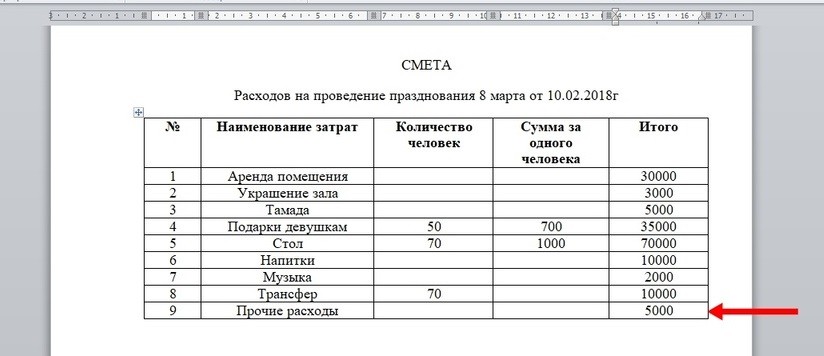
2. Вторым шагом наберём на клавиатуре комбинацию: "Ctrl+Enter". После этого произойдёт разрыв страницы.
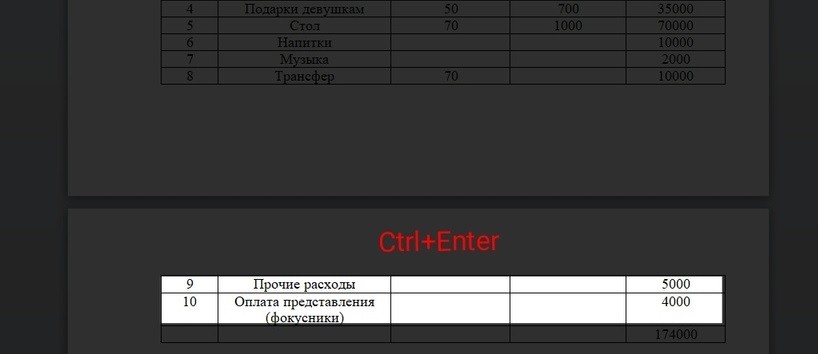
3. Под строчкой, которая начинается с цифры 8, пишем фразу "продолжение таблицы на стр. 1". Слова автоматически перенесутся на следующую страницу. Размер шрифта подбирается на ваше усмотрение.
С помощью функции разрыва страницы можно просто и удобно переносить текст с одного листа на другой. Таким образом, получается легкочитаемый и ровный документ. Иногда, когда в Ворде такое форматирование устанавливается автоматически или вручную, необходимо его убрать. О том как это сделать пойдет речь в этой статье.
Удаление разрыва страницы, добавленного вручную
Убирать такой разрыв потребуется вручную. В Ворде не предусмотрены горячие клавиши или другие способы сделать это. Достаточно следовать простой инструкции:
- Сперва следует включить отображение непечатных знаков, чтобы было проще ориентироваться в документе. Сделать это можно на верхней панели во вкладке «Главная» в разделе «Абзац». Иконка этой функции находится в правом углу категории.
- Теперь будут видны все непечатные символы, в том числе разрывы страницы. Выделите нужный или нажмите мышкой перед ним.
- Нажмите «Delete» или «Backspace» на клавиатуре.
Таким образом можно убрать все необходимые разрывы в Ворде.
Настройка разрыва страницы в Ворде, добавленного автоматически
В Ворде возможно настроить автоматические разрывы страницы. Соответственно, таким же образом можно убрать их, а не только вручную. Сделать это можно следующим образом:

- Выделите нужный фрагмент или весь текст (Ctrl + A).
- Откройте категорию «Главная» на верхней панели.
- В разделе «Абзац» нажмите на иконку со стрелочкой в правом нижнем углу.
- В новом окне откройте вкладку «Положение на странице».
- В категории «Разбивка на страницы» поставьте нужные галочки.
Всего есть возможность установить 4 параметра в Ворде:
- запрет висячих строк;
- не отрывать от следующего;
- не разрывать абзац;
- с новой страницы.
Убираем разрывы в Ворде посредством замены со всех страниц
Если необходимо убрать разрывы в большом документе в Ворде, то ручное удаление займет много времени. Вместо этого можно воспользоваться встроенной функцией замены, которая позволит сделать все действия быстрее. Для этого следует:
- На вкладке «Главная» на верхней панели нажмите «Заменить» в правом углу. Также можно воспользоваться комбинацией клавиш Ctrl + H.
- Внизу появившегося окна нажмите «Больше».
- В поле «Найти» следует установить «Разрыв страницы». Установить это значение можно с помощью вкладки «Специальный».
- Окно «Заменить на» требуется оставить пустым.
- Нажмите «Заменить все», чтобы убрать все разрывы, или «Заменить далее», если хотите контролировать процесс.
- Когда все нужные разрывы будут убраны, нажмите «ОК».
Удаляем разрыв страницы, который поделил таблицу на 2 части
Обычно, разрыв страницы посреди таблицы появляется в Ворде в автоматическом режиме. В таком случае необходимо убрать его следующим образом:
- Выделите таблицу, где нужно убрать разрыв страницы.
- На верхней панели откройте категорию «Работа с таблицами», а в нем вкладку «Макет».
- В левом углу нажмите на «Свойства».
- В появившемся окне перейдите в раздел «Строка».
- Уберите галочку с «разрешить перенос строк на следующую страницу».
- Нажмите «ОК».
Автоматический разрыв для выделенной таблицы уберется, и больше не будет появляться в документе Ворда.
Независимо от того, был ли разрыв установлен вручную или автоматически, его можно легко убрать. Есть подходящие способы как для небольших файлов, так и объемных документов, поэтому в любом случае нежелательное форматирование в Ворде можно удалить без трудностей.
При вставке таблицы внизу страницы в Word таблица с большой вероятностью будет разбита на две страницы, как показано ниже. Таблица на страницах в некоторых случаях будет неудобна для чтения, например, распечатки и т. Д. В этой статье будет представлен способ предотвратить разрыв таблицы на две страницы в Word.

Как предотвратить разрыв таблицы между двумя страницами в Word
Если у вас есть таблица, разбитая на две страницы в документе Word, вы можете выполнить следующие шаги, чтобы сохранить строки таблицы на одной странице в Word.

1. Выберите таблицу, которая разбивается на две страницы, а затем нажмите макет (В соответствии с Работа с таблицами)> Свойства. Смотрите скриншот:

2. В появившемся диалоговом окне Свойства таблицы (1) разрешить Строка вкладка, (2) снимите флажок Разрешить разрыв строки между страницами вариант, и (3) нажмите OK кнопка. Смотрите скриншот:

3. Выберите строки таблицы и щелкните якорь в правом нижнем углу окна Пункт группы на Главная таб. Смотрите скриншот:

4. В диалоговом окне Абзац, пожалуйста (1) разрешить Разбивка строк и страниц вкладка, (2) проверить Продолжить со следующим вариант, и (3) нажмите OK кнопка. Смотрите скриншот:

И теперь вы увидите, что все строки таблицы на всех страницах хранятся на одной странице вместе, как показано на скриншоте ниже.
Просмотр и редактирование нескольких документов Word с вкладками в Firefox, Chrome, Internet Explore 10!
Возможно, вы знакомы с просмотром нескольких веб-страниц в Firefox / Chrome / IE и возможностью переключения между ними, легко щелкая соответствующие вкладки. Здесь вкладка Office поддерживает аналогичную обработку, которая позволяет просматривать несколько документов Word в одном окне Word и легко переключаться между ними, щелкая их вкладки. Нажмите, чтобы получить полную бесплатную пробную версию!