Как добавить гифки в stories Instagram

Самые популярные гифки расположены в разделе «В тренде». Также можно искать гифки по ключевым словам как на английском, так и на русском языках. Но выдача в Инстаграм иногда разная, поэтому рекомендуем вводить названия гифок поочередно на двух языках. Например: сначала вбить в поиск «любовь», а потом «love», так вероятность найти подходящую гифку возрастает.
Гифку можно увеличивать или уменьшать в размерах, а также зеркально переворачивать, нажав на анимацию. Если гифка не нравится, ее можно удалить. Для этого потяните ее вниз экрана и переместите в появившуюся иконку с урной. Инстаграм позволяет добавлять любое количество гифок в одну stories. Все ограничивается лишь здравым смыслом и эстетическим видением автора stories.
Как добавить анимированные GIF-файлы в истории Instagram
Instagram — это социальная сеть, которая позволяет делиться со всем миром тем, чем вы хотите. В Instagram вы можете загружать видео и фото, вы даже можете загружать фото без потери качества. Поскольку с момента запуска прошли годы, сеть получила множество обновлений и новых функций. Один из способов, который уже давно реализован, — это добавление анимированных GIF-файлов во временные истории, и мы шаг за шагом расскажем вам, как вы можете использовать их в собственном контенте.
Как загрузить GIF в истории Instagram
- Запишите видео или сделайте фото и нажмите на значок стикера
- Выберите GIF
- Выберите один или найдите его и перетащите на свое видео фото.
- Измените размер
- Разместите историю в своем профиле, она «проживет» 24 часа
Для начала вам нужно открыть приложение Instagram и в меню провести пальцем слева направо (желательно от центра) вправо, чтобы изменить меню и перейти к историям. Там сделайте фото или видео, которое вы хотите. Как только у вас появится предпочитаемая база, нажмите на значок в виде наклейки и лица в верхней части экрана.
Создайте историю в Instagram по своему вкусу и нажмите на значок стикера с лицом
Здесь будет отображаться несколько вариантов: обратный отсчет, добавить больше фотографий, стикер. а также GIF. Поэтому теперь вы знаете, что вам нужно сделать: нажмите на значок, на который мы указываем, чтобы открыть соответствующий раздел и найти немало доступных вариантов.
Найдите значок GIF в параметрах настройки истории и нажмите на него
По умолчанию появится серия GIF-файлов, но если вы хотите найти одну из определенной темы, вы должны указать ее в строке поиска в верхней части экрана. Например: «Звездные войны». Это даст вам много вариантов, так что вы можете выбрать и нажать на тот, который вам нравится больше всего.
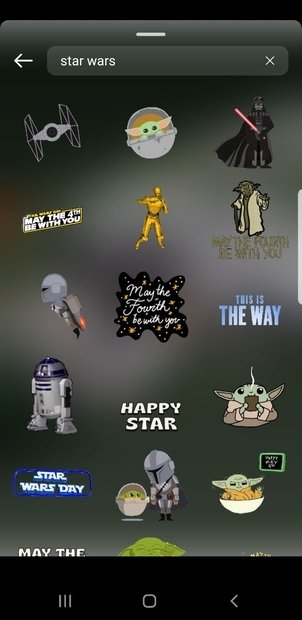
Используйте панель поиска, чтобы найти GIF и использовать его в историях
Вернувшись в свою историю, вы должны перетащить выбранный GIF-файл в ту часть экрана, которую вы предпочитаете, и увеличить или уменьшить его, перемещая пальцы по экрану (как если бы вы увеличивали фотографию, но на рассматриваемом GIF).
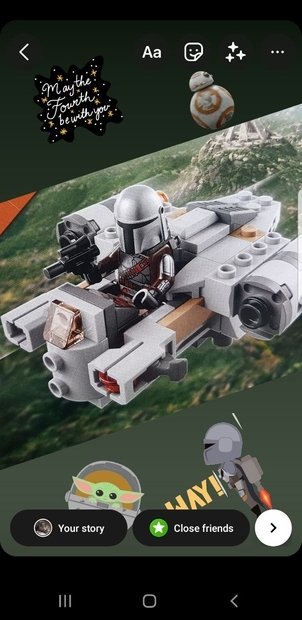
Украсьте свою историю, как вам нравится, с помощью различных анимированных GIF-файлов перед публикац
Когда у вас все будет готово, вы можете указать любой из вариантов, которые находятся в нижней части экрана историй (Ваша история, Лучшие друзья или стрелка вправо), чтобы опубликовать ее и сделать так, чтобы она показывалась в вашем профиле около 24 часов, если вы сначала не удалите ее вручную.
Как добавить ГИФ (.gif) в Инстаграм (в сторис или ленту) на iPhone или Android
Говорят, что картинка может заменить собой тысячу слов. В таком случае хороший GIF-файл может сказать вообще миллион слов.

Если вы хотите поделиться коротким анимированным клипом, который был бы забавным, актуальным, информативным или шокирующим, то размещение такой GIF-анимации в Instagram стало бы отличным способом показать своим подписчикам интересное и приметное медиа.
Но взять и просто опубликовать GIF в Instagram с камеры вашего телефона не получится. Придется использовать стороннее приложение для преобразования GIF в тот тип файла (видео), который позволяет загрузить Instagram. И только потом уже можно будет размещать анимированную картинку в социальную сеть.
К счастью, есть несколько приложений для решения такой задачи. Одно из самых простых, GIPHY, к тому же еще и бесплатное. Итак, для публикации GIF в Instagram проделайте следующие шаги.
Как разместить GIF в Instagram
1. Загрузите на iPhone или смартфон под управлением Android приложение GIPHY. Нажмите кнопку «Ok».

2. Убедитесь, что у вас уже есть GIF-файл, который следует опубликовать. На iPhone его можно найти в приложении Фото, а на смартфоне с Android – в «Галерее».
3. Откройте приложение GIPHY и коснитесь значка кинопленки в левой части экрана или через превью картинки в Галерее запустите требуемую программу.
4. Нажмите на GIF, который требуется преобразовать, а затем нажмите справа значок «>», чтобы конвертировать файл в требуемый для Instagram формат.

5. Нажмите «NEXT», чтобы преобразовать GIF в подходящий социальной сети видео-формат.

6. В приложении GIPHY нажмите на логотип Instagram в фиолетовом квадрате и дальше продолжайте работу с сервисом в обычном режиме создания стандартной записи. В Галерее (приложении Фото) появится созданное видео из GIF-файла для Инстаграм.
Как добавить Гифку в историю Инстаграм?
Instagram не загружает GIF (будет опубликовано статичное фото). Самый простой способ загрузить GIF в Instagram — это преобразовать его в видеоролик (например, MP4). В интернете много онлайн сервисов, которые могут помочь в этом деле (просто погуглите gif to video).
Как закрепить Гифку в Сторис?
Для этого нажмите на текст (гифку) и удерживайте его, пока внизу не появится ползунок. Поместите элемент туда, куда хотели бы и нажмите “прикрепить”.
Почему гифки портят качество Сторис?
Гифки портят качество Некоторые пользователи добавляют к фотографиям гифки и наклейки, что в принципе неплохо. . Это происходит из-за того, что Instagram не поддерживает многослойность и, чтобы склеить изображение, сжимает хорошие фотографии до параметров гифок небольшого разрешения и в результате страдает качество.
Почему не работает гиф в Инстаграм?
Почему не работают или нет гифок в Инстаграм
Единственная причина, по которой у вас могли не появится гиф-анимации, это старая версия приложения, поэтому просто обновите приложение и гифки обязательно появятся.