Где найти сохраненные пароли в Google Chrome — в какой папке они находятся, как их поменять и перенести на другой браузер

Если вы пользуетесь Google Chrome, то при смене или выборе нового пароля вам будут предлагать его сохранить. В этой статье мы расскажем, где они хранятся и как перенести их на другой браузер.
Как найти сохранённые пароли в Google Chrome
Существует два способа увидеть перейти на страницу со всеми паролями:
- Ввести в адресной строке браузера «chrome://settings/passwords» (без кавычек).
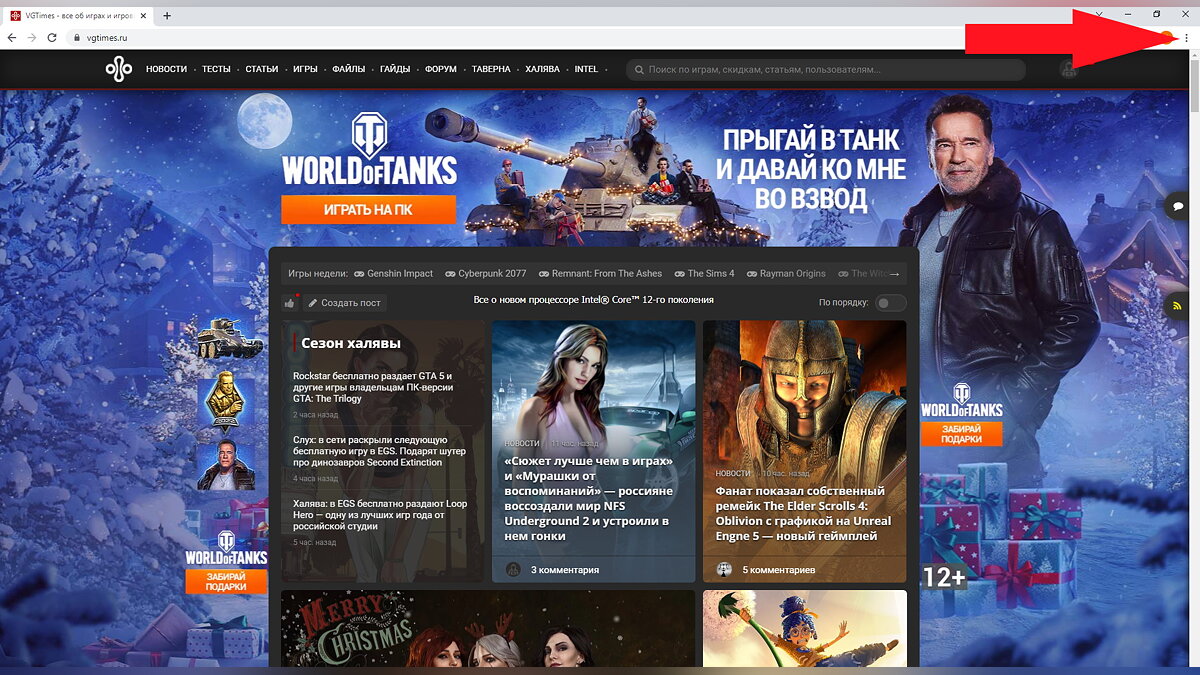
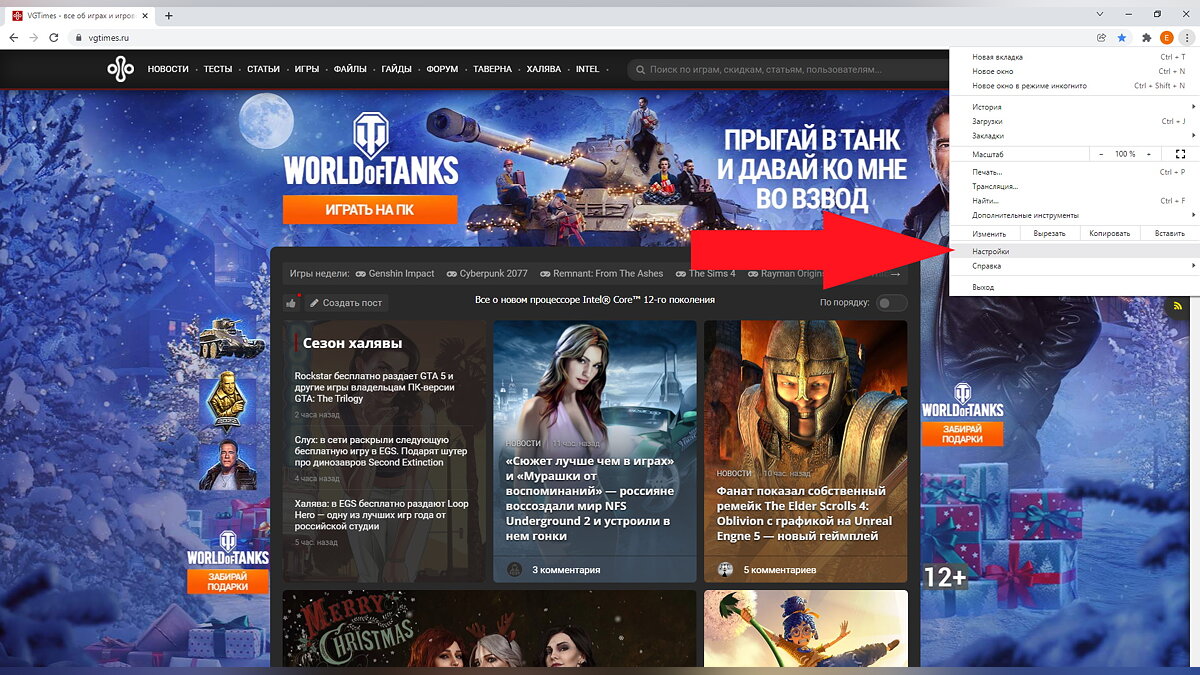
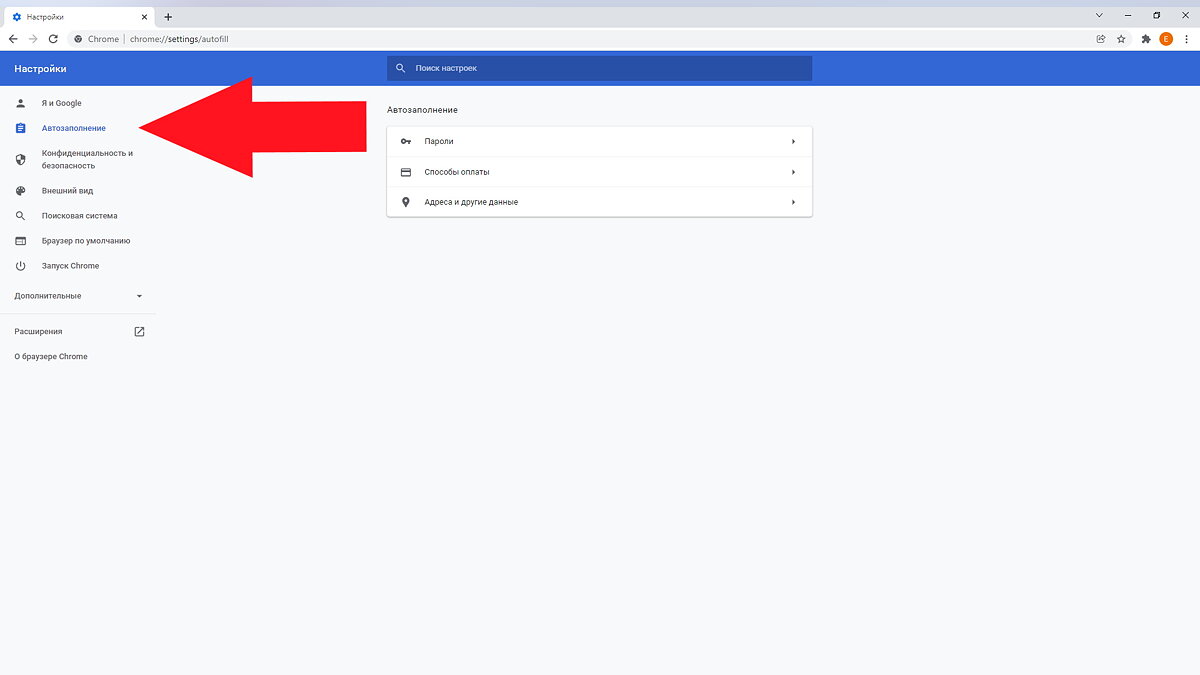
В любом случае, вы попадёте на одну и ту же страницу. Здесь вы увидите пароли от ваших аккаунтов на всех сайтах. Чтобы увидеть их, нажмите на значок в виде глаза. Возможно, от вас потребуют ввести пароль. Это тот же код, который используется при включении компьютера.
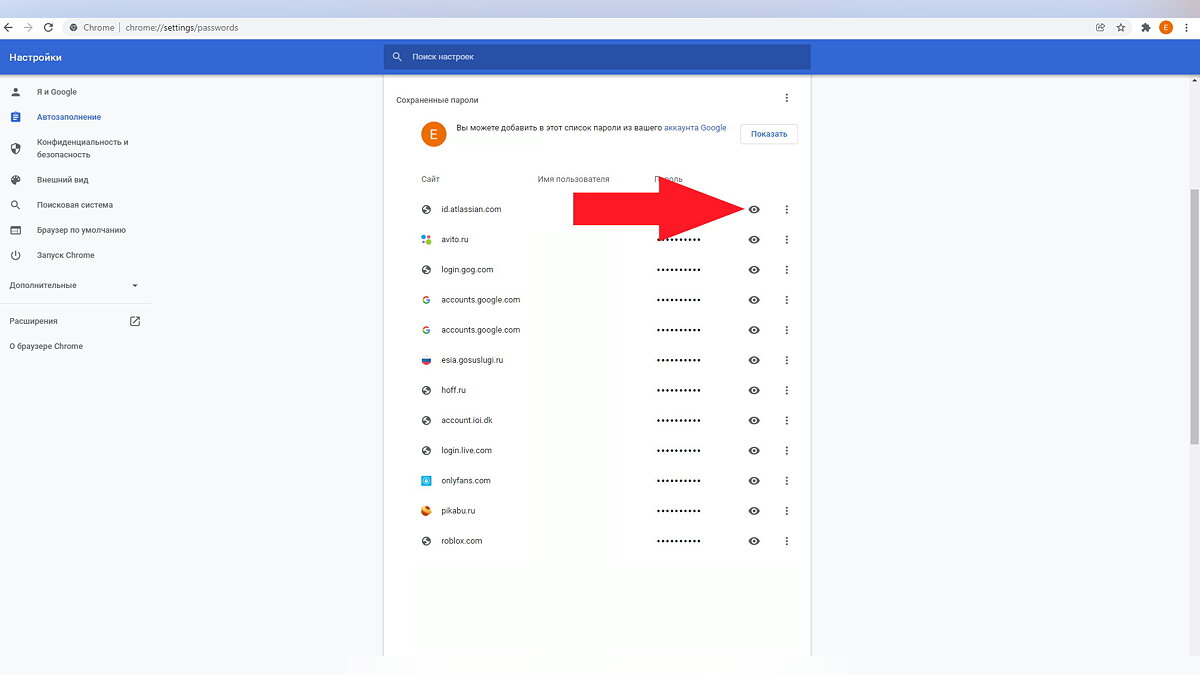
Помимо этого, пароли хранятся в папке, которая расположена по адресу:
%LOCALAPPDATA%GoogleChromeUser DataDefault
Эту строчку нужно ввести в поисковике вашего компьютера. Он обозначен значком в виде лупы, который расположен справа от меню «Пуск». Пароли сохранены в таблице с расширением AUX. Чтобы открыть такие файлы, вам потребуется программа под названием DB Browser for SQLite.
Как поменять сохранённый пароль в Google Chrome
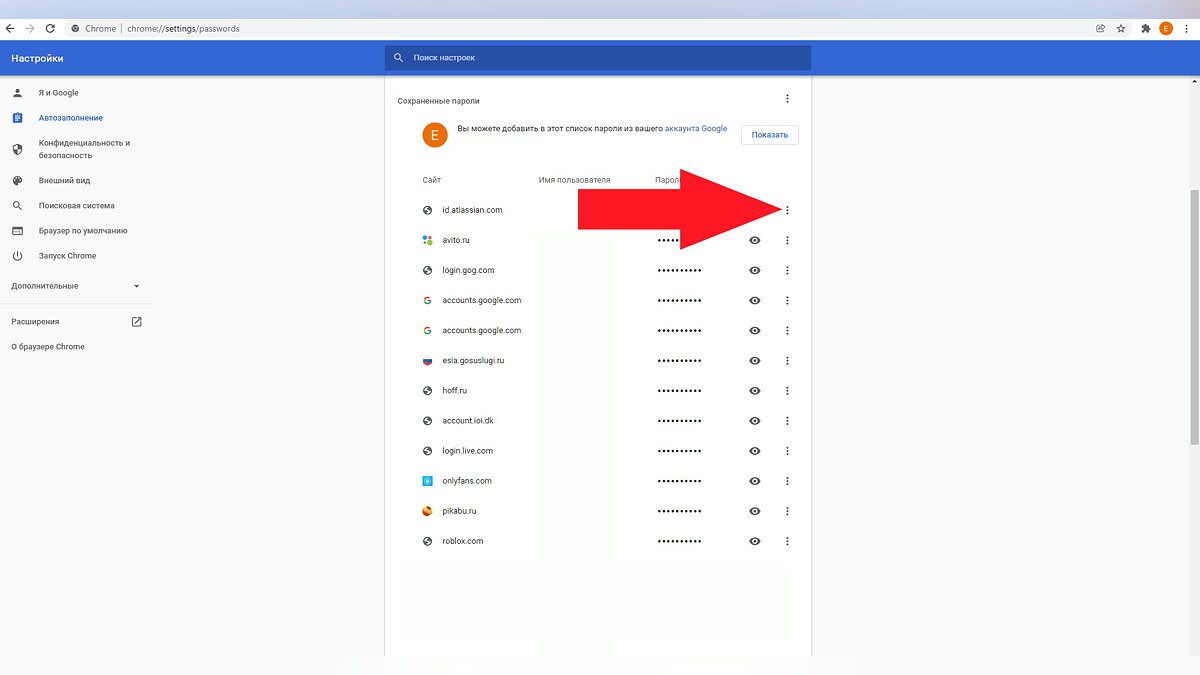
Запустите браузер и откройте страницу со всеми паролями. Справа от каждого из них есть значок в виде трёх точек. Нажмите на него. Вы сможете копировать пароль в буфер обмена, изменить его или удалить.
Как отключить сохранение паролей
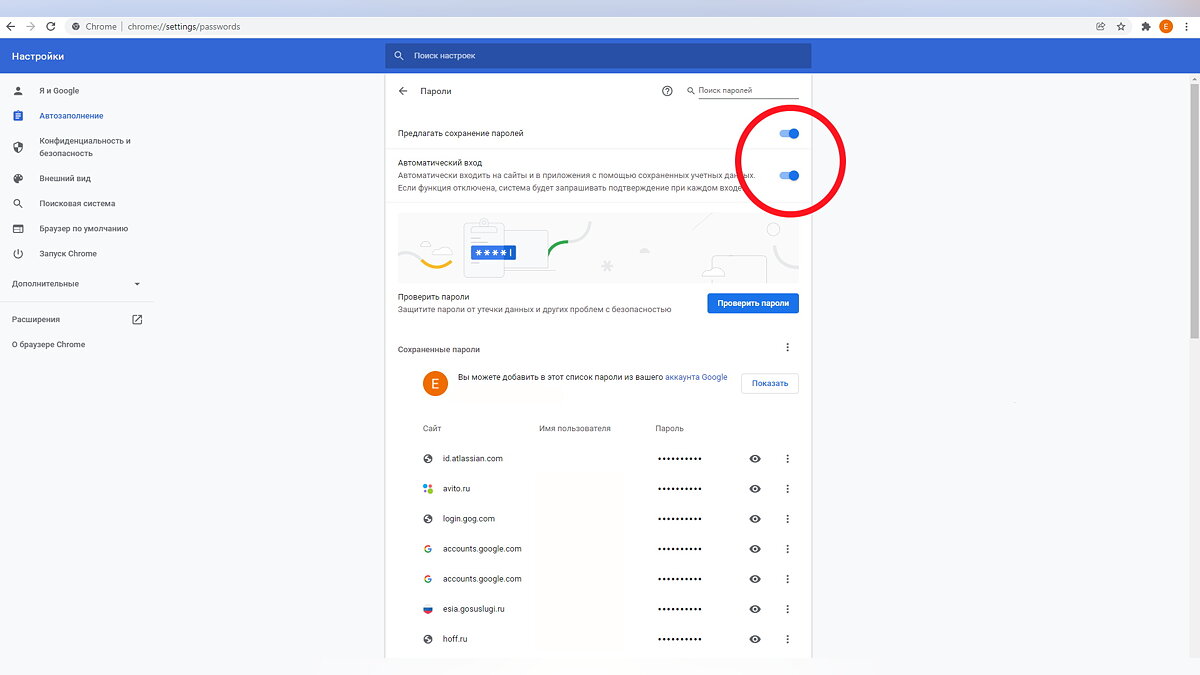
Если вам по каким-то причинам не нравится, что вам предлагают сохранять пароли, перейдите в меню настроек пароля и используйте ползунки, которые находятся выше списка сайтов. Один из них отвечает за предложения сохранять пароли, а второй включает или выключает автоматический вход в аккаунты, пароль для которых записан в вашем браузере.
Как перенести пароли на другой браузер
- Откройте страницу со всеми паролями.
- Найдите строчку «Сохранённые пароли». Справа от неё будет значок в виде трёх точек. Нажмите на него.
Если в меню «Сохранённые пароли» у вас нет пункта «Импорт», то вам нужно включить его. Для этого:
 Импорт и экспорт паролей в Google Chrome
Запоминание логинов и паролей — головная боль всех пользователей компьютеров, и для облегчения их «запоминания», в незапамятные времена в браузеры была добавлена функция сохранения паролей. Кроме самого сохранения паролей, современные браузеры умеют импортировать и экспортировать эти данные между друг другом и просто в отдельный файл — и сейчас, на примере Google Chrome, мы рассмотрим эту возможность.
Экспорт из Google Chrome в файл
Экспорт через Google Chrome
- Открываем настройки.
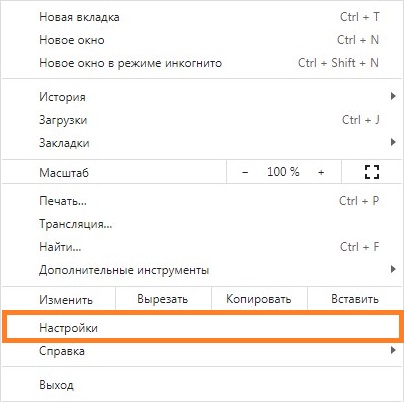
- В настройках ищем и выбираем пункт «Пароли».
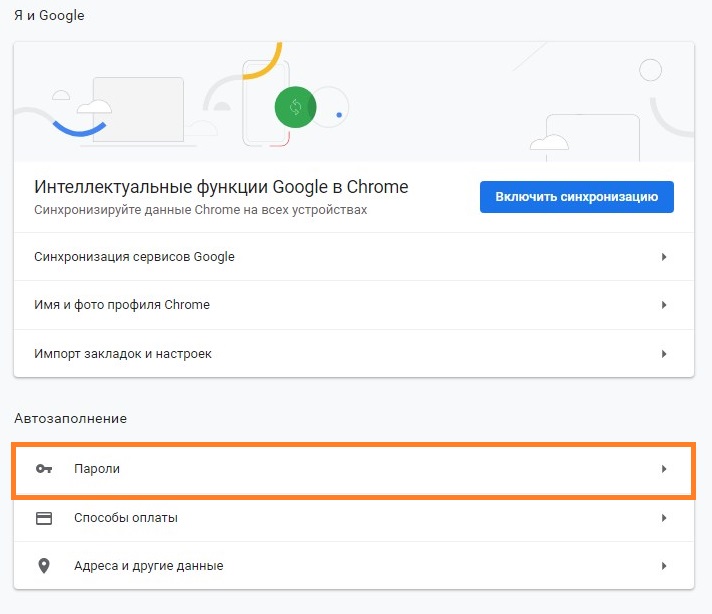
- В разделе «Сохраненные пароли», нажимаем на три точки рядом, и выбираем пункт «Экспорт паролей».
После этого, выбираем место для сохранения CSV файла с паролями.
Экспорт через ChromePass
ChromePass — это утилита, разработанная программистом Nir Sofer. Скачать её можно с официального сайта разработчика (надпись Download ChromePass посередине страницы) — обратите внимание, что архив с программой защищен паролем.
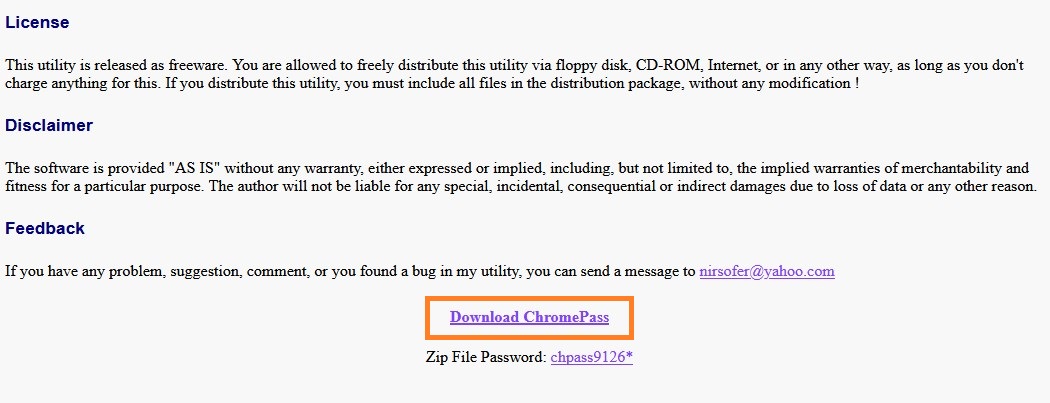
После скачивания, и запуска программы, она должна автоматически просканировать расположение файла с паролями Google Chrome, и отобразить их в окне программы. Для их экспорта, нужно:
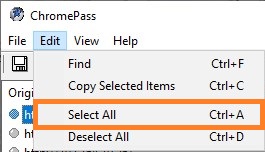
- Выбрать меню «Edit», пункт «Select All».
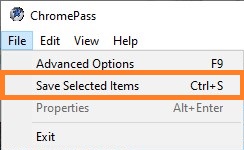
- Затем выбрать меню «File», пункт «Save Selected Items»
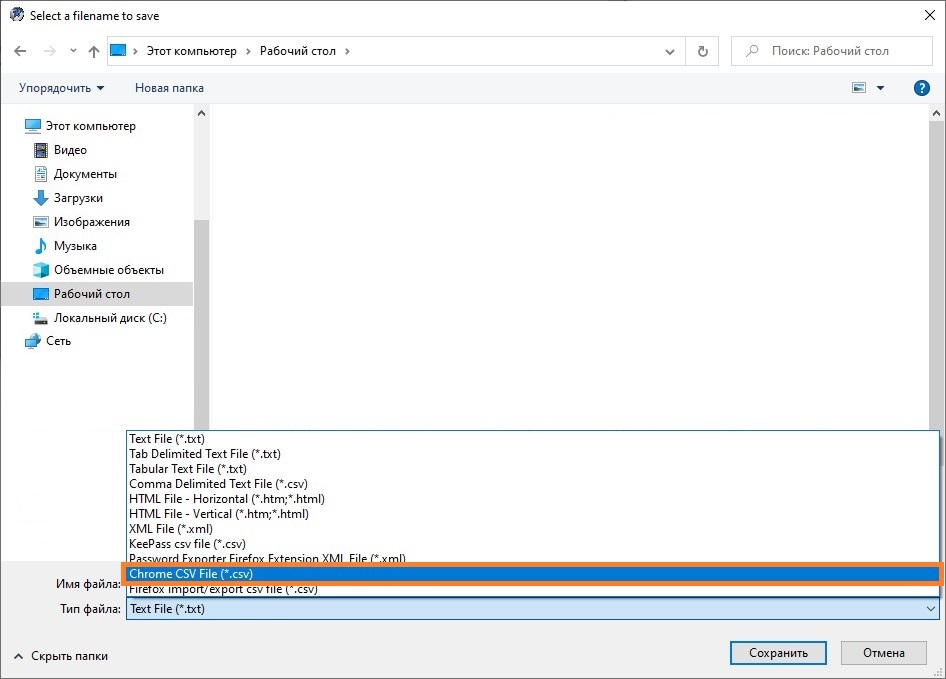
- После этого, откроется окно сохранения файла с логинами и паролями. Для дальнейшего импорта в другой браузер, или на другом компьютере, следует выбрать тип файла «Chrome CSV File (*.csv)», и сохранить в любом нужном месте.
Импорт из других браузеров в Google Chrome
- Открываем настройки
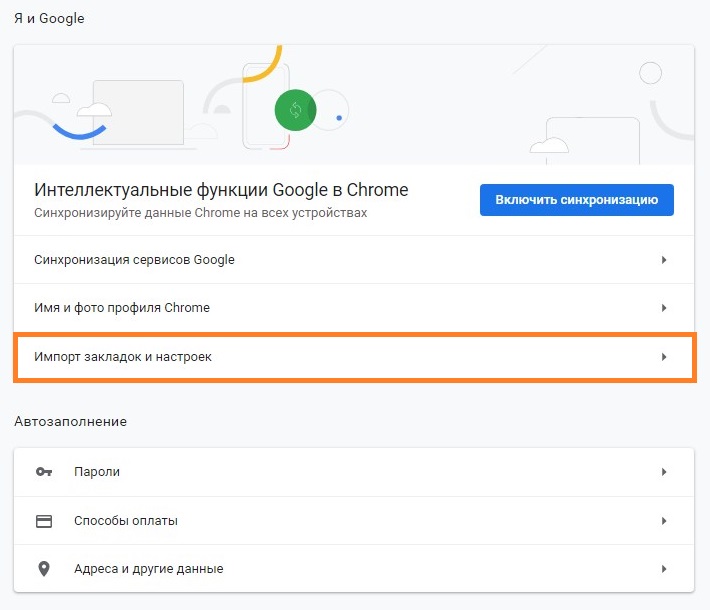
- В самом верхнем разделе «Я и Google» выбираем пункт «Импорт закладок и настроек».
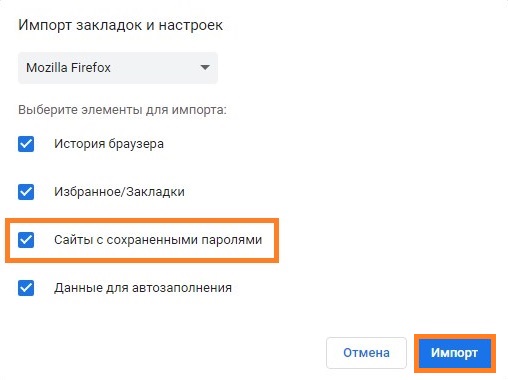
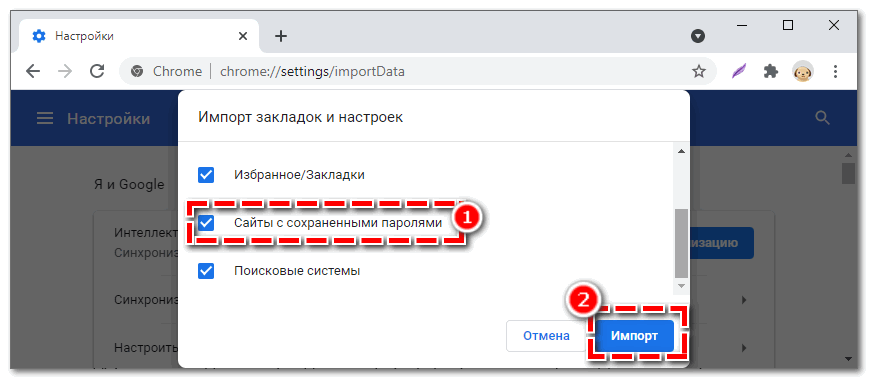
- В появившемся меню выбираем нужный браузер и желаемые элементы для импорта — для того, чтобы пароли были перенесены, нужно обязательно отметить пункт «Сайты с сохраненными паролями». Затем, нажимаем «Импорт».
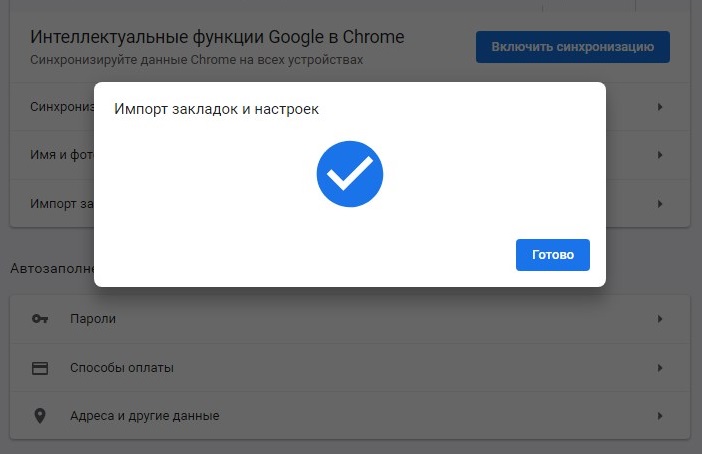
- По завершению импорта будет показано соответствующее окно.
Импорт из CSV файла в Google Chrome
По умолчанию, в Google Chrome выключена возможность импортировать пароли из CSV файла — по этому, первым делом, нужно её включить. В зависимости от версии Chrome, сделать это можно разными способами.
Для Google Chrome версий 93 и новее
Для включения возможности импортировать пароли в браузер Google Chrome, потребуется запустить его со специальным параметром -enable-features=PasswordImport . Для этого, выполняем следующие действия:
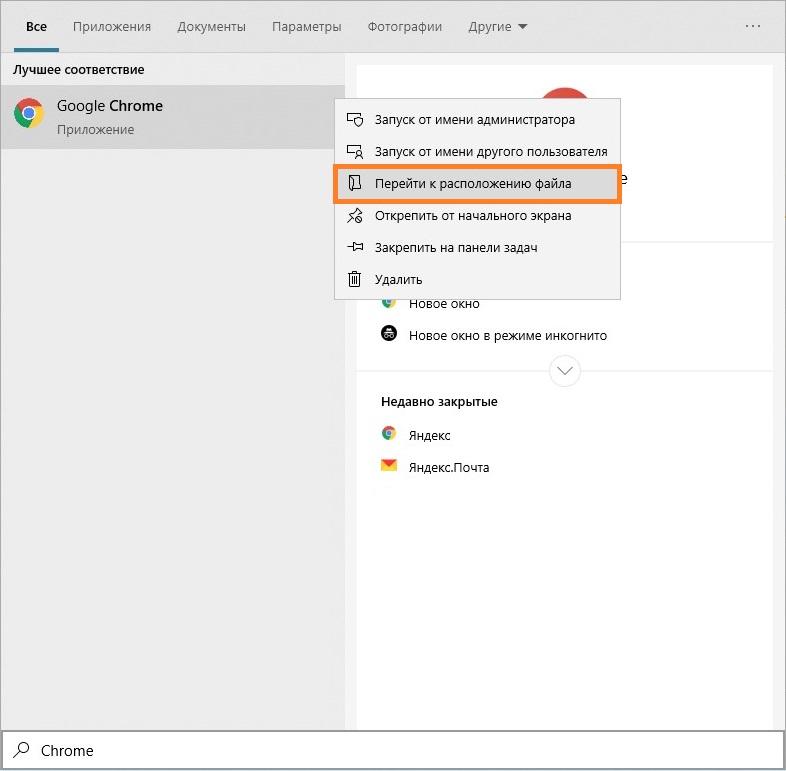
- В меню «Пуск» набираем Chrome , и видим данный браузер в результатах поиска. Не торопимся запускать его, поскольку нам нужно не просто запустить его, а с нужным нам параметром. Нажимаем на браузере в результатах поиска правой кнопкой мыши, и в контекстном меню выбираем пункт «Перейти к расположению файла«.
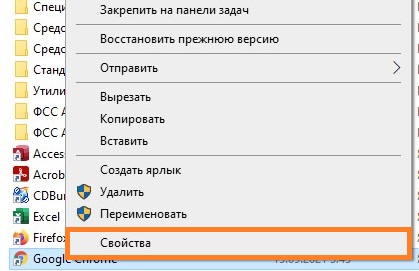
- Откроется окно Проводника, где будет находится ярлык к Google Chrome. Теперь, нужно нажать на данном ярлыке правой кнопкой мыши, и выбрать пункт контекстного меню «Свойства».
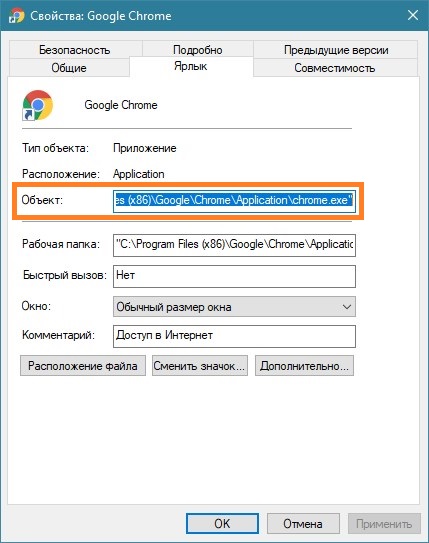
- В свойствах ярлыка ищем строку «Объект» выделяем её и копируем.
- Теперь открываем меню «Пуск», набираем Командная строка , и запускаем её. В неё копируем скопированное ранее значение поля «Объект».
И в конец пути дописываем через пробел следующий текст: -enable-features=PasswordImport . Должен получится один из следующих вариантов (они могут быть разные, в зависимости от способа установки браузера):
- «C:\Program Files\Google\Chrome\Application\chrome.exe» -enable-features=PasswordImport
- «C:\Program Files (x86)\Google\Chrome\Application\chrome.exe» -enable-features=PasswordImport
- «C:\Users\ [ИМЯ ПОЛЬЗОВАТЕЛЯ] \AppData\Local\Google\Chrome\Application\chrome.exe» -enable-features=PasswordImport
Для Google Chrome версий 68 — 92
Начиная с версии Google Chrome 68, в браузере появилась настройка, включающая импорт паролей. Сделать это можно следующим образом:
- Запускаем Google Chrome и в адресной строке вводим адрес chrome://flags , и перейти по нему, нажав кнопку ввода. Затем, в открывшихся настройках, нужно найти пункт «Password import» (для удобства, можно воспользоваться встроенным поиском), и выпадающем меню у данного параметра, поменять значение «Default» на «Enabled».
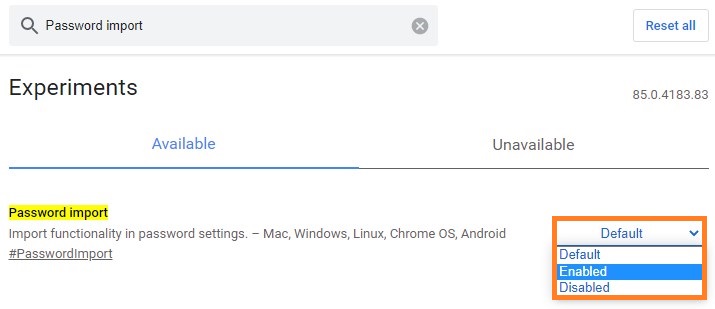
После этого, потребуется перезагрузка браузера. - Теперь, нужно открыть настройки браузера, и там перейти к раздел «Пароли».
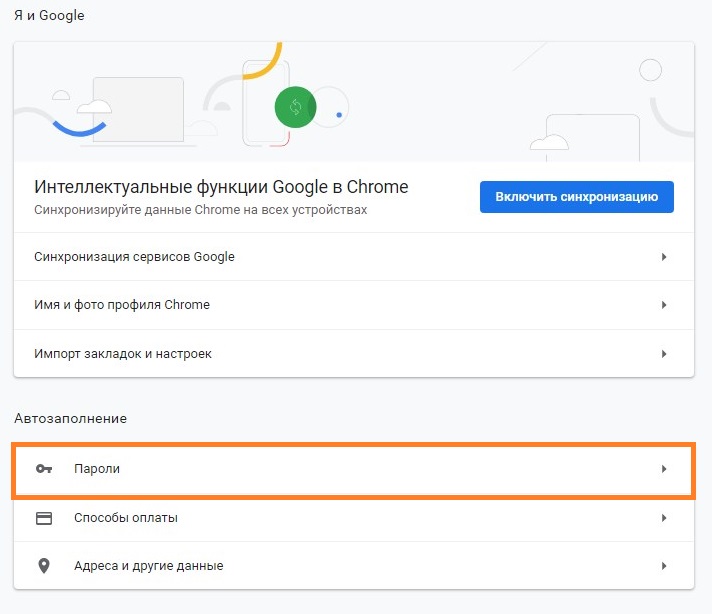
- Если был правильно выполнен первый пункт, то в разделе «Сохраненные пароли», при нажатии на три точки, должно появится меню, где помимо пункта «Экспорт паролей» будет так же пункт «Импорт».
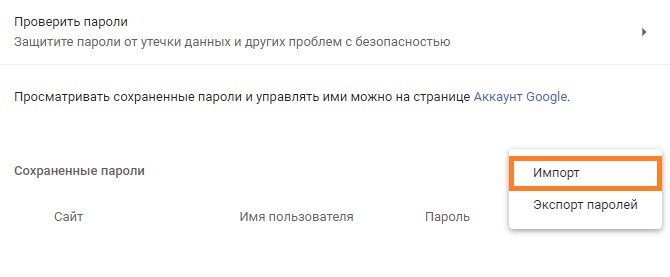
Нажимаем на него, и выбираем нужный CSV файл для импорта. Если он содержит информацию, в поддерживаемом формате (в котором нынче работают все браузеры на основе Chromium и Firefox), то логины и пароли будут мгновенно добавлены в браузер.
Как импортировать пароли в Google Chrome
Как работает импорт паролей в браузере Гугл Хром, как настроить синхронизацию данных и импортировать пароли.
Как работает импорт паролей в Гугл Хром
Как могли заметить многие, при первой авторизации на определенном сайте, после ввода логина и пароля для входа в систему, браузер предлагает пользователям сохранить введённые данные для следующего входа. В случае, если пользователь нажал на кнопку «Сохранить», то логин и код автоматически переносится в систему браузера Chrome, который в последующие разы входа сразу заполняет поля логина и пароля.
Однако, это не единственная опция браузера Хрома. Пользователи также могут пересохранять и даже импортировать сохраненные пароли, к примеру, в другой браузер Хром или программу.
Импорт или экспорт паролей – это достаточно полезная опция в браузере Google Chrome, с помощью которой пользователи могут сохранять и загружать данные для входа на определенные страницы.
Отправлять данные для доступа к веб-страницам можно различными способами. Однако, суть каждого способа сводится к одному – после проведения некоторых манипуляций браузер Хром отправляет пароли, после чего пользователь сможет открывать нужные страницы в другом браузере и переходить в свой аккаунт.
Как сделать синхронизацию данных
Одним из наиболее надежных способов переноса данных для входа на сайтах считается синхронизация паролей. После ее включения пользователю не придется по несколько раз вводить пароли и логины для авторизации на веб-страницах. Помимо этого, благодаря синхронизации данных можно настроить автоматический перенос и изменение введенных паролей в стороннем браузере.
Однако, представленная опция не всегда может быть полезна. В случае необходимости пользователь может выключить ее, используя настройки того браузера, в который импортирует пароли из Гугл Хрома.
Активировать опцию синхронизации данных можно следующим образом:
- Сперва запустите браузер Хром и перейдите в меню настроек;
- Затем потребуется найти раздел под названием «Я и Google»;
- В этом разделе нажмите на кнопку «Включить синхронизацию».

Стоит отметить, что таким же способом вы можете включить опцию синхронизации данных и на мобильном устройстве с операционной системой Android.
Как импортировать пароли в Google Chrome
Вручную
Также, вы можете сделать единоразовый импорт паролей, с помощью которого сможете передать в другой браузер всю сохраненную информацию сайтов с авторизацией. Делается это следующим образом:
- Для начала откройте браузер Хром и откройте меню, нажав на кнопку с тремя вертикальными точками, которая находится в правом верхнем углу;
- В появившемся окне откройте раздел «Настройки»;
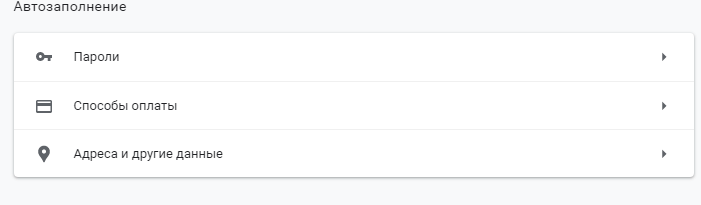
- В этом разделе необходимо найти вкладку «Автозаполнение», а после перейдите по пункту «Пароли»;
- Внизу страницы вы сможете увидеть полный список со всеми сохраненными паролями, а чуть ниже будет находиться кнопка «Экспортировать» и «Импорт».
Если вы нажмете на кнопку «Экспортировать», то все введенные в браузер Хром пароли будут сохранены в виде отдельного файлы на персональном компьютере в формате CSV, который можно просматривать как обычный текстовый редактор. Вам потребуется указать папку на персональном компьютере, в которую сохранится файл с паролями. После этого все данный под графой «Автозаполнение» перенесутся в документ, который будет иметь соответствующее название.
Стоит отметить, что для использования предложенного способа на персональном компьютере должна быть включена опция в этом же разделе под названием «Предлагать сохранение паролей».
Существует и другой способ для импорта паролей из браузера Хрома. Для него потребуется открыть Гугл Хром и перейти в меню, нажав на кнопку с тремя вертикальными точками. После перейдите в раздел «Закладки» и нажмите на кнопку «Импортировать закладки и настройки». На экране должно появится окно, в котором вы должны из выпадающего списка выбрать браузер для переноса паролей. Внизу всех пунктов вы также должны поставить галочку рядом с кнопкой «Сайты с сохраненными паролями». При желании можно перенести и остальные данные из предложенного списка.
Через диспетчера паролей
Используя диспетчер паролей, вы также можете импортировать различные данные из одного браузера в другой. Однако, для этого сперва убедитесь в том, что заранее сохранили файл с паролями. О том, как это сделать, было рассказано выше.
Сделать перенос паролей через диспетчер можно следующим образом:
- Для начала потребуется перейти на сайт диспетчера паролей.
- Затем необходимо нажать на кнопку в виде значка шестеренок, которая находится в правом верхнем углу;
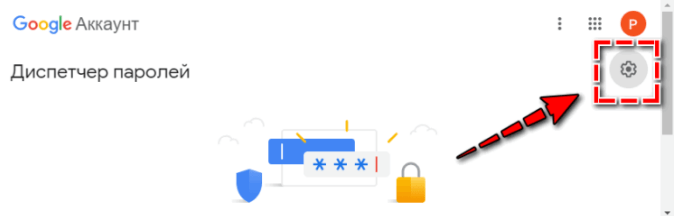
- В открывшемся меню нажмите по кнопке «Импорт паролей»;
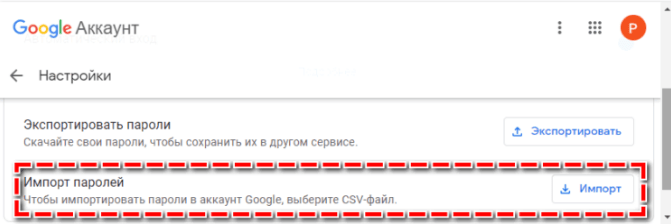
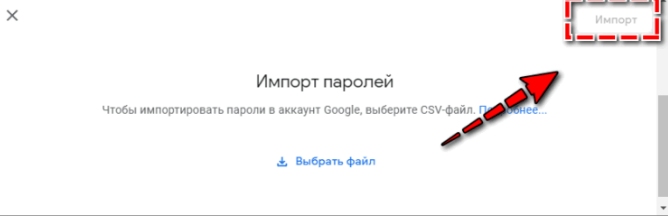
- Теперь необходимо перетащить на экран ранее сохраненный файл с паролями и нажать на кнопку «Импорт», находящуюся в правом верхнем углу;
- В конце необходимо лишь дождаться конца загрузки.
После окончания загрузки рекомендуется удалить с персонального компьютера файл, на котором хранятся пароли, для того, чтобы другие пользователи не могли иметь к нему доступ.
Как отключить автоматический импорт
При желании вы также можете отключить опцию автоматического импорта сохраненных паролей в браузере Хром. Делается это следующим образом:
- Запустите браузер Хром и откройте меню настроек, нажав на кнопку с тремя вертикальными точками в правом верхнем углу;
- Затем перейдите в раздел «Я и Google»;
- В открывшемся меню нажмите на кнопку «Выключить синхронизацию».
Как включить запоминание паролей в браузере Хром
Как было указано выше, при вводе пароля и логина во время первого входа на определенный сайт, в браузере появляется уведомление для сохранения пароля, под которым есть кнопки «Сохранить» и «Отклонить».
Если пользователь нажмет на кнопку «Сохранить», то браузер Хром запомнит введенную информацию, после чего поля логина и пароля на сайтах, где они использовались, будут заполняться автоматически. Представленная опция является очень удобной, так как с ее помощью пользователям не нужно постоянно запоминать сложные комбинации паролей. Более того, браузер Гугл Хром позволяет не только сохранять пароли, но и предоставляет возможность просматривать их при необходимости. Например, если вы хотите войти на определенный сайт с другого девайса.
Включить запоминание пароля можно следующим образом:
- Откройте браузер Хром и перейдите на ту страницу, на которой хотите авторизоваться. Затем в поля для пароля и логина введите свои данные;
- После того, как вы введете данные, браузер Хром автоматически выведет уведомление «Хотите ли вы сохранить пароль?», которое будет находиться в правом верхнем углу. Снизу также будут расположены две активные кнопки: «Сохранить» и «Запретить»;

- Нажмите на кнопку «Сохранить», после чего введенные данные перенесутся на сервис браузера и будут автоматически заполняться.
Представленная опция встроена в браузере Гугл Хром по умолчанию и не требует предварительной активации. При следующем заходе на сайт вам нужно лишь навести курсор на поле для ввода логина и выбрать нужный из появившегося списка. Пароль затем вставится в автоматическом режиме. Стоит отметить, что сохраненные таким способом пароли будут сохраняться в системе до тех пор, пока пользователь не сделает чистку cookie-файлов.
Помимо этого, представленный способ имеет один недостаток – другие пользователи могут просматривать сохраненные данные, перейдя в раздел «Автозаполнение». Следовательно, если на персональном компьютере не установлен код и другие люди знают о существовании такой функции, не стоит исключать того, что они могут перехватить информацию и использовать ее в своих целях.
В случае, если на вашем персональном компьютере в браузере отключена опция автоматического заполнения, проделайте ниже описанные действия:
- Откройте меню настроек в браузере. Для этого можно перейти по ниже прикрепленной ссылке: chrome://settings/
- Открыть меню настроек можно также нажав на кнопку с тремя вертикальными точками, находящуюся в правом верхнем углу браузера. В выпавшем окне нужно нажать на кнопку «Настройки;
- Затем потребуется найти вкладку под названием «Пароли и формы» (в некоторых версиях браузера эта вкладка может просто называться «Пароли») и открыть ее. В этой вкладке будет находиться пункт «Настройка автозаполнения», который нужно развернуть;
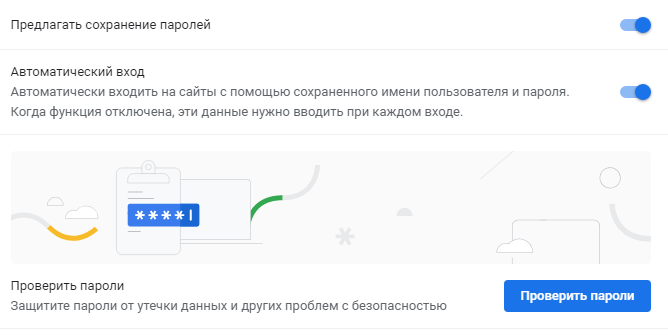
- Теперь нужно найти пункт «Автоматический ввод» и перевести выключатель из положения «ВЫКЛ» в «ВКЛ». Стоит отметить, что таким же образом пользователь может отключить опцию автоматического заполнения;
- После выполнения выше описанных действий опция будет включена и сохраненные пароли будут вставляться в соответственные поля автоматически. Кроме этого, в представленном разделе пользователь также может удалять ранее сохраненную информацию для входа на сайты. Пользователь также может сохранять и данные банковских карт для онлайн покупок.
Как перенести пароли из других браузеров
При необходимости вы также можете переносить в браузер Гугл Хром пароли из сторонних браузеров. Так, например, перенести информацию из браузера Яндекс в Опер можно следующим образом:
- Запустите оба браузера и откройте окно с Яндекс Браузером;
- Затем перейдите в настройки и откройте раздел «Браузер»;
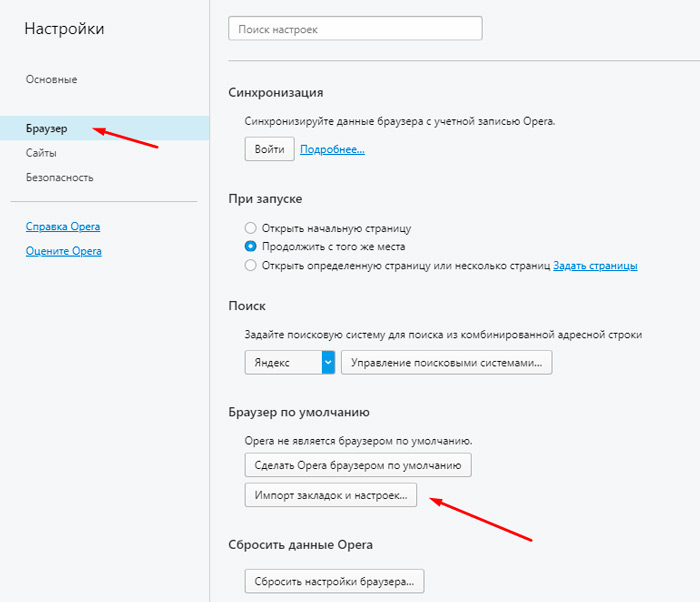
- Теперь потребуется открыть пункт «Импорт закладок и настроек». В строке «Откуда» укажите браузер «Яндекс»;
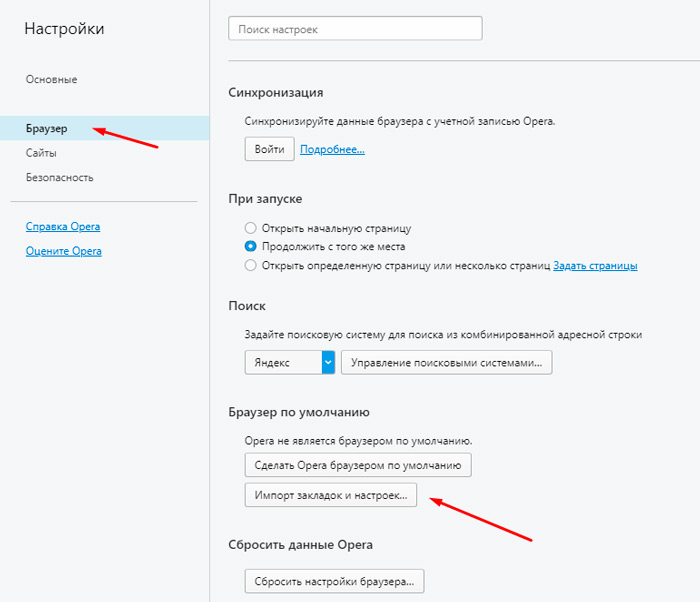
- На этом этапе систем предложит пользователю импортировать не только коды, но и сохраненные закладки, историю посещений и даже установленные им настройки для определенных веб-страниц. Выберите необходимые категории и поставьте галочки рядом с ними;
- В конце нужно нажать на кнопку «Импортировать». Кроме того, выполняя примерно те же действия пользователь может перенести пароли из Яндекса в Гугл Хром.
Стоит отметить, что Яндекс Браузер не позволяет импортировать данные и сохраненные пароли в отдельный файл.
Экспортировать пароли из браузера Mozilla Firefox можно в отдельный файл типа XML. Делается это следующим образом:
Как импортировать пароли в Google Chrome

Google Chrome
Импорт паролей в Chrome позволяет переходить на ранее посещённые страницы без ручного ввода данных для входа, а также использовать данные для входа из другого браузера, например, Yandex или Microsoft Edge (ранее – Internet Explorer). Когда вы открываете сайт и вводите пароль/регистрируетесь, система предлагает вам сохранить данные для входа – они будут хранится на защищённом сервере Google, откуда впоследствии вы сможете их импортировать.
Синхронизация данных
Самый простой способ сохранить информацию – выполнить синхронизацию между устройствами. Синхронизация в Google Chrome позволяет переносить пароли, историю поиска и посещённых страниц, закладки как между компьютерами, так и с мобильного устройства на ПК.
Как включить синхронизацию с компьютера:
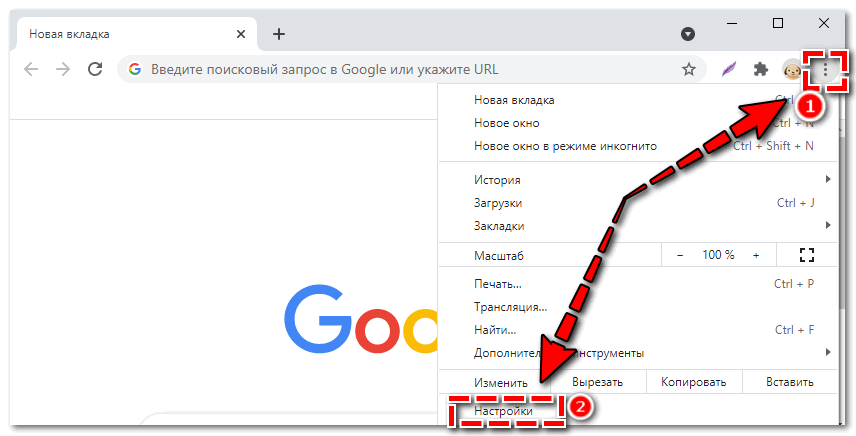
- Перейдите в менюGoogleChrome (1) – «Настройки» (2).
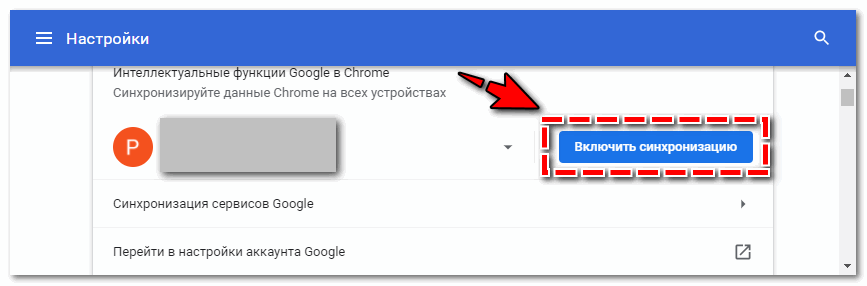
- Первым же блоком идут настройки синхронизации. Нажмите «Включить синхронизацию».
- Авторизуйтесь в системе, если с вашего устройства не был выполнен вход в аккаунт Гугл Хром.
- Подтвердите действие – во всплывающем окне кликните «Ок».
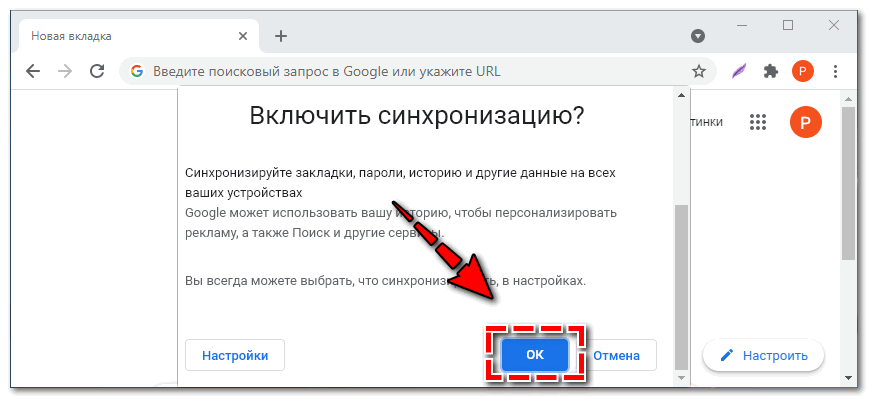
Повторите аналогичное действие с другого устройства – все ваши данные будут синхронизированы.
Если часть паролей и историю поиска вы сохраняли в телефоне, так же включите синхронизацию с мобильным устройством. Как включить синхронизацию с Android:
- Перейдите в системные настройки на своём мобильном устройстве.
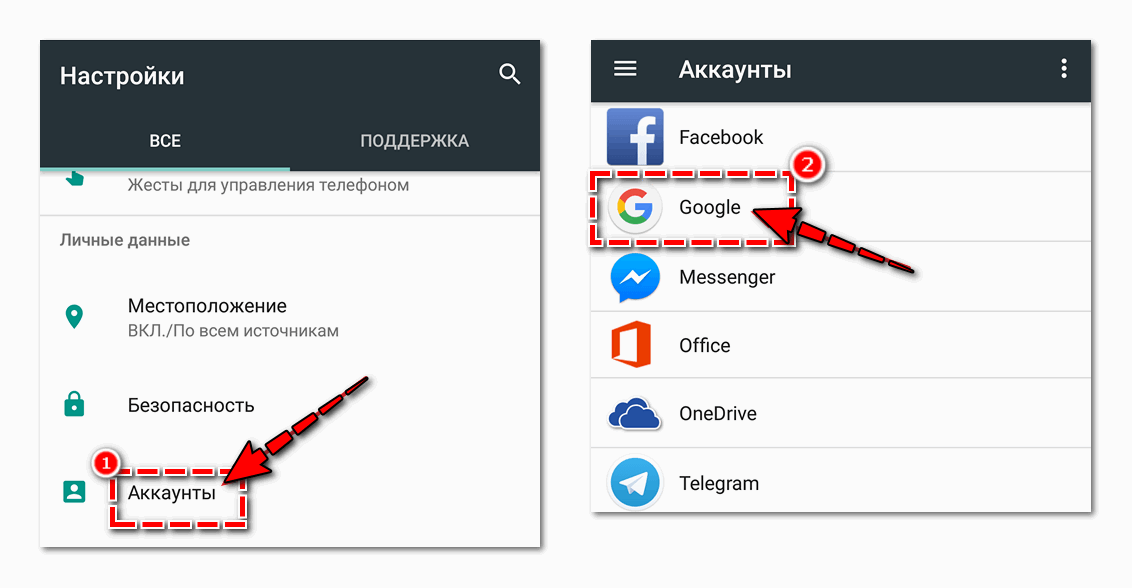
- Листайте страницу вниз до блока «Личные данные» и перейдите в раздел «Аккаунты» (1).
- Выберите из списка Google Chrome (2) – при условии, что ранее вы уже входили в аккаунт с данного устройства. Если ранее вход не выполнялся, кликните «Добавить аккаунт» в нижней части страницы и авторизуйтесь в системе.
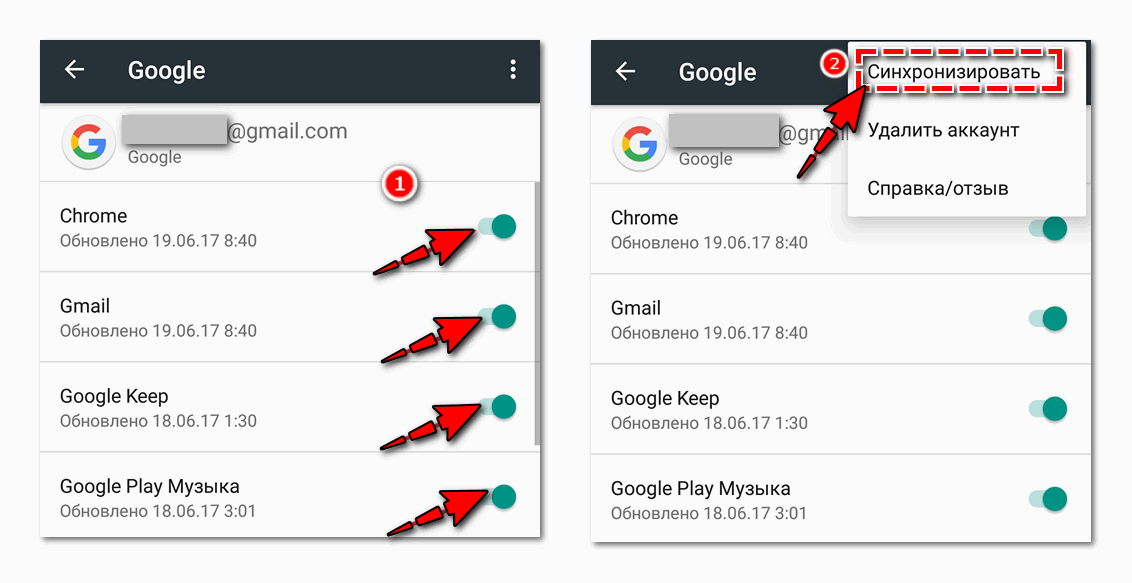
- Далее откроются настройки синхронизации. Передвиньте переключатели напротив нужных сервисов в активное положение (1).
- Кликните на кнопку в правом верхнем углу и выберите «Синхронизировать» (2), чтобы перенести все данные.
Синхронизация доступна только в рамках одного аккаунта Google Chrome. Импортировать данные из разных аккаунтов, даже если они оба принадлежат вам, не получится.
Экспорт паролей из Google Chrome
Экспорт – опция, позволяющая сохранить данные для входа и использовать их в других браузерах, на других устройствах. Экспортировать пароли можно вручную или настроить автоматический перенос данных.
Способ 1: экспорт паролей в csv файл
Ручной способ позволяет импортировать пароли в Google Chrome для их последующего автоматического ввода на ранее посещённых ресурсах. Вы можете настроить сохранение данных для входа, а также их автозаполнение.
Как это сделать:
- Откройте любую страницу в Google Chrome.
- Перейдите в меню (1) – три вертикальные точки в правом верхнем углу браузера.
- Откройте раздел «Настройки» (2) и листните страницу вниз до раздела «Автозаполнение».
- Кликните на первый пункт – «Пароли».
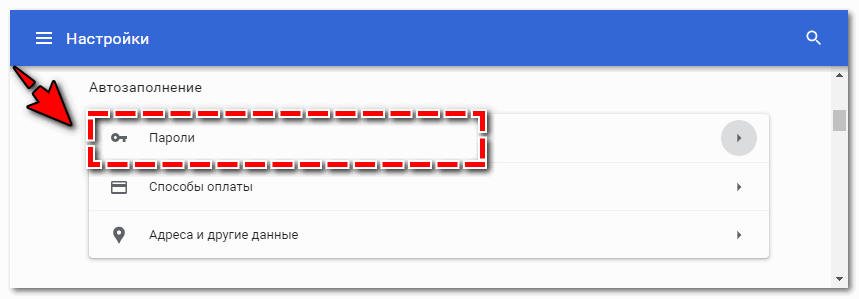
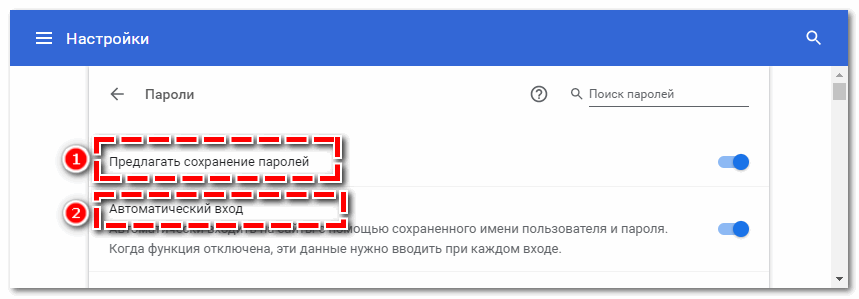
- В пункте «Предлагать сохранение паролей» (1) передвиньте переключатель в активное положение. Теперь при авторизации или регистрации система будет предлагать вам запомнить пароль для данного сайта.
- Переставьте переключатель в активное положение напротив пункта «Автоматический вход» (2). При переходе на ранее посещённый сайт поле пароля будет автоматически заполняться.
- Ниже будет представлен весь список сохранённых паролей. Вы можете удалить или редактировать данные для входа на конкретный веб-ресурс.
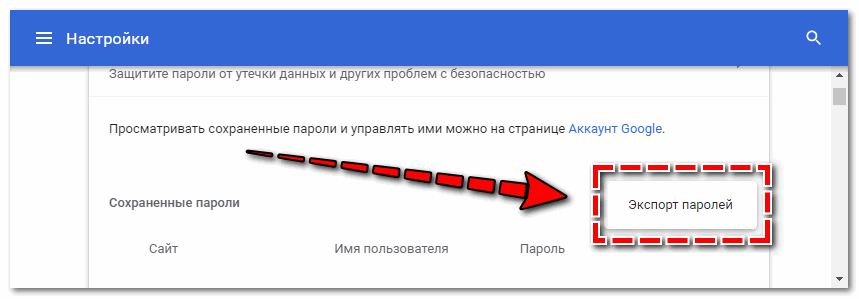
- Сразу над списком сохранённых паролей располагается кнопка в виде трёх вертикальных точек. Кликните на неё, после чего выберите действие «Экспорт паролей».
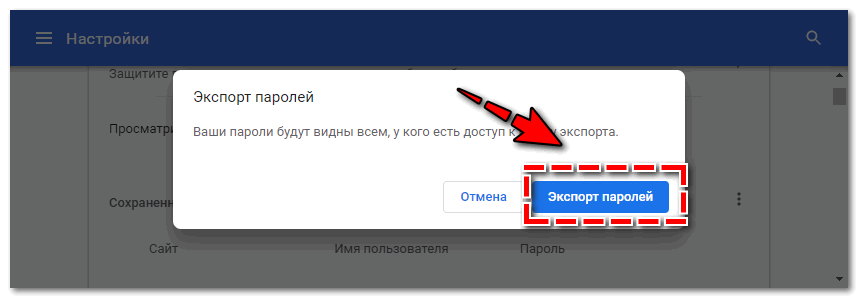
- Повторно нажмите «Экспорт паролей» во всплывающем окне. Система предупредит вас о том, что сохранённые данные станут доступны всем, у кого будет доступ к их файлу.
- Система может запросить у вас подтвердить действие вводом учётных данных от вашего устройства.
- Все данные для входа будут экспортированы в таблицу в формате csv. Выберите папку для сохранения файла.
При автозаполнении выполняется безопасный вход – ваш пароль будет показываться на странице скрытым, в виде точек, что не позволит другим пользователям увидеть точные символы на экране.
Способ 2: ручной экспорт через диспетчер паролей
Ещё один способ сохранить пароли в csv файл – воспользоваться диспетчером паролей:
- Перейдите на сайт диспетчера паролей.
- Кликните на значок настроек в правом верхнем углу.
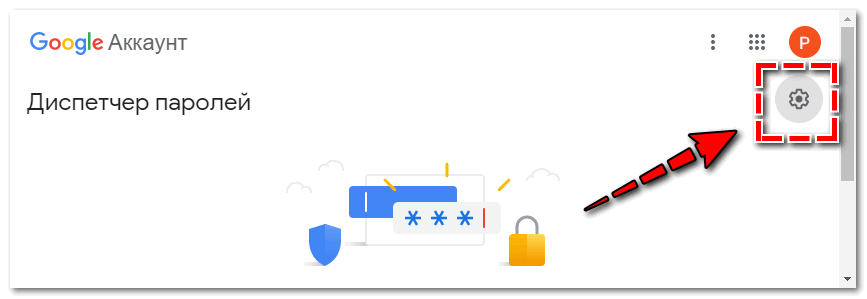
- Выберите пункт «Экспортировать пароли». Подтвердите действие во всплывающем окне.
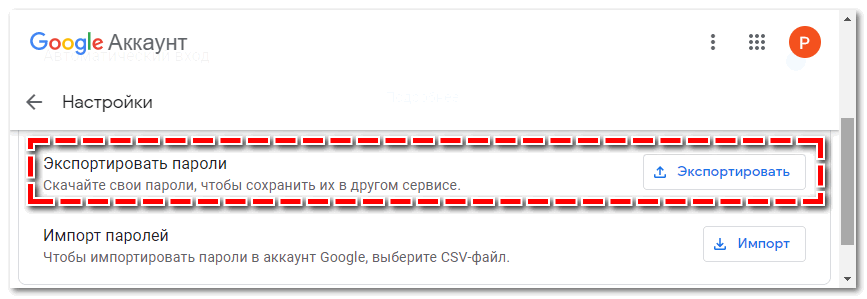
- Авторизуйтесь в системе.
- Укажите папку для сохранения данных и нажмите «Сохранить».
Так как любой пользователь сможет получить доступ к файлу с данными, рекомендуется дать ему «малозаметное» название и сохранить в папку с ограниченным доступом.
Способ 3: экспорт в Yandex Browser
Большинство пользователей использует именно Google Chrome и Yandex, поэтому удобно иметь возможность иметь данные для входа на часто посещаемые ресурсы в обеих поисковых системах.
Экспорт паролей из Google в Yandex выглядит следующим образом:
- Откройте Яндекс браузер.
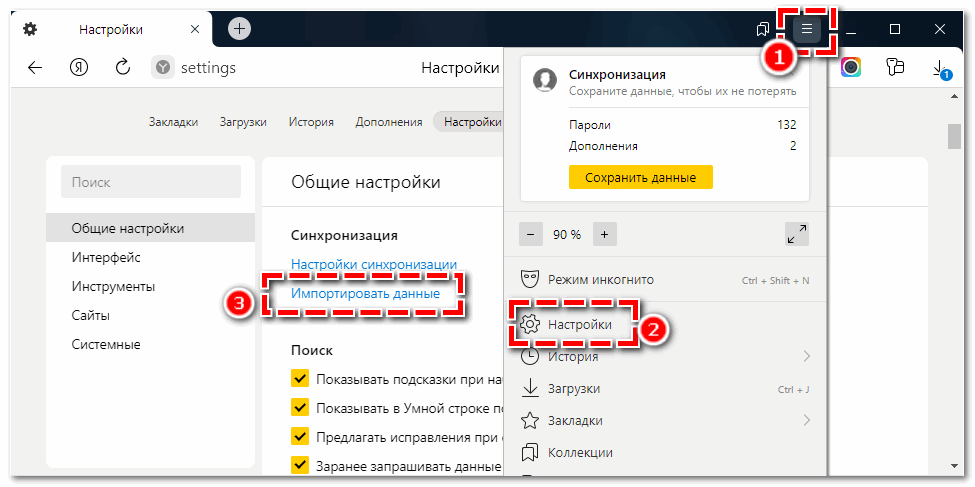
- Перейдите в меню (1) – три горизонтальные линии в правом верхнем углу.
- Выберите раздел «Настройки» (2) и листайте открывшуюся страницу до раздела «Синхронизация».
- Кликните на пункт «Импортировать данные» (3).
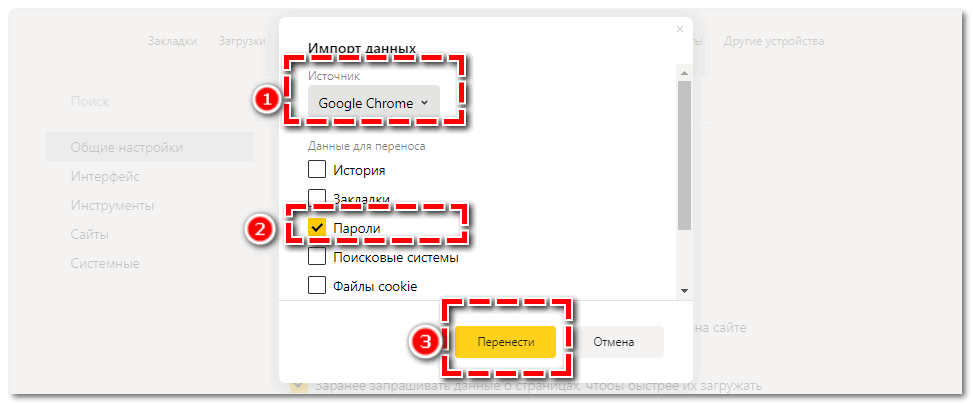
- Во всплывающем окне выберите источник импорта (1) – в данном случае это браузер Хром.
- Поставьте галочки напротив нужных пунктов для переноса (2). Помимо паролей вы так же можете импортировать историю поиска, историю посещённых сайтов.
- Подтвердите действие кнопкой «Перенести» (3).
Чтобы проверить настройку, откройте в Яндексе любой сайт, который вы ранее не посещали в браузере, но открывали в Гугл Хром. Если поле для пароля автоматически заполнилось, импорт прошёл успешно.
Импортировать пароли в Google Chrome
Импортировать пароли в Chrome вы можете из ранее сохранённого csv файла, а также настроить ручной перенос данных из другого браузера, на котором вы ранее выполняли вход на нужные веб-ресурсы.
Способ 1: ручной импорт из другого браузера
Вы можете добавить данные для входа в Google Chrome сразу из нужного браузер. Как это сделать:
- Откройте меню в Гугл Хром (1).
- Перейдите в раздел «Закладки» (2) – «Импортировать закладки и настройки» (3).
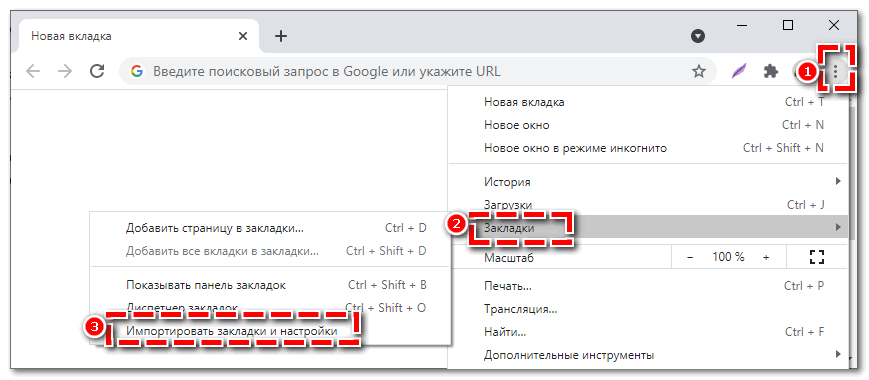
- Во всплывающем окне выберите источник, куда вы хотите перенести данные.
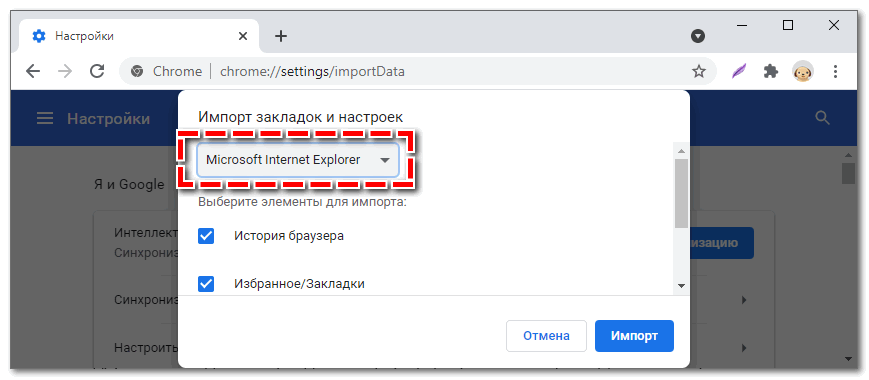
- Листните окно ниже и поставьте галочку напротив пункта «Сайты с сохранёнными паролями» (1), ниже кликните «Импорт» (2).
Способ 2: импорт через диспетчер паролей
Диспетчер паролей Google Chrome так же позволяет импортировать в браузер данные из другой поисковой системы. Проверьте, что вы заранее сохранили файл с паролями – например, из Yandex Browser.
Как воспользоваться диспетчером паролей для импорта:
- Перейдите на сайт диспетчера паролей.
- Кликните на значок настроек в правом верхнем углу.
- Выберите пункт «Импорт паролей».
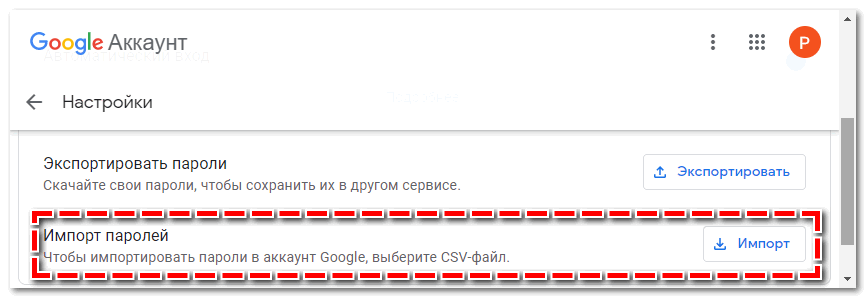
- Перетащите на экран нужный файл и нажмите кнопку «Импорт в правом верхнем углу».
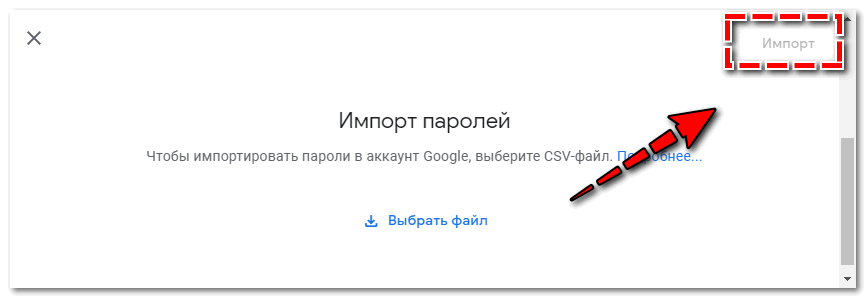
- Дождитесь окончания загрузки.
Сразу после импорта данных рекомендуется удалить с устройства файл с паролями, чтобы посторонние пользователи не смогли получить к нему доступ.
Если не удаётся импортировать пароли в Google
Если во время импорта система выдаёт ошибку, проверьте, в каком формате сохранён файл с данными – он должен быть в виде csv. Если у вас показан другой формат, попробуйте повторно сохранить корректный файл из браузера.
Если формат файла корректен, попробуйте его обновить:
- Откройтеcsv-файл с данными.
- Проверьте первую строку. Данные в ней должны быть представлены в виде «url,username,password». Если в строке представлено другое название, измените его на корректное.
- Если название первой строки верное, но файл не импортируется, попробуйте заменить его на «username,password,url».
- Сохраните изменения и закройте файл, попробуйте импортировать его повторно.
Так же проверьте количество сохранённых паролей – число для импорта ограничено 3000. Если данных для входа в вашей таблице больше, разбейте их на несколько файлов и загрузите каждый из них по-отдельности.
Импорт и экспорт паролей позволяют переносить данные для входа между браузерами. Данное действие экономит время пользователя – вам не придётся каждый раз вручную вводить данные для авторизации. Импорт и экспорт так же позволяют не держать все пароли в голове – доступ к нужным веб-страницам вы сможете получить автоматически из любого браузера и с любого устройства.