Как войти в админку разных CMS

Большинство сайтов созданы на платформе какой-либо CMS. Системы управления контентом различаются встроенными функциями, возможностями их расширения и способом входа в панель управления, где происходят практически все операции как по публикации страниц веб-ресурса, так и по настройке их отображения.
Если вход осуществляется с компьютера, откуда производилось развертывание CMS, пользователь обычно обращается к ранее сохраненной в избранном ссылке. В большинстве случаев даже логин и пароль подставляются автоматически, и владельцу не приходится задумываться о нюансах открытия панели.
Как войти в админку WordPress
При первом входе понадобится получить прямую ссылку на админку или ввести ее адрес вручную. Понятно, что предварительно стоит определить тип CMS, например, сервисом 2IP или iTrack. При сомнениях (иногда эти ресурсы глючат) лучше уточнить название системы у владельца сайта.
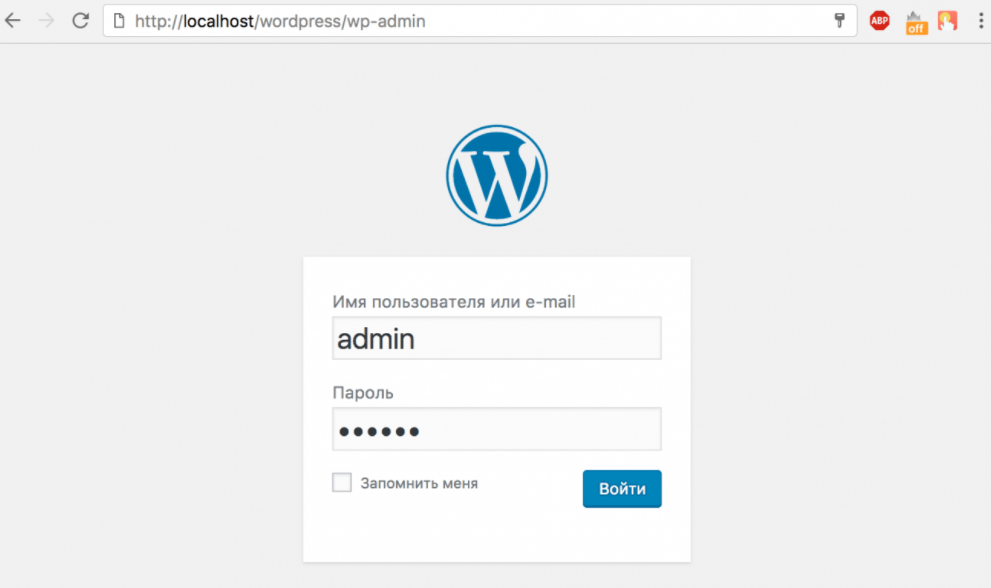
Запуск панели управления WordPress происходит после добавления к имени домена приставки /wp-admin. Если авторизация пользователя происходит в первый раз, система перекидывает на страницу https://название-сайта/wp-login.php. При установке галочки «Запомнить меня» пароль сохраняется в памяти браузера, и при последующем входе будет достаточно лишь подтвердить данные.
Потерянный пароль можно восстановить – ссылка для этого приходит на почту владельца после нажатия на кнопку «Забыли пароль?».
Важно учитывать, что стандартный путь администратор иногда меняет в целях безопасности. Тогда придется запрашивать прямую ссылку у владельца или подбирать вариант самостоятельно. Часто в этом помогает открытие файла robots.txt: служебные каталоги, которые закрываются от индексации, прописаны здесь «прямым текстом».
Войти в админку MODX
Путь, заданный «по умолчанию» для CMS MODX обоих релизов (Evo и Revo), содержит приставку с названием системного каталога – https://домен/manager/. По желанию администратора он меняется на любой другой, чтобы злоумышленникам было сложнее проникнуть в систему. Если это так, придется обращаться за прямой ссылкой.
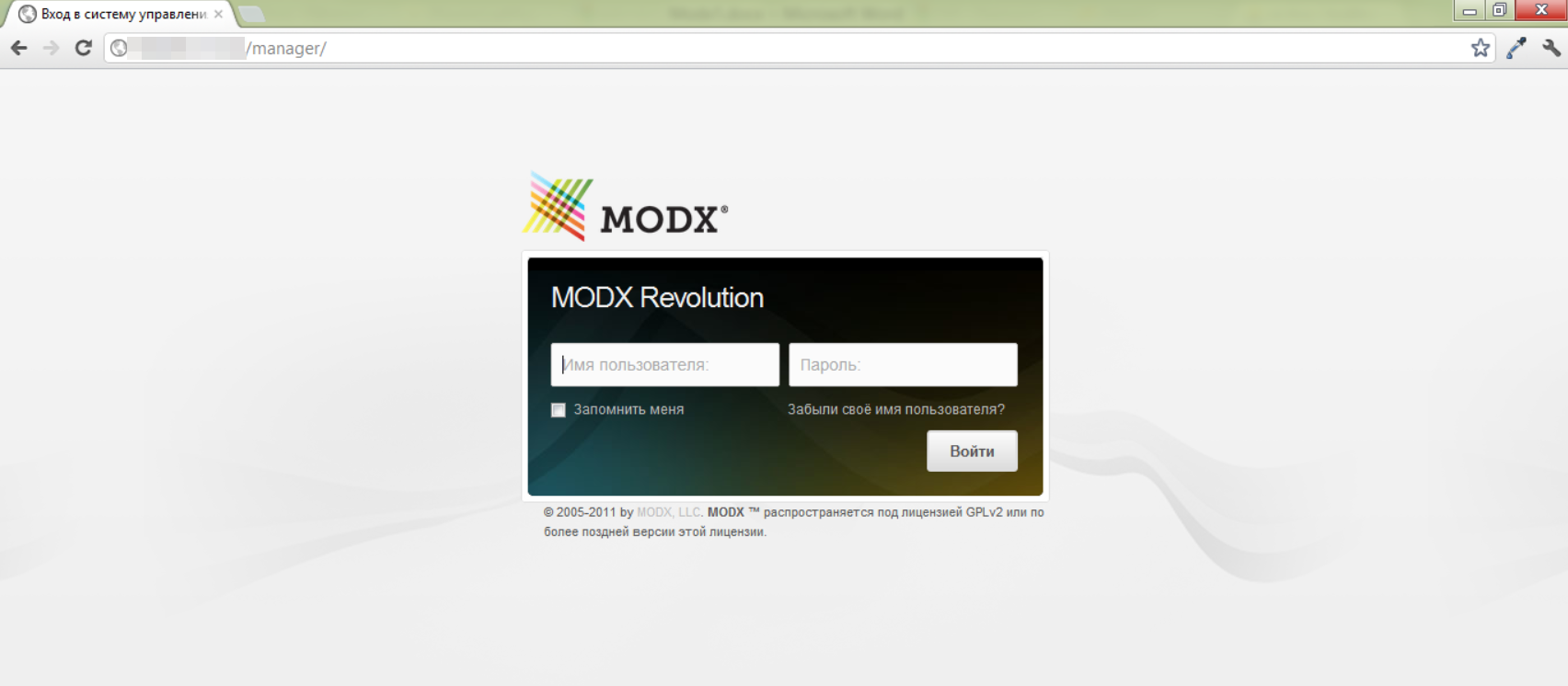
Здесь также работают функции сохранения учетных данных в памяти браузера и восстановления забытого пароля. Первая активируется установкой галочки «Запомнить меня», вторая – нажатием на пункт «Забыли свое имя пользователя». После клика открывается дополнительное поле, куда нужно ввести логин или email администратора, указанный при разворачивании CMS.
Выяснить нестандартный путь входа позволит изучение файла /core/config/config.inc.php. В строке $MODX_manager_url= ‘/адрес входа в админку/’; указан каталог, используемый фактически. Чтобы «провернуть» такой фокус с CMS, понадобится доступ к панели управления хостинга или к серверу через протокол FTP.
Как войти в админку Drupal
Система управления контентом Drupal сразу после развертывания также предлагает стандартную ссылку для входа в админку. Но в этой CMS функции регистрации, входа и восстановления пароля разделены (выделены отдельные URL). Их отображение зависит от выбранного раздела.
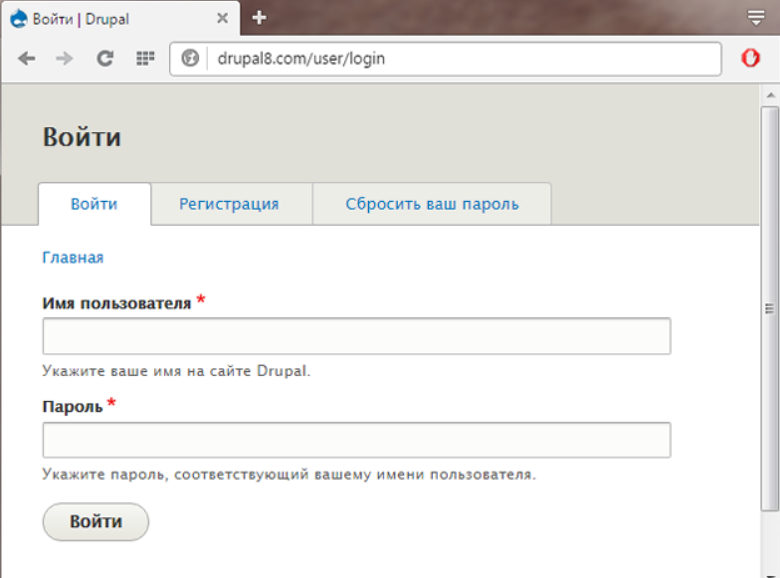
В Drupal работают пути:
- /user – пользователь ранее авторизовался, логин и пароль сохранены в памяти.
- /user/login – автоматическая авторизация не удалась, нужно ввести данные вручную.
- /user/register – регистрация нового пользователя, если доступ для этого открыт.
- /user/password – восстановление пароля через электронную почту администратора.
После входа в систему иногда возникают трудности с отображением меню. В этом случае поможет прямое указание пути к административному разделу /admin. Важно учитывать, что пользователь, логин которого указывается, должен иметь соответствующие права внутри CMS, иначе придется обращаться к владельцу для настройки доступа.
Войти в админку Joomla
Стандартный вход в админку в Joomla производится по прямой ссылке https://домен/administrator. По умолчанию логин в этой CMS устанавливается как ADMIN, но этот момент лучше уточнить у владельца сайта (возможно, имя пользователя было заменено на другое). В отличие от остальных систем, здесь есть возможность выбрать язык интерфейса.
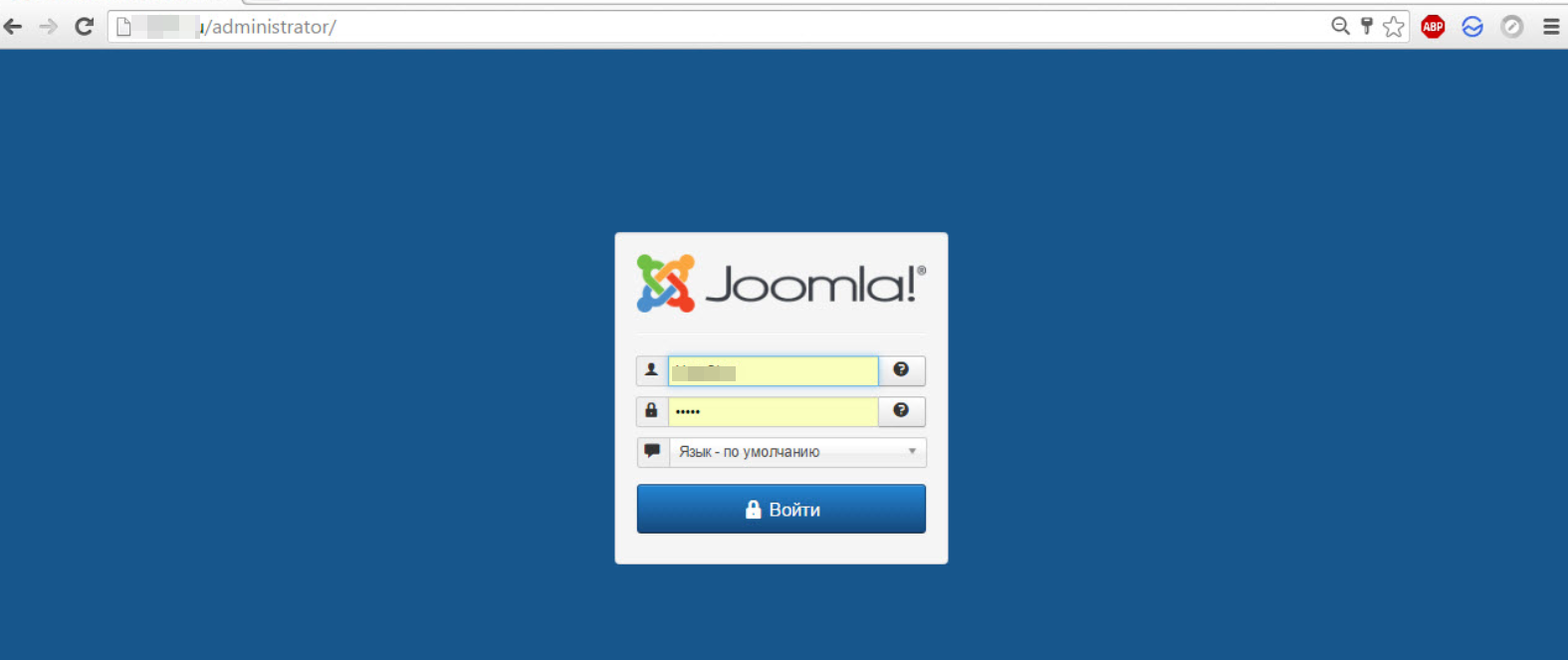
Забытый пароль восстанавливается традиционно – через электронную почту администратора, куда приходит ссылка для сброса защиты. После нажатия на нее происходит перенаправление на страницу, где предлагается ввести новый пароль (дважды, для подтверждения правильности). После нажатия кнопки «Сохранить» остается заново перейти на ссылку админки и зайти в нее.
Как Зайти На Хостинг Своего Сайта

Как Зайти На Хостинг Своего Сайта
Доступ в панель управления виртуального хостинга возможен двумя способами: . где by111.atservers.net – это имя сервера, на котором размещен сайт .
Таким образом вы войдёте в панель управления хостингом (ISPmanager, . вы не можете попасть в админку сайта , обратитесь к разработчикам сайта .
Хостинг провайдеры предоставляют место для хранения Вашего сайта . посетить сайт Вашего регистратора доменного имени и в настройках своего .
Для добавления и изменения параметров доменов, сайтов сайтов , баз данных и других настроек — мы разработали специальную панель управления .
Для входа в панель управления хостингом вам необходимо войти в личный кабинет на сайте hoster.by. Далее в меню выбрать Услуги (1), Хостинг (2), .
Мне нужно отредактировать уже существующий сайт . Что для . обычно хостинг предоставляет доступ через web интерфейс или ftp. 0 .
Если вы используете панель управления хостингом Plesk: 1. впишите в поле адресной строки вашего браузера имя сайта и в конце допишите порт .
16 04 2019 — Различные типы хостинга сайтов включены! . оплачивать арендную плату, чтобы поддерживать постоянную работу своего сайта .. Когда посетители хотят зайти на ваш сайт , они вводят имя домена в адресную .
Статья о том, как зайти на сайт с правами администратора в завивимости от . Joomla: demo-domen/administrator; Host CMS: demo-domen/admin .
Зайти в панель управления хостингом Cpanel можно 3-мя способами: Из личного кабинета (биллинга);. Взять адрес Cpanel из письма отправленного на .
Вы можете управлять FTP аккаунтами(создавать, редактировать,назначать домашнюю директорию) в вашей панели управления хостингом в разделе .
Зайти на свой Email- хостинг можно двумя способами: через веб-браузер и . В разделе «Почта» вы можете проверить электронную почту своего домена. посещений» находится подробная информация о посетителях сайта , .
Чтобы зайти на свой сайт по протоколу FTP, необходимо настроить FTP- клиент следующим образом: Имя сервера ( хост ): ваш_домен *;
22 08 2019 — Статья о том как зайти в панель управления хостингом . На примере панели . На сайте компании нажать кнопку “Вход”. 48-min.
Пошаговая инструкция по загрузке сайта на хостинг . Рассмотрим порядок автоматической и ручной установки CMS-системы.
Это ваш личный кабинет. Управление настройками хостинга , добавление сайтов , регистрация доменов, создание почтовых ящиков, оплата — всё это .
Чаще всего, помимо размещения почты, хостинг используется для размещения и работы сайтов . В данной инструкции мы рассмотрим как можно .
. хостинга с настройками своего аккаунта, доменов, почтовых ящиков и . Для авторизации в системе с сайта необходимо в форме авторизации . Для входа из Личного кабинета необходимо зайти в раздел Мои услуги и .
Конструктор сайтов Hostland — это тысячи индивидуальных вариантов . фото Мультиязычность Подключение своего домена YouTube, создание .
не могу зайти на сайт со своего ір адресса, с других заходит!! почему не могу зайти на свой сайт со своего компа?с других нормально работает. Илья
Надежный веб- хостинг GoDaddy обеспечивает бесперебойную работу . Гарантируйте работоспособность своего веб- сайта с помощью отлично .
Тема этой статьи «как узнать хостинг сайта ». Очень часто возникают ситуации, когда вам необходимо определить, услугами какой хостинг — компании .
При переходе к нам на VPS хостинг , бесплатный перенос сайта и до 3 месяцев в . Битрикса. Ребята рассказывали о преимуществах своего хостинга .
4 07. 2019 — Вам нужно будет зайти в панель управления регистратора, у которого вы .. Какой хостинг выбрать для своего сайта и на что обращать .
Напишем универсальную инструкцию для закачки установки FTP- соединения с нашим хостингом сайтов . Прежде всего вам необходимо зайти в ваш .
Какое программное обеспечение установлено на хостинге Timeweb? . Как перенести сайт на хостинг Timeweb от другого хостинг -провайдера?
Создайте сайт в панели управления; Настройте домен на работу с DNS- серверами хостинга ; Загрузите файлы сайта на хостинг ; Настройте .
Как размещать сайт на хостинге Net используя ISPManager. Где заливать . Зайдя в нее, вы увидите подпапку с именем вашего домена, например " vash-domen", туда и нужно заливать файлы для своего сайта . (Внимание .
Хостинг и домен – это понятия, которые определяют место жительства сайта в Интернете. Хостинг обеспечивает необходимое пространство для .
Хостинг — это услуга по аренде дискового пространства для . находится в интернете (чтобы посетители могли зайти на сайт в любое время дня и ночи ). Установите CMS для своего сайта (о том как это сделать читайте в .
В аккаунте хостинга необходимо зайти в категорию под названием . своего веб- сайта , для чего следует зайти на сайт фирмы-регистратора, войти в .
24 03 2019 — Итак, вы выбрали для своего сайта хостинг на базе виртуального сервера Linux (VDS/VPS). Вчерашнего пользователя виртуального .
Веб- хостинг для бизнеса, аренда VPS серверов, аренда выделенных . Установите нужную вам CMS для создания сайта : WordPress, Joomla или Drupal .
Как начать работу с вашим хостингом ? . Как отправлять почту с сайта на UNIX сервере? . Смотрите также: Помощь в переносе сайта к 1Gb.. В том случае, если вы по какой-либо причине не можете зайти в личный кабинет, .
Если у Вас уже приобретен хостинг и Вам высланы пароли доступа к серверу, но Вы не знаете как выложить сайт , прочтите данную информацию.
Для загрузки файлов сайта на наш хостинг можно использовать как протокол FTP, так и.
Перейдите в панель управления (Как перейти в панель управления хостингом ); В меню слева перейдите в раздел FTP-аккаунты. w234; Перед вами .
Файлы своего сайта необходимо загрузить в папку /domains/домен/ public_html/ После загрузки файлов в данную папку на хостинге , вы сможете увидеть .
20 08 2019 — Такая проблема возникает, когда файлы сайта размещаются на слабых серверах или хостинг -провайдер оказывает некачественные .
Доступ в админпанель хостинга теперь доступен в личном кабинете у нас на сайте parkovka.ua в разделе «Мои хостинги»-«Вход в панель».
Лучший хостинг сайтов от hoster — это виртуальный хостинг , домены, SSL . кто не готов изменять устоявшийся успех своего сайта , развиваться и не .
Выбор хостинга для сайта — процедура важная. 2. Как я выбирал хостинг для своего сайта .. После завершения всего вышеописанного ты сможешь зайти на свой хостинг под указанным тобою логином и паролем. Твоему .
16 08 — Создайте новый сайт и пропишите данные авторизации как на . Как можно быстро добавить полезную статью в закладки своего .
Часто услуги веб- хостинга дополняют предложением регистрации домена, . Создать содержимое вашего сайта можно тремя способами. Смотрите в документации своего FTP-клиента, как включить пассивный режим.
Бесплатный хостинг с поддержкой PHP, MySQL, Python. Это отличная возможность проверить работу своего сайта на настоящем хостинге без .
DataPlanet — Получение доступа к веб-интерфейсу почтового сервиса хостинг .
Определить хостинг провайдера сайта и его географическое размещение.
Reg Ru Промокод Хостинг
Разработка И Хостинг Веб Сайтов
Как Пользоваться Phpmyadmin На Хостинге
Дешевый Хостинг Самп
Ihc Хостинг Вход
Хостинг Для Node
Тестовый Хостинг Minecraft
Хостинг Техническое Задание
Хостинг VDS Франция
Ооо Хостинг Технологии
Хостинг С Ftp Доступом
Как Создать Хостинг Для Майнкрафт
Как Перенести Сайт С Localhost На Хостинг
Купить Хостинг Майнкрафт 1.13 2
VDS Бегет
Как Установить Opencart На Хостинг
Хостинг Сайтов Регистрация Домена
Безлимитный Хостинг Дешево
Тоо Алматы Вдс
Хостинг И Домен
Установка Редмайн На Хостинг
Хостинг Серверов Samp 0.3 7
Хостинг Серверов Крмп 03е
Хостинг Для Загрузки Картинок
Хостинг Google Для Сайтов
Beget Хостинг Отзывы 2019
Как Перенести Сайт С Конструктора На Хостинг
Фото Фотомодели Хостинг
Хостинг Серверов Dayz Standalone
Войти В Панель Управления Хостингом
Бесплатный Хостинг Сайт Визитка
Гифки Хостинг
Как Узнать Логин Хостинга
Создать Хостинг С Нуля
Wix Com Отзывы О Хостинге
Стоимость Хостинга Сервера
Бесплатный Хостинг Для Сайта
Платный Хостинг Для Сайта
Хостинг Сайта Битрикс
Виалон Хостинг Вход В Систему
Ташкент Хостинг Лучший
Список Бесплатных Доменов
Собственный Домен Бесплатно
Хостинг 1 5 2
Aternos Хостинг Серверов
Обзоры VDS
VDS Usa
Добавить Хостинг
Хостинг Майнкрафт 1
Установка Modx Revolution На Хостинг
Залить Видео На Хостинг
7 Бесплатных Хостингов
Отзывы О Хостинге Handyhost Ru
Бесплатный Хостинг Серверов Кс
Хостинг Партнер Рег
Проверить Хостинг Сайта
Неограниченный Хостинг
Вдс 3
Velas VDS 851r Цена
Поддомены На Разных Хостингах
VDS 4.5 Масло
Бесплатный Хостинг Майнкрафт
Купить Хостинг Для Самп
Хостинг Игровых Серверов Cs Zero
VDS Menu
Dns Хостинг
Vps Хостинг Россия
Как Загрузить Html Сайт На Хостинг
Как Перенести Сайт На Новый Хостинг
Хостинг Файлов С Прямыми Ссылками Без Регистрации
Регион Хостинг
Крутые Хостинги Майнкрафт
Иностранные Хостинги Для Сайтов
Овх Хостинг
Хостинг Серверов 7 Days To Die
Работа На Вдс В Минске
Планы Хостинга
Как Узнать Пароль От WordPress Через Хостинг
Покупаем Хостинг
Бесплатный Хостинг В Беларуси
VDS 4.5 10w30
Веб Хостинг Гарис Мод
Купить Хостинг 15 Руб 150 Слотов
Бесплатный Домен Подарок
Шаблоны Хостингов
Хостинг Серверов Garry S Mod Бесплатно
Получить Домен Бесплатно
Как Скачать Файлы С Хостинга
Хостинг Bitrix
Ооо Бегет Хостинг
Тестовый VDS Сервер
Скачать Мод Самп Рп Для Хостинга
Ovh Хостинг Отзывы
Дешевый Хостинг Minecraft
Хороший Хостинг И Домен Для Создания Сайта
Лучший Хостинг Для WordPress 2019
Как Установить Php На Хостинг
Vps Хостинг В Европе
Volvo Engine Oil VDS 4.5 10w30
Gtahoster Ru Бесплатный Хостинг
Как заказать хостинг?
В этой статье мы расскажем, как купить хостинг для сайта и приложим пошаговую инструкцию для заказа.
Что такое хостинг
Виртуальный хостинг или shared-хостинг — это место на сервере, которое используется для хранения файлов сайта. Однако хостинг обладает функционалом, который позволяет использовать услугу и для других задач. Это может быть:
- создание почтовых ящиков на домене и обмен почтой,
- управление зоной домена,
- работа с технологическим доменом для тестирования,
- настройка перенаправления на другой URL и другое.
Виртуальный хостинг подойдет для сайтов на CMS, самописных ресурсов, создания персональной доменной почты или нескольких email для небольших организаций.
Как выбрать тариф хостинга
Тарифный план хостинга нужно выбирать, исходя из системных требований вашего сайта. Например:
- поддержка PHP,
- поддержка баз данных MySQL,
- подходящая операционная система сервера: ее тип, версия и др.
В комплектацию хостинга SpaceWeb включены:
- панель управления,
- возможность создавать неограниченное число доменов и поддоменов,
- безлимитный трафик,
- бесплатные DNS-серверы с возможностью управления зоной,
- бесплатная настройка редиректов,
- функционал для работы с доменной почтой,
- круглосуточная техническая поддержка,
- поддержка почтовых протоколов POP3, SMTP и IMAP4,
- защита от спама и антивирус для доменной почты,
- ежедневное резервное копирование,
- автоустановка популярных CMS (WordPress, Joomla, Drupal и других),
- SSH-доступ,
- поддержка PHP версий от 5.3 до 8.1,
- MySQL версии 5.7,
- PostgreSQL версии 9.6.12,
- скоростные SSD-диски на серверах виртуального хостинга,
- поддержка Perl, Python и Ruby,
- поддержка SSI и WAP,
- графический интерфейс phpMyAdmin для работы с базами данных,
- предустановленные модули Zend Guard Loader и Zend Optimizer,
- статистика Awstats,
- поддержка режима PHP CGI,
- возможность управлять веб-сервером с помощью .htaccess,
- планировщик задач CRON,
- логи доступа, ошибок и операций в панели управления,
- возможность защитить директорию паролем,
- создание собственных страниц ошибок,
- поддержка SSL-сертификатов.
Как заказать хостинг для сайта
При заказе хостинга вы автоматически получаете бесплатный период, который длится до 14 дней. За это время можно протестировать хостинг и определить, подходит ли вам тариф. Когда тест-драйв будет подходить к концу, мы оповестим вас по контактному email: уведомления начнут поступать за 2 дня до окончания бесплатного периода.
Чтобы продолжить работу с хостингом после окончания тестового периода, необходимо внести полную стоимость по тарифу хостинга. Это можно сделать по инструкции (в ней описаны все возможные способы оплаты).
Чтобы заказать новую услугу хостинга:
- Перейдите на страницу заказа хостинга.
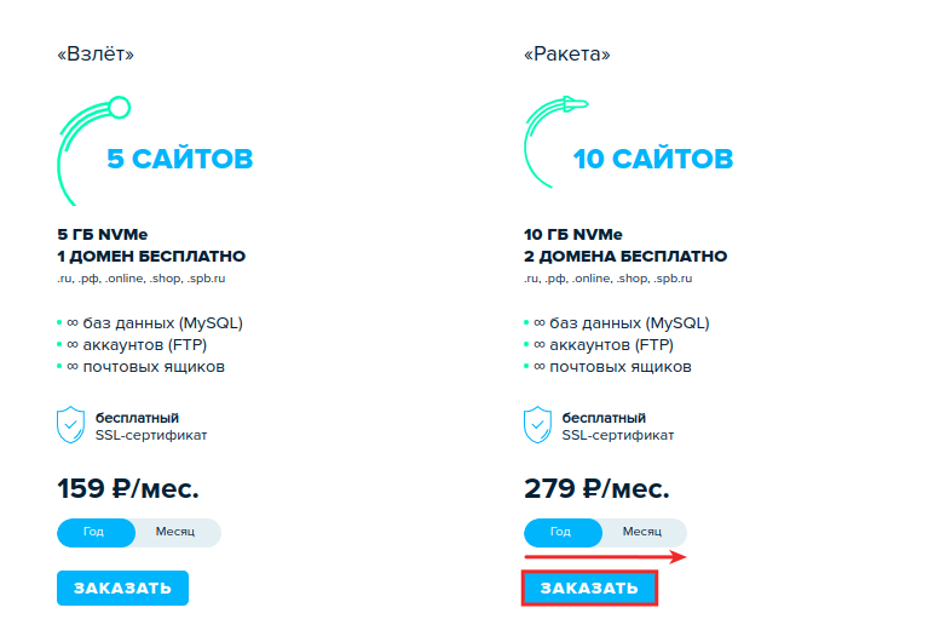
- Выберите тариф и период оплаты. Затем кликните Заказать:
- Проверьте параметры заказа и укажите актуальный email для регистрации на сайте. Согласитесь с правилами предоставления услуг и пройдите капчу. Затем нажмите Заказать:
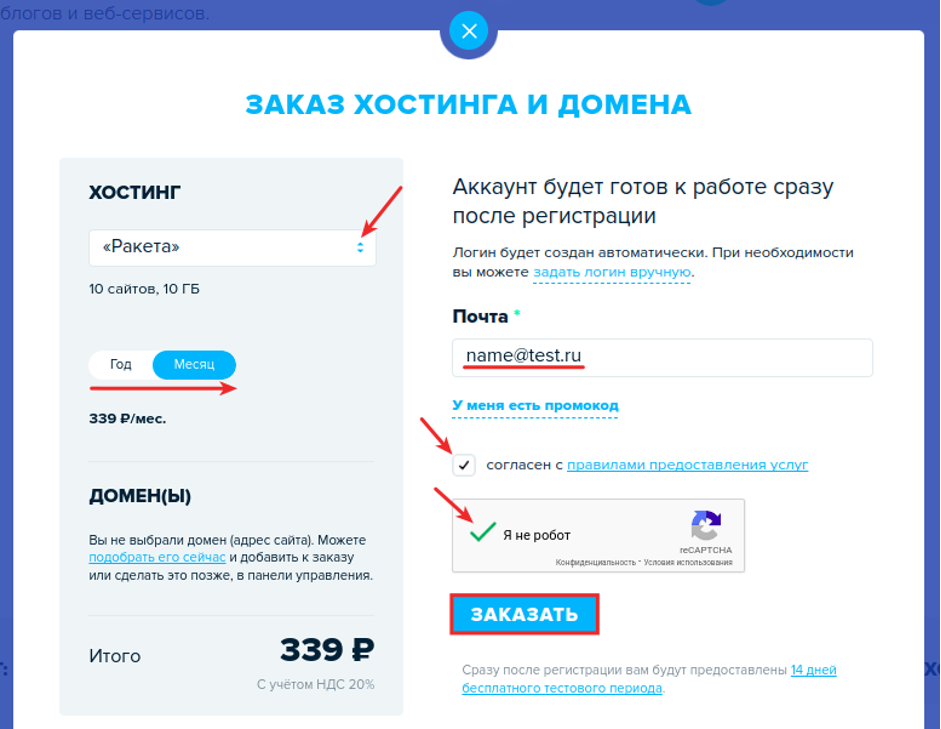
Готово, вы заказали услугу хостинга для сайта.
Как зайти на хостинг своего сайта
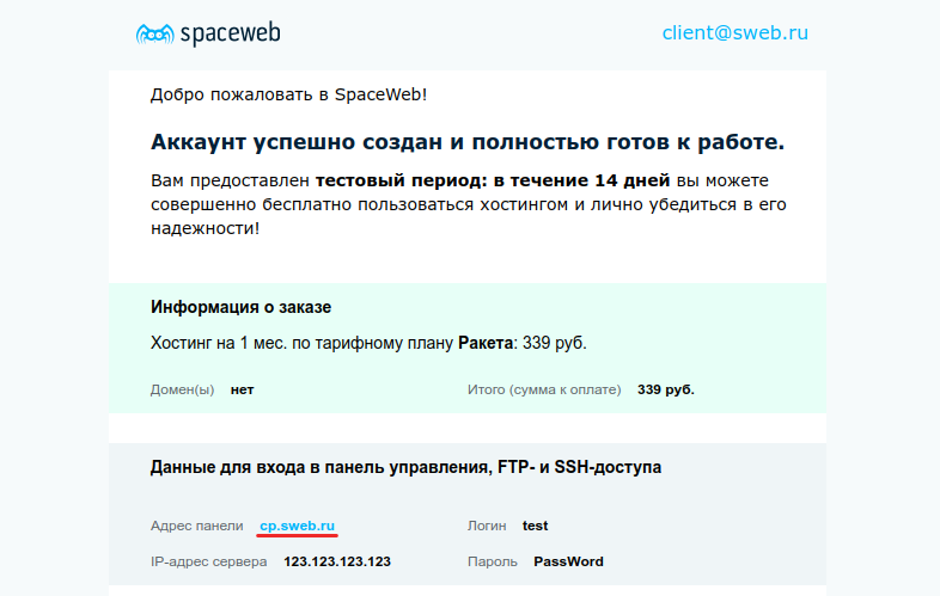
После заказа услуги на контактный email придет письмо с доступами к хостингу. Оно имеет следующий вид:
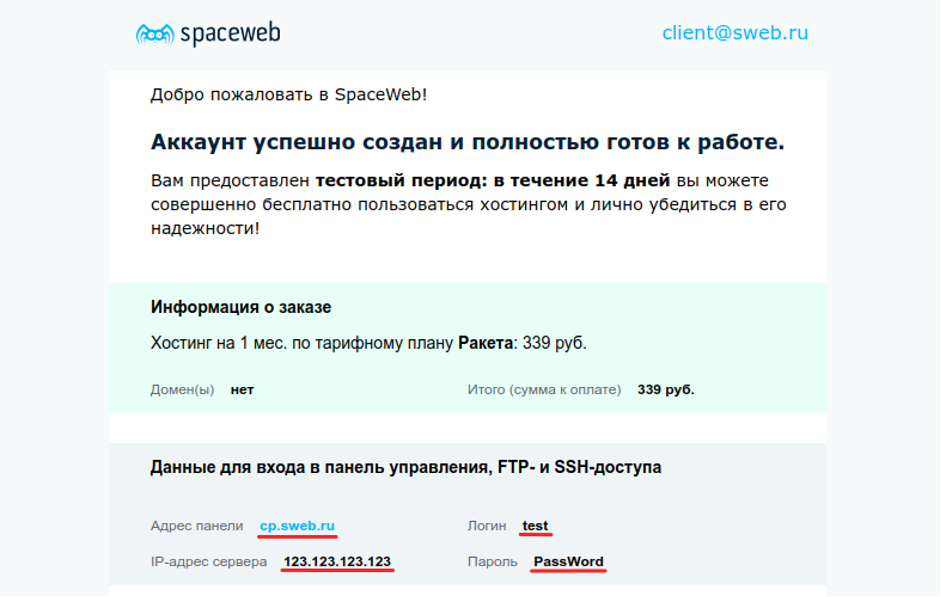
Зайти на хостинг SpaceWeb можно двумя способами:
- через сайт SpaceWeb,
- по прямой ссылке.
Ниже мы подробно опишем каждый из них.
Через сайт SpaceWeb
Сразу после заказа веб-хостинга и создания личного кабинета на экране появится сообщение со следующим текстом:
Чтобы начать работу с аккаунтом, нажмите Войти в панель управления:
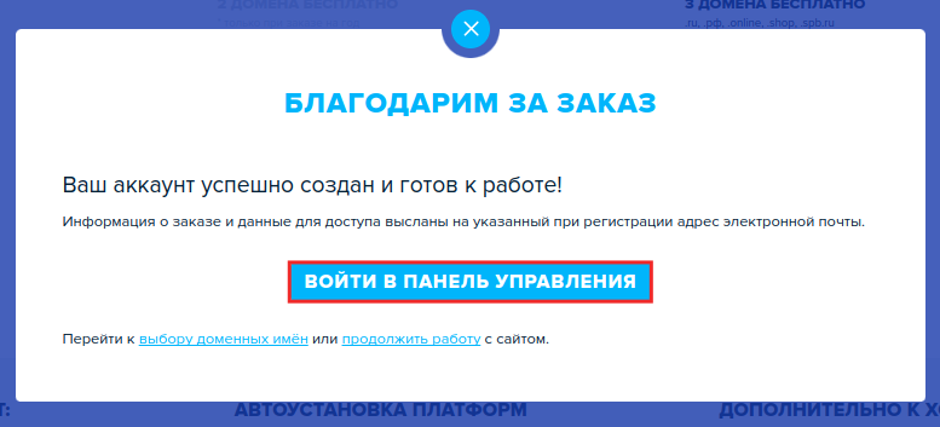
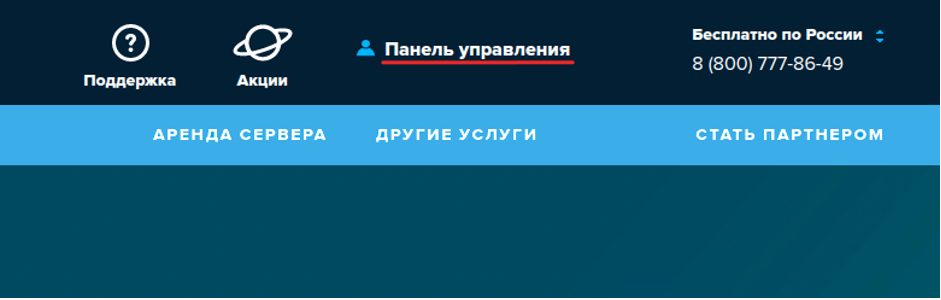
Если вы закрыли это уведомление или вкладку с ним, используйте второй способ входа в панель через сайт SpaceWeb. Для этого:
- Перейдите на сайт sweb.ru.
- Кликните Панель управления:
- Введите логин и пароль из письма. Затем нажмите Войти:
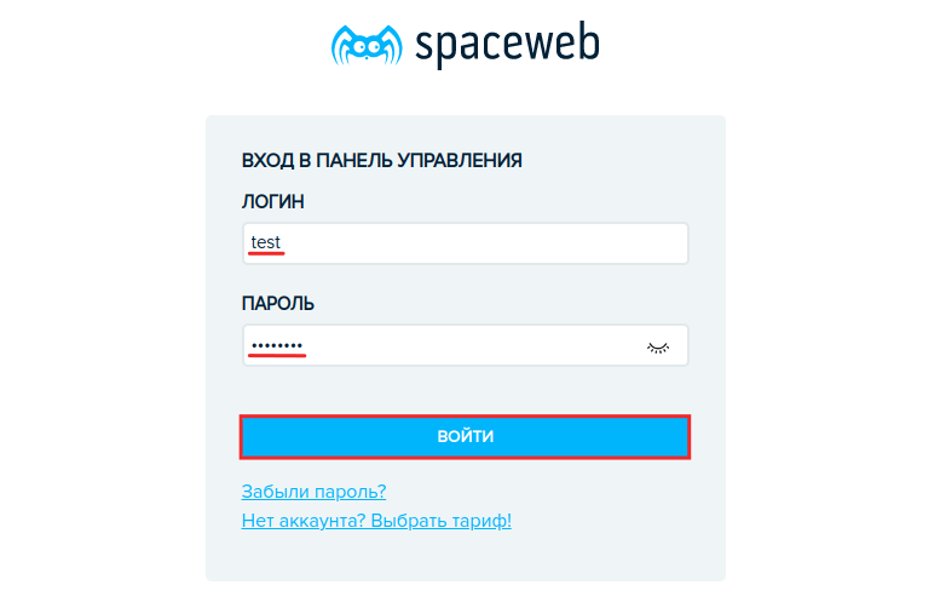
Готово, вы зашли на хостинг.
По прямой ссылке
Чтобы войти этим способом, необходимо авторизоваться в почтовом ящике с контактным email. Далее выполните действия:
- Откройте письмо с доступами. Его тема — Аккаунт test создан (вместо test будет указан логин вашего аккаунта).
- Перейдите по ссылке:
- Введите логин и пароль из письма. Затем нажмите Войти:
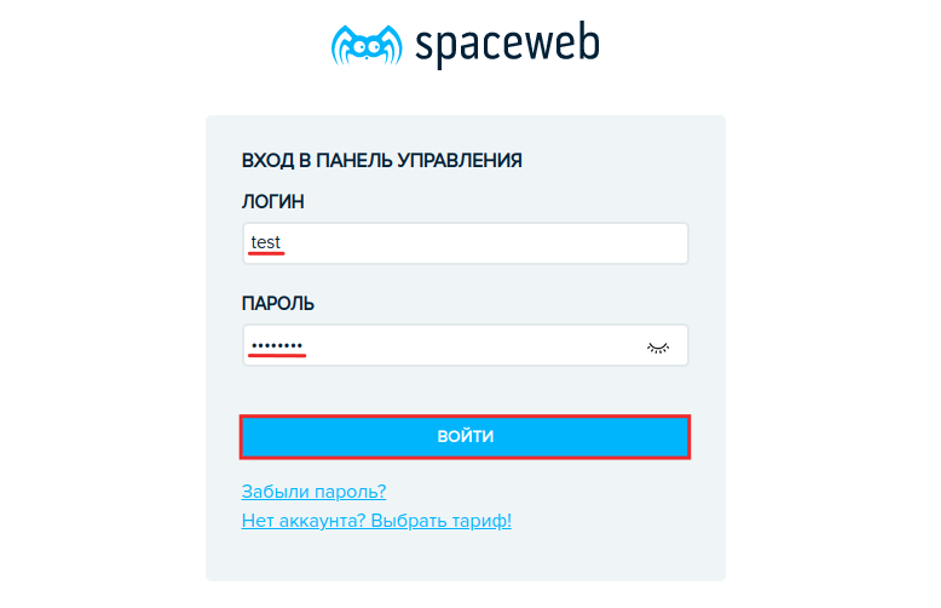
Если вам не удается войти в панель управления или в почте нет письма с доступами, обратитесь в службу поддержки через контактную форму.
Если вы авторизованы и у вас возникли вопросы, создайте запрос в техподдержку.
Как войти в админку WordPress
Панель администратора WordPress является панелью управления для всего вашего сайта на WordPress. Здесь вы создаете контент и управляете им, добавляете новые страницы и функциональность в виде плагинов, меняете стиль тем и многое другое. Если вы создали сайт на WordPress, панель администратора станет большой частью работы над проектом. После установки CMS WordPress нужно найти вход в админку WordPress. В статье рассказываем, как зайти на свой сайт как администратор, как поменять пароль, какие распространенные проблемы могут привести к ошибке при авторизации.
Как попасть в админку WordPress
Стандартный путь для доступа к админке Вордпресс: вход в личный кабинет через браузер
Самый простой способ, как зайти в админ-панель WordPress, — открыть браузер и перейти по адресу: http://ваш_домен/wp-admin или http://ваш_домен/wp-login.php, где вместо «ваш_домен» нужно указать доменное имя вашего сайта. По ссылке откроется страница с формой, в которой нужно указать имя пользователя или email, а также пароль. По желанию можно сохранить данные для входа, нажав «Запомнить меня». После заполнения полей нажмите на кнопку «Войти».

Альтернативный путь для доступа к WordPress: вход в админку через панель управления RU-CENTER
Если вы создавали сайт, используя CMS-хостинг WordPress RU-CENTER, то войти в админку вы можете через панель администрирования хостинга.
После того, как вы установили CMS-хостинг WordPress RU-CENTER, получили логин и пароль от панели администрирования, вам нужно нажать на кнопку «Перейти в панель управления».

После этого появится форма для авторизации, куда нужно ввести логин и пароль.
Если данные введены правильно, то вы попадете в административную панель WordPress. Она выглядит так:

Как зайти в админку WordPress, если вы забыли пароль
Если вы по какой-то причине не можете вспомнить пароль от админ-панели WordPress, то для восстановления доступа вам нужно снова перейти по адресу: http://ваш_домен/wp-admin или http://ваш_домен/wp-login.php. Чтобы изменить пароль, нужно в открывшейся форме перейти по ссылке «Забыли пароль?».
Далее введите имя пользователя или email и нажмите на кнопку «Получить новый пароль».

Ссылка для создания нового пароля придет на почту, которую вы указали при регистрации.
Если вы не смогли восстановить доступ, рекомендуем вам обратиться в службу поддержки WordPress.
Как изменить пароль для входа в админку WordPress, если у вас есть к ней доступ
Для того, чтобы изменить пароль в WordPress, вам нужно авторизоваться. Затем перейдите в раздел «Пользователи» — «Профиль».
На открывшейся странице нажмите «Установить новый пароль». Вы можете использовать пароль, который сгенерирует WordPress, или задать свой.
После того, как вы ввели новый пароль, нажмите на кнопку «Обновить профиль».
Ваш пароль обновлен.
Распространенные проблемы при входе в админку WordPress
Иногда у пользователей могут возникнуть проблемы с доступом к админ-панели WordPress. Среди частых причин, по которым появляются проблемы с авторизацией:
- Неверные логин и пароль. Это очевидная, но довольно распространённая проблема. Если вы не можете войти в админ-панель, то стоит проверить правильность введенных данных. Возможно, вы меняли пароль, и по ошибке ввели старый. Или совсем его не помните, тогда воспользуюсь инструкцией выше, чтобы изменить пароль и получить доступ к панели администрирования.
- Плагины блокируют доступ к административной панели. Сложности со входом могут возникнуть из-за некорректной работы плагинов. Иногда плагины, которые отвечают за безопасность, могут работать со сбоями и блокировать доступ к административной панели. Если у вас есть доступ к панели администратора, просто перейдите в раздел «Плагины» и деактивируйте все плагины. Если у вас нет доступа к панели администратора, вы можете переименовать папку плагинов в корневом каталоге WordPress. Для этого нужно зайти в панель управления хостингом, перейти в корневую папку сайта, найти папку wp-content/plugins и переименовать ее. После того, как вы переименуете эту папку, WordPress не сможет распознать ее или получить к ней доступ. Это означает, что он автоматически отключит все плагины на вашем сайте.
- Отключены файлы cookie. Файлы cookie — это файлы, расположенные в каталогах браузера, которые хранят информацию о взаимодействии пользователя с сайтами. WordPress требует, чтобы пользователи использовали файлы cookie в процессе входа в систему. Если файлы cookie не включены, вход в админку сайта на WordPress невозможен. Убедитесь, что файлы cookie включены.
- Установка темы, которая несовместима с версией WordPress. Изменение темы может вызвать проблемы со входом в WordPress. Определить, является ли тема причиной проблем со входом в систему, можно по примеру работы с плагинами. Вы можете изменить имя папки для вашей активной темы через панель управления хостингом. Для этого вам нужно получить доступ к папке wp-content/themes, найти папку активной темы и дать ей новое имя. После этого попробуйте войти в систему, чтобы убедиться, что проблема связана с темой.
Заключение
- В статье рассмотрели два способа входа в админку WordPress.
Первый вариант: вы можете войти в админку WordPress, добавив к адресу сайта: /wp-login.php или /wp-admin — вход в админ-панель.
Второй вариант для тех, кто заказал CMS-хостинг WordPress в RU-CENTER. После установки нужно перейти в панель управления хостингом и ввести реквизиты для доступа к сайту, отправленные на почту.