После отключения света не включается компьютер: что делать
Порой с внезапным отключением электричества приходит другая неприятность — когда электричество возвращается, обнаруживается, что компьютер не включается. Это происходит потому что отключение света может сопровождаться скачком напряжения, который повреждает электронику.
Разберемся, что можно сделать, чтобы восстановить работоспособность компьютера после грозы или отключения света, помимо обращения в сервисный центр.
Проверить питание компьютера
Самый первый и простой шаг — проверить подачу электричества на компьютер. Проверьте, что все провода сидят плотно, для этого лучше всего вытащить их и заново вставить. Если есть удлинитель или сетевой фильтр, убедитесь, что его кнопка включена.
Наконец, проверьте питание в розетке, к которой подключен компьютер — может ли проблема быть в том, что вышла из строя она, а не ПК. Для этого подключите в неё какое-нибудь устройство, например, зарядку для смартфона.
Если питание есть, но включить компьютер по-прежнему не получается, значит, все-таки был скачок напряжения, компьютер резко выключился, и что-то внутри сгорело.
Проверить и заменить блок питания
Электричество от сети попадает в компьютер через блок питания. Именно он первым принимает на себя опасные скачки напряжения, и если в сети что-то коротнуло, чаще всего страдает тоже он.
Отключить аварийный режим
Чтобы защитить устройство от скачков напряжения в сети, в блоке питания есть защитный режим. Для того, чтобы вернуть блок питания к нормальному режиму работы, нужно на 10 секунд вынуть шнур питания, затем опять вставить. Если это не помогло, проблема серьезнее, блок питания надо снимать.
Снять крышку и осмотреть компоненты
Чтобы добраться до блока питания и других внутренностей компьютера, надо снять левую, если смотреть сзади, стенку корпуса. Обычно она держится на двух винтах которые нужно открутить.
Возьмитесь за специальную выемку на стенке корпуса, сдвиньте крышку на несколько миллиметров назад и снимите. Внутри компьютера вы увидите материнскую плату, на которой установлены процессор с кулером, видеокарта, также вы увидите провода, которые идут к кнопке питания компьютера, жесткому диску и другим устройствам.
Стоит сразу внимательно осмотреть материнку на предмет обгоревших контактов и вздутых конденсаторов. Обращайте внимание на запахи: если почуете горелую изоляцию — ищите почерневший провод, контакт, пятно на плате или одной из микросхем. Если вы нашли повреждение, из-за которого ПК перестал включаться после резкого перепада напряжения, переходите сразу к разделу «Проверка материнской платы».
Снять и изучить блок питания
- Отключите все идущие от блока питания провода и открутите 4 крепежных винта.
- Достаньте блок питания из корпуса и открутите 4 винта его собственной крышки.
- Снимите крышку, проверьте, есть ли внутри обгоревшие провода, контакты, посторонние пятна, другие видимые повреждения, малейший запах гари.
Важно: задача не в том, чтобы найти конкретную причину, почему системный блок не включается, а в том, чтобы прийти к заключению — рабочий у нас блок питания или нет.
Подключить другой блок питания (звонок другу)
Не всегда по внешнему виду блока питания можно понять, работает он или нет. Самый простой способ проверить работоспособность любого компонента компьютера — временно заменить его на другой, заведомо исправный. Возможно, у вас остались «запчасти» от старого компьютера, или вы можете попросить друга ненадолго одолжить вам его блок. Поставьте рабочий компонент на место своего, и если компьютер заработает — ваш неисправен.И наоборот — если компьютер не ожил — дело не в блоке питания.
Включить блок питания без материнской платы
Еще один способ проверить работоспособность блок питания без специального инструмента и навыков — запустить его напрямую. Если вы найдете внутри блока контакты с надписью PS_ON, подключите блок к розетке и замкните контакт на массу. Если вентилятор закрутится — блок рабочий. Сразу выключите его, потому что работа без нагрузки оборудованию вредит.
Обратиться в сервис или купить новый
Если вы убедились, что неисправен именно блок питания, есть два варианта — отнести его в ремонт или купить новый. При скачке напряжения у блока питания обычно выгорает предохранитель, чья задача как раз и заключается в том, чтобы спасти внутреннюю начинку. Это починят в сервисе, но работа займет время.
Другой вариант — купить новый блок питания. Это не самый дорогой элемент компьютера, цены начинаются от 1000 рублей.
Если блок питания уже отработал несколько лет, или компьютер для вас рабочий инструмент и сроки включения ПК напрямую связаны с возможностью заработка — проще сходить в ближайший магазин электроники и купить новый. Можно взять с собой неисправный компонент, чтобы иметь возможность сравнить и убедиться, что новом блоке есть все нужные разъемы. Мощность должна быть не меньше, чем у старого блока.
Проверить материнскую плату
Если блок питания рабочий, следующий кандидат на повреждение скачком напряжения — материнская плата. Решение, как включить компьютер после отключения электричества, в этом случае потребует больше времени, навыков и денег.
Снять и осмотреть плату
- Отсоедините все шлейфы и провода, предварительно запомнив или сфотографировав, что куда идет.
- Открутите винт, крепящий видеокарту, и выньте ее из слота. Аналогичным образом выньте звуковую, сетевую, другие карты расширения при их наличии. Отведите в стороны фиксаторы планок оперативной памяти и достаньте их.
- Далее снимаем кулер и процессор. К сожалению, разные модели крепятся по-разному, здесь вам придется смотреть документацию к своему компьютеру или найти видео по разбору на Youtube.
- Потом открутите винты, крепящие материнскую плату к корпусу, и достаньте ее. Скрупулезно, сантиметр за сантиметром, осмотрите на предмет обгоревших контактов, вздутых конденсаторов, внешних повреждений или неестественных пятен, указывающих на внутренние неполадки. Если нашли — плату надо нести в ремонт или покупать новую.
Протестировать заменой или прозвоном
Верный способ проверить работоспособность материнки, опять же, поставить вместо нее рабочую. Если после этого компьютер включился — проблема именно здесь. К сожалению, найти подходящую плату гораздо сложнее, чем блок питания. Она должна иметь все нужные разъемы и быть совместимой с остальными компонентами.
Пользователи с опытом ремонта электроники могут прозвонить контакты мультиметром. Если вы этого никогда не делали, рекомендуем отнести материнскую плату или вообще весь компьютер в сервис: там проведут диагностику и либо починят, либо предложат купить новую плату.
Купить новую материнскую плату
Если вы сами определили повреждение материнки, например, нашли обгоревшие места, то и поменять ее сможете самостоятельно. Если точно такой же модели в продаже нет, важно убедиться в совпадении форм-фактора с корпусом и в совместимости со всеми компонентами.
Установка платы в компьютер и сборка идет в порядке, обратном разборке. Не забудьте нанести новую термопасту перед установкой процессора.
Проверить другие повреждения «железа»
Блок питания и материнская плата — два самых вероятных кандидата на повреждение скачком напряжения, другие элементы компьютера затрагиваются гораздо реже.
При сгоревшей видеокарте будут работать кулеры процессора и блока питания, но не будет картинки на экране. Схожая картина при сгоревшем процессоре: кулеры крутятся, картинки нет. При повреждении жесткого диска или оперативной памяти, картинка будет, но при загрузке операционной системы компьютер выдаст ошибку.
Общий способ проверки работоспособности любого компонента без специального оборудования здесь один — меняем на заведомо исправный и тестируем.
Исправить программные сбои из-за отключения электричества
Когда компьютер выключается нештатно, помимо железа пострадать может и программная начинка. Если после включения комп стал работать как-то не так, начал грузиться и работать с ошибками, надо искать программные неисправности.
Сбой внутренних часов
Частая проблема, особенно если батарейка энергонезависимых часов подсела, а электричества нет очень долго. В этом случае компьютер загружается нормально, но потом показывает ошибки в работе сертификатов различных программ. Решается синхронизацией часов с Интернет-сервером или выставлением правильного времени вручную.
Сбои в настройках BIOS
Они ведут к ошибкам в работе программ, внутренних и внешних устройств. Нужно проверить и при необходимости восстановить требуемые настройки. Если BIOS настраивал кто-то другой, можно вернуться к заводскому состоянию. Для этого заходите в настройки: жмите клавишу Del, Esc или F2, обычно на экране есть подсказка, далее ищете пункт Setup Default, Reset to Default или что-то подобное. Сохраните клавишей F10 и перезагрузите комп и проверьте его работоспособность снова.
Сбой в загрузке операционной системы
Воспользуйтесь инструментами восстановления или заново переустановите Windows. Если виснут программы, запущенные на момент отключения, чаще всего это также лечится их переустановкой.
Предупредить проблему в будущем — сетевые фильтры и ИБП
Есть два класса защитных устройств — сетевые фильтры и источники бесперебойного питания.
Сетевые фильтры выглядят как обычные удлинители, но внутри стоит защита от скачков напряжения, которая убережет ваш компьютер. Цены на них начинаются от 500 рублей.
Источник бесперебойного питания — более надежный вариант, который нужен, если отключения электричества случаются часто. Он не только примет на себя скачок напряжения, но и поддержит работу вашего компьютера некоторое время после выключения электричества. Таким образом ситуация, когда компьютер внезапно выключился, будет исключена. Стоят они дороже, цены начинаются от 3 000.
Кратко о том, что делать, если из-за скачка напряжения компьютер выключился и больше не включается
- Проверьте электричество в розетке, куда включен компьютер, убедитесь, что все кабели плотно сидят в разъемах.
- Снимите боковую крышку, осмотрите внутренности, принюхайтесь — нет ли запаха гари. Если есть — ищите обгоревшие провода, контакты, чужеродные пятна.
- Выньте блок питания, если есть возможность, поставьте другой, заведомо рабочий. Если определили его как причину неисправности, сдайте блок в ремонт или купите новый.
- Если блок питания рабочий и у вас есть минимальные навыки разборки-сборки компьютера — достаньте материнскую плату и другие компоненты, проверьте их на видимые повреждения. При обнаружении замените неисправный элемент.
- Если после отключения света не включается ноутбук, а не ПК, лучше обратиться сразу в сервис.
- Купите сетевой фильтр или ИБП, чтобы защитить компьютер от скачков напряжения в будущем.
Техническое обслуживание HYPERPC
Наши специалисты будут рады помочь восстановить работоспособность вашего компьютера. Сервис HYPERPC профессионально ремонтирует ПК и ноутбуки. Обращаясь к нам, вы можете быть уверены, что все работы будут выполнены качественно и в срок.
Что делать, если не включается компьютер?

Если ваш компьютер не включается, то выполните следующие действия, которые помогут вернуть компьютер в рабочее состояние в кратчайшие сроки.
Если ваш компьютер не включается, то не спешите паниковать! Это может произойти по разным причинам: от проблем с питанием до различных программных ошибок. Из-за этого пользователи часто не знают, в чем заключается проблема и с чего следует начать.
На первый взгляд может показаться, что устранить поломку компьютера самостоятельно невозможно, однако есть множество вещей, которые нужно попробовать сделать, прежде чем потратиться на ремонт или покупку новой детали.
Чуть ниже мы собрали несколько возможных причин поломки ПК и способы их устранения.
Кабель питания

Это маловероятно, но, как говорится, семь раз отмерь – один раз отрежь. Если компьютер не включается, советуем взглянуть на кабель питания — возможно, он отсоединился, и в таком случае вам нужно вновь подключить его. Кроме того, иногда проблема заключается в самом кабеле.
Если у вас есть запасной кабель питания, попробуйте подключить его и снова включить компьютер.
Звуковые сигналы

При попытках включить компьютер вы можете услышать серию звуковых сигналов, исходящих от материнской платы. Одиночный звуковой сигнал указывает на то, что все в порядке, а длинная и непрерывная серия звуков может означать сбой в блоке питания.
Тут стоит сказать, что компьютер может издавать коды ошибок в виде серии коротких и длинных звуковых сигналов, что немного похоже на азбуку Морзе. Однако стандартного набора кодов ошибок не существует – вам придется обратиться к руководству пользователя, чтобы выяснить, что означают эти звуковые сигналы.
Более же простой способ – найти эту информацию в Google или на веб-сайте производителя.
Блок питания

Если ваш компьютер вообще не запускается, при этом индикаторы не мигают, нет никаких звуковых сигналов, кулер не вращается — возможно, проблема заключается в питании.
В таком случае нужно попробовать отключить блок питания и подключить его к рабочей розетке. Если вы используете ноутбук, убедитесь, что девайс подключен к зарядному устройству.
Кнопка питания

Если ваш компьютер не запускается, но индикатор материнской платы горит или вентиляторы работают, то это может быть проблема с кнопкой питания. Для устранения неполадок попробуйте нажать кнопку на материнской плате.
Однако стоит отметить, что не все материнские платы одинаковы, поэтому не на всех из них есть встроенная кнопка питания.
В таком случае нужно замкнуть два контакта на материнской плате с помощью маленькой отвертки. Если с материнской платой и блоком питания все в порядке, то компьютер должен запуститься.
Это временное решение, которое позволяет проверить, связана ли проблема с кнопкой питания или корпусом ПК.
Дисплей
![SOLVED] Monitor randomly goes black (2022) - Driver Easy](https://setphone.ru/wp-content/uploads/2022/02/picture-1-8-740x416.jpeg)
Если ваш компьютер издает звуки, но на экране ничего не появляется, то, возможно, проблема в мониторе. Для начала стоит убедиться, что он подключен к компьютеру и получает питание.
Также стоит проверить исправность кабеля. Если же все подключено и исправно, то попробуйте, при наличии, подключить запасной монитор или телевизор. Если в таком случае всё работает, то вам, к сожалению, предстоит заменить свой любимый монитор.
Отключите ненужные USB-устройства

В попытках устранения проблемы важно исключить все факторы, которые могут способствовать появлению неисправности. Если вышеперечисленные шаги так и не помогли, то попробуйте загрузить компьютер отключив все дополнительные периферийные устройства (кроме мышки и клавиатуры).
В критических ситуациях можно попробовать отсоединить и клавиатуру с мышкой. Это позволит убедиться, что ни одно из USB-устройств не вызывает проблему, поскольку иногда ПК может не включаться из-за портов.
Тепловыделение

Компьютер может не включаться из-за излишнего тепловыделения. Скопление пыли на вентиляционных отверстиях или кулерах может привести к перегреву и последующему выключению ПК.
Лучший вариант устранения неполадок в этой ситуации — дождаться, пока компьютер остынет. Вы также можете использовать стороннее программное обеспечение для регулировки и мониторинга скорости вращения вентилятора и системы охлаждения. Рекомендуется провести чистку системного блока от скопившейся пыли.
Сетевой фильтр

Если ваш компьютер подключен к источнику бесперебойного питания (ИБП) или устройству защиты от скачков напряжения, проверьте кнопку сброса.
Большинство сетевых устройств защиты имеют встроенную кнопку сброса, которую необходимо нажать после скачка напряжения или отключения электроэнергии.
Батарейка CMOS

Если батарейка CMOS, прикрепленная к материнской плате, разряжена, то ваша система не сможет записывать дату или время, и попросит загрузить операционную систему путем нажатия клавиши F1.
В основном это не приводит к сбою загрузки, но бывают различные ситуации. Если ничего из вышеперечисленного не помогло, то попробуйте заменить батарейку CMOS.
Вывод
Компьютер призван упростить наши жизни, но в определенных ситуациях может подвести. ПК часто выходят из строя в самый неподходящий момент, из-за чего пользователям приходится прибегать к ремонту.
Но важно помнить, что выход компьютера из строя — не конец света. Вы можете использовать приведенные выше советы, которые помогут вернуть ПК к жизни.
Если же ни один из способов не сработал, нужно обратиться к производителю (если устройство на гарантии) или ремонтную мастерскую, где вам помогут профессионалы.
Почему не включается собранный компьютер

Бывает так: собрали компьютер, а он не включается или подает слабые «признаки жизни»: отключается в процессе загрузки или уходит в бесконечный цикл включений-отключений. Разберем наиболее вероятные причины — от проблем с питанием до загнутых ножек процессора.
Компьютер совсем не включается
Вы нажимаете кнопку включения, но ничего не происходит. Есть несколько вариантов, почему собранный компьютер не работает.
Проблема 1: не подается питание
Начните с простого: посмотрите, в каком положении находится переключатель на блоке питания. Он находится на задней стенке блока. Если он в положении «0» (без питания), компьютер не будет работать. Переключите тумблер в положение «I» (включен).
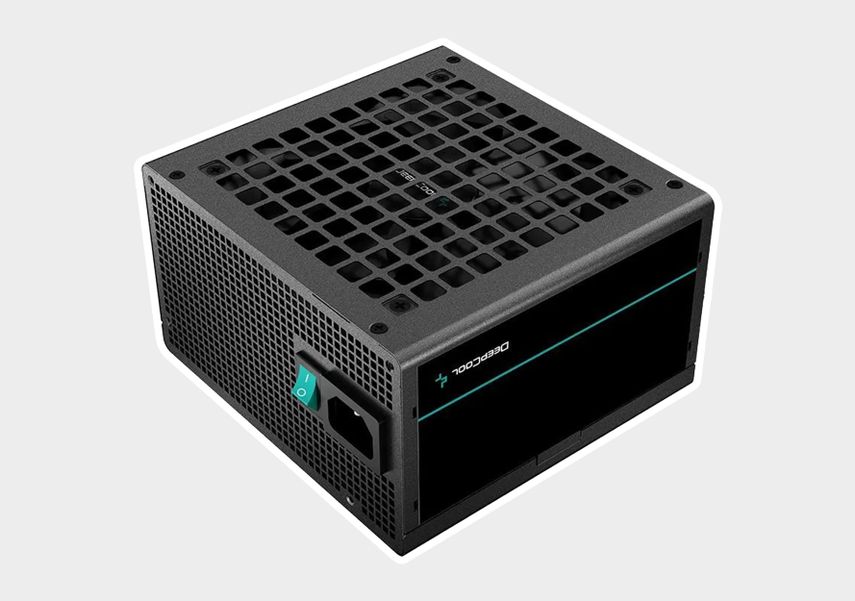
Так выглядит включенный тумблер на блоке питания DeepCool PF650
Сразу же проверьте и кабель питания: он должен быть вставлен в разъем до конца и включен в розетку. Разъем обычно находится около переключателя питания.
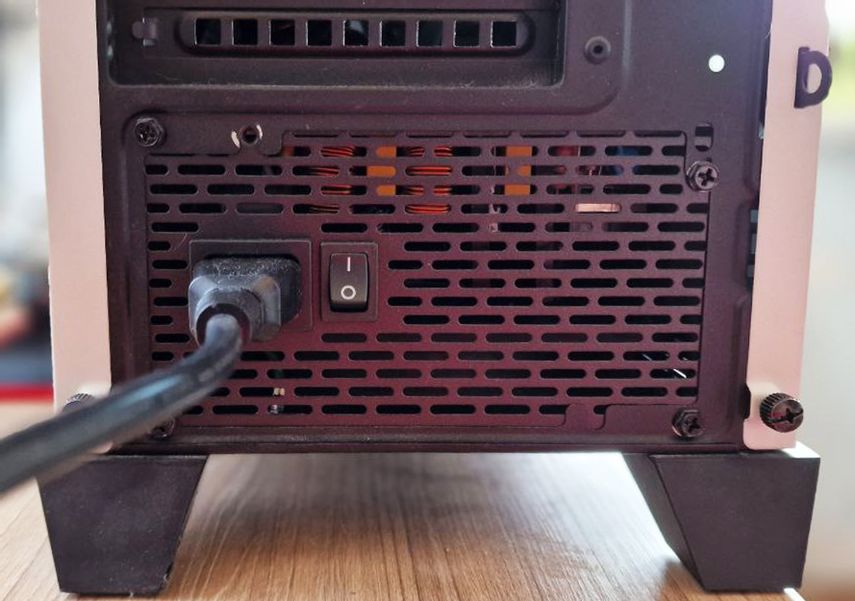
Кабель присоединяется с задней стороны блока питания. Убедитесь, что он плотно вставлен в разъем
Также убедитесь, что в розетке, к которой вы подключаете блок питания, есть напряжение. Попробуйте включить в нее настольную лампу или зарядное устройство для телефона.
Проблема 2: не работает кнопка включения
Убедитесь, что кабель для кнопки питания вставлен в нужный коннектор до конца. К кнопке включения должен идти сдвоенный провод — он вставляется в разъем Power SW.
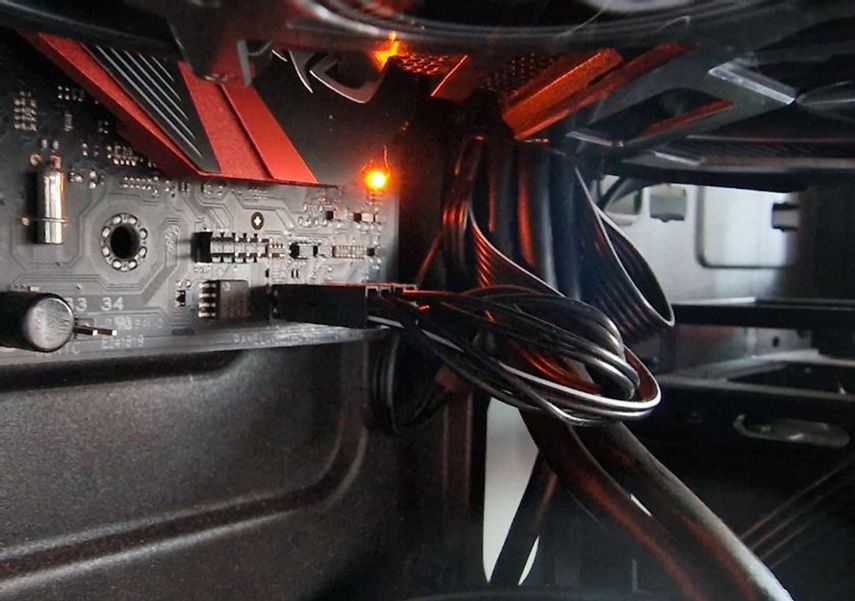
Кабель для кнопки питания подключается двумя коннекторами
Если кнопка «запала», попробуйте ослабить винт, который ее держит. Особенно если собирали компьютер в старом корпусе — новый лучше отнести в магазин и обменять по гарантии.
Проблема 3: не подключено питание к материнской плате
От блока питания к материнской плате идет кабель с широким коннектором. Убедитесь, что он вставлен в разъем и плотно к нему примыкает.
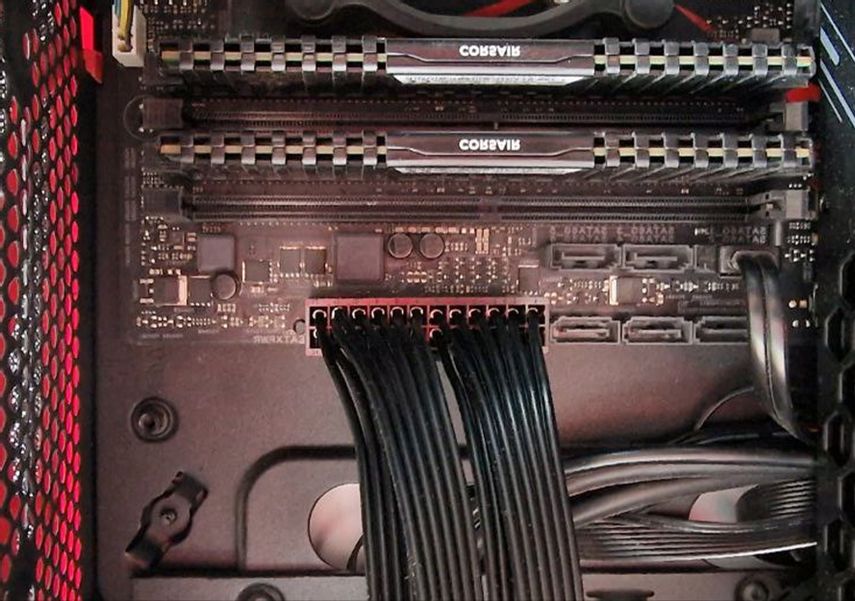
Кабель, который соединяет блок питания и материнскую плату
Еще проблема может быть в поврежденном кабеле либо в браке материнской платы или блока питания — лучше обратиться в сервис. А если комплектующие новые — попробовать вернуть их в магазин.
Компьютер включается, но полностью не загружается
Бывает так, что компьютер при нажатии на кнопку включения запускает кулеры, подсветку или издает писк встроенным динамиком на материнской плате, но дальше ничего не происходит — это может говорить о проблемах с видеокартой, оперативной памятью или процессором.
Один из способов определить, в чем проблема, — посчитать количество звуковых сигналов или расшифровать специальный код, если у платы есть дисплей. Значения сигналов и кодов указывают в инструкции к ней.
Звуковая индикация у BIOS разных производителей может различаться. Например, у материнских плат ASUS один длинный звуковой сигнал, за которым следуют три коротких, означает, что неисправна видеокарта. А в моделях от Gigabyte повторяющиеся короткие гудки сигнализируют о сбое питания.
Вот какие проблемы можно попробовать устранить в домашних условиях.
Проблема 1: неправильно подключена видеокарта
Если видеокарта не до конца вставлена в слот или к ней неправильно подключено питание, материнская плата сообщит об ошибке. Примеры звуковых сигналов для разных моделей:
- Gigabyte — один длинный и девять коротких сигналов
- ASUS — один длинный и три коротких сигнала
- MSI — непрерывные длинный и короткий сигналы
- ASRock — восемь коротких звуковых сигналов
Если компьютер включается, но изображение на экран не выводится, убедитесь, что кабель HDMI или DisplayPort до конца вставлен в разъем компьютера и монитора.
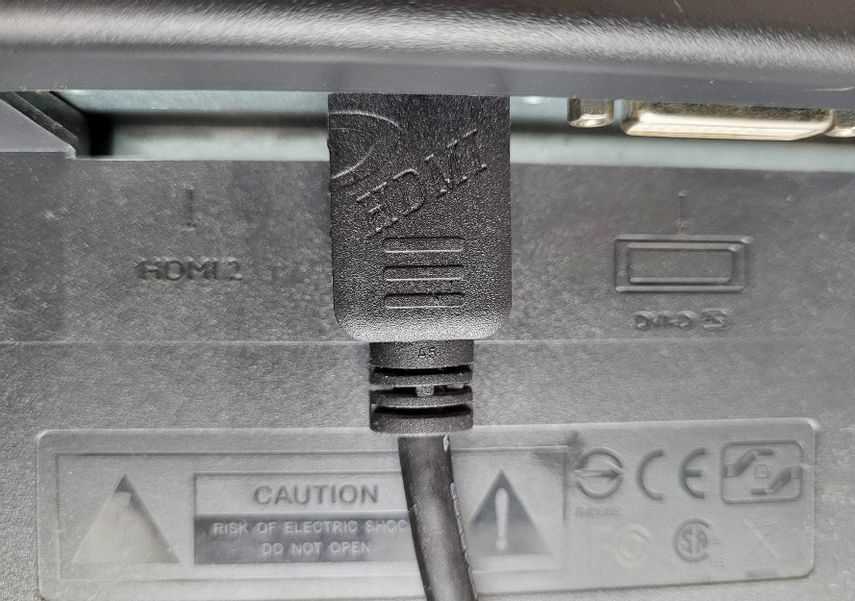
Кабель должен быть плотно вставлен в разъем на задней части монитора
На следующем этапе проверьте, полностью ли видеокарта вставлена в слот на материнской плате и зафиксирована ли защелкой сбоку. У видеокарты с разъемом для дополнительного питания убедитесь, что кабель вставлен в него плотно.
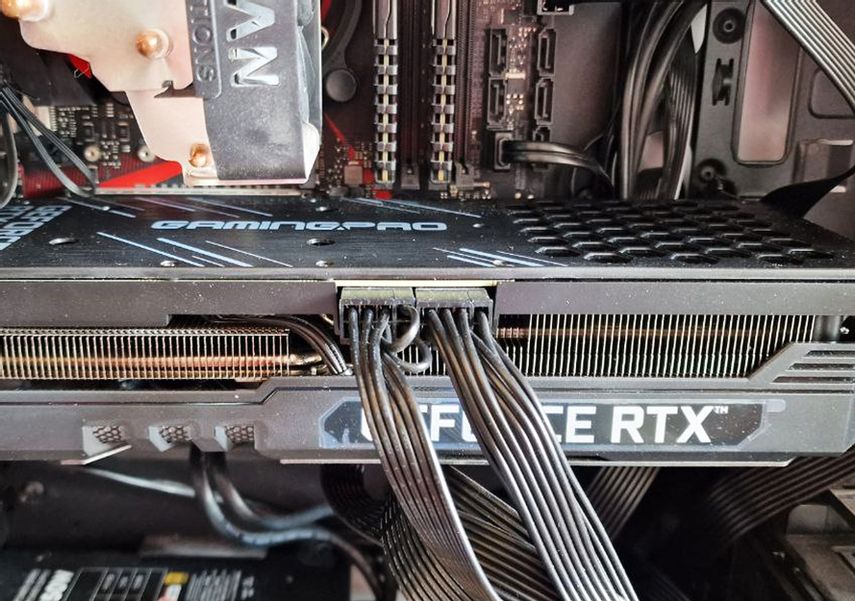
Когда вставляете карту в слот материнской платы, вы должны услышать щелчок
Если все описанные действия не помогли, обратитесь в сервис или верните видеокарту в магазин на диагностику — это может быть поломка или брак.
Проблема 2: оперативная память вставлена не до конца
Без оперативной памяти компьютер включится и укажет на проблему звуковым сигналом. Примеры для производителей материнских плат разных брендов:
- Gigabyte — один длинный и один короткий сигнал либо один длинный сигнал
- MSI — постоянные короткие сигналы
- ASUS — один длинный и два коротких сигнала
- ASRock — три коротких сигнала, если оперативная память не работает, или два коротких сигнала, если одна из нескольких планок установлена неправильно
Загляните внутрь корпуса и убедитесь, что оперативная память до конца вставлена и зафиксирована защелками с двух сторон. Если всё установлено правильно, попробуйте переставить модуль памяти в другой свободный слот.
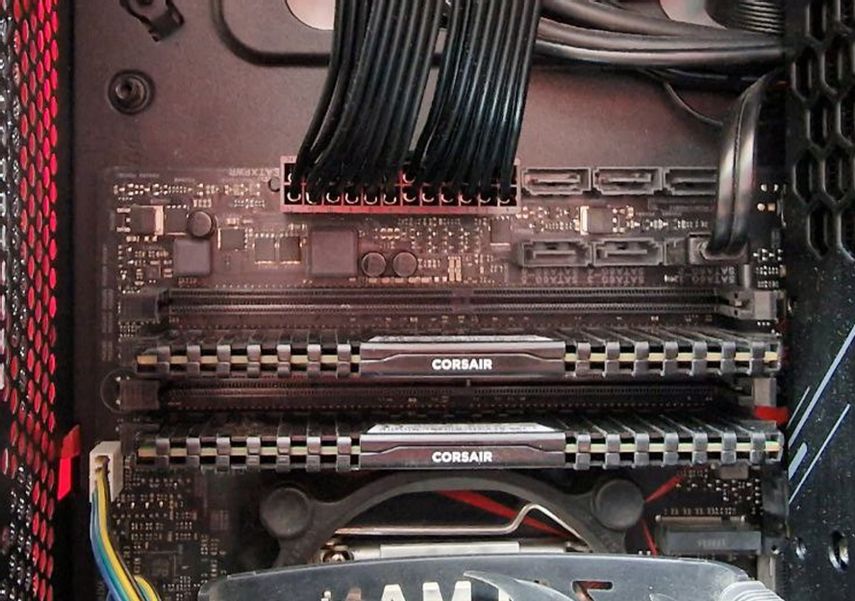
На фото оперативная память из двух модулей. Убедитесь, что каждый из них вставлен до конца
Если у вас несколько планок памяти, попробуйте по очереди достать каждую и включить компьютер — проблема может быть в одной из них.
Проблема 3: неправильно подключен процессор
Если компьютер доходит до загрузки BIOS и выдает сигнал об ошибке, проблема может быть в неправильно подключенном процессоре. Примеры звуковых сигналов для разных производителей материнских плат:
- Gigabyte — пять коротких сигналов
- ASUS — один длинный и четыре коротких сигнала
- MSI — непрерывные длинный и короткий сигналы
- ASRock — пять коротких сигналов
Убедитесь, что к разъему на материнской плате рядом с процессорным сокетом подключен кабель питания. После этого проверьте, правильно ли вставлен сам чип. Если установить процессор некорректно, его можно повредить.
На одном из уголков чипа есть треугольная метка — при установке важно, чтобы она совпадала с меткой на сокете материнской платы.
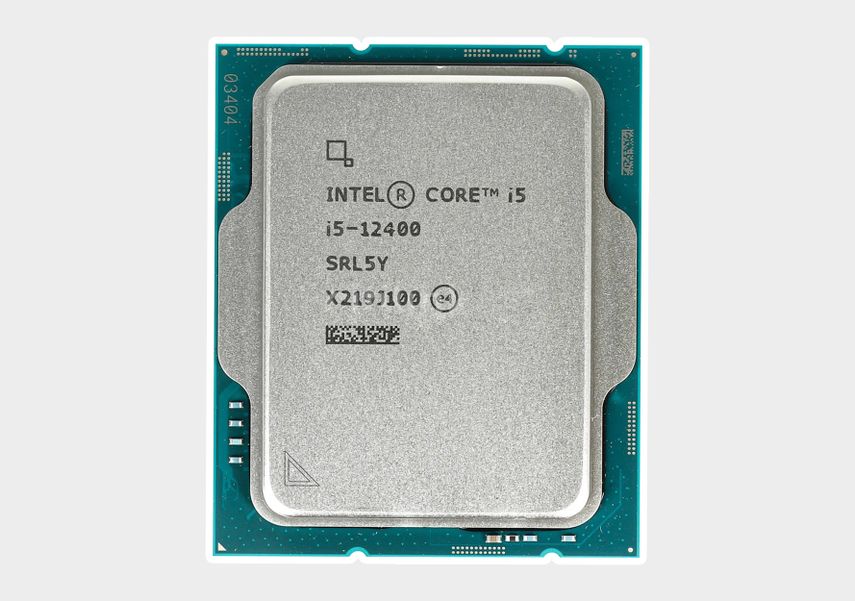
У процессора Intel Core i5 12400 в левом нижнем углу есть метка, которой он должен примыкать к такой же метке на плате
Чтобы добраться до процессора, снимите с него кулер — он обычно держится на винтах или скобах. Винты открутите крестовой отверткой, а скобы поверните по направлению стрелки, которая на них нанесена, и потяните на себя.
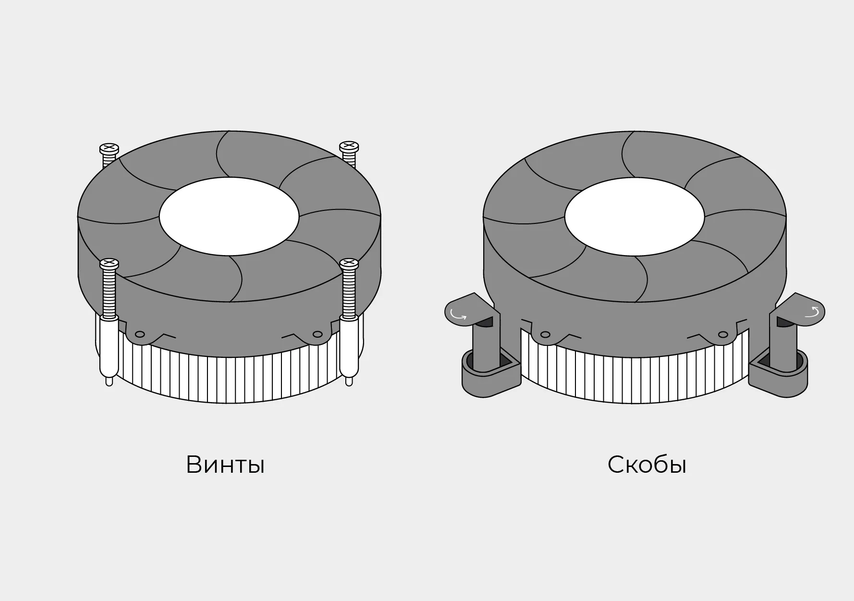
Когда будете ставить кулер на место, лучше стереть старую термопасту и нанести новую
Еще проверьте ножки процессора. Если они погнуты, проблема может заключаться в этом. Попробуйте аккуратно разогнуть их зубочисткой, но лучше обратитесь в сервис.
Что делать, если компьютер не включается? Пошаговая инструкция по диагностике
Сбои при включении компьютера могут происходить на разных стадиях, каждая из которых указывает на различные источники проблемы — от расшатанного разъема и неправильной конфигурации до повреждения материнской платы.


Содержание
Отсутствие реакции ПК на нажатие кнопки питания
После нажатия кнопки включения ПК не издает ни звука, вентиляторы не крутятся, а светодиодные индикаторы не светятся.
В чем может быть проблема: скорее всего, сбой возник из-за отсутствия питания материнской платы.
Как исправить: прежде всего, произведите внешний осмотр источника питания, а именно проверьте, надежно ли провод питания соединен с розеткой и разъемом в блоке, а также находится ли выключатель блока питания в положении «Вкл».
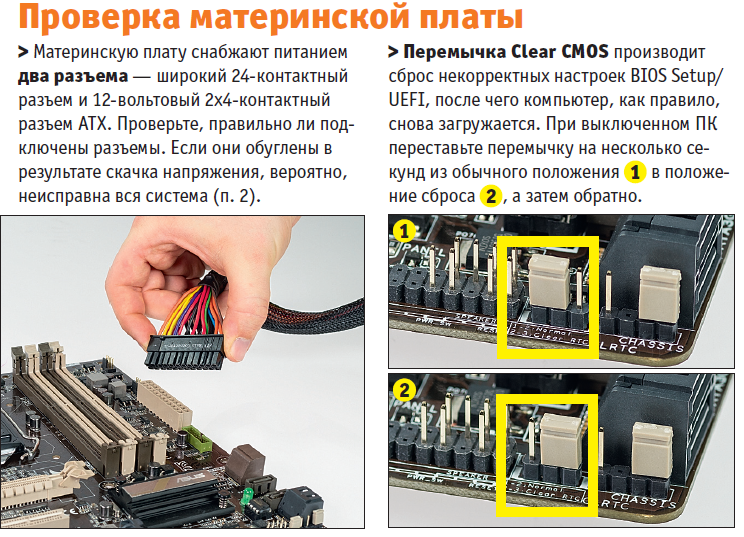
Далее проверьте, не расшатались ли провода питания в разъемах материнской платы. Сначала откройте крышку корпуса и посмотрите, правильно ли подключены к ней кабели от блока питания. Отсоедините широкий 24-контактный разъем и 12-вольтовый четырех- или восьмиконтактный разъем дополнительного питания процессора и осмотрите их. Если вы увидите обгоревшие контакты, дело может быть в скачке напряжения или в неисправности блока питания. Вполне возможно, что это затронуло все компоненты системы, что может повлечь за собой покупку нового компьютера.
Если со стороны источника питания все в порядке, проверьте, правильно ли подключены кнопки питания и перезагрузки на корпусе к материнской плате и имеют ли они легкий ход — маленькие двухконтактные разъемы должны быть прочно подсоединены к контактным выводам. Отключите кнопку «Reset» и попробуйте включить компьютер (если это сработает, значит, кнопка перезагрузки неисправна и должна оставаться отключенной).
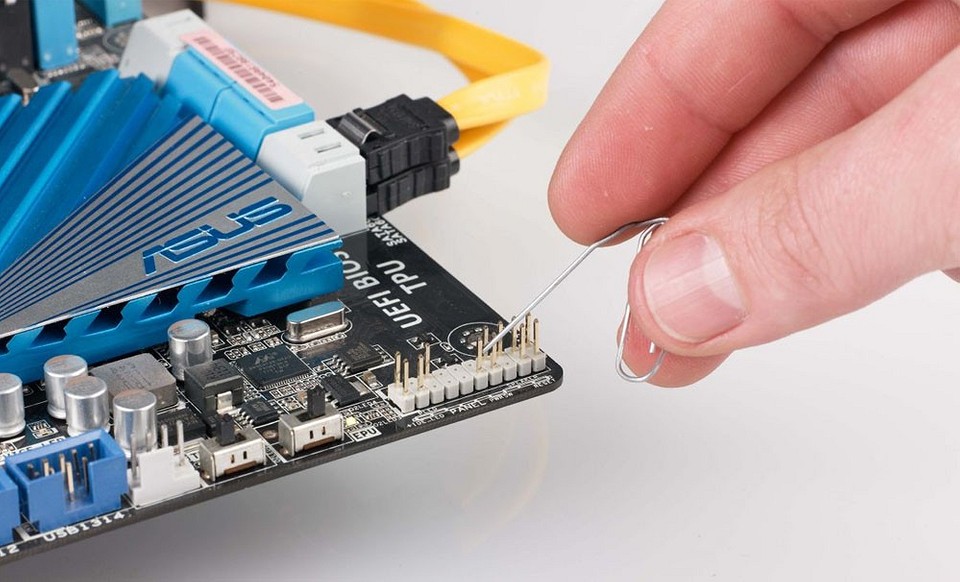
Если же это не поможет, отсоедините кнопку питания. Далее, если систему удастся запустить путем замыкания обоих контактов, например, при помощи скрепки, значит, неисправна кнопка питания. В данной ситуации подключите кнопку перезагрузки и используйте ее в дальнейшем в качестве кнопки питания. В противном случае вам придется отнести системный блок в мастерскую на диагностику или заменить ее самостоятельно.

ПК работает, но монитор остается выключенным
Кулеры и светодиодные индикаторы работают, но изображение на экран монитора не выводится и он остается черным.
В чем может быть проблема: это могут быть симптомы неисправной видеокарты или монитора, неверная настройка дисплея или поврежденный кабель, соединяющий системный блок и монитор.
Как исправить: проверьте источник питания монитора, а также убедитесь, что его меню настройки выводится при нажатии соответствующей клавиши. Если с питанием все хорошо, а меню не появляется, значит, монитор неисправен — это можно проверить, временного подключив к ПК другой дисплей (или телевизор с помощью HDMI-кабеля).
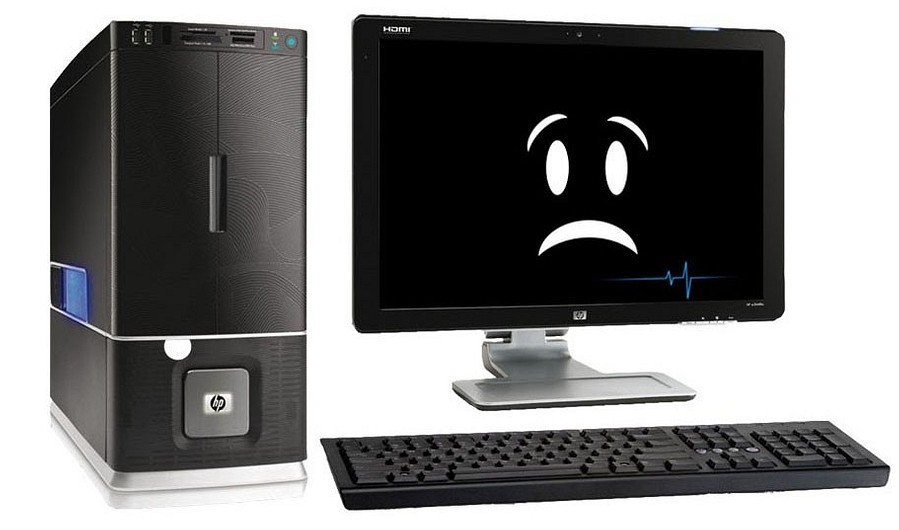
Если экранное меню выводится, измените источник сигнала при помощи расположенной на мониторе кнопки Source или соответствующего пункта в меню, пока не выставится нужный подключенный вход. Затем попереключайте режимы вывода на включенном ПК путем удерживания клавиши «Win» и двойного нажатия «P» — это позволяет переключиться на следующий из четырех режимов. Подождите несколько секунд и переключитесь в общей сложности четыре раза, чтобы проверить, выводится ли изображение в одном из режимов. Если эти действия не принесут результатов, замените кабель для монитора и попробуйте другой доступный интерфейс (например, HDMI или VGA вместо DVI) с целью исключения неисправности разъемов или кабеля.
Наконец, наиболее трудоемкий способ — проверить, поможет ли установка или замена видеокарты. Например, вы можете переключиться на интегрированную графику вместо дискретной или установить в ПК старую видеокарту. Если все эти попытки не увенчаются успехом, вероятно, имеет место какая-то другая проблема с аппаратным обеспечением, которую вы можете диагностировать в сервисном центе.
BIOS не запускается/зависает
Мигающий курсор на экране при старте ПК или зависание при инициализации BIOS.
В чем может быть проблема: некорректные настройки BIOS Setup / UEFI, неисправные комплектующие компьютера.
Как исправить: в первую очередь проверьте, все ли разъемы (например, кулера центрального процессора) правильно подключены к материнской плате и все ли вентиляторы работают. В случае необходимости замените неисправные. Спикер материнской платы в определенных случаях выдает важную информацию в виде звуковых сигналов, значение каждого из них объяснено в руководстве пользователя материнской платы. Однако для этого необходимо, чтобы этот маленький динамик был правильно подключен к разъему «Speaker» материнской платы (удостоверьтесь в этом или используйте специальную POST-карту для диагностики).
Описанные признаки могут указывать и на некорректные настройки BIOS Setup — эту проблему легко устранить путем сброса настроек до заводских. Выключите компьютер, отсоедините от сети питания, откройте корпус и найдите на материнской плате перемычку Clear CMOS, которая из трех контактов обычно замыкает первый и второй. Измените ее положение на десять секунд таким образом, чтобы она замыкала второй и третий контакт, затем верните в исходное положение.
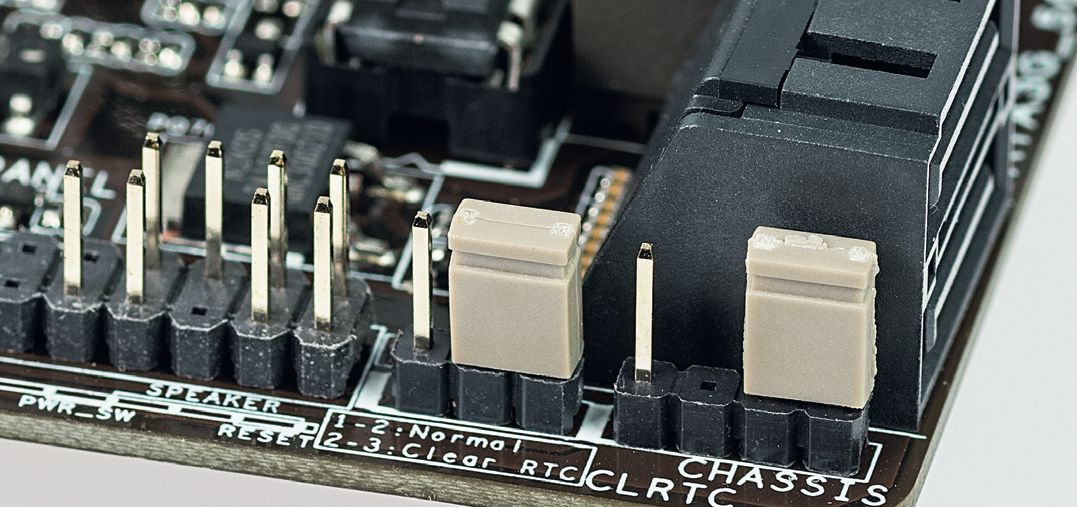
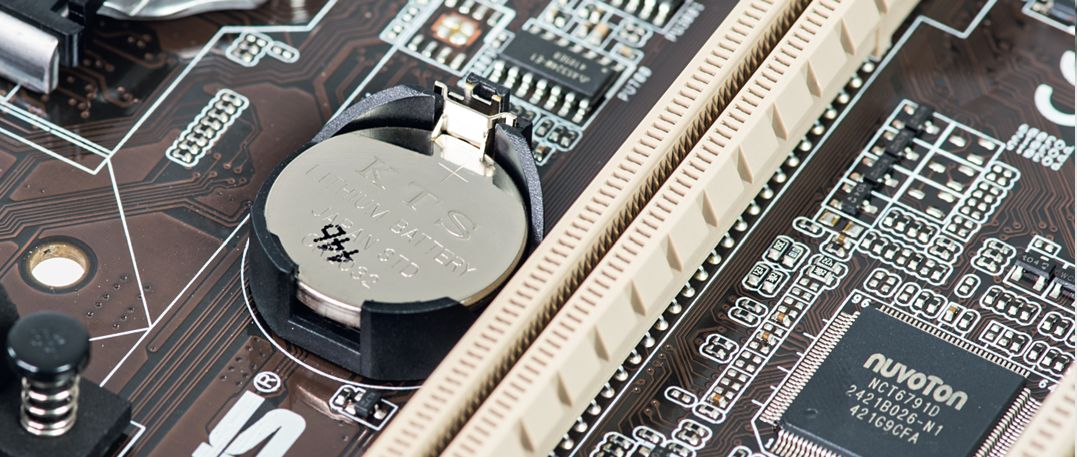
После этого материнская плата, «забыв» все настройки BIOS / UEFI, должна начать все сначала. Если вы не увидели этот джампер, извлеките батарею материнской платы на десять секунд и затем верните ее на место. Если проблемы возникают каждый раз после отсоединения компьютера от сети питания, замените батарейку.
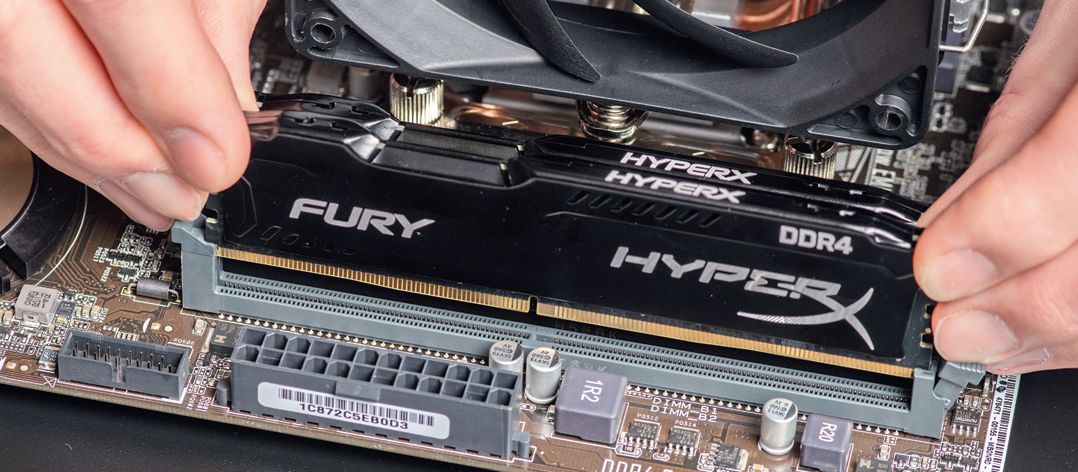
Следующий подозреваемый — оперативная память. Проверьте каждый модуль в отдельности, а если установлен только один, попробуйте вставить его другой слот. При необходимости замените неисправный.
Затем отключите все аппаратное обеспечение, не являющееся принципиальным для работы ПК, от USB-, PCIe- и других разъемов компьютера. Если после этого он запускается, постепенно подключайте все обратно, пока не найдете виновника проблемы.
Если так ничего и не помогло, вероятно, материнская плата и/или центральный процессор повреждены, и вам нужно готовиться к приобретению новых устройств.
Windows не запускается
Компьютер проходит стадию инициализации BIOS, но выдает сообщение о том, что загрузочный диск не найден.
В чем может быть проблема: поврежденный кабель питания или передачи данных HDD / SSD, неисправный накопитель.
Как исправить: первым делом проверьте, правильно ли подключены кабель питания SATA и кабель передачи данных вашего жесткого диска или твердотельного накопителя. Затем попробуйте подключить диск посредством другого кабеля и к одному из других портов. Если он не появляется в BIOS / UEFI (чтобы проверить, нажмите «Del» при загрузке компьютера, перейдите в раздел «Advanced Chipset Features» и или другой аналогичный, и посмотрите, распознается ли диск на одном из каналов SATA), попробуйте подключить HDD / SSD к другому компьютеру. Если и это не сработает, значит, диск поврежден, и, скорее всего, восстановить данные сможет только профессиональная служба за достаточно высокую цену.
Если диск отображается в BIOS Setup или все еще читается на другом компьютере, но больше не является загрузочным, то необходимо сначала запустить систему восстановления и выполнить резервное копирование данных в связи с риском возникновения ошибок файловой системы или аппаратного сбоя. Затем восстановите загрузчик операционной системы: загрузите компьютер с установочного носителя Windows (вставьте DVD или USB-накопитель, после включения нажмите «F12» или аналогичную клавишу, в меню загрузки выберите носитель). Запустите командную строку. Затем введите: «bootrec /fixMBR» «Enter», «bootrec/fixBoot», «Enter». Если это не поможет, снова запустите консоль и введите «bootrec /rebuildBCD», «Enter». Если и это не сработает, вероятно, ваша Windows настолько пострадала в результате повреждения файловой системы или жесткого диска, что ее необходимо переустановить — лучше всего на новый диск, поскольку старый после сбоя уже будет ненадежным.
Не удается войти в Windows
Windows начинает загрузку, но не может ее закончить.
В чем может быть проблема: обновление Windows, сбой в работе программного обеспечения.
Как исправить: наберитесь терпения и подождите (объемные обновления Windows могут потребовать несколько десятков минут в зависимости от системы, чтобы выполнить все операции при перезагрузке). Если даже по прошествии часа ничего не происходит, или проблема не связана с обновлениями Windows, выполнить загрузку в безопасном режиме. Для этого нажмите «F8» при загрузке ПК (в Windows 10 — «Shift+F8»). Если проблемы с обновлениями мешают запуску, Windows отменит их, после чего система должна загрузиться в обычном режиме. Кроме того, в данном режиме вы можете обновить или удалить программное обеспечение и драйверы, установка которых, вероятно, привела к проблеме.

В остальных случаях запустите в безопасном режиме инструмент «Конфигурация системы», на вкладке «Службы» активируйте опцию «Не отображать службы Microsoft» и снимите галочку со всех остальных отображаемых служб.
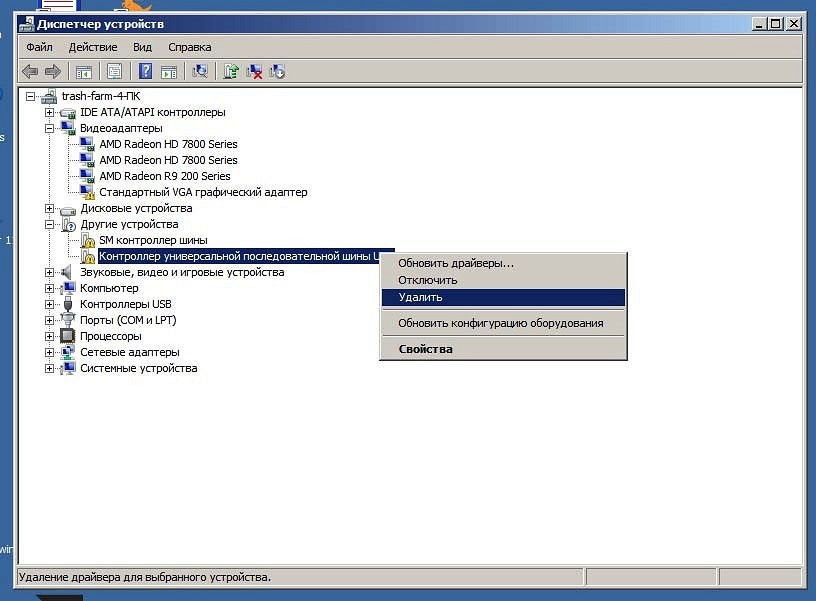
Теперь отключите на вкладке «Запуск системы» (Windows 7) или в Диспетчере задач на вкладке «Автозагрузка» (Windows 8 и 10) все автоматически загружаемые программы. Если это не поможет, извлеките все ненужные устройства. В качестве последней меры перед началом переустановки запустите в безопасном режиме командную строку от имени администратора (введите в поле поиска меню «Пуск» «cmd», кликните правой кнопкой мыши по «cmd.exe» и выберете пункт «Запуск от имени администратора») и введите «sfc /scannow» — это позволит проверить все системные файлы и при необходимости заменить их оригинальными.
Если проблема не диагностируется, и ничего не помогает
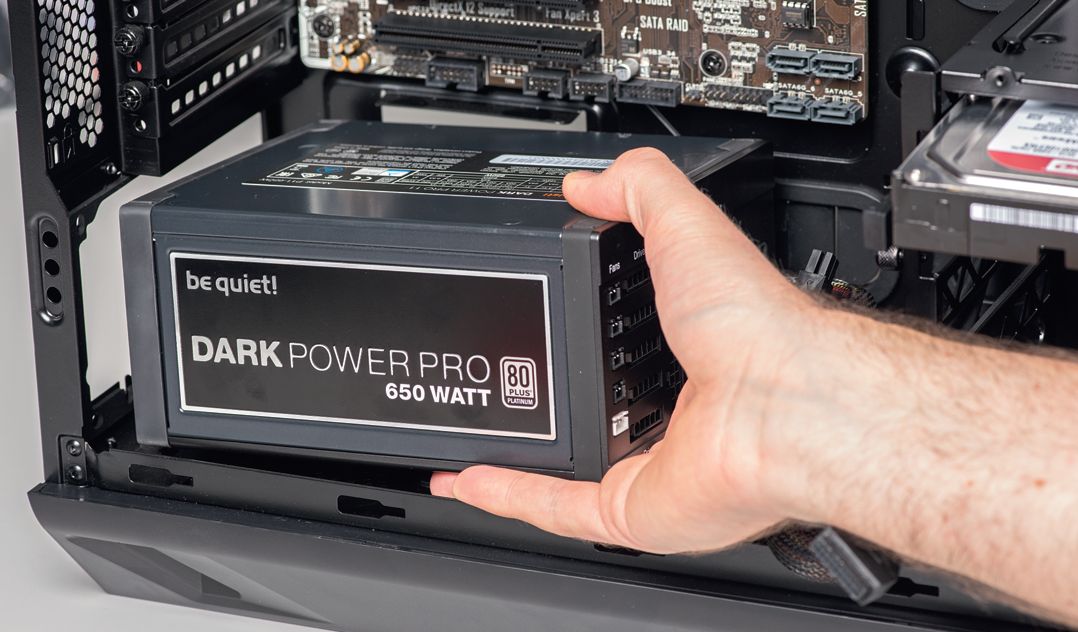
Если все попытки реанимировать ПК оказались безуспешны, то, скорее всего, причина в повреждении блока питания или материнской платы. Если блоку уже пять лет, то купить новый от проверенного производителя — хорошая идея в любое время. Заменить его особых затруднений не вызывает: отсоединяем все кабели питания, откручиваем четыре винтика и извлекаем блок питания. Новый устанавливаем в обратном порядке.
Следующий шаг — новая материнская плата. Обычно модель с таким же сокетом, как и у прежней, стоит недорого, и вы можете продолжать использовать все остальные компоненты. Но придется полностью разобрать и заново собрать компьютер. Если же устройству больше пяти лет, возможно, имеет смысл сразу установить материнскую плату, центральный процессор и память последнего поколения. Такое капитальное обновление будет самым верным решением всех проблем ПК.
Впрочем, если денег на апдейт ПК нет, вы можете попробовать обратиться в сервисный центр, специалисты которого точно определят причину неисправности и устранят ее. В некоторых случаях это окажется дешевле новой системной платы и блока питания.