Куда сохраняются видео geforce experience
Видеоматериалы сохраняются в папку, которую вы указали в настройках GeForce Experience (главная/записи/видео) и видны в Галерее.
Куда сохраняется видео Nvidia?
По умолчанию они будут сохраняться в системную папку «Видео» (видео с рабочего стола — во вложенную папку Desktop).
Что такое Nvidia Highlights?
Технология NVIDIA ShadowPlay Highlights доступна на ПК всем владельцам видеокарт GeForce GTX 650 и более новых моделей. Представляем технологию ShadowPlay Highlights от NVIDIA! Благодаря ей вы сможете сохранять лучшие игровые моменты! … ShadowPlay будет автоматически записывать ваши бои.
Какие видеокарты поддерживают ShadowPlay?
Так, поддерживают ShadowPlay видеокарты для настольных ПК начиная с GeForce GTX 650 Ti, GTX 750 и GTX 960, а также старшие модели ноутбучных видеокарт. Видеозапись осуществляется посредством аппаратного видеоэнкодер NVENC, интегрированного в графические чипы NVIDIA на архитектурах Kepler и Maxwell.
Как сохранить последние 5 минут игры?
Как сохранить последние 5 минут игры? В любой игре после нескольких минут игрового процесса нажмите сочетание клавиш Win+Alt+G. В принципе можно и в игровом меню Win+G выбрать пункт Записать последние 5 минут.
Как запустить GeForce Experience в игре?
Чтобы его включить, откройте оверлей (ALT+Z) и выберите пункт настроек (иконка шестеренок). В настройках выберите расположение HUD и пункт «Счетчик частоты кадров». Теперь счетчик FPS будет отображаться в выбранном углу. Также показать FPS Geforce Experience можно сочетанием клавиш ALT+F12.
Как включить запись в Шадоуплей?
Чтобы включить эту функцию, зайдите во вкладку «Предпочтения» и включите “Экспериментальные функции”. Откройте оверлей с помощью клавиш “Alt+Z”, и вы увидите новую функцию под названием “Потоковая передача”.
Как включить внутриигровой оверлей Nvidia?
Активируйте бета-режим Freestyle в приложении GeForce Experience через «Настройки» > «Общие», выбрав «Включить экспериментальные функции». Нажмите “Alt+Z”, чтобы вызвать внутриигровой оверлей, и выберите «Игровые фильтры». Также фильтры Freestyle можно открыть, нажав “Alt+F3”.
Как включить Nvidia Highlights fortnite?
Чтобы активировать ShadowPlay Highlights в Fortnite, вам необходимо обновить игру до выходящего 10 января патча с поддержкой этой функции, установить приложение GeForce Experience 3.12 или выше, новый драйвер Game Ready и оснастить свой ПК видеокартой GeForce GTX.
Как открыть оверлей GeForce now?
Вы можете открыть внутриигровой оверлей, нажав клавиши Ctrl+G на Windows или Cmd+G на Mac, чтобы просмотреть Галерею и настройки, связанные с контентом.
Как открыть панель управления Nvidia?
Способы запуска «Панели управления NVIDIA»
Самый простой способ открыть «Панель управления NVIDIA» это воспользоваться контекстным меню на рабочем столе. Для этого нужно просто кликнуть правой кнопкой мышки по свободному месту на рабочем столе и в появившемся меню выбрать пункт «Панель управления NVIDIA».
Как включить мгновенный повтор Nvidia?
NVIDIA Shadowplay позволяет постоянно записывать видео в фоновом режиме и сохранять последние несколько минут геймплея по требованию — эта функция называется «Мгновенный повтор». Включить или отключить мгновенный повтор можно так же через внутриигровой оверлей (Alt+Z) или через комбинацию клавиш Alt+Shift+F10.
Как сделать запись экрана GeForce Experience?
Также можно просто вызвать меню записи видео при помощи сочетания клавиш ALT+Z – с рабочего стола, из любой программы или игры. 4. Откроется меню ShadowPlay, чтобы начать запись экрана кликнете соответствующую кнопку на экране (либо нажмите ALT+F9 на клавиатуре).
Что за программа Nvidia GeForce Experience?
GeForce Experience предлагает разнообразные изменения производительности и конфигурации игры, автоматические обновления драйверов для вашего графического процессора, Nvidia Shadowplay для прямой трансляции, встроенные игровые фильтры (например, фильтры Instagram, но для игр на ПК) и много других более мощных опций.
Куда сохраняются видео с NVIDIA Geforce Experience?
Добрый день. Программа GeForce Experience имеет в своем составе технологию ShadowPlay. Она позволяет осуществлять запись игрового процесса, в настройках вы можете выбрать качество в котором будет вестись запись, а также, при использовании мгновенного повтора, указать сколько последних минут игры будет сохраняться в виде записи. В настройках же указывается папка, в которую видео будет сохраняться. По умолчанию это папки Видео вашей учетной записи Windows.
Куда сохраняются записи из GeForce Experience?
Если закрыть игру прямо в бою, все несохраненные видео будут удалены. Видеоматериалы сохраняются в папку, которую вы указали в настройках GeForce Experience (главная/записи/видео) и видны в Галерее.
Где хранятся скриншоты из GeForce Experience?
Все снимки, сделанные с помощью Ansel, можно просмотреть в Галерее GeForce Experience. Нажмите Alt+Z, чтобы открыть оверлей GeForce Experience. 6. Чтобы загрузить скриншоты, откройте Галерею и выберите изображение.
Как начать запись в GeForce Experience?
Нажав клавиши Alt+Z в любой момент времени, даже вне NVIDIA GeForce Experience, вы вызовите панель записи, в которой доступны еще некоторые настройки, такие как качество видео, запись звука, изображения с веб-камеры.
Как открыть Shadow Play?
Чтобы включить эту функцию, зайдите во вкладку «Предпочтения» и включите “Экспериментальные функции”. Откройте оверлей с помощью клавиш “Alt+Z”, и вы увидите новую функцию под названием “Потоковая передача”.
Как отключить запись в GeForce Experience?
Чтобы перейти к настройкам нажмите на кнопку в виде шестеренки, в верхнем правом углу программы. После перехода в настройки нужно пролистать страницу вниз и найти раздел «Внутриигровой оверлей». Здесь будет переключатель с помощью которого можно включать и отключать оверлей GeForce Experience.
Куда сохраняются скриншоты с Nvidia ansel?
Сохраняются снимки в формате PNG в папке Мои документы/Видео. Внутри возможно дополнительно присутствует папка Ansel. Функция Ansel может сохранять скриншоты в формате EXR, где цвет пикселей имеет глубину 16 бит на канал.
Как записывать последние 5 минут?
Как сохранить последние 5 минут игры? В любой игре после нескольких минут игрового процесса нажмите сочетание клавиш Win+Alt+G. В принципе можно и в игровом меню Win+G выбрать пункт Записать последние 5 минут.
Какие видеокарты поддерживают ShadowPlay?
Так, поддерживают ShadowPlay видеокарты для настольных ПК начиная с GeForce GTX 650 Ti, GTX 750 и GTX 960, а также старшие модели ноутбучных видеокарт. Видеозапись осуществляется посредством аппаратного видеоэнкодер NVENC, интегрированного в графические чипы NVIDIA на архитектурах Kepler и Maxwell.
Как включить Freestyle в любой игре?
Как настроить функцию NVIDIA Freestyle
Проверьте, что в настройках программы выбран параметр «Внутриигровое наложение». Запустите игру, в которой хотите изменить внешний вид (проверьте, что она поддерживается NVIDIA Freestyle). В ходе игры нажмите комбинацию клавиш ALT+Z. Отобразится вертикальная панель Фильтр.
Как открыть внутриигровой оверлей Nvidia?
Активируйте бета-режим Freestyle в приложении GeForce Experience через «Настройки» > «Общие», выбрав «Включить экспериментальные функции». Нажмите “Alt+Z”, чтобы вызвать внутриигровой оверлей, и выберите «Игровые фильтры». Также фильтры Freestyle можно открыть, нажав “Alt+F3”.
Как записывать видео с помощью Shadowplay?
Также можно просто вызвать меню записи видео при помощи сочетания клавиш ALT+Z – с рабочего стола, из любой программы или игры. 4. Откроется меню ShadowPlay, чтобы начать запись экрана кликнете соответствующую кнопку на экране (либо нажмите ALT+F9 на клавиатуре).
Как отключить оптимизацию в GeForce Experience?
Отключить Geforce Experience в игре можно в настройках. Для этого перейдите в раздел опций программы и откройте раздел «Игры». Снимите галочку возле пункта «Автоматически оптимизировать недавно добавленные игры».
Как отключить ненужные службы Nvidia?
Как отключить NVDisplay. Container.exe
- Нажмите клавиши Win+R на клавиатуре, введите services.msc и нажмите Enter.
- В открывшемся списке служб Windows найдите NVIDIA Display Container LS и дважды нажмите по ней.
- Нажмите кнопку «Остановить», а затем в поле «Тип запуска» установите «Отключено» и примените настройки.
Как отключить оверлей в игре?
Включить или отключить оверлей можно в настройках Steam: Откройте клиент Steam и там выберите Steam > Настройки > В игре. Отметьте галочкой опцию «Включить оверлей Steam в игре».
Куда сохраняются видео с NVIDIA Experience
Легкая запись видео с экрана с помощью NVIDIA Shadowplay в Geforce Experience
Записывать видео через Geforce Experience с помощью NVIDIA Shadowplay очень просто, достаточно открыть внутриигровой оверлей и нажать кнопку. Разберемся какие есть требования к железу, как настроить эту функцию и начнем снимать видео игр и рабочего стола.
Требования для Shadowplay
Shadowplay автоматически устанавливается вместе с Geforce Experience и драйверами, отдельно загружать ничего не нужно. Для работы вам потребуется поддерживаемая видеокарта:
- Стационарные компьютеры: серия GTX 600 или более новая.
- Ноутбуки: GTX 650M или более новая.
На некоторых ноутбуках Shadowplay работает и на картах ниже 650M, но это не гарантируется.
Также должна быть установлена последняя версия драйверов NVIDIA для видеокарт.
Как записывать видео
Управление записью происходит через внутриигровой оверлей, по умолчанию вызываемый комбинацией клавиш Alt+Z, если он включен в настройках.

Для проверки можно открыть окно Geforce Experience и перейти в общие настройки.
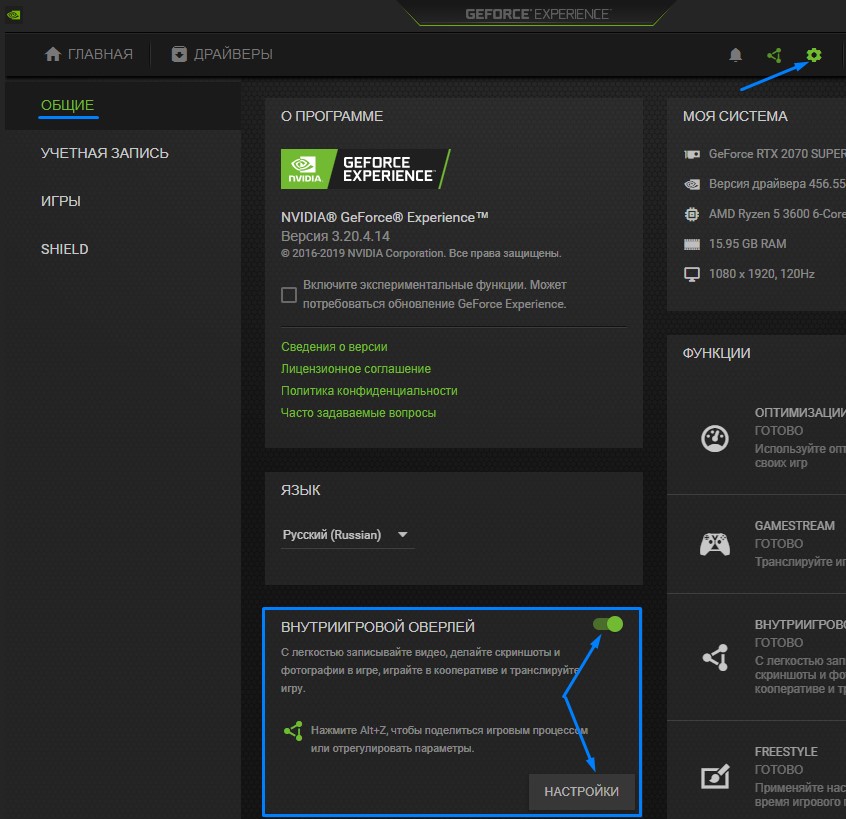
Там нам интересен пункт «Захват видео».
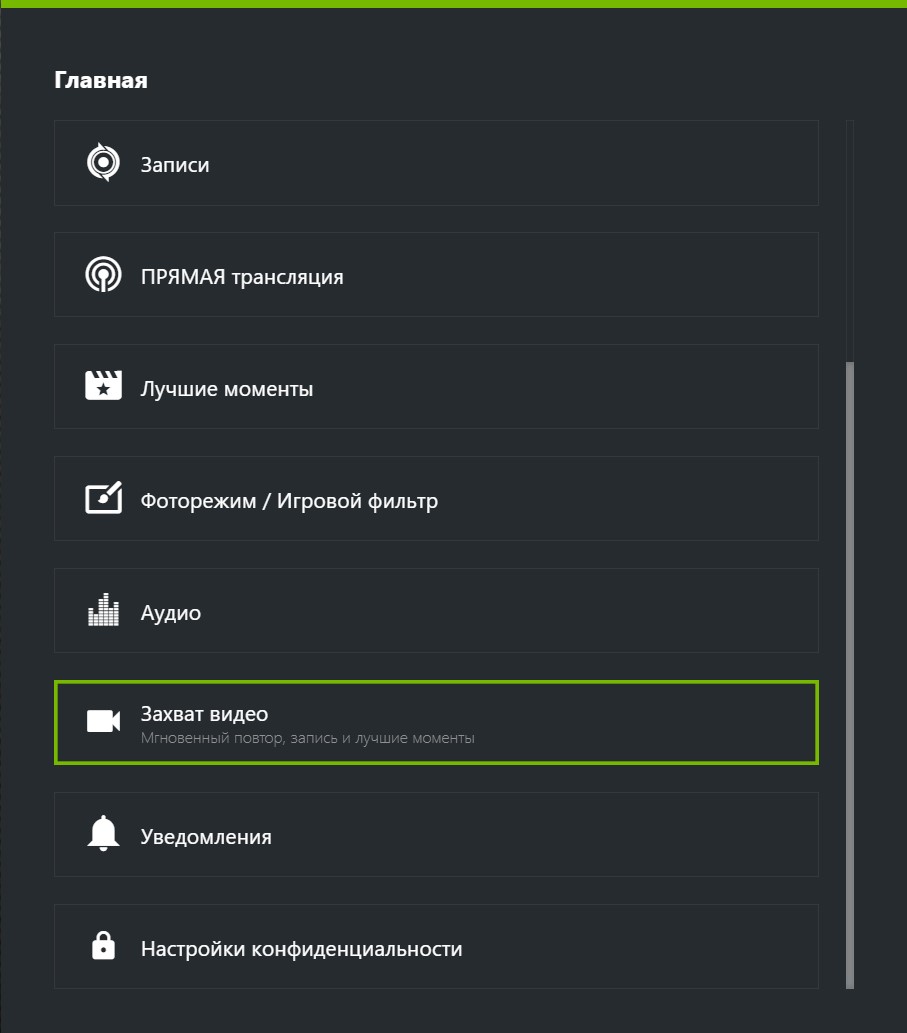
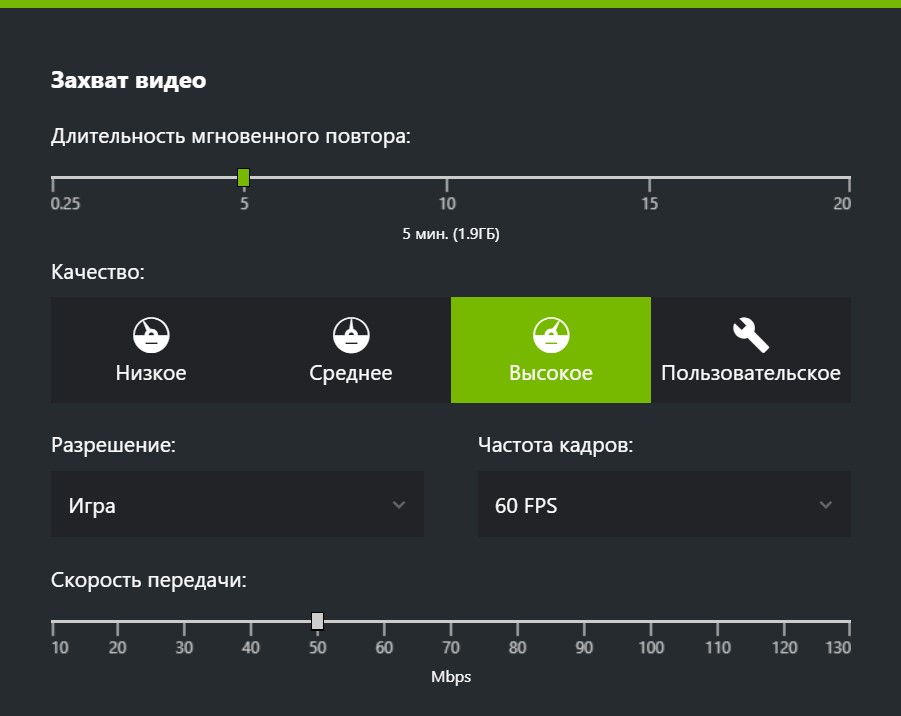
Там вы можете указать качество записываемого видео:
- его разрешение;
- частоту кадров;
- скорость передачи.
Сверху указано сколько примерно места на диске будет занимать файл определенной длительности.
Для начала записи экрана во время игры достаточно вызвать оверлей (Alt+Z) и выбрать пуск. Или же просто нажать комбинацию клавиш Alt+F9.
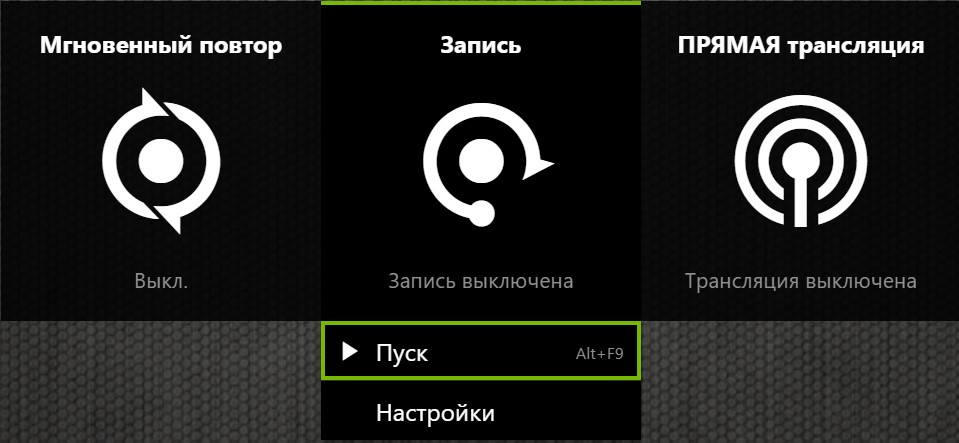
Мгновенный повтор
NVIDIA Shadowplay позволяет постоянно записывать видео в фоновом режиме и сохранять последние несколько минут геймплея по требованию — эта функция называется «Мгновенный повтор».
Включить или отключить мгновенный повтор можно так же через внутриигровой оверлей (Alt+Z) или через комбинацию клавиш Alt+Shift+F10.
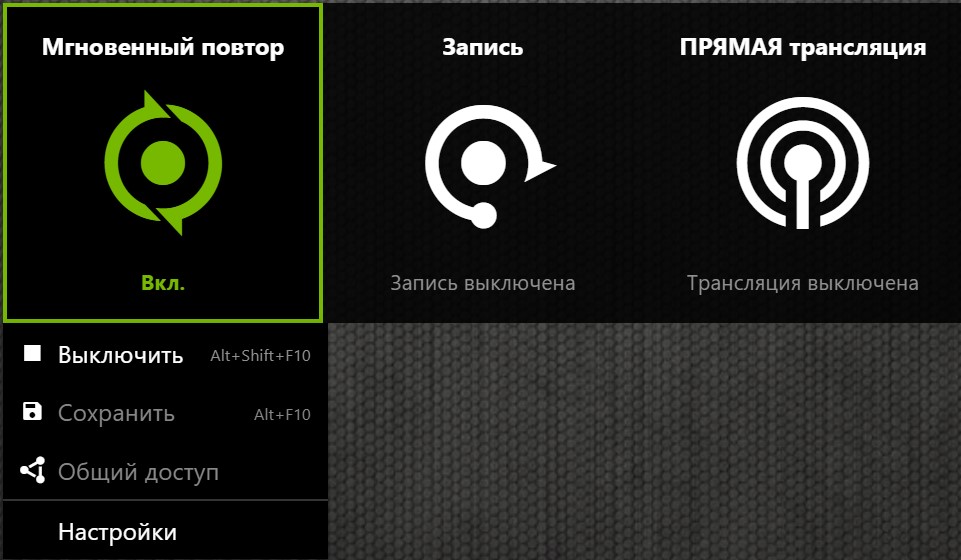
Качество и длительность записываемого отрезка задается в настройках: от 15 секунд до 20 минут, по умолчанию стоит 5 минут. Там же указано примерное место на диске, которое займет файл.
Для сохранения повтора нужно кликнуть на соответствующую команду в оверлее или нажать Alt+F10.
Лучшие моменты
В некоторых играх Geforce Experience может сам определять какие отрезки видео или скриншоты стоит сохранить — эта функция называется «Лучшие моменты».
Чтобы включить или отключить запись лучших моментов, нужно:
-
Перейти в настройки внутриигрового оверлея (Alt+Z -> иконка шестеренки).
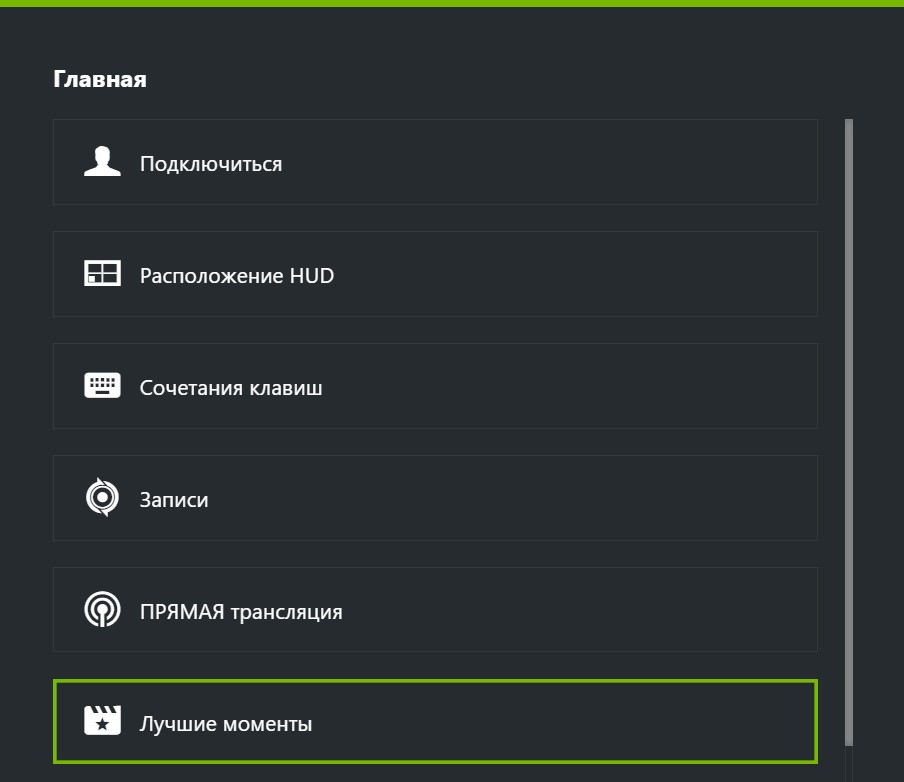
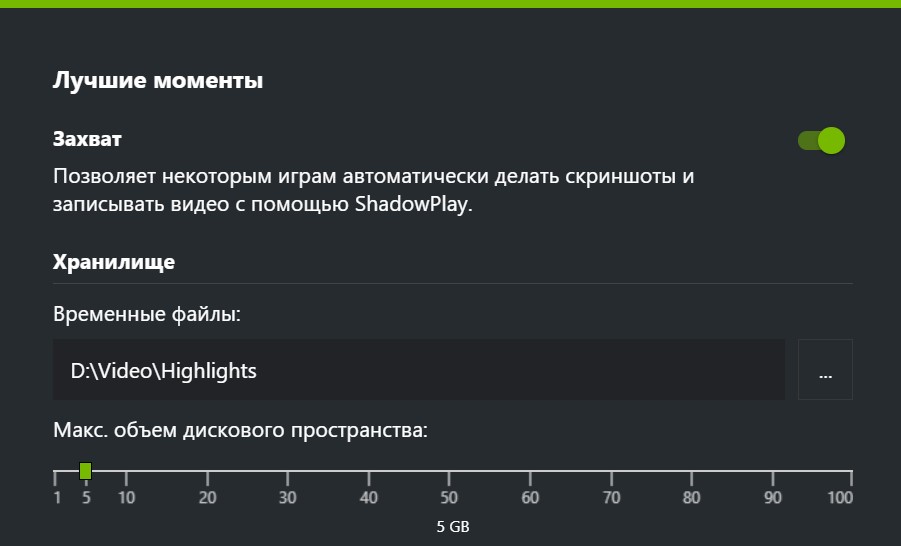
Там же можно указать место хранения временных файлов и выделенный для этого объем места на диске.
Запись рабочего стола
С помощью Geforce Experience Shadowplay можно записывать и рабочий стол.
Для этого вначале требуется в оверлее (Alt+Z) в настройках конфиденциальности включить возможность записи рабочего стола компьютера.
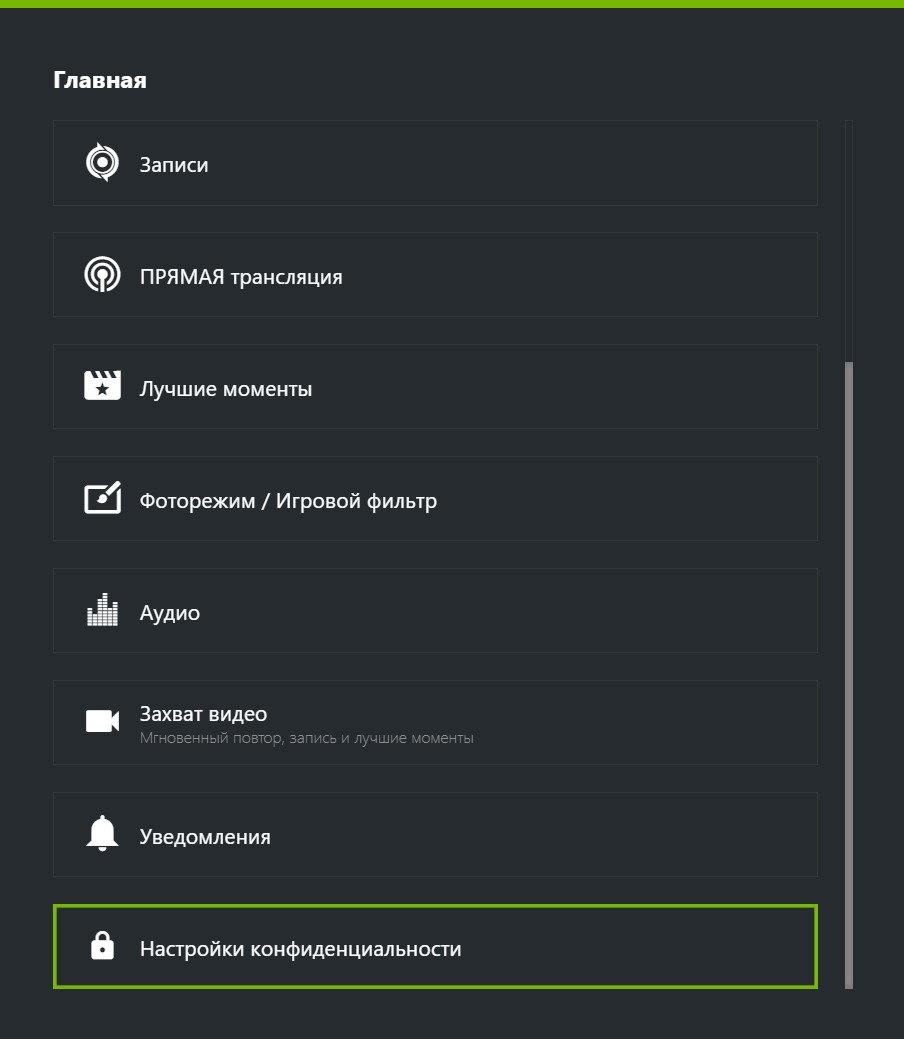
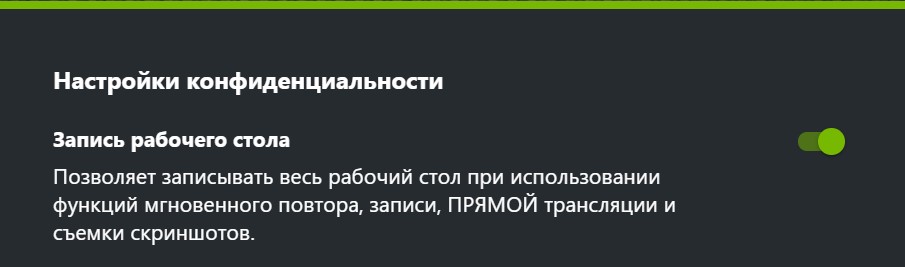
Управляется все так же через оверлей или горячие клавиши, как и в случае записи видеороликов в играх.
Куда сохраняется видео
По умолчанию все видео с NVIDIA Experience сохраняются в C:UsersимяVideos и C:UsersимяAppDataLocalTempHighlights.
Я рекомендую самостоятельно указать место хранения. Это легко сделать в настройках оверлея (Alt+Z) в пункте «Записи».
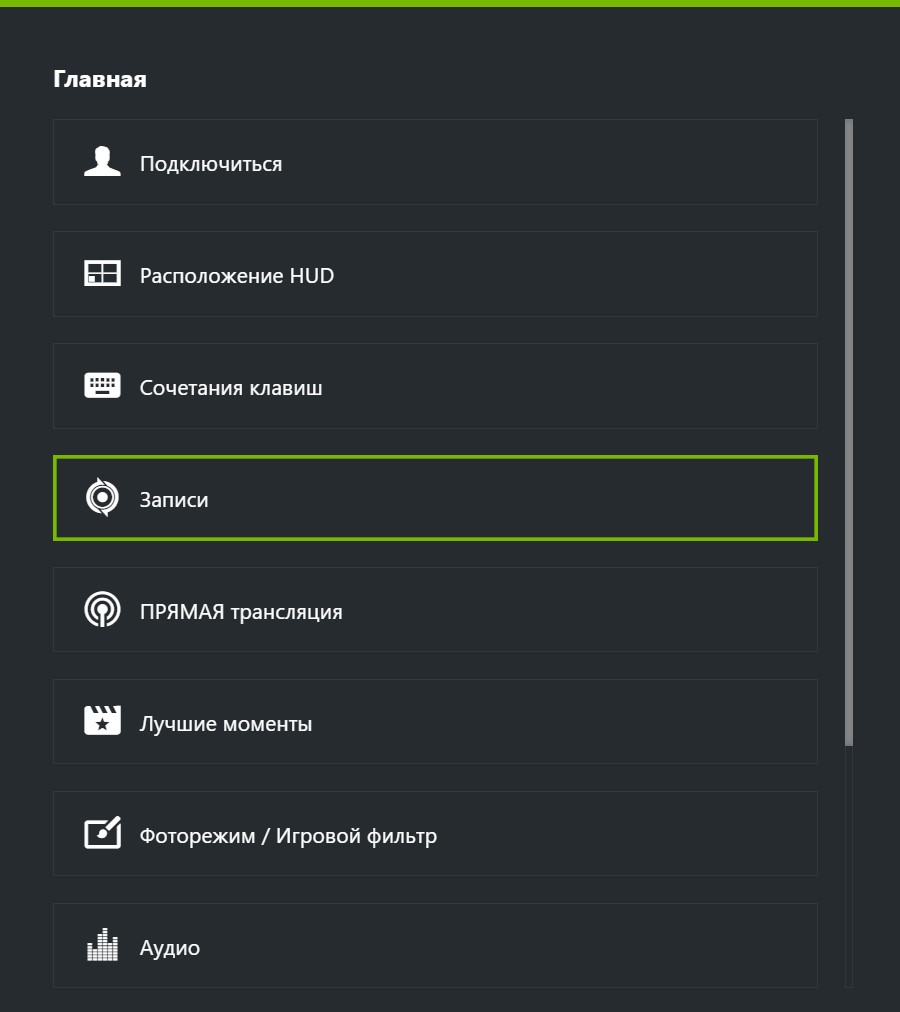
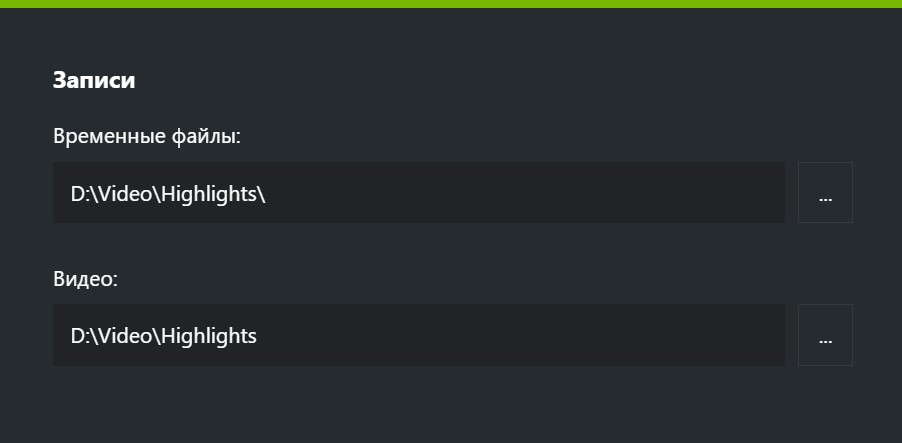
Проблемы при записи
Если не работает запись видео в Geforce Experience, или нет звука, то проверьте настройки захвата видео и звука в оверлее, а также наличие свободного места на диске.
Также помогает отключение внутриигрового оверлея в общих настройках и повторное его включение после перезапуска программы.
Как записывать видео через GeForce Experience
Для записи видео игры или рабочего стола можно использовать программу GeForce Experience. Именно она дополняет функциональность устаревшей панели управления NVIDIA. Теперь можно оптимизировать игровой процесс, применить различные стили и включить мониторинг.
Эта статья расскажет, как записывать видео с помощью GeForce Experience. Вы сможете монтировать полноценные подборки топовых моментов, сохраняя только лучшее. Можете посмотреть и другие программы для записи видео с экрана под управлением ОС Windows 10.
Как записывать с помощью GeForce Experience
Записать только игру
Нужно в Настройках перетянуть ползунок Внутриигровой оверлей в положение Включено. Теперь можно записывать игровой процесс, делать скриншоты и фотографии во всех играх.
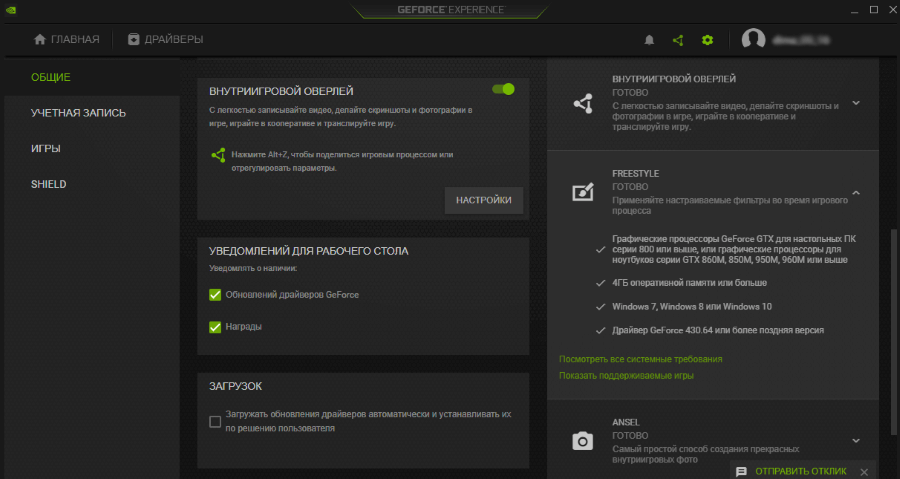
В игре нажмите сочетание Alt+Z, чтобы поделиться игровым процессом или отрегулировать его параметры. Выберите Запись > Пуск (или воспользуйтесь горячими клавишами Alt+F9).
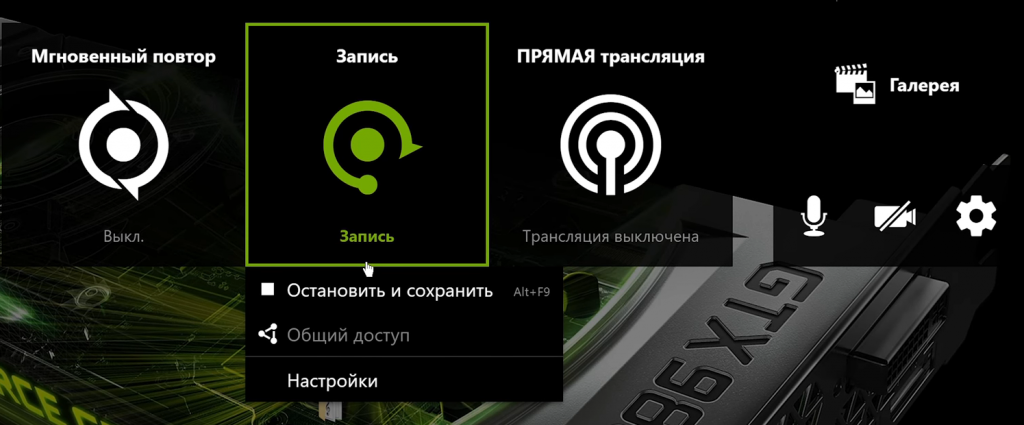
В любом случае рекомендуется перейти в настройки и выбрать качество роликов под себя. Чем выше их качество тем больше дискового пространства они занимают. Укажите нужное Качество, своё Разрешение, нужную Частоту кадров и подходящую Скорость передачи.
Сохранить лучшие моменты
Чтобы включить фоновую запись, нажмите сочетание Alt+Z и включите Мгновенный повтор. Можно нажать сочетание Alt+Shift+F10. В настройках смотрите размер исходящего файла.

Теперь в любой момент можно сохранить лучший момент игр. Это может повлиять на качество игрового процесса в целом. Выбранный промежуток времени содержится в памяти. Чтобы его сохранить нужно нажать Сохранить или Alt+F10. По умолчанию сохраняется 5 минут игры.
Записать рабочий стол
С помощью GeForce Experience можно записывать как игровой процесс, так и весь рабочий стол. Например, игровой режим позволяет записывать только видео непосредственно с игры в ОС Windows 10.
Можно просто попытаться записать рабочий стол, нажав Запись и подтвердить действие выбрав Да. Всё теперь будет записывать всё происходящее на рабочем столе. И переходы с рабочего стола в игру.
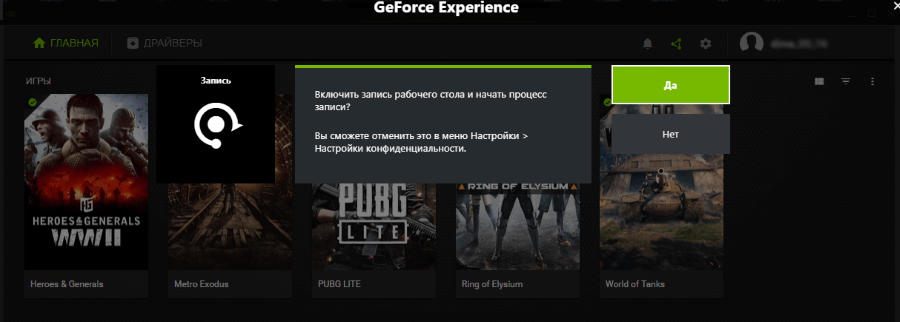
Отменить действие можно Открыв игровой оверлей (иконка Поделиться или сочетание Alt+Z) и перейдя в Настройки > Настройки конфиденциальности. Перетяните ползунок Запись рабочего стола в положение Отключено.
Куда сохраняет и записывает видео
Временные файлы содержатся в расположении: C: Пользователи Имя_пользователя AppData Local Temp Highlights. Остаточные записи уже нужно искать в папке C: Пользователи Имя_пользователя Videos. Если же у Вас будет недостаточно памяти на диске, тогда могут возникать проблемы и Вы потеряете данные.
Выключите Мгновенный повтор и Запись и перейдите в Настройки > Записи. Здесь можно изменить расположение, например, выбрать диск на котором больше свободного пространства. Можете немного очистить диск С от ненужных файлов в Windows 10.
Софт GeForce Experience для записи видео не нуждается в настройке. Пользователю достаточно включить внутриигровой оверлей и выбрать настройки качества. Сочетания клавиш помогают быстро включать и останавливать запись игрового процесса.
Возможно, NVIDIA GeForce Experience не записывает видео. Убедитесь, что Вы сделали всё правильно. Ну и посмотрите достаточно ли у Вас свободного места. Когда на системном диске нет места, не получится записать видео или сохранить лучший момент.
Как изменить место, где GeForce Experience сохраняет видео?
Если вы не изменили горячие клавиши по умолчанию, вы можете изменить место сохранения с помощью ALT + Z> Настройки> Записи.
Где Nvidia сохраняет видео?
Видео сохраняются в папке, которую вы указали в настройках GeForce Experience (основная / записи / видео), и отображаются в Галерее.
Где сохраняются мгновенные повторы Nvidia?
Instant Replay (при активации) постоянно записывает последние пять минут вашего игрового процесса во временном месте. Чтобы сохранить любые крутые движения для потомков, нажмите Alt + F10, и последние пять минут автоматически сохранятся в папке «Видео» в Windows.
Где хранятся снимки Nvidia?
Снимок экрана будет сохранен в галерее GeForce Experience, и вы увидите уведомление «Снимок экрана сохранен в галерее» в правом верхнем углу экрана. Чтобы просмотреть снимки экрана, вы можете нажать Alt + Z из любого места — да, даже на рабочем столе Windows — для просмотра наложения.
Где устанавливается GeForce Experience?
В настоящий момент NVIDIA хранит эти установочные файлы графического драйвера в папке C: ProgramData NVIDIA Corporation Downloader. Каталог ProgramData по умолчанию скрыт, поэтому вам нужно либо просмотреть скрытые файлы, либо ввести C: ProgramData в адресную строку вашего файлового менеджера, чтобы перейти туда.
Куда сохраняется мгновенный повтор?
Видеоматериалы сохраняются в папку, которую вы указали в настройках GeForce Experience (главная/записи/видео) и видны в Галерее.
Куда сохраняется мгновенный повтор нвидиа?
Куда сохраняется видео
По умолчанию все видео с NVIDIA Experience сохраняются в C:\Users\имя\Videos и C:\Users\имя\AppData\Local\Temp\Highlights. Я рекомендую самостоятельно указать место хранения. Это легко сделать в настройках оверлея (Alt+Z) в пункте «Записи».
Куда сохраняются скриншоты GeForce now?
Сохраняются снимки в формате PNG в папке Мои документы/Видео. Внутри возможно дополнительно присутствует папка Ansel. Функция Ansel может сохранять скриншоты в формате EXR, где цвет пикселей имеет глубину 16 бит на канал.
Как записывать последние 30 секунд GeForce Experience?
- По умолчанию установлено последние 30 секунд для записи в фоновом режиме. .
- GeForce Experience. .
- Теперь нажмите сочетание клавиш Alt+Z, чтобы отрегулировать параметры. .
- После чего в игре после нескольких минут можно записать последние несколько минут нажав Alt+F10.
Где посмотреть записи GeForce Experience?
Нажав клавиши Alt+Z в любой момент времени, даже вне NVIDIA GeForce Experience, вы вызовите панель записи, в которой доступны еще некоторые настройки, такие как качество видео, запись звука, изображения с веб-камеры.
Где скачать панель управления Nvidia?
Вам нужно будет самостоятельно загружать приложение NVIDIA Control Panel из Microsoft Store. Для того, чтобы переустановить приложение NVIDIA Control Panel, откройте Microsoft Store -> нажмите на три точки в верхнем правом углу -> выберите Моя библиотека. Найдите NVIDIA Control Panel и нажмите на кнопку «Установить».
Как сохранить момент GeForce Experience?
Сохранить лучшие моменты
Можно нажать сочетание Alt+Shift+F10. В настройках смотрите размер исходящего файла. Теперь в любой момент можно сохранить лучший момент игр. Это может повлиять на качество игрового процесса в целом.
Как обойти ограничение видеокарты в Nvidia ShadowPlay?
- Все весьма просто. Заходим в свойства ярлыка GeForce Experience. .
- В конце строки дописываем (ОБЯЗАТЕЛЬНО ЧЕРЕЗ ПРОБЕЛ) — «-shadowplay«. Должно получиться вот так:
- Применяем и сохраняем. .
- Моя неподдерживающая ShadowPlay система:
- После прописывания параметра.
Почему не работает оверлей Nvidia?
Оверлей GeForce Experience не работает
Самой вероятной причиной подобной проблемы является отсутствие самой программы GeForce Experience. Для того чтобы проверить, установлена ли GeForce Experience на компьютере или нет можно воспользоваться поиском в меню «Пуск».
Как включить запись в Шадоуплей?
Чтобы включить эту функцию, зайдите во вкладку «Предпочтения» и включите “Экспериментальные функции”. Откройте оверлей с помощью клавиш “Alt+Z”, и вы увидите новую функцию под названием “Потоковая передача”.
Где посмотреть скриншоты в стиме?
Нажмите F5 (по умолчанию эта клавиша используется для создания скриншота), чтобы сохранить скриншот. После выхода из игры найдите файл (скриншоты сохраняются в папке игры в SteamApps\\common\\%имя игры% или в папке игры в вашем профиле SteamApps\\%логин%\\%имя игры%).
Как посмотреть скриншоты нвидиа?
Чтобы посмотреть скриншоты, в главном окне GeForce Experience нажмите кнопку «Делитесь лучшими игровыми моментами» (обведена на картинке ниже).
Куда сохраняется мгновенный повтор Nvidia
GeForce Experience от Nvidia предоставляет gamers возможности для записи геимплея, мгновенного повтора и создания снимков экрана в реал-тайме. Но где находятся сохраненные записи мгновенного повтора и как управлять этими функциями? В данной статье мы рассмотрим ответы на эти вопросы и поделимся полезными советами.
Что такое мгновенный повтор и запись
Мгновенный повтор и запись — это функции Nvidia GeForce Experience, которые позволяют автоматически записывать последние 20 минут игрового процесса или записывать игру в ручном режиме. Эти функции, ранее известные как Shadowmode, позволяют записывать геймплей с целью последующего просмотра, обзора и анализа игры.
Где сохраняются записи экрана GeForce Experience
По умолчанию, записи мгновенного повтора и другие записи сохраняются в папке «C:\Users\User_Name\Videos». Однако, можно выбрать другую папку или даже другой жесткий диск для сохранения записей. Для этого необходимо перейти в настройки GeForce Experience и выбрать вкладку «Основные» и «Папка сохранения». Здесь можно выбрать другую папку для хранения записей.
Как отключить мгновенный повтор GeForce Experience
Если вы не хотите использовать мгновенный повтор Nvidia, то вы можете его легко отключить. Для этого откройте приложение GeForce Experience и перейдите на вкладку «Настройки». Здесь вы найдете различные параметры, включая «Мгновенный повтор». Вы можете отключить эту функцию, выбрав соответствующий переключатель. Также возможно отключить функцию внутриигрового наложения, что привязано к записи мгновенного повтора. Для этого перейдите на вкладку «Общие» и отключите внутриигровое наложение.
Как открыть NVIDIA Highlights
Запись наилучших моментов автоматически включается для поддерживаемых игр. Чтобы узнать, поддерживает ли ваша избранная игра эту функцию, перейдите в настройки GeForce Experience и выберите вкладку «Игры». Здесь отображаются игры, в которых доступна запись мгновенного повтора и других функций. Вы можете открыть внутриигровой оверлей, нажав клавиши «Ctrl+G» на Windows или «Cmd+G» на Mac. Это позволит просмотреть Галерею и настройки, связанные с контентом.
Как убрать наложение производительности NVIDIA
Если вы используете GeForce Experience, то обнаружите, что внутриигровой оверлей накладывает информацию о производительности компьютера на игровое экране. Если вы хотите отключить эту функцию, то нужно перейти в настройки GeForce Experience и выбрать «Внутриигровой оверлей». Затем отключите соответствующий переключатель. Это предотвратит появление наложения производительности во время игры.
Полезные советы
- Перед началом игры убедитесь, что настройки для записи и сохранения записей настроены в соответствии с вашими потребностями.
- Изучите игры, которые поддерживают NVIDIA Highlights, и узнайте, какие функции доступны в каждой игре.
- Не забывайте очищать папку с записями регулярно, чтобы не оставалось мусора.
- Если ваш компьютер не поддерживает запись в реал-тайме, то лучше записывать геймплей вручную и по окончанию игры проверить результаты.
- Для максимальной производительности компьютера рекомендуется перезагружать и очищать кэш системы регулярно.
Выводы
GeForce Experience — это мощный инструмент для записи геймплея, мгновенного повтора и создания снимков экрана в реал-тайме. Чтобы использовать его в полной мере, нужно знать, где сохраняются записи и как управлять функциями. Отключение мгновенного повтора, очистка папки с записями и проверка настроек — это лишь некоторые из методов для улучшения работы. Следуя этим советам, вы сможете использовать GeForce Experience более уверенно и профессионально.
Что такое DLL в программировании
DLL (Dynamic Link Library) — это динамически подключаемые библиотеки, которые содержат код и данные, используемые несколькими программами одновременно. Данные библиотеки имеют расширение .dll и используются в операционных системах Windows для уменьшения размера и оптимизации работы программ. DLL содержат код для выполнения определенных функций, которые могут быть вызваны от другой программы, а также константы, данные и ресурсы, используемые разными приложениями. Этот подход позволяет не загружать в память системы повторяющиеся функции и ресурсы и значительно уменьшает размеры приложений. DLL могут быть вызваны из любого языка программирования, который может использовать интерфейс Windows API. Например, библиотека Comdlg32.dll используется для работы с диалоговыми окнами операционной системы.
Какие бывают архитектуры приложений
Архитектура приложения — это концептуальная структура, определяющая способ организации и взаимодействия его компонентов. Существует несколько видов архитектур, которые применяются в разработке программных продуктов. Одна из наиболее распространенных — архитектура «клиент-сервер». Это модель, где клиентское приложение запрашивает информацию у сервера, который обрабатывает запросы и передает ответы. Монолитная архитектура, в свою очередь, является более простой и понятной. Она представляет собой одно приложение, которое включает в себя все необходимые компоненты. Также существуют архитектуры, основанные на событийной, многослойной, трехуровневой и структурированной моделях. В последнее время популярностью пользуется сервис-ориентированная архитектура, которая позволяет создавать сложные приложения из наборов независимых сервисов. Каждая из этих архитектур имеет свои преимущества и недостатки, и выбор зависит от конкретной задачи.
Что значит DLL
DLL или «Динамическая библиотека» — это набор программных модулей, содержащих код, данные и ресурсы. Они устанавливаются на компьютер вместе с программами и могут быть загружены в оперативную память при необходимости. Благодаря этому, несколько приложений могут использовать одну и ту же библиотеку, что сильно экономит ресурсы. Некоторые DLL-библиотеки предназначены для выполнения общих функций, например, отображения диалоговых окон или работы с мультимедиа. Часто разработчики используют DLL для повышения производительности, сокращения времени и объема кода и упрощения совместимости программ. Однако, поскольку в DLL хранятся чувствительные данные, они могут также представлять риск для безопасности системы, если станут доступны злоумышленникам.
Как разблокировать все dll файлы
Для того, чтобы разблокировать все файлы формата dll, необходимо выполнить несколько простых действий. Сначала следует открыть папку, в которой находятся данные файлы. Далее нужно выбрать нужный файл и кликнуть правой кнопкой мыши на него, после чего из предложенного списка выбрать пункт «Свойства». В открывшемся окне необходимо перейти на вкладку «Общие» и поставить галочку в поле «Разблокировать». После этого нажать кнопку «ОК» и файл будет разблокирован. Повторить эти действия нужно для каждого файла dll в папке. Такой простой способ помогает избежать проблем с блокировкой файлов и обеспечить нормальную работу нужной программы.
Nvidia GeForce Experience — это бесплатный программный продукт, который позволяет настраивать видеокарты и оптимизировать графику. В программе есть функция мгновенного повтора, которая записывает происходящее на экране в режиме реального времени. Многие пользователи задаются вопросом, куда сохраняются эти записи.
По умолчанию, файлы мгновенного повтора сохраняются в папке «C:\Users\User_Name\Videos». Это значит, что пользователь может легко найти записи на жестком диске своего компьютера. Однако, если необходимо изменить место сохранения файлов, можно внести соответствующие настройки в меню программы.
Важно отметить, что разрешение и качество записей зависит от настроек программы и мощности видеокарты. Чтобы получить качественное видео, рекомендуется внимательно изучить возможности программы и обеспечить необходимые условия для ее работы. Таким образом, пользователи могут легко находить мгновенные повторы и делиться ими с другими пользователями.
Куда сохраняются мгновенные повторы?
Instant Replay (при активации) постоянно записывает последние пять минут вашего игрового процесса во временном месте. Чтобы сохранить любые крутые движения для потомков, нажмите Alt + F10, и последние пять минут автоматически сохранятся в папке «Видео» в Windows.
Что делает мгновенный повтор в Nvidia?
С Instant Replay Nvidia ShadowPlay записывает последние несколько минут игрового процесса, когда вы нажимаете определенную горячую клавишу. Вы можете открыть настройки, чтобы персонализировать Instant Replay, изменив количество захваченного времени, качество видео, разрешение, частоту кадров и битрейт.
Shadowplay лучше, чем OBS?
OBS также хорош в этой задаче, поскольку он автоматически сжимает файлы, чтобы помочь в быстрой обработке. Лучшая идея — использовать OBS для длинных сеансов и ужасных диапазонов пропускной способности; тогда как ShadowPlay — хороший выбор, если у вас большая пропускная способность.
Что лучше OBS или GeForce?
OBS предлагает гораздо больше настроек и настроек видео, чем GeForce Experience, который предлагает только базовые настройки для записи вашей игры. Я действительно имею в виду гораздо больше. OBS часто использует довольно много ресурсов процессора, если у вас средний ПК. В заключение я считаю, что GeForce Experience лучше всего подходит для записи игр.
Использует ли GeForce Experience Nvenc?
NVIDIA NVENC (сокращение от NVIDIA Encoder) — это функция графических карт Nvidia, которая выполняет кодирование видео, перенося эту ресурсоемкую задачу с центрального процессора на выделенную часть графического процессора. Он также работает с захватом игры Share, который включен в программное обеспечение GeForce Experience от Nvidia. …
Как транслировать с помощью GeForce Experience?
Транслируйте свой игровой процесс с помощью GeForce Experience Share
- Нажмите Alt + Z, чтобы открыть оверлей «Поделиться», и перейдите в «Настройки»:
- В настройках нажмите «Трансляция»:
- На странице Трансляция выберите Да, чтобы включить трансляцию с вашего ПК. Вы также можете настроить собственные оверлеи или изменить сервер загрузки для трансляции на Twitch.
- В этот момент вы вернетесь в меню настроек.
Влияет ли доля Nvidia на производительность?
Это ОЧЕНЬ мало влияет на FPS и производительность в целом. В зависимости от игры и настроек я обычно вижу около 5% падения FPS с Shadowplay, будь то запись или ответ.