Как в ворде перевернуть лист вертикально?
Повернуть лист вертикально, а точнее изменить ориентацию страницы совсем не сложно. Если рассматривать на примере Ворда 2007, то это выглядит следующим образом:
Вверху выбираем вкладку "Разметка страницы", затем нажимаем "Ориентация". Нам предложат два варианта книжная и альбомная. Надо выбрать книжную. Это и будет вертикальный лист.

Для того чтобы поменять ориентацию листа в любом ворде, нужно:
- Зайти в ворд
- Найти на верхней панели пункт < разметка страницы >
- Поменять книжную ориентацию на < альбомную >
После всего этого ориентация листа поменяется
В Ворде-8 перевернуть лист в вертикальное положение можно следующим образом. Выбрать вкладку "Разметка страницы" — в верхней строчке меню третья. В выпавшем меню выбрать вкладку "Ориентация". Появится еще одно меню — в нем выбрать "Альбомная". И все — лист должен перевернуться в вертикальное положение.
Для версии 2002 (ХР): меню "Файл" — "Параметры страницы". Там на первой же вкладке есть "ориентация страницы", книжная (вертикальная) и альбомная (горизонтальная).
Для версии 2007 и позже: меню "Разметка страницы", там в части "Параметры страницы" (где поля, колонки и т.п.) есть строчка "Ориентация".
Задача несложная. Но её реализация зависит от версии Ворда.
Например, в версии 2003г нужно в основном меню выбрать пункт "Файл", а затем "параметры страницы". В появившемся окошке выбираем нужную ориентацию книжную или альбомную. После чего нажимаем кнопку "Ок".

У меня Word 2003, но, думаю, эти действия везде одинаковы:
- Нажимаете на слово "Файл",
- Далее выбираете "Параметры страницы",
- В открывшимся окне находите "Ориентация",
- Нажимаете "Альбомная",
- И подтверждаете свои действия нажатием на "ОК".
При необходимости у вас поменять расположение вашей страницы с текстом с горизонтального расположения на вертикальное, вам первым делом нужно произвести вход в такой раздел как — "Разметка Страницы", а когда вы его активируете, то после этого перед вами появится подраздел "Ориентация", в который вам и надо перейти.
Затем в этом подразделе, что бы страница приняла вертикальное положение, вам необходимо будет нажать на графу "Книжная ориентация" и дело будет решено.
Лист вертикально это как выглядит
Как в Word развернуть горизонтально только один лист
Большинству пользователей, работающих с текстовым редактором Word, известно, как поменять ориентацию листа с вертикальной на горизонтальную и наоборот. Это не вызывает никаких проблем, поскольку для этого достаточно нажать на одну кнопку.
Но, когда возникает необходимость развернуть горизонтально только один лист большинство пользователей сталкивается с трудностями. В данной статье мы рассмотрим сразу два способа, как это можно сделать. Статья будет полезна пользователям современных версий Word, таких как Word 2007, 2010, 2013 и 2016.
Как повернуть только один лист с помощью разрывов раздела
Первый способ заключается в использовании разрывов раздела. Для того чтобы развернуть горизонтально только один лист нужно отделить этот лист от остального документа с помощью разрывов раздела. Один разрыв нужно разместить перед листом и один разрыв после листа. После этого данный лист можно будет развернуть горизонтально и при этом остальная часть документа не будет затронута.
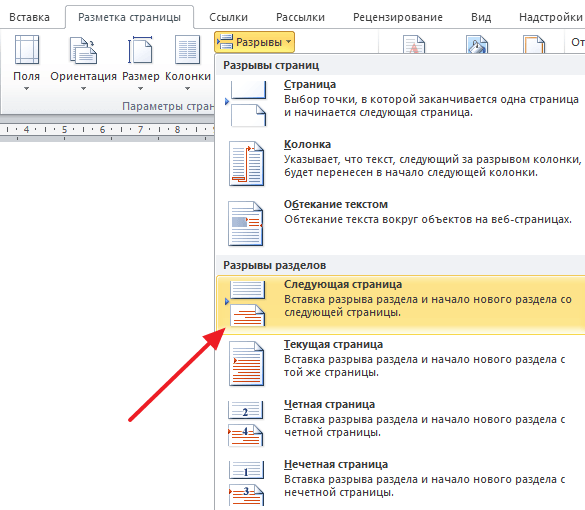
Итак, предположим у вас есть лист, который вы хотите развернуть горизонтально. Для этого установите курсор сразу над этим листом, то есть в конце предыдущего листа. После этого перейдите на вкладку « Разметка страницы », кликните на кнопку « Разрывы » и выберите « Следующая страницы ». Таким образом вы установите разрыв раздела, перед листом, который нужно развернуть горизонтально.
После этого установите курсор в конце листа, который нужно развернуть горизонтально, и снова нажмите на кнопку « Разрывы » и выберите « Следующая страница ». Таким образом вы разместите разрывы раздела над и под нужным листом.
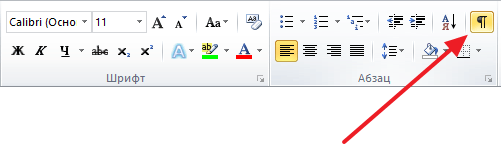
Чтобы убедиться, что разрывы установлены в нужных местах перейдите на вкладку « Главная » и нажмите на кнопку « Отобразить все знаки ». Это позволит увидеть расположение разрывов раздела и исправить их, если они были размещены неправильно.
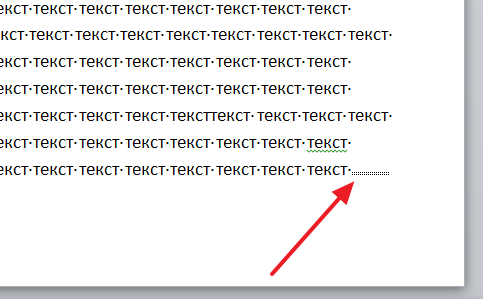
На скриншоте внизу вы можете увидеть, как выглядит разрыв раздела в конце страницы.
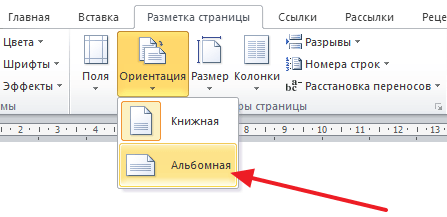
После установки разрывов раздела в нужных позициях, можно приступать к повороту листа в горизонтальную ориентацию. Для этого установите курсор на лист, который нужно развернуть горизонтально, перейдите на вкладку « Разметка » и смените ориентацию листа с « Книжной » на « Альбомную ».
Если разрывы были расставлены правильно, то в горизонтальную ориентацию должен развернуться только один лист, в то время как остальные должны остаться вертикальными.
Как повернуть только один лист с помощью параметров страницы
Word 2010
Также вы можете развернуть горизонтально только один лист через окно « Параметры страницы ». Данный способ чуть сложнее, но им также можно пользоваться.
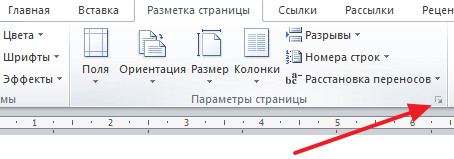
Для начала вам нужно установить курсор на одну страницу выше листа, который нужно развернуть горизонтально. После этого нужно открыть вкладку « Разметка страницы » и нажать на небольшую кнопку « Параметры страницы ». Расположение этой кнопки отмечено на скриншоте внизу.
После этого откроется окно « Параметры страницы ». Здесь нужно выбрать вариант « Альбомная », применить эту опцию « До конца документа » и сохранить настройки кнопкой « ОК ».
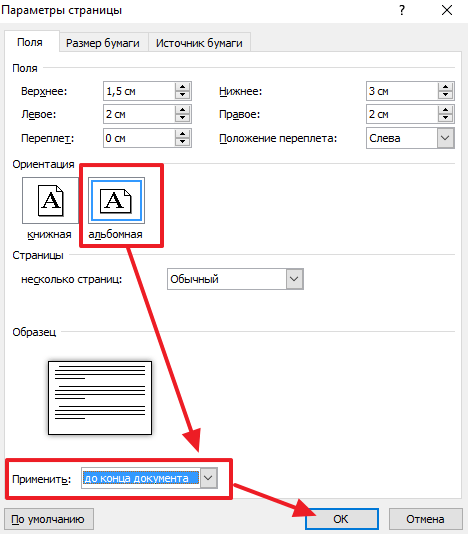
В результате все страницы, которые идут ниже выбранной, будут повернуты в горизонтальную ориентацию. Для того чтобы в горизонтальной ориентации остался только один лист нужно переместить курсор на одну страницу вниз и повторить процедуру. Только в этот раз нужно выбрать вариант « Книжная ».
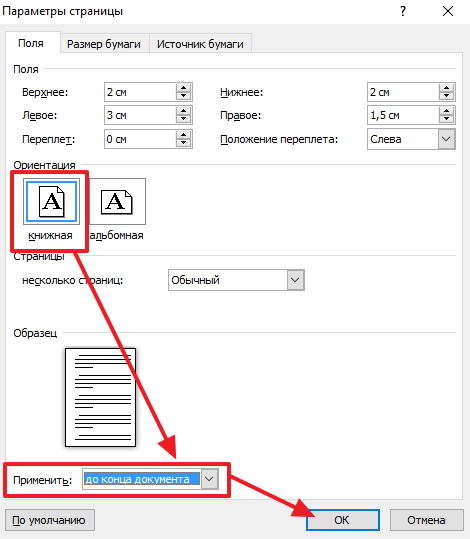
Если все сделать правильно, то вы получите один лист в горизонтальной ориентации, а остальные в вертикальной.
Word 2016
С недавних пор данный способ был значительно упрощен и стал более интуитивно понятным. Теперь для того чтобы развернуть горизонтально только один лист нужно сначала выделить текст на этом листе.
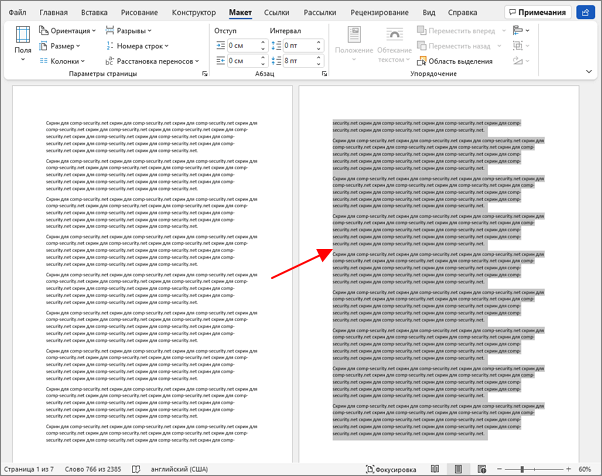
После этого нужно перейти в « Макет » (или « Разметка ») и нажать на кнопку рядом с блоком « Параметры страницы ».
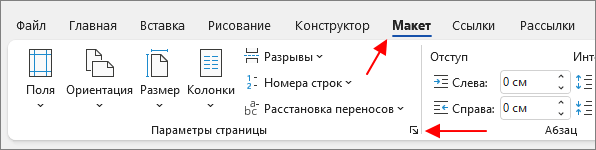
В результате появится окно « Параметры страницы ». Здесь нужно выбрать « Книжную » или « Альбомную » ориентацию страниц и в меню « Применить к » выбрать « к выделенному тексту» .
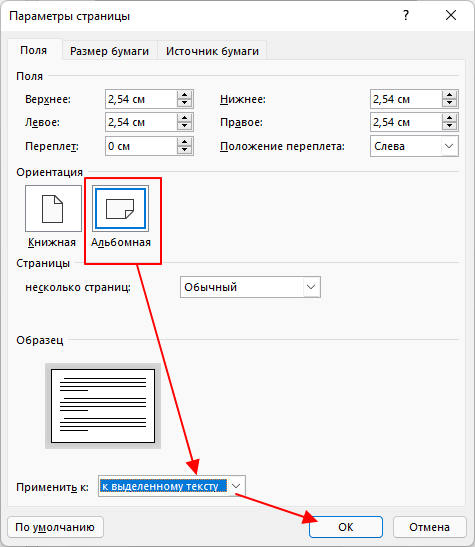
Таким образом можно развернуть горизонтально только тот лист, на котором был выделен текст.
- Как сделать альбомный лист в Word
- Как в Word сделать одну страницу альбомной, а другую книжной
- Как поменять ориентацию одной страницы в Word
- Как сделать разную ориентацию страниц в одном документе Word
Создатель сайта comp-security.net, автор более 2000 статей о ремонте компьютеров, работе с программами, настройке операционных систем.
Задайте вопрос в комментариях под статьей или на странице «Задать вопрос» и вы обязательно получите ответ.
Лист вертикально это как выглядит
Войти
Авторизуясь в LiveJournal с помощью стороннего сервиса вы принимаете условия Пользовательского соглашения LiveJournal
Вертикаль, горизонталь и формат листа
На листе вертикаль означает пространство, а горизонталь — время. Это означает, что, выбирая для своего рисунка определённый формат, мы уже самим соотношением сторон листа заранее создаём у зрителя определённые ожидания: если лист вытянут горизонтально, зритель ожидает рассказ включающий несколько событий, если вертикально — одно событие, но рассмотренное пристально-подробно, как в кино при приближении камеры.
Рассмотрим на примере.
Вот маленький рисунок "Похищение Европы". Я вписал его в свой любимый квадратный формат. Квадратный формат означает, что я в своём рисунке не собираюсь делать особого акцента ни на времени, ни на пространстве, что я уделяю им равную долю, не отдаю ни тому ни другому какого-либо особого преимущества.
![[2wx] Похищение Европы A013 - 900](https://ic.pics.livejournal.com/2wx/34899466/62502/62502_original.jpg)
Теперь несколько вытянем этот рисунок по горизонтали. (В данном случае я сделал это почти чисто механически, воспользовавшись тем, что, в отличие от человеческой фигуры, где важны пропорции, растянутый лес всё равно читается как лес.)
![[2wx] Похищение Европы A013a - 950](https://ic.pics.livejournal.com/2wx/34899466/62748/62748_original.jpg)
По сравнению с квадратным форматом, в горизонтально протянутом рисунке появился упор на временную составляющую. Рисунок поменял смысл. Теперь он не просто рассказывает нам о факте путешествия, но как бы упирает на то, каким д о л г и м было поутешествие.
Вытянем рисунок аналогичным приёмом по вертикали.
![[2wx] Похищение Европы A012b - 950](https://ic.pics.livejournal.com/2wx/34899466/62353/62353_original.jpg)
Теперь рисунок сосредоточивает зрителя на том, какое большое п р о с т р а н с т в о пришлось путешественниками преодолеть.
Вернёмся к квадратному формату — что означает он, если времени и пространству в нём уделены равные доли? В этом случае время и пространство отступают и вперёд выдвигается совсем особая компонента — взаимосвязь, пропорция. Взаимосвязи, конечно, и в вытянутых рисунках составляют суть композиции, но в квадратных они предстают, так сказать, в максимально оголённом виде. Квадратное изображение тяготеет к з н а к у. Иероглифы, значки, медали, эмблемы, гербы всегда, в сущности, квадратны. Задачи, которые художник решает в квадратном формате — это по сути те же задачи, которые решает скульптор, у которого вообще нет в распоряжении каких-либо "границ листа" и произведение своё, скульптуру, он вынужден строить, распространяя его радиально от некоего воображаемого центра — обычно, цента тяжести.
Математика и изобразительное искусство — сёстры, обе они — всего лишь отрасли высшей эстетики, т.е. учения о пропорциях. Обычно считают, что наука познаёт истину, а искусство — красоту; увы, это не так, наука тоже познаёт всего лишь красоту, устанавливает пропорции между величинами и явлениями. Пропорция же — свойство конечного, относительного, когда мы говорим о бесконечном, мы должны перейти на другой язык. Истину исследуют только религии, наука и искусство слишком слабы для этого.
Да, но какое отношение это имеет к формату листа? А вот какое. Между математикой и изо есть одно важное различие в подходе к общности, в том, что они считают "общим случаем". Если в математической задаче вам говорят "рассмотрим четырёхугольник АBCD", то имеется в виду именно п р о и з в о л ь н ы й четырёхугольник, не прямоугольник, не ромб, не трапеция, и тем более не квадрат, который является сразу всем этим, вместе взятым. Решать задачу о четырёхугольнике, представляя на его месте ромб или квадрат — это ошибка, исследование только одного частного случая вместо случая общего.
В изо всё наоборот. Основой основ, "общим случаем", является именно квадрат. Ведь он, как было выше показано, не отдаёт какого-либо особого преимущества, ни пространственной, ни временной составляюшей. Следовательно, именно этот случай — общий, невыделяюшийся. И следовательно, если нет каких-либо особых причин, художник должен всегда брать именно квадратный лист, — а вот для того, чтобы о т с т у п и т ь от квадратного формата, нужно какое-то основание, какая-то особенность замысла, делающая необходимым взять лист, вытянутый горизонтально или вертикально.
Но художники в наше время все учились в школе, где проходили математику. Поэтому в голове у них застряло с 4го класса средней школы, что "общий случай" — это не квадрат. Никогда не отдавая себе отчёта в том, что они пользуются неким нелепым штампом, чисто механически, они подходят к формату максимально неправильно — им кажется, что это для квадратного листа нужны некие особые основания, а так вообще-то лучше взять лист "произвольный" — на практике обычно просто по формату купленного альбома или холста. При этом о пропорциях сторон, как правило, вообще не думают, и поэтому большинство картин в наше время просто имеет "канцелярский" формат — пропорции листа A4, т.е. приблизительно 2:3. Распространённые у классиков иные отношения сторон, например, тончайшая сплюснутость 9:10, или, напротив, вытянутость хотя бы 1:2, совершенно не в ходу. Вообще, большинство картин наших современников, даже учившихся в высших учебных заведениях, с точки зрения формата производят впечатление унылейшего хаоса и абсурда. Так и видишь, как художник берёт лист из стопки и пред тем, как провести первую линию, решает только одно — вертикально его развернуть или горизонтально. В обнажёнке, например, подход, грубо говоря, такой : "если модель стоит, разверни лист вертикально, если лежит — горизонтально". Между тем, как даже рисунок с обнажённого натурщика от выбранного формата меняет смысл: вертикальный заставит зрителя сосредоточиться на деталях анатомии, горизонтальный — на обстановке, и только квадрат даст зрителю сосредоточиться собственно на самой позе. И то же самое — в натюрмортах, в пейзажах. Большинство художников из-за этого нечуствия формата проигрывают картину ещё до её начала. И даже в удачной картине часто чувствуешь, как художник невероятными усилиями "приминал" замысел под нелепо изначально выбранный формат, вместо того чтобы затратить эти усилия на собственно композиционные задачи.
Вследствие этой общей утери чувствительности мне нет смысла здесь разбирать вопрос о пропорциях листа в тонкостях, т.е., скажем, подробно объяснять, что даёт разница между листами форматов 7:10 и 8:10. Я только поясню самые предельные случаи — очень небольшую сплюснутость формата типа 9:10, 8:10, или, наборот, чрезмерную вытянутость типа 1:10, 2:10, и то дам не подробные пояснения, а только намётки, след, по которому нужно идти. Небольшая сплюснутость формата по вертикали есть средство чрезвычайно усилить картину в глубину, показать в ней необъятные дали: мы можем видеть это на примере столь разнородных художников как Брейгель и Левитан. Чрезвычайное же вытягивание формата вдоль одной из сторон приводит к релятивистким эффектам. Вот, например, рисунок, представляющий собой практически вертикальный отрезок. Казалось бы, фигура вырезана, не влезла в лист, показан только кусочек целого. Её должно быть мало.Если бы формат был квадратный или мало сплюснутый, то, безусловно, так бы и было. Но формат взят вертикальный — и поэтому, наоборот, у зрителя есть (см. теорию выше) ощущение огромности показанного пространства, даже чрезмерности. Ему показали не мало — ему показали много, может быть, даже с л и ш к о м много, чрезмерно, неоправданно много.
![[2wx] Девушка с двумя цветками A056 - 950](https://ic.pics.livejournal.com/2wx/34899466/61752/61752_original.jpg)
Горизонтально же вытянутый формат — скажем, лента или фриз (вспомним фризы греческих храмов, вспомним рельефы саркофагов) — это средство показать огромный сюжет, например, целый миф, или ( в саркофагах) целую главу Евангелия. Сильно горизонтально вытянутый формат приводит к тому, что произведение изо начинает приобретать некоторые свойства произведения литературного — горизонтально вытянутый в ленту рисунок имеет уже некоторые свойства словесного текста.
Об исключениях. Исключениями являются случаи книги и храма, когда художник не выбирает формат рисунка, а формат этот задан свойствами листа книги или архитектурным устройством здания. Случай этот однако не более лёгкий, а более тяжёлый — ведь вместо простой согласованности изображения с его же собственными, тут же рядом лежащими краями, нужно добиться согласованности с целым огромным ансамблем совершенно разнородных элементов — для книги это разворот, шрифт, формат полосы и прочие бесчисленные элементы её конструкции, для здания — изощрённое трёхмерное сочетание всевозможных ритмически повторяющихся плоскостей.
Нечто на закуску. На десерт обычно подают сладкое — как считают дети, в награду за терпеливо съеденную здоровую пищу:) Читатель очень постарался, если дошёл до этого места статьи, и мне хочется как-то вознаградить его усилия, предложив ему нечто не совсем обычное, а именно сочетание нескольких форматов в одном. Это всё та же "Девушка с двумя цветками", уже показанная выше, но скомбинированная на одном листе с повторами. Я смастерил эту комбинацию для баловства, собираясь посмотреть, поразмышлять и удалить навсегда, однако результат оказался достаточно интересен, чтобы я не только не выбросил его, но и продолжал по сю пору находить его для себя интересным.
Как перевернуть страницу в Ворде
В статье мы разберем, как перевернуть страницу в Ворде, чтобы изменить вид листа документа с книжного на альбомный формат, не меняя ориентацию других листов в Word. С подобной задачей часто сталкиваются пользователи, выполняющие редактирование документа.
Текстовый процессор MS Word входит в состав пакета офисных программ Microsoft Office, программа широко используется на предприятиях и в организациях. При работе в приложении, часто возникает необходимость для изменения форматирования и внешнего вида страниц документа.
По умолчанию, в Word используется книжная ориентация для страниц документа. Так называемый, книжный формат удобен для чтения и визуального восприятия, а также для печати документа в самом распространенном бумажном формате «A4».
В Word используются два типа ориентации страниц документа:
- Книжная — вертикальное положение листа;
- Альбомная — горизонтальное положение листа.
Большая часть документов Word сохраняется в книжном формате. Это различные официальные документы, учебные работы, книги и т. д.
Почему возникают вопросы о том, как перевернуть лист в Ворде? Дело в том, что в документе Word могут находится элементы, не помещающиеся на страницы или имеющие недостаточный размер в документе, при ориентации по умолчанию.
Например, в документе находятся графики, изображения, рисунки, таблицы, чертежи. Вариант с уменьшением размера элемента не подходит из-за того, что после изменения масштаба содержимое элемента будет трудно рассмотреть, невозможно разобрать детали и т. п.
Из-за этого, в документе используется смешанный формат, включающий страницы с книжной и альбомной ориентацией. Поэтому, пользователю необходимо узнать, как повернуть страницу в Ворде для решения этой задачи.
В программе Word можно изменить ориентацию страниц в документе с книжной на альбомную, или наоборот, для отдельных листов или поменять формат отображения (вертикальный или горизонтальный) для всего документа.
В этой статье вы найдете инструкции, как перевернуть лист в Ворде горизонтально, применимые к версиям Word 365, Word 2019, Word 2016, Word 2013, Word 2010, Word 2007.
Как перевернуть в Ворде лист на альбомный для всех страниц документа (Word 2019, Word 2016)
Сначала давайте посмотрим, как перевернуть страницу в Word с вертикального отображения на горизонтальный вид страницы. Сейчас рассмотрим способ, меняющий ориентацию для всех страниц в документе.
Выполните следующие действия:
- Откройте документ в программе Word.
- Войдите во вкладку меню «Макет».
- В группе «Параметры страницы» нажмите на «Ориентация».
- В выпадающем меню выберите «Альбомная».

Все страницы документа станут отображаться альбомном виде.

Как в Ворде перевернуть страницу в альбомную для всех страниц документа (Word 2013, Word 2010, Word 2007)
В версиях программы Ворд 2007, 2010, 2013 несколько отличается интерфейс приложения, но все действия по изменению ориентации страниц выполняются аналогично.
Пройдите следующие шаги:
- В окне документа Word войдите в меню «Разметка страницы».
- В группе команд «Параметры страницы» нажмите на кнопку «Ориентация».
- В контекстном меню нажмите на кнопку «Альбомная».

Теперь альбомная ориентация листа в Ворде применена для всех страниц документа.
Как перевернуть страницу в Ворде горизонтально для одного листа (Word 2019, Word 2016)
Сейчас мы разберемся, как повернуть страницу в Ворде горизонтально, ставив остальные страницы в вертикальном формате. Подобная возможность широко востребована, когда для отельных страниц или только для одной страницы необходимо изменить ориентацию отображения, не изменяя формат остальных страниц документа.
На альбомной странице таблица, график, чертеж, рисунок или изображение будет выглядеть органично, элемент не потеряет детали из-за уменьшения масштаба, если бы он был отображен в книжном варианте.
Необходимо выполнить следующие шаги:
- Выделите текст, объект, или элемент с текстом на нужной странице в документе Word.
- Войдите в меню «Макет».
- Нажмите на стрелку в углу группы «Параметры страницы» для вызова окна настроек параметров.
В зависимости от обстоятельств, можно выделить элемент, текст с объектом или только текст на странице, которую необходимо сделать альбомной, оставив другие страницы без изменений, в книжном варианте отображения.

- В окне «Параметры страницы», во вкладке «Поля», в разделе «Ориентация» выберите вариант: «альбомная».
- В опции «Применить к:» укажите «к выделенному тексту» или «к выделенным разделам», а затем нажмите на кнопку «ОК».

В результате, выделенная страница поменяла ориентацию в документе, остальные листы документа Word остались в исходном виде.

Теперь вы знаете, как в Ворде поменять лист в книжном отображении на альбомный.
Как перевернуть лист в Word (Word 2013, Word 2010, Word 2007)
В версиях MS Word 2013, 2010, 2007 выполняются одинаковые действия, отличается только внешний вид интерфейса программы.
Пройдите последовательные шаги:
- Выделите текст, элемент, или текст с объектом на странице документа, для которой необходимо поменять вид отображения с книжного на альбомный.
- В окне Word откройте меню «Разметка страницы».
- В группе «Параметры страницы» нажмите на стрелку, расположенную в правом углу группы.
На этом примере я выделил элемент на странице (изображение), которое нужно сохранить на листе документа в альбомном виде. Можно выделить только текст или текст с элементом, в зависимости от того, что нужно отобразить на отдельной странице в горизонтальном формате.

- В открывшемся окне «Параметры страницы» войдите во вкладку «Поля».
- Поменяйте книжную ориентацию на альбомную в разделе «Ориентация».
- В параметре «Применить:» выберите «к выделенному тексту».
- Нажмите на кнопку «ОК».

После выполнения необходимых действий, в программе Ворд получился один лист книжный, другой альбомный.

Выводы статьи
Многие пользователи интересуются вопросом, как повернуть страницу в Word для изменения ориентации с книжной на альбомную. В программе имеются способы для поворота всех страниц документа Word, или только отдельных листов. В статье рассмотрены способы, работающие в версия программы Word 2019, 2016, 2013, 2010, 2007.
Как перевернуть страницу в Word

Текст удобнее воспринимается в вертикальной, или книжной, ориентации. По умолчанию в Word используется именно такое расположение страниц. Однако часто при вставке таблиц, графиков и других данных возникает необходимость развернуть все или некоторые листы горизонтально. Расположить страницы в альбомной ориентации можно разными способами.
Как перевернуть все листы в Word
Переключитесь на вкладку «Макет».
Кликните «Ориентация» и выберите «Альбомная». После этого все страницы в документе встанут горизонтально.
Как перевернуть страницу с выделенным текстом в Word
Выделите фрагмент текста, который должен располагаться на перевёрнутом листе. Переключитесь на вкладку «Макет» и кликните «Параметры страницы».
Установите ориентацию «Альбомная» и параметр «к выделенному тексту». После подтверждения выбранный фрагмент будет расположен на листе в альбомной ориентации.
Как перевернуть один или несколько листов в Word
Поставьте курсор в начале страницы, которую нужно повернуть, и переключитесь на вкладку «Макет».
Кликните по меню «Разрывы» и выберите «Следующая страница».
Затем нажмите на пункт «Ориентация» и укажите «Альбомная».
Особенность Word состоит в том, что это также приведёт к повороту всех листов после указанного. Для их возврата в книжную ориентацию переместите курсор в конец альбомной страницы, после чего в меню «Разрывы» снова выберите вариант «Следующая страница».
Если в других местах документа есть ещё листы, которые нужно перевернуть, просто повторите предыдущие пункты для каждого из них.
Ориентация страницы или как сделать книжный или альбомный формат в Word
Программа Microsoft Word — самый популярный и удобный текстовый редактор. В нем множество возможностей, которые служат для максимального упрощения работы.
В этой статье затронем самую популярную тему, связанную с ориентацией страницы в Ворде, разберем нюансы и раз и навсегда закроем тему.
Предустановленные варианты ориентации страницы в Ворде
Во время редактирования текстовых документов, рисунков, встроенных таблиц и других функциях редактора, возникает необходимость поменять книжный формат на альбомный, либо наоборот, альбомный на книжный.
Во всех версиях Word без исключения, ориентацию страницы можно изменить в окне «Параметры страницы», где на выбор имеется два, предустановленных варианта:
- книжная ориентация страницы;
- альбомная ориентация страницы.
По умолчанию, редактор Microsoft Word открывается с выбранной книжной ориентацией страницы.
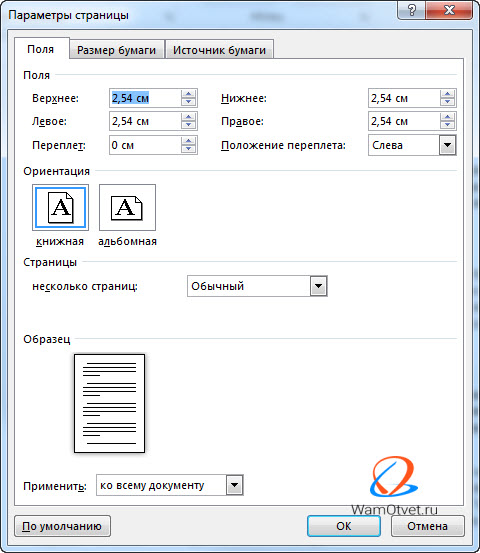
Книжная ориентация страницы
Книжная формат, является для Ворд стандартной темой и при открытии редактора именно его мы видим. Лист расположен вертикально (в высоту она больше, чем в ширину), или «стоя».
Данный стиль расположения используется чаще всего. Применяется в книгах, школьных и вузовских работах (рефератах, курсовых, дипломных).
Несмотря на то, что такая ориентация страницы стандартная, иногда возникает необходимость ее установить, либо изменить.
Чтобы документу придать книжную ориентацию:
- Находим вкладку «Разметка страницы» и щелкаем по ней левой кнопкой мыши.
- Выбираем раздел «Параметры страницы».
- В новом окне, выбираем вкладку «Поле», в котором ищем блок «Ориентация».
- Выбираем вариант «Книжная».
Таким образом можно изменить ориентацию на книжную, или другими словами расположить лист вертикально.
Альбомная ориентация страницы
Альбомная ориентация страницы располагается горизонтально, в ширину она больше, чем в длину. Применяться может в случаях:
- изготовление специализированного методического материала, текст нагляднее выглядит при альбомной ориентации;
- таблица в документе не вмещается при «книжном» расположении, а при ее разрыве потеряется восприятие информации в целом;
- картинка в ширину больше, чем в длину;
- нужно напечатать объявление, которое при «альбомном» расположении будет выглядеть красивее.
Данный перечень не ограничен, в жизни может встретится намного больше примеров.
Для придания странице альбомный формат, либо пользуемся алгоритмом из раздела выше, либо щелкаем левой кнопкой мыши по вкладке «Разметка страницы» и в блоке «Параметры страницы» выбираем вариант «Альбомная».
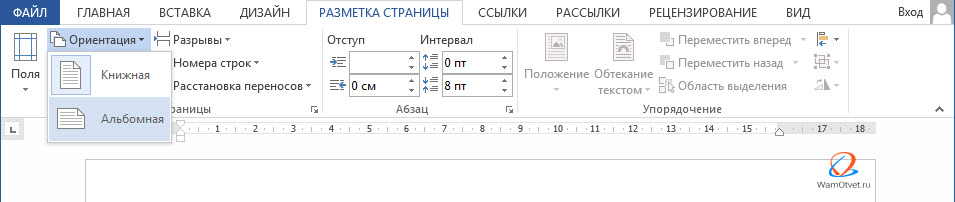
Приняв команду, редактор Word изменить формат с книжного на альбомный.
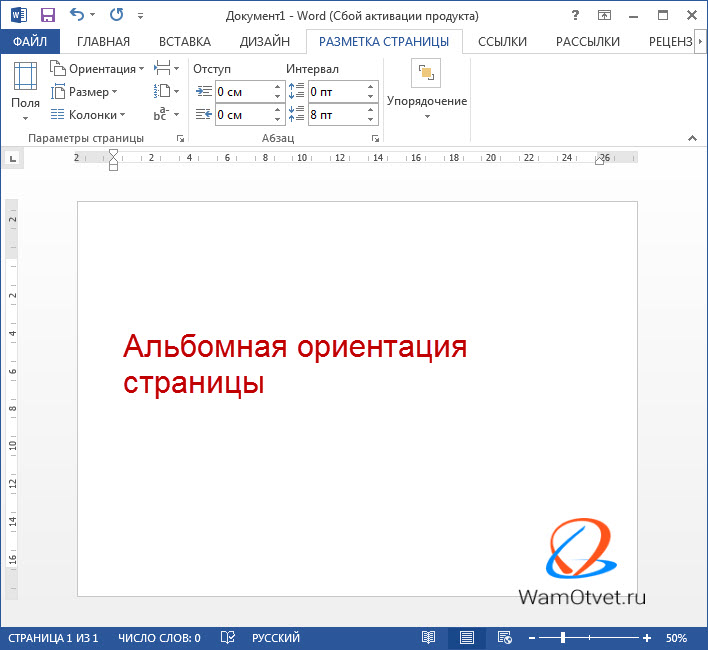
Как изменить ориентацию страницы в Microsoft Word разных версий
Разработчики ежедневно улучшают свой продукт и кроме различий интерфейса, добавляют все новые и новые отличия в функционале. И хотя, изменение макета листа не претерпевает больших изменений, все же они есть.
Рассмотрим как изменить альбомную страницу на книжную в популярных версиях редактора.
Поменять формат в Microsoft Word 2003
- Нажимаем пункт меню «Файл».
- Выбираем «Параметры страницы».
- Во вкладке «Поля» находим нужный макет (альбомная или книжная) и щелкаем по ней мышкой.
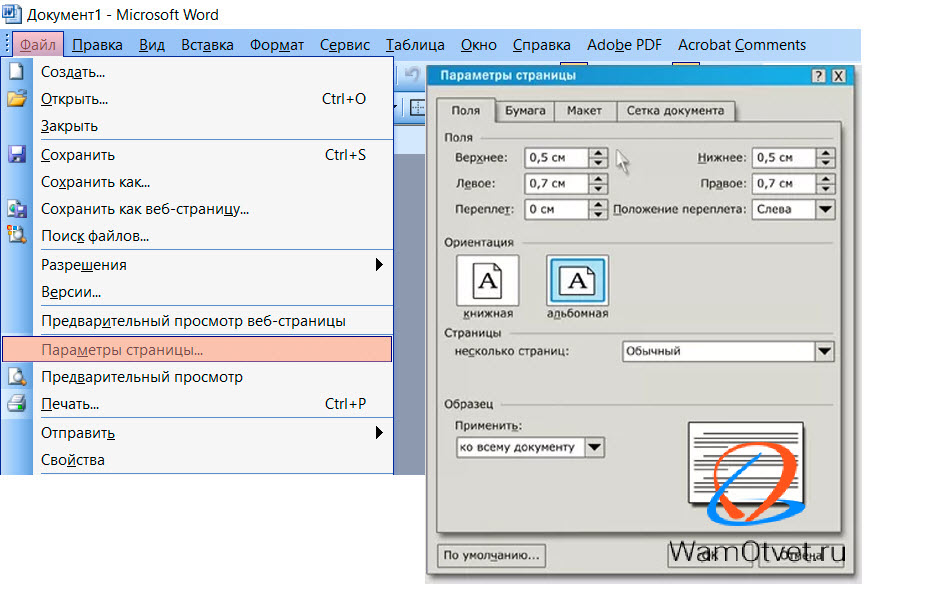
Во всех старших версиях, окно «Параметры страницы», рассмотренное в предыдущем разделе, повторяется.
Поменять формат в Microsoft Word 2007
В MS Word с 2007 года интерфейс программы принципиально не изменился. Для смены ориентации страницы, можно использовать встроенную команду из ленты:
- Переходим в «Разметка страницы».
- В группе команд «Параметры страницы», выбрать «Ориентация».
- Выбрать альбомную ориентацию либо книжный формат.
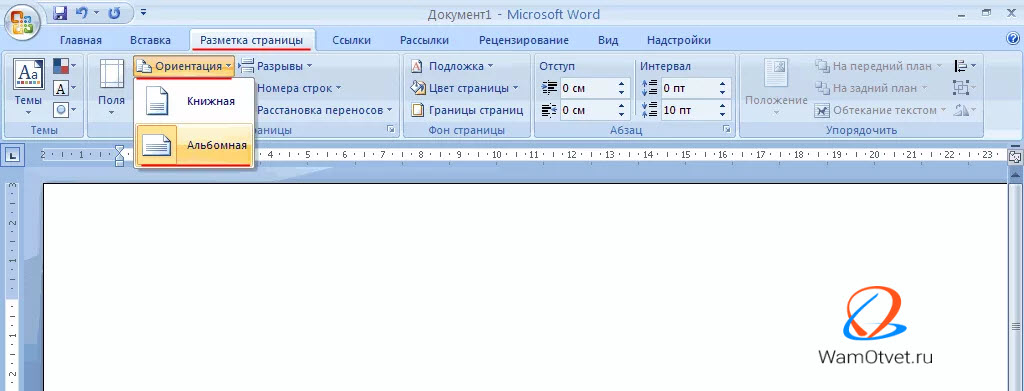
Поменять формат в Microsoft Word 2010, 2013, 2016
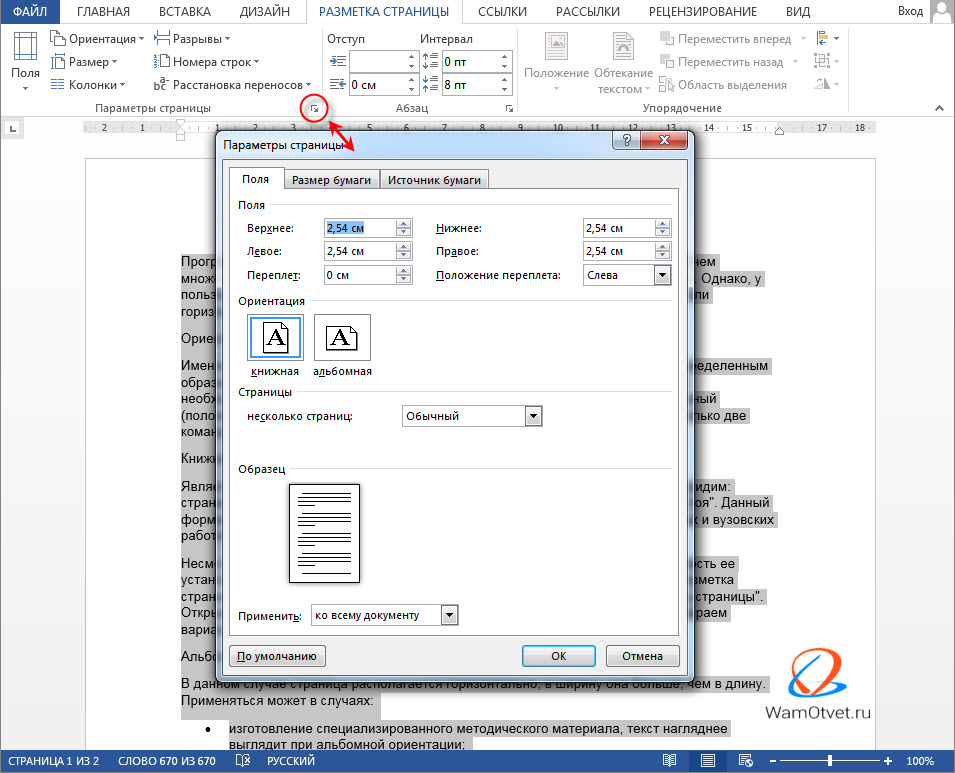
Версии Microsoft Word 2010, 2013, 2016 годов, существенных изменений не претерпели. Кроме изменения формата ориентации в «Разметка страницы» → «Ориентация»,
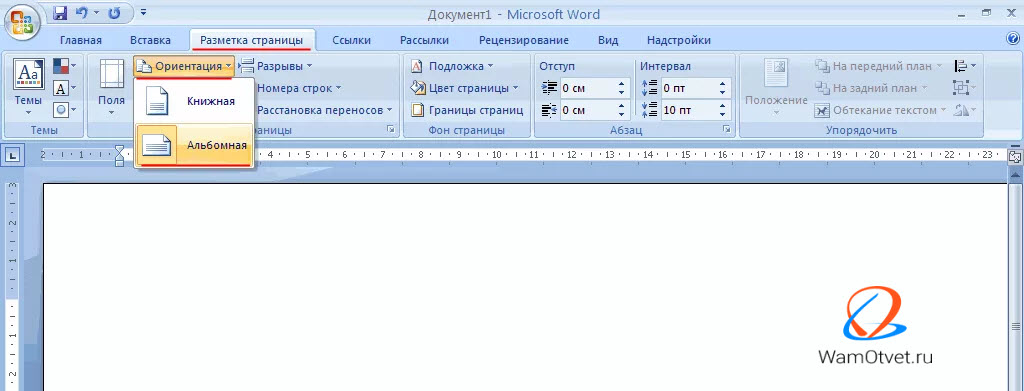
тоже самое можно сделать в настройках «Параметры страницы», разделе «Ориентация», в которую можно попасть нажав на значок в правом нижнем углу.
Как поменять ориентацию страницы в документе Ворд
Если произвести смену направления листа согласно выше написанному алгоритму, весь документ изменит вид в соответствии со сделанным выбором.
Этого не произошло?
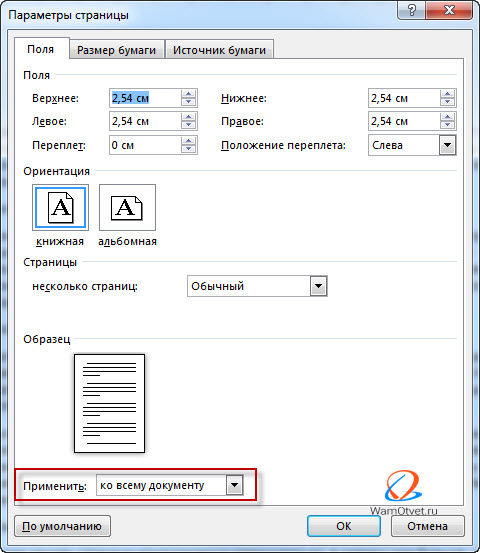
Возможно, текст состоит из нескольких разделов, каждый из которых имеет свои параметры. Для того, чтобы ориентация стала одинаковая во всем документе, необходимо на вкладке «Разметка страницы» выбрать «Параметры страницы» с помощью специального значка.
Откроется окно, в котором содержится ориентация. После выбора нужного варианта, спускаемся ниже и в группе «Применить» выбираем команду «Ко всему документу».
Поменять ориентацию одной страницы
Часто для одного или нескольких листов, а порой даже отдельных абзацев, требуется задать ориентацию только одной страницы.
Не важно, книжный или альбомный нужен, алгоритм действий одинаковый.
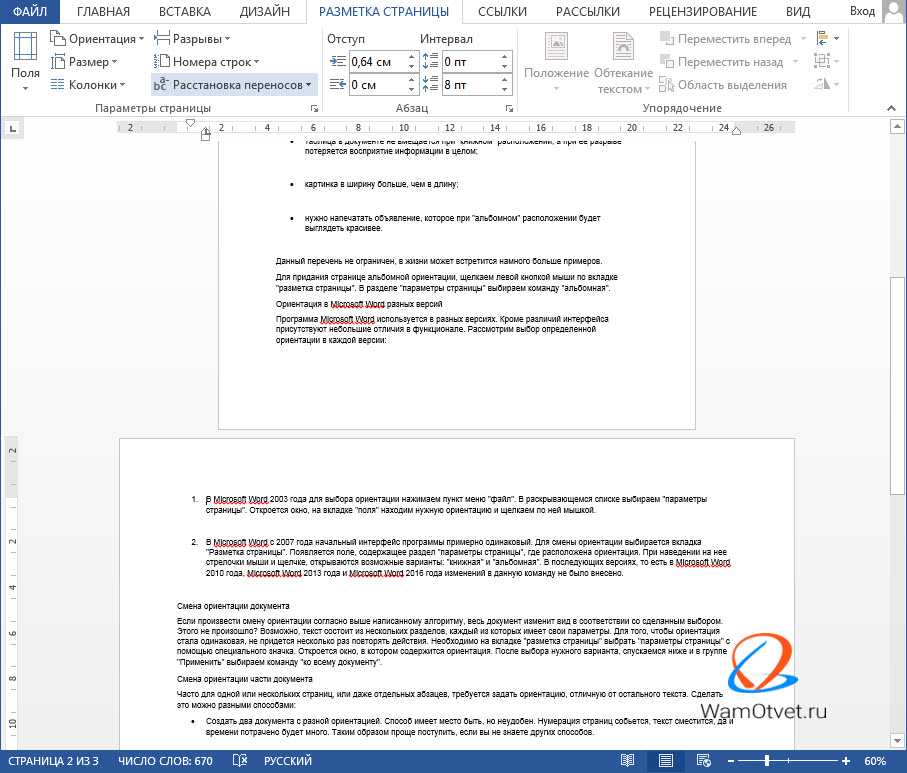
- Установите курсор в том месте, с которого должна поменять ориентацию страница.
- Заходим в «Параметры страницы».
- В блоке «Ориентация», выбираем «Книжная» либо «Альбомная», в зависимости от задачи.
- В блоке «Образец», в пункте «Применить:» поменяйте действие на «до конца документа».
- Нажмите Ок.
В итоге, часть документа будет в книжном формате, часть в альбомном.
Как поменять ориентацию отдельных страниц
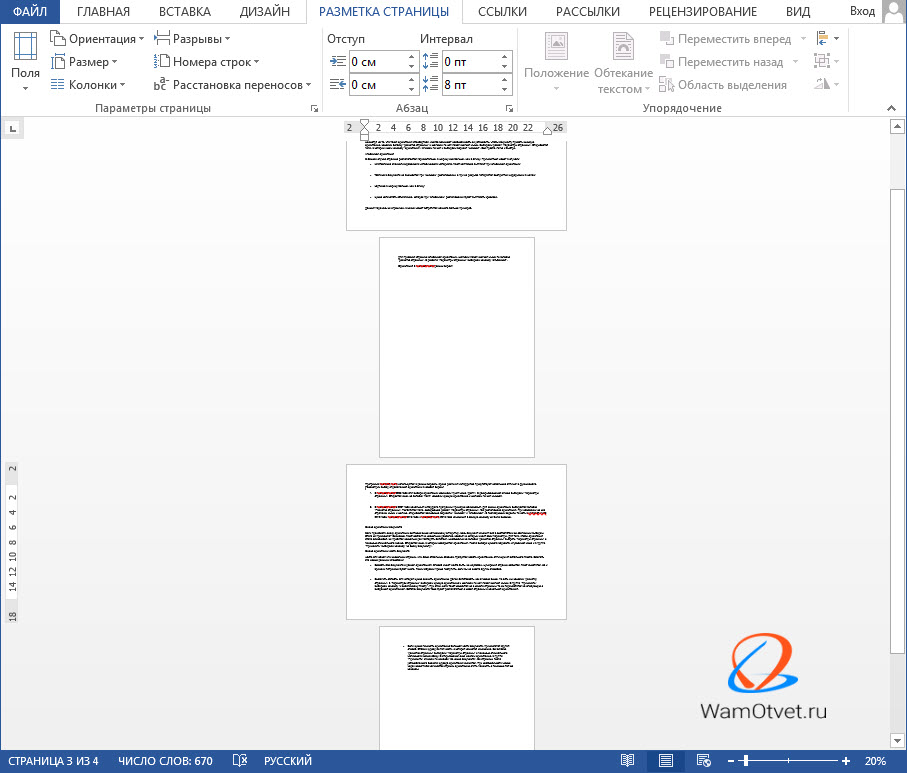
В этот раз, стоит задача, поменять ориентацию отдельных страниц в документе Ворд. Сделать это можно несколькими способами, но мы рассмотрим вариант с разрывом листа.
Добавьте разрыв в интересующем месте, сделать это можно при помощи комбинаций «Ctrl» + «Enter».
Установите курсор на новом листе и перейдите в «Параметры страницы», выберите книжный или альбомный формат и в параметре «Применить к»: выберите «до конца документа».
С текущего места до конца документа, ориентация страницы поменяется на выбранную.
Проделайте те же шаги и отредактируйте документ по требованию.
Заранее определите, где требуется поменять формат на альбомный, а где на книжный.
В моем случае получилось вот так:
Как поменять ориентацию в выделенном разделе
При необходимости, можно поменять ориентацию в выделенном разделе текста. Для этого следует в документе:
- Выделить любым способом интересующий текст.
- Зайти в «Параметры страницы».
- Выбрать ориентацию книжной (горизонтальной), либо альбомной (вертикальной) страницы.
- В пункте «Применить к:» выбрать «к выделенным разделам».
- Нажать Ок.
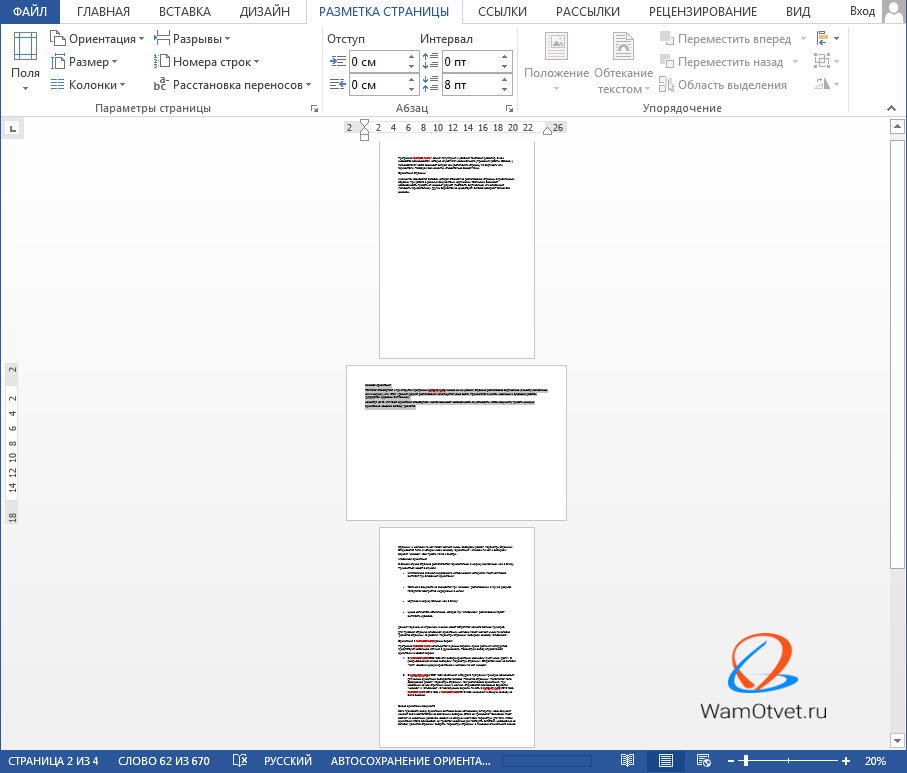
Таким образом, мы разобрали максимально возможные варианты как изменить ориентацию в Ворде с альбомной на книжную страницу и с книжной на альбомную.
В работе, вы встретите массу аналогичных случаев и наша статья будет служить идеальным мануалом для выполнения поставленной задачи.
Если остались вопросы и вы не до конца разобрались как сделать из книжной, альбомную ориентацию, пишите вопросы в комментариях, постараемся ответить на все вопросы.
Как перевернуть страницу в Ворде
В статье мы разберем, как перевернуть страницу в Ворде, чтобы изменить вид листа документа с книжного на альбомный формат, не меняя ориентацию других листов в Word. С подобной задачей часто сталкиваются пользователи, выполняющие редактирование документа.
Текстовый процессор MS Word входит в состав пакета офисных программ Microsoft Office, программа широко используется на предприятиях и в организациях. При работе в приложении, часто возникает необходимость для изменения форматирования и внешнего вида страниц документа.
По умолчанию, в Word используется книжная ориентация для страниц документа. Так называемый, книжный формат удобен для чтения и визуального восприятия, а также для печати документа в самом распространенном бумажном формате «A4».
В Word используются два типа ориентации страниц документа:
- Книжная — вертикальное положение листа;
- Альбомная — горизонтальное положение листа.
Большая часть документов Word сохраняется в книжном формате. Это различные официальные документы, учебные работы, книги и т. д.
Почему возникают вопросы о том, как перевернуть лист в Ворде? Дело в том, что в документе Word могут находится элементы, не помещающиеся на страницы или имеющие недостаточный размер в документе, при ориентации по умолчанию.
Например, в документе находятся графики, изображения, рисунки, таблицы, чертежи. Вариант с уменьшением размера элемента не подходит из-за того, что после изменения масштаба содержимое элемента будет трудно рассмотреть, невозможно разобрать детали и т. п.
Из-за этого, в документе используется смешанный формат, включающий страницы с книжной и альбомной ориентацией. Поэтому, пользователю необходимо узнать, как повернуть страницу в Ворде для решения этой задачи.
В программе Word можно изменить ориентацию страниц в документе с книжной на альбомную, или наоборот, для отдельных листов или поменять формат отображения (вертикальный или горизонтальный) для всего документа.
В этой статье вы найдете инструкции, как перевернуть лист в Ворде горизонтально, применимые к версиям Word 365, Word 2019, Word 2016, Word 2013, Word 2010, Word 2007.
Как перевернуть в Ворде лист на альбомный для всех страниц документа (Word 2019, Word 2016)
Сначала давайте посмотрим, как перевернуть страницу в Word с вертикального отображения на горизонтальный вид страницы. Сейчас рассмотрим способ, меняющий ориентацию для всех страниц в документе.
Выполните следующие действия:
- Откройте документ в программе Word.
- Войдите во вкладку меню «Макет».
- В группе «Параметры страницы» нажмите на «Ориентация».
- В выпадающем меню выберите «Альбомная».
Все страницы документа станут отображаться альбомном виде.
Как в Ворде перевернуть страницу в альбомную для всех страниц документа (Word 2013, Word 2010, Word 2007)
В версиях программы Ворд 2007, 2010, 2013 несколько отличается интерфейс приложения, но все действия по изменению ориентации страниц выполняются аналогично.
Пройдите следующие шаги:
- В окне документа Word войдите в меню «Разметка страницы».
- В группе команд «Параметры страницы» нажмите на кнопку «Ориентация».
- В контекстном меню нажмите на кнопку «Альбомная».
Теперь альбомная ориентация листа в Ворде применена для всех страниц документа.
Как перевернуть страницу в Ворде горизонтально для одного листа (Word 2019, Word 2016)
Сейчас мы разберемся, как повернуть страницу в Ворде горизонтально, ставив остальные страницы в вертикальном формате. Подобная возможность широко востребована, когда для отельных страниц или только для одной страницы необходимо изменить ориентацию отображения, не изменяя формат остальных страниц документа.
На альбомной странице таблица, график, чертеж, рисунок или изображение будет выглядеть органично, элемент не потеряет детали из-за уменьшения масштаба, если бы он был отображен в книжном варианте.
Необходимо выполнить следующие шаги:
- Выделите текст, объект, или элемент с текстом на нужной странице в документе Word.
- Войдите в меню «Макет».
- Нажмите на стрелку в углу группы «Параметры страницы» для вызова окна настроек параметров.
В зависимости от обстоятельств, можно выделить элемент, текст с объектом или только текст на странице, которую необходимо сделать альбомной, оставив другие страницы без изменений, в книжном варианте отображения.
- В окне «Параметры страницы», во вкладке «Поля», в разделе «Ориентация» выберите вариант: «альбомная».
- В опции «Применить к:» укажите «к выделенному тексту» или «к выделенным разделам», а затем нажмите на кнопку «ОК».
В результате, выделенная страница поменяла ориентацию в документе, остальные листы документа Word остались в исходном виде.
Теперь вы знаете, как в Ворде поменять лист в книжном отображении на альбомный.
Как перевернуть лист в Word (Word 2013, Word 2010, Word 2007)
В версиях MS Word 2013, 2010, 2007 выполняются одинаковые действия, отличается только внешний вид интерфейса программы.
Пройдите последовательные шаги:
- Выделите текст, элемент, или текст с объектом на странице документа, для которой необходимо поменять вид отображения с книжного на альбомный.
- В окне Word откройте меню «Разметка страницы».
- В группе «Параметры страницы» нажмите на стрелку, расположенную в правом углу группы.
На этом примере я выделил элемент на странице (изображение), которое нужно сохранить на листе документа в альбомном виде. Можно выделить только текст или текст с элементом, в зависимости от того, что нужно отобразить на отдельной странице в горизонтальном формате.
- В открывшемся окне «Параметры страницы» войдите во вкладку «Поля».
- Поменяйте книжную ориентацию на альбомную в разделе «Ориентация».
- В параметре «Применить:» выберите «к выделенному тексту».
- Нажмите на кнопку «ОК».
После выполнения необходимых действий, в программе Ворд получился один лист книжный, другой альбомный.
Выводы статьи
Многие пользователи интересуются вопросом, как повернуть страницу в Word для изменения ориентации с книжной на альбомную. В программе имеются способы для поворота всех страниц документа Word, или только отдельных листов. В статье рассмотрены способы, работающие в версия программы Word 2019, 2016, 2013, 2010, 2007.