Не удается продолжить выполнение кода, поскольку система не обнаружила mfc140u.dll — как исправить?

Если при запуске той или иной программы вы получаете сообщение об ошибке «Не удается продолжить выполнение кода, поскольку система не обнаружила mfc140u.dll» в Windows 10 или «Запуск программы невозможен, так как на компьютере отсутствует mfc140u.dll» в Windows 8.1 и 7, исправить такую ошибку как правило, очень легко, важен лишь верный подход.
В этой инструкции подробно о том, как скачать оригинальный mfc140u.dll для Windows 10 x64 и 32-бит (и предыдущих версий системы) с сайта Майкрософт для исправления ошибок при запуске игр и программ и о том, какие нюансы следует при этом учесть.
Как правильно скачать mfc140u.dll и исправить ошибки «Не удается продолжить выполнение кода» или «Запуск программы невозможен»

Файл mfc140u.dll является одной из библиотек распространяемых компонентов Microsoft Visual C++ для Visual Studio 2015, 2017 и 2019, которые необходимы для запуска многих современных игр и программ. При этом учитывайте, что если вы встречали такую информацию и убеждены, что эти компоненты у вас установлены — не торопитесь закрывать инструкцию, возможно, вы не обратили внимания на один важный нюанс.

Не следует вручную скачивать этот файл с каких-то сторонних сайтов для загрузки DLL, пробовать вручную скопировать его в C:\Windows\System32 и C:\Windows\SysWOW64 и зарегистрировать его в системе. Более надежный и работоспособный путь скачать mfc140u.dll, если система не обнаружила этот файл состоит из следующих шагов:
- Зайдите на официальный сайт Майкрософт для загрузки распространяемых компонентов Visual C++ https://support.microsoft.com/ru-ru/help/2977003/the-latest-supported-visual-c-downloads
- В разделе Visual Studio 2015, 2017 и 2019 загрузите следующие файлы:
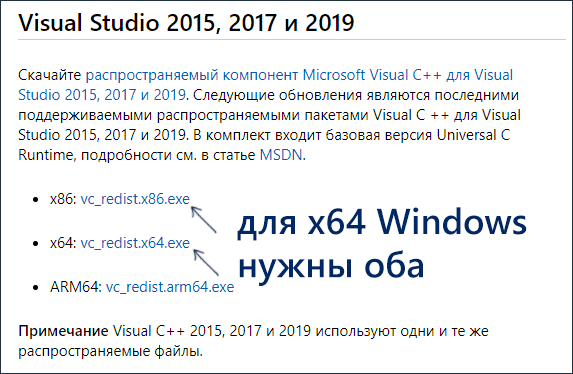
- Для Windows 10, 8.1 и Windows 7 x64 — vc_redist.x64.exe и, обязательно vc_redist.x86.exe (набор библиотек для 32-бит).
- Для 32-бит Windows — только vc_redist.x86.exe
- Запустите скачанные файлы и пройдите процесс установки. В 64-бит Windows вам могут сообщить, что более новая версия уже установлена. В этом случае перейдите ко второму файлу (x86) и попробуйте установить его.

- Сразу после установки и перезагрузки компьютера mfc140u.dll и другие необходимые файлы появятся в нужных папках и будут надлежащим образом зарегистрированы в системе.

Как итог, один из самых важных нюансов — необходимость установки как 64-бит так и 32-бит (x86) версий компонентов в x64 версиях Windows 10, 8.1 и Windows 7, так как для многих игр и программ даже в 64-битных системах требуются 32-битные DLL.
Но возможны и другие проблемы, которые могут помешать исправлению ошибок «Не удается продолжить выполнение кода, поскольку система не обнаружила mfc140u.dll» и «Запуск программы невозможен, так как на компьютере отсутствует mfc140u.dll»:
- Если до установки компонентов вы вручную откуда-то скачивали mfc140u.dll и помещали файл в C:\Windows\System32 и C:\Windows\SysWOW64 это может помешать правильной установке компонентов. Предварительно удалите вручную размещенные файлы.
- Иногда какие-то из библиотек Visual C++ 2015-2019 уже присутствуют в системе, но по какой-то причине оказались повреждены. В этом случае можете попробовать предварительно удалить их в Панель управления — Программы и компоненты, а затем повторить установку, как это было описано выше.
Видео инструкция
Почему не нужно скачивать DLL со сторонних сайтов
В завершение — причины, по которым не следует при подобных ошибках (касается не только mfc140u.dll, но и других файлов) отдельно загружать такие файлы, «кидать» их C:\Windows\System32 и C:\Windows\SysWOW64 и пытаться вручную зарегистрировать в системе:
- Загружая такие файлы не с официальных сайтов, вы не знаете, что внутри, а это исполняемый код, который может быть потенциально опасен.
- Как правило, наборы компонентов содержат сразу большое количество DLL и, загружая их по одному вручную вы можете исправить одну ошибку и получить следующую, о том, что системе не удалось обнаружить ещё какую-то DLL. Когда вы устанавливаете весь набор — всё сразу будет на месте.
- Не любую библиотеку можно вручную зарегистрировать с помощью regsvr32.exe.
- Многие пользователи, даже загрузив правильные файлы либо копируют один и тот же файл в обе указанных папки (а файлы в них должны быть разные), либо располагают в неверных папках — файл DLL x64 кладут в SysWOW64, а x86 (32-бит) — в System32 На самом деле, в 64-бит Windows наоборот — x64 файлы находятся в папке System32.
Как итог: выясняя, частью чего является тот или иной файл DLL, в нашем случае — mfc140.dll и просто устанавливая необходимые компоненты из официального источника мы избавляем себя от многих проблем и с большей вероятностью быстро исправим проблему.
mfc140u.dll
Прежде всего, стоит понять, почему mfc140u.dll файл отсутствует и почему возникают mfc140u.dll ошибки. Широко распространены ситуации, когда программное обеспечение не работает из-за недостатков в .dll-файлах.
What is a DLL file, and why you receive DLL errors?
DLL (Dynamic-Link Libraries) — это общие библиотеки в Microsoft Windows, реализованные корпорацией Microsoft. Файлы DLL не менее важны, чем файлы с расширением EXE, а реализовать DLL-архивы без утилит с расширением .exe просто невозможно.:
Когда появляется отсутствующая ошибка Mfc140u.dll?
Если вы видите эти сообщения, то у вас проблемы с Mfc140u.dll:
- Программа не запускается, потому что Mfc140u.dll отсутствует на вашем компьютере.
- Mfc140u.dll пропала.
- Mfc140u.dll не найдена.
- Mfc140u.dll пропала с вашего компьютера. Попробуйте переустановить программу, чтобы исправить эту проблему.
- "Это приложение не запустилось из-за того, что Mfc140u.dll не была найдена. Переустановка приложения может исправить эту проблему."
Но что делать, когда возникают проблемы при запуске программы? В данном случае проблема с Mfc140u.dll. Вот несколько способов быстро и навсегда устранить эту ошибку.:
метод 1: Скачать Mfc140u.dll и установить вручную
Прежде всего, вам нужно скачать Mfc140u.dll на ПК с нашего сайта.
- Скопируйте файл в директорию установки программы после того, как он пропустит DLL-файл.
- Или переместить файл DLL в директорию вашей системы (C:\Windows\System32, и на 64 бита в C:\Windows\SysWOW64\).
- Теперь нужно перезагрузить компьютер.
Если этот метод не помогает и вы видите такие сообщения — "mfc140u.dll Missing" или "mfc140u.dll Not Found," перейдите к следующему шагу.
Mfc140u.dll Версии
Размер файла: 2.55 MB
Версия
14.25.28508.3
Размер файла: 2.39 MB
Версия
14.25.28508.3
Размер файла: 2.58 MB
Версия
14.24.28127.4
Размер файла: 3.73 MB
Версия
14.16.27024.1
Размер файла: 3.63 MB
Версия
14.16.27024.1
Размер файла: 2.38 MB
Версия
14.16.27012.6
Размер файла: 3.73 MB
Версия
14.15.26706.0
Размер файла: 3.63 MB
Версия
14.15.26706.0
Размер файла: 2.45 MB
Версия
14.13.26020.0
Размер файла: 2.66 MB
Версия
14.0.24215.1
Размер файла: 2.37 MB
Версия
14.0.24210.0
Размер файла: 2.53 MB
Версия
14.0.23026.0
Размер файла: 2.26 MB
Версия
14.0.23026.0
метод 2: Исправление Mfc140u.dll автоматически с помощью инструмента для исправления ошибок
Как показывает практика, ошибка вызвана непреднамеренным удалением файла Mfc140u.dll, что приводит к аварийному завершению работы приложений. Вредоносные программы и заражения ими приводят к тому, что Mfc140u.dll вместе с остальными системными файлами становится поврежденной.
Вы можете исправить Mfc140u.dll автоматически с помощью инструмента для исправления ошибок! Такое устройство предназначено для восстановления поврежденных/удаленных файлов в папках Windows. Установите его, запустите, и программа автоматически исправит ваши Mfc140u.dll проблемы.
Если этот метод не помогает, переходите к следующему шагу.
метод 3: Установка или переустановка пакета Microsoft Visual C ++ Redistributable Package
Ошибка Mfc140u.dll также может появиться из-за пакета Microsoft Visual C++ Redistribtable Package. Необходимо проверить наличие обновлений и переустановить программное обеспечение. Для этого воспользуйтесь поиском Windows Updates. Найдя пакет Microsoft Visual C++ Redistributable Package, вы можете обновить его или удалить устаревшую версию и переустановить программу.
- Нажмите клавишу с логотипом Windows на клавиатуре — выберите Панель управления — просмотрите категории — нажмите на кнопку Uninstall.
- Проверить версию Microsoft Visual C++ Redistributable — удалить старую версию.
- Повторить деинсталляцию с остальной частью Microsoft Visual C++ Redistributable.
- Вы можете установить с официального сайта Microsoft третью версию редистрибутива 2015 года Visual C++ Redistribtable.
- После загрузки установочного файла запустите его и установите на свой ПК.
- Перезагрузите компьютер после успешной установки.
Если этот метод не помогает, перейдите к следующему шагу.
метод 4: Переустановить программу
Как только конкретная программа начинает давать сбой из-за отсутствия .DLL файла, переустановите программу так, чтобы проблема была безопасно решена.
Если этот метод не помогает, перейдите к следующему шагу.
метод 5: Сканируйте систему на наличие вредоносного ПО и вирусов
System File Checker (SFC) — утилита в Windows, позволяющая пользователям сканировать системные файлы Windows на наличие повреждений и восстанавливать их. Данное руководство описывает, как запустить утилиту System File Checker (SFC.exe) для сканирования системных файлов и восстановления отсутствующих или поврежденных системных файлов (включая файлы .DLL). Если файл Windows Resource Protection (WRP) отсутствует или поврежден, Windows может вести себя не так, как ожидалось. Например, некоторые функции Windows могут не работать или Windows может выйти из строя. Опция "sfc scannow" является одним из нескольких специальных переключателей, доступных с помощью команды sfc, команды командной строки, используемой для запуска System File Checker. Чтобы запустить её, сначала откройте командную строку, введя "командную строку" в поле "Поиск", щелкните правой кнопкой мыши на "Командная строка", а затем выберите "Запустить от имени администратора" из выпадающего меню, чтобы запустить командную строку с правами администратора. Вы должны запустить повышенную командную строку, чтобы иметь возможность выполнить сканирование SFC.
- Запустите полное сканирование системы за счет антивирусной программы. Не полагайтесь только на Windows Defender. Лучше выбирать дополнительные антивирусные программы параллельно.
- После обнаружения угрозы необходимо переустановить программу, отображающую данное уведомление. В большинстве случаев, необходимо переустановить программу так, чтобы проблема сразу же исчезла.
- Попробуйте выполнить восстановление при запуске системы, если все вышеперечисленные шаги не помогают.
- В крайнем случае переустановите операционную систему Windows.
В окне командной строки введите "sfc /scannow" и нажмите Enter на клавиатуре для выполнения этой команды. Программа System File Checker запустится и должна занять некоторое время (около 15 минут). Подождите, пока процесс сканирования завершится, и перезагрузите компьютер, чтобы убедиться, что вы все еще получаете ошибку "Программа не может запуститься из-за ошибки Mfc140u.dll отсутствует на вашем компьютере.
метод 6: Использовать очиститель реестра
Registry Cleaner — мощная утилита, которая может очищать ненужные файлы, исправлять проблемы реестра, выяснять причины медленной работы ПК и устранять их. Программа идеально подходит для работы на ПК. Люди с правами администратора могут быстро сканировать и затем очищать реестр.
mfc140u.dll
Ошибка mfc140u.dll – частый гость геймеров. Причина неполадки обычно в том, что отсутствует mfc140u.dll, либо он повреждён. Чаще всего это случается при установке игры или программы, скачанной с торрентов. Многие из них не содержат всех необходимых библиотек, рассчитывая на то, что они уже есть на компьютере. В других пиратских продуктах нужные dll есть, но они модифицированы, чтобы обмануть систему защиты. Код изменённой библиотеки похож на вредоносный, в результате чего антивирус может удалить mfc140u.dll. Иногда защитные программы не удаляют сомнительные файлы, а отправляют их в карантин. Если библиотека там, то её не придётся загружать из интернета, просто верните её на место и занесите в список доверенных программ. Если же mfc140u.dll удалён или повреждён, то его нужно вернуть на компьютер, чтобы приложение запустилось.
Проще всего сделать это так:
- Установить/переустановить Microsoft Visual C++ 2015
- Скачать mfc140u.dll и вручную интегрировать в систему
Загрузите на компьютер пакет Visual C++ от компании Microsoft. Вы можете найти его на этом сайте. Поставьте пакет C++, и перезагрузите компьютер. Если у вас уже установлена эта программа, то удалите её и установите заново. Этот способ гораздо надёжнее, чем точечная установка проблемной dll. Дело в том, что остальные файлы Visual C++ тоже могут отсутствовать. В результате вы будете скачивать одну библиотеку за другой, пока приложение не запустится. 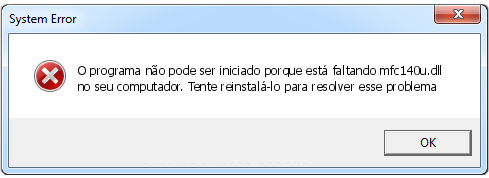
Однако, в некоторых случаях загрузка динамической библиотеки приносит положительный результат. Файл mfc140u.dll скачать для Windows 7/8/10 можно тут. Нужно выяснить, куда установить библиотеку. У вас Windows x64? Тогда найдите папку SysWOW64 в корневом каталоге Windows и положите файл туда. Для системы x32 вам понадобится папка System32 в той же директории. Зарегистрируйте новоприбывшую библиотеку и перезагрузите компьютер. После этого проблема исчезнет.
Рекомендуем в первую очередь, скачать и установить полностью пакет Microsoft Visual C++ 2015. Ошибка должна сразу исчезнуть.
Как установить DLL файл вы можете прочитать на страницы, в которой максимально подробно описан данный процесс.
Mfc140u.dll
В начале нужно понять, почему mfc140u.dll файл отсутствует и какова причина возникновения mfc140u.dll ошибки. Часто программное обеспечение попросту не может функционировать из-за недостатков в .dll-файлах.
Что означает DLL-файл? Почему возникают DLL-ошибки?
DLL (Dynamic-Link Libraries) являются общими библиотеками в Microsoft Windows, которые реализовала корпорация Microsoft. Известно, что файлы DLL так же важны, как и файлы с расширением EXE. Реализовать DLL-архивы, не используя утилиты с расширением .exe, нельзя.
Файлы DLL помогают разработчикам применять стандартный код с информаций, чтобы обновить функциональность программного обеспечения, не используя перекомпиляцию. Получается, файлы MSVCP100.dll содержат код с данными на разные программы. Одному DLL-файлу предоставили возможность быть использованным иным ПО, даже если отсутствует необходимость в этом. Как итог – нет нужно создавать копии одинаковой информации.
Когда стоит ожидать появление отсутствующей ошибки Mfc140u.dll?
Когда перед пользователем возникает данное сообщения, появляются неисправности с Mfc140u.dll
- Программа не может запуститься, так как Mfc140u.dll отсутствует на ПК.
- Mfc140u.dll пропал.
- Mfc140u.dll не найден.
- Mfc140u.dll пропал с ПК. Переустановите программу для исправления проблемы.
- "Это приложение невозможно запустить, так как Mfc140u.dll не найден. Переустановите приложения для исправления проблемы."
Что делать, когда проблемы начинают появляться во время запуска программы? Это вызвано из-за неисправностей с Mfc140u.dll. Есть проверенные способы, как быстро избавиться от этой ошибки навсегда.
Метод 1: Скачать Mfc140u.dll для установки вручную
В первую очередь, необходимо скачать Mfc140u.dll на компьютер только с нашего сайта, на котором нет вирусов и хранятся тысячи бесплатных Dll-файлов.
- Копируем файл в директорию установки программы только тогда, когда программа пропустит DLL-файл.
- Также можно переместить файл DLL в директорию системы ПК (для 32-битной системы — C:\Windows\System32, для 64-битной системы — C:\Windows\SysWOW64\).
- Теперь следует перезагрузить свой ПК.
Метод не помог и появляются сообщения — "mfc140u.dll Missing" или "mfc140u.dll Not Found"? Тогда воспользуйтесь следующим методом.
Mfc140u.dll Версии
Метод 2: Исправить Mfc140u.dll автоматически благодаря инструменту для исправления ошибок
Очень часто ошибка появляется из-за случайного удаления файла Mfc140u.dll, а это моментально вызывает аварийное завершение работы приложения. Программы с вирусами делают так, что Mfc140u.dll и остальные системные файлы повреждаются.
Исправить Mfc140u.dll автоматически можно благодаря инструмента, который исправляет все ошибки! Подобное устройство необходимо для процедуры восстановления всех поврежденных или удаленных файлов, которые находятся в папках Windows. Следует только установить инструмент, запустить его, а программа сама начнет исправлять найденные Mfc140u.dll проблемы.
Данный метод не смог помочь? Тогда переходите к следующему.
Метод 3: Устанавливаем/переустанавливаем пакет Microsoft Visual C ++ Redistributable Package
Ошибку Mfc140u.dll часто можно обнаружить, когда неправильно работает Microsoft Visual C++ Redistribtable Package. Следует проверить все обновления или переустановить ПО. Сперва воспользуйтесь поиском Windows Updates для поиска Microsoft Visual C++ Redistributable Package, чтобы обновить/удалить более раннюю версию на новую.
- Нажимаем клавишу с лого Windows для выбора Панель управления. Здесь смотрим на категории и нажимаем Uninstall.
- Проверяем версию Microsoft Visual C++ Redistributable и удаляем самую раннюю из них.
- Повторяем процедуру удаления с остальными частями Microsoft Visual C++ Redistributable.
- Также можно установить 3-ю версию редистрибутива 2015 года Visual C++ Redistribtable, воспользовавшись загрузочной ссылкой на официальном сайте Microsoft.
- Как только загрузка установочного файла завершится, запускаем и устанавливаем его на ПК.
- Перезагружаем ПК.
Данный метод не смог помочь? Тогда переходите к следующему.
Метод 4: Переустановка программы
Необходимая программа показывает сбои по причине отсутствия .DLL файла? Тогда переустанавливаем программу, чтобы безопасно решить неисправность.
Метод не сумел помочь? Перейдите к следующему.
Метод 5: Сканируйте систему на вредоносные ПО и вирусы
System File Checker (SFC) является утилитой в операционной системе Windows, которая позволяет проводить сканирование системных файлов Windows и выявлять повреждения, а также с целью восстановить файлы системы. Данное руководство предоставляет информацию о том, как верно запускать System File Checker (SFC.exe) для сканирования системных файлов и восстановления недостающих/поврежденных системных файлов, к примеру, .DLL. Когда файл Windows Resource Protection (WRP) имеет повреждения или попросту отсутствует, система Windows начинает вести себя неправильно и с проблемами. Часто определенные функции Windows перестают функционировать и компьютер выходит из строя. Опцию "sfc scannow" используют как один из специальных переключателей, которая доступна благодаря команды sfc, команды командной строки, которая используется на запуск System File Checker. Для ее запуска сперва необходимо открыть командную строку, после чего ввести "командную строку" в поле "Поиск". Теперь нажимаем правой кнопкой мыши на "Командная строка" и выбираем "Запуск от имени администратора". Необходимо обязательно запускать командную строку, чтобы сделать сканирование SFC.
- Запуск полного сканирования системы благодаря антивирусной программы. Не следует надеяться лишь на Windows Defender, а выбираем дополнительно проверенную антивирусную программу.
- Как только обнаружится угроза, нужно переустановить программу, которая показывает уведомление о заражении. Лучше сразу переустановить программу.
- Пробуем провести восстановление при запуске системы, но только тогда, когда вышеперечисленные методы не сработали.
- Если ничего не помогает, тогда переустанавливаем ОС Windows.
В окне командной строки нужно ввести команду "sfc /scannow" и нажать Enter. System File Checker начнет свою работу, которая продлится не более 15 минут. Ждем, пока сканирование завершится, после чего перезагружаем ПК. Теперь ошибка "Программа не может запуститься из-за ошибки Mfc140u.dll отсутствует на вашем компьютере не должна появляться.
Метод 6: Очиститель реестра
Registry Cleaner считается мощной утилитой для очищения ненужных файлов, исправления проблем реестра, выяснения причин замедленной работы ПК и устранения неисправностей. Утилита идеальна для всех компьютеров. Пользователь с правами администратора сможет быстрее проводить сканирование и последующее очищение реестра.