Как открыть файл с неизвестным расширением?
Откройте Проводник (в «семерке» для этого нужно активировать верхнее меню, нажав клавишу «Alt») и выберите пункт «Сервис | Свойства папки (Параметры папки) | Вид». Уберите флажок перед параметром «Скрывать расширения для зарегистрированных типов файлов».Apr 18, 2011
Как открыть файл с расширением ru?
Как, чем открыть файл . ru?Oracle Java Runtime Environment.Любой текстовый редактор
Как открыть файл с расширением Mhtml?
Поддержка браузерамиInternet Explorer. Microsoft Internet Explorer, начиная с версии 5.0, был первым браузером, поддерживающим сохранение веб-страниц в формате MHTML.Maxthon. . Opera. . Firefox. . Safari. . Konqueror. . ACCESS NetFront. . Google Chrome.
Как сделать так чтобы можно было менять расширение файла?
Нажмите правой кнопкой мыши на файле, расширение которого вы хотите изменить, и во всплывающем меню выберите раздел «Переименовать». Введите новое расширение файла и нажмите на клавиатуре клавишу «Enter». Подтвердите свой выбор, нажав кнопку «Да» в предупредительном сообщении.
Как открыть файл с расширением docx?
DOCX. Файлы DOCX могут быть открыты в Word 2007 или в более поздней версии в ОС Windows, или в Word 2008 или в более поздней версии для Mac OS X. Они также могут быть открыты в более ранних версиях Word для ОС Mac или ОС Windows через поддержку документов Open XML.
Какая нужна программа для открытия файлов?
Наиболее часто используют WinRaR, 7Zip. Если вы встретите такие расширения: mdf, mds, iso, nrg, img, то – это файлы образов оптических дисков. Их можно открыть с помощью DaemonTools, Alcohol120%, Ultra ISO, Nero.
Как открыть любой файл на ПК?
Чтобы открыть файл в другой программе, щелкните правой кнопкой мыши, выберите Открыть с помощью и выберите из списка программу, совместимую с этим файлом. Если дважды щелкнуть папку, она откроется в Проводнике Windows.
Что за расширение РУ?
Чем открыть файл в формате RU Определяет шрифты, содержащие русские глифы, применяемые программой вместо стандартных латинских шрифтов. Файлы свойств шрифтов Java с расширением RU имеют название font.properties.ru. Они являются файла Java . PROPERTIES, которые загружаются в процессе работы Java Virtual Machine (JVM).
Чем распаковать DAT?
Чем открыть файл DATВ Windows: Microsoft Windows, Yahoo! . В Mac OS: Любой текстовый редакторВ Linux: RADIANCE, GLPK, DataFlex, GEdit, Kate, KWrite, Любой текстовый редакторКроссплатформенное ПО: Trillian.В Windows Mobile/CE: TomTom Navigator.В Google Android: Opera Mobile.В MS-DOS: MS-DOS, Novell NetWare.
Как открыть файл с неизвестным расширением? Ответы пользователей
Первое, что можно сделать – проверить расширение и посмотреть, какой программе оно может соответствовать. Для этого нужно правой клавишей кликнуть по файлу и .
попадаются странные типы файлов с неизвестным расширением. Поиск Google или онлайн-инструмент типа FILExt быстро прольют свет на тип файла, .
Как открыть файл с неизвестным расширением? Какая программа нужна для открытия того или иного типа файла?
Как открыть неизвестный файл? . Во вкладке Вид убрать галочку с пункта «Скрывать расширения для зарегистрированных типов файлов«. Итак, вы узнали расширение .
Часто мы сталкиваемся с тем, что у нас есть файл неизвестного расширения, и мы не знаем, . или «Чем открыть файл с расширением…» и т.п.
Как можно открыть файл неизвестного формата или хотя бы как-то выяснить что за формат? В каком смысле выяснить? Там не указано расширение, после имени файла .
Алгоритм: С помощью glob можно найти файлы по указанному шаблону. Например, glob.glob(‘C:/images/*.jpeg’); С помощью open открыть и считать .
У любого, опять-таки ненужного или же вновь созданного, текстового файла меняем расширение с .txt на .exe, и у нас готова лже-программа, которую и выбираем как .
Именно такое сообщение появляется, когда вы хотите открыть неизвестный файл. Тип файла зависит от его расширения. Расширение файла – это та часть его имени, .
Как узнать, чем открывать неизвестный форматы файлов?

Иногда на компьютере обнаруживаются файлы неизвестного формата, т.е. такие, при попытке открытия которых на экране отображается окно с сообщением «Каким образом вы хотите открыть этот файл?»:

Данное сообщение свидетельствует о том, что в системе отсутствует программа, которая позволила бы открыть файл конкретного формата. Чтобы точно определить, какую программу нужно установить, можно воспользоваться несколькими способами:
- Воспользоваться встроенной в Windows функцией «Поиска приложения в Microsoft Store» (отсутствует в старых версиях ОС Windows, не работает по отношению ко многим форматам файлов).
- Воспользоваться любой поисковой системой, используя в качестве поискового запроса расширение файла (обычно 3 или 4 символа, следующие через точку после названия файла).
- Воспользоваться интернет-ресурсами, специализирующимися на предоставлении информации по различным форматам файлов.
- Воспользоваться специальными программами, которые также позволяют получить информацию об интересующем пользователя формате файла.
Поиск приложений в Microsoft Store
Это самый простой, но наименее эффективный способ определения программы для открытия того или иного типа файла. Низкая эффективность связана с тем, что через Microsoft Store можно скачать приложения для открытия лишь наиболее распространенных типов файлов.
Все, что требуется сделать — выбрать элемент «Поиск приложения в Microsoft Store» и нажать «ОК» в окне, отображающемся при попытке открытия файла неизвестного формата:

Если в Microsoft Store имеется приложение для открытия файла с конкретным расширением (в нашем случае это «fb2»), то пользователь увидит их список:

Останется выбрать желаемую программу и установить ее.
Данный способ не сработает, например, в Windows 7, где Microsoft Store отсутствует. Как и в случае, если в магазине отсутствует приложение для открытия интересующего пользователя формата файла.
Ручной поиск программ для открытия неизвестных форматов файлов
Данный способ потребует от пользователя определения расширения файла. Если, к примеру, в Windows 10 и 11 расширение отображается при попытке запуска файла, то в ранних версиях операционной системы нужно открыть окно его (файла) свойств (этого делать не потребуется, если в настройках «Проводника» деактивирована опция скрытия расширений):
Кликните правой кнопкой мыши по файлу и выберите из контекстного меню пункт «Свойства»:

В отобразившемся окне во вкладке «Общие» напротив графы «Тип файла» будет указано расширение:

Расширение мы определили, теперь откроем любую поисковую систему и выполним поиск по нему (расширению), добавив слова вроде «чем открыть»:

Останется перейти по одной из ссылок, отображенных в результатах поиска, где можно будет получить информацию по тому или иному типу файла и узнать название программ для его открытия.
Поиск информации о типах файлов на специализированных ресурсах
В сети существует много подобных ресурсов, например — AZFiles. Откройте сайт в браузере. Дальше останется лишь ввести расширение файла в поисковую строку на главной странице и выполнить поиск:

На следующей странице можно почитать описание формата файла и не только ознакомиться с названиями программ для его открытия, но и перейти на официальные сайты для их скачивания:

Более того, сервис AZFiles отображает названия программ, как для Windows, так и для других операционных систем — MAC OS и Linux (прокрутите страницу вниз):

Легко заметить, что использование сервиса AZFiles — более удобный способ решения нашей задачи, нежели использование поисковых систем.
Использование специализированных программ
Мы не стали тратить время на поиски таких программ, и просто решили перейти по ссылке «Скачать помощник» прямо с сайта AZFiles (правый верхний угол):

Ссылка привела на официальный сайт бесплатной программы FileInfo, где ее можно скачать:

Установите и запустите программу. Дальнейшие действия:
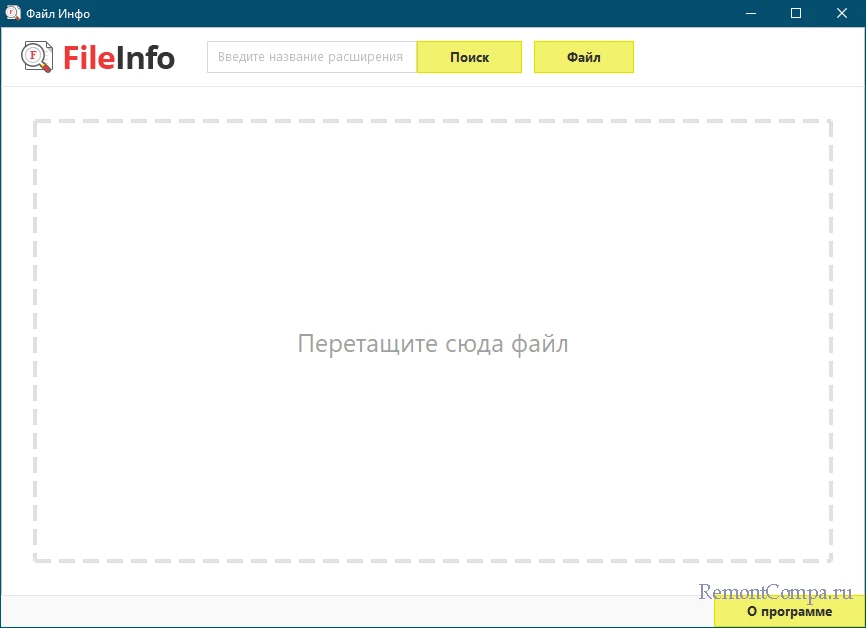
Перетащите файл неизвестного формата в главное окно программы либо впишите его расширение в поисковую строку и нажмите «Поиск» или кликните по кнопке «Файл» и затем укажите путь к исследуемому файлу.

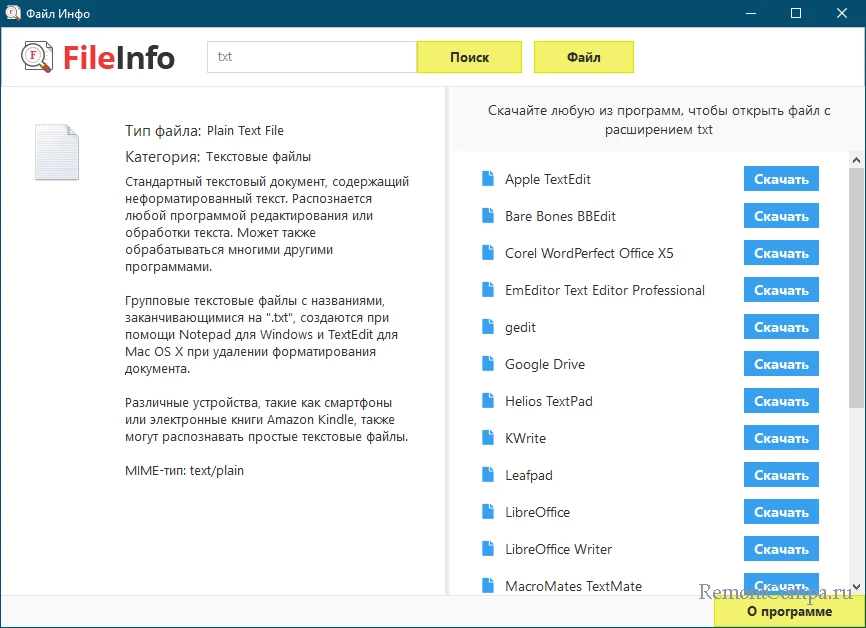
Любой из способов выше приведет к отображению в программе FileInfo описания формата файла, а также ссылок в виде кнопок, кликая по которым можно переходить на официальные сайты для скачивания программ, подходящих для открытия файла того или иного формата.

Если при установке FileInfo не была деактивирована опция интеграции программы в «Проводник» Windows, то в контекстном меню, вызываемом кликом правой кнопкой мыши по файлу, отобразится дополнительный пункт — «Открыть с помощью FileInfo». Это еще один способ указать программе FileInfo расширение файла для получения информации о нем:
Как узнать, чем открыть неизвестный файл
Все файлы можно условно разделить на девять больших групп: изображения, аудио, видео, мультимедиа, исполняемые файлы, текстовые файлы, шрифты, архивы и базы данных. Вроде бы немного, но если посчитать форматы, в которых эти самые файлы встречаются, то их количество составит порядка 10 тысяч. Цифры представляются внушительными, особенно если учесть, что на практике большинству пользователей приходится иметь дело лишь с одним процентом от этой суммы.
↑ Как узнать, чем открыть неизвестный файл
Причем далеко не все пользователи знают, что представляет собой тот или иной встретившийся им на просторах Интернета формат и какую программу нужно использовать для его открытия. Более того, этого может не знать сама Windows. Попробуйте открыть неизвестный Windows файл – система выдаст лишь список имеющихся на приложений, которые теоретически могут подойти для его просмотра.
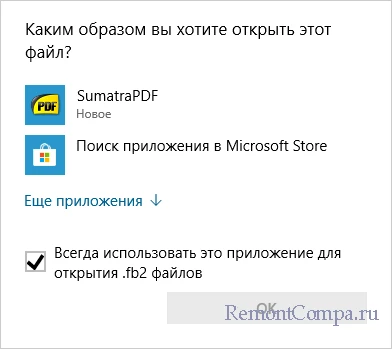
Что делать и как быть в таких случаях не слишком опытному юзеру? На самом деле все довольно просто: чтобы просмотреть содержимое неизвестного файла, достаточно знать его расширение. Правда, у этого правила существуют исключения, когда одно и то же расширение используется для идентификации файлов совершенно разных форматов и типов, примером чему является расширение DAT.
↑ Google в помощь
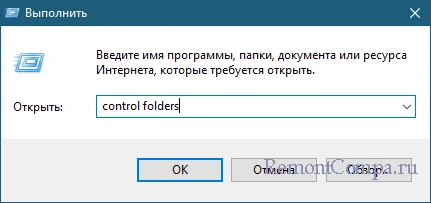
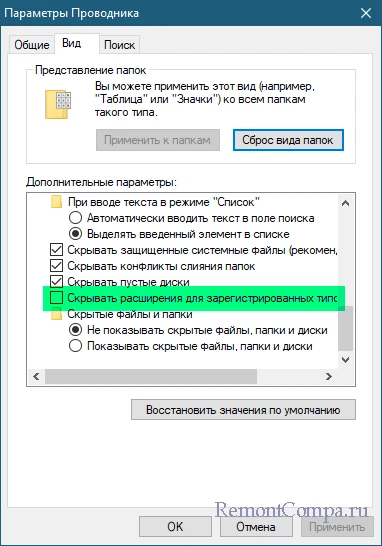
По умолчанию Windows скрывает расширения файлов, но это очень легко исправить. Нажмите на клавиатуре Win + R и выполните в открывшемся окошке команду control folders, чтобы открыть параметры Проводника. Переключитесь на вкладку «Вид», найдите в списке настроек опцию «Скрывать расширения для зарегистрированных типов файлов» и снимете с нее флажок. Впрочем, этого может и не потребоваться, так как Windows скрывает расширения только для ассоциированных форматов.
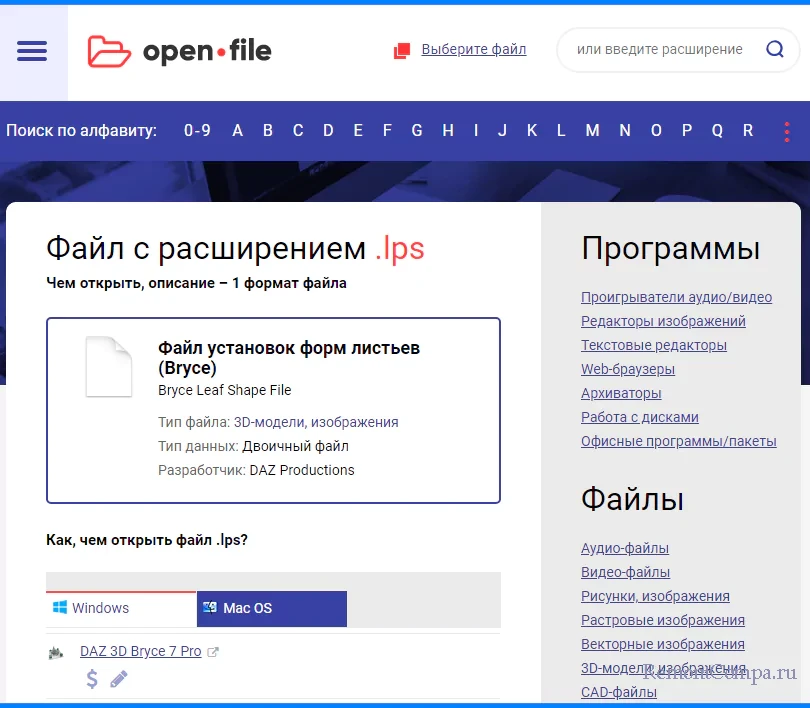
Зная расширение файла, вы можете «пробить» его в Google или Яндекс, существуют также специальные ресурсы, содержащие базы самых разных форматов. Вот некоторые из них:
Все очень просто: заходите на сайт, вбиваете интересующее вас расширение в поиск и получаете результат – краткое описание формата, название разработчика и программы, с помощью которой можно открыть файл.
↑ Специальные утилиты
Для получения информации о том или ином формате можно использовать специальные программы-справочники, например, File-Info. Этот бесплатный инструмент доступен для скачивания на сайте разработчика www.file-info.ru. По сути, это база данных, содержащая описания и типы файлов разных форматов, а также названия программ, с помощью которых эти файлы могут быть открыты. Для получения сведений либо вбиваем название формата в поисковое поле утилиты, либо перетаскиваем сам файл на ее окно. Увы, File-Info не сможет определить тип и формат файла, если у последнего будет удалено расширение.
↑ Утилита TrID
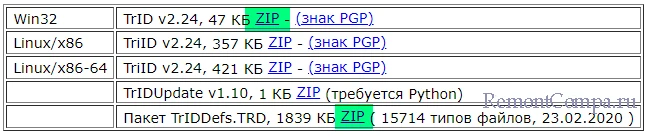
В отличие от File-Info м перечисленные выше сервисов, утилита TrID не предоставляет сведений о форматах, а определяет их, позволяя идентифицировать файлы без расширения. Скачать этот инструмент и прилагаемую к нему базу данных можно с официального сайта .
А теперь предположим, что в корне диска D у вас лежит некий файл без расширения. Вот тут-то и поможет утилитой TrID.
1. Распакуйте архивы с утилитой и базой данных в отдельную папку.
2. Запустите PowerShell, сформируйте и выполните следующего вида команду: D:\trid\trid.exe D:\UnknownFile, где UnknownFile – название файла без расширения на диске D. Первая часть команды – это путь к исполняемому файлу утилиты TrID.
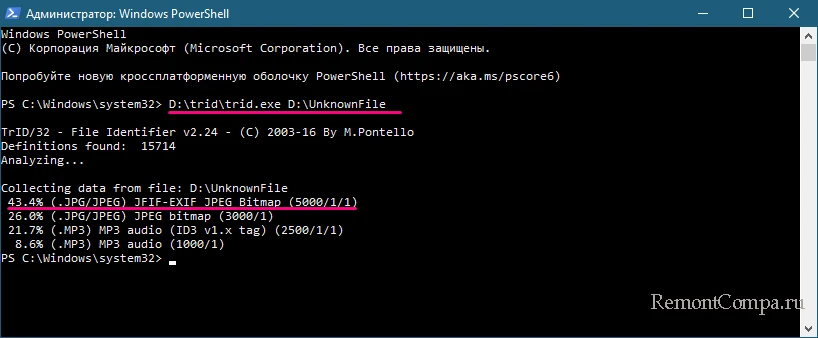
Утилита проанализирует файл и выведет список расширений с указанием вероятности соответствия реальному формату. Как правило, верным является первый элемент списка.
↑ Шестнадцатеричные редакторы
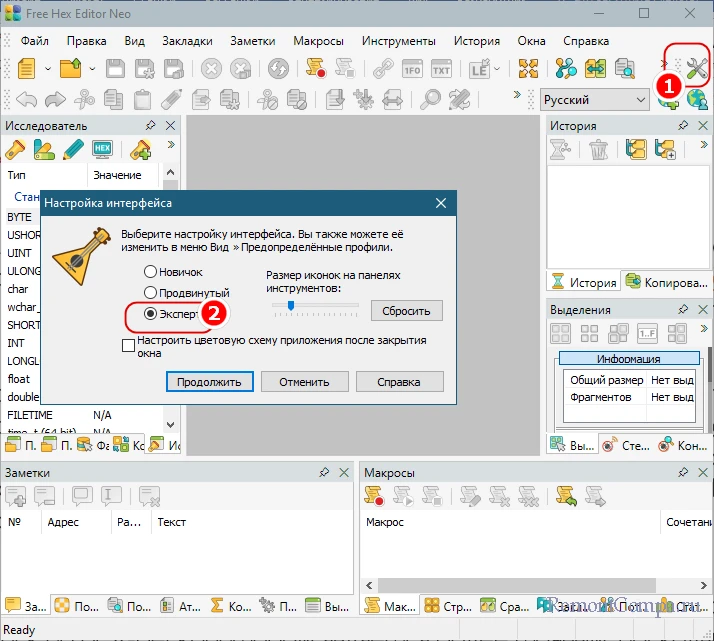
Как вариант, для идентификации формата можно воспользоваться любым шестнадцатеричным кодом, к примеру, бесплатным Hex Editor Neo. Скачайте программу с сайта разработчика , установите, запустите и переключитесь в режим эксперта, чтобы отобразить область декодированного текста.
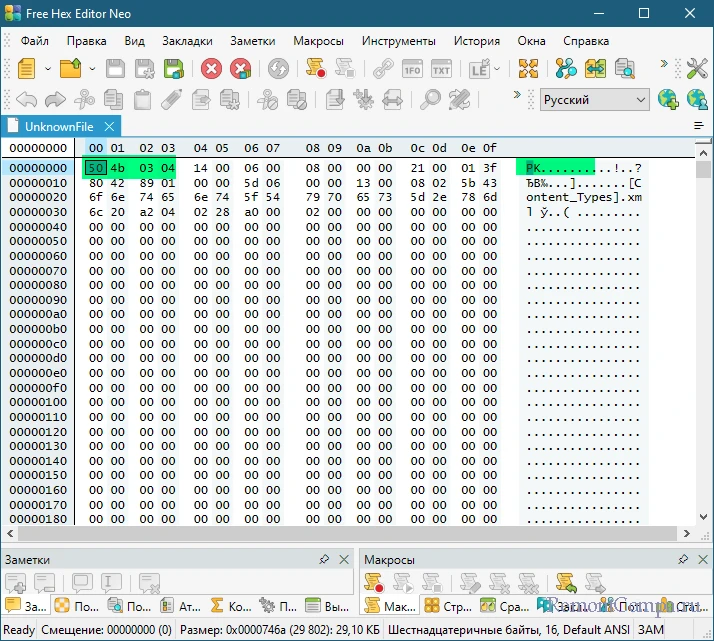
Перетащите на окно программы файл без расширения. При этом в области кода и декодированного текста отобразятся данные – обратите внимание на первую же строчку декодированного текста, она содержит ASCII-дескриптор заголовка, по которому можно определить формат файла. А еще она может содержать само расширение, например, в заголовках файлов RAR, PNG и PDF. В этом случае к нему добавляется знак %, отличающий расширение от ASCII-дескриптора.
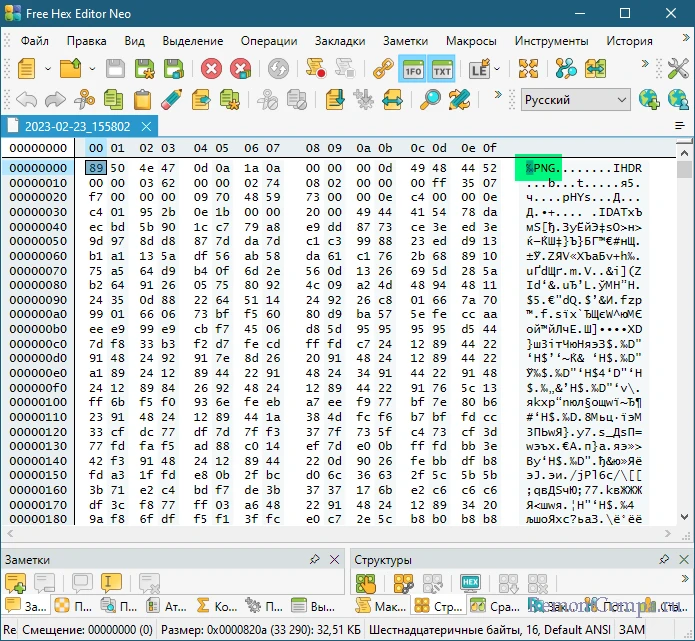
Те же сведения, только в виде шестнадцатеричного кода, содержит правая область, причем надо сказать, что поиск по HEX-дескрипторам является более точным, поскольку некоторые последовательности байт не могут быть корректно переведены в ASCII-код.
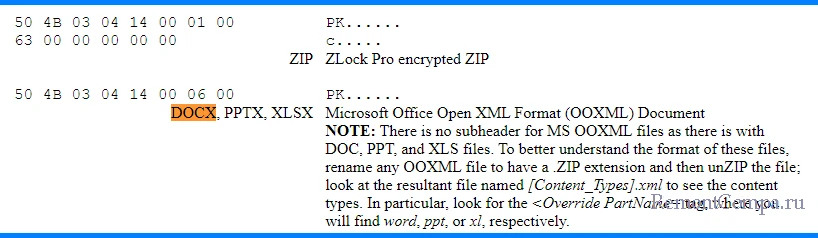
Получив ASCII- или HEX-сигнатуру, определить тип и формат файла будет нетрудно. Таблицы сигнатур файлов можно найти в интернете, вот, есть такой ресурс Gck’s File Signatures Table – база тех самых ASCII и HEX дескрипторов.
Ну а если не хочется возиться в с шестнадцатеричными редакторами, попробуйте воспользоваться услугами уже упомянутого нами сервсиа Open-File. Там, на страничке детекта имеется специальная форма, через которую вы можете загрузить файл на сервер, где он будет исследован.
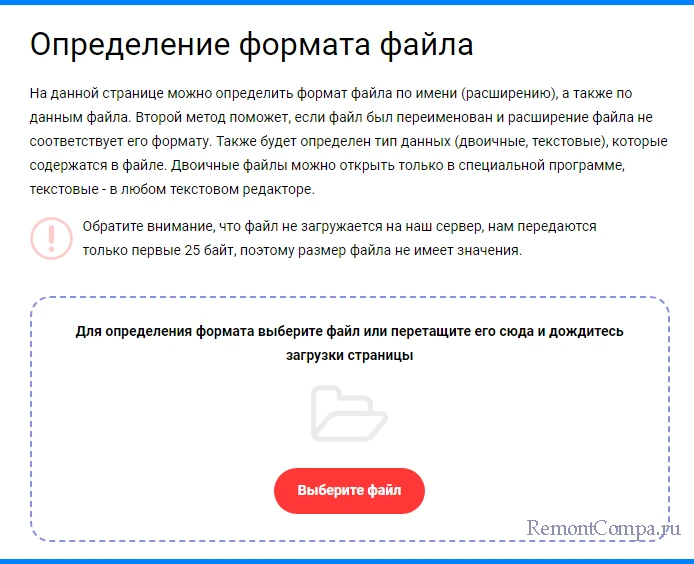
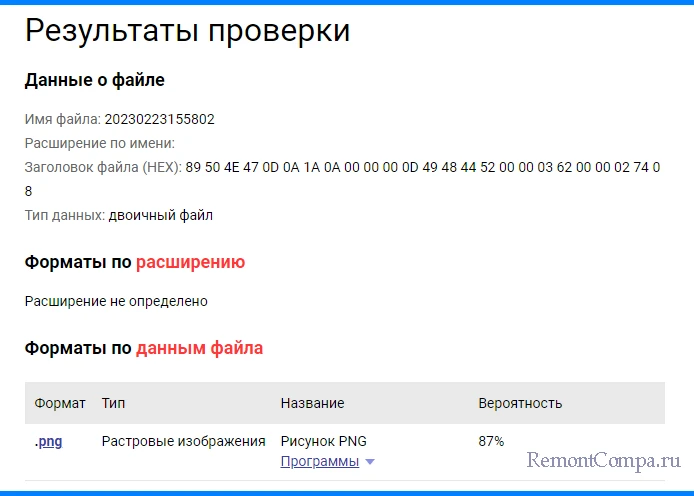
К сожалению, Open-File не всегда точно определяет формат, поскольку, по всей видимости, считывает только часть сигнатуры. Поэтому всё более точным способом идентификации файла без расширения будет ручной поиск по сигнатурной базе.
Открываем файлы неизвестных форматов
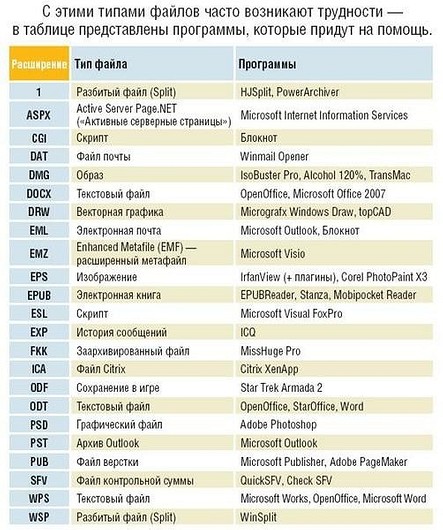
Каждый знает, что такое PDF и DOC. Но всем ли известны форматы CR2 или, например, BSB? CHIP покажет, как распознать и открыть любой файл.

Каждый знает, что такое PDF и DOC. Но всем ли известны форматы CR2 или, например, BSB? CHIP покажет, как распознать и открыть любой файл.
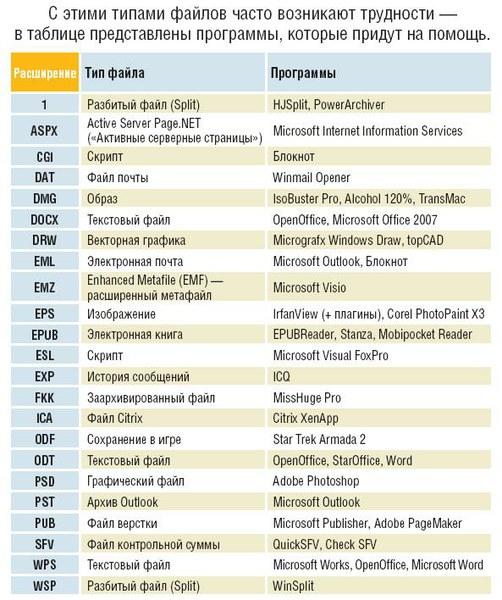 Что чем открывать Вы получили важное письмо, но вложенный файл не открывается: с ним не справляется ни одна программа из установленных на компьютере. Предстоят долгие и, возможно, безуспешные поиски приложения, предназначенного для отображения таких документов. Но CHIP приходит на выручку: наши советы и утилиты, размещенные на DVD, гарантированно помогут открыть любой файл.
Загадка: что это?
Типичная ситуация: друг прислал вам файл, но, к сожалению, забыл сообщить, какая программа способна его открыть. Прежде всего прекратите «играть в прятки» с Windows: при определенной конфигурации операционная система даже не отображает расширение файла, что еще больше затрудняет анализ. Откройте Проводник (в «семерке» для этого нужно активировать верхнее меню, нажав клавишу «Alt») и выберите пункт «Сервис | Свойства папки (Параметры папки) | Вид». Уберите флажок перед параметром «Скрывать расширения для зарегистрированных типов файлов». Теперь вернитесь к неизвестному документу — вы сможете увидеть его расширение в Проводнике. Если у файла сразу два расширения (например, picture.jpg.exe), немедленно удалите его: именно так маскируются опасные вирусы.
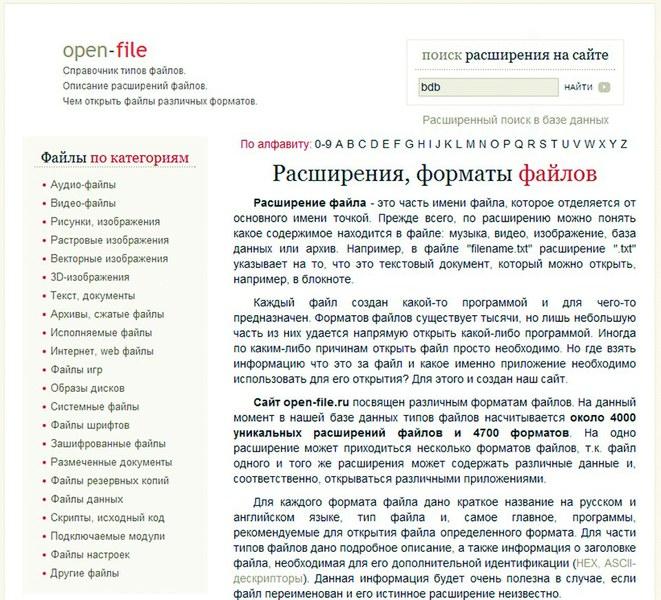
Введите незнакомое расширение файла на сайте www.open-file.ru, чтобы узнать, с помощью какой программы его можно открыть Если формат файла вам незнаком, зайдите на веб-страницу www.open-file.ru. Введите в строке поиска нужное расширение и нажмите на «Найти». Вы получите информацию о том, с помощью какой программы можно открыть этот файл. Однако данный сервис не указывает конкретную версию требуемого приложения, а эти сведения иногда бывают принципиально важными: вполне может случиться, что, например, при открытии DOC-файла в Office 2003 пропадет форматирование и другая информация. В самых сложных случаях вы сможете открыть документы в программах только тех версий, в которых они были созданы. Чтобы избежать проблем с документом Word, в Проводнике кликните по нему правой кнопкой мыши и выберите пункт «Свойства». На вкладке «Подробно» вы найдете точную информацию о версии программы, в которой был сохранен файл. Там же вы сможете узнать и другие интересные сведения — например, автора, дату последнего изменения и шаблоны, использовавшиеся при создании.
Уничтожение границ: открываем любой файл
Теперь у вас достаточно информации о файле, но вы все еще не можете его открыть, так как у вас либо нет нужной программы, либо ее соответствующей версии. В зависимости от расширения вам поможет один из четырех типов приложений, которые есть на нашем DVD: вьюверы используются для просмотра изображений, анализаторы предоставляют дополнительную информацию о файле, универсальные программы отображают любой документ, а конвертеры даже позволяют редактировать эти файлы.
Просмотрщики.
Для файлов, созданных средствами пакета Office, компания Microsoft предлагает различные вьюверы. Например, утилита Excel Viewer позволяет открыть таблицы с расширением XLS, даже если у вас нет соответствующего табличного процессора.
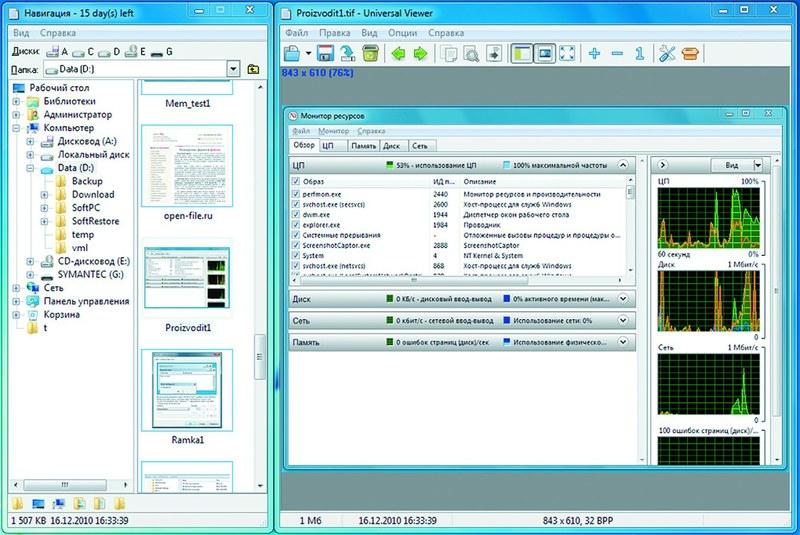
Бесплатная программа Universal Viewer может открывать документы, изображения, видео, записи из баз данных и многое другое Другие файлы вы можете просмотреть с помощью Universal Viewer (доступна для загрузки на сайте www.uvviewsoft.com).
Эта программа распознает более 130 типов файлов, в том числе все распространенные форматы изображений, а также PDF и видео. После запуска утилиты активируйте панель «Навигация» в верхнем меню «Вид | Интерфейс | Показывать панель навигации». Затем найдите свой проблемный файл и кликните по нему в области предпросмотра. Если Universal Viewer знакомо это расширение, справа отобразится документ или изображение. Если же речь идет о системных файлах, ярлыках или чем-то еще в этом роде, вы увидите шестнадцатеричный код файла. Опытные пользователи могут таким образом изучить заголовок на наличие ссылок и проверить, не является ли документ трояном.
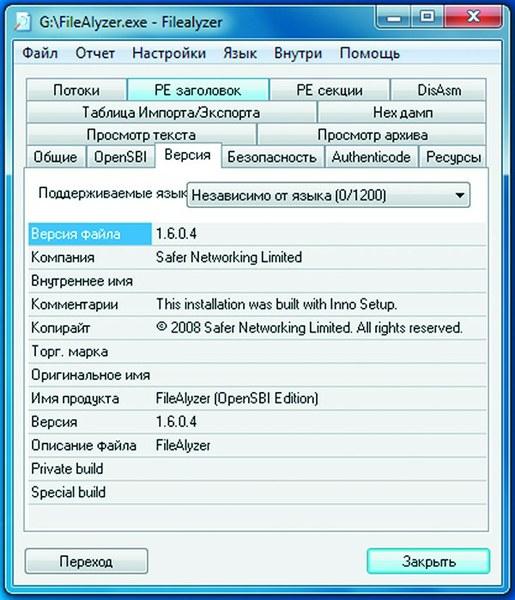
FileAlyzer помимо основной информации отображает параметры безопасности, шестнадцатеричные файлы и ADS-потоки Анализаторы.
Если у Universal Viewer не получается отобразить файл, возможно, вы имеете дело с формат-контейнером. К этой группе относятся используемые упаковщиками архивные файлы, например ZIP или ARC, а также видеоформаты (MKV).
Если у вас установлена программа FileAlyzer, кликните правой кнопкой мыши по неизвестному документу и выберите в контекстном меню строку «Analyze file with FileAlyzer».
В результате вы получите разнообразную информацию о файле, а в некоторых случаях данная утилита предлагает и функцию предварительного просмотра.
Если и эти сведения вам не помогли, воспользуйтесь программой Openwith, которая доступна для загрузки на странице www.openwith.org. Здесь также можно провести анализ в режиме онлайн. После ввода расширения (или щелчка по неизвестному файлу) вам будет предоставлена ссылка на бесплатную программу, которая сумеет открыть нужный документ.
Универсалы. Чаще всего проблемы возникают с открытием мультимедийных форматов и связаны с существованием множества различных кодеков. Если вы не хотите тратить время на поиски нужного, просто воспользуйтесь универсальными программами — например, VLC media player (есть на нашем DVD). Этот плеер не требователен к ресурсам компьютера и поддерживает все мыслимые аудио- и видеоформаты.
В случае с графическими файлами почти таким же универсальным инструментом является бесплатная программа IrfanView. Этот компактный просмотрщик изображений справляется почти со всеми форматами — отображает и конвертирует их. На нашем DVD и сайте www.irfanview.com вы найдете огромное количество плагинов для него. После установки IrfanView вы сможете конвертировать даже редкие форматы, такие как PCX, LDF и ECW, в распространенные JPEG и PNG.
Подобным образом работают и Java-утилиты. Они стирают границы между различными операционными системами и платформами. Часто даже неважно, работает ли программа на сотовых телефонах, компьютерах или игровых консолях. С Java на Windows-машинах запускаются даже пакеты из миров Linux и Apple. Единственное условие — на компьютере должна быть установлена среда Java Runtime Environment (ее можно бесплатно скачать с сайта www.java.com).
Затем вы можете, также бесплатно, воспользоваться огромным количеством разных программ, независимых от платформы, которые часто могут помочь в адаптации файлов для сотовых телефонов или смартфонов и конвертации в нужный формат.
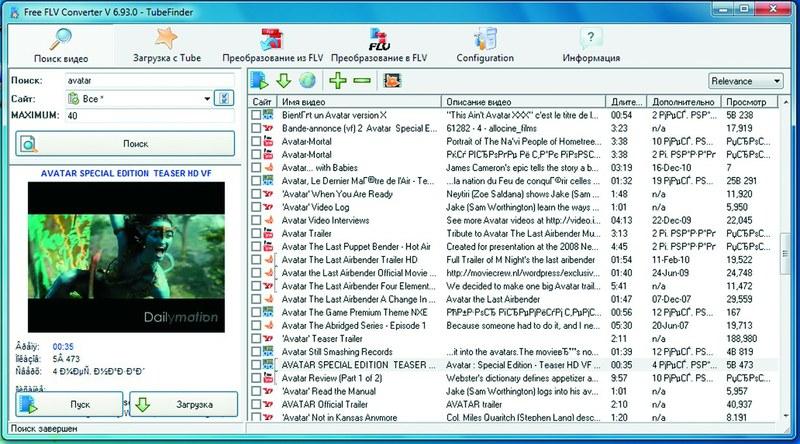
Free FLV Converter преобразует ролики стандарта Flash Video с YouTube в более распространенные видеоформаты Конвертеры. Если файл так и не открылся, просто преобразуйте его. Бесплатная программа Free FLV Converter способна конвертировать скачанный с YouTube ролик с расширением FLV в распространенный и более удобный формат — например, AVI. Это позволит воспроизводить фильм в популярных программах, в том числе Windows Media Player.
Но возможно и обратное: если вы хотите опубликовать в Сети отпускное видео, просто переведите его в формат Flash Video.
В случае с видеоформатами хорошим помощником станет бесплатная утилита Super 2010, которую можно скачать с сайта www.erightsoft.com. Она эффективно преобразует почти все видео- и аудиофайлы, а также позволяет быстро экспортировать фильмы на такие устройства, как iPhone, Nintendo DS или PlayStation 3, с требуемыми параметрами кодировки и нужным расширением.
Сегодня существуют конвертеры практически для любых форматов. Если у вас не получилось сразу найти подходящую программу, введите в Google, например, запрос «convert jpg eps» (конечно, заменив расширения на нужные вам). В нашем случае поисковик представил в качестве результата австралийский сайт под названием jpeg2eps (rses.anu.edu.au), предлагающий мгновенную конвертацию таких файлов.
Недоверчивым пользователям даже не потребуется устанавливать утилиту на компьютер, чтобы преобразовывать файлы. Это можно делать на таких сайтах, как www.media-convert.com. Достаточно загрузить документ и определить, в какой формат его необходимо конвертировать.
Оставьте адрес своей электронной почты, чтобы служба смогла отправить вам преобразованный файл. Эта услуга абсолютно бесплатна — вам придется лишь смириться с просмотром рекламы. Служба предназначена в первую очередь для небольших документов, которые нужно быстро конвертировать. В случае с тяжелыми файлами, например фильмами, лучше все-таки воспользоваться установленной на компьютер программой. Также не стоит доверять онлайн-конвертеру важные документы, например деловую переписку, ведь никто не знает, кому еще на глаза попадет эта информация.
Связываем файлы с правильными приложениями
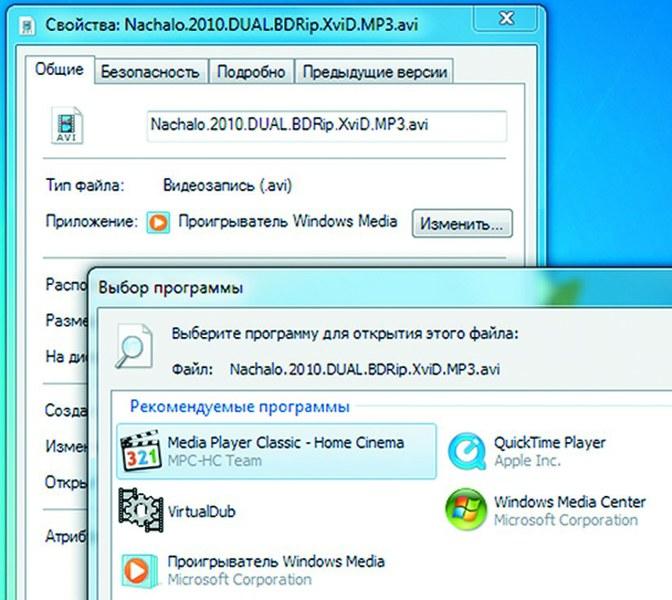
Переназначить ассоциацию любого типа файлов в Windows 7 можно вручную в контекстном меню Проводника При двойном щелчке по документу не всегда открывается нужное приложение. Если в Windows файлы неправильно соотнесены с программами, может случиться, что почтовый клиент Thunderbird начнет проигрывать Flash-ролик, а Word будет отображать файл с картинкой. В версии XP эта связь регулируется в меню «Сервис | Свойства папки | Типы файлов». В Vista придется в Проводнике кликнуть правой кнопкой мыши по нужному файлу, выбрать в контекстном меню «Свойства | Общие | Изменить» и в диалоговом окне указать необходимое приложение. Теперь файл прикреплен к данной программе. Будьте осторожны: если отменить эту связь, не создав новую, файл не откроется.
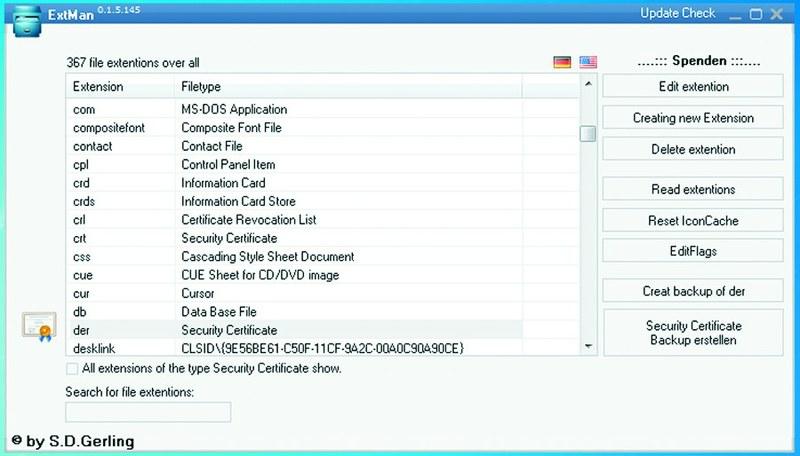
ExtMan отображает соответствия файлов и позволяет их редактировать Дополнительную помощь окажет бесплатная утилита ExtMan (на DVD). Этот маленький ассистент управляет связями файлов, так что вам не потребуется углубляться в настройки операционной системы.
Программа работает даже без установки. Дополнительным достоинством ExtMan является то, что вы сразу видите все связи и можете быстро перераспределять соответствия или удалять их.
После запуска найдите в списке нужное расширение и нажмите на «Delete extention» — связь будет удалена. Если вы хотите снова установить связь, перейдите к «Edit extention | Open | Edit» и найдите путь к соответствующей программе. В заключение нажмите на «Save» — ваша новая связь готова.
Набор специальных программ
Excel Viewer.
Отображает таблицы, даже если у вас не установлен табличный процессор Excel из пакета Microsoft Office.
ExtMan. Показывает в Windows Vista и 7 вкладку «Типы файлов», присутствовавшую в XP.
FileAlyzer. Предоставляет больше информации о файле, чем Windows.
Free FLV Converter. Преобразует видео с YouTube в распространенные видеоформаты для ПК и смартфонов.
IrfanView. Просмотрщик изображений самых разных типов.
Плагины для IrfanView. Практичные дополнения для просмотра дополнительных форматов.