Как сохранить гифку на компьютер

Небольшие анимированные изображения формата GIF в народе называют гифками. Они часто встречаются на форумах и в социальных сетях. Компьютер воспроизводит картинки данного формата через браузер, поэтому каждый пользователь может сохранить понравившуюся гифку и смотреть ее в любое время. А о том, как выполнить скачивание, мы и расскажем в этой статье.
Сохраняем GIF на компьютер
Выполняется процесс скачивания довольно просто, но некоторые ресурсы требуют выполнения других действий, а также предоставляют возможность преобразования видео в GIF. Давайте подробно разберем несколько простых способов различного сохранения гифок на компьютер.
Способ 1: Сохранение GIF вручную
Если вы на форуме или в разделе «Картинки» поисковика нашли изображение формата GIF и хотите скачать его себе на компьютер, то вам потребуется выполнить всего несколько простых действий, с которыми справится даже неопытный пользователь:
-
Нажмите в любом месте на анимации правой кнопкой мыши и выберите пункт «Сохранить картинку как…».
В зависимости от веб-обозревателя название этого пункта может незначительно различаться.
Данный способ очень простой, но подходит далеко не всегда, а также присутствуют другие варианты сохранения. Давайте их рассмотрим далее.
Способ 2: Скачивание GIF с ВКонтакте
Анимированные изображения могут использоваться не только на территории социальной сети VK и храниться в документах, каждому пользователю доступно бесплатное скачивание любой гифки. Конечно, подойдет и первый способ, но тогда будет утеряно изначальное качество. Чтобы этого избежать, рекомендуем воспользоваться следующей инструкцией:
-
Найдите анимацию и добавьте ее в свои документы.
Способ 3: Сохранение GIF в Photoshop
Если у вас есть готовая анимация, созданная в Adobe Photoshop, то ее можно сохранить в формате GIF, выполнив всего несколько простых действий и настроек:
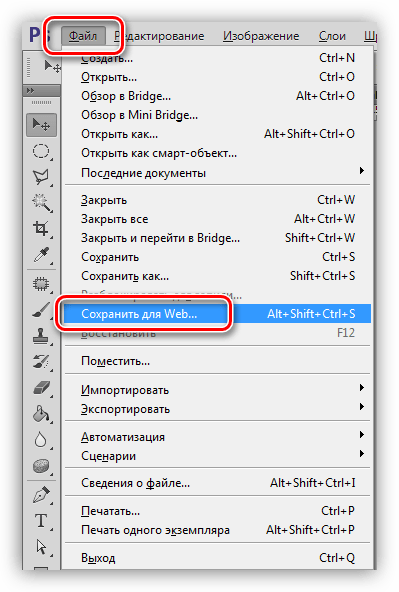
- Перейдите во всплывающее меню «Файл» и выберите «Сохранить для Web».
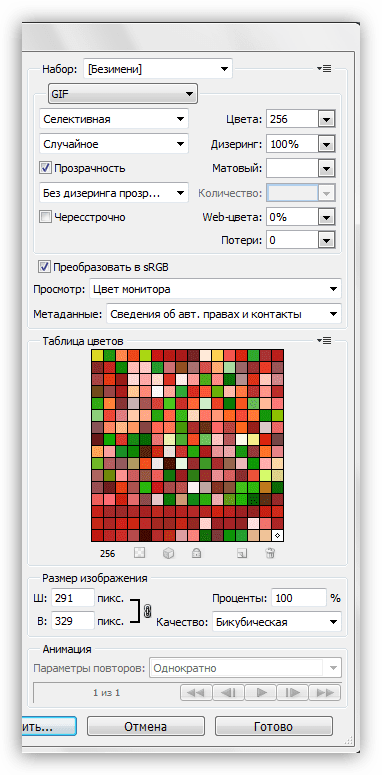
- Теперь перед вами появляется блок настроек, где осуществляются различные манипуляции с цветовой палитрой, размером изображения, его форматом и редактируется анимация.
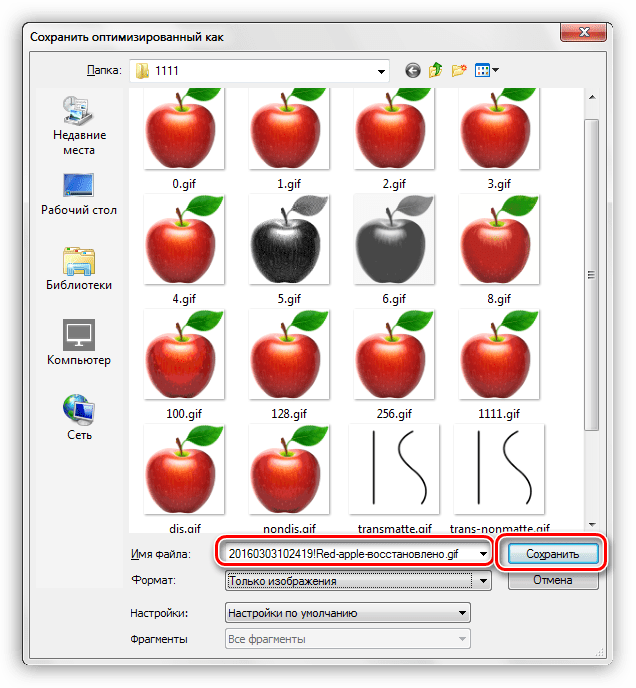
- После завершения всех настроек остается только еще раз убедиться в том, что установлен формат GIF, и сохранить готовый проект на компьютере.
Способ 4: Преобразование видео на YouTube в GIF
С помощью видеохостинга YouTube и дополнительного сервиса можно превратить почти любое короткое видео в гифку. Способ не требует много времени, является очень простым и понятным. Все выполняется за несколько шагов:
- Откройте подходящее видео и измените ссылку, вставив перед «youtube» слово «gif», затем нажмите на клавишу Enter.

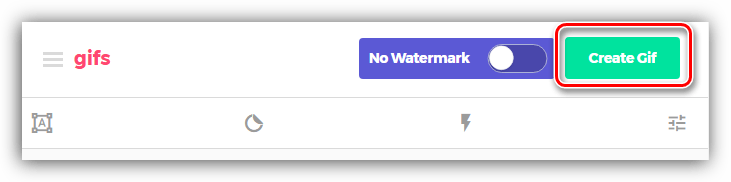
- Теперь вы будете перенаправлены на сервис Gifs, где вам потребуется нажать на кнопку «Create GIF».
- Осуществите дополнительные настройки, если они необходимы, дождитесь окончания обработки и сохраните готовую анимацию себе на компьютер.
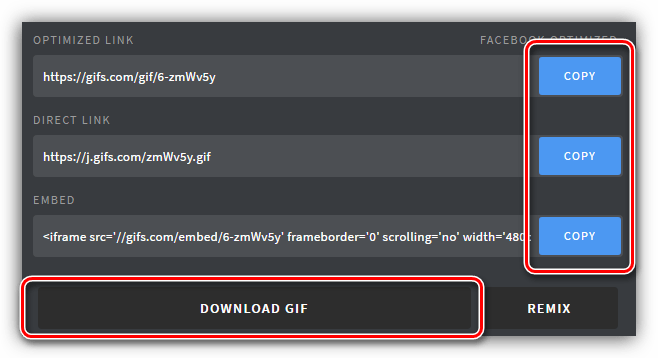
Кроме этого данный сервис предоставляет набор дополнительных инструментов, с помощью которых осуществляется создание и настройка гифок из видео. Присутствует функция добавления текста, обрезка изображения и различных визуальных эффектов.
Мы расписали четыре различных инструкции, с помощью которых выполняется сохранение гифок на компьютер. Каждый из них будет полезен в разных ситуациях. Ознакомьтесь подробно со всеми способами, чтобы определить наиболее подходящий для себя.
Почему гифка сохраняется как картинка
А то сохраняю на рабочий стол, а от анимации остаётся только картинка!
В принципе вы всё делаете правильно. Анимированную картинку, "гифку", именно так проще всего сохранить на собственный компьютер — через контекстное меню "Сохранить как". Программа сама должна распознать тип сохраняемого файла, и должна сохранить его именно с анимацией в формате GIF.
На всякий случай, перед сохранением, проверьте тип сохраняемого файла, должен быть GIF или GIF Image.
Проблема скорее всего не с сохранением анимации, а с программой, в которой вы эту анимацию пытаетесь просматривать. Не все просмотрщики графики сторонних разработчиков, впрочем также как и встроенный в Windows диспетчер рисунков и Microsoft Office Picture Manager, поддерживают воспроизведение анимации в формате GIF.
Вам нужно установить программой по умолчанию, для просмотра GIF анимации, какой-нибудь браузер (любой), или скачать и установить программу-просмотршик сторонних разработчиков, которая анимацию воспроизводит.
Как установить программу "по умолчанию", для воспроизведения гиф-анимации, можете посмотреть в ответах вот на этот вопрос "Как скачать gif анимацию?"
Как сохранить гифку на компьютер
Несмотря на доступность сети интернет, иногда возникает необходимость хранить данные на персональном компьютере. Даже рядовому пользователю может понадобиться сберечь на компьютер гифку или другой графический файл.

Что такое гифка
Файл в формате .gif представляет собой ряд схожих изображений, сжатых и «склеенных» в один видеоролик
На заметку! На экране пользователь видит сменяющиеся изображения, которые в зависимости от их содержимого, могут составлять небольшой видеоряд или набор слайдов. Сжатие картинок в анимацию не приводит к потере качества изображения.
После компрессии кадров готовый файл получает формат, который можно проигрывать не только в онлайн-режиме, но и непосредственно на компьютере. Так называемую гифку можно сохранить к себе на компьютер, планшет, телефон и даже создать собственную анимацию с помощью специальных приложений.
Сохранение анимации на компьютер
Чтобы любоваться анимированным изображением на страничке браузера, достаточно активировать проигрывание соответствующего формата в настройках обозревателя. Но смотреть гифки можно и без подключения к сети. Благодаря возможности просматривать анимацию в формате mp4, gifы можно проигрывать на любом устройстве.

Из сети интернет
Для сохранения большинства гифок используется простой метод в несколько кликов. Как сохранить анимацию:
-
Необходимо открыть страницу с гифкой и навести на нее курсор. В любой точке изображения достаточно нажать правый клик мыши.


Примечание! Случается, что анимация на странице представлена в виде видеоролика. Тогда сохранение описанным способом может не сработать.
Сохранение ролика показано на примере сайта Одноклассники:
- Наводим курсор на видео и нажимаем правым кликом мыши.
- Ищем в выпадающем меню вариант «Сохранить видео как».
Со страницы Вконтакте
На некоторых ресурсах сохранить гифку описанными методами не получится. Например, Вконтакте, где с 2012 года в комментариях к постам можно добавлять анимированные изображения. Чтобы сохранить к себе на устройство понравившуюся гифку, достаточно знать простой секрет.
Как сохранить гифку с ВК:
-
Зажимаем кнопку «Ctrl» на клавиатуре и одновременно нажимаем на изображение левым кликом мыши.


На заметку! Чтобы сохранить анимированную картинку достаточно нажать «Сохранить документ на диск», и картинка будет сохранена на ПК. Чтобы ее найти кликните правой кнопкой мышки на скачанный файл и выберите пункт «Показать в папке».


Как вставить gif анимацию в комментарии Вконтакте
Сохраненную анимацию можно не только проигрывать на компьютере, но и вставлять в комментарии во Вконтакте.
-
В графе коммента нажимаем «Прикрепить» и выбираем пункт «Документ».

Со временем авторы социальной сети упростили использование гифок. Теперь для использования анимации в комментариях достаточно сохранить гиф в документах на своей странице в ВК.
-
находим маленький плюсик, появляющийся в углу гифки, если на нее навести курсор мыши. Иногда вместо плюсика отображается кнопка «Добавить в Документы»;
Из Моего Мира
В социальной сети, созданной Mail.ru, пользователи часто делятся забавными анимированными картинками. Нередко у пользователей «Мой Мир» возникает желание сохранить гифку к себе на компьютер, чтобы использовать в других социальных сетях.
Как сохранить гифку из Моего Мира:
Шаг 1. Находим понравившуюся анимацию и открываем ее.
Шаг 2. Когда картинка начнет «проигрываться» в отдельном окне, нажимаем на нее правой кнопкой мыши. В появившемся контекстном меню ищем пункт «Копировать URL картинки».
Шаг 3. Теперь необходимо перейти по скопированному адресу. Для этого открываем пустую вкладку браузера и вставляем в адресную строку «урл» из буфера обмена — нажимаем в строке правую кнопку мыши и выбираем «Вставить из буфера и перейти».

Шаг 4. После этих действий искомая гифка проиграется на белом фоне, где ее можно сохранить привычным методом — нажав правую кнопку мыши и выбрав «Сохранить картинку как».

На заметку! Во время сохранения в окне выбора папки можно увидеть, что изображение получает расширение .jpg. Однако это лишь часть имени файла, а сама анимация сохранится в нужном .gif.
Установка Gif на рабочий стол
Часто в сети встречаются настолько милые гифы, что просматривать их можно часами. Чтобы любоваться приятной глазу анимацией, не отвлекаясь от работы, достаточно установить файл гифа в качестве заставки на рабочий стол.
Функцию анимированных обоев поддерживает несколько версий Windows, например, Виста и 7. Перед установкой анимации на рабочий стол необходимо активировать функцию DreamScene, а также скачать сам гиф-файл на компьютер.
Для этого нужно следовать пошаговой инструкции:
Шаг 1. Необходимо скачать приложение DreamScene Activator.


Шаг 2. Двигаем ползунок в сторону, пока в графе не появится «ON».
Шаг 3. Перезагружаем компьютер.
Шаг 4. Открываем папку с сохраненной гифкой и кликаем по ней правой кнопкой мыши. В появившемся меню выбираем пункт «Set as Desktop Background».

Скачивание на смартфон
Если анимированную картинку необходимо скачать на портативное устройство, пригодятся простые методы сохранение гифок. В зависимости от источника анимации, существует несколько способов скачивания файла.
Со стандартных страниц
- Достаточно нажать на открытое изображение и задержать касание.
- Далее появится меню, где ищем пункт «Скачать изображение».
На заметку! В зависимости от используемого браузера, пункт «Сохранить» может иметь несколько иное название.
Из социальных сетей
Чтобы скачать анимацию, необходимо:
Шаг 1. Запустить ее. Когда гифка проигрывается, касаемся экрана и нажимаем на три точки, появившиеся в верхнем углу.

Шаг 2. В выпадающем меню ищем пункт, соответствующий сохранению файла.
Как просмотреть файл
Сохранить анимированный файл можно в несколько нажатий кнопок. Однако после скачивания можно обнаружить, что файл не читается. Чтение таких файлов осуществляют с помощью специальных приложений.
Программы, которые помогут создать или открыть гиф.
| Операционная система | Список программ |
|---|---|
| Windows | Самыми удобными приложениями можно считать Movavi СлайдШОУ, Movavi Photo Editor, IrfanView, Adobe Photosho |
| Mac | Для этой ОС есть удобные программы: Apple Сафари, Roxio Toast, Fireworks от Адоб |
| Для Андроид | Самым удобным признан Google Drive |
Гифки — удобный формат графического изображения, позволяющий сохранять набор кадров в виде компактного видеоролика. Чтобы скачать такой файл на свой ПК или смартфон, понадобится всего несколько кликов.
Как сохранить гифку на Айфон, Андроид или другой телефон
В интернете очень много классных гифок, которые хочется сохранить себе на устройство. В том числе и на нашем сайте в этом разделе. Нет ничего сложного в сохранении GIF анимаций на ваше устройство. В этой статье мы расскажем, как сохранить гифку на айфон или любой другой телефон, ведь разницы практически нет.
Сохраняем GIF анимацию на телефон, айфон
Чтобы сохранить гифку из браузера в память телефона, нажмите на неё и удерживайте пальцем подольше. Появится меню того, что вы можете с ней сделать. В этом списке будет в том числе «Сохранить картинку как …«. Нажимайте на этот пункт, и гифка появится у вас на устройстве.

1. Обратите внимание, что в социальных сетях, например Вконтакте, гифки на самом деле являются видео в формате .mp4. Вы всё равно сможете сохранять эти файлы, но при отправке этого видео действуют все правила отправки видеороликов, в том числе модерация.
2. На некоторых сайтах в интернете действуют свои правила сохранения гифок на телефон или компьютер. Например, чтобы скачать гифку с нашего сайта, нужно сначала её запустить однократным нажатием, и только потом удерживать пальцем до появления меню сохранения.
Если вам нужно отправить гифку с телефона, то совсем необязательно её сохранять на устройство. Достаточно скопировать ссылку на неё, и диалоговое окно мессенджера заменит ссылку на гифку. Это работает практически во всех встроенных чатах социальных сетей.

Как скачивать гифки из приложения Вконтакте на андроид или айфон
Скачивать GIF анимацию из приложения ВК очень просто. Нужно нажать на анимацию один раз, после этого она откроется в полноэкранном режиме. В верхнем правом углу экрана будут три точки. Это вход в меню сохранения. Нажмите на них.

Нажав на этот значок, вы перейдёте в меню сохранения. Там останется лишь нажать «Сохранить», и гифка окажется в памяти устройства. Посмотреть её можно будет через галерею.

Теперь вы знаете, как скачать гифку на любой телефон, будь то айфон, андроид или другая модель сенсорного телефона с браузером. Скачивайте гифки бесплатно с нашего сайта, у нас много подборок гифок здесь. А пока предлагаем потренироваться сохранять GIF анимацию на телефон! Попробуйте сохранить файл ниже. Сначала запустите гифку однократным нажатием, а затем как мы вас учили.
Почему движущаяся анимированная картинка сохраняется только как фото, в застывшем виде Как ее сохранить в исходном виде?
Почему движущаяся анимированная картинка сохраняется только как фото, в застывшем виде Как ее сохранить в исходном виде?
Ответ:
1 Сохраняеш в формате GIF — картинку -правой кнопкой мыши сохранить как. тебе предложат НАЗВАНИЕ_Файла. gif сохранить
2 Смотрим программой ПРОГРАММА ПРОСМОТРА ИЗОБРАЖЕНИЙ И ФАКСОВ: Заходишь туда куда ты её сохранила (папка, рабочий стол, или Моидокументы-мои рисунки ) нажимаеш правой кнопкой по картинке выбираеш ОТКРЫТЬ С ПОМОЩЬЮ.. . ПРОГРАММА ПРОСМОТРА ИЗОБРАЖЕНИЙ И ФАКСОВ и любуешся картинкой
3 Как сделать чтобы движущиеся картинки GIF просматривались автоматически ЭТОЙ программой? Нажимаещь по картинке правой кнопкой мыши СВОЙСТВА там увидишь ПРИЛОЖПЕНИЕ ИЗМЕНИТЬ и выбираешь программу ПРОГРАММА ПРОСМОТРА ИЗОБРАЖЕНИЙ И ФАКСОВ ОК ПРИМИНИТЬ ОК ВСЁ.
Почему gif сохраняется как. Способы сохранения Гифов на Айфон из социальных сетей. Как использовать GIF-изображения в маркетинге
Запустите браузер Opera и откройте в нем страницу, на которой находится нужная картинка. Подождите, пока она загрузится полностью. О неполной загрузке будет свидетельствовать то, что анимация проигрывается медленно или с перерывами. Кликните по картинке правой кнопкой мыши.
Если после клика появилось меню, в котором есть пункт «Сохранить изображение» (это значит, что картинка имеет формат gif), щелкните по этому пункту. В появившемся окне укажите путь для сохранения, по желанию укажите имя и кликните «Сохранить». Если после клика правой кнопкой мыши появилось меню, в котором отсутствует пункт «Сохранить изображение», значит, картинка имеет формат swf, т.е. скопировать ее вышеописанным способом не получится.
В таком случае введите в адресной строке браузера opera:cache и кликните Enter на клавиатуре. Появится окно, через которое можно получить доступ к кэшу браузера. Кэш – это те данные, которые браузер использует для отображения веб-страницы, ими могут быть программный код, баннеры, , музыка и пр.
В нижней части окна находится перечень файлов, на которые вы заходили в последнее время. Щелкните по тому из них, на котором вы заметили понравившуюся картинку. Нажмите на кнопку «Предпросмотр», которая находится справа от имени этого сайта. В следующем окне появится список файлов, загруженных с этого сайта. Ищите среди них файл с названием, которое может быть связано с тематикой ролика и расширением *.swf.
Если вы нашли нужный файл, кликните по нему. В открывшемся окне начнется воспроизведение анимации. Если это не тот файл, нажмите Backspace, чтобы вернуться обратно. Найдя нужную картинку, кликните по ней правой кнопкой мыши и в появившемся меню выберите «Сохранить по ссылке как», укажите путь для файла и кликните «Сохранить».
Вся информация, которая загружается браузером для отображения интернет-страницы, оседает в так называемом кэше. Следовательно, анимация, которую вы видите на том или ином сайте, уже хранится где-то на вашем жестком диске. Нужно только знать, где ее искать.
Откройте браузер Opera и перейдите на ту страницу, которая содержит понравившуюся вам анимационную картинку. Подождите, пока она загрузится полностью. Кликните по ней правой кнопкой мыши. Если в появившемся меню есть пункт «Сохранить изображение», значит, эта картинка имеет формат GIF и вы сможете ее сохранить простым способом. Выберите этот пункт, а в следующем окне просто укажите путь и кликните «Сохранить». Если в выпадающем меню нет этого пункта, значит, эта анимационная картинка имеет формат SWF и так ее скопировать не получится.
В таком случае введите в адресной строке браузера opera:cache и нажмите Enter на клавиатуре. Откроется кэш браузера. В верхней части находится меню, с помощью которого можно быстро отсортировать файлы по форматам, но, к сожалению, среди них нет формата SWF, поэтому придется пойти по другому пути.
Прокрутите страницу вниз и из числа имеющихся сайтов выберите тот, на котором вы нашли понравившуюся анимационную картинку. Имейте в виду, для удобства сайты расположены в алфавитном порядке. Справа от названия сайта находятся две кнопки: «Предпросмотр» и «Показать». В данном случае нет большой разницы, на какую из них нажимать, т.к. в обоих случаях в результате откроется окно со списком файлов, загруженных браузером для этого сайта, только в первом случае будут видны размеры и превью GIF-файлов.
Ищите файлы с расширением SWF. Найдя, кликайте по ним. После клика будет открываться новое окошко, в котором будет проигрываться выбранная анимация. Если это то, что вам нужно, возвращайтесь назад (можно просто нажать Backspace), а затем кликайте по ссылке ролика правой кнопкой мыши. В появившемся меню выберите «Сохранить по ссылке как», появится новое окно, в котором укажите путь для файла и кликните «Сохранить».
На интернет-просторах иногда попадаются flash-картинки, которые можно считать настоящими шедеврами, но сохранить их по привычному алгоритму (щелчок правой кнопкой мыши и «Сохранить изображение») не получается. Flash-ролик – это все таки не обычное изображение. Однако выход из этой ситуации есть, достаточно иметь на компьютере браузер Opera.

- — браузер Opera
Запустите интернет-браузер Opera и откройте web-страницу, на которой находится необходимая вам flash-картинка. Если ваш сетевой канал не является недостаточно быстрым, а на странице находится много «тяжелых» объектов, подождите, пока она загрузится полностью или хотя бы до тех пор, пока загрузится нужная вам flash-картинка. О полной загрузке будет свидетельствовать то, что анимация на ней проигрывается без перерывов и зависаний.
Введите в адресной строке браузера opera:cache. Тем самым вы получите доступ к кэшу, т.е. месту где браузер хранит все элементы, из которых состоит та или иная страничка: программный код, изображения, аудиофайлы, собственно, flash-картинки и пр. Откроется новая страница, в верхней части которой находятся пункты для поиска файлов определенных типов (gif, mp4, mp3, css и пр.), однако среди них нет swf, формата flash-файлов, поэтому воспользуемся другим методом.
В нижней части страницы указаны сайты, которые вы посещали в последнее время. Найдите среди них тот, на котором находится необходимая flash-картинка, и нажмите кнопку «Предпросмотр», которая находится справа от названия сайта. В появившемся окне будет список файлов, загруженных браузером для отображения сайта. Ищите среди них файлы с форматом swf. Как правило, они имеют название, напрямую связанное с тематикой анимации. К примеру, если flash-картинка призывает перейти на сайт игры «Монстры против!», то и в названии файла будет указано что-то из: monsters, monstrillo, versus и пр.
Найдя необходимый файл, кликните по нему левой кнопкой мыши. Откроется новое окно, в котором начнется воспроизведение файла. Если это не тот, который вам нужен, кликните комбинацию клавиш Alt+Left или нажмите Backspace на клавиатуре, чтобы вернуться на .
Вы часто смотрите фильмы и ролики онлайн. Хочется их каким-то образом сохранить. Бывает так, что ресурс, на котором вы их смотрите, не допускает скачивания. Это не помеха, ведь можно сохранить их на жестком диске вашего компьютера, используя кэш браузера. Как это сделать, читайте далее.

Графический формат анимации GIF сегодня очень часто встречается на просторах социальных сетей и обычных информационных сайтов. Благодаря малому весу таких файлов, они не занимают много места на серверах, поэтому их использование вполне оправдано. Чаще всего «гифки» представляют собой короткие анимационные ролики, в которых демонстрируются забавные случаи из жизни, приколы и короткие рецепты приготовления блюд.
Самостоятельно такой файл можно создать практически в любом графическом редакторе. Но что делать, если хочется оставить понравившийся ролик на память? Как сохранить «гифку»?
Скачивание на компьютер
Далеко не все знают, что GIF-ролики могут проигрываться не только в своем «родном» формате, но и в MP4. Благодаря этому можно довольно легко скачать анимацию на свой ПК и смотреть полюбившийся клип в любое удобное время. Для этого достаточно следовать очень простой инструкции, в которой рассказывается, как сохранить «гифку» на компьютер:
- Активировать проигрывание файла в используемом браузере.
- Навести курсор на движущееся изображение и нажать ПКМ.
- Выбрать в появившемся окне «Сохранить картинку как».
- Скопировать файл на компьютер. «Гифка» сохранится в формате GIF.

Если опция Save image as не работает, то необходимо выбрать «Сохранить видео» и указать путь к папке на ПК. В этом случае ролик скачается в формате MP4. После этого необходимо использовать один из интернет-ресурсов, чтобы переформатировать сохраненный файл обратно в GIF. Для этого подойдет любой онлайн-конвертер, который переводит видео из формата MP4 в «гиф». На сайте необходимо только указать путь к папке, в которой лежит ролик, и подождать, пока не создастся новый документ, который нужно будет также скачать на компьютер.
Сохранение на iPhone
В этом случае придется проделать чуть больше манипуляций. Перед тем как сохранить «гифку» на айфон, необходимо скачать специальное приложение Camera Roll iOS. Без него ролик будет проигрываться некорректно (отобразится только первый кадр файла), и его будет невозможно просматривать. Также рекомендуется загрузить приложение GIF Viewer или любой его аналог. Кроме этого, «гифки» проще всего скачивать через браузер Safari.
Чтобы ролик отображался правильно, необходимо выполнить следующие шаги:
- Запустить браузер и активировать в нем GIF-анимацию.
- Нажать на изображение и выбрать в появившемся окне «Сохранить изображение». После этого картинка закачается в стандартную галерею iPhone.
- Включить приложение для корректного отображения всех кадров анимации.
- Наслаждаться просмотром.
Как скачать файл из «ВК» на смартфон
Многие пользователи социальных сетей интересуются, как сохранить «гифку» из VK, поскольку именно на этой площадке чаще всего встречаются подобные ролики. Однако если у человека в руках не айфон, а любой другой смартфон, то в этом случае стандартные приложения не помогут. Поэтому можно даже не тратить на них время.
- Нужно зайти в браузер Safari и найти в «ВК» любую «гифку».
- Нажать на картинку и выбрать «Открыть в новой вкладке».
- Дождаться полной загрузки ролика.
- Снова нажать на изображение и выбрать «Сохранить картинку».
Точно так же можно сохранять на смартфон любые ролики из других популярных социальных сетей. Если использовать браузер Google Chrome, то «гифка» сохранится, но не будет воспроизводиться.
Как скачать GIF из мобильных приложений
Многих пользователей мессенджеров Viber и WatsApp волнует вопрос о том, как сохранить «гифку» на телефон, если ее прислали в переписке. В этом случае все намного проще. Дело в том, что у всех приложений для обмена бесплатными сообщениями есть функция, которая позволяет выполнять различные манипуляции с полученными файлами.

Если требуется сохранить GIF-анимацию из переписки, то достаточно просто нажать «Сохранить», и файл автоматически будет отправлен в стандартный альбом телефона. После этого его можно просматривать и отправлять другим пользователям. Если по каким-то причинам ролик не работает, необходимо скачать GifPlayer из App Store. Зная, как сохранить «гифку» на компьютер или телефон, можно скачивать понравившиеся ролики и пересылать их друзьям при помощи любого мессенджера или приложения.
Как сохранить гифку из одноклассников на свой комп
Увидели классную гифку в чужой группе, попробовали сохранить ее к себе и увидели, что она сохраняется только как видео? Не знаете, что делать дальше?
Итак, попалась на глаза хорошая гифка. Кликаем на нее правой кнопкой мышки и выбираем «Сохранить видео как…»
Да, гифка сохранится именно как видео на компьютер, обычно в формате MP4. Нам нужен формат gif. Тогда нам на помощь приходит вот такой бесплатный интернет-конвертер

Выбираем раздел Конвертер изображений, а из выпадающего списка формат gif. Откроется вот такое окошко:

Где мы нажимаем «Выберите файл» и выбираем то самое видео, которое надо преобразовать. Оно подгружается в сервис, у меня это файл 4.mp4. И жмем «Преобразовать файл». Процесс займет некоторое время, что-то около минуты. И когда конвертация будет закончена, вы увидите сообщение об этом.

Сразу после того, как процесс окончен, файл автоматически отправляется на ваш компьютер в папку Загрузки.
Вот такой способ. Теперь, когда вы узнали, как сохранить гифку из Одноклассников, надеюсь, это поможет вам улучшить посещаемость групп, охват, да и просто порадовать людей чем-то интересным.
Есть другой вариант. На самом деле, все просто. Надо скачать и установить , чтобы скачивать медиафайлы в 1 клик! Скачиваете, устанавливаете помощник и затем у Вас в Одноклассниках появляется возможность скачать любую гифку. Кстати, скачивать в ОК с помощью этого помощника можно не только гифки, но и любое видео.
Сейчас объясню, как сохоранить GIF из VK себе на компьютер. Это бывает нужно, когда тебе передали, скажем рекламный баннер, который ты хочешь разместить где-либо. Все достаточно просто. Необходимо собраться с мыслями и сделать всего несколько простых действий. Ниже все будет со скринами!
Пример как раз есть выше. Есть гифка. Ее нужно сохранить.
Я покажу на примере Google Chrome, в других браузерах, стоит действовать так же.
1. Нажимаем правой кнопкой мышки на нужной картинке. В появившемся меню выбираем пункт: «Открыть в новой вкладке»:

2. Должны получить примерно вот такую картину. Это просмотр GIF изображения в отдельной вкладке.
3. На самой картинке еще раз нажмем правой кнопкой мышки . Выбираем пункт меню «Сохранить картинку как…»:
4. Откроется окно, в котором мы выбираем место, где сохраним файл. Я сохраняю к себе в папочку на компьютере. Вы же сможете выбрать свою папку для хранения. В этом окне нажмите сохранить.

Некоторые браузеры показывают вот такую штуку, которая подтверждает сохранение файла.