Не приходят уведомления на Android — как исправить?

Некоторые владельцы телефонов или планшетов Android могут столкнуться с тем, что перестали приходить уведомления: в некоторых случаях только от отдельных приложений, таких как Instagram*, WhatsApp, ВК, Телеграм, в других — перестают приходить все уведомления, иногда — только уведомления на экране блокировки.
В этой инструкции подробно о том, что может вызывать проблемы с получением уведомлений на Android (на примере чистой системы и на Samsung Galaxy) и о том, как это исправить и снова включить уведомления.
Режим экономии трафика и иные причины, имеющие отношение к Интернет-подключению
Если на вашем телефоне или планшете включен режим экономии мобильного трафика, уведомления приложений могут не приходить в мобильной сети. Режим экономии трафика обычно включается в настройках сети и Интернета, либо с помощью кнопки в области уведомлений.
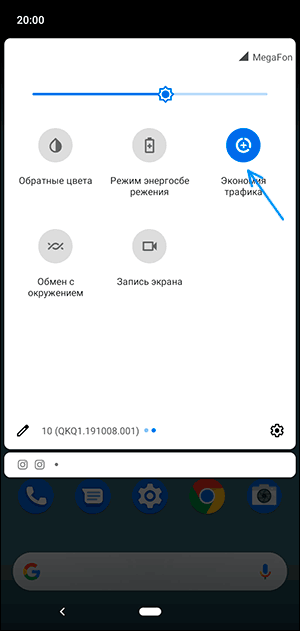
Подробно о том, как отключить этот режим на разных марках телефонов в отдельной инструкции Как отключить экономию трафика на Android и Samsung Galaxy (откроется в новой вкладке).
Это не единственная причина, связанная с подключением, по которой могут не приходить уведомления, среди прочих можно выделить:
- Наличие активных приложений VPN/прокси (попробуйте их отключить).
- Установленные антивирусы с функциями защиты в сети (проверьте, будут ли приходить уведомления, если их отключить).
- Включенный режим полёта (включается кнопкой в области уведомлений на большинстве Android-устройств).
- Исчерпание трафика на мобильном тарифе — при этом скорость соединения сильно ограничиваются и уведомления по мобильной сети могут перестать приходить. Проверить этот момент легко: просто попробуйте открыть какой-либо «тяжелый сайт» при использовании мобильной сети (но не соцсеть или YouTube, так как на многих тарифах сегодня трафик для них не ограничивается).
Режим экономии энергии как причина неполучения уведомлений
Если на вашем Android смартфоне включен режим экономии заряда батареи, то это тоже может повлиять на то, что уведомления перестали приходить. Как правило, режим энергосбережения можно выключить одним из следующих способов:
- Кнопкой в области уведомлений, как на изображении в предыдущем разделе.
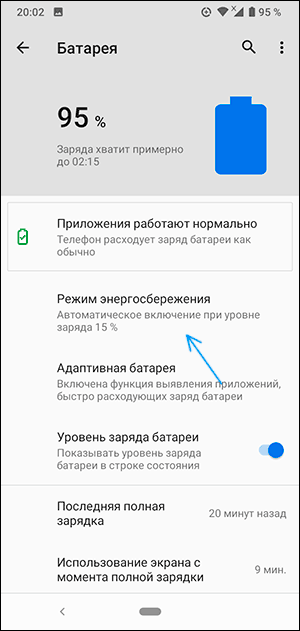
- В Настройках. На чистом Android в разделе «Батарея» — «Режим энергосбережения». Там же может иметь смысл отключить режим «Адаптивная батарея» при его наличии.
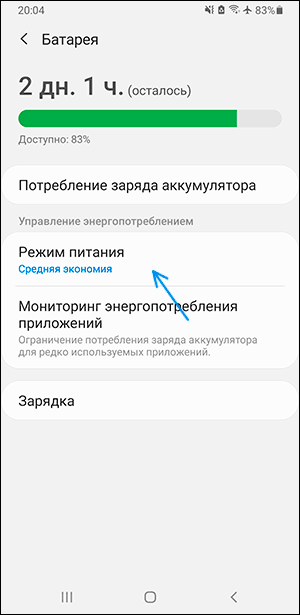
- На Samsung Galaxy — в Настройки — Обслуживание устройства — Батарея — Режим питания. Попробуйте установить режим «Высокая производительность».
На устройствах с собственными интерфейсами, например, Xiaomi или Huawei расположение пункта настройки экономии заряда может отличаться, но обычно его легко найти (также можно использовать поиск по настройкам).
Уведомления не показываются на экране блокировки
Если уведомления приходят, но не показываются на экране блокировки вашего смартфона или планшета, возможно вы установили соответствующие правила, либо это сделал ваш антивирус в целях безопасности (отображение содержимого уведомлений на экране блокировки — не лучшее решение в плане конфиденциальности). Настроить показ уведомлений на экране блокировки можно:
- На чистой системе Android: Настройки —Приложения и уведомления — Уведомления — Уведомления на заблокированном экране. Там же может присутствовать пункт для включения или отключения уведомлений, содержащих конфиденциальные данные.

- На Samsung Galaxy: Настройки — Экран блокировки — Уведомления (включить).

Другие настройки уведомлений на Android, из-за которых они могут не приходить
Помимо описанных случаев, уведомления могут не приходить по следующим причинам:
- Включен режим «Не беспокоить» (обычно включается кнопкой в области уведомлений). Но на некоторых смартфонах можно сделать так, чтобы в этом режиме уведомления продолжали приходить, например, на Samsung — в Настройки — Уведомления — Не беспокоить (если включить этот пункт, они начнут приходить).

- Приложению запрещена отправка уведомлений. Обычно можно зайти в Настройки — Приложения, выбрать нужное приложение и нажать по кнопке «Уведомления», чтобы увидеть, разрешены ли уведомления для этого приложения и какие именно (как на скриншоте ниже).

- В некоторых приложения могут быть собственные настройки отправки уведомлений, независимые от Android. Попробуйте зайти в настройки приложения и посмотреть, присутствуют ли там такие опции и можно ли их изменить.

Обычно, к этому моменту проблема с уведомлениями бывает решена или, по крайней мере, оказываются ясными причины, по которым они не приходят. Однако, если это не так, обратите внимание на нижеследующие нюансы.
Дополнительные варианты
- Попробуйте перезагрузить ваш телефон, иногда это срабатывает и исправляет работу уведомлений.
- В основных настройках телефона убедитесь, что установлены правильные дата, время и часовой пояс. Если это не так, исправьте их.
- Существуют сторонние приложения, меняющие интерфейс системы, антивирусы и некоторые другие, которые могут отключать (скрывать) уведомления. Если они перестали приходить после установки каких-то новых системных приложений Android, попробуйте временно отключить такие приложения и проверить, исправило ли это ситуацию.
- Редко, но случается, что уведомления от какого-либо сервиса (например, социальной сети или мессенджера) перестают приходить из-за сбоя со стороны этого сервиса. В этом случае решить проблему сами вы не сможете: остается дождаться, когда проблема будет решена с их стороны.
Видео инструкция
Если статья вам помогла, будет отлично, если в комментариях вы сможете рассказать, в чём именно была проблема в вашем случае, возможно, информация поможет другим читателям.
* Принадлежит Meta Platforms, признана экстремистской организацией, её деятельность запрещена в России
Что делать, если перестали приходить уведомления от приложений в Android

При активном режиме энергосбережения, как правило, все уведомления, которые всплывают на экране, также отключаются — это нужно для экономии заряда батареи. Когда в сохранении уровня заряда нет сильной необходимости, отключите соответствующую функцию, отыскав кнопку быстрого доступа в шторке.
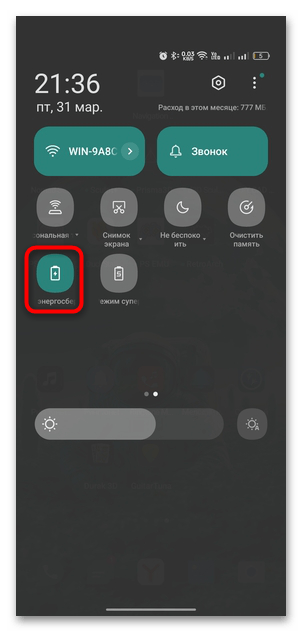
Если такой метод не подходит, выключите или отредактируйте режим энергосбережения через раздел с настройками системы:
-
Через главное меню или шторку откройте системные «Настройки», затем перейдите в раздел «Батарея».
Также здесь доступны дополнительные параметры: например, можно включить параметр, при котором режим будет автоматически активироваться, когда заряд аккумулятора упадет ниже выбранного вами уровня заряда.
Способ 2: Выключение режима «Не беспокоить»
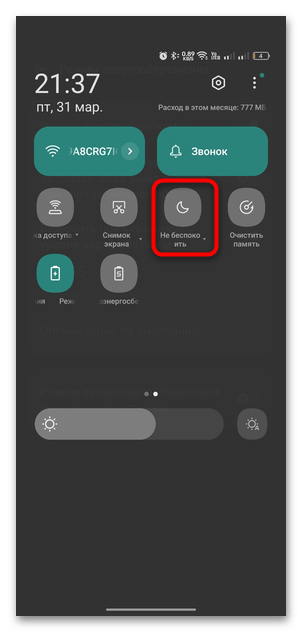
Все уведомления и звуки обычно отключены, когда активен режим «Не беспокоить». Он может быть настроен по расписанию и самостоятельно начинает работать в соответствии с выбранным временем. Как и в предыдущем способе, быстро выключить его можно через шторку.
Также настройка режима «Не беспокоить» доступна в соответствующем разделе штатных «Настроек»:
-
Перейдите в «Звуки и вибрация», затем тапните по строке «Не беспокоить».
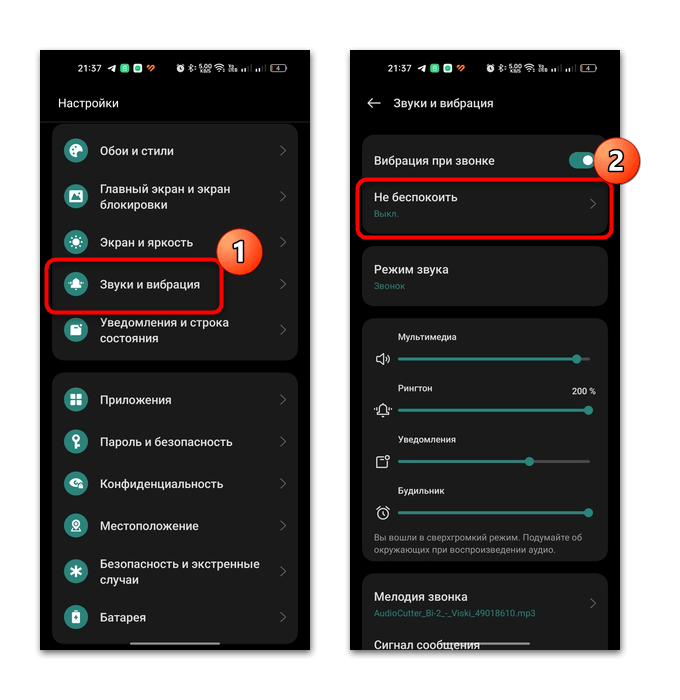
В окне с настройкой режима доступна функция исключений, куда можно добавить контакты и приложения, для которых режим «Не беспокоить» действовать не будет.
Способ 3: Деактивация экономии трафика
Если на вашем устройстве включена экономия трафика, то есть вероятность, что именно по этой причине перестали приходить уведомления от приложений. Они потребляют небольшое количество ресурсов, поэтому функцию можно отключить через верхнюю панель уведомлений либо через «Настройки»:
-
В блоке с подключениями тапните по «Мобильная сеть», затем по «Трафик данных».
Таким образом, приложениям позволяется работать в фоновом режиме и использовать сетевое подключение. Например, большинству мессенджеров и социальных сетей эта возможность необходима для своевременного отображения push-уведомлений с сообщениями, новостями или актуальными событиями.
Способ 4: Проверка настроек уведомлений
Некоторые из push-уведомлений очень важны — например, сообщения из мессенджеров или операции по банковской карте появляются именно в них. По умолчанию пуши приходят всегда, но иногда по каким-то причинам они пропадают, и одна из самых частых причин – сбитые настройки в системе:
-
Откройте штатные «Настройки», затем выберите раздел с уведомлениями. Чаще всего он называется «Уведомления и строка состояния». Найдите плитку, строку или блок «Уведомления».
Для просмотра софта, сообщения от которого запрещены, нажмите на строку «Установлено приложением», затем коснитесь пункта «Заблокированные». 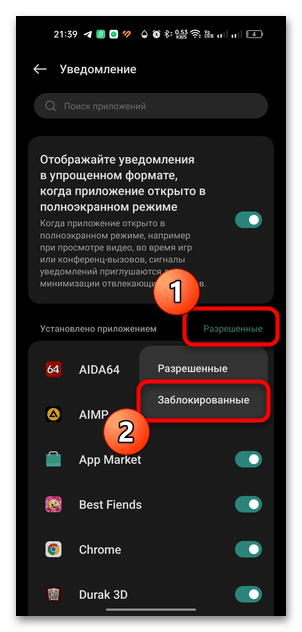
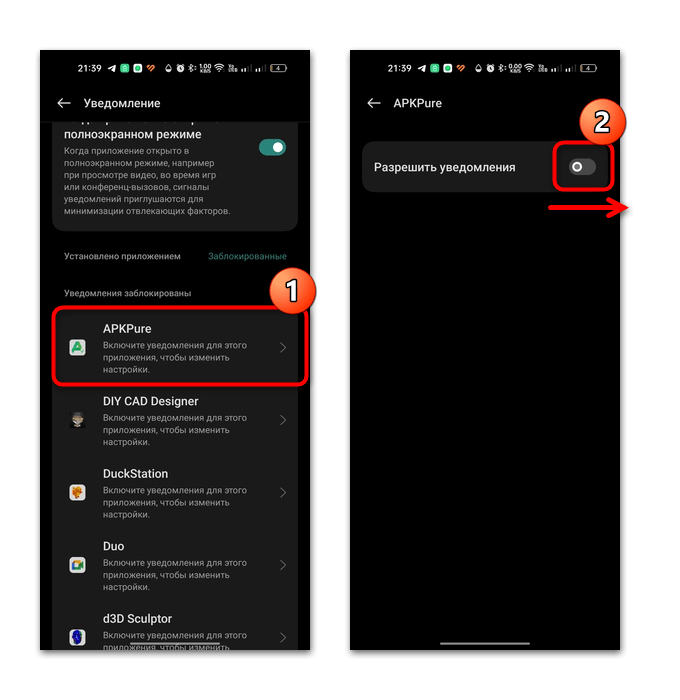
Перейдите в окно настроек интересующего приложения, тапнув по его названию, затем включите функцию «Разрешить уведомления».
В Android также есть способ настроить уведомления отдельно для каждого приложения:
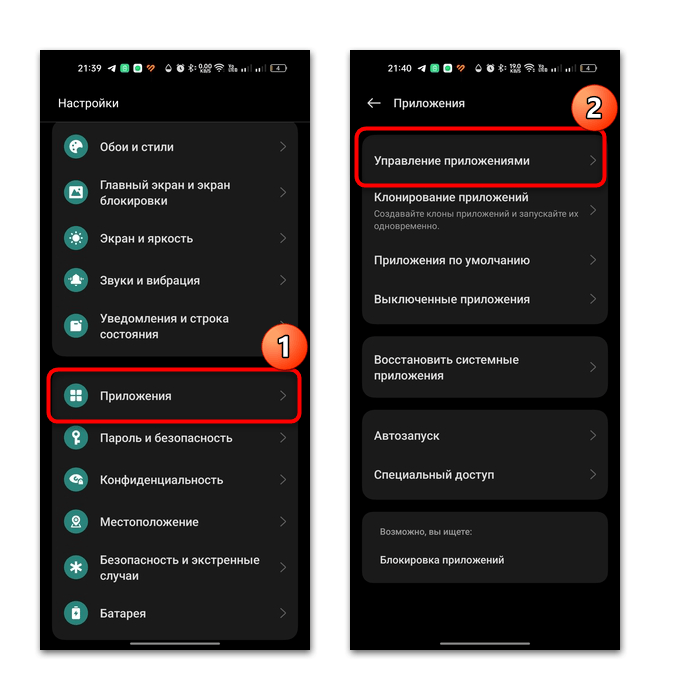
- Через штатные «Настройки» откройте раздел «Приложения» и выберите пункт «Управление приложениями», чтобы отобразился список софта.
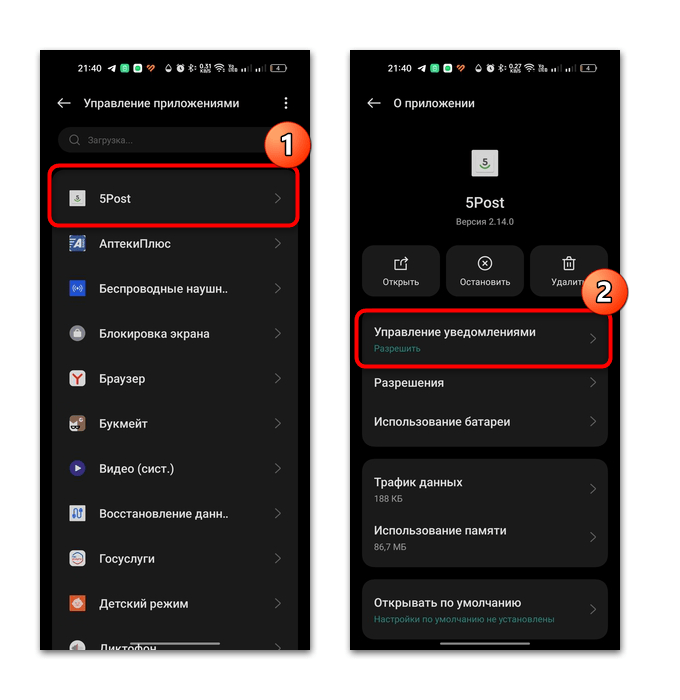
- Найдите ту программу, уведомления которой нужно настроить, коснитесь строчки с ней, затем нажмите на строку «Управление уведомлениями».
- Активируйте показ уведомлений в следующем окне.
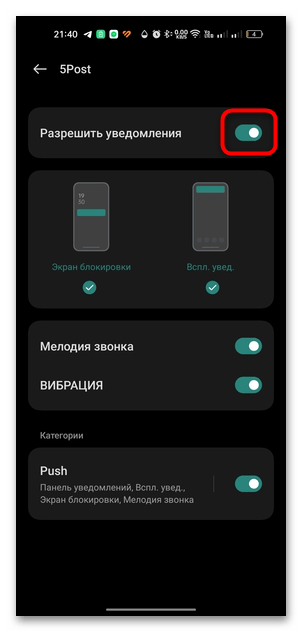
Для некоторых приложений доступны дополнительные возможности и параметры — например, выбор мелодии звонка или включение вибрации.
Способ 5: Установка корректного часового пояса
Проблемы с отображением уведомлений от приложений бывают связаны с некорректной настройкой времени. Как правило, по умолчанию оно синхронизируется с сетью, но если этого не происходит, следует вручную изменить время на актуальное или активировать автоматическую синхронизацию:
-
Через системные «Настройки» перейдите в «Дополнительные настройки» / «Система и обновления», затем выберите пункт «Дата и время».
Рекомендуется включить автоматическое определение даты и времени в соответствии с информацией из сети. Такой подход наиболее правильный, потому что из-за некорректных настроек могут возникать самые разные проблемы в работе программного обеспечения.
Способ 6: Решение проблем с приложениями
Если с системными настройками все в порядке, не лишним будет проверить работоспособность самих приложений, а также устранить неполадки, связанные с софтом. Например, бывает, что уведомления не приходят из-за того, что в кеше возникла какая-то ошибка, мешающая нормальной работе приложения. Попробуйте сначала очистить временные данные у приложений, от которых нет уведомлений:
-
Перейдите в список всех установленных программ через раздел «Приложения» системных «Настроек». Отыщите проблемный софт и тапните по нему. Откройте раздел «Использование памяти».
Чтобы очистить весь накопившийся кеш, также можно воспользоваться встроенными средствами. В этом случае действовать нужно иначе:
-
В «Настройках» выберите пункт «Об устройстве». В некоторых версиях Андроид он может называться по-другому, например «О телефоне» или вообще «Обслуживание устройства», как на устройствах Samsung Galaxy.
Вместо раздела «Об устройстве» может понадобиться открыть другой раздел — «Память», где и проделать аналогичные действия. Кроме того, в определенных смартфонах бывают встроенные диспетчеры, мониторящие состояние телефона. Через них можно удалить множество временных и ставших ненужными файлов, завершить лишние процессы и всячески оптимизировать систему.
Для автоматического удаления лишних данных можно использовать и сторонние приложения, которые упрощают процедуру очистки. О наиболее эффективных и популярных решениях мы писали в нашем отдельном материале.
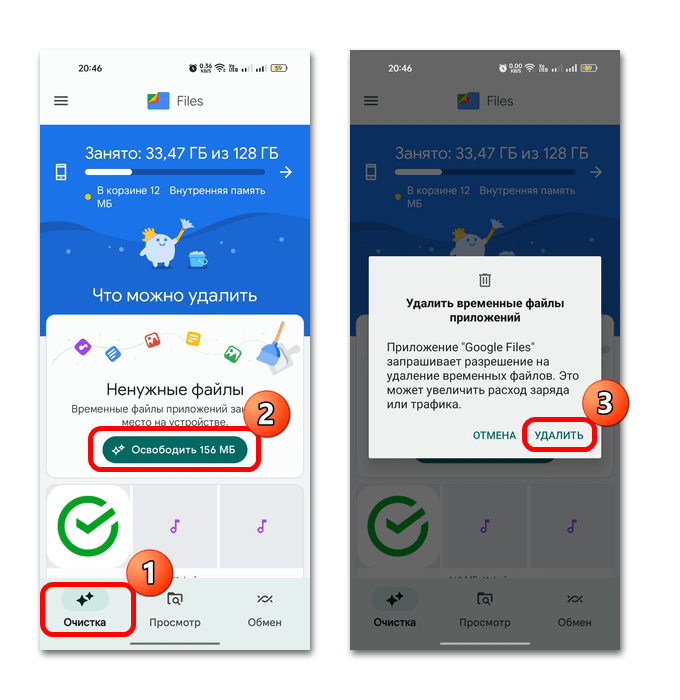
Подробнее: Приложения для очистки кеша в Android
В качестве радикальной меры можете выполнить чистую переустановку проблемного софта, предварительно удалив старую версию. Вероятно, в работе такого приложения произошел сбой, который стандартными методами устранить не получится.
Способ 7: Исправление системных неисправностей
Когда в системе возникают ошибки, то предыдущие способы вряд ли помогут. В этом случае потребуются иные решения, которые смогут помочь исправить неполадки в работе Андроид. Чаще всего мелкую неполадку можно сбросить, перезапустив устройство обычным способом.
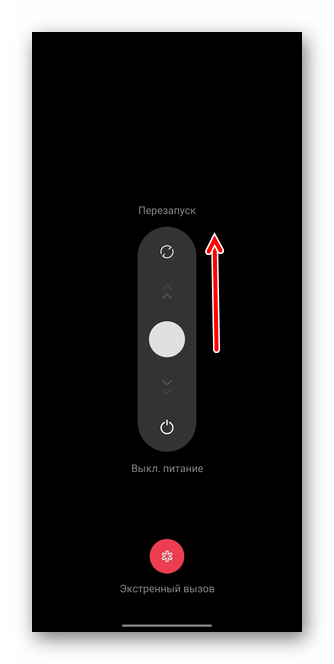
Достаточно нажать на кнопку питания и удерживать ее до тех пор, пока не появится меню, где нужно выбрать пункт «Перезапуск» / «Перезагрузка». В некоторых моделях по умолчанию это меню вызывается одновременным нажатием на кнопки питания и увеличения громкости.
Если перезагрузка не помогла, то, скорее всего, ошибка более серьезная, а для ее решения придется прибегнуть к сбросу настроек до заводских. При этом вместе с неисправностью будут полностью удалены пользовательские данные и настройки, в том числе установленные приложения, контакты, хранящиеся на телефоне, и медиафайлы. Перед процедурой позаботьтесь о резервной копии информации, перенеся ее на другие накопители или синхронизировав их с учетной записью Google.
Чтобы сбросить настройки к тем, которые были по умолчанию, можно воспользоваться встроенными средствами операционной системы:
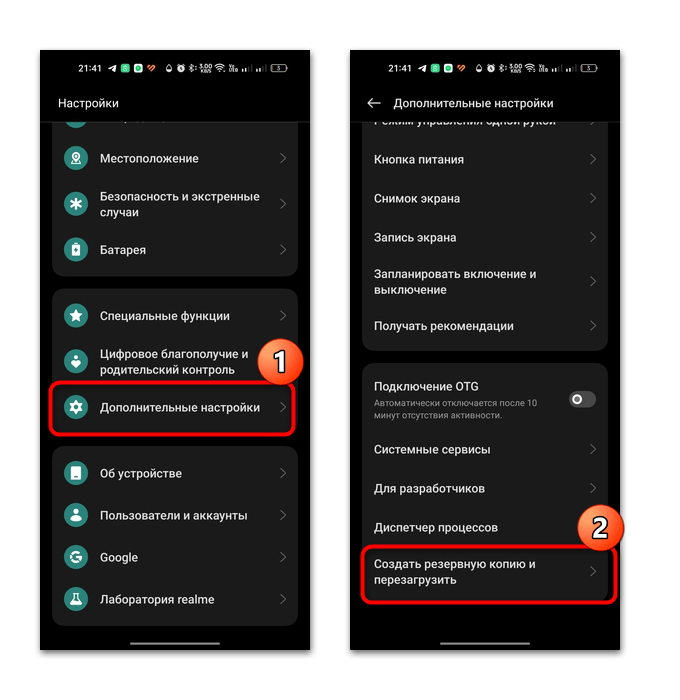
- Откройте системные «Настройки», затем выберите раздел «Дополнительные настройки» / «Система и обновления». В новом окне нажмите на пункт «Создать резервную копию и перезагрузить» / «Сброс».
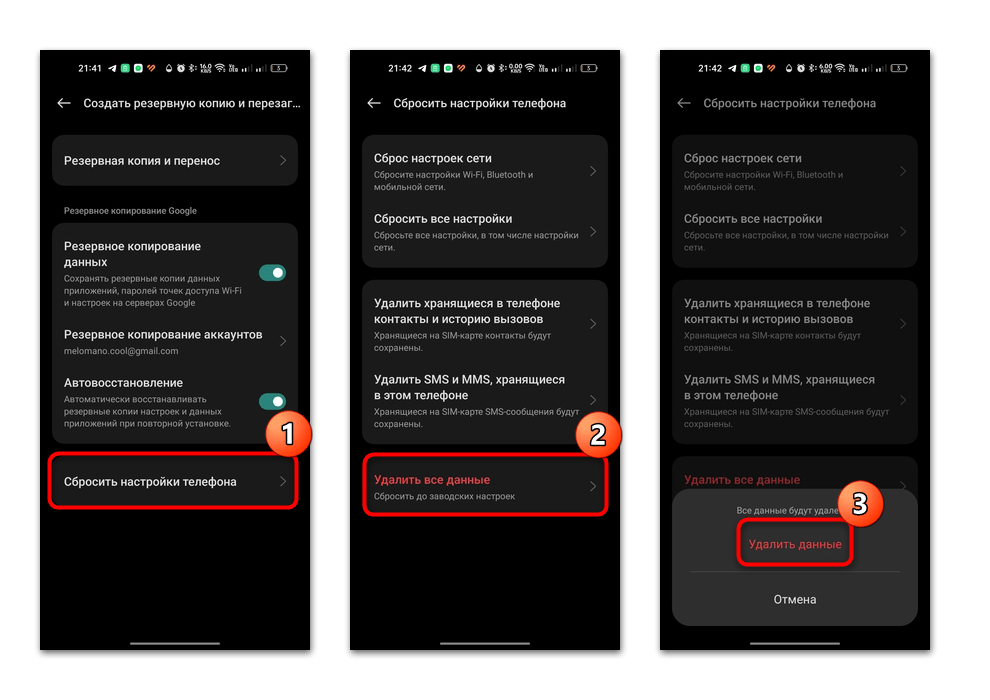
- Тапните по строке «Сбросить настройки телефона», воспользуйтесь функцией «Удалить все данные» и подтвердите действие во всплывающем меню.
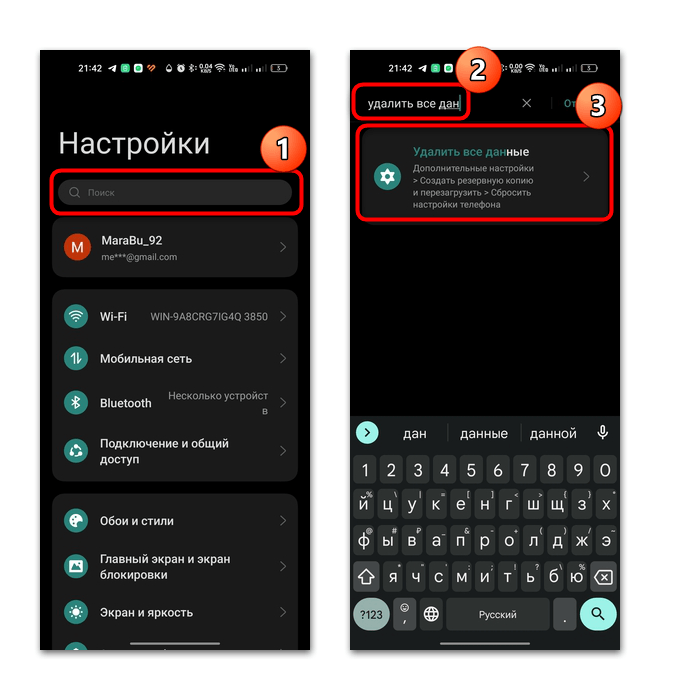
Если инструкция не подходит (ведь алгоритм действий может отличаться в разных версиях ОС), то попробуйте воспользоваться поисковой строкой, которая реализована в главном меню «Настроек». Достаточно ввести запрос «Удалить все данные» или «Сброс настроек телефона».
Не приходят уведомления от приложений
Важность уведомлений тяжело переоценить. Ведь если на вашем смартфоне или планшете перестанут приходить уведомления, вы можете пропустить важное сообщение от друга или забыть прийти на запланированную встречу.
Сегодня люди во многом полагаются на свои устройства, в частности на вовремя появляющиеся уведомления. Поэтому если с этой функцией что-то случается, и она перестаёт работать должным образом это доставляет серьезные неудобства владельцу устройства. Однако к сожалению, иногда это происходит и тогда возникает вопрос: что делать если не приходят уведомления от приложений?
Не приходят уведомления от приложений. Как исправить?
Стоит отметить, что иногда уведомления могут не работать из-за ошибки при разработке приложения. Причём не редко такая ошибка связанна с какой-то определённой версией ОС Android. Но прежде чем жаловаться на ошибку разработчику приложения, вы должны убедиться в том, что на вашем устройстве нет ничего, что может блокировать их появление.
Конечно для того, чтобы уведомления приходили нужно, чтобы в самом приложении была активирована данная функция. Дальше вы можете пошагово проверить настройки своего устройства согласно перечисленным ниже пунктам, (название пунктов может отличаться в зависимости от марки устройства и версии операционной системы).
1) Установка правильного времени и часового пояса.
Не правильно выставленное время может негативно сказаться на работе уведомлений. Если вы заметили, что время на вашем устройстве отличается от реального это и может быть причиной ваших неудобств. Для настройки времени вам нужно:
1) зайти в «Настройки» в раздел «Дата и время»;
2) отключить функцию «Автоопределение времени» (она также может называться «Часовой пояс сети»);
3) установить правильную дату и время, а также выбрать ваш часовой пояс;

4) после настройки времени перезагрузите устройство.
2) Включение функции «Показывать содержимое» и настройка отображения уведомлений на экране.
Обратите внимание включена ли функция «Показывать содержимое» на вашем устройстве. Для этого:
1) зайдите в «Настройки» и перейдите в раздел «Экран блокировки и защита»;
2) в пункте «Уведомления на экране» найдите раздел «Содерж. экрана блокировки» и выберите «Показывать содержимое»;

3) дальше в главном меню настроек перейдите в раздел «Уведомления» и проверьте включено ли отображение уведомлений для приложения, с которым у вас возникли проблемы. Если отображение уведомлений выключено активируйте соответствующий переключатель.

4) В этом же пункте в дополнительных настройках вы можете установить приоритет для уведомлений «Помечать как важные» (этот пункт может называться иначе). Этот шаг тоже может помочь при данной проблеме.
3) Отключение «Ограничения фоновых данных».
При включении функции «Ограничения фоновых данных» некоторые приложения и службы не смогут работать, если устройство не подключено к Wi-Fi. Даже если устройство подключено к мобильному интернету уведомления, например, с мессенджеров Viber или Telegram, не будут приходить пока не включён Wi-Fi. Для отключения данной функции:
1) зайдите в «Настройки» и перейдите в раздел «Использование данных»;
2) нажмите на «Опции» и, если эта функция включена выберите «Отключить ограничение фоновых данных».
4) Отключение режима энергосбережения.
Как правило по умолчанию режим энергосбережения всего устройства выключен (если аккумулятор не разряжен). Однако отдельные приложения могут быть без ведома пользователя переведены в режим энергосбережения. Советуем вам отключить режим энергосбережения для приложений, от которых вы хотите получать уведомления. Для этого:
1) в настройках перейдите в раздел «Батарея»;
2) в пункте «Энергопотребление приложений» нажмите кнопку «Подробно»;
3) если нужное вам приложение находится в пункте «Оптимизация энергопотребления» нажмите на него и выберите «Отключить».
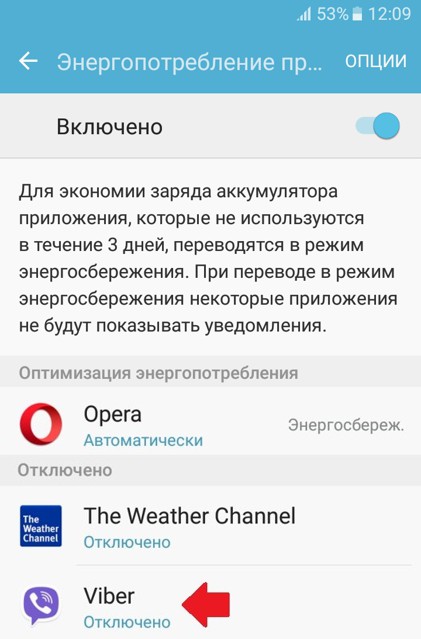
Такой метод часто помогает и уведомления начинают приходить.
5) Удаление приложений блокирующих отображение уведомлений.
К приложениям, блокирующим отображение уведомлений могут относиться такие известные приложения как, например, Clean Master или DU Battery Saver и все подобные приложения перечислять все из которых не имеет смысла.

Приложения для экономии заряда батареи могут попросту отключать необходимые вам приложения, а отключенное приложение соответственно не может вывести на ваш экран уведомление. Поэтому если на вашем устройстве установлено одно из них, отключите в настройках этих приложений блокировку отображения уведомлений или удалите такое приложение.
6) Включение приложения в «белый список».
На устройствах некоторых марок для того, чтобы приложение могло выводить уведомления его нужно добавить в так называемый «белый список». Для этого нужно в разделе «Безопасность» выбрать пункт «Clean white list» и включить в него необходимое приложение.

В большинстве случаев эти советы должны помочь вам с отображением уведомлений и вопрос: почему не приходят уведомления от приложений, больше не должен вас волновать. Если только данная проблема не связанна с ошибкой при разработке приложения или прошивки вашего устройства.
Как восстановить пропавшие уведомления: подробный гайд с примерами [2023]
Современные устройства стали незаменимыми помощниками в жизни каждого из нас. Мы используем их для общения в социальных сетях, чтения новостей, просмотра видео, слушания музыки и многих других целей.
Однако, иногда бывает так, что уведомления, которые мы получили, пропадают с экрана наших устройств и нам не удается их найти, что может привести к пропуску важной информации. Что делать в таких ситуациях и каким образом можно найти пропавшие уведомления, мы рассмотрим в данной статье.
Вы узнаете, как найти уведомление, которое было удалено с экрана благодаря специальным настройкам устройства и программному обеспечению. Также мы расскажем вам, какие приложения и программы могут помочь вам в этом вопросе и сделать процесс поиска более удобным и простым.
Восстановление удаленных уведомлений
Удаленные уведомления могут создавать проблемы и вызывать анклав в повседневной жизни, но существуют способы вернуть их. Важно знать, что уведомления могут быть удалены самостоятельно или в результате обновления устройства. Но не отчаивайтесь, восстановление удаленных уведомлений не так сложно, как кажется на первый взгляд.
Во-первых, если уведомление было удалено в результате обновления устройства, то оно может быть восстановлено путем перезагрузки устройства и проверки приложения или сайта, где это уведомление появлялось.
Во-вторых, если вы случайно удалили уведомление, перейдите в настройки уведомлений на вашем устройстве, найдите соответствующее приложение и проверьте, допущена ли настройка переключателя для уведомлений. Если переключатель установлен, но вы все еще не получаете уведомления, проверьте настройки блокировки экрана. Возможно, что вы случайно заблокировали приложение для уведомлений.
В-третьих, если удаление уведомления произошло из-за ошибки в приложении или на сайте, свяжитесь с технической поддержкой. Перед этим, проверьте документацию или форумы для получения решения проблемы.
На все случаи жизни существует решение, и восстановление удаленных уведомлений не станет исключением. Важно следить за настройками уведомлений и находить способы решения возможных проблем.
Как восстановить пропавшие уведомления на Айфоне
Уведомления – важная часть нашего электронного мира, и иногда мы можем пропустить какое-то важное или интересное сообщение. Если вы пропустили уведомление на Айфоне, не отчаивайтесь – есть несколько способов его восстановить.
1. Поиск уведомления в Обзоре уведомлений
Способ наиболее простой: попробуйте найти уведомление в Обзоре уведомлений. Чтобы его открыть, свайпните вниз сверху экрана, откроется панель уведомлений, в которой вы увидите все полученные уведомления.
2. Поиск уведомления в центре уведомлений
Если уведомление не отображается в Обзоре уведомлений, проверьте наличие уведомления в центре уведомлений. Чтобы открыть Центр уведомлений, смахните вниз с верхней части экрана. Здесь отображаются все уведомления, которые вы не удалили.
3. Поиск уведомления в «Уведомлениях Вашего iPhone»
Если вы все еще не можете найти уведомление, попробуйте найти его в разделе «Уведомления Вашего iPhone». Этот раздел находится в меню «Настройки». Здесь можно настроить, какие уведомления вы хотите получать и какие нет. Также здесь можно найти все уведомления, которые вы когда-либо получили на своем устройстве.
Надеемся, что один из этих способов поможет вам найти уведомление, которое пропало на вашем Айфоне.
Где находятся уведомления на устройстве?
Операционная система
Уведомления, которые поступают на ваше устройство, хранятся в операционной системе. В зависимости от ОС, могут быть различные варианты хранения уведомлений:
- В ОС Android уведомления хранятся в центре уведомлений на вашем устройстве. Вы можете просмотреть уведомления, которые пропали, в истории уведомлений в настройках вашего устройства.
- В ОС iOS уведомления также хранятся в центре уведомлений, и вы можете просмотреть историю уведомлений в настройках устройства.
- В ОС Windows уведомления можно найти в центре уведомлений, а также во всплывающих окнах, которые появляются на рабочем столе вашего устройства.
Приложения
Каждое приложение на вашем устройстве также может хранить уведомления в своей базе данных. Если вы удалили уведомление из центра уведомлений, то его можно будет найти в уведомлениях приложений. Чтобы просмотреть их, запустите приложение, где вы удалили уведомление, и найдите раздел с уведомлениями.
Облачное хранилище
Некоторые сервисы могут хранить ваши уведомления в облачных хранилищах. Например, если вы используете мессенджеры или почтовые сервисы, то уведомления могут сохраняться на серверах этих сервисов. Если вы удалили уведомление на устройстве, то его можно будет найти на сервере сервиса.
Как увидеть старые пуш уведомления на iPhone?
На iPhone можно просматривать старые пуш уведомления, которые пропали со временем. Для этого нужно выполнить несколько простых действий.
1. Откройте Центр уведомлений
Первым шагом откройте Центр уведомлений, свайпнув вниз по экрану со своего iPhone. Здесь вы увидите список всех уведомлений, которые приходили на ваше устройство.
2. Найдите старые уведомления
Пролистайте список уведомлений и найдите те, которые хотите посмотреть. Можно использовать поиск, чтобы найти нужное уведомление по ключевому слову или имени отправителя.
3. Просмотрите старые уведомления
Чтобы просмотреть старое уведомление, просто коснитесь его. Оно откроется в соответствующем приложении на вашем iPhone.
Важно: уведомления, которые были удалены из Центра уведомлений, нельзя восстановить. Поэтому не забывайте проверять свой Центр уведомлений регулярно, чтобы не пропустить важные сообщения.
Где найти старые уведомления
Если вы потеряли уведомление на своем устройстве, не отчаивайтесь — есть несколько способов, чтобы его найти.
Во-первых, проверьте папку «Удаленные» или «Корзина» на вашем устройстве. Возможно, вы случайно удалили уведомление и оно там ждет восстановления.
Если уведомление удалено навсегда, то воспользуйтесь функцией поиска на своем устройстве. Введите ключевые слова, которые были в уведомлении, и возможно, вы сможете найти его в архиве сообщений или уведомлений.
Если у вас есть доступ к своему аккаунту на сайте или приложении, то вы можете проверить свою историю уведомлений — возможно, уведомление было сохранено там. Также некоторые приложения сохраняют уведомления на сервере, и вы можете найти их там.
В любом случае, не стоит отчаиваться, если уведомление пропало — часто оно может быть найдено или заменено новым. И помните, что самым простым способом избежать потери уведомлений — это проверять их регулярно и не удалять без необходимости.
Что делать если пропали уведомления?
Порой мы не успеваем прочитать все уведомления, которые приходят на наши устройства. Но что делать, если вдруг неожиданно пропали все уведомления?
- Перезагрузите устройство. Часто это помогает восстановить работу уведомлений;
- Проверьте настройки приложений. Возможно, вы по ошибке отключили уведомления для какого-то приложения;
- Убедитесь, что уведомления не закрыты. Если вы случайно закрыли уведомления, то они больше не будут отображаться;
- Проверьте наличие обновлений для устройства и приложений. Иногда уведомления могут исчезать из-за неполадок в программном обеспечении устройства;
- Свяжитесь с поддержкой устройства или приложения. Возможно, они смогут помочь восстановить работу уведомлений или разобраться в причинах их исчезновения.
Если вы проведете все эти мероприятия, а уведомления не вернутся, то возможно, проблема кроется в более серьезных неполадках. В таком случае, не стоит отчаиваться, стоит обратиться к специалистам за помощью.
Как найти пропавшие уведомления на айфоне?
Если вы случайно закрыли уведомления на вашем айфоне, не отчаивайтесь. У вас есть несколько опций, чтобы их найти:
- Откройте центр уведомлений. Чтобы это сделать, просто потяните вниз с верхней части экрана. Возможно, вы найдете пропавшие уведомления в списке.
- Проверьте историю уведомлений. Если вы не можете найти уведомления в центре уведомлений, попробуйте проверить историю уведомлений. Чтобы это сделать, откройте «Настройки» и перейдите в «Уведомления». Затем выберите приложение, по которому вы пропустили уведомление, и проверьте историю уведомлений.
- Проверьте уведомления в приложении. Если вы все еще не можете найти уведомление, проверьте само приложение. Оно может иметь свою историю уведомлений, где вы можете найти потерянное уведомление.
Эти простые шаги помогут вам найти пропавшие уведомления на вашем айфоне. Но если вы все еще не можете их найти, обратитесь в службу поддержки Apple для дальнейшей помощи.
Как найти удаленные уведомления
Если вы случайно удалили уведомление, которое было важным для вас, то не отчаивайтесь. Есть несколько способов, которые могут помочь вам найти удаленное уведомление.
В первую очередь, проверьте корзину на вашем устройстве. Возможно, вы случайно удалили уведомление и оно попало в корзину. Если вы найдете его там, просто нажмите на него и верните его на место.
Если вы не нашли уведомление в корзине, попробуйте воспользоваться поисковой строкой на вашем устройстве. Введите ключевые слова, которые были в уведомлении, и посмотрите, что появится. Возможно, уведомление было перемещено в другую папку, и вы просто не заметили этого.
Кроме того, если вы используете почтовый клиент, то проверьте свою почту. Ваше уведомление могло быть отправлено туда по электронной почте. Если вы не нашли его в папке «Входящие», проверьте папку «Спам» или «Не важно». Если уведомление всё ещё не найдено, обратитесь к службе поддержки вашего устройства.
Не забывайте, что в некоторых случаях удаленное уведомление может быть невозможно восстановить. Поэтому важно сохранять важные уведомления в отдельной папке или на другом устройстве для предотвращения потери.
Не потеряйте уведомления: как восстановить случайно удаленные сообщения
Самой частой ошибкой пользователей является случайное удаление уведомлений без их прочтения. Но не отчаивайтесь, существуют способы вернуть потерянные сообщения.
1. Используйте активность приложений
В приложениях, таких как Facebook и Instagram, существует раздел «Активность», где хранится история всех уведомлений. Зайдите в этот раздел и просмотрите историю, чтобы найти удаленное уведомление.
2. Воспользуйтесь уведомлениями в браузере
Если вы удалили уведомление в браузере, то его всегда можно найти в разделе «Уведомления» или «История» браузера.
3. Используйте почту
Многие сайты и приложения отправляют уведомления на электронную почту. Если вы удалите сообщение в приложении, то его всегда можно найти в папке «Входящие» вашей почты.
К сожалению, не все уведомления можно восстановить, но эти способы помогут вам минимизировать потери и не пропускать важную информацию.
Как отыскать утраченные push-уведомления на айфоне
Возможно, Вы пропустили какое-то важное уведомление на своем айфоне и почему-то оно больше не отображается на экране блокировки. Но не стоит паниковать, возможно, уведомление всё еще находится в Вашем телефоне.
Шаг 1: Откройте приложение «Настройки» на своем айфоне и перейдите в раздел «Центр уведомлений».
Шаг 2: Найдите приложение, которое отправило пропавшее уведомление, и нажмите на него.
Шаг 3: Проверьте, включена ли опция «Разрешить уведомления». Если она выключена, то это может быть причиной пропавшего уведомления.
Шаг 4: Если опция «Разрешить уведомления» включена, то просто проскролльте список уведомлений ниже и найдите утраченное уведомление.
Если все эти действия не помогли, попробуйте перезагрузить свой телефон и проверить уведомления еще раз. И, конечно, следите за своими уведомлениями и проверяйте их регулярно, чтобы не пропустить что-то важное!
Как найти все пропавшие уведомления?
Каждому из нас доводилось сталкиваться с тем, что некоторые уведомления исчезли из нашего устройства. Это может произойти по разным причинам, к примеру, потеря связи или проблемы с настройками. Но не стоит отчаиваться и считать, что все уведомления утеряны навсегда. В этой статье мы расскажем, как можно вернуть все пропавшие уведомления и посмотреть на них еще раз.
Шаг 1: Откройте основное меню на своем устройстве и найдите раздел «Настройки».
Шаг 2: Войдите в этот раздел и найдите категорию «Уведомления».
Шаг 3: Когда вы заходите в этот раздел, у вас должен быть доступ к списку всех прошлых уведомлений. Если вы не можете найти все уведомления, которые вы ищете, проверьте, есть ли фильтры, которые ограничивают список уведомлений.
Теперь вы можете наслаждаться обзором всех пропавших уведомлений и убедиться, что вы не пропустили ни одно важное уведомление. Не забывайте периодически проверять этот список, чтобы избежать потери важной информации, которая могла бы ускользнуть от вашего внимания.
Как увидеть содержимое уведомления
Не всегда уведомления на экране телефона удается заметить, иногда они могут исчезнуть очень быстро. Однако, существует несколько способов, чтобы увидеть содержимое уведомления.
Всплывающее окно уведомления
Открыв уведомления, можно увидеть всплывающее окно, которое содержит текст уведомления. Если уведомление уже исчезло, можно попробовать пролистать список всех уведомлений и найти его там. Обычно список находится в настройках телефона под разделом «Уведомления».
Лог уведомлений
Также на большинстве телефонов существует лог уведомлений, в котором можно найти все уведомления, которые поступали на телефон. Иногда он находится в настройках телефона под названием «Журнал уведомлений». При наличии такого лога возможно увидеть содержимое даже тех уведомлений, которые исчезли.
Приложения для уведомлений
Для скачивания на телефон есть приложения, которые сохраняют уведомления на время их просмотра. Как правило, это приложения для управления уведомлениями или уведомления на рабочий стол. Они могут сохранять все уведомления, включая те, которые уже исчезли с экрана устройства.