Решение проблемы с уменьшающимся объемом флешки
Иногда бывает ситуация, когда флешка вдруг уменьшается в объеме. Наиболее частыми причинами для такой ситуации может служить неверное извлечение из компьютера, некорректное форматирование, некачественный накопитель и наличие вирусов. В любом случае, следует понять, как решать такую проблему.
Уменьшился объем флешки: причины и решение
В зависимости от причины, можно использовать несколько решений. Мы рассмотрим все их подробно.
Способ 1: Проверка на вирусы
Есть вирусы, которые делают файлы на флешке скрытыми, и их не видно. Получается что флешка вроде бы пустая, а места на ней нет. Поэтому если возникла проблема с размещением данных на USB-накопителе, нужно проверить его на вирусы. Если Вы не знаете, как выполнить проверку, ознакомьтесь с нашими инструкциями.
Способ 2: Специальные утилиты
Часто китайские производители продают через интернет-магазины дешевые накопители. Они могут быть со скрытым недостатком: реальная емкость у них существенно отличается от заявленной. На них может стоять 16 Гб, а работать только 8 Гб.
Нередко, приобретая флеш-накопитель большой емкости по низкой цене, у владельца появляются проблемы с неадекватной работой такого устройства. Это говорит о явных признаках того, что реальный объем USB-накопителя отличается от того, который отображается в свойствах устройства.
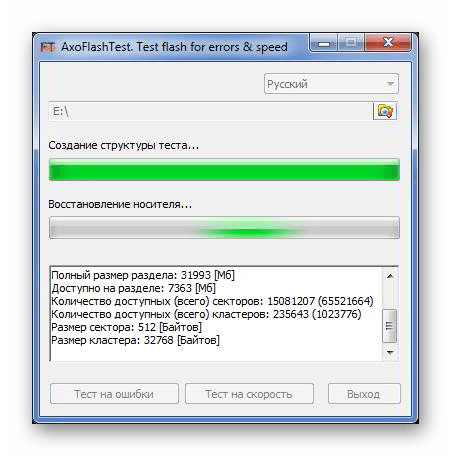
Для исправления ситуации можно воспользоваться специальной программой AxoFlashTest. Она восстановит правильный размер накопителя.
- Скопируйте нужные файлы на другой диск и отформатируйте флешку.
- Скачайте и установите программу.
- Запустите ее с правами администратора.
- Откроется основное окно, в котором выберите свой накопитель. Для этого нажмите справа на изображение папки с увеличительным стеклом. Далее нажмите кнопку «Тест на ошибки».
По окончанию тестирования программа выдаст реальный размер флешки и необходимую для ее восстановления информацию.
- Теперь нажмите на кнопку «Тест на скорость» и дождитесь результата проверки скорости флешки. В полученном отчете будут содержаться скорость чтения и записи, и класс скорости в соответствии со спецификацией SD.
- Если флешка не соответствует заявленным характеристикам, то после окончания отчета программа AxoFlashTest предложит восстановить реальный объем флешки.
И хотя размер станет меньше, вы можете не беспокоиться за свои данные.
Способ 3: Проверка на наличие битых секторов
Если вирусов нет, то нужно проверить накопитель на содержание сбойных секторов. Проверить можно с помощью стандартных средств Windows. Для этого выполните такие действия:
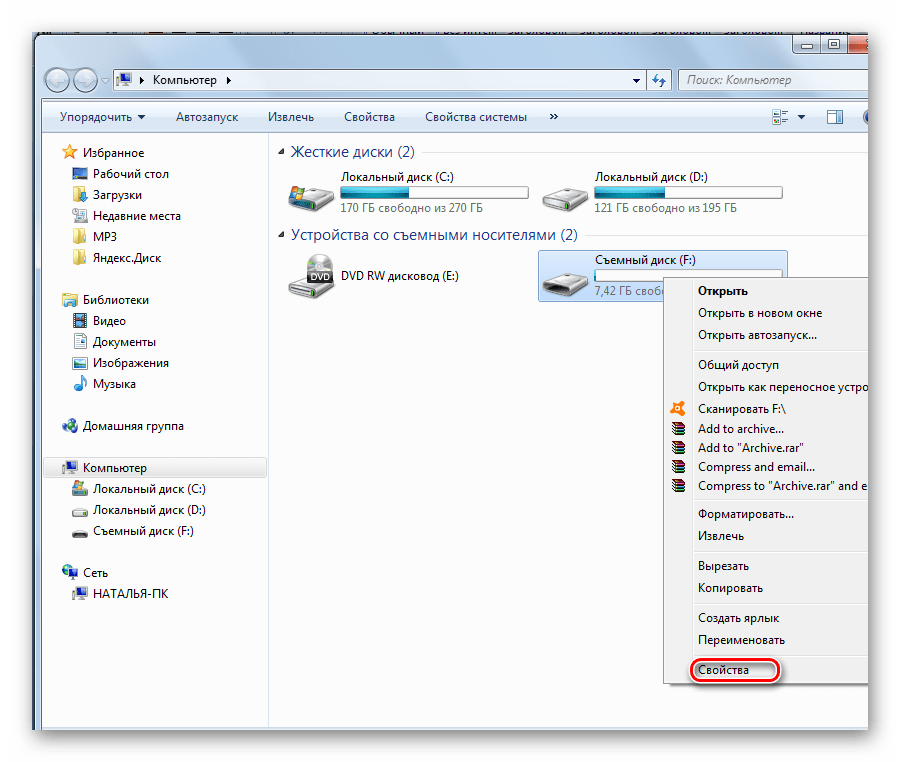
- Зайдите в «Этот компьютер».
- Правой кнопкой мыши нажмите на отображение Вашей флешки.
- Во всплывающем меню выберете пункт «Свойства».
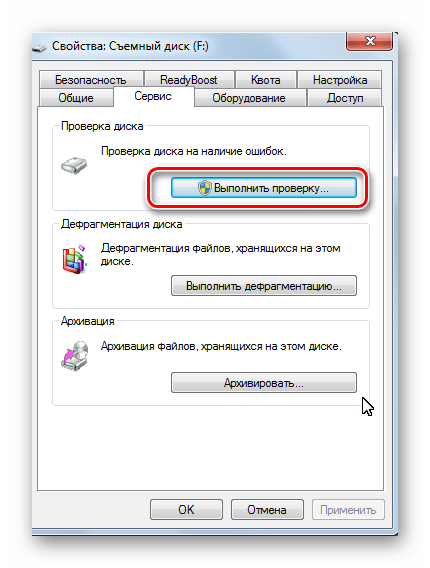
- В новом окне войдите на закладку «Сервис».
- В верхнем разделе «Проверка диска» нажмите «Выполнить проверку».
- Появится окно с параметрами проверки, отметьте оба параметра и нажмите «Запуск».
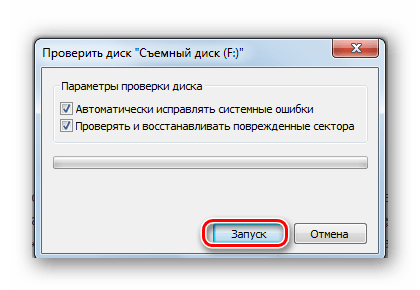
- По окончании проверки появится отчет о наличии или же отсутствии ошибок на съемном носителе.
Способ 4: Устраняем виртуальную неисправность
Чаще всего уменьшение размера накопителя связано с неисправностью, при которой устройство разбивается на 2 области: первая — та, что размечена и видна, вторая – не размеченная.
Перед выполнением всех описанных ниже действий обязательно скопируйте нужные данные с флешки на другой диск.
В таком случае нужно объединить и сделать разметку заново. Выполнить это можно с помощью средств ОС Windows. Для этого:
- нажмите комбинацию клавиш «Win + R»;
- наберите команду cmd и нажмите «Enter»;
- в появившейся консоли наберите команду diskpart и снова нажмите «Enter»;
- откроется утилита Microsoft DiskPart для работы с дисками;
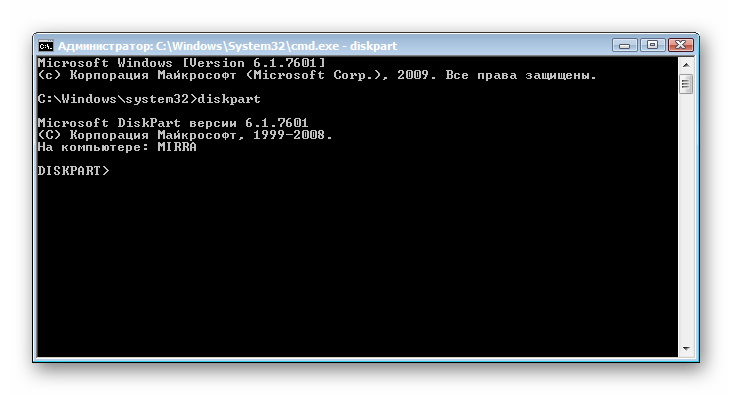
- введите list disk и нажмите «Enter»;
- появится список подключенных к компьютеру дисков, посмотрите, под каким номером стоит Ваша флешка и введите команду select disk=n , где n – номер флешки в списке, нажмите «Enter»;
- введите команду clean , нажмите «Enter» (эта команда очистит диск);
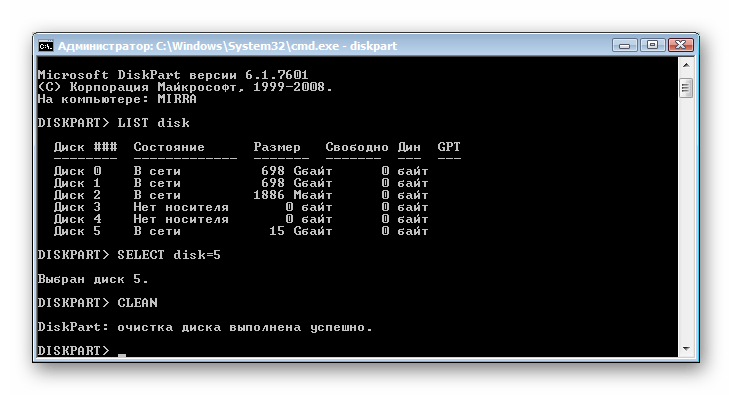
- создайте новый раздел командой create partition primary ;
- выйдите из командной строки по команде exit .
- вернитесь в стандартный «Диспетчер дисков» и нажмите кнопку «Обновить», кликните по неразмеченному месту правой клавишей мышки и выберете «Создать простой том…»;
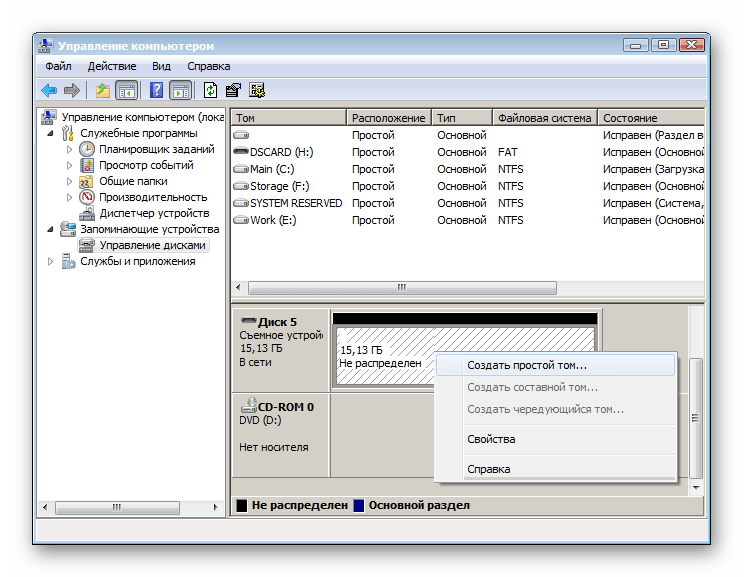
- отформатируйте флешку стандартным способом из раздела «Мой компьютер».
Как видите, решить проблему с уменьшением объема флешки просто, если знать ее причину. Удачи в работе!
Что делать если флешка стала меньшего объема?! FAQ

Всем привет.
Купил я себе недавно MicroSD на 32Gb, вставил ее в регистратор, тот предложил мне её форматнуть, но что-то пошло не так.
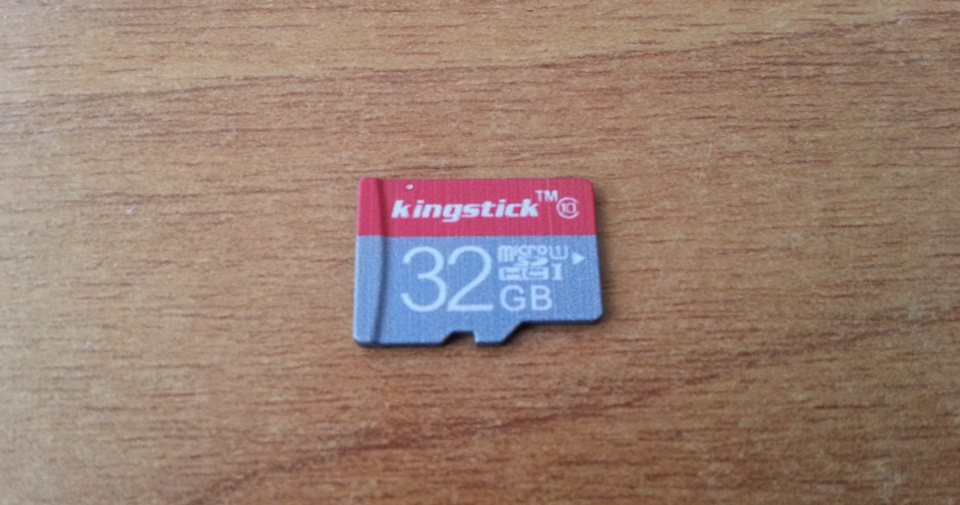
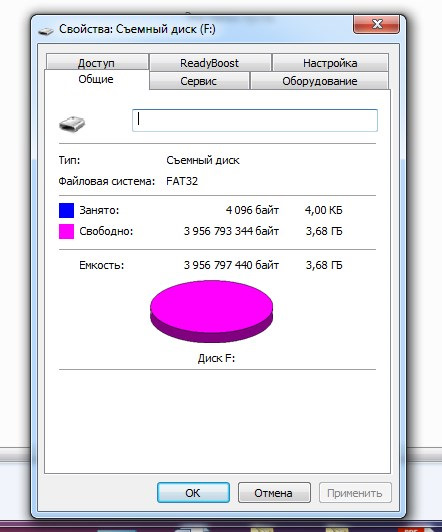
Флешка из 32Gb превратилась условно в 4Gb
Программ для работы с флешками превеликое множество.
Но в этой статья мы будем восстанавливать исходный объем исключительно штатными средствами Windows.
Погнали:
1. Открываем панель управления и выбираем "Администрирование", ну или просто в строке поиска Пуск пишем "Администрирование".
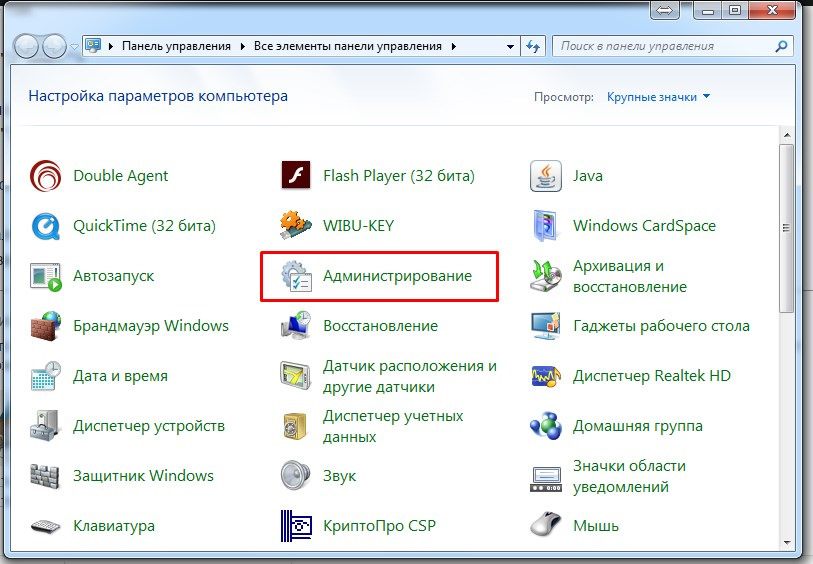
2. Кликаем на "Управление компьютером".
3. Кликаем в левом столбике на "Управление дисками"
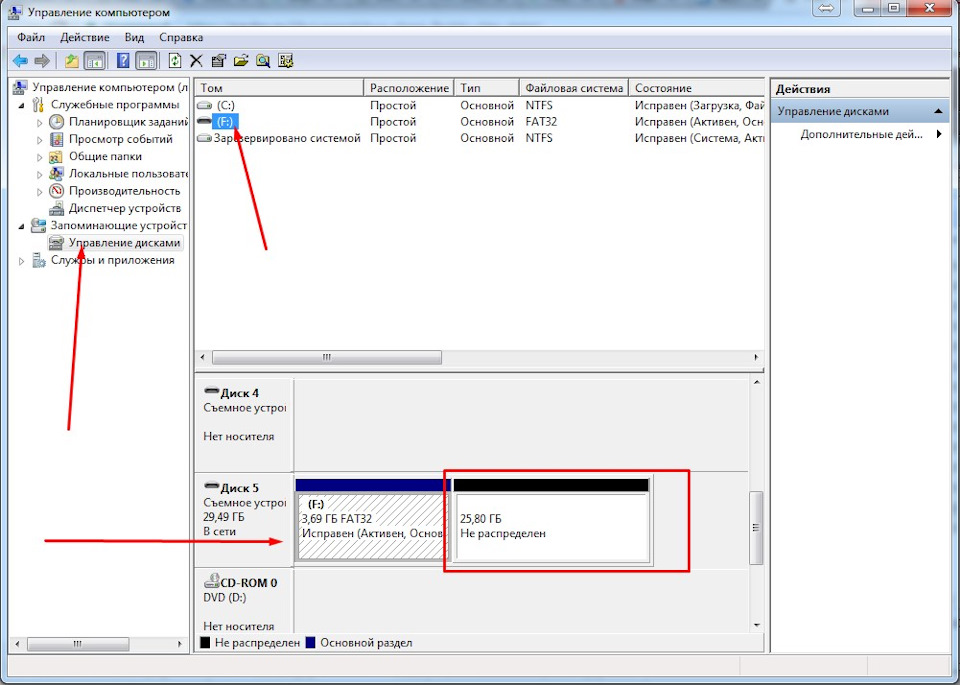
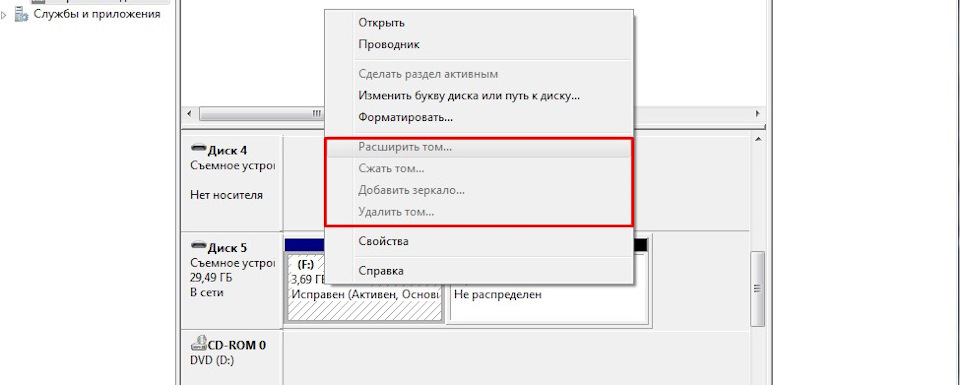
Видим что флешка (у меня это диск F:), "поделена" на две части. Половина занята активным разделом, и половина флешки просто не размечена. Кликаем на активном разделе и видим грустную картину — мы не можем ни удалить этот раздел, ни расширить его на весь объем флешки.
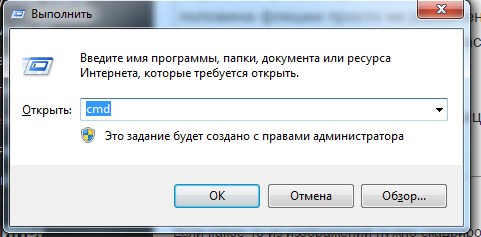
4. Нажимаем на клавиатуре комбинацию клавиш Win+R и в появившемся окне "Выполнить" пишем CMD
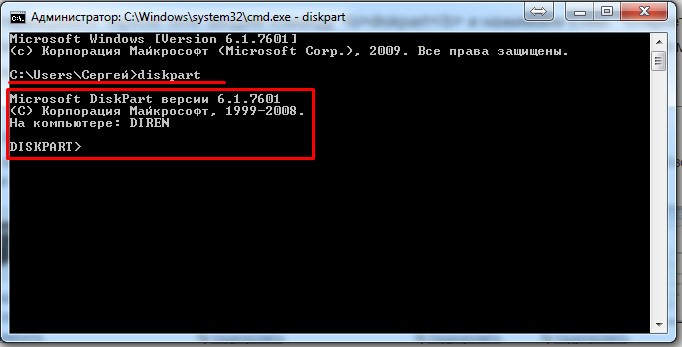
В открывшемся черном окне вводим команду diskpart и нажимаем Enter. "Откроется" утилита для работы с дисками(просто увидите в том же окне строчку "DISKPART>"), которая может больше чем стандартный интерфейс Windows.
5. Затем вводим команду LIST disk и наживаем Enter. Вы увидите список подключенных к вашему компьютеру дисков. Теперь самый важный момент, вам нужно понять какой из дисков ваша "похудевшая" флешка. Лучший ориентир — объём (тот что должен быть в оригинале). Чтобы упростить себе задачу извлеките все остальные съемные носители из своего компьютера — карточки памяти в кардридере, USB-флешки, внешние жесткие диски и т.п. Так этот список будет значительно меньше.
Итак, смотрим на список и ищем свою флешку. Моя на 32Gb, и из списка под этот объем подходит только Диск5, Диск0 явно больше и это основной мой хард.
6. Далее вводим команду SELECT disk=5 и нажимаем Enter
Появится сообщение "Выбран диск 5."
Далее я удалю все разделы с диска и следовательно все данные что есть на диске пропадут. Если на вашей флешке есть что-то, что вы хотите сохранить, то самое время это сделать.
7. Вводим команду CLEAN и нажимаем Enter.
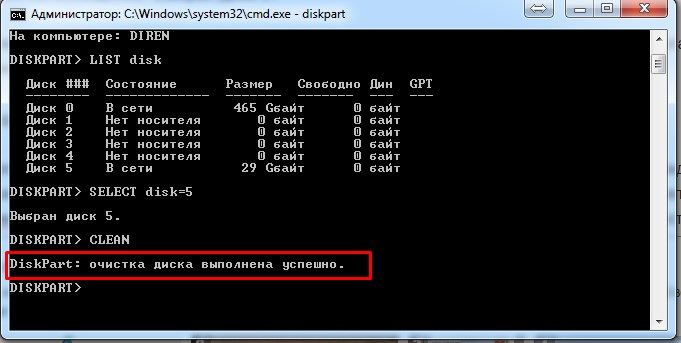
Программа сообщает что очистка диска выполнена успешно. Переходим обратно в стандартный диспетчер дисков Windows и нажимаем кнопку "Обновить". Мы видим что наша флешка теперь неразмечена.
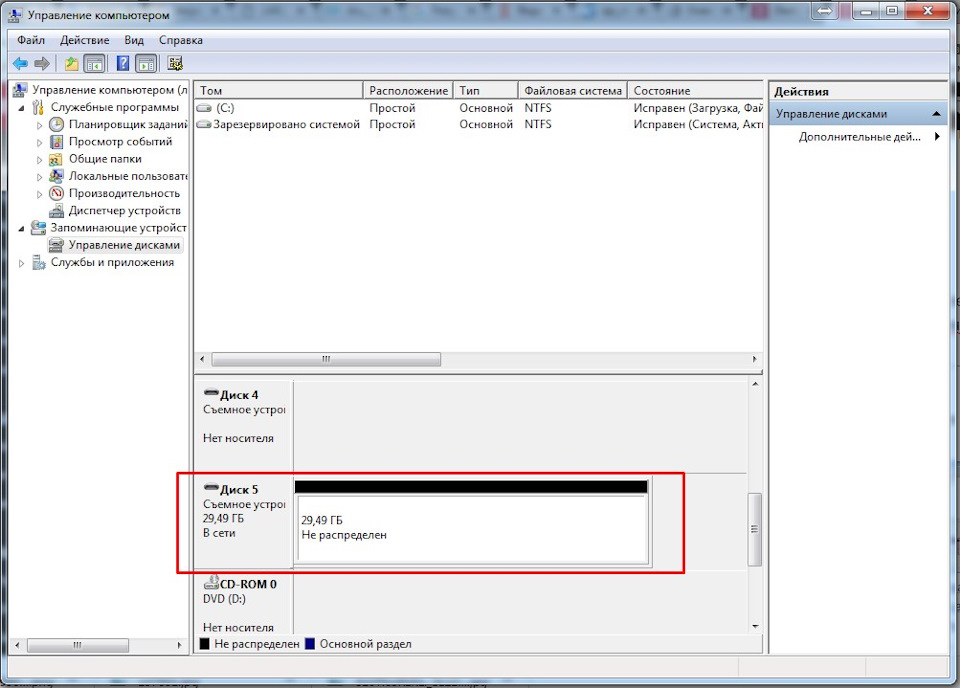
9. Кликаем по неразмеченному месту правой клавишей мышки и выбираем "Создать простой том".
Откроется "Мастер создания простого тома", где вы сами настраиваете свою флешку:


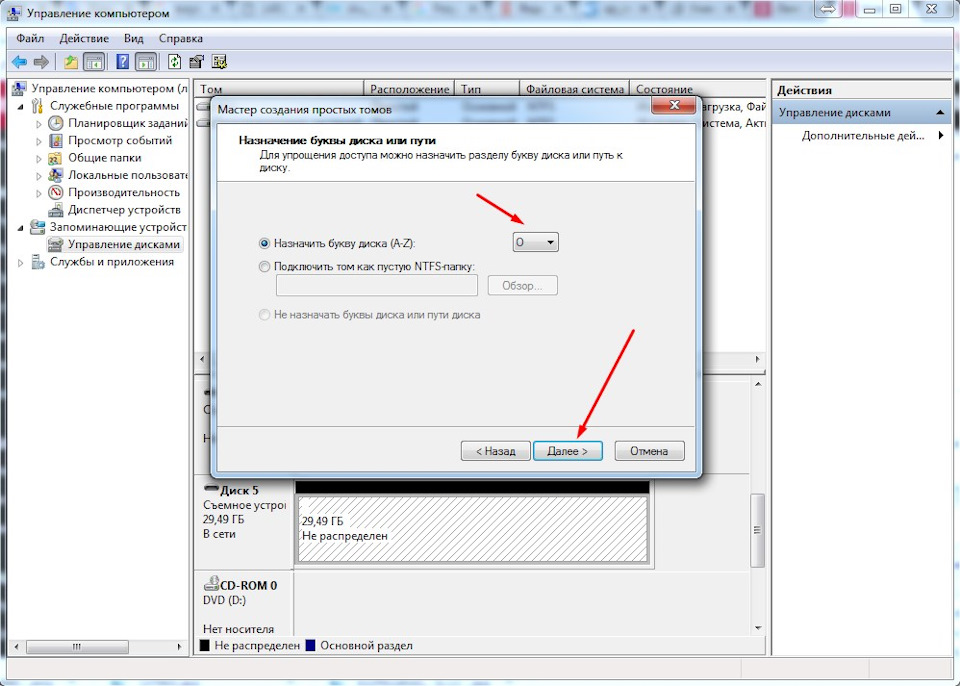 тут можно выбрать букву под которой будет флешка в системе
 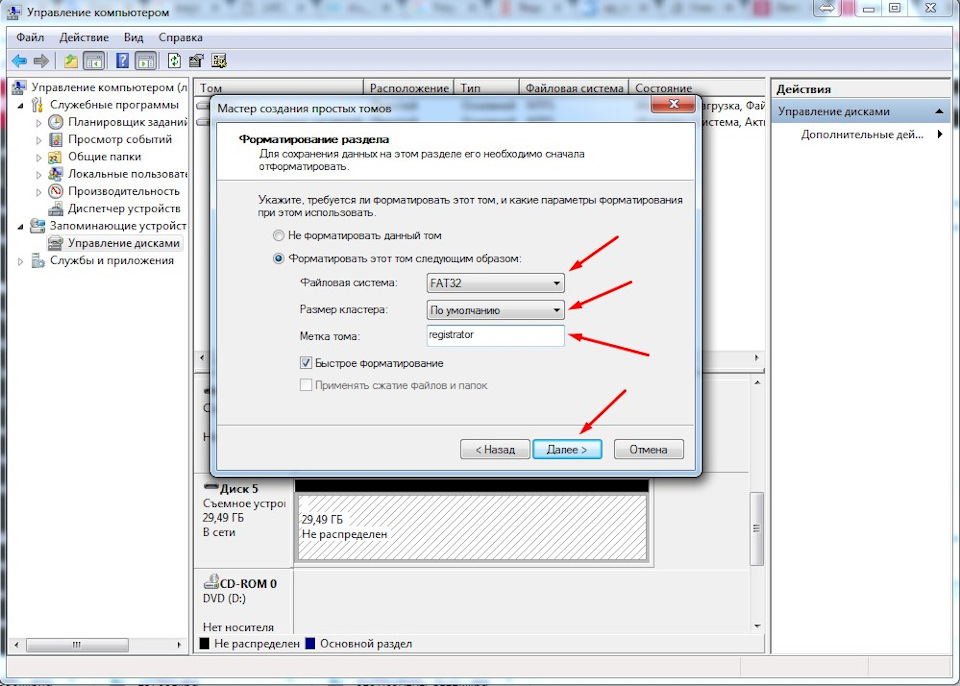 если флешка для камеры то лучше оставить Fat32, размер кластера стандартный, имя тома пишите любое — это будет имя вашей флешки в системе.
В итоге имеем снова живую флешку на весь объем:)
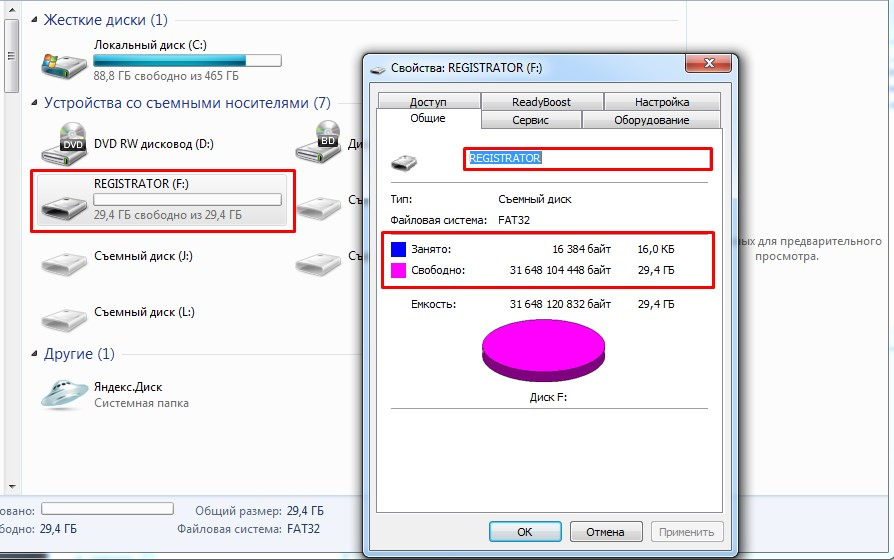
Вот собственно и все:)
Постарался максимально пошагово расписать все моменты.
Надеюсь кому то пригодится и будет полезным.
Уменьшился Размер Флешки или Диска — Как Восстановить Максимальный Объем и Вернуть Работоспособность?
Довольно часто при работе с загрузочными дисками у меня случается такая проблема, что уменьшается реальный размер флешки. Например, был флеш накопитель с максимальным объемом 8 ГБ, а стал 4 ГБ. Это касается не только дешевых китайских флешек, но и вполне себе фирменных — Transcend JetFlash, Kingston, Corsair, Adata, SunDisk и других с файловой системой FAT32 и NTFS. Что делать, если размер флеш-карты стал меньше, чем есть на самом деле и как восстановить работоспособность? Сейчас расскажу.
Как узнать реальный размер флешки?
Если среди дисков в Windows вы видите свою флешку, но ее объем отличается от того, который есть на самом деле, то узнать ее реальный размер можно следующим образом.

Заходим в меню поиска и вводим «Средства администрирования»

Открываем данное приложение Windows и находим раздел «Управление компьютером»

И далее «Управление дисками». Находим здесь свою флешку. В моем примере на носителе был один размеченный том размером 4 ГБ, который как раз и отображался в системе. Остальной объем памяти был неразмечен, поэтому и не виден реальный размер, а казался меньше, чем на самом деле.

Как восстановить максимальный размер флешки FAT32 или NTFS?
Перед выполнением восстановления размера флешки все важные данные с нее необходимо скопировать на другой накопитель. Иначе они будут утеряны.
Для того, чтобы вернуть флешке реальный максимальный объем, необходимо воспользоваться программой «Командная строка». Для этого в поле поиска Windows вводим запрос «cmd»

Ввводим команду «diskpart» в строку и жмем на кнопку «Enter»

Далее вводим еще одну команду — «list disk»

Отобразится список всех накопителей, подключенных к ПК — жестких дисков и флешек. По размеру определяем, какой номер присвоен нашей. И даем команду «select disk=2», где «2» — это номер флешки в ваше системе.
Неправильный размер USB-накопителя, как исправить
Если ваш USB-накопитель имеет неправильный размер, это может быть связано с неправильным форматированием накопителя. Вместо того, чтобы видеть фактические 16 ГБ или любой другой размер вашего USB-накопителя, вы увидите на нем что-то вроде пары сотен МБ.

Когда вы видите это, не паникуйте, потому что на вашем диске все еще есть исходный объем доступной памяти. Могут быть и другие причины, например, что ваш компьютер заражен вирусом. В любом случае, переформатирование вашего USB-накопителя должно решить эту проблему, и вы сможете использовать все пространство, доступное на вашей флешке. Советую также почитать «Как исправить USB-накопитель в Ubuntu».
Устраните проблему неправильного размера USB-накопителя с EaseUS Partition Master
Причина, по которой мы не используем параметр формата по умолчанию, который можно найти в контекстном меню вашей системы, заключается в том, что иногда он не помогает решить подобные проблемы. Это очень простой инструмент, и он не углубляется в подробности, чтобы выяснить, что не так, и исправить это.
EaseUS Partition Master, с другой стороны, имеет возможность переформатировать ваши диски и исправить любые проблемы на них.
- Загрузите, установите и запустите EaseUS Partition Master на вашем компьютере.
- Подключите USB-накопитель к компьютеру, и он появится в интерфейсе инструмента.
- Нажмите на свой диск в списке, и вы увидите меню, появившееся на правой панели. Из доступных опций в меню выберите ту, которая предлагает «Удалить все», чтобы удалить все разделы на вашем диске.
- Когда она завершит удаление всех разделов на диске, щелкните правой кнопкой мыши на вашем диске и выберите опцию «Создать». Это позволит вам создавать новые разделы.
- Введите следующие значения в указанные поля, а затем нажмите кнопку с надписью «OK» внизу. Метка раздела — введите любое имя здесь. Файловая система — выберите букву диска FAT32 — выберите букву, которую хотите назначить USB-накопителю. Определите размер и положение — убедитесь, что ползунок охватывает весь размер диска.
- Когда ваш USB-накопитель отформатирован, он отобразится с полной емкостью на вашем компьютере.
Устранение проблемы с емкостью USB-накопителя при загрузке
Если вы не хотите установить на свой компьютер инструмент для исправления неправильной емкости вашего USB-накопителя, вы можете использовать Bootice, который является портативным инструментом, который не требует установки.
Вам просто нужно скачать инструмент с веб-сайта, запустить его, указать несколько параметров, и он быстро отремонтирует ваш USB-накопитель.
- Загрузите инструмент Bootice из Softpedia, извлеките архивные файлы и дважды щелкните исполняемый файл, чтобы запустить инструмент.
- Подключите USB-накопитель к компьютеру, выберите его в раскрывающемся списке «Целевой диск» в утилите и нажмите «Управление частями».
- Появится новый экран со всеми доступными разделами на вашем диске. Вам не нужно ничего с ними делать — просто нажмите кнопку повторного разделения внизу.
- На следующем экране вы сможете указать, как вы хотите переразметить ваш диск. Выберите следующие параметры и нажмите «ОК». Disk Mode — выберите режим USB-HDD (Single Partition). Файловая система — FAT32 Vol Label — здесь вы можете ввести любое имя для вашего диска. Запустите LBA — введите 1 Reserved Sec — введите 32.
- Вы получите быстрое предупреждение, что все данные на диске будут потеряны. Нажмите OK, чтобы продолжить и отформатировать диск.
- Как только форматирование будет завершено, вы увидите, что ваш компьютер теперь показывает всю емкость вашего USB-накопителя.
Исправьте неправильный размер USB-накопителя с помощью командной строки
Неправильный размер USB-накопителя также может быть исправлен с помощью командной строки. Есть команда, которая позволяет вам удалить все разделы, отформатировать ваш диск, а затем заново создать разделы на диске. Не знаете, как открыть командную строку в Windows 10, читаем эту тему.
- Откройте меню «Пуск», найдите командную строку, щелкните ее правой кнопкой мыши, когда увидите ее в результатах, и выберите «Запуск от имени администратора».
- Введите следующую команду «diskpart» в окне командной строки и нажмите Enter. Она запустит версию программы Disk Utility для командной строки.
- Чтобы выполнить операцию на вашем диске, выполните следующую команду «list disk», заменив N фактическим номером вашего USB-накопителя.
- Используйте следующую команду «clean» для очистки вашего USB-накопителя.
- После очистки диска выполните следующую команду «create partition primary», чтобы создать новые разделы.
- Наконец, используйте следующую команду «format fs=fat32 quick» для форматирования диска в формат FAT32.
Как только ваш диск отформатирован, вам может потребоваться отключить его, а затем снова подключить к компьютеру. Затем вы обнаружите, что ваш компьютер позволяет вам использовать всю емкость вашего диска.