Не приходят уведомления Instagram* на Android и iPhone — как включить их?
 Одна из распространенных проблем пользователей Instagram* — отсутствие уведомлений о различных событиях в приложении Android или iPhone. Решение проблемы, в большинстве случаев, совсем не сложное. Внимание: прежде чем менять параметры, описанные далее, убедитесь, что на вашем телефоне не включен режим экономии заряда батареи: это может служить причиной того, что уведомления не приходят.
В этой инструкции подробно о том, как включить уведомления Instagram* на телефоне, если они не приходят по той или иной причине или, к примеру, приходят, но без звука. Сначала — о том, как решить проблему на Android, затем — то же самое про iPhone.
Как включить уведомления Instagram* на Android
Если уведомления Instagram* не приходят на Android, это может быть результатом работы соответствующих параметров как в самом приложении, так и в ОС телефона. Шаги, чтобы выяснить причину, в общем случае будут следующими (для разных моделей смартфонов Android путь, начиная с 4-го шага, может слегка отличаться, но логика одна и та же):
- Откройте свой профиль в приложении Instagram* (иконка справа внизу), нажмите по кнопке меню, а затем — по пункту «Настройки».

- Перейдите в раздел настроек «Уведомления» — «Push-уведомления».
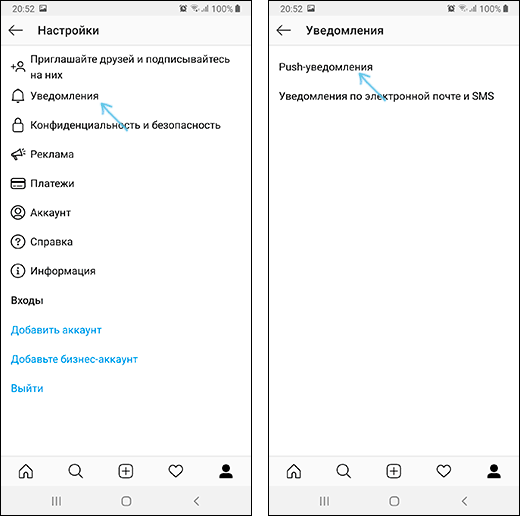
- Убедитесь, что нужные уведомления включены. Если нет — включите их.
- Если в настройках Instagram* все уведомления включены, зайдите в настройки Android и откройте раздел «Уведомления».
- Этот раздел в зависимости от телефона может выглядеть слегка по-разному: например, на Samsung Galaxy вы увидите пункт «Не беспокоить» (который следует отключить, если нам требуются уведомления), но на всех смартфонах в этом разделе будет список приложений, который нам и нужен.

- Найдите приложение Instagram* в списке и убедитесь, что для него включены уведомления. Обратите внимание, что на некоторых версиях Android и фирменных оболочек есть как просто переключатель вкл-выкл для уведомлений приложений, так и дополнительные настройки уведомлений, которые открываются при нажатии по названию приложения: убедитесь, что и там всё в порядке.
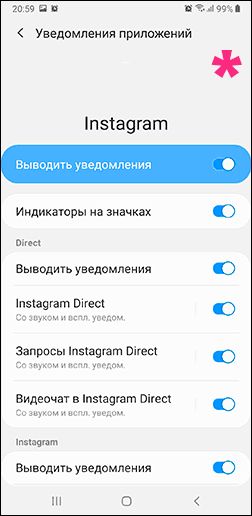
Также, если уведомления есть в области уведомлений, но звука нет, проверьте, чтобы у вас не был включен режим «Не беспокоить», а для самих уведомлений был выбран нужный, не тихий или беззвучный режим (см. Как установить разные звуки уведомлений для разных приложений Android).
Обычно, этих шагов достаточно, чтобы уведомления снова заработали. На всякий случай, если всё включено, но уведомления Instagram* все равно не приходят, попробуйте просто перезагрузить телефон, а если и это не помогло — удалить и заново установить приложение (при условии, что помните ваш пароль). На всякий случай проверьте, не включена ли экономия трафика, если включена — отключите. Подробнее: Как отключить экономию трафика на Android и Samsung Galaxy.
Что делать, если не приходят уведомления Instagram* на iPhone
В случае, если вы используете iPhone и также столкнулись с отсутствием уведомлений о событиях в приложении Instagram*, метод решения будет примерно тем же, что и в предыдущем случае:
- Прежде всего попробуйте простую перезагрузку iPhone, часто это помогает в этом конкретном случае (удерживайте кнопку питания, выключите iPhone, затем снова включите его). Если это не помогло, перейдите к следующим шагам.
- Зайдите в приложение Instagram* на iPhone, нажмите по значку вашего профиля (самый правый внизу), затем — по кнопке меню вверху справа и по пункту «Настройки».

- Зайдите в раздел «Уведомления».
- Убедитесь, что для нужных вам пунктов включены уведомления, а пункт «Приостановить все» выключен.

- Если в приложении все уведомления включены, зайдите настройки iPhone и убедитесь, что не включен пункт «Не беспокоить».
А теперь самое важное: если предыдущие пункты не помогли, то придется использовать такой способ (поскольку в Настройки — Уведомления приложение Instagram* отсутствует):

- Удалите Instagram* с iPhone (убедитесь, что помните пароль для повторного входа).
- Заново установите приложение из App Store.
- Сразу после первого входа Instagram* покажет запрос на показ уведомлений, ответьте «Ок».
Как правило, после этого уведомления начинают исправно приходить так же, как это делают уведомления других приложений. Как и в предыдущем случае учитывайте, что для получения уведомлений не следует включать экономию данных, подробнее: Как отключить экономию данных на iPhone.
* Принадлежит Meta Platforms, признана экстремистской организацией, её деятельность запрещена в России
Инстаграм уведомления: как включить и настроить
Большинство пользователей не сидит в Instagram 24 часа в сутки и поэтому настраивают пуш-оповещения. Последние, высвечиваясь на экране, позволяют не пропустить какое-либо важное событие, например, подписку или новый комментарий от пользователя.
Не всегда всё бывает «гладко». Порой уведомления Инстаграм просто не приходят на ваш телефон, что очень напрягает. Это же так неудобно. Что делать в этой ситуации? Если данный вопрос не пкидает головы, то вы в нужном месте. Именно об этой проблеме и не только пойдёт речь в статье.
Что такое Push-уведомления

Для начала разберёмся, что же такое Push-уведомления в Инстаграме. Это окошко с текстом, которое появляется у вас на экране. При этом неважно, заблокирован ваш телефон или вы им активно пользуетесь. В данном окошке написано действие, о котором следует знать. К примеру, на вас кто-то подписался или оставили сообщение в директ. Как уже отмечалось выше, эта опция не даст пропустить что-то важное. Благодаря ей не придётся постоянно мониторить окошки диалога и раздел «сердечка».
Для удобства рассмотрим, о чём же может рассказать такое сообщение. После того как включите Push в настройках, на ваш телефон будут приходить оповещения о следующих действиях:
- новые комментарии и лайки под публикацией;
- пришло письмо в директ;
- кто-то из ваших подписок начал прямую трансляцию;
- появилась новая история;
- на вас подписался пользователь или он принял заявку о дружбе (при закрытом профиле);
- вас упомянули под постом или отметили на фотографии.
Как настроить уведомления, если они не приходят

Итак, что же делать, если не приходят уведомления? Всё просто, их нужно заново включить. Возможно, при очередном обновлении все настройки успели «сбиться».
Есть два варианта подключения оповещений:
- непосредственно через программу социальной сети;
- через «Параметры» телефона.
Рассмотрим каждый из них поподробнее: не сработает первый, сработает второй.
Полезно знать. Проверьте, не включён ли на вашем устройстве режим энергосбережения. Ведь для экономии заряда батареи, данная опция «не пропускает» push-сообщения.
В самом приложении
Начнём с первого способа – настроим оповещения через программу Инстасети. Для этого:
- Запустим приложение и авторизуемся на своей учётной записи. Для этого впишем в форме ввода логин (имя пользователя/адрес электронного почтового ящика/номер телефона) и пароль.
- Тапнем на значок «человека» и на кнопку меню в правом верхнем углу экрана.

- Зайдём в настройки и щёлкнем по опции «Уведомления».

- Проставим галочки напротив «От всех» для важных вас моментов. Например, «Упоминания в биографии».
Готово. Сохранять ничего не нужно, изменения вступили в силу автоматически. Таким образом можно подключить Push-уведомления на Андроид и на Айфон.
В настройках телефона
Через настройки всё намного проще. Активировать придётся не 15-20 пунктов, как в программе, а всего лишь два простых тумблера. А именно:
- Разблокируйте экран своего гаджета и пролистайте рабочий стол до ярлыка «Настройки».

- Прокрутите экран вниз до раздела «Приложения».

- Выберите вкладку «Все приложения».

- Найдите в списке «Instagram» и кликните на него.

- Тапните по опции «Уведомления».
- Щёлкните по «Показывать уведомления». После этого некоторые из дополнительных опций станут активными.
- Нажмите на «Разрешить всплывающие сообщения».
Благодаря этому, на вашем экране при каждом событии в Инсте теперь будут появляться соответствующие «окошки».
Там же по желанию можно сделать следующее:
- добавить индикатор (он будет мигать при заблокированном экране, если пришёл Push из социальной сети);
- включить или отключить звук уведомления в Инстаграм;
- активировать вибрацию при смс-ках.
Включить звук уведомлений Инстаграм: все способы
Разработчики порадовали своих клиентов и добавили на платформу одну интересную функцию. Теперь на Айфоне и Андроиде можно включить уведомления в Инстаграме на конкретного пользователя или, наоборот, наложить на него «онемение». Как это сделать, разберёмся ниже.
На истории
Чтобы узнавать о выпусках новой истории кумира первым, можно подключить соответствующие оповещения. Для этого:
- Зайдите в программу Инстасети и выполните вход на свою учётку.

- Тапните на «человека» и кликните «Подписки».

- Найдите из списка нужного пользователя и откройте его страницу.
- Щёлкните на кнопку «Подписки». Она располагается рядом с кнопками «Написать» и «Контакты».
- Выберите «Уведомления».
- Переведите тумблер напротив «Истории» в активное положение.
Всё, теперь остаётся только дожидаться свежих роликов.
Важно. Если нет звука на Push-сообщения, необходимо проверить, включена ли опция «Звук» для Instagram в системных настройках телефона.
На публикации

Если хотите получать информацию о том, когда интересный пользователь запостит новую публикацию, то поступите аналогичным образом:
- Зайдите на страничку к кумиру и тапните на «Подписки».
- Поставьте галочку напротив «Публикации».
- Удалите ненужные оповещения, если это нужно.
На сообщения
Для сообщений в директ, к сожалению, таких подписок на рассылки не оформить. Придётся включать звук в параметрах приложения. Для этого:
- Откройте Инсту и зайдите в настройки через страничку вашего профиля.
- Тапните по вкладке «Уведомления» и выберите «Сообщения в Direct».
- Переведите все пункты в положение «Вкл».
Как отключить или отложить Push-уведомления

Если же вы, наоборот, хотите выключить все оповещения, то сделать это можно так же просто. Для этого подойдут два способа:
- опция «приостановить» в социальной сети;
- через системные настройки гаджета.
Важно. Вполне реально убрать галочки в программе вручную, но это займёт очень много времени.
Разберёмся же, как действовать в каждом из этих вариантов.
- Откройте приложение Instagram и перейдите в настройки.
- Кликните на «Уведомления».
- Найдите строку «Приостановить всё» и тапните на неё.
- Выберите период, на который нужно заглушить сообщения. Доступный диапазон: от 15 минут до 8 часов.
Как уже могли понять, данный метод подходит только для тех, кто планирует лишь ненадолго избавиться от навязчивых Push.
- Разблокируйте устройство и щёлкните по значку «Настройки».

- Пролистайте экран вниз до колонки «Приложения».

- Выберите «Все приложения» и найдите Инсту из представленного списка.
- Нажмите на «Уведомления» и снимите галочку с «Показывать уведомления».
Готово. В отличие от первого, данный способ позволяет наложить перманентное «онемение» на социальную сеть.
Каждый из указанных выше способов должен помочь включить уведомления в Инстаграм. Если этого всё-таки не произошло, возможно, проблема посерьёзнее. Попробуйте решить её следующим образом: обновите ОС и программу социальной сети до последней версии, а также «устаканьте» своё интернет-соединение. Если и это оказалось бессильно, то обязательно обратитесь в техническую поддержку.
Почему не приходят сообщения в Инстаграмм и как это исправить
Социальные сети стали неотъемлемой частью нашей жизни: мы общаемся с друзьями, делаем покупки и запускаем свой бизнес. И социальная сеть Instagram — одна из самых популярных среди пользователей. Однако возникают неприятности, связанные с работой Инстаграмм, например, ситуации, когда сообщения не приходят.
Если вы столкнулись с такой проблемой, не отчаивайтесь. Есть несколько причин, по которым сообщения не приходят, и возможное решение для каждого случая. В этой статье мы рассмотрим, какие шаги можно предпринять, чтобы устранить неполадки в работе мессенджера Инстаграмм.
Существует несколько факторов, которые могут привести к неполучению сообщений в Инстаграмме: проблемы соединения с интернетом, ошибки в приложении, настройки вашего аккаунта. Для каждого из этих случаев есть свои решения, и мы рассмотрим их подробнее в этой статье.
Как настроить уведомления в Инстаграмме
Чтобы получать уведомления о новых сообщениях, лайках и комментариях в Инстаграмме, необходимо правильно настроить уведомления в приложении.
Шаг 1: Проверка настроек уведомлений
Перейдите в настройки профиля в Инстаграмме. Выберите «Уведомления» и убедитесь, что все нужные опции включены. Если они выключены, то включите их.
Шаг 2: Настройка уведомлений через телефон
Если у вас все настройки в Инстаграмме включены, но уведомления все равно не приходят, возможно, что настройки уведомлений на телефоне не правильные. Перейдите в настройки телефона и найдите раздел «Уведомления». Убедитесь, что уведомления для Инстаграмма включены. Также, если вы используете энергосберегающий режим, убедитесь, что настройки уведомлений для Инстаграмма включены в том числе и в таком режиме.
Шаг 3: Очистка кэша приложения
Если ничего не помогает, попробуйте очистить кэш приложения Инстаграмм на своем телефоне. В этом случае придется авторизоваться заново и настроить все опции уведомлений, но это может привести к решению проблемы.
Шаг 4: Связаться с технической поддержкой
Если ничего не помогает, обратитесь в техническую поддержку Инстаграмма. Возможно, проблема в самом приложении, которую можно решить только при помощи специалистов.
Следуя этим шагам, вы сможете настроить уведомления в Инстаграмме и не пропустить важные сообщения и события.
Почему исчезают сообщения в Direct в Instagram?
Instagram является одной из самых популярных социальных сетей в мире. Пользователи ежедневно обмениваются сообщениями в Direct, однако периодически возникает проблема, когда сообщения не приходят или пропадают в самом приложении.
Одной из причин пропажи сообщений может быть технический сбой в приложении Instagram. Это может быть связано с обновлением программного обеспечения, ошибками в коде или с неполадками на сервере. В этом случае, пропавшие сообщения могут быть восстановлены, если перезапустить приложение или обновить его до последней версии.
Кроме того, сообщения могут исчезнуть из-за настроек конфиденциальности пользователя. Например, если вы установили ограничения на определенные категории пользователей, ваши сообщения могут быть блокированы и не доставлены до получателя. Перепроверьте настройки конфиденциальности и убедитесь, что они не блокируют доставку сообщений.
Еще одной возможной причиной пропажи сообщений может быть блокировка вашего аккаунта Instagram. Если вы нарушаете правила сервиса, например, публикуете неприемлемый контент или спамите пользователям, ваш аккаунт может быть временно или навсегда заблокирован. В этом случае все сообщения, отправленные вам и от вас, будут недоступны.
В любом случае, убедитесь, что вы используете последнюю версию приложения Instagram, проверьте настройки конфиденциальности и соблюдайте правила сервиса, чтобы избежать проблем с доставкой и хранением сообщений в Direct.
В каком случае блокируют Инстаграм
Инстаграм может заблокировать ваш аккаунт в различных ситуациях. В основном блокировки связаны с нарушением правил использования платформы или каких-то действий, которые воспринимаются как спам.
1. Нарушение правил использования. Если вы нарушаете правила Instagram, то ваш аккаунт может быть заблокирован временно или навсегда. Нарушения могут быть связаны с размещением материалов, нарушающих авторские права, сексуального или насильственного содержания, провокации к ненависти или дискриминации и т.д.
2. Активность, воспринимаемая как спам. Если вы слишком активно пишете комментарии, ставите лайки или подписываетесь на аккаунты, то Instagram может рассматривать это как спам. В этом случае ваш аккаунт может быть заблокирован на определенный период времени.
3. Использование ограниченных хэштегов. Instagram может заблокировать аккаунт, если вы используете запрещенные хэштеги или ограниченные теги слишком часто. Некоторые теги могут быть запрещены, так как они связаны с насилием, наркотиками, сексом или что-то еще, что нарушает правила платформы.
4. Автоматизация активности. Если вы используете специальное программное обеспечение или боты для автоматизации своей активности на Instagram, ваш аккаунт может быть заблокирован. В этом случае вы можете потерять доступ к своему аккаунту навсегда.
Что делать, если в Инстаграме не приходят сообщения?
1. Проверьте свое интернет-соединение
Интернет-соединение могу быть причиной того, что сообщения в Инстаграме не приходят. Проверьте, что у вас есть доступ к сети интернет, и что соединение стабильное.
2. Удалите и установите приложение заново
Попробуйте удалить приложение Инстаграм и затем установить его заново. Это может помочь, если проблема связана с ошибкой приложения.
3. Проверьте настройки своего аккаунта
Убедитесь, что у вас нет никаких ограничений на получение сообщений. Это можно проверить в настройках своего аккаунта в Инстаграме.
4. Свяжитесь с технической поддержкой Инстаграма
Если ничего из вышеперечисленного не помогает, то свяжитесь с технической поддержкой Инстаграма. Они смогут помочь вам решить проблему.
5. Проверьте фильтры входящих сообщений
Возможно, в Инстаграме вы настроили фильтры входящих сообщений. Убедитесь, что сообщения от нужных вам людей не попадают в раздел «Сообщения запросы».
Почему не приходят сообщения в директ Инстаграм?
В Инстаграме может не приходить сообщения в директ по разным причинам.
- Неактивный аккаунт. Если вы не пользуетесь аккаунтом длительное время, Инстаграм может временно заблокировать возможность отправлять и получать сообщения в директ.
- Проблемы с приложением. Возможны технические сбои в работе приложения, что может привести к неотправке или неполучению сообщений.
- Неправильные настройки. Если вы скрыли какого-то пользователя из списка диалогов, вы не будете получать сообщения от него.
- Проблемы соединения. Если у вас медленный интернет или нет соединения, сообщения могут задерживаться или не доходить вовсе.
Чтобы решить проблему с неполучением сообщений в директ Инстаграм:
- Проверьте активность своего аккаунта. Если он заблокирован, попробуйте войти в него с компьютера и следовать инструкциям Инстаграма.
- Перезапустите приложение и проверьте наличие обновлений.
- Проверьте настройки ваших диалогов. Если вы скрыли какого-то пользователя, разблокируйте его.
- Проверьте соединение с интернетом и попробуйте зайти в Инстаграм с другого устройства или с другой сети.
Если вы проверили все вышеперечисленное, но проблема не решена, обратитесь в техническую поддержку Инстаграма.
Почему не доходят сообщения в Инстаграмме?
1. Проблемы с интернет-соединением
Если у вас проблемы с интернет-соединением, то сообщения в Инстаграмм не смогут доходить до вас или до вашего собеседника. Проверьте, что у вас есть доступ к Интернету:
- Проверьте подключение Wi-Fi или мобильной сети.
- Убедитесь, что у вас достаточно скорости Интернета.
- Если у вас проблемы с подключением, перезагрузите телефон.
2. Ограничения в Instagram
Иногда социальная сеть Инстаграм может ограничить вашу активность, если их системы обнаружат жалобы на ваш аккаунт. Это может привести к тому, что вы не сможете отправлять или получать сообщения.
3. Неправильные настройки уведомлений
Проверьте настройки уведомлений в вашей учетной записи Инстаграмма, такие как:
- Убедитесь, что включены уведомления о новых сообщениях в Инстаграмме.
- Проверьте, не отключили ли уведомления о сообщениях в разделе «Не беспокоить»
- Проверьте, включены ли уведомления в вашем мобильном устройстве.
4. Технические проблемы Инстаграм
Иногда социальная сеть Инстаграм может столкнуться с техническими проблемами, которые мешают отправке или получению сообщений. В таком случае вы можете попробовать:
- Перезагрузите или обновите приложение Инстаграм.
- Удалите и заново установите приложение Инстаграм.
- Свяжитесь с технической поддержкой Инстаграмма для решения проблемы.
Заметьте, что некоторые проблемы с доставкой сообщений в Инстаграмм могут быть вызваны как вашей, так и собеседника. Проверьте, что и вы, и ваш собеседник следите этим рекомендациям.
Что делать, если в Инстаграмме не приходят сообщения?
Инстаграмм — это социальная сеть, которая пользуется большой популярностью у пользователей со всего мира. Однако, иногда в приложении могут возникать некоторые технические проблемы, например, не приходят сообщения.
Проверьте настройки уведомлений
Сначала стоит проверить настройки уведомлений в приложении Инстаграмм на вашем мобильном устройстве. Вероятно, уведомления о новых сообщениях были отключены случайно. Чтобы проверить настройки, нужно зайти в настройки Инстаграмм на своем телефоне и проверить наличие уведомлений о новых сообщениях. Если уведомления отключены, их нужно включить.
Проверьте интернет-соединение
Если у вас включена уведомлялка о новых сообщениях, но вы всё ещё не можете их получить, то нужно проверить ваше интернет-соединение. Возможно, у вас проблемы с мобильным интернетом или Wi-Fi. Попробуйте перезагрузить свой мобильный телефон или устройство, на котором вы используете Инстаграмм.
Обратитесь в поддержку Инстаграмм
Если вы уже проверили настройки уведомлений и интернет-соединение, а проблема всё ещё не решена, то можете обратиться в поддержку Инстаграмм. На официальном сайте Инстаграмм вы можете найти раздел «Помощь», где вы найдёте ответы на часто задаваемые вопросы и контакты для связи с специалистами.
Итак, если в Инстаграмме не приходят сообщения, то для решения проблемы нужно проверить настройки уведомлений, интернет-соединение и, если ничего не помогает — обращаться в техническую поддержку Инстаграмм.
Связаться со службой поддержки в Instagram
Если у вас возникли проблемы с использованием Инстаграмм, и вы не можете решить их самостоятельно, то связаться со службой поддержки Инстаграмм может помочь вам решить эти проблемы.
Как связаться со службой поддержки в Инстаграмм
Инстаграмм предлагает различные способы связаться со службой поддержки:
- В приложении Инстаграмм есть раздел «Помощь», где вы можете найти ответы на часто задаваемые вопросы и связаться со службой поддержки.
- Вы можете отправить сообщение в службу поддержки через заполнение специальной формы на странице поддержки.
- Также вы можете связаться со службой поддержки Инстаграмм в социальных сетях, например через Twitter и Facebook.
Как описать проблему при обращении в службу поддержки
Для того чтобы служба поддержки Инстаграмм могла вам помочь, необходимо максимально подробно описать проблему, которая возникла у вас. Старайтесь указывать все действия, которые вы делали перед появлением проблемы, а также время и дату, когда проблема возникла. Если у вас есть скриншоты ошибок или проблемы, вы можете приложить их к сообщению в службу поддержки.
Служба поддержки Инстаграмм обычно отвечает на сообщения в течение 24 часов. Если вы не получили ответ на ваше сообщение в течение суток, вы можете повторно отправить свой запрос в службу поддержки.
Почему Инстаграм не отправляет код на почту
Неправильно указана почта
Если Инстаграм не отправляет код на почту, первым делом нужно проверить правильность указанной почты. Возможно, вы допустили ошибку при вводе адреса электронной почты.
Спам-фильтр
Возможно, почтовый сервис вашего провайдера блокирует подобные сообщения в целях борьбы со спамом. Проверьте папку «Спам» в своем почтовом ящике. Также, можно попробовать добавить адрес Инстаграма в белый список, чтобы сообщения в будущем не отправлялись в спам.
Проблемы со связью
Возможно, проблема не в Инстаграме, а в вашем провайдере услуг интернета. Попробуйте перезагрузить модем и проверить соединение с Интернетом. Также, стоит проверить настройки безопасности на компьютере или на телефоне и убедиться, что доступ к почте не заблокирован.
Почему не приходят сообщения от Instagram на почту?
Многие пользователи социальной сети Instagram испытывают проблемы со связью, включая отсутствие уведомлений на почту о новых сообщениях. Эта проблема может иметь несколько причин, которые следует проверить.
Неверная проверка настроек
Возможно, у пользователя неправильно настроены уведомления через электронную почту в Instagram. Для проверки необходимо пройти в раздел “Настройки” и выбрать вкладку “Уведомления”. Откроется список опций, где можно проверить, настроены ли уведомления через электронную почту.
“Спам” в почте
Если в настройках все правильно установлено, возможно, инстаграмовские уведомления были автоматически выброшены в спамовые сообщения. Необходимо проверить этот раздел в своей электронной почте и, если необходимо, переместить эти уведомления из спам-файла в основную папку.
Закрытый аккаунт
По умолчанию настройки Instagram обычно позволяют отправлять сообщения только тем людям, кто подписался на вашу страницу. Если вы забыли изменить этот параметр, можете нажать на значок шестеренки в профиле и перейти во вкладку “Приватность”. Проверьте настройки вашей страницы, чтобы убедиться, что сообщения смогут приходить с почты.
Если проблема не была решена, необходимо обратиться в службу поддержки инстаграма, которая поможет найти пути решения конкретной проблемы.
Что делать если исчезают сообщения в Instagram?
1. Проверьте интернет-соединение
Первое, что нужно сделать в случае проблем с сообщениями в Instagram, это проверить ваши настройки интернет-соединения. Убедитесь, что у вас есть стабильное соединение с интернетом, которое может обеспечить надежную передачу данных. Попробуйте перезагрузить ваше устройство и проверить, появляются ли сообщения на экране.
2. Проверьте настройки безопасности
Если у вас все еще нет сообщений Instagram, то следующим шагом будет проверка настроек вашей учетной записи. Убедитесь, что вы не заблокировали пользователя или не заблокировали их сообщения. Также проверьте ваши настройки конфиденциальности, чтобы убедиться, что вы не ограничили доступ к вашим сообщениям.
3. Переустановите Instagram
Если проблема все еще не решена, то может помочь переустановка приложения Instagram. Удалите приложение с вашего устройства и затем загрузите его заново. Этот процесс может помочь исправить любую ошибку, которая удаляет ваши сообщения Instagram.
4. Обновите приложение
Если и после переустановки Instagram проблема не исчезает, то проверьте, что у вас установлена последняя версия приложения. Обновите Instagram до последней версии, потому что старые версии могут иметь баги, которые затрудняют отправку и получение сообщений.
Почему не приходят сообщения в Инстаграме?
Почему не приходят сообщения в Инстаграме (запрещен(а) в РФ), хотя раньше у вас получалось переписываться с разными пользователями? Не паникуйте, у большинства трудностей есть разумное объяснение и простое решение, которыми мы с вами поделимся!
Плохой интернет
Самая первая и очевидная причина, почему не приходят сообщения в директ в Инстаграм (запрещен(а) в РФ) – неполадки с подключением к интернету. Социальная сеть работает только при стабильном, нормальном соединении с сетью. Поэтому не стоит удивляться тому, что вы не можете посмотреть входящие, если возникли трудности с интернет-подключением.
Проверить скорость соединения можно здесь. Если вы видите, что интернет работает плохо, медленно, с лагами и сбоями, нужно предпринимать меры!
Во-первых, можно сделать вот что:
- Перезагрузите смартфон или роутер;
- Переключитесь с мобильной сети на беспроводную (или наоборот);
- Войдите в авиарежим на пару секунд;
- Проверьте: на счету должно хватать денег;
- Загляните в личный кабинет и убедитесь, что не израсходовали весь трафик.
Если это не помогает и вам по-прежнему не приходят сообщения в директ Инстаграма (запрещен(а) в РФ), обращайтесь в службу поддержки вашего провайдера или мобильного оператора. При этом не лишним будет открыть любой сайт или другое приложение, чтобы удостовериться, что подобные проблемы возникли не только в социальной сети.

Настройки приложения
Другой вопрос – почему в Инстаграме (запрещен(а) в РФ) не приходят уведомления о сообщениях ? Если вы заглянете в директ, сразу увидите все входящие. Но вот оповещений о сообщениях почему-то нет.
Сначала стоит проверить, какие настройки вы выставили в рамках самого приложения. Открывайте свой профиль, далее делаем вот что:
- Найдите наверх справа три полоски, нажмите на них;
- Перейдите к настройкам через появившееся меню;
- Найдите вкладку «Уведомления» .
Возможно, здесь и таится ответ, почему не приходят сообщения в Инстаграме (запрещен(а) в РФ). Первым делом проверяем, не включена ли функция «Приостановить все push-уведомления» . Если она активирована, отключаем тумблер напротив.
Теперь находим раздел «Сообщения и вызовы» , открываем.
Проверяем вкладки «Запросы на переписку» и «Сообщения» . Везде должен стоять параметр «Вкл.» , если это не так – переставляем отметку. После включения этих опций вы больше не будете думать о том, почему в Инстаграмме (запрещен(а) в РФ) не приходят уведомления о сообщениях Андроиде или Айфоне!
Настройки смартфона
Если вам не приходят уведомления о сообщениях в Инстаграме (запрещен(а) в РФ), но само приложение вы уже настроили, пора заглянуть в настройки устройства. Помните, что интерфейс разных смартфонов может иметь значительные отличия. Поэтому мы даем усредненную, примерную инструкцию.
- Откройте настройки устройства;
- Найдите в списке установленных приложений соцсеть;
- В параметрах ищем разрешение на допуск уведомлений и включаем его.
Если в Инстаграме (запрещен(а) в РФ) не приходят уведомления о сообщениях, проблема также может крыться в режиме «Не беспокоить». Частенько он срабатывает автоматически (это тоже регулируется в настройках).
Системные сбои
Еще вариант, почему не приходят сообщения в Инстаграм (запрещен(а) в РФ) – какие-то технические трудности, связанные с прошивкой смартфона или обновлением программы. Такие проблемы «не видны» пользователю, они прячутся глубоко внутри.
Хорошая новость в том, что от мелких технических неисправностей можно быстро избавиться простой переустановкой приложения. Сначала его необходимо удалить,
- На Айфоне зажимаем иконку программы на экране, держим, пока не появится дополнительное меню. Кликаем по кнопке «Удалить» и выбираем вариант «Удалить приложение» ;
- На Андроиде открываем настройки, переходим к списку программ и находим соцсеть. Жмем по кнопке «Удалить» , подтверждаем действие.
Теперь открываем предустановленный магазин (App Store или Google Play):
- Вписываем название программы в поисковую строку;
- Жмем на кнопку загрузки и ждем автоматического завершения установки.
Больше не придется жаловаться, что сообщения в Инстаграме (запрещен(а) в РФ) в директ не приходят. Не переживайте, после переустановки данные вашего аккаунта никуда не денутся. Чтобы восстановить доступ к профилю, достаточно будет просто пройти авторизацию. Заранее вспомните свой логин и пароль!
Вместе мы сумели разобраться, почему в Инстаграме (запрещен(а) в РФ) в директ не приходят сообщения и как это можно исправить. Желаем вам приятного общения с друзьями, подписчиками, новыми пользователями!