Устранения ошибки «Формат файла не поддерживается» в WhatsApp

Мессенджер WhatsApp на iOS и WhatsApp на Android поддерживает большую часть всех известных и доступных форматов файлов, начиная от текстовых документов, заканчивая видео и фото, которые можно отправлять через личные сообщения. Ошибка «Формат файла не поддерживается» чаще всего возникает именно при работе с медиа объектами, однако легко устраняется путем конвертирования в доступный формат, среди которых наиболее оптимальным является MP4.
Способ 1: Программы на ПК
ПК-версия Ватсапа реже всего выдает ошибку о несоответствии формата, однако если вы все-таки вы столкнулись с подобной проблемой, воспользуйтесь одной из профессиональных программ для конвертации файлов. Одним из лучших вариантов является Movavi Video Converter, но при этом существует множество альтернативных решений, рассмотренных нами в отдельных статьях, а также онлайн-сервисов, о которых еще пойдет речь далее.
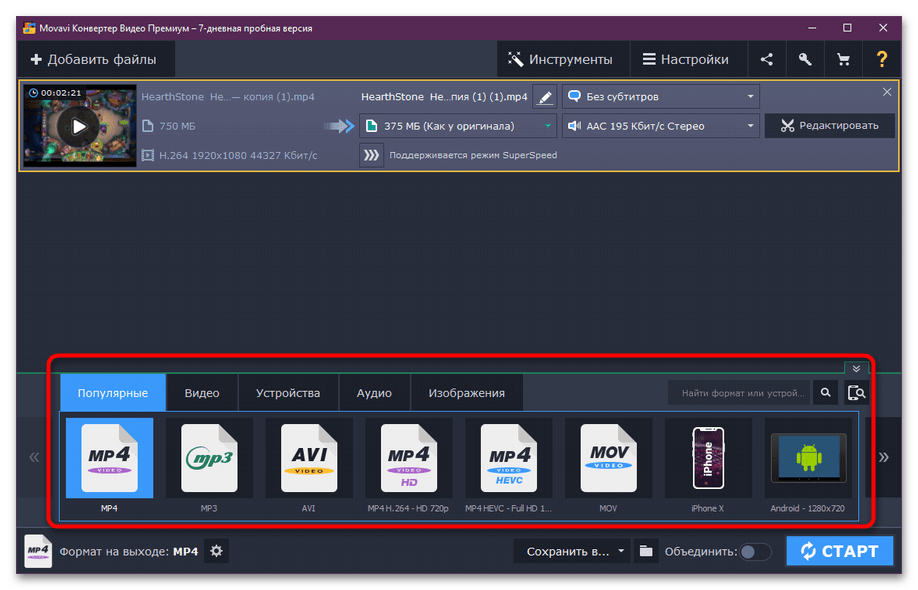
Процесс преобразования может занимать разное время в зависимости от конфигурации вашего компьютера и размера обрабатываемого ролика. В то же время не стоит забывать, что слишком большие файлы для WhatsApp все равно не подходят из-за дополнительных ограничений относительно максимальной продолжительности и объема.
Способ 2: Мобильные приложения
На мобильных устройствах под управлением Android и iOS произвести преобразование формата с целью устранения рассматриваемой ошибки можно при помощи многочисленных сторонних приложений. Сразу отметим, что создаваемые средствами мобильного устройства видеоролики редко бывают несовместимы с приложением, из чего следует, что при отправке таких записей в рамках личных сообщений причиной, скорее всего, выступают другие проблемы вроде кодеков.
Android
На Android-устройстве можно воспользоваться достаточно большим количеством в основном бесплатных приложений. К сожалению, вне зависимости от версии операционной системы и установленной оболочки в настоящее время стандартные средства отсутствуют.
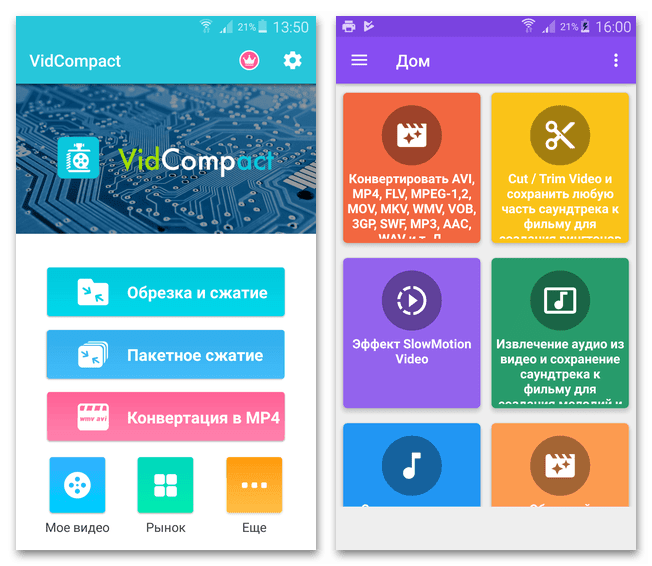
Само по себе конвертирование видео в подходящий формат, как правило, производится по одному шаблону действий: необходимо выбрать видеофайл из галереи устройства, изменить настройки и произвести сохранение. Преимущество такого подхода заключается в том, что оптимальные кодеки в большинстве случаев подбираются автоматически, тем самым не только устраняя проблему, но и иногда снижая объем видео без потери качества.
iOS
В отличие от Андроид-устройств, для Айфона существует не так много средств для преобразования видео, однако имеющихся будет более чем достаточно для устранения рассматриваемой ошибки. При этом, по аналогии с предыдущим вариантом, процесс изменения формата и прочих параметров видеозаписи сводится к выбору файла и последующему сохранению с обновленным расширением, что также могут делать более многочисленные программы для монтажа.
-
Отдельного упоминания заслуживают «Быстрые команды», являющиеся уникальным стандартным средством Айфона и позволяющие преобразовывать видео в различные форматы. В качестве примера нами будет рассмотрен один такой шорткат, для загрузки которого необходимо перейти по указанной ниже ссылке и нажать кнопку «Получить быструю команду».
Учитывайте, что продолжительные видеозаписи могут обрабатываться слишком длительное время и при этом все равно не будут соответствовать требованиям Ватсапа из-за ограничений. Если вы хотите опубликовать в переписке такой ролик, рекомендуем воспользоваться указанными ранее редакторами для разделения на несколько частей.
Способ 3: Онлайн-сервисы
Последнее и наиболее универсальное средство решения проблем с несовместимым форматом видео в WhatsApp — онлайн-сервисы. В данном случае можно не только изменить расширение файла, чтобы избавиться от ограничений, но и по необходимости разбить цельное видео на несколько миниатюрных роликов для последующей отправки.
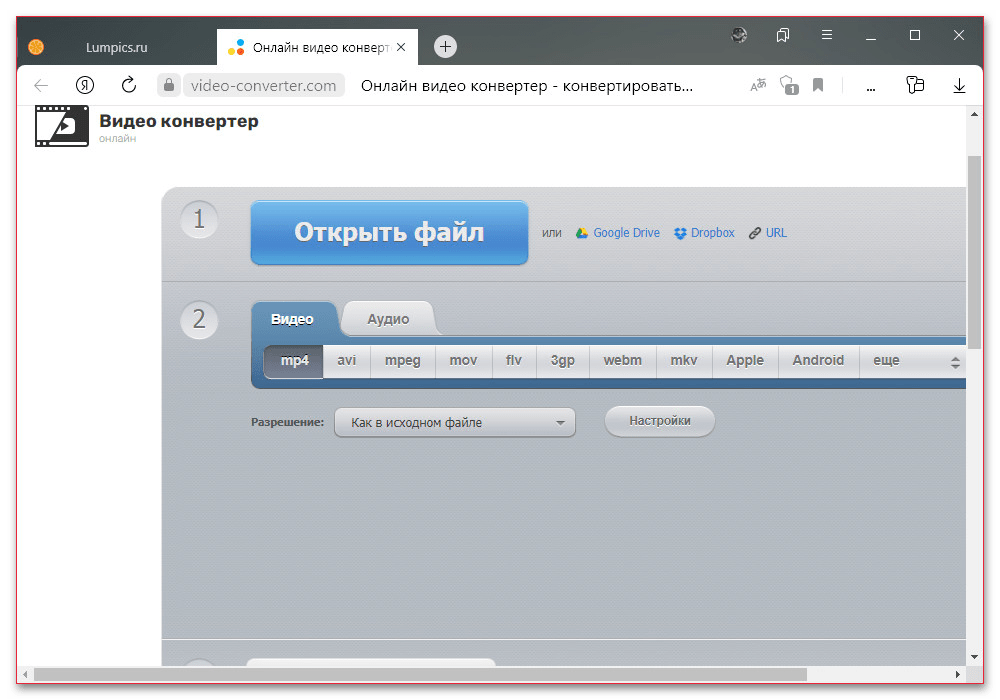
Важно понимать, что онлайн-сервисы являются достаточно упрощенным средством, и потому редко предоставляют дополнительные настройки. Таким образом, если после преобразования ошибка все равно возникает, рекомендуем воспользоваться одной из специализированных программ для ПК, где вполне можно менять кодеки.
Причина 2: Превышение лимитов
Как уже было неоднократно отмечено ранее, в WhatsApp действуют определенные лимиты помимо ограничений относительно формата медиафайлов. В первую очередь это касается размеров видео: оно не должно занимать более 16 Мб и иметь продолжительность в свыше трех минут. Если хотя бы одно из требований не будет выполнено на момент отправки, скорее всего, на экране отобразится сообщение «Формат файла не поддерживается» или другое похожее по смыслу уведомление.
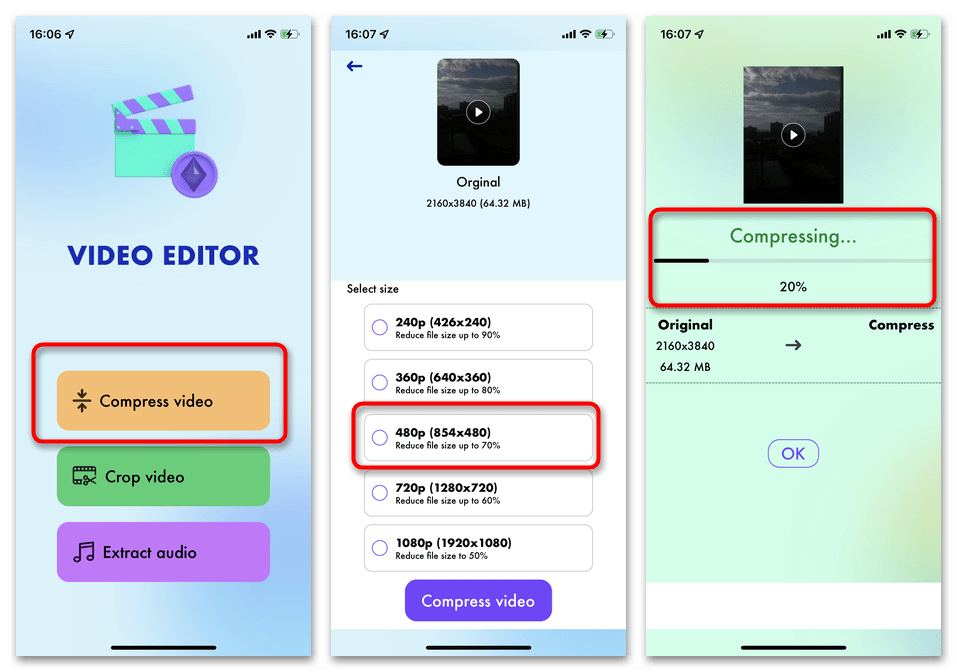
Избавиться от проблемы можно, по сути, теми же способами, что и в случае с форматами, просто воспользовавшись редакторами видео для разных платформ. Более того, для удобства можете ознакомиться с другой инструкцией на нашем сайте, где было представлено несколько рекомендаций по сжатию роликов специально для WhatsApp.
Причина 3: Общие неполадки
Наименее вероятными причинами возникновения указанной ошибки являются сбои в работе приложения, в том числе на серверной стороне, а также слишком медленная скорость интернета на устройстве. Как правило, связано это с тем, что Ватсап при передаче файлов является требовательным к интернету мессенджером.
Способ 1: Перезагрузка приложения
Если трудности с отправкой файлов возникают только на мобильном устройстве, рекомендуем первым делом попробовать выполнить перезагрузку приложения. Данное решение вполне способно помочь, например, если причиной стали кратковременные сбои, часто возникающие после длительного использования.
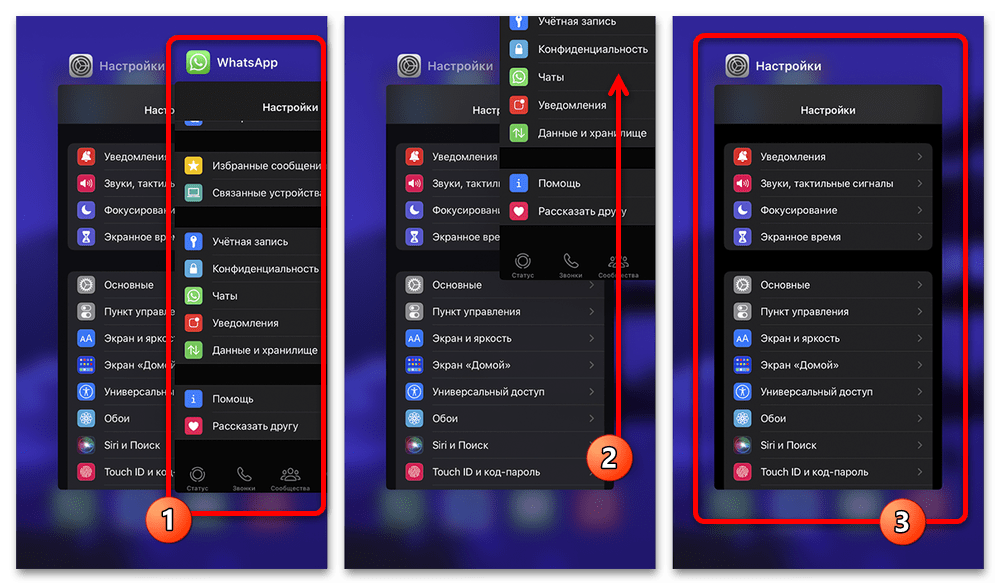
Точный порядок действий напрямую зависит от платформы устройства и конкретной оболочки или версии операционной системы. Как правило, в большинстве случае достаточно открыть диспетчер задач, удалить из списка Ватсап и спустя несколько минут повторно его запустить.
Способ 2: Проверка интернета
Любые сбои в работе приложений, в том числе и WhatsApp, могут быть вызваны некорректным подключением к интернету. Если соединение не обеспечивает стабильную скорость или же вовсе нет связи, многие функции мессенджера не будут работать правильно. Особенно это актуально для мобильных устройств, где выход в интернет обеспечивается сотовыми операторами.
Подробнее: Проверка скорости и стабильности интернета
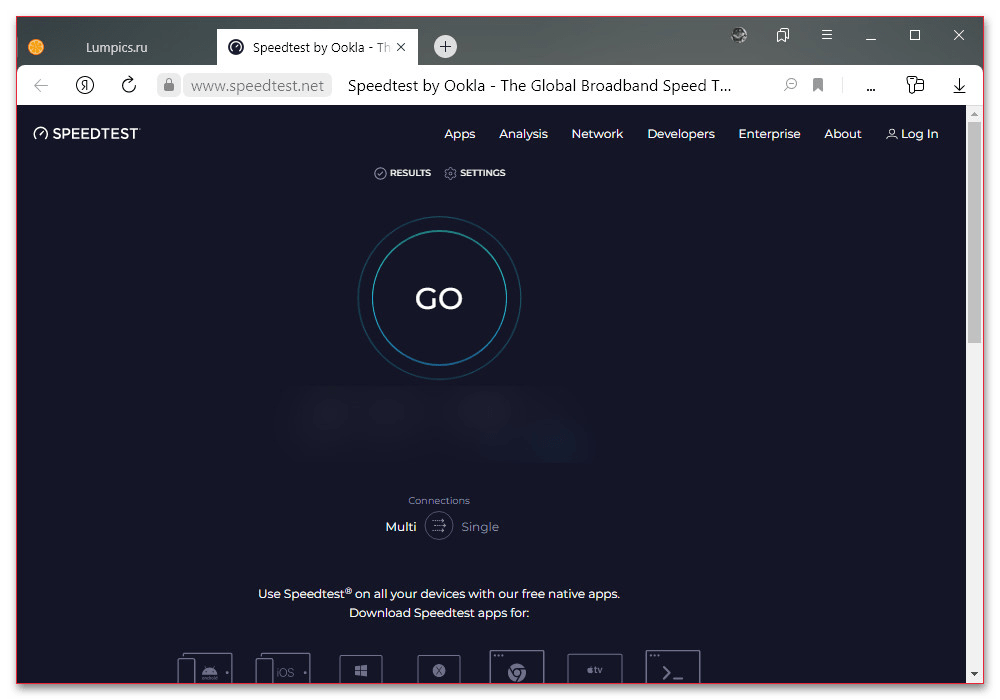
Проверить данную версию можно с помощью специальных онлайн-сервисов, которые показывают не только скорость скачивания и загрузки с вашего смартфона или компьютера, но и проверяют стабильность подключения. Чаще всего в случае обнаружения проблем достаточно будет перезагрузить роутер или активное соединение, тогда как при отсутствии результатов придется обращаться к провайдеру для более тщательной диагностики.
Способ 3: Обновление приложения
Отключение автоматического обновления приложения WhatsApp на iOS, Android либо компьютере рано или поздно приведут к тому, что некоторые функции мессенджера перестанут работать или же будут работать не совсем корректно. Важно хотя бы время от времени устанавливать свежую доступную версию официального ПО, в которой бывают нововведения и регулярно исправляются ошибки.
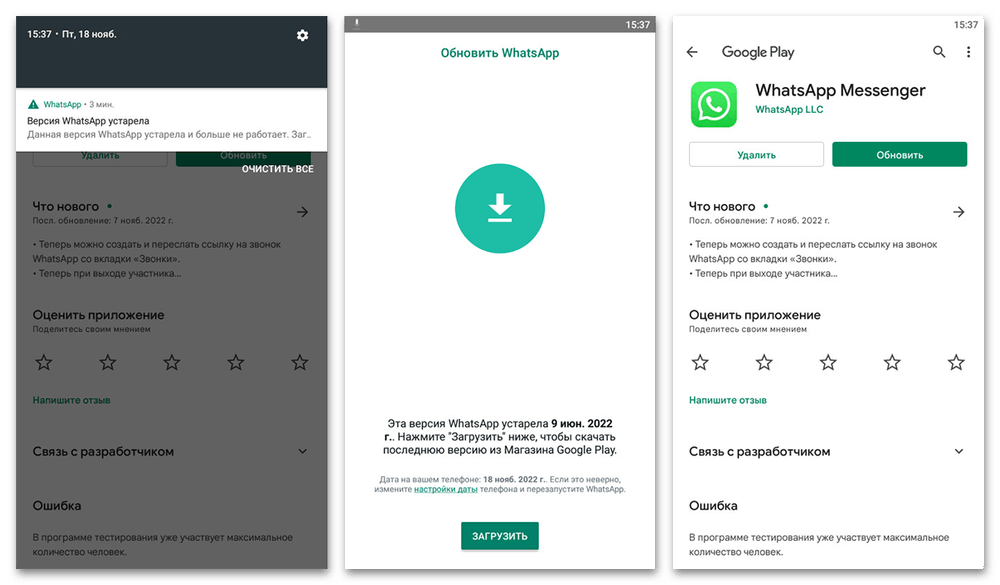
Для того чтобы выполнить обновление, необходимо посетить страницу приложения в официальном магазине и воспользоваться соответствующей кнопкой, как это было описано в другой инструкции на сайте. При этом учитывайте, что ошибки и ограничения в работе мессенджера могут не только исчезать в новых версиях, но и появляться.
Способ 4: Переустановка приложения
Некоторые сбои в работе рассматриваемого мессенджера можно устранить лишь одним способом — через полное удаление и повторную установку. Данное решение будет актуально только в крайнем случае, так как в результате придется заново настраивать приложение после повторной установки.
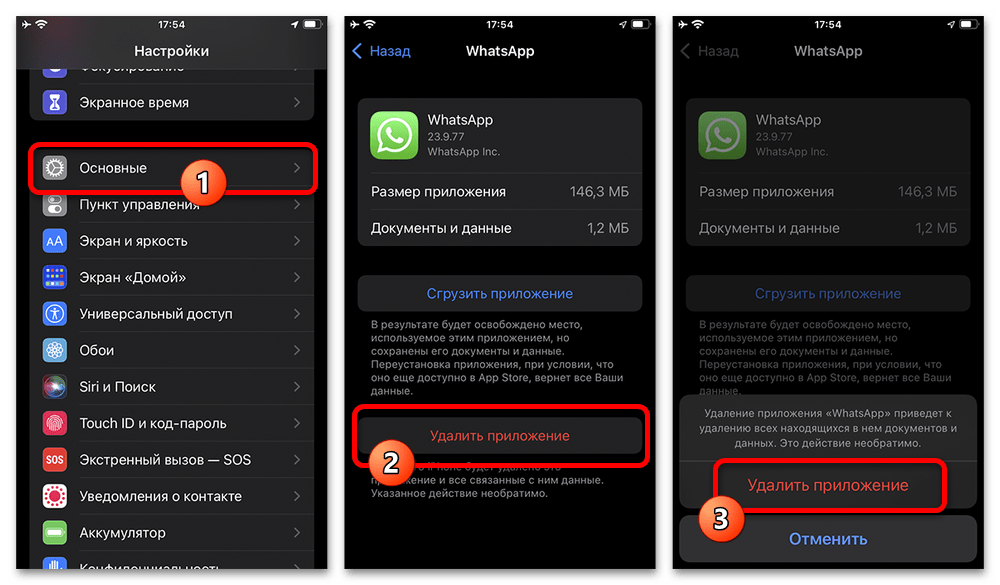
Как бы то ни было, если вам не помогают прочие решения, можете попробовать выполнить удаление, как было описано отдельно, и впоследствии вернуть приложение. Помните, что устанавливать Ватсап рекомендуется исключительно из официальных источников, так как различные моды могут препятствовать правильной работе.
Обращение в службу поддержки
Еще одной крайней мерой является обращение в службу поддержки мессенджера, где можно получить рекомендации от специалиста и, возможно, помочь в обнаружении и устранении проблем в будущих версиях Whatsapp. Для выполнения данной задачи необходимо перейти в «Настройки», открыть раздел «Помощь» и коснуться пункта «Напишите нам».
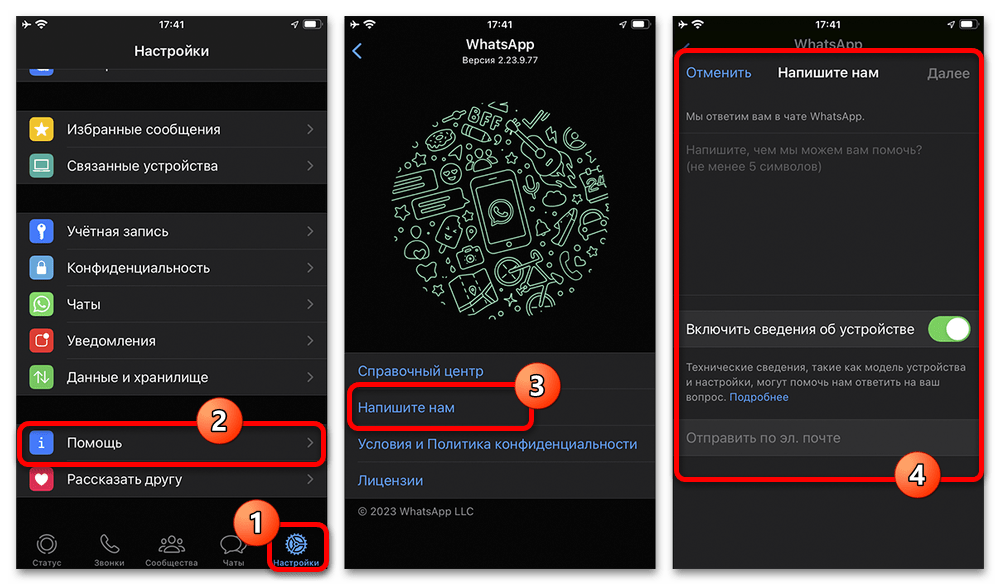
Во всплывающем окне достаточно будет заполнить текстовое поле, подробно описав суть проблемы, и добавить снимок экрана с ошибкой. Точные сроки ответа на вопрос могут варьироваться, однако рано или поздно вы получите сообщение от поддержки в рамках отдельного чата.
Тип файла не поддерживается или файл поврежден — Как восстановить фото на Xiaomi?
Отсняв какие-либо фото или видео на нашем телефоне Xioami, мы позже переходим в приложение «Галерея» с целью просмотра отснятых нами изображений. Тут-то нас и ожидает неприятный сюрприз, так как часть файлов попросту не доступна для просмотра. При тапе на них появляется сообщения «Тип файла не поддерживается или файл повреждён». Причиной проблемы обычно является неудачное обновление оболочки MIUI, а также физическое нарушение целостности файлов. Как восстановить повреждённые фото на вашем Xiaomi мы и расскажем в нашем материале.
Тип файла не поддерживается или файл поврежден – причины проблемы
Проблема при открытии фото и виде файлов может быть связана как с очередным неудачным обновлением оболочки MIUI, так и рядом причин, вызвавших повреждение фото файлов в памяти телефона. В частности:
- Выключение телефона в процессе съёмки фото или видео;
- Сбой в работе приложения «Камера»;
- Копирование фото и видео файлов на небезопасный (ненадёжный) носитель. В частности, таким может являться повреждённая SD-карта;
- Отсутствие достаточного свободного места в памяти телефона для сохранения фотографий;
- Сбои в работе памяти телефона;
- Извлечение SD-карты в процессе фото или видео съёмки;
- Наличие на телефоне вирусных зловредов, способных повредить внутренние файлы.
Обычно при попытке открытия фото последние не отображаются, а вместо них появляется сообщение «Тип файла не поддерживается или файл поврежден». При этом может быть не доступна только часть фотографий, другие же фотографии данной коллекции могут открываться без каких-либо проблем.
Давайте рассмотрим способы, позволяющие исправить данную проблему на вашем устройстве.
Используйте для просмотра фото приложение «Google Photos»
Для просмотра проблемных фотографий будет лучше всего использовать приложение «Google Photos». Последнее показывает хорошие результаты в открытии фото с ошибкой «Тип файла не поддерживается или файл поврежден». Установите и запустите данное приложение, и просмотрите с его помощью интересующие вас фото.
Попробуйте открыть фото через компьютер
Хорошим вариантом открыть фотографии с телефона Xaiomi является способ с подключением телефона к ПК. Подключите ваш смартфон с помощью кабеля USB к ПК, и попробуйте открыть проблемные фото через проводник вашего компьютера. Если фотографии отлично открываются, скопируйте их на ПК, и работайте с ними уже там.
Те же операции выполните, если ваши фото сохранялись на SD-карте вашего телефона. Изымите SD-карту из смартфона, а затем через переходник подключите её к вашему ПК. Если нужные фото откроются без ошибки, скопируйте их на SSD или HDD вашего компьютера, и работайте с ними уже там.
Если проблемные фото с телефона при подключении устройства к ПК легко открываются на компьютере, попробуйте в этом состоянии перезагрузить ваш смартфон. Вполне возможно, что после перезагрузки они откроются и на смартфоне, и ошибка «Тип файла не поддерживается или файл поврежден» будет устранена.
Переустановите права для приложения «Галерея»
Некоторым пользователям помог эффективный способ, заключающийся в переустановке прав для приложения «Галерея», в котором и наблюдается ошибка «Тип файла не поддерживается или файл поврежден». Выполните следующее:
- Перейдите в настройки вашего телефона;
- Там выберите «Приложения»;
- Далее тапните на «Разрешения», а затем вновь на «Разрешения»;
- Затем выберите «Память»;
- В открывшемся перечне нажмите на «Галерея»;
После этого все фотографии в памяти телефона могут открываться корректно.
Очистите кэш и данные приложения «Камера»
В некоторых случаях приложение «Камера» на телефонах Xiaomi может создавать повреждённые файлы, которые невозможно воспроизвести. В этом случае следует очистить кэш и данные данного приложения с целью избежать дальнейшего создания повреждённых файлов.
- Перейдите в настройки вашего смартфона;
- Там найдите «Управление приложениями»;
- В перечне приложений тапните на «Камера»;
- Далее нажмите на «Память»;
- Здесь внизу нажмите на «Очистить данные» и «Очистить кэш».
Используйте приложение «DiskDigger photo recovery»
Еще одним вариантом восстановления повреждённых фотографий в памяти вашего Ксяоми может стать установка приложения «DiskDigger photo recovery». Функционал данного приложения помогает восстанавливать потерянные или повреждённые фото и изображения в памяти телефона. Для базового функционала данной программы не требуется root-права.
- Скачайте и установите приложение «DiskDigger photo recovery»;
- Запустите приложение;
- Нажмите на кнопку «Начать простой поиск изображений»;
Если же на вашем телефоне имеется рут-доступ, вы можете выбрать опцию полного сканирования памяти вашего телефона. В этом случае результат нахождения и восстановления нужных фото может быть лучше, чем при простом поиске изображений.
Также в настройках изображения вы можете задать минимальный размер файлов для поиска, и дату их создания. Это поможет выявить в общем массиве данных именно те фотографии, которые вы ищете.
Заключение
Сообщение «Тип файла не поддерживается или файл поврежден» может быть вызвано как неудачной установкой обновления на вашем Xiaomi, так и физическим повреждением файлов фото в памяти телефона. Для восстановления фото на вашем Ксяоми используйте перечисленные нами способы, обратив особое внимание на метод просмотра проблемных фото с помощью ПК. Если на компьютере удастся их просмотреть, скопируйте их на диск вашего компьютера и запускайте их уже оттуда. Обычно на ПК недоступные ранее фото открываются без каких-либо проблем.
Whatsapp – формат файла не поддерживается : причины, что делать и какие файлы поддерживает
Если невозможно загрузить или отправить медиафайлы по WhatsApp
Проверьте, для начала, что Ваш мобильный телефон подключен к Интернету и имеет достаточно сильный сигнал. Для этого попробуйте загрузить какую-либо веб-страницу.
Если все отлично загружается, убедитесь, что дата и время в Вашем приложении отображаются правильно.
Также обязательно посмотрите, есть ли у Вас свободное место на карте microSD или во внутренней памяти устройства. Будет нелишним удалить некоторые файлы, которые Вам больше не нужны.
Если возникают проблемы с загрузкой файлов, убедитесь, что на карте microSD Вашего телефона (если она есть) не установлена функция только для чтения. Для этого попробуйте сохранить мультимедийный файл вне WhatsApp. Если все в порядке, это означает, что эта настройка не активирована. Если же сохранить файл не получается, измените параметры безопасности Вашей карты памяти или попробуйте удалить некоторые файлы из папки WhatsApp на карте.
Если проблема не устранена, это означает, что часть карты microSD может быть повреждена. Чтобы исправить это, сделайте резервную копию своих данных и затем отформатируйте ее.
Почему не отправляются фото в Ватсапе
Неприятность может случиться с файлами любого типа, но чаще всего это происходит с фотографиями, которыми пользователи пытаются поделиться со своими друзьями. Картинка присоединяется к сообщению, а при попытке его отправить приложение информирует об ошибке.
Существует несколько причин этого сбоя:
- Плохое или вовсе отсутствующее соединение с интернетом.
- Не доведённая до конца процедура регистрации в WhatsApp
- Блокировки контактов в адресной книге.
- Неисправность или переполненность карты памяти.
Ошибки при отправке видеофайлов
WhatsApp обрабатывает почти все известные форматы видеофайлов. Но ошибки с отправкой всё же бывают. Связаны они чаще всего с видеокодеками, которые обрабатывали видео перед отправкой.
Если вы снимали видеоролик камерой того самого смартфона, с которого его и отправляете, то проблем не бывает практически никогда. Если ошибка всё же происходит, то убедитесь первым делом, что ваш Ватсап не устарел. Проведите обновление до свежей версии, скорее всего, ошибка исчезнет.
А в случае, когда вы пытаетесь отправить видео с web-версии мессенджера, вам придётся воспользоваться конвертером файлов, чтобы перегнать ролик в другой формат. Выберите общеупотребимый формат, например, AVI. Его понимают все программы и гаджеты.
Какие форматы файлов поддерживаются в Whatsapp
WhatsApp имеет обширный диапазон поддержки расширений. Например, в разрезе видеороликов доступен просмотр документов с расширениями RAM, RM, AVI, MPEG, HD, WMV, MOV, MKV, 3GP, ‒ то есть всех расширений, в которых могут храниться и передаваться ролики на телефонах. Для аудиозаписей доступны MP3, AVI или aac. Доступен весь пакет Word, кроме баз данных.
Ограничения по параметрам
В мессенджере есть некоторые другие ограничения на отправку различных файлов. В случае их нарушения, приложение выдаст ошибку. В их список входят следующие пункты:
- При отправке видео его длительность не должна быть больше полутора минут.
- Размер всех файлов, которые вы отправляете за раз, должен оставаться в пределах 16 МБ.
- Если на вашем гаджете не хватает памяти, чтобы сохранить принятый файл, вы не сможете его просмотреть.
Если вы будете соблюдать описанные выше правила, проблем с отправкой и просмотром файлов у вас не будет.
Что делать, если формат файла не поддерживается
Свершилось – у вас произошел сбой загрузки, формат файла не поддерживается мессенджером. Эта беда лечится с помощью конвертации ролика. Есть программы, занимающиеся преобразованием форматов – процесс отнимает у вас несколько секунд. Перечислим наиболее известные конвертаторы:
- Ocom (универсальное решение, преобразует все файловые типы).
- Video Converter (эту программу используют преимущественно владельцы “Андроидов”).
- Online-convert.com (справится с любым форматом в режиме онлайн – вам даже не требуется устанавливать этот конвертер на телефон).
- CloudConvert (“заточен” под операционные системы iOS и web, хозяевам “Андроидов” не подходит).
- Any Video Converter (идеальный вариант для macOS и Windows).
Пользователями описаны случаи, когда видео сохраняется и передается с искажениями. Например, модель А 600 “Эксплея” при переводе в формат 3GP воспроизводит звук, но картинку снабжает полосами. Сбой свидетельствует о низких характеристиках телефона – ваш гаджет попросту не справляется с поддержкой потока. По поводу мессенджера не переживайте – дело не в нем. А вот над приобретением нового смартфона стоит задуматься. Помните: решение всегда есть. И это решение будет простым.
Конвертация медиа
Если вы пользуетесь телефоном на устаревшей операционной системе, которая поддерживает лишь несколько определенных форматов файлов, вы можете воспользоваться специальными конвертерами. Данные программы преобразуют ваш формат в другой, более распространенный, и тогда вы сможете отправить свой файл. В интернете достаточно таких программ, которые можно скачать или даже пользоваться онлайн.
Как исправить ошибку при загрузке изображения в WhatsApp
Установить причину сбоя самостоятельно довольно сложно, поэтому рекомендуем внимательно ознакомиться с каждым представленным ниже методом. Так можно не упустить важную информацию и своевременно устранить проблему.
Способ 1: проверка Интернет-соединения
Нередко пользователи пытаются просмотреть полученное видео или картинку при выключенном Интернете. Естественно, в таком случае система мессенджера будет выдавать ошибку. Чтобы убедится в стабильности подключения к сети нужно выполнить следующий алгоритм:
- Убедитесь в том, что индикатор «Wi-Fi» в панели уведомлений смартфона активен и имеет высокий уровень сигнала.
- Перейдите в настройки смартфона и выберите пункт «Wi-Fi». Здесь найдите выбранную сеть и проверьте, что подключение выполнено с доступом в Интернет.
- Установите на устройство приложение «Speed Test» и запустите проверку скорости входящего и исходящего трафика. Убедитесь в том, что быстроты соединения хватает для загрузки изображения.
Если с подключением к сети имеются какие-либо проблемы, то ожидать открытия изображения в WhatsApp бессмысленно.
Способ 2: проверка наличия свободного места на устройстве
Для получения любых файлов из Интернета нужно иметь достаточное количество свободной памяти на смартфоне. Проверить ее наличие не сложно, для этого нужно сделать следующее:
- Открываем настройки.
- Переходим в раздел «Хранилище» или «Память».
- Проверяем количество свободного пространства.
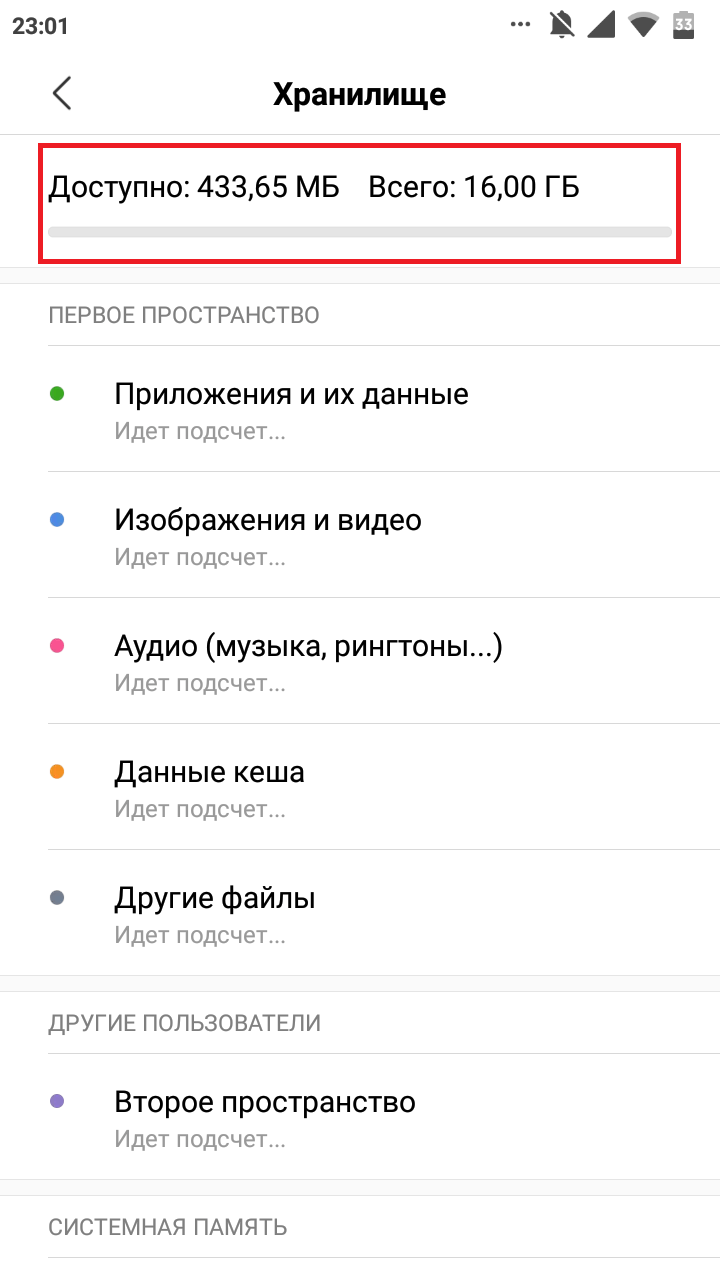
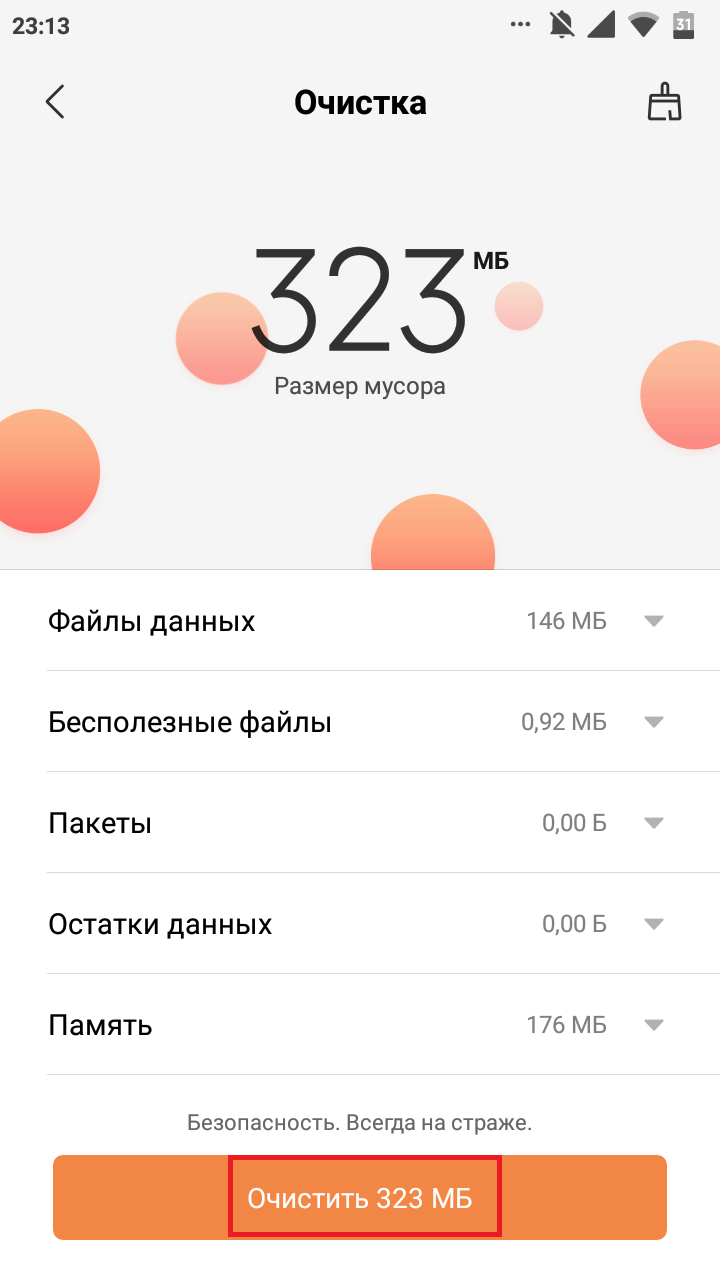
Для корректной работы системы необходимо наличие как минимум 500 мегабайт памяти, причем это касается не только внутреннего хранилища, но и SD-карты. Если свободного места недостаточно, то рекомендуем очистить смартфон от лишнего мусора. В этом может помочь приложение Clean Master, или по умолчанию встроенная в телефон программа. Например, принцип очистки памяти на Xiaomi такой:
- Открываем приложение «Безопасность».
- Выбираем пункт «Очистка».
- Ожидаем окончания процедуры поиска мусора.
- В завершении нажимаем «Очистить».
Способ 3: проверка черного списка
Нередко пользователи добавляют друг друга в черные списки, что приводит к сложностям в общении. В таком случае нельзя просмотреть отправленные сообщения и открыть файлы. Предлагаем убедиться, что собеседник не находится в блокировке:
- Переходим в настройки.
- Открываем вкладку «Аккаунт».
- Выбираем «Приватность».
- Открываем раздел «Заблокированные».
Убедитесь, что человек, от которого принимается изображение не находится в черном списке.
Способ 4: обновление приложение
Важно, чтобы на смартфоне была установлена актуальная версия мессенджера. Проверить это можно так:
Whatsapp – формат файла не поддерживается: причины, что делать и какие файлы он поддерживает
Формат файла Whatsapp не поддерживается – многие наверняка сталкивались с этим. Ежедневно через мессенджер прокачиваются миллиарды видео, и в любой момент могут возникнуть проблемы со СМИ. Каковы ограничения на отправку видео и можно ли их обойти?

- 1 Что это означает – формат файла не поддерживается в WhatsApp
- 2 Доступно форматы файлов в Whatsapp
- 3 Ограничения
- 4 Что делать, если формат файла не поддерживается
- 4.1 Связанные сообщения
Что это значит – формат файла не поддерживается в WhatsApp
Whatsapp поддерживает не все видео форматы. Кроме того, есть ограничения по параметрам. Если один из этих пунктов нарушен, файл не может быть передан. Самое простое решение – отправить другу видео, снятое на ваш телефон. Произойдет автоматическая конвертация, и проблема даже не возникнет.
Доступные форматы файлов в Whatsapp
Мессенджер «отлично справляется» с большинством популярных форматов. Но стоит учесть нюансы. Например, форматы MPEG-4 бывают нескольких типов. При загрузке учтите, что WhatsApp поддерживает кодировку H264 + aac, но не воспринимает другие решения. Проблемы могут возникнуть с типом приложения. Вот список популярных форматов, поддерживаемых мессенджером:
- HD;
- 3GP
- RM;
- MOV;
- RAM
- AVI
- RA
- MKV .

Как видите, Whatsapp принимает компактные, сетевые и мультимедийные форматы. Мессенджер отлично справляется с тем же SWF. Ситуации, когда WhatsApp не поддерживает формат файла, относительно редки. В последние годы пользователи были возмущены обработкой клипов WebM. В этой ситуации вы можете обновить мессенджер или заняться самим гаджетом. Часто ответ кроется в самом телефоне.
Ограничения
Выше мы упоминали ограничения параметров. Нарушение одного из условий, выдвинутых мессенджером, приведет к печальным последствиям для контента. Сбои обычно возникают при сохранении или загрузке клипов. Вот три основных ограничения:
- Размер файла (за один раз можно отправить не более 16 МБ информации).
- Свободная память ( в телефоне должно быть место для хранения видео).
- Продолжительность (убедитесь, что видео не превышает ограничение в полторы минуты).
Диапазон обрабатываемых файлов достаточно широк, но многое зависит от модели гаджета. Если перенести видео с одного айфона на другой, все будет в порядке. Переход на операционную систему Android с iPhone разрешен. Если вы установили что-то экзотическое, придется прибегнуть к конвертации.
Что делать, если формат файла не поддерживается
Произошло – у вас произошел сбой загрузки, формат файла не поддерживается мессенджером. Эта беда лечится с помощью конвертации видео. Есть программы, конвертирующие форматы – процесс занимает у вас несколько секунд. Перечислим самые известные конвертеры:
- Ocom (универсальное решение, конвертирует все типы файлов).
- Video Converter (эту программу в основном используют Владельцы Android).
- Online-convert.com (справится с любым форматом онлайн – вам даже не нужно устанавливать этот конвертер на свой телефон).
- CloudConvert («Заточено» для iOS и веб-операционных систем, не подходит для владельцев Android).
- Any Video Converter (идеально подходит для macOS и Windows).

Пользователи описали случаи, когда видео сохраняется и передается с искажением. Например, модель «Explay» модели A 600 воспроизводит звук при преобразовании в формат 3GP, но дает изображение с полосами. Отказ указывает на низкую производительность телефона – ваш гаджет просто не справляется с поддержкой потоковой передачи. Не беспокойтесь о мессенджере – его нет в нем. Но стоит задуматься о приобретении нового смартфона. Помните: всегда есть решение. И это решение будет простым.
Похожие сообщения
 Отправка файлов из WhatsApp на электронную почту
 Как отправлять видео в WhatsApp
 Где Whatsapp хранит фотографии на компьютере и телефон?
 Почему видео не отправляется в WhatsApp
 Как выйти из группы в WhatsApp: легко с телефона?
 Голосовые заметки WhatsApp – что это за папка?