Как пользоваться Daemon Tools
Программа Daemon Tools используется для работы с образами физических дисков: записи, копирования, конвертирования в различные форматы и других операций. Эмулятор стал решением номер один для многих геймеров благодаря возможности симулировать наличие диска с игрой в приводе и обходить, таким образом, защиту разработчиков. Ниже мы подробнее рассмотрим назначение программы, процесс создания образа, особенности установки игры и преимущества Daemon Tools.
Для чего нужна программа
Разработчики позиционируют Daemon Tools как решение, позволяющее значительно продлить срок службы физических дисков за счет использования их виртуальных копий. Геймеры устанавливают эту программу чаще всего для эмуляции лицензионного диска в приводе – таким образом, пользователи обходят защиту. Только вам решать, как использовать программу, однако, перед тем как сделать свой выбор, вспомните о том, насколько сильно пиратство вредит индустрии геймдева – из-за низких продаж разработчики перестают создавать по-настоящему качественные проекты, отнимающие много лет упорного труда, и переходят на «конвейер».
Возможности Daemon Tools не ограничиваются вышеупомянутыми. В программе также предусмотрен функционал, позволяющий:
- конвертировать форматы образов;
- записывать Audio CD;
- создавать загрузочные USB-диски;
- стирать данные с дисков;
- копировать образ целиком или отдельные файлы;
- сжимать данные;
- устанавливать пароль на записанный образ;
- просматривать файлы в образе;
- создавать виртуальные жесткие диски (VHD).
Монтированный образ можно запустить как обычный диск. В случае с игрой, у пользователя появляется возможность активировать файл setup.exe и запустить инсталляцию. Ниже процесс установки игры будет рассмотрен более подробно.
Как создать образ
Запустите программу и выберите в основном меню раздел Новый образ. Далее укажите, какой файл образ необходимо создать: копию физического диска, состоящий из файлов и папок, Audio CD или конвертацию из одного формата в другой.
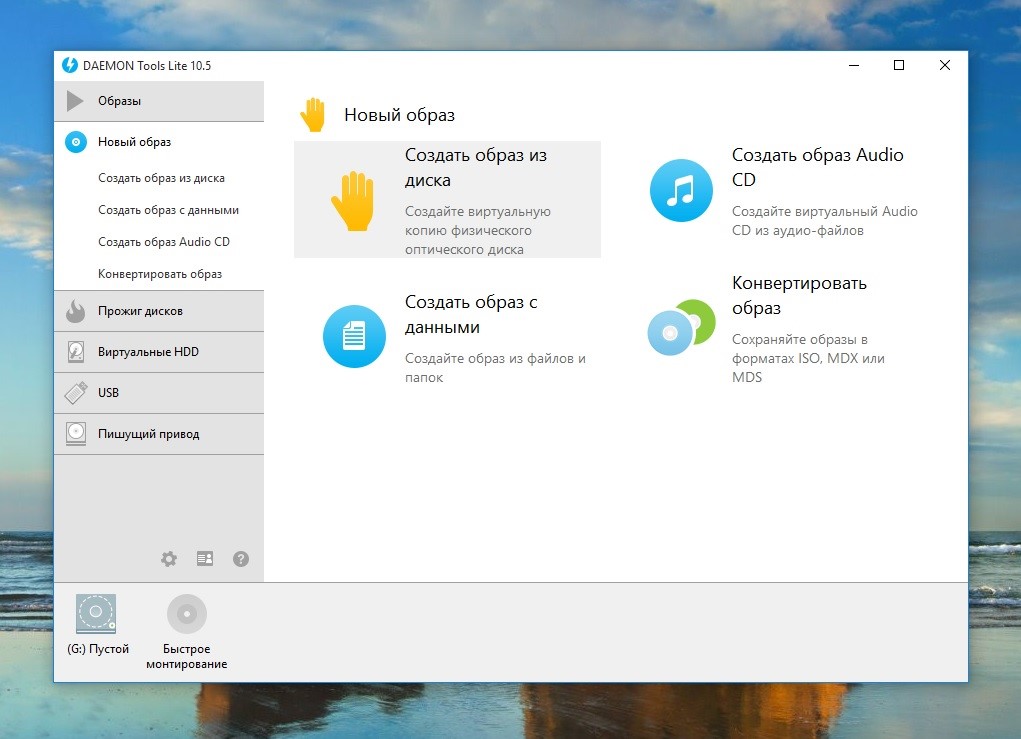
В первом случае нажмите кнопку Создать образ из диска. В запустившейся форме укажите параметры операции: привод, путь сохранения данных, формат образа. При необходимости сжать и защитить данные отметьте галочкой соответствующие поля. Пароль вводится в специально отведенном поле и дублируется ниже. Теперь нажмите Старт и дождитесь завершения операции.
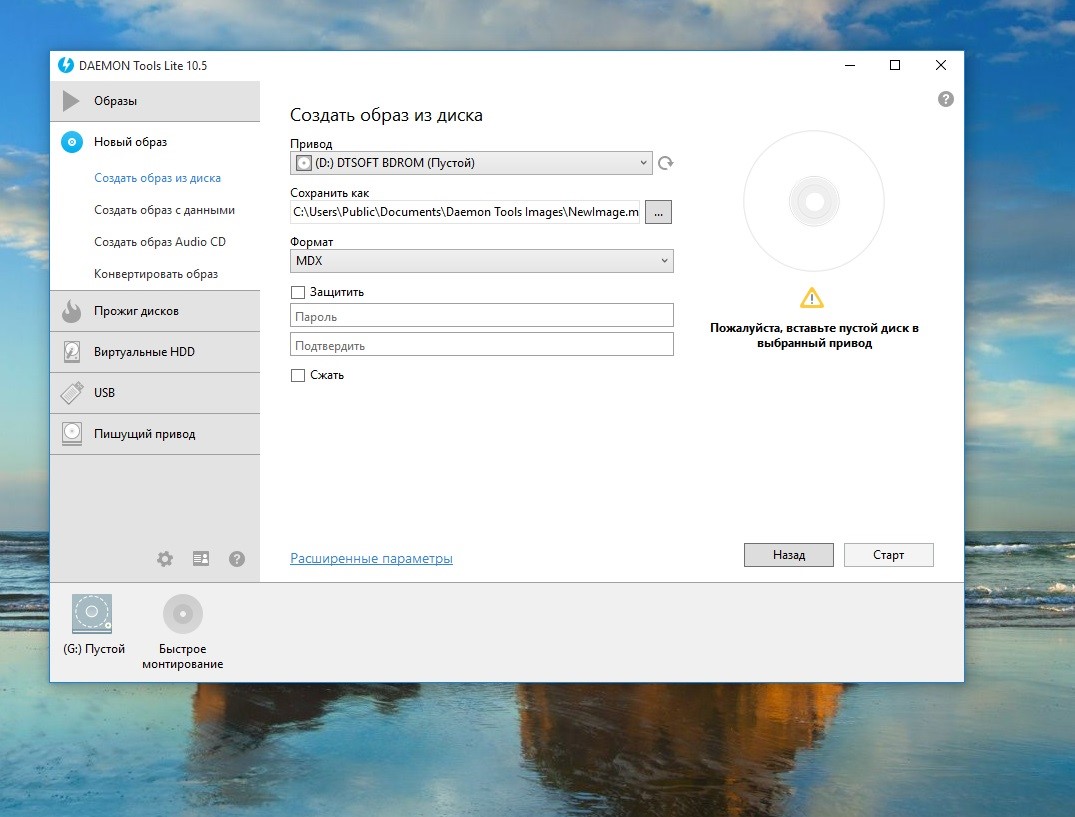
Оптимальные значения опций в разделе Расширенные параметры установлены по умолчании. В случае необходимости вы можете включить:
- регулировку скорости записи;
- блокировку привода;
- определенное количество попыток чтения битых секторов;
- игнорирование битых секторов;
- выбор профиля настроек для дисков определенного типа и использование суб-каналов.
Расширенные параметры рекомендуется изменять только опытным пользователям. Закрыть расширенное меню можно нажатием кнопки Основные параметры.
Как установить игру через Даймон Тулс
Запустите программу и перейдите в пункт основного меню Образы. Нажмите кнопку Монтировать или вызовите контекстное меню, кликнув правой кнопкой мыши на изображении привода, которое размещено в нижней части окна Daemon Tools.
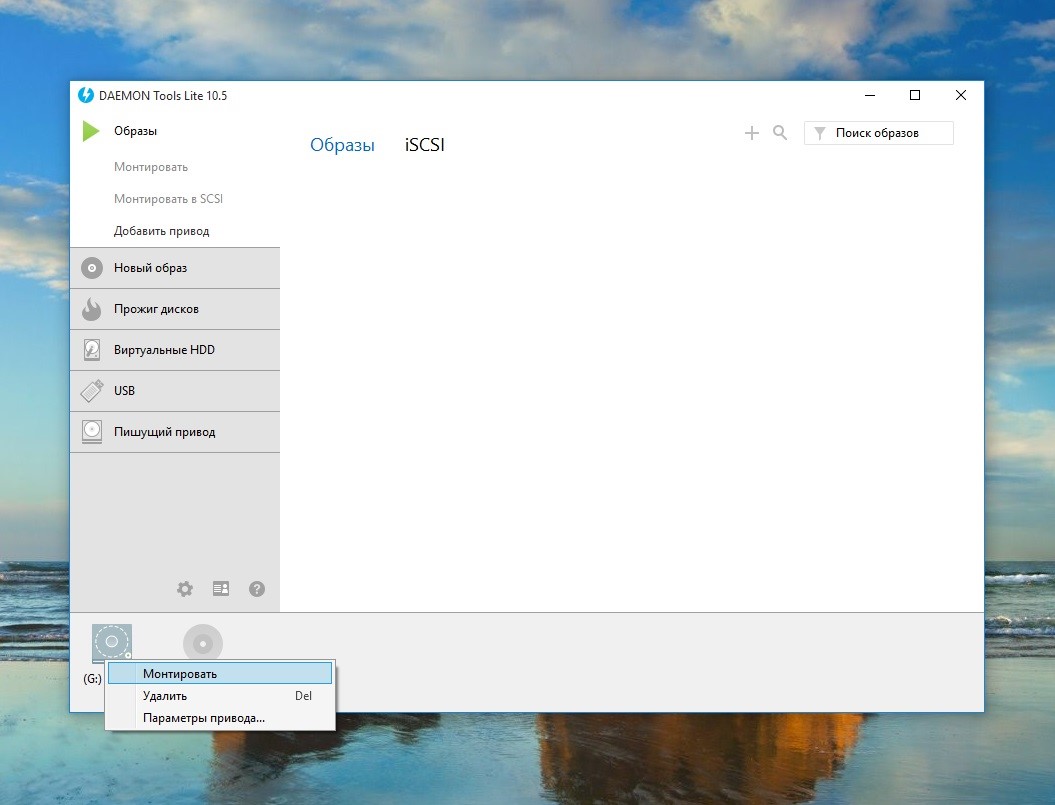
Выберите образ на жестком диске. После этого в виртуальном дисководе, созданным при установке программы, появится диск. Кликните по ярлыку привода правой кнопкой мыши и выберите пункт Автозапуск или откройте образ и запустите файл setup.exe.
Активируется стандартный установщик игры. Вам останется только выполнить несколько простых инструкций и дождаться завершения инсталляции.
Преимущества Daemon Tools
Daemon Tools – одно из самых популярных решений для эмуляции дисковода и работы с виртуальными дисками. Пользователи выбирают эту программу за ряд преимуществ:
- интуитивный интерфейс;
- поддержку русского языка;
- простоту записи образов;
- отсутствие жестких системных требований;
- наличие многофункциональной бесплатной версии;
- возможность записи дисков;
- функция создания загрузочных USB-дисков;
- опциональная защита данных паролем и др.
Главное преимущество Daemon Tools – предельно упрощенное создание файл-образов. Пользователям не нужно разбираться в технологиях записи – достаточно нажать пару кнопок, и результат будет готов. Теперь вы знаете, как работать с программой, и почему многие пользователи выбирают именно этот софт.
Особенности установки
В процессе инсталляции Daemon Tools создает виртуальный дисковод. Для получения доступа к функционалу привода требуется перезагрузка. Если после установки программы появится сообщение о необходимости сделать рестарт, то выберите пункт Перезагрузиться позже. Завершите работу в приложениях, сохраните данные и перезапустите Windows.
На нашем сайте размещена последняя версия Daemon Tools. Вы можете скачать эту программу бесплатно менее, чем за минуту.
Подробный обзор программы Daemon Tools Lite
Компьютеры и ноутбуки нового поколения не имеют дополнительных приводов. Распространенность интернета привела к тому, что в лазерных дисках нет нужды. Daemon Tools Lite — это эмулятор с облачными данными без реального носителя.
Daemon Tools Lite: что это за программа, и для чего она нужна
Пользовательская утилита применяется для эмуляции образов. К примеру, если необходимое приложение или игра имеют большие объемы и не помещаются в ОС компьютера. Файл, находящийся в виртуальном облаке, способен функционировать с помощью маленькой, легкой и простой программы.
Для воспроизведения игры нужно провести кучу манипуляций с копированием, переносом и установкой, но если ПК или ноутбук не имеет дисковода, или возникли иные причины, препятствующие этому, то пользуются Daemon Tools Lite. Главная цель приложения — создать информацию в виртуальном виде для экономии ресурсов системы.
Какие форматы поддерживает Даймон Тулс Лайт
Утилита способна преобразовывать и создавать:
- ape (Monkey’s Audio);
- flac (FLAC);
- cue/bin;
- iso (ISO-образ);
- ccd (CloneCD);
- bwt (Blindwrite);
- mdf/mds (Media Descriptor File);
- cdi (Discjuggler);
- nrg (Nero);
- pdi (Instant CD/DVD);
- b5t (BlindWrite 5);
- b6t (BlindWrite 6);
- isz (Compressed ISO images) UltraISO;
- mdx (Media Data eXtended).
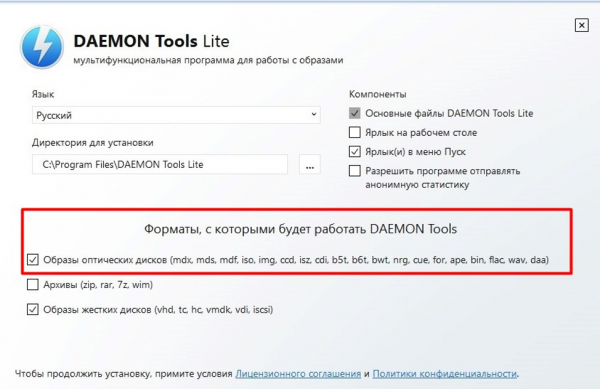
Функциональные возможности эмулятора диска Daemon Tools Lite
Эта небольшая утилита обладает разным функционалом и минимальным набором инструментов. За короткое время можно создать диск объемом до 8 ГБ и виртуальный привод. Система будет показывать, что все это действительно установлено на компьютере. На самом деле это имитация, которая реально работает, но не занимает места.
Программа обладает следующим функционалом:
- Создает виртуальные образы форматов MDX, MDS, ISO.
- Сжимает и защищает файлы.
- Эмулирует приводы — CD, DVD, BLUE-RAY, HD-DVD.
- Монтирует диски практически всех форматов для дальнейшего использования в виртуальном приводе.
Сохранение образа
Для начала утилиту скачивают с проверенных источников, вводят ключ, в случае необходимости, и выполняют инсталляцию. Поместив диск с информацией, нужно:
- Открыть программу Даймон Тулс Лайт.
- С левой стороны окна выбрать «Новый образ» и нажать на пункт «Создать образ из диска». В окне появятся следующие параметры: выбрать пункт «Привод» и указать диск, с которого будет сохраняться образ.
- Нажимаем графу «Сохранить как» и указываем имя виртуального диска.
- Во вкладке «Формат» доступны форматы. По умолчанию можно остановиться на ISO. Это наиболее популярный. Его поддерживают большинство операционных систем.
- Для защиты образа нужно поставить галочку возле пункта «Защитить». Чуть ниже появится строка для введения пароля. После установления всех настроек необходимо нажать кнопку «Старт», и начнется процесс создания.
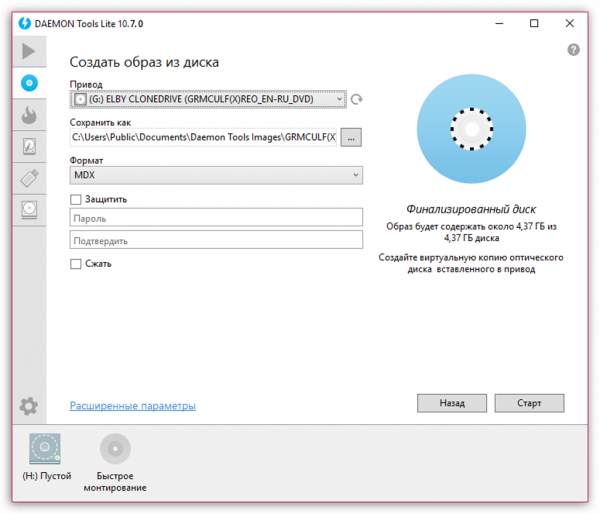
- Образ сохранится в указанном месте. В дальнейшем его можно перезаписать на новые носители или запускать с виртуального привода.
Изменение формата
Как говорилось выше, утилита способна сохранять информацию в форматах MDX, MDS, MDF, ISO. Для изменения нужно предварительно записать его на компьютер. Во время сохранения указывают необходимый формат.
Перенос на диск
В Даймон Тулс Лайт можно переносить данные на физические носители. Для этого нужно:
- Открыть поле контекстного меню.
- Собрать файлы для записи в единую папку.
- Нажать «Добавить файлы» и выбрать их.
- Для добавления готовых образов используют пункт «Импортировать из образа».
Запись диска с данными
Для записи данных на диск после открытия программы выбрать «Записать диск с данными».
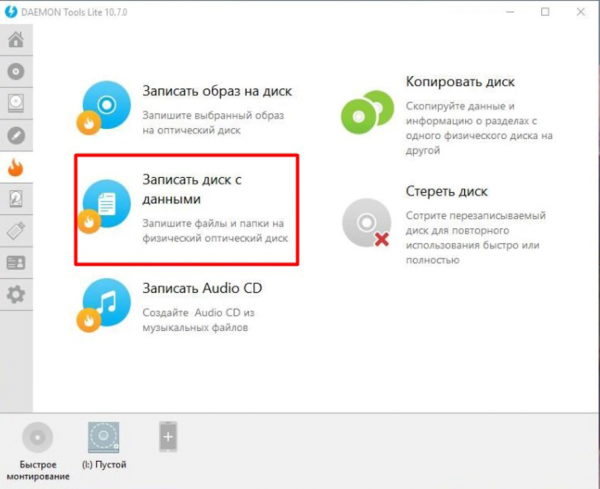
Пошаговая инструкция:
- Поместить новый диск в дисковод.
- Выбрать файловую систему. Если объем записываемой информации больше 2 ГБ, то выбрать UDF.
- Определить скорость прожига.
- Нажать кнопку «Старт».
- Если после записи на диск вы не хотите сохранять файлы в системе, то в конце процесса, следует выбрать «Удалить файлы после успешной записи».
- Выбрав пункт «Проверить», после окончания записи система проверит результат.
- Функция «Финал» записывает данные на диски при наличии свободного пространства.
Запись музыки
Для редактирования музыкальных файлов, то есть для создания образа Audio CD, следует сделать следующее:
- Запустить Даймон Тулс Лайт.
- Выбрать «Редактировать образ».
- Установить треки по порядку, переместить, переименовать или добавить новые.
- Указать паузу между треками.
- Выбрать место и имя.
- Нажать «Start» для записи.
Деинсталляция
Для удаления утилиты можно воспользоваться несколькими приложениями. Наиболее простым считается деинсталляция Даймон Тулс Лайт с помощью Uninstall Tool. Действия по деинсталляции:
- Для начала нужно скачать бесплатную версию утилиты Uninstall Tool.
- Запустить программу и в появившемся окне со списком установленных компонентов выделить Daemon Tools Lite.
- Запустить процедуру удаления, нажав на кнопку «Удалить».
- После окончания процесса нажать «OK».
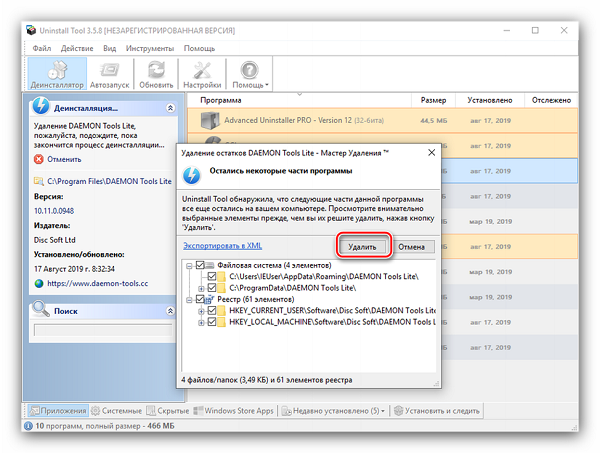
Копирование
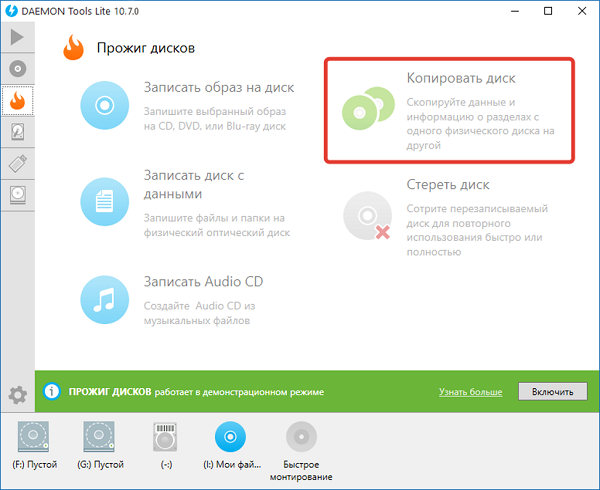
В Даймон Тулс Лайт есть возможность скопировать все данные с накопителя в несколько кликов. Для этого:
- Вставить диск с информацией в дисковод.
- Запустить утилиту.
- В появившемся окне выбрать устройство с источником. Если он не был определен автоматически, использовть «Обновить».
- Для устройств с двумя приводами способы копирования дисков отличаются опцией «Копирование на лету».
- Для одноприводных устройств сначала нужно выбрать папку с файлом в графе «Обзор».
- Далее ввести количество копий и скорость чтения.
- Нажать кнопку «Start», если вы уверены в настройках, или «Назад» чтобы изменить их.
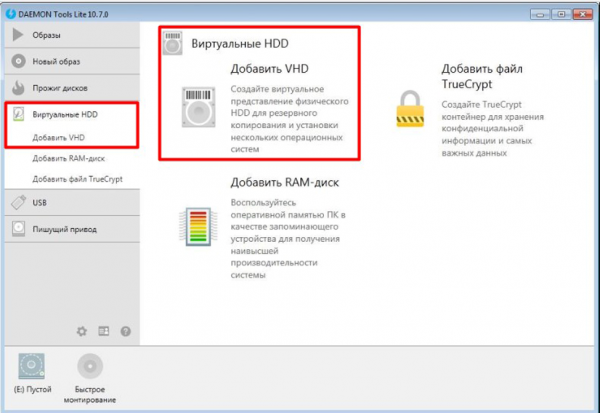
Виртуальные HDD
Для создания виртуального жесткого диска нужно подключить исходный накопитель к компьютеру. Далее сделать следующее:
- Использовать кнопку «Обзор» для выбора данных.
- Выбрать тип VHD.
- Нажать «Пуск» для создания образа.
Загрузочный USB-накопитель
Даймон тулс Лайт — удобная программа для создания загрузочных карт памяти. В интерфейсе все просто и понятно. После того, как USB-накопитель будет вставлен в привод, в окне программы нужно нажать кнопку «Инструменты» и выбрать «Записать загрузочный образ на USB». Далее сделать следующее:
- Выбрать необходимый привод и путь к образу.
- Нажав «Открыть», сравнить объем наполнения носителя, а также всю подробную информацию о нем. Нужно быть уверенным в том, что образ уместится на носителе.
- Устанавить галочку в пункте «Переписать MBP» и «Формат».
- Выбираем систему для форматирования накопителя — NTFS.
- Нажимаем кнопку «Далее» и ждем окончания процесса.
Защита флешки
Взлом данных на носителе можно предотвратить паролем. Для этого:
- Вставить флешку и выбрать ее из списка в появившемся окне.
- Нажать на кнопку «Добавить файлы».
- Нажать на графу «Импортировать из образа».
- В главном меню программы выбрать «Защитить и выбрать тип съёмного носителя». В данном случае это — USB.
- Ввести пароль 2 раза.
- При удовлетворенности позициями всех настроек нажать кнопку «Пуск».
После окончания процесса на устройстве появится виртуальное изображение с данными и приложением Extractor.exe. Для открытия защищенного образа можно использовать тот же Даймон тулс Лайт и Экстрактор.
Монтирование
Утилита способна монтировать изображения. Начиная с пятой версии, делать это можно быстро и просто:
- Перетащить изображение в раздел с устройствами.
- Нажать «Монтировать» или «Подключить к SCSI», расположенные на боковой панели.
- Щелкнуть кнопку QUICKMOUNT, и образ сохранится на жёстком диске.
Преимущества и недостатки
Программы, способные эмулировать образы дисков, всегда будут востребованы среди геймеров и программистов. Даймон Тулс Лайт является наиболее популярной в данном сегменте. Это качественная, многофункциональная и бесплатная утилита эмуляции. Управление задается через контекстное меню.
Достоинства:
- Поддерживает все форматы.
- Защита паролем.
- Оптимизация и сжатие образов.
- Существенно экономит место на жестком диске компьютера.
- Считывает практически все защиты носителей.
- Полностью автоматизированная.
Недостатки:
- Трудно работать на ноутбуках из-за малой кэш-памяти.
- Не создает диски с данными без вспомогательных приложений.
- Не считывает съемные носители с функцией инициализации и проверки.
Отличия версии Lite от Pro
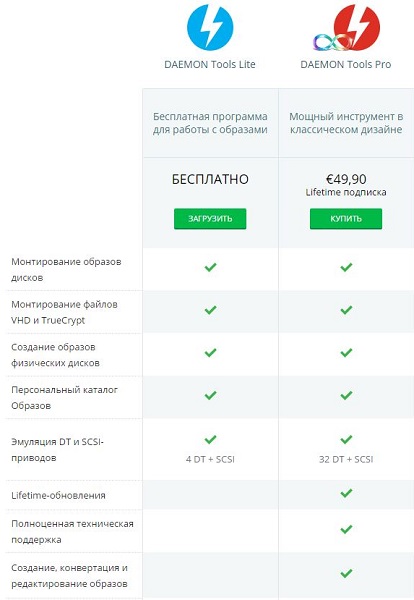
Данный обзор был посвящен версии Lite. От Pro ее отличает следующее:
- Lite самостоятельно создает и конвертирует имеющиеся образы.
- Удобное использование «горячих» клавиш, BLU-RAY и HD/DVD дисковод.
- У Lite 4 образных носителя, у PRO — 32.
Как скачать Daemon Tools Lite с официального сайта
На сайте разработчика есть файл для скачивания версии на русском языке. Не предусмотрено использование в коммерческих целях. Последняя, а именно 10 версия, хорошо подходит для работы с файлами, образами, съемными носителями, а также в ней удобно создавать виртуальные диски и музыкальные файлы. Бесплатная версия ограничена в возможностях. Для раскрытия полного функционала необходимо приобрести ключ со специальным кодом. Все условия можно узнать на сайте производителя.
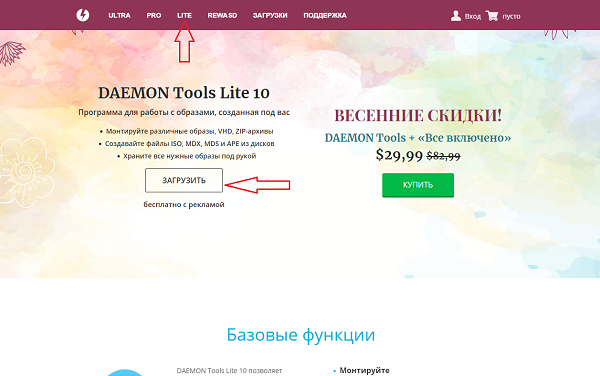
На сегодняшний день не многие юзеры используют диски в работе. Намного больше тех, кто отключает функцию привода из своего устройства. Но это не означает, что нужно расстаться с дисками навсегда. Для сохранности можно перенести всю информацию на компьютер. В этом обзоре было подробно описано, как проводить создание образов со съемных дисков. Ранее для решения этих задач использовалась программа Alcohol 120%. Даймон Тулс Лайт вытеснила эту утилиту благодаря своим обширным возможностям.
DAEMON Tools Lite что это за программа и нужна ли она?

Как многие знают, а ещё больше и не подозревают Daemon Tools — это громкое название, которое скрывает в себе целую сеть продуктов. Но вот произошло так, что именно Daemon tools lite стал самым популярным обеспечением из всей этой, разнообразной, линейки.
Причин у этого множество, начиная от условной бесплатности, заканчивая тем, что он занял свою нишу одним из первых, тем самым не имея серьёзных конкурентов на тот момент, приобрёл всеобщую любовь и известность
Все функции Daemon Tools Lite

Интерфейс состоит из трёх элементов:
- крупное окно-файлер (сверху): служит «загоном» для всех образов, хранящихся на ПК;
- нижняя часть: смонтированные в компьютер виртуальные приводы и образы (до 4 одновременно);
- панель инструментов в средней части окна: о ней подробнее.
Как в нём работать?
Ответ на данный вопрос достаточно тривиален. Всё что вам нужно это нажать по кнопке добавления образа (диск со значком плюс), и выбрать необходимый файл. Но можно упростить процесс до автоматизма, просто указав для всех файлов определённого формата, автоматический запуск через эту программу.
Создавать образы не менее просто, нажав специальную кнопку, выбираем на диске необходимые для образа файлы, и ждём. Нажав по кнопке в виде диска с кассетой, можно сохранить созданный образ, в любом удобном вам месте, как на компьютере, так и на накопителе.
Данная статья несла исключительно просветительский характер, и желание познакомить вас с утилитой, заодно ответив на такой важный вопрос, Daemon Tools lite что это за программа.
Панель инструментов – список основных функций
Единственный орган управления приложением и виртуальными дисками. Полностью дублируется при вызове контекстного меню правой кнопкой (при щелчке на файл-образ).
Слева направо иконки сгруппированы так:
- добавление/удаление имеющегося на компьютере образа в каталог или из него (при удалении файл остаётся на компьютере);
- монтирование выбранного образа в виртуальный привод, остановка работы выделенного привода, размонтирование всех виртуальных накопителей;
- модуль создание образа из физического компакт-диска;
- прожиг из образа: практически бесполезен, т.к. работает только после установки сторонней утилиты Astroburn. Лучше воспользоваться штатными средствами Windows или спецсофтом;
- меню настроек, малополезная справка и предложение приобрести коммерческую лицензию для 3 ПК.
Создание образа в Daemon Tools Lite

Диалог создания образа: поддерживается защита виртуального диска паролем, регулировка скорости (на невысоких оборотах лучше считываются оцарапанные диски) и сжатие исходных данных (для экономии места)
Сохранение образа
Создание виртуальной копии оптического диска может значительно упростить работу с компьютером для его пользователей. Например, для того чтобы можно было скачивать и запускать игры без помощи дискового накопителя, вы можете загрузить всю информацию на ПК в качестве образа.

Изменение формата
Самым популярным форматом образов является ISO. Но данная программа работает с разнообразными форматами, такими как, например, MDS или MDX. Конвертирование в иной формат проходит моментально с помощью Daemon Tools Lite.

Конвертирование
Программа для образов Daemon Tools, помимо возможности создавать образы, может также конвертировать формат образа в другой. Большинству пользователей известен всего один – ISO, но мало кто знает, что их очень много, к сожалению, программа не может работать со всеми, но она вмиг сможет выполнить конвертацию в формат MDX или MDS.
Перенос на диск
Когда вам потребуется записать скачанный или созданный вами образ на CD или DVD, вы можете обратиться к утилите Daemon Tools Lite. Для данного процесса вам всего лишь необходимо наличие установленной программы и пишущий дисковод.

Запись диска с данными
Используя Daemon Tools Lite, вы сможете использовать физический оптический диск в качестве USB-накопителя и записывать на него музыку, фильмы, фотографии и важные документы.

Записать Audio CD

Мало у кого остались музыкальные проигрыватели, которые поддерживают только формат Audio CD, но если таковые имеются, то программа Daemon Tools без проблем вам поможет записать любой аудиофайл на диск, чтобы его потом мог воспроизвести проигрыватель.
Виртуальные HDD
При необходимости загрузить одновременно несколько операционных систем, или создать виртуальное представление физического HDD, или сделать еще одно устройство для запоминания, используя оперативную память компьютера, вы можете обратиться к программе Daemon Tools Lite.

Очистка диска
Некоторые диски, а если быть точнее, с приставкой RW, могут быть перезаписаны, в отличие от тех, что с приставкой R. Если у вас такие имеются, то в программе вы можете их очистить, чтобы в будущем записать новые данные. Конечно, такая опция есть и в самой операционной системе, но если вы работаете в Daemon Tools, то будет очень удобно ею пользоваться.
Плюсы Daemon tools lite
Daemon tools lite — это изящное оливье, из самых разных функций, объединённых задачей, эмулировать диск, или же создавать его, тем самым заменяя CD-ром. Программа имеет три основных применения:
Воссоздание образов. Вы можете создать файл трёх разных форматов, которые сейчас в основном и используются. Ну пожалуй самым популярным, является пресловутый тип ISO на котором распространяется большая часть пиратской продукции.
Воспроизведение программ. Если же вы скачали, ту самую продукцию, то запросто с помощью данной программы, смонтировав её, сможете получить к ней доступ. Это как раз и есть, та самая эмуляция, которая упоминалась чуть выше.
Сохранность образов. Любой из образов, вы можете сохранить, к примеру, на жёстком диске, и позднее его использовать. Что интересно, иногда это используют для архивирования данных.
Покупать или нет?

Условность бесплатной версии, на данный момент, заключается в ограничении некоторых функций, для пользователей не купивших «премиум». Если вам нужно просто создавать образы, и открывать их, не обращая внимания на рекламу, то спокойно берите бесплатную версию.
Но можно заплатить за продукт, и получить в дар, постоянные обновления, плохие и хорошие, возможность использования лицензии на трёх компьютерах и блокировку рекламы.
Помимо обычной покупки, цельной лицензии, каждую из необходимых опций, можно приобрести по отдельности. Их список вы можете посмотреть на сайте ПО.
Полезные настройки Lite-версии
Медиа-информация позволяет отключить правую панель «медиа» (на самом деле – рекламную). Достаточно снять обе галочки, и главное окно очищается от придатка с объявлениями.
Другие настройки служат для автозапуска, редко используемых параметров соединения с интернетом и ассоциации с файлами.
Чем особенно хороша программа
Бесплатностью и крайней неприхотливостью к системным ресурсам. В отличие от аналогов, приложения Daemon Tools всех версий не засоряют окно «Компьютер» лишними элементами. Виртуальные приводы попросту отсутствуют – до тех пор, пока пользователь не захочет смонтировать один или несколько образов. В терминах этой программы создание такого привода и монтирование образа – одна и та же операция. Достаточно «вынуть» смонтированный образ – и виртуальное устройство исчезает из списка устройств ПК.
В практике приложений-конкурентов необходимо вначале создать виртуальные CD/DVD-дисководы, затем можно монтировать «диски». Когда образы в дисководах отсутствуют, пустые приводы здорово раздражают своим присутствием, особенно если их было создано два и более.
О недостатках Daemon Tools Lite
Рекламу и дополнительные установочные опции от Яндекса не следует считать за серьёзные «минусы»: медиа-панель с коммерческими ссылками легко отключается в настройках, навязчивые тулбары отсутствуют, а от установки приложений поисковика можно и нужно отказаться ещё при инсталляции.
Главные недостатки программы:
- веб-инсталлятор вместо оффлайн-дистрибутива: DTL не установить без подключения к интернету;
- прожиг дисков поддерживается только при установке дополнительной сторонней утилиты – Astroburn.
Отсутствие некоторых функций pro-версии – особенность специального, облегчённого ответвления Daemon Tools, а не обрезка возможностей. Если нужно редактировать образы и создавать их «с нуля» (вместо копирования с физических дисков), работать с виртуальными HDD, конвертировать одни файлы в другие, то следует обратить внимание на альтернативные программы или «взрослые» версии.
Как удалить DAEMON Tools Lite с компьютера полностью?
Если к вам попала на комп программа DAEMON Tools Lite случайно, или она была установлена не вами, в общем если вы ее хотите удалить то это у вас получится сделать самостоятельно.
Можно воспользоваться таким инструментом как Revo Uninstaller, он удалит и саму программу и найдет еще мусор который после нее остался, ну и его тоже удалит.
Так вот, я покажу как можно удалить встроенными возможностями Windows. Нажимаем Пуск:

Потом находим значок Программы и компоненты и запускаем его:

Откроется список установленных программ, вот тут и нужно найти DAEMON Tools Lite, нажать правой кнопкой по ней и выбрать Удалить:

Запустится мастер удаления, где нужно будет нажать Удалить:

Удаление пройдет быстро:

По окончании будет галочка ну чтобы вы оставили отзыв (для этого откроется браузер), если не хотите то снимите ее:

Все, программу благополучно удалили. Если хотите, то можете еще проверить реестр. Вот как это сделать. Зажимаете Win + R, пишите туда regedit и потом ОК. Запустится редактор реестра, там зажимаете Ctrl + F и пишите DAEMON Tools, после чего нажимаете Найти далее. Каждый ключ с упоминанием DAEMON Tools будет выделен. Его нужно удалить. А потом нажимаете F3 для продолжения поиска и так пока не выскочит сообщение что поиск окончен.
Вот лично у себя я нашел даже целую папку, которая осталась после удаления DAEMON Tools Lite:

Но обычно папок меньше, а ключей больше
Ну что, вот скажите мне я нормально написал, вы теперь знаете что за программа эта DAEMON Tools Lite? А для чего нужна, поняли? Так что удалять ее или нет, это решать вам, мое дело был рассказать как да что. Желаю вам удачи
Заключение
Пожалуй, на этом все, теперь вы знаете, что это за программа Daemon Tools и какие функции у нее есть. Конечно, в статье были перечислены не все, а лишь самые основные, но даже исходя из них вы без проблем сможете для себя решить, нужна ли вам эта программа или нет.
Daemon Tools. Обзор, установка, работа с образами
Daemon Tools — утилита для работы с образами дисков и виртуальными приводами. 18-летний опыт компании Disc Soft Ltd. позволил разработать интуитивно понятный дизайн интерфейса, позволяющий быстро освоить все функции программы. Создавайте с помощью Демон Тулс образы закодированных носителей и используйте свои DVD или CD-диски, защищенные от копирования, на своем компьютере без физического носителя.
Функции и возможности Daemon Tools
Компания Disc Soft Ltd. предлагает несколько модификаций приложения Daemon Tools: Lite, Pro и Ultra.
Lite — базовая программа, использование которой бесплатно в некоммерческих целях. Ее функции:
• эмуляция дисков (VHD и TrueCrypt); создание копий физических носителей; одновременное использование 4 DT, HDD или SCSI образов; сжатие копий и их защита паролем; автоматический поиск образов на жестком диске PC; поддержка Catch с возможностью передачи данных через локальную сеть.
Для использования Daemon Tools в коммерческих целях необходимо приобрести версию Lite Personal за 25 $. Кроме базовых функций, платная версия имеет Lifetime-обновления, докупаемые функции, полноценную техподдержку и возможность установки на неограниченное количество устройств.
Дополнительные функции Daemon Tools Lite:
• копирование, запись и стирание дисков; создание и редактирование образов; одновременное использование до 256 DT и 32 SCSI; создание виртуальных жестких дисков (VHD, RAM и TrueCrypt); форматирование, установка пароля на USB-накопитель и создание загрузочной флешки; эмуляция процесса записи; iSCSI с возможностью использования удаленных виртуальных дисков; эмуляция до 4 IDE приводов; Windows integration позволяет использовать функции Daemon из Explorer.
Каждая из этих функций имеет пробный период и приобретается отдельно. Благодаря этому вы можете протестировать все дополнения и гибко настроить функционал программы, не переплачивая за ненужные инструменты.
Демон Тулс Pro, стоимостью 25 $, включает все базовые и дополнительные функции (кроме работы с USB), а также доступ к игровому сообществу GameSpace.
Версия Ultra (40 $) имеет все функции Демон Тулс, включая поддержку мультизадачности, эмуляцию образов без создания приводов, резервное копирование и планировщик.
Для обладателей компьютеров с операционной системой Mac выпускается специальное издание утилиты (for Mac).
Все версии поддерживают возможность копирования CD, DVD и Blu-ray дисков, защищенных от копирования системами: SafeDisc, StarForce, Protect CD, CDCOPS, SecuROM, Laserlock и др.
Обменивайтесь файлами между Даймоном lite и мобильными устройствами внутри локальной Wi-Fi-сети с новинкой компании Disc Soft Ltd. приложением Daemon SYNC. Программа работает в операционных системах Windows, Mac OS, Linux, Android и iOS. SYNC функционирует как облачное хранилище и в автоматическом режиме копирует данные с синхронизированных гаджетов на ПК.
Преимущества DAEMON Tools
Существует большое количество аналогичных программ, но Демон Тулс имеет ряд преимуществ, которые облегчают работу пользователям.
Основные преимущества Демон Тулс:
русский язык интерфейса и технической поддержки;полноценная бесплатная версия;
кроссплатформенность;
низкие системные требования;
эмуляция дисков с защитой от копирования;
поддержка всех форматов образов и физических носителей;
дополнительные функции с пробным периодом 14 дней.
Подтверждением первенства этой утилиты служит тот факт, что каждый месяц 3 миллиона пользователей оформляют подписку на 1 из продуктов Daemon Disc Soft Ltd., которые на протяжении 15 лет совершенствуют свою программу.
Установка и настройка Daemon Tools
Перед установкой Daemon Tools 10 необходимо скачать установщик с официального сайта. После завершения загрузки можно приступать к процессу инсталляции:
Запустить DTLiteInstaller.exe. Если программа скачана с другого ресурса, необходимо перейти к третьему пункту.
Выбрать бесплатную или платную лицензию и нажать на кнопку «Install».
В появившемся окне необходимо выбрать язык, ознакомиться с лицензионным соглашением Daemon и нажать на кнопку «Next».
После этого инсталлятор предложит подтвердить выбор вашей лицензии (Free или Paid). При выборе платной версии появится поле с запросом серийного номера. Если он у вас уже есть, необходимо указать его и нажать на кнопку «Активировать». В противном случае — на кнопку «Купить сейчас». Вы попадете в интернет-магазин программного обеспечения Daemon Tools, где сможете оплатить подписку.
В следующем разделе следует указать компоненты для установки приложения. На этом же этапе можно выбрать установку драйверов SPTD для SCSI (если такой пункт есть).
Указать путь для инсталляции утилиты и нажать на «Установить».
После копирования файлов появится сообщение о том, что программа установлена. Необходимо нажать на «Готово». Перезагрузка ПК не требуется.
Изменить тип лицензии или приобрести дополнительные функции Даймона можно в любое время в соответствующем разделе программы.
Работа с Daemon Tools
После инсталляции Demon Tools можно приступить к его использованию.
Создание образа
Для создания образа из CD или DVD-диска необходимо выполнить следующие действия:
1.
зайти в раздел «новый образ» в меню программы;
выбрать привод, который необходимо копировать;
указать формат (MDX, MDS, MDF или ISO);
установить защиту и сжатие (при необходимости);
нажать «Старт».
Платное дополнение «Image Editor» открывает доступ к расширенному меню параметров:
• определение скорости чтения; разделение копии диска на тома; блокировка привода на время захвата файлов; блокировка привода для сторонних программ; установка количества попыток чтения битого блока; возможность копирования или игнорирования поврежденных файлов; выбор профиля диска.
Создание собственных образов доступно только при наличии инструмента «Image Editor» и включает следующие шаги:
• выбор файлов и папок для образа; создание имени и места хранения готового файла; указание размера виртуального носителя; выбор формата файла.
После настройки этих параметров можно приступить к созданию образа или перейти к разделу расширенных настроек, которые позволяют выбирать: файловую систему, защиту паролем, сжатие, деление на тома и тип эмуляции.
Для создания загрузочной SD или USB-флешки потребуется платная функция «Bootable USB». Рекомендуется использовать носители с объемом памяти более 8 ГБ и файловой системой NTFS.
Монтирование образа в DAEMON Tools
Для запуска виртуальных CD необходимо выбрать раздел «Образы» и перетащить файл на изображение привода. Альтернативный способ эмуляции — двойной щелчок по выбранному файлу. Диск появится в окне «Мой компьютер» в разделе съемных носителей.
Чтобы осуществить запись файла на физический носитель, потребуется дополнительный инструмент «Disc Burn»
Для быстрого поиска всех образов необходимо запустить процедуру сканирования ПК.
Системные требования
Системные требования последней версии Daemon Tools для Windows 7/8/10:
• процессор 500 МГц; ОЗУ 1024 МБ; 30 МБ дискового пространства.
Ранние версии (до Даймона 10.2) имеют меньшие требования к ОЗУ (256 MB) и поддерживают ОС 98, 2000 и XP.
Минимальные требования к ресурсам оборудования позволяют использовать эмулятор Daemon Tools на любом ПК.