Какой из проводов В USB плюс и минус
USB-кабель является одним из наиболее популярных кабелей, которые используются во многих электронных устройствах. Однако, если вы не знаете как правильно подключить провода в USB, это может привести к тому, что ваше устройство навсегда выйдет из строя.
Как определить положительный и отрицательный провода в USB
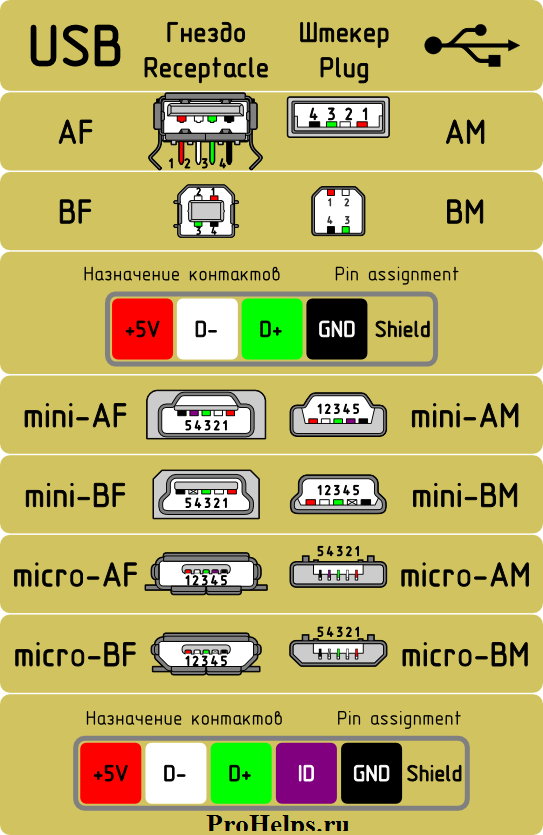
USB-кабель состоит из четырех проводников, каждый из которых имеет свою функцию. Один проводник предназначен для передачи положительного напряжения, другой — отрицательного, а оставшиеся два — для передачи данных.
Теперь давайте более подробно разберемся в этом вопросе:
- Красный провод: это провод, который передает положительное напряжение (+5В) и обозначает значок «+».
- Черный/оплетка провод: это проводник, который передает отрицательное напряжение и обозначает значок «-».
- Зеленый и белый провода: эти два проводника используются для передачи данных между устройствами и не имеют отношения к полярности USB.
Если вы хотите узнать, какой провод является положительным и какой отрицательным, вам потребуется мультиметр. Ниже приведены простые шаги, которые помогут вам определить полярность проводов:
- Установить мультиметр на измерение напряжения (V).
- Подключите красный щуп мультиметра к красному проводнику USB, а черный щуп к черному/оплеточному проводнику.
- Если мультиметр показывает положительное значение, то красный провод является положительным, а черный провод является отрицательным. Если мультиметр показывает отрицательное значение, то наоборот.
Как правильно подключить провода в USB
После определения полярности проводов USB вы можете приступить к подключению кабеля. Вот простые инструкции, которые дадут вам представление о том, как правильно подключить провода USB:
- Подготовьте кабель USB. Выберите кабель USB2 соответствующей длины — длинный или короткий;
- Выключите устройство;
- Вставьте один конец кабеля USB в разъем USB-интерфейса вашего устройства. Обычно разъем USB-интерфейса находится на задней панели компьютера или устройства;
- Вставьте другой конец кабеля USB в соответствующий разъем вашего другого устройства (например, принтера, флэшки, камеры и т.д).
Когда вы подключаете кабель USB, убедитесь, что вы следуете инструкциям не только по подключению проводов, но и по установке драйверов для использования подключаемых устройств.
Как понять, где плюс и где минус провода в USB
Вы, возможно, задаетесь вопросом, как определить, где плюс, а где минус провода в USB без использования мультиметра. В этом случае также можно определить полярность кабеля по его цветам.
Диапазон цветов проводников может различаться на разных моделях, но для наиболее распространенных USB-кабелей цветовая кодировка следующая:
- Красный — это всегда плюсовой провод.
- Черный или синий (в некоторых случаях) — это всегда минусовой провод.
Что произойдет, если путаница в полярности USB
Если вы перепутаете полярность проводов USB, это может привести к слаженности вашего устройства. В частности, контроллер вашего устройства может сгореть, что навсегда повредит устройство. Поэтому, перед подключением кабеля важно убедиться в том, что вы правильно определили полярность проводов.
Полезные советы
- Всегда изучайте инструкции по установке и подключению перед использованием кабеля USB.
- Не стоит хранить кабели USB в сложенном состоянии. Лучше всего хранить их развязанными, чтобы избежать порчи проводов.
- При подключении USB-кабеля всегда убедитесь, что он подключен полностью и крепко. Обрыв в проводнике может остановить передачу данных или повредить устройство.
Выводы
Теперь, когда вы знаете, как правильно определить полярность проводов USB, подключить кабель становится проще и безопаснее. Не забывайте использовать мультиметр для определения полярности. Кроме того, не забудьте о том, что правильное подключение кабеля не только защитит ваше устройство, но и обеспечит эффективную передачу данных.
Как правильно соединить USB провода
Для правильного подключения USB-кабеля необходимо выполнить несколько простых шагов. Во-первых, следует подготовить кабель USB2, который не включен в комплект поставки. Затем необходимо выключить устройство и вставить один конец кабеля USB в разъем USB-интерфейса устройства. Важно убедиться, что разъем выбран правильный и соответствует интерфейсу устройства. После этого необходимо вставить другой конец кабеля USB в соответствующий разъем на компьютере или другом устройстве, с которым нужно соединиться. Иногда может потребоваться установить и дополнительное программное обеспечение для подключения устройства, но в большинстве случаев после подключения кабеля USB устройство будет готово к использованию. Важно следить за правильностью соединения и использовать только кабели, подходящие для данного устройства.
USB-кабель состоит из четырех проводов: красного, зеленого, белого и черного или оплетки. Красный провод отвечает за передачу электроэнергии и является положительным (+), черный или оплетка — отрицательным (-). Зеленый и белый провода предназначены для передачи данных. Несмотря на то, что некоторые модели устройств могут иметь различную распиновку, вопрос про плюс и минус все равно остается неизменным во всех случаях. Поэтому, если вы хотите подключить какое-либо устройство к компьютеру с помощью USB-кабеля, обязательно учитывайте, что красный цвет обозначает плюс, а черный или оплетка — минус.
USB (Universal Serial Bus) — стандартный интерфейс, предназначенный для подключения различных устройств к компьютеру. Он обеспечивает быструю передачу данных и позволяет подключать устройства «плуг-энд-плей» без необходимости перезагрузки компьютера. USB стал широко распространенным и практичным решением для подключения периферийных устройств, таких как клавиатуры, мыши, принтеры, внешние жесткие диски и многое другое. Он также используется для зарядки мобильных устройств и передачи электропитания. Благодаря своей универсальности и простоте в использовании, USB стал неотъемлемой частью современных компьютерных систем и электроники в целом.
Какой из проводов в USB плюс и минус (там 4 провода)?
Обрезал USB-штекр,чтобы зарядить(толкнуть) аккумулятор напрямую.Там 4 провода.Красный,чёрн ый,зелёный и белый.Понятно,что красный- плюс.Осталось найти минус.Беда в том,что смартфон "Леново" садился и после разговора выключился.Не реагирует на нормальную зарядку,хоть сутки заряжай.Телефону года четыре,если не больше.Аккумулятор всё это время держал очень долго.На БВ задал вопрос и как один из вариантов,был ответ зарядить аккумулятор напрямую,так сказать "толкнуть" его,как умерший, для реанимации.Если получится,то потом можно будет заряжать как обычно.Вот решил попробовать,но нет тестора,чтоб определить полюса.Кто сталкивался и знает,посоветуйте пожалуйста.Заранее спасибо.
Красный плюс а черный минус. В USB портах подключаются по краям общей колодки. Два других идущих по середине, нужны для передачи данных, как правило это белый и зеленый.
Вам правильно советовали про "толкнуть" только полярность не перепутайте, на аккумуляторе, а то угробите и зарядное и аккумулятор. На аккумуляторе тоже есть обозначения "+" и "-" подключайте соответственно. Не гоняйте напрямую более 30 минут!
А если по большому счету, то аккумуляторы смартфонов могут умирать и "мгновенно" В некоторых из них стоит контроллер, который блокирует заряд-разряд если ресурс емкости аккумулятора значительно сокращен от времени. Рекомендую приобрести новый, потому как даже если вы его и "толкнете" все равно в очередной раз, разрядившись он снова безподъемно "умрет"
Распиновка USB: расположение контактов и особенности классификации

Стандарт универсальной последовательной шины, иначе USB, был разработан в далёком 1996 году как класс, унифицирующий разъёмы и снижающий энергопотребление. Так компаниям-разработчикам оборудования и персональных компьютеров удалось избавиться от многообразия кабелей и разъёмов, а также упростить взаимодействие пользователя с ПК. С тех пор спецификация была несколько раз обновлена, получила различные форм-факторы, соответственно, менялось количество контактов и их расположение. Сегодня мы расскажем о расположении этих контактов в спецификации USB или их распиновке.

Виды USB-разъёмов
Среди пользователей имеет место путаница между разъёмами и версиями спецификаций. Тип разъёма — это форм-фактор, то есть физическая форма разъёма. Основных существует три: A, B и C. Типы A и B могут иметь версии micro и mini.
A – стандартный вид для ПК. Флешки, внешние диски и принтеры со стороны компьютера чаще всего подключаются именно с помощью него. Его подвиды micro и mini встречаются крайне редко. А вот тип B – наоборот. Его классический форм-фактор встречается редко, в основном, в принтерах. Зато его подвиды micro и mini получили широкое распространение. Если ваш смартфон подключается с помощью micro USB, то это — тип B. Вообще, тип B регламентирован спецификацией как разъём для использования на стороне периферийного устройства.
Тип С — это новый тип разъёма, который впервые был описан в 2014 году. В нём наконец-то решили проблему симметричности контактов, то есть штекер можно вставить в гнездо правильно с первого раза.
Теперь о версиях спецификаций: USB 3.0, USB 2.0. Цифры в названиях показывают версии спецификации. То есть, это описание работы алгоритмов интерфейса, которое используют производители устройств. Последняя действующая на сегодняшний день версия — 3.2. В 2019 году также ожидается публикация спецификации 4.
Распайка USB кабеля по цветам
Так как спецификаций имеется много, а тип разъёма накладывает свои ограничения на размещение контактов, то и распиновка отличается от версии к версии. Стало быть, и разбирать их надо по отдельности.
Распиновка USB 2.0
«Классика» разъёмов USB 2.0 предусматривает 4 контакта, а мини и микроверсии — 5. В любом случае, данные передаются по двум из них. Обычно их отмечают на схемах как D- и D+. Им соответствуют зелёный и белый цвета кабелей. В стандартных A и B может быть золотой, который на деле выглядит просто жёлтым. Два контакта отвечают за питание. По одному проводится напряжение в 5 В. Цвета кабелей — красный и оранжевый.

Второй может называться «минус» или просто «земля». Он имеет традиционный цвет — чёрный или синий. На схемах отмечается как GND. Для микро и мини версий USB пятый контакт нужен для поддержки стандарта OTG – подключения к мобильным устройствам периферии. Он не используется в типе B и замыкается на землю в типе А именно для поддержки OTG.

Расположение контактов на всех видах USB 2.0
ФОТО: ru.wikipedia.org
Распиновка USB 3.0
Спецификация 3.0 была полностью сформирована в 2008 году. При изготовлении устройств и кабелей принято использовать синий пластик для цветового оформления штекеров и разъёмов. Реже — красный. С помощью новых алгоритмов передачи данных была увеличена скорость передачи информации, сила тока и добавлено 5 контактов. Таким образом, всего контактов на USB 3.0 – 9, в отличие от USB 2.0, где их 4. При этом, оба стандарта полностью совместимы — просто лишние контакты становятся неактивными. Также для USB были частично переработаны формы разъёмов. Внешне тип А остался таким же, но добавились контакты. Тип B, а также версии mini и micro конструктивно изменились. Новый симметричный разъём типа C поддерживает USB 3.0 полностью.
4 контакта в типах A и B перешли от версии 2.0. Это «земля», +5 В и два для передачи данных. Они и определяют обратную совместимость. Новые 5 включают в себя два для приёма данных по SuperSpeed, два для передачи по SuperSpeed и ещё один — «земля».

Размещение контактов в стандарте USB 3.0 в типах A и B
ФОТО: ru.wikipedia.org
Коренным образом поменялось расположение контактов на разъёме типа C. Всего в нём 24 контакта. Для симметричности, 12 дублируют другие 12. То есть, как ни воткни, работать устройство всё равно будет. Два центральных контакта из 12 повторяют контакты USB 2.0 для передачи данных. Собственно, USB 2.0 также может быть реализован в типе C. Однако, это редкость. Два крайних контакта проводят «землю». 4 отведено для высокоскоростной передачи и приёма данных. Ещё два нужны для питания. Оставшиеся два контакта являются конфигурационным и дополнительным каналом.

Размещение контактов USB 3.0 в типах C
ФОТО: ru.wikipedia.org
Распиновка USB на материнской плате
По умолчанию, на материнских платах уже есть выведенные порты USB на задней панели. Но дополнительно практически всегда присутствуют штыревые выходы, например, для передней панели системного блока. В подключении нет ничего сложного. Встречаются два варианта коммутации. Это может быть набор фишек для вставки в штырьки, либо используется целый блок. Один набор штырей на плате рассчитан на два USB-разъёма. Для версии 2.0 используется 9 контактов, для 3.0 — 19. Если подключение происходит с помощью набора фишек, то можно использовать всего четыре контакта для одного разъёма, а в случае с 3.0 — 9.

Разъёмы USB на плате подписаны. USB 3.0 заметно отличается от 2.0 размером
ФОТО: forum.oszone.net
Назначение контактов на материнской плате строго регламентировано. Обе линии имеют один и тот же набор, исключение составляет пятый контакт, который служит своеобразным маяком, чтобы не подключить блок неправильно. Если он находится справа, то самая крайняя левая пара контактов отвечает за передачу питания, затем две пары для данных и правая — земля. Можно ориентироваться и по надписям на фишках, и по цветам. Хотя последний способ не так надёжен.

Схема контактов USB 2.0 на материнской плате
ФОТО: forum.oszone.net
Изучать назначение контактов для USB 3.0 на плате не имеет смысла, так как разработчики максимально упростили подключение. Для этого используется фишка со всем необходимым комплектом контактов, воткнуть который неправильно практически невозможно.
Вообще, распиновка USB постепенно уходит в прошлое. Актуальным было знать размещение контактов для версий 1.0 и 2.0. Затем же кабели и разъёмы стали всё больше унифицироваться и проектироваться с наименьшими для пользователей проблемами при подключении. Большинству из них вообще никогда не придётся сталкиваться с ручной установкой или пайкой контактов. Это, скорее, удел радиолюбителей и «гиков».
Если вы владеете знаниями или собственным опытом по подключению USB разных версий, то можете поделиться им в комментариях.
Распиновка USB штекера

USB (универсальная последовательная шина) – Интерфейс передачи данных USB сегодня распространён повсеместно, используется практически во всех устройствах телефонах, ПК, МФУ, магнитофонов и в других устройствах применяются как для передачи данных так и для зарядки батарей телефона.
Виды разъёмов USB.
Существует большое количество разновидностей типов разъёмов ЮСБ. Все они показаны ниже.

Тип А — активное, питающее устройство (компьютер, хост). Тип B — пассивное, подключаемое устройство (принтер, сканер)
Распиновка usb кабеля по цветам.
Распиновка Usb 2.0.

USB является последовательная шина. Он использует 4 экранированных провода: два для питания (+ 5v & GND) и два для дифференциальных сигналов данных (помечены как D + и D-).
USB micro
USB micro используется с 2011 г. в телефонах, Mp3 и в других устройствах. Micro — это более новая разновидность разъема mini. У него есть преимущество в соединение разъемов, разъем соединен плотно со штекером и обеспечивает плотное соединения.