Как добавить режим энергосбережения для смахивания вверх / вниз на iPhone
Режим низкого энергопотребления очень удобен, так как позволяет продлить срок службы батареи вашего iPhone. Уведомление о включении режима низкого энергопотребления появляется, когда батарея iPhone падает до 20%. Между тем, режим низкого энергопотребления отключается, когда вы заряжаете свой iPhone до 80%. При этом вы можете вручную включить режим низкого энергопотребления в любое время, чтобы сэкономить заряд батареи в напряженный день.
Добавить режим низкого энергопотребления к ярлыкам на iPhone
Типичный способ включить режим низкого заряда батареи на iPhone — это перейти в «Настройки»> «Батарея»> «Режим низкого энергопотребления». Затем вам нужно включить режим низкого энергопотребления. Однако это не самый удобный и быстрый способ включить режим энергосбережения.
К счастью, iOS позволяет установить режим энергосбережения на ярлык iPhone, то есть в Центр управления. Это позволит вам быстро перейти в режим экономии заряда батареи, не выходя из открытого приложения. По умолчанию ярлык режима энергосбережения недоступен в Центре управления. Не волнуйтесь, вы можете легко включить режим энергосбережения, проведя пальцем вниз или вверх, то есть ярлыки Центра управления.
СВЯЗАННЫЙ: Как добавить режим энергосбережения в ярлыки на iPad под управлением iOS 15
Как добавить режим низкого энергопотребления при смахивании вверх / вниз
- Зайдите в Настройки и откройте Центр управления.
- Нажмите на «Настроить элементы управления».
- В разделе «Дополнительные элементы управления» найдите элемент управления «Режим пониженного энергопотребления».
- Нажмите зеленый + значок рядом с «Режимом энергосбережения».
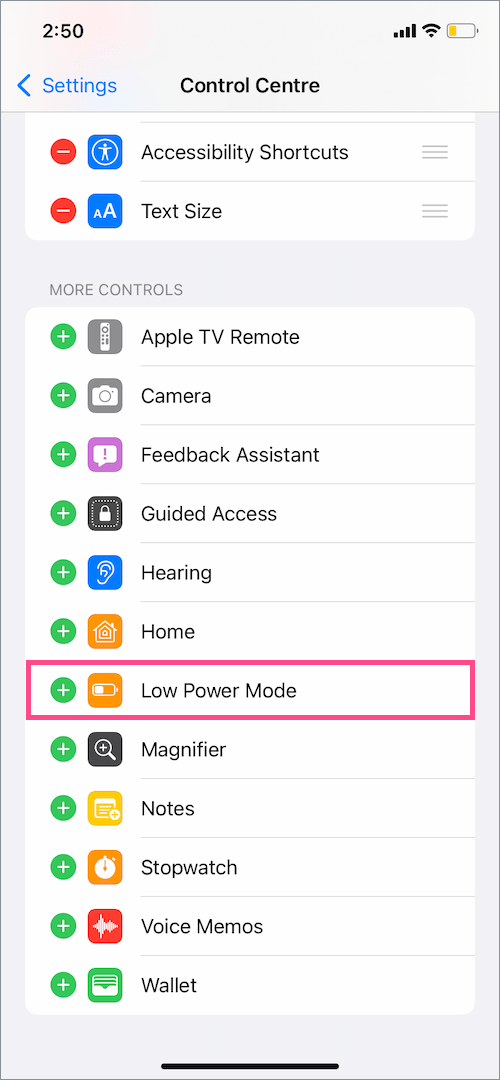
Теперь режим низкого энергопотребления переместится в раздел «Включенные элементы управления». Если хотите, можете переставить ярлык. Для этого просто коснитесь символа тройной полосы (три горизонтальные линии) рядом с режимом низкого энергопотребления и перетащите его в новое положение.
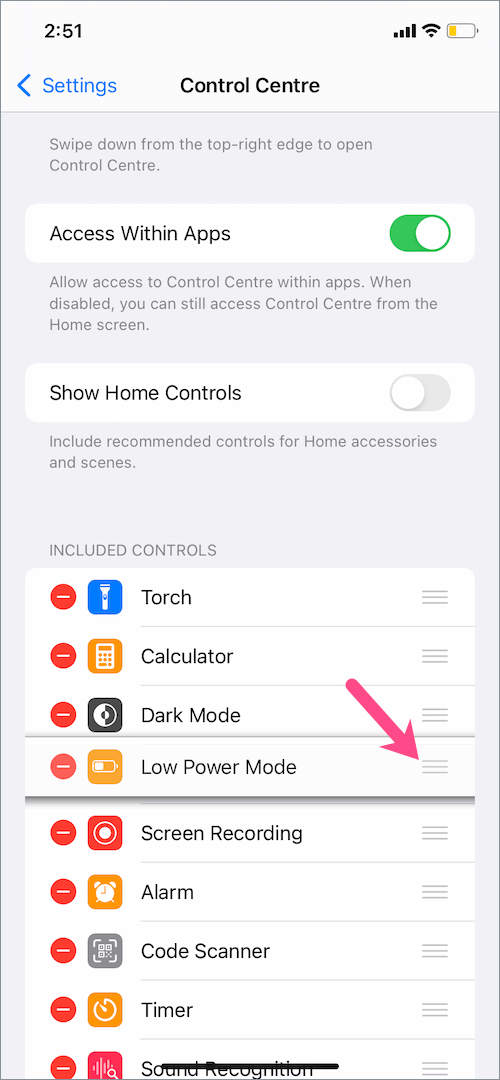
Чтобы включить или выключить режим низкого энергопотребления, откройте Центр управления. Затем нажмите кнопку управления режимом низкого энергопотребления.
Чтобы получить доступ к Центру управления,
- На iPhone 8 или более ранней версии — Проведите вверх от нижней части экрана.
- На iPhone X или новее — Проведите вниз от правого верхнего угла экрана.
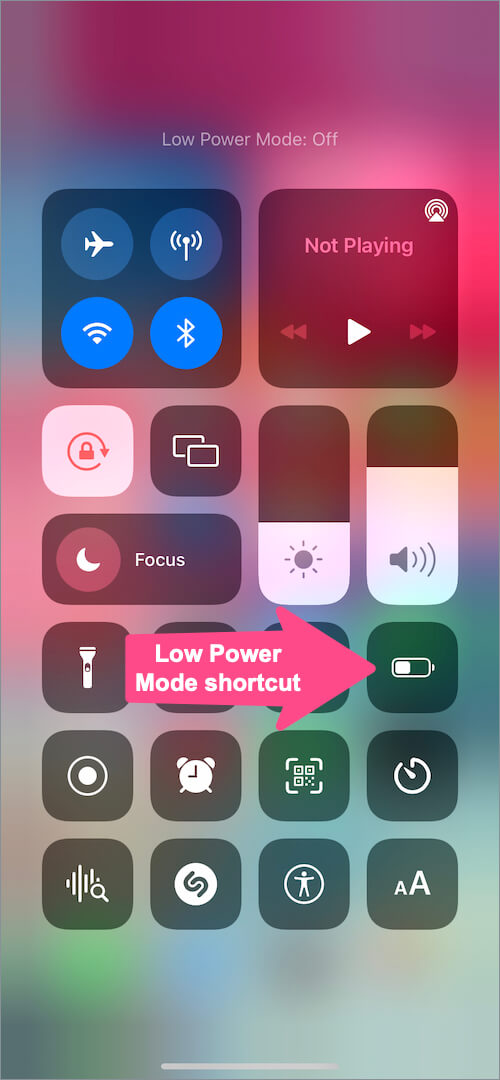
Значок батареи в Центре управления и строка состояния станут желтыми, когда включен режим энергосбережения.
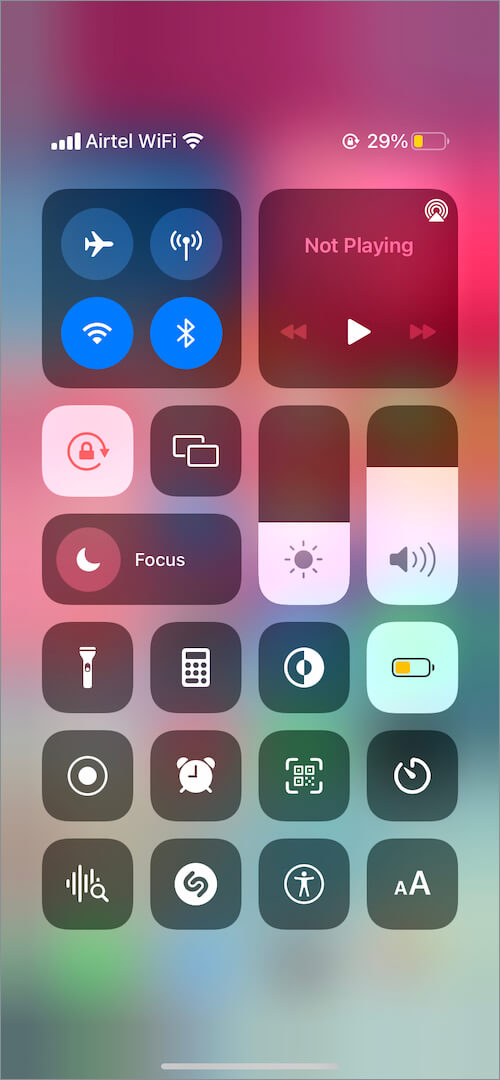
Чтобы выйти из режима низкого энергопотребления, снова коснитесь элемента управления режимом низкого энергопотребления, и он выключится.
Вот краткий видеоурок (Любезно предоставлено Apple):
СВЯЗАННЫЙ: Как держать iPhone в режиме низкого энергопотребления все время
Как включить режим низкого энергопотребления на главный экран
Вы также можете добавить режим энергосбережения на домашний экран iPhone для быстрого доступа с помощью приложения «Ярлыки» в iOS 14. Таким образом, вы можете включить или выключить режим энергосбережения прямо с главного экрана.
Чтобы добавить ярлык режима низкого энергопотребления на главный экран iPhone,
- Перейдите в «Ярлыки» и коснитесь вкладки «Мои ярлыки».
- Нажмите + кнопка в правом верхнем углу.
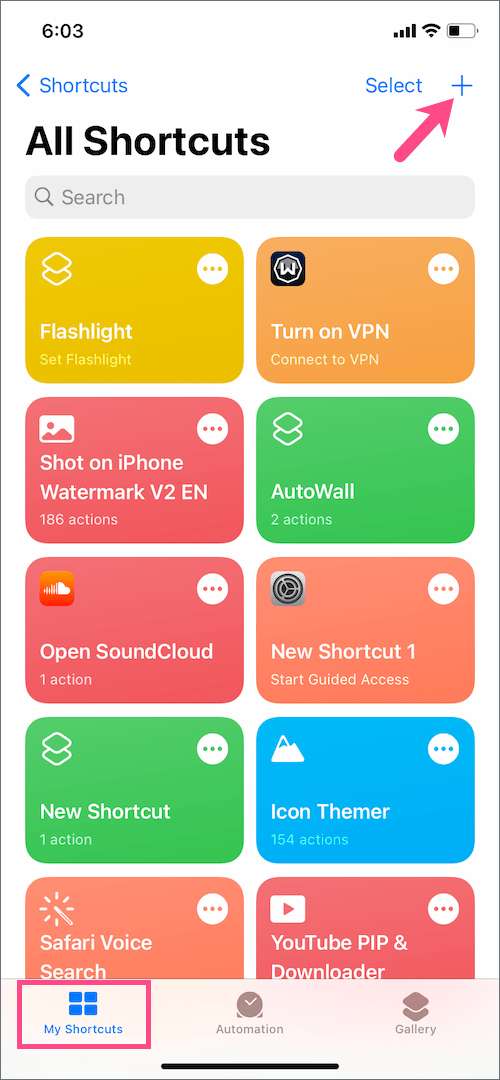
- Нажмите «Добавить действие».
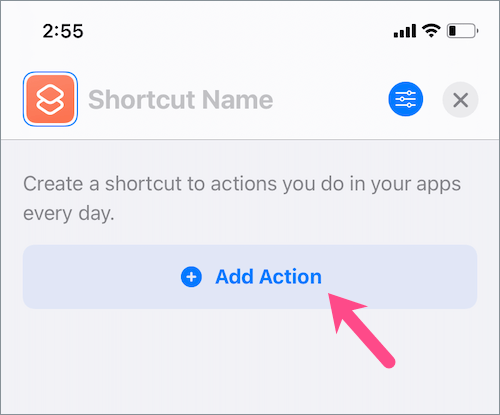
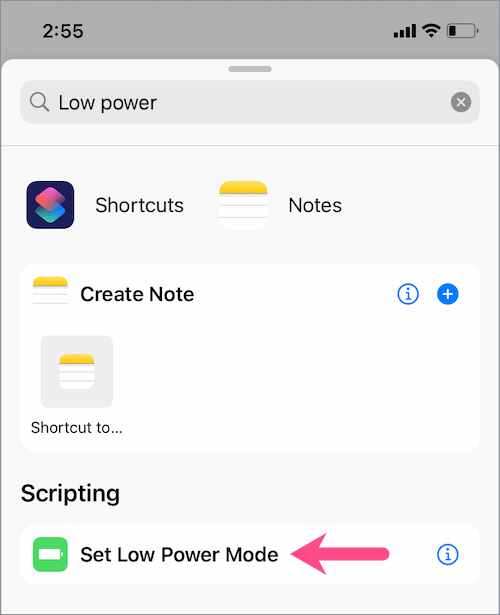
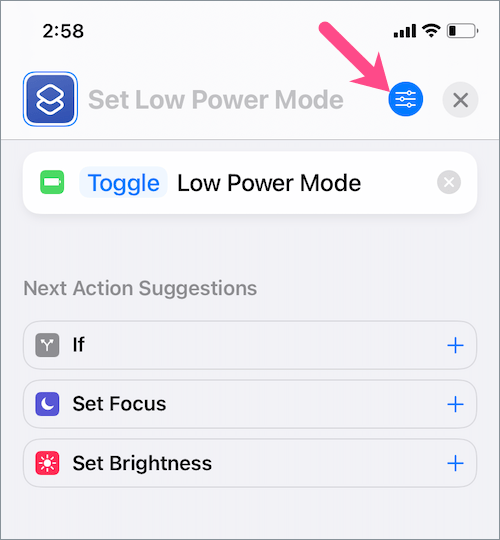
- Введите «low power» в строку поиска вверху и выберите «Set Low Power Mode».
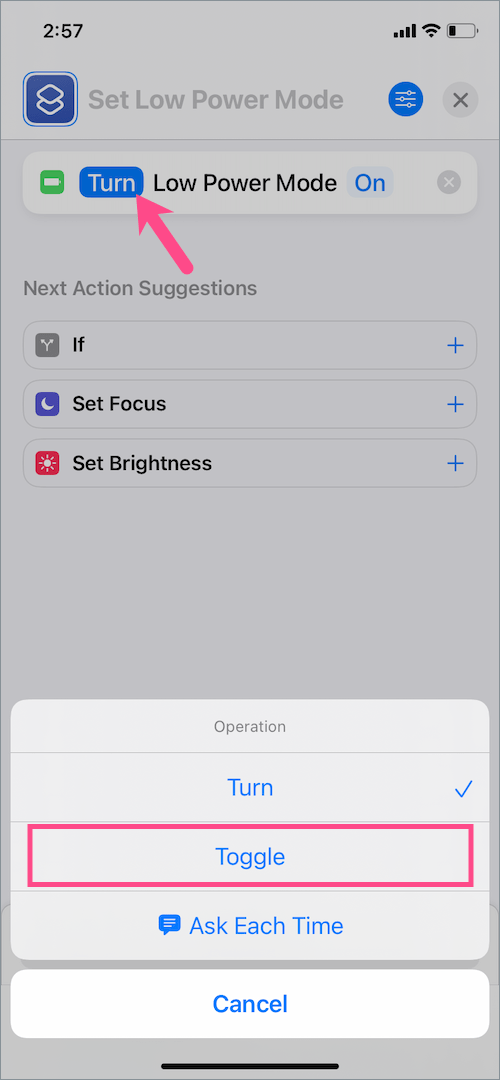
- Коснитесь слова «Поверните» и выберите «Переключать»В меню« Работа ».
- Нажмите кнопку «Настройки» и выберите «Добавить на главный экран».
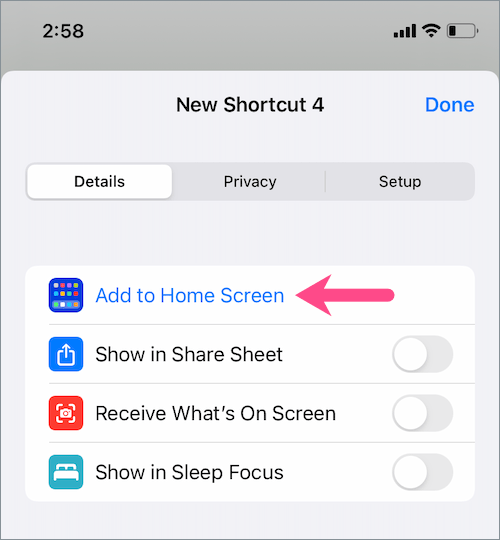
- Дайте ярлыку имя, например «Режим низкого энергопотребления», и выберите значок, если хотите.
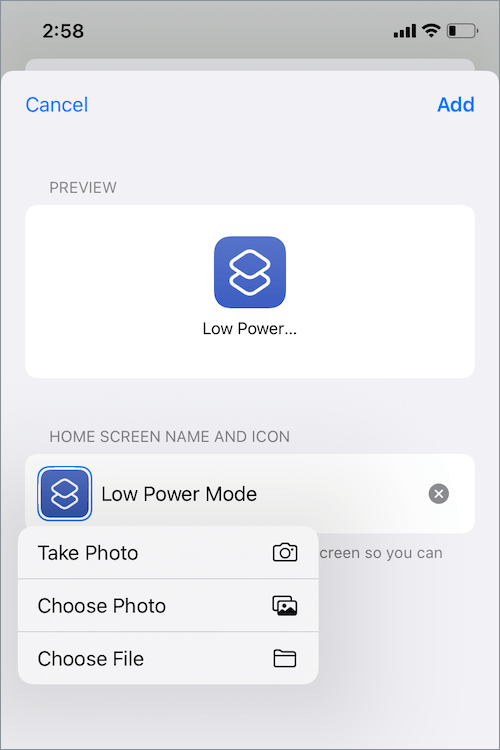
- Нажмите «Добавить» в правом верхнем углу и нажмите «Готово».
Вот и все. Значок режима низкого энергопотребления появится на главном экране вашего iPhone.
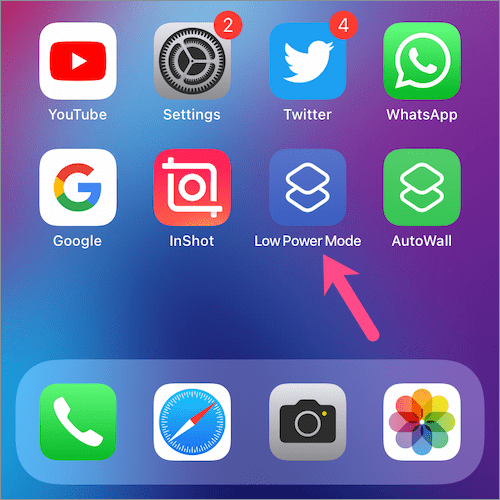
Чтобы включить или отключить режим низкого энергопотребления, просто коснитесь значка ярлыка на главном экране.
Как работает «Режим энергосбережения» на iPhone
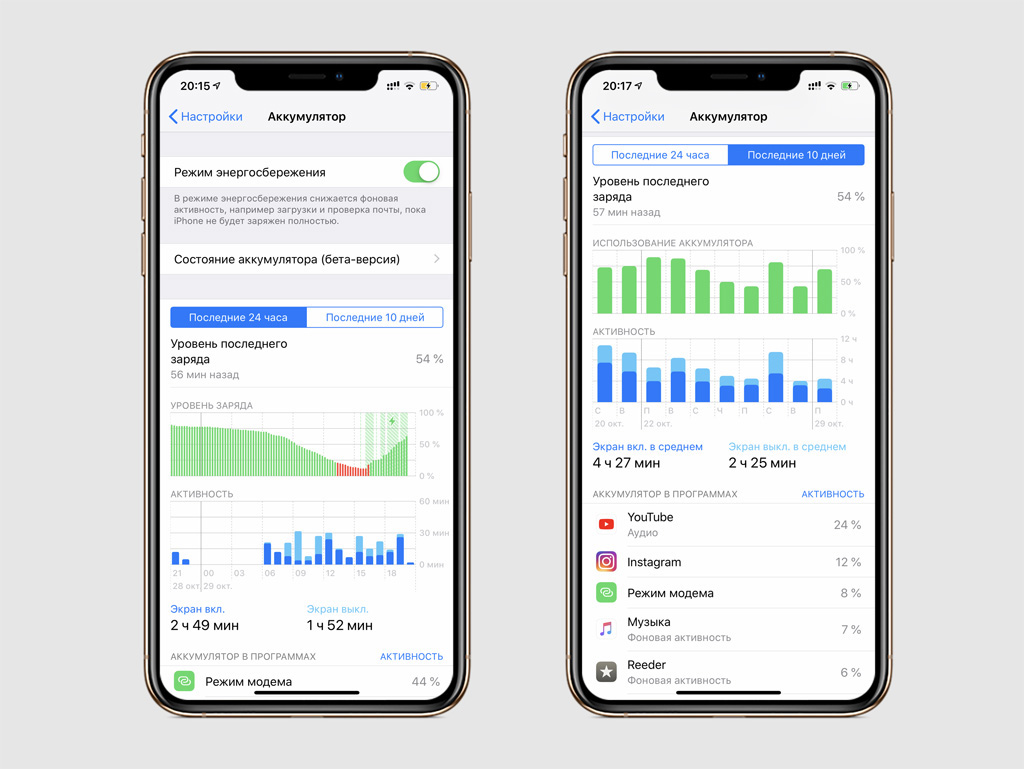
После активации «Режима энергосбережения», который iOS рекомендует включать, когда заряд iPhone опускается ниже 20%, остаток энергии аккумулятора используется экономичнее. Тем не менее, на выполнение некоторых операций в данном случае может потребоваться немного больше времени.
Обратите внимание: «Режим энергосбережения» доступен только на iPhone. На iPad он не используется.
Некоторые возможности iPhone недоступны во время работы «Режима энергосбережения», пока заряд аккумулятора не достигнет уровня 80% — после этого он автоматически выключится.
Когда «Режим энергосбережения» активен, цвет значка заряда аккумулятора меняется с зеленого на желтый.
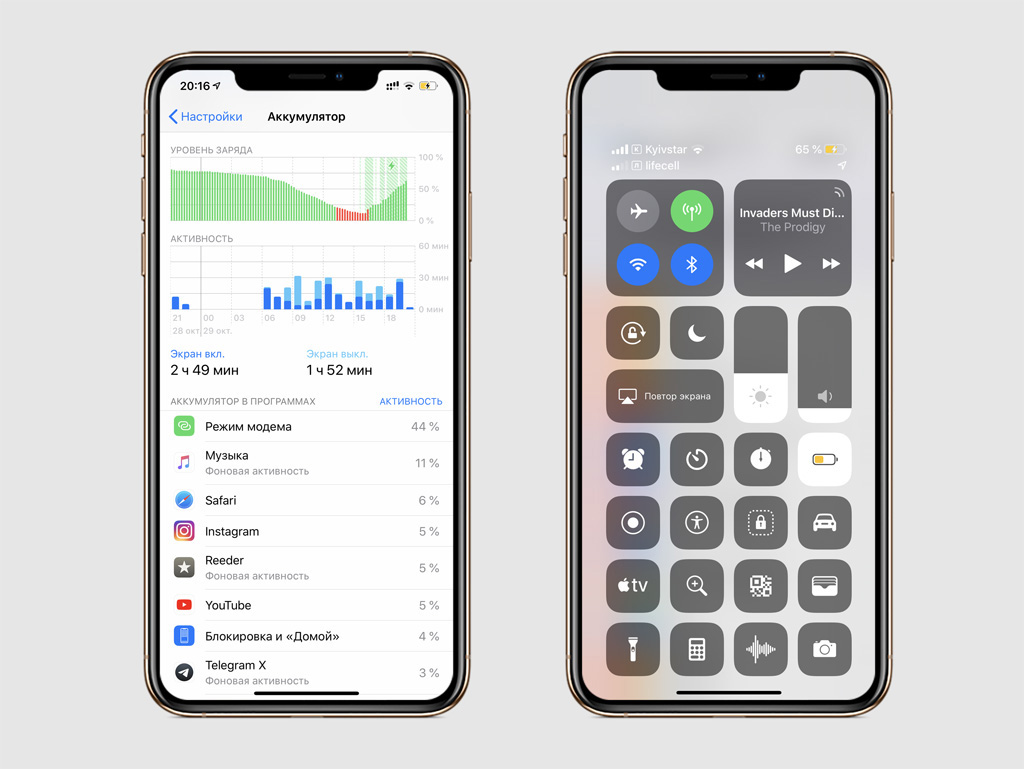
Какие функции отключает «Режим энергосбережения»:
Загрузка сообщений «Почты» («Настройки» — «Пароли и учетные записи» — «Загрузка данных») — автоматическая проверка сообщений электронной почты через стандартное приложение iOS приостанавливается.
Работа «Привет, Siri» — на iOS 11 эта функция выключается полностью, на iOS 12 продолжает работать.
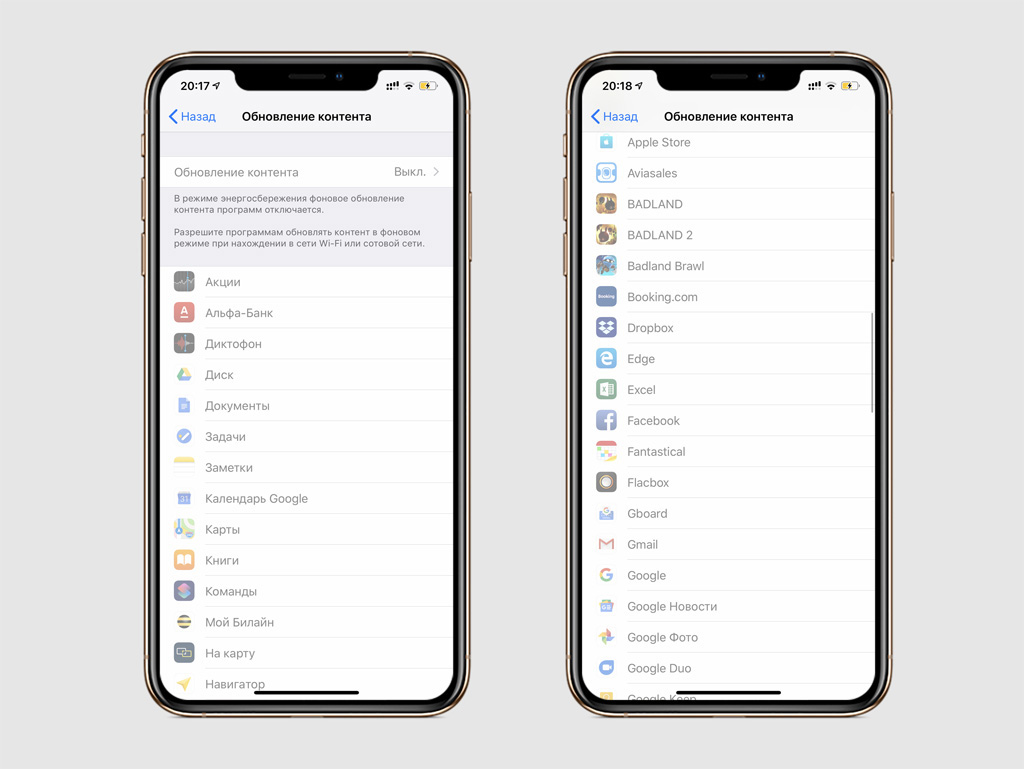
Обновление софта в фоне («Настройки» — «Основные» — «Обновление контента») — приложения перестают загружать дополнительный контент в фоновом режиме.
Автоматические загрузки («Настройки» — «iTunes Store и App Store») — новое программное обеспечение с других устройств, обновления и мультимедийный контент не загружаются автоматически.
Часть визуальных эффектов — некоторые эффекты интерфейса перестают работать (не путайте с возможностью «Уменьшение движения»).
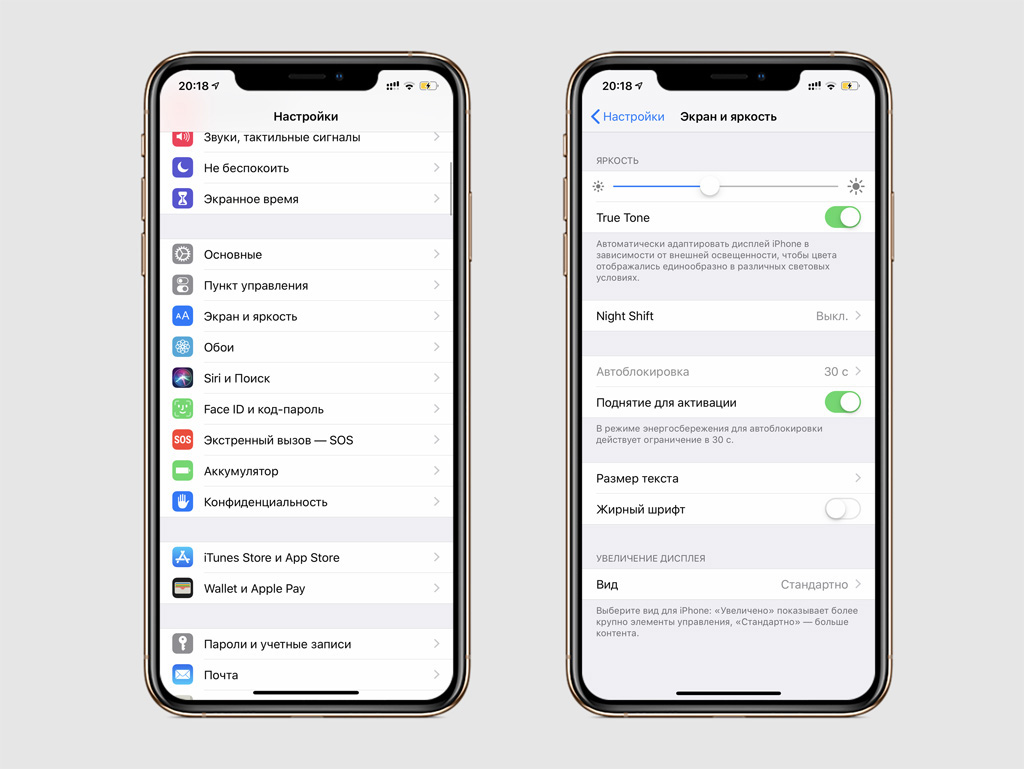
Автоматическая блокировка («Настройки» — «Экран и яркость» — «Автоблокировка») — она автоматически устанавливается на отметке 30 секунд без возможности изменения.
Функция «iCloud Фото» — она не выключается полностью, но загрузка контента происходит реже.
Как включить или выключить «Режим энергосбережения»
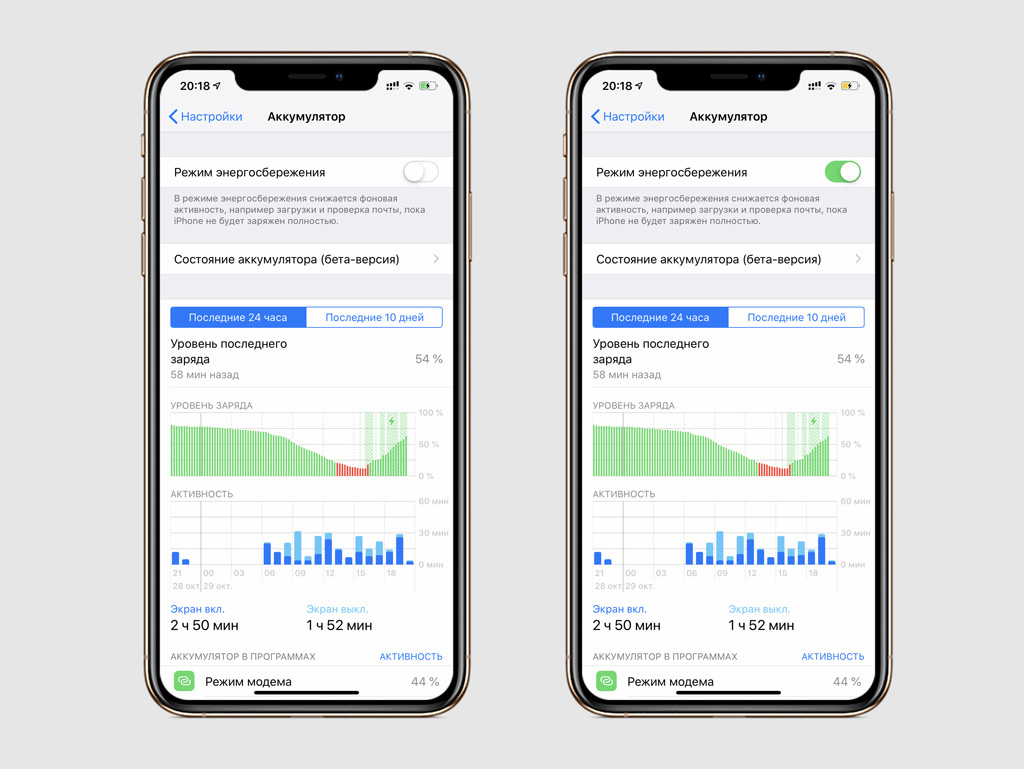
Шаг 1. Откройте «Настройки».
Шаг 2. Перейдите в раздел «Аккумулятор».
Шаг 3. Переведите в активное состояние переключатель «Режима энергосбережения».
Как переключать функцию через «Пункт управления»
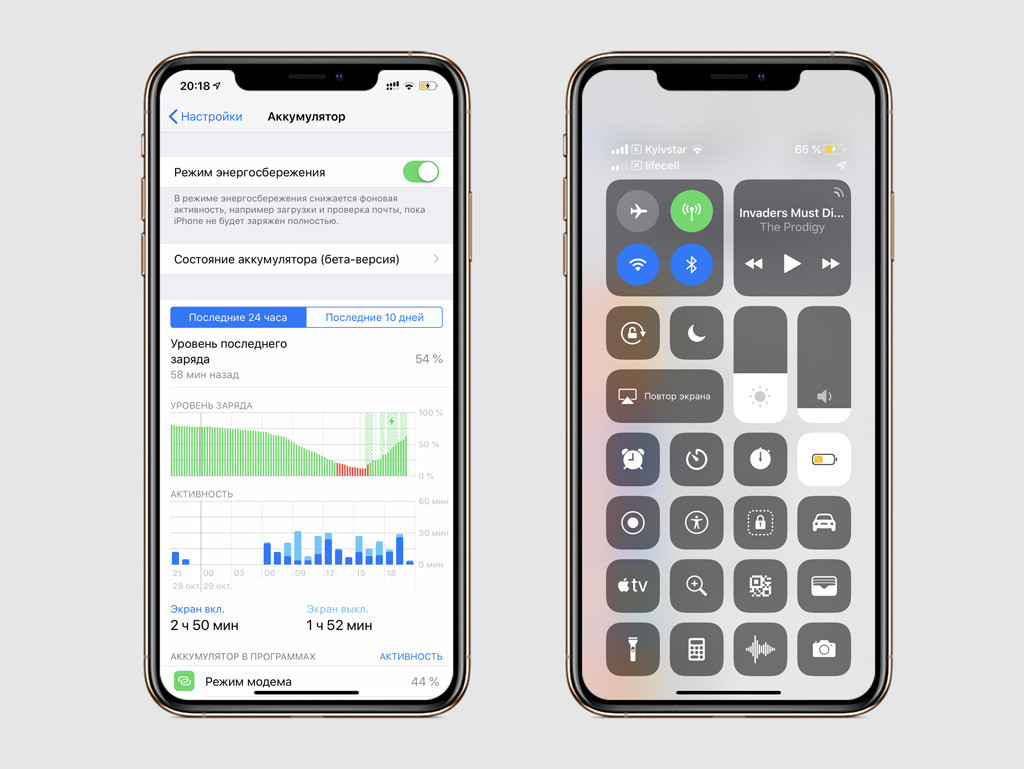
Шаг 1. Откройте «Настройки».
Шаг 2. Перейдите в раздел «Пункт управления».
Шаг 3. Добавьте в список пункт «Режим энергосбережения».
Шаг 4. Чтобы контролировать функцию, используйте новый значок в «Пункте управления»: первое нажатие включает ее, повторное отключает.
Режим энергосбережения на iPhone: для чего нужен и как включить: 4 способа
Начиная с iOS 9 в iPhone разработчики добавили энергосберегающий режим. По грубым подсчетам это должно добавить ко времени автономной работы еще около двух-трех часов.

Как включить Режим энергосбережения на iPhone
Режим экономии энергии в системе называется «Режим энергосбережения» и включить его можно в разделе Аккумулятор, стандартного приложения Настройки. Там же находится информация об использовании аккумулятора и о времени работы после предшествующей подзарядки.
Также, активировать или деактивировать режим экономии энергии на iPhone можно воспользовавшись соответствующей командой Siri.

Необходимо отметить, что с выходом iOS 12 фунция «Привет, Siri», получила поддержку Режима энергосбережения.
Кроме того, начиная с iOS 11, «Режим энергосбережения» можно включить из Пункта управления.

Добавить иконку «Режим энергосбережения» в Пункт управления можно по этой инструкции.
Кроме того, благодаря приложению Быстрые команды Режим энергосбережения на iPhone может включаться автоматически в зависимости от уровня заряда батареи, геолокации пользователя, времени суток и т.д.

О том, как это настроить мы подробно рассказали на этой странице.
Что происходит с iPhone при включении энергосберегающего режима
Когда вы активируете Режим энергосбережения, система автоматически ограничивает сетевую активность (прием почты, автоматическую загрузку обновлений), отключает анимированные элементы интерфейса и снижает общую производительность устройства.
При отсутствии взаимодействия с iOS-устройством, последний переходит в выключенный режим буквально за несколько секунд. При активации энергосберегающего режима, иконка заряда батареи становится желтого цвета.
Как включить и отключить режим энергосбережения на Айфоне?

Режим энергосбережения – это полезная опция, которая позволяет продлить время работы вашего Айфона, ограничивая некоторые энергозатратные функции телефона. Активация этой опции особенна полезна в ситуациях, когда у вас низкий заряд батареи и необходимо продлить ее срок службы до момента, когда вы сможете подключить устройство к источнику питания. Также использования режима энергосбережения на Айфоне полезно в случаях, когда нужно снизить общее энергопотребление телефона на постоянной основе, ограничив функционал, но повысив автономность устройства. В этой статье мы расскажем, как включить и отключить режим энергосбережения на Айфоне.
Содержание
Как включить режим энергосбережения на Айфоне
Включение режима энергосбережения на Айфоне довольно простое. Следуйте этим шагам:
- Откройте «Настройки» на вашем Айфоне.
- Прокрутите вниз и нажмите на «Аккумулятор».
- В разделе «Аккумулятор» найдите вкладку «Режим энергосбережения» и переключите его в положение «Вкл».
Теперь ваш Айфон будет работать в режиме энергосбережения, что поможет увеличить время работы батареи.

Как отключить режим энергосбережения на Айфоне
Когда у вас достаточно заряда батареи или вы больше не нуждаетесь в режиме энергосбережения, вы можете легко его отключить. Вот как это сделать:
- Откройте «Настройки» Айфона.
- Перейдите в раздел «Аккумулятор».
- Найдите вкладку «Режим энергосбережения» и установите положение ползунка «Выкл».
Теперь ваш Айфон будет работать в обычном режиме без ограничений энергосбережения.

Как уменьшить частоту активации режима энергосбережения на Айфоне
Использование режима энергосбережения на Айфоне позволяет сэкономить немало энергии, но если часто использовать этот режим не хочется, то можно настроить iPhone так, чтобы в активации режима энергосбережения не было особой необходимости. Для этого выполните следующие рекомендации:
- Ограничьте фоновые обновления. Для экономии энергии на Айфоне рекомендуется ограничить фоновые обновления приложений. Для этого перейдите в «Настройки», затем выберите «Обновление фоновых приложений» и отключите эту функцию. Это поможет снизить энергопотребление и продлить время работы устройства.
- Отключите автоматическую загрузку приложений. Если у вас включена автоматическая загрузка приложений из App Store, рекомендуется отключить эту функцию. Это можно сделать в разделе «iTunes Store и App Store» в настройках устройства.
- Отключите вибрацию. Вибрация при получении уведомлений и звонках также потребляет энергию. Рекомендуется отключить вибрацию или установить минимальную интенсивность. Для этого перейдите в «Настройки», выберите «Звуки и тактильные сигналы» и настройте вибрацию по своему усмотрению.
- Ограничьте использование GPS. Постоянное использование GPS и слежение за местоположением приложениями может значительно сокращать время работы батареи. Если надо сэкономить энергию, рекомендуется отключить использование GPS или разрешить его только для выбранных приложений. Для этого перейдите в «Настройки», выберите «Конфиденциальность» и «Службы геолокации» для управления доступом приложений к GPS.
- Используйте темный режим. Включение темного режима в настройках Айфона может помочь снизить энергопотребление дисплея. Темный фон потребляет меньше энергии, поэтому использование темного режима может помочь продлить время работы батареи.
- Очистка памяти. Регулярная очистка неиспользуемых приложений и файлов может помочь оптимизировать работу устройства и снизить энергопотребление. Удалите ненужные приложения, фотографии и видео, а также очистите кэш приложений, чтобы освободить место на устройстве и повысить его производительность.
- Обновите программное обеспечение. Регулярные обновления операционной системы на вашем Айфоне могут содержать исправления ошибок и оптимизацию, которые могут помочь повысить производительность и энергоэффективность устройства. Убедитесь, что ваш Айфон работает на последней версии операционной системы, чтобы получить наилучший результат.
Использование этих советов поможет продлить время работы батареи и, соответственно, добиться большей автономности от используемого устройства. Потому не пренебрегайте рекомендациями и пользуйтесь Айфоном с максимальной эффективностью.