Как подключить Xbox 360 к ноутбуку?
Подключив все устройства к единой локальной сети, пользователь получает большую свободу действий. Так, юзер может работать с одним и тем же файлом c разных компьютеров и свободно переключаться с ноутбука на игровую приставку. Используя лэптоп c Windows, можно организовать передачу потоковых видеоматериалов на дисплей или телевизор, к которому подсоединена консоль. Рассмотрим, как подключить Xbox 360 к ноутбуку.

Настраиваем сетевое обнаружение на мобильном ПК
Для подключения ноутбука и игровой приставки вы должны правильным образом произвести настройки функции PlayTo. Для этой цели перейдите в «Панель управления», а после в «Центр управления сетями и общим доступом». Вам необходимо будет поменять дополнительные характеристики общего доступа. В текущем сетевом профиле нужно будет включить:
- возможность обнаружения ноутбука на всех устройствах сети;
- автоматическую настройку;
- возможность общего доступа к устройствам и информации.
Кроме того, установите переключатель в положение, разрешающее операционной системе управлять соединениями домашней группы.
Далее в разделе «Все сети» установите доступ к данным, которые размещены в общих файлах и каталогах. Доступ, защищённый с помощью пароля, надо отключить. Сохранив все приведённые выше изменения, перезапустите портативный компьютер.

Настраиваем Xbox 360
После внесения изменений в сетевые параметры Windows вы должны правильно настроить Xbox 360. Порядок действий такой:
- на джойстике нажмите клавишу, имеющую значок Xbox;
- зайдите в «Настройки», а потом в «Системные параметры»;
- в «Параметрах сети» выберите соединение, к которому подключён мобильный ПК.
Далее перейдите в опции игровой консоли и активируйте там функцию PlayTo. Алгоритм действий пользователя такой:
- на джойстике нажмите на клавишу с нарисованным знаком приставки;
- в «Настройках» перейдите в пункт «Системные параметры»;
- в «Настройках консоли» следует выбрать «Подключённые устройства»;
- отметьте «Воспроизведение на устройстве».
Чтобы изменения вступили в силу, перезагрузите игровую консоль.

Организация передачи видео на игровую приставку
Изменив и сохранив настройки, вы уже можете передавать данные с мобильного компьютера на консоль. Сделать это просто: в операционной системе изберите файл для воспроизведения на консоли, кликните по нему правой клавишей мыши и в появившемся пользовательском меню выберите PlayTo. В некоторых случаях данная опция называется «Воспроизвести на» -> Xbox 360.
Можно ли подключить приставку к ноутбуку по HDMI
На многочисленных форумах и в блогах часто спрашивают, как подсоединить игровую приставку к портативному компьютеру по HDMI с тем, чтобы использовать экран мобильного ПК для игры. Пользователи считают, что такое соединение возможно, и настойчиво просят помочь его наладить. Однако всё это – не более чем заблуждение. HDMI-разъём в ноутбуке – это выход видеокарты, позволяющий транслировать «картинку» на внешних устройствах. Входящий сигнал ноутбук не будет принимать.
Как подключить Xbox к ноутбуку 2023? Пошаговое руководство
Как подключить Xbox к ноутбуку с помощью консоли Xbox?» Это часто задаваемый вопрос, но сопутствующее приложение делает его простым.
Вы можете выполнить это, следуя инструкциям здесь:
Шаг 1: На своем игровом ноутбуке откройте приложение-компаньон консоли Xbox. Если вы не знаете, где он находится, введите его в поле поиска Windows. Возможно, вам придется получить его из Магазина Windows, если вы все еще не можете его найти.
Шаг 2: Чтобы избежать проблем при игре в игры для Xbox на ПК, убедитесь, что у вас установлена самая последняя версия DirectX 12.
Шаг 3: Выберите параметр «Подключение» в меню слева от приложения.
Шаг 4: Чтобы просмотреть идентификатор вашего Xbox, просто найдите его. Это всего лишь один клик.
В первый раз ваш ноутбук должен быть подключен к Xbox. Это будет ваш единственный раз, когда вы будете выполнять эти процедуры, поскольку консоль автоматически подключится к Windows после открытия программы. Пока консоль работает и подключена, все должно пройти хорошо.
Вещи, необходимые для подключения консоли Xbox:
Перед подключением необходимо иметь следующие элементы:
1. Интернет-соединение, которое работает: Ваше интернет-соединение должно иметь по крайней мере 1–2 МБ постоянной скорости.
2. Ноутбук с Windows 10: Ваш ноутбук должен быть обновлен. Перед подключением зайдите в Центр обновления Windows и удалите все необходимые обновления. Постоянное обновление помогает избежать проблем с подключением. Кроме того, обновите драйверы.
3. Системные требования: Чтобы без проблем играть в компьютерные игры, вам потребуется не менее 8 ГБ ОЗУ, процессор Core i5 или выше и SSD со встроенной или еще лучше отдельной видеокартой. Даже если вы подключаетесь к своей системе и испытываете заикание или зависание кадров, вам следует сначала обновить свой ноутбук.
4. Беговой Xbox: Если ваш ноутбук не включен, он не сможет подключиться к Xbox. Поэтому перед подключением убедитесь, что он работает и подключен.
Как использовать ноутбук в качестве монитора Xbox 360?
Используя кабель HDMI, вы можете превратить ЖК-дисплей вашего ноутбука в дисплей для Xbox 360. Прежде чем использовать это соединение, убедитесь, что у вас есть все необходимое оборудование.
- Кабель HDMI необходим: Проверьте это на других устройствах, таких как телевизор, прежде чем использовать его.
- Последнее приложение для Xbox: На вашем ноутбуке уже предварительно загружен Xbox Console Companion. Используйте это или загрузите новое приложение Xbox, представленное Windows.
- Игра в Xbox на полностью заряженном компьютере: Прежде чем продолжить, посмотрите на уровень заряда батареи вашего ноутбука. Я настоятельно рекомендую вам использовать источник питания во время игры в видеоигры. В результате аккумулятор вашего телефона не будет подвергаться ненужной нагрузке во время игр. Xbox тоже должен работать.
Подключение ноутбука и Xbox через HDMI:
Соедините два устройства через HDMI выполнив следующие действия:
Шаг 1: Выключите Xbox, но оставьте ноутбук включенным.
Шаг 2: Подключите выход HDMI Xbox к входу HDMI вашего ноутбука.
Шаг 3: Сыграйте в игру на Xbox.
Шаг 4: Как только он будет включен, программа Xbox на вашем ПК переключит на него дисплей.
Шаг 5: В самом программном обеспечении Xbox есть параметры отображения, которые вы можете изменить.
Как подключить контроллер Xbox к компьютеру?
Цифровым играм на вашем ПК нужен настоящий контроллер Xbox. Bluetooth упрощает соединение двух устройств.
Шаг 1: Нажмите WIN + I, чтобы получить доступ к настройкам Bluetooth на вашем ноутбуке. Чтобы добавить Bluetooth и другие устройства, нажмите «Устройства» > «Добавить Bluetooth и другие устройства» > «Bluetooth» в списке устройств. Как только ваш ноутбук обнаружит устройство Bluetooth, он начнет его искать.
Шаг 2: Нажмите и удерживайте кнопку сопряжения на контроллере Xbox в течение нескольких секунд, чтобы войти в режим сопряжения. Кажется, что логотип Xbox мигает. Другими словами, это признак того, что ваше устройство настроено на сопряжение. Вы сможете увидеть имя вашего контроллера на экране. Используйте левую кнопку мыши, чтобы установить соединение.
Потоковая передача приложения Xbox One или компаньона консоли Xbox:
Вот как играть в любимую игру на разных устройствах:
Шаг 1: Перейдите в «Настройки» > «Подключение устройства» в приложении Xbox.
Шаг 2: Чтобы разрешить потоковую передачу игры на другие устройства, нажмите кнопку «Разрешить».
Шаг 3: Щелкните правой кнопкой мыши любое устройство, подключенное к вашей локальной сети, и выберите «Разрешить подключения».
Шаг 4: Теперь можно транслировать свою игру прямо из приложения.
Быстрые ссылки:
- 8 лучших ноутбуков для писателей: [Выбор редакции]
- 15 лучших ноутбуков для блоггеров и писателей
- 7 лучших ноутбуков для рисования: [Полное руководство]
- 5 лучших ноутбуков для Solidworks: (+ Руководство по оборудованию)
- 10+ лучших ноутбуков для ди-джеев: лучшие для музыкального производства
Вывод: как подключить Xbox к ноутбуку?
Подключите Xbox One к любому ноутбуку под управлением Windows 10, используя Xbox Console Companion или соединив два устройства вместе через соединение HDMI.
Разница между этими двумя методами заключается в том, что один является беспроводным, а другой нет. Итак, выбирайте в соответствии со своими предпочтениями и играйте в консольные игры, которые вы хотите, не ограничиваясь своей гостиной.
Спасибо за чтение.
Айшвар Баббер — страстный блогер и специалист по цифровому маркетингу, проработавший в отрасли более шести лет. Он любит говорить и вести блог о гаджетах и новейших технологиях, что мотивирует его работать ГизмоБейс. Он глубоко понимает, как создавать и проводить успешные маркетинговые кампании, и является экспертом в области SEO, партнерского маркетинга и ведения блогов. Айшвар также является инвестором и создателем нескольких блогов в различных нишах. Вы можете найти его на LinkedIn, Instagram, & Facebook.
Способы подключения Xbox 360 к компьютеру или ноутбуку
Многие владельцы Xbox 360 испытывают трудности со своей консолью. К примеру, у них не получается загрузить какую-нибудь игру или подключить приставку, чтобы смотреть видео на Youtube. Также не у всех получается подключить приставку к интернету. Решить эту проблему можно, если подключить Xbox 360 к ноутбуку или компьютеру (ПК).
Что необходимо для подключения?
Если появилась необходимость подключить свою консоль к ПК, то следует заранее позаботиться о том, чтобы для этого были установлены все нужные приложения и инструменты:
- Нужен ПК или ноутбук с установленной Windows, только под этой операционной системой получится подключить приставку.
- Скачанная программа Windows Media Center. Она понадобится для того, чтобы синхронизировать данные на Xbox и ПК.
- Сама консоль Xbox 360.
Кроме этого, следует удостовериться в том, что ПК и приставка удовлетворяют всем необходимым требованиям — как минимум они должны быть в исправном состоянии и на Xbox должна быть качественная, проверенная прошивка, исключающая возможность неудачи. На компьютере должен работать интернет, все порты желательно проверить на наличие неисправностей, кроме этого, нужно удостовериться в том, что все драйверы установлены и работают корректно.
Подключение по кабелю
Один из самых распространенных, и при этом легких способов подключения Икс Бокс к ПК или ноутбуку — с помощью сетевого кабеля. Для использования такого метода, лучше иметь две сетевые платы для того, чтобы одна работала с приставкой, а другая в это время была подключена к интернету.

Если есть только одна сетевая карта, то интернет не будет работать, пока консоль синхронизируется с ПК. Также нужен специальный сетевой кабель — он предоставляется в комплекте с консолью. Если дома его не оказалось по каким-то причинам, то можно купить сетевой кабель в магазине.
Процесс подключения
Подключить приставку довольно просто, инструкция понадобится только первые несколько раз, а дальше процесс запомнится. Для синхронизации требуется сделать следующее:
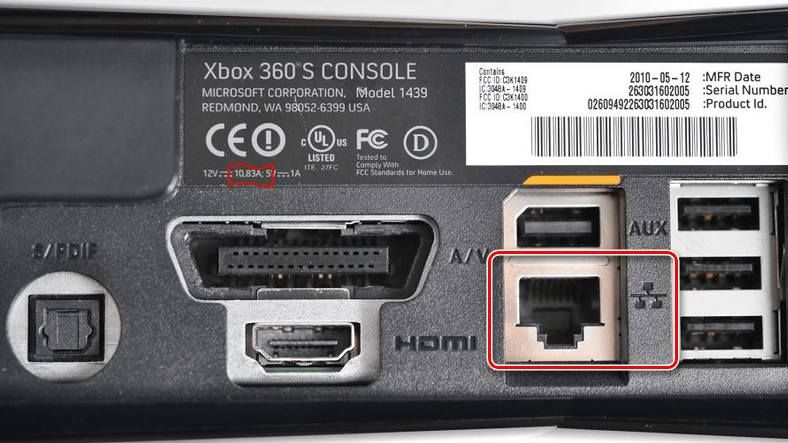
- Нужно соединить приставку и компьютер/ноутбук с помощью сетевого кабеля, вставив его в соответствующие разъемы.
- Далее нужно включить игровую консоль и включить интернет на компьютере (если есть две сетевых карты, в ином случае можно обойтись и без интернета).
- Следующее действие — включение Xbox Live, выбор пункта «Automatic». После этого консоль самостоятельно найдет ПК и синхронизируется с ним.
- Запускаем на компьютере Windows media center и нажимаем там пункт «настройки», после чего выбираем «Подключение развлекательной системы» и «Поиск».
- Через некоторое время Xbox выдаст пароль, который необходимо ввести в media center.
Выполнив указанные действия, можно перебрасывать файлы на приставку, и наоборот. Таким образом получится установить на консоль игры, не покупая диски. Также можно смотреть с телевизора фильмы, просто подключив консоль и сбросив фильм на жесткий диск Xbox.
Настройки ноутбука и компьютера
Если по каким-то причинам синхронизация не удалась, нужно еще раз проверить, правильно ли настроен ПК. В первую очередь стоит посмотреть, актуальна ли версия Windows. Желательно, чтобы система была лицензионной и версия Windows — 7, 8, 8.1 или 10. Нужно установить все драйвера.
Частая причина неполадок — неправильная настройка сети ноутбука. Заходим в «Панель управления», оттуда — в «Центр управления сетями и общим доступом». В своем сетевом профиле проверяем такие разрешения:

- наличие автонастройки;
- разрешение обнаружения ПК в сети;
- совместный доступ к устройствам и информации.
Если что-то из этих пунктов не работало, то возможно, что в этом причина того, что приставка не подключалась к компьютеру.
Настройка консоли Xbox 360
Иногда неполадки случаются из-за неправильного управления самой консолью. Здесь важно проверить и правильно выставить все настройки, тогда подключиться получиться. Обратите внимание на то, что должна быть активирована функция «PlayTo». Сделать это можно в «Системных параметрах», для этого выбираем список подключенных устройств и отмечаем пункт «Воспроизведение на устройстве».
Подключение напрямую
Еще один способ подключения — связать устройства напрямую. Для этого понадобиться скачать любой файловый FTP-менеджер, а также найти провод ethernet (патч-корд). Этот способ хорош тем, что работает на любой прошивке Xbox (оригинальной или Freeboot, значения не имеет). Кроме этого, способ может заработать в том случае, если не получается предыдущий.
Настройки
Для того, чтобы подключить Xbox 360 напрямую к ПК, нужно скачать на компьютер программу FileZilla (или другой FTP-менеджер) и установить ее. После установки нужно сделать следующее:
- Находим на компьютере и консоли разъем Ethernet, подключаем туда кабель, соединяя устройства вместе.
- В настройках консоли выбираем пункт «Параметры сети», далее настраиваем сеть следующим образом — в пункте «IP-адрес» выбираем параметр ручной настройки, и вводим IP «192.168.1.20» без кавычек. В пункте маска подсети — «255.255.255.0» В поле шлюз пишем «0.0.0.0».

- Сохраняем настройки.
- На компьютере заходим в панель управления и выбираем «Центр управления сетями и общим доступом». Далее — «Изменение параметров адаптера». Выбираем подключение по локальной сети, нажимаем на него правой кнопкой мыши и выбираем пункт «Свойства». Там нужно отключить пункт «IP версии 6» и два раза нажать на «IP версии 4». Вводим туда те данные, которые указывали при настройке консоли, за исключением IP-адреса. Его нужно изменить на «192.168.1.21».
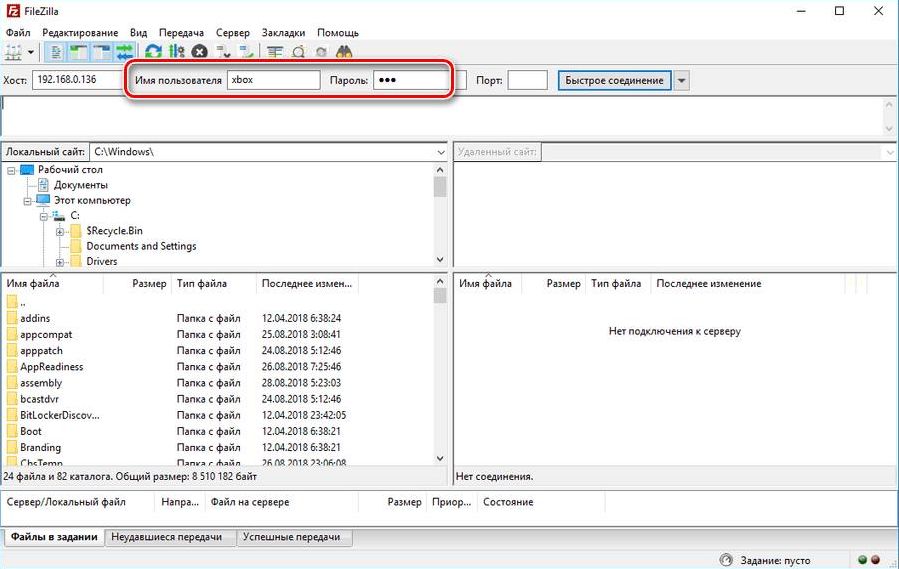
- Теперь заходим в FileZilla и в поле «Хост» вводим IP-адрес консоли. В поля «Имя», «Пароль» введите «xbox».
- Нажимаем кнопку «Быстрое соединение».
- В результате доступ к жесткому диску консоли будет открыть, можно напрямую передавать файлы с ПК.
Настройки Xbox
Чтобы Xbox 360 подключалась к ПК, нужно правильно ввести IP-адрес и остальные данные. Проверяйте провода на исправность.
Настройка ноутбука и компьютера
Важно сделать всё так, чтобы локальная сеть была настроена в соответствии с предыдущими настройками консоли. То есть, значения шлюза и маска подсети должны совпадать. Если этого не будет, то синхронизация не произойдет.
Подключение по Wi-Fi
Если нужно синхронизировать свои устройства по Wi-Fi, то лучше всего сделать это следующим образом. Подключаем консоль к роутеру, выбрав в настройках интернета пункт «Беспроводные сети» и введя пароль. Далее в параметрах сети нужно посмотреть IP-адрес и записать его — он понадобится при настройке ПК.
Снова подключаем устройства проводами и заходим в FileZilla. Там вводим значения IP из Xbox. Ноутбук или ПК при этом должен быть подключен к тому же Wi-Fi, что и приставка. В качестве логина и пароля вводим слово «xbox». После этого отобразятся папки с жесткого диска консоли.
Xbox 360

На Xbox 360 часто меняется IP-адрес (в случае автоматического получения), если выключать и включать Wi-Fi, то нужно перепроверять в настройках эти значения каждый раз до того, как осуществлять синхронизацию.
Компьютер
Не нужно делать особенных настроек, главное — правильный ввод всех значений. Важным также является то, что Wi-Fi роутер должен быть одним для обоих устройств, как консоли так и ПК.
Потоковая передача
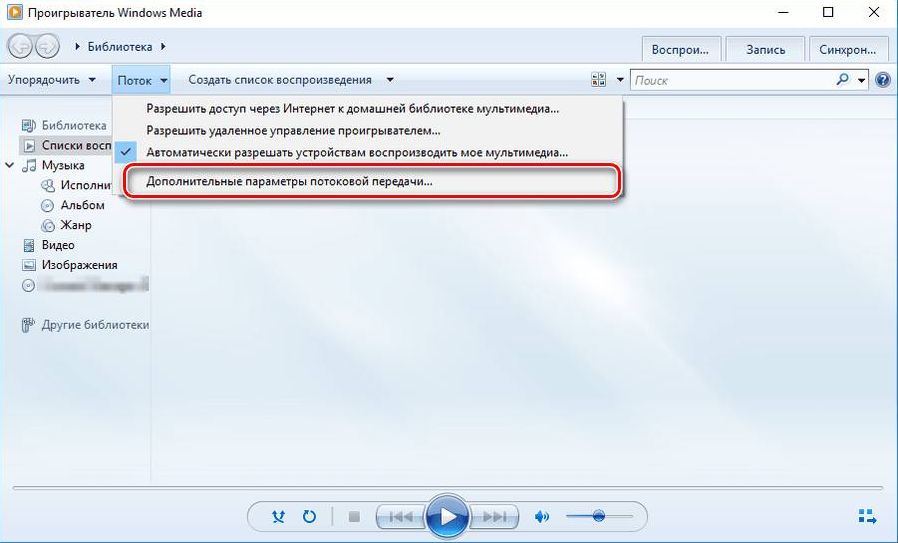
Для настройки потоковой передачи при подключении Икс Бокс к компьютеру или ноутбуку нужно воспользоваться самым первым способом — прямое подключение проводом. Также нужно еще раз проверить, включен ли PlayTo и все ли настройки совместного доступа и сетевого подключения разрешены на компьютере. Далее, в Windows media center, открываем вкладку «Поток», переходим на «Дополнительные параметры потоковой передачи». Разрешаем действия для приставки (предварительно соединив ноутбук и консоль проводом). На самой приставке нажимаем «Системный проигрыватель», далее выбираем источник — наш компьютер (нужно выбрать имя компьютера из списка).
Подключение приставки по HDMI
Вопреки распространенному заблуждению, подключить к ноутбуку или компьютеру консоль по HDMI не выйдет, так как устройства попросту не смогут принимать сигналы и выводить их на экран (за исключением некоторых дорогостоящих моделей лэптопов и видеокарт, в которых установлен HDMI-вход). Поэтому играть в Xbox 360 на компьютере или ноутбуке в большинстве случаев нельзя.
С другой стороны, приставка легко подключается к стационарному монитору (экрану). Таким образом, на вопрос можно ответить следующим образом — подключить к монитору Xbox возможно, а к ноутбуку или ПК — нет.
Почему консоль не подключается
Если консоль не подключается к ноутбуку, то причина неисправности может заключаться в:
- неправильном следовании инструкциям настройки;
- некорректной работе Wi-Fi роутера, поврежденному проводу или неработающей сетевой плате.
Во первых, надо еще раз попробовать подключить устройства, тщательно следуя указаниям инструкции. Если не получается провести синхронизацию даже после этого, то возможно причина в технических проблемах — проверьте работоспособность проводов, роутера, разъемов приставки и ПК.
Как подключить Xbox 360 к ноутбуку

Ноутбук
Очень часто владельцам Xbox 360 или Xbox One хочется настроить синхронизацию своего оборудования с другим устройством. Это действие легко выполнить, главное, придерживаться всех инструкций.
Как подключить Xbox 360 к ноутбуку
Есть несколько методов соединения устройств между собой. Подбираются они индивидуально, исходя из особенностей модели и фирмы используемого оборудования. Можно это сделать:
- через кабель;
- беспроводным методом.
Ниже рассмотрены самые простые варианты синхронизации.
С помощью кабеля
Одним из наиболее лёгких методов считается использование провода. Благодаря шнуру можно подсоединить любые модели приставок. Итак, для сопряжения консоли и лэптопа нужно проделать следующие шаги:
- Необходимо подключить всё оборудование к источнику питания.
- Дальше проводится сопряжение обоих устройств с помощью кабеля. Стоит отметить, что PC пользователя должен быть оборудован разъёмом не HDMI Out, а HDMI In. Тогда синхронизация пройдёт успешно.
- Как только соединение выполнится, на рабочем столе появится оповещение, что произошло новое подключение.
Если по какой-то причине системное сообщение не отобразилось, нужно:
- Перейти во вкладку «Мой компьютер».
- Отыскать в этом разделе название приставки.
Если и это не помогло, то можно установить официальное приложение от Икс Бокс. Благодаря ему будет выполняться автоматическое распознавание консоли.
Беспроводным способом
Некоторым людям неудобно использовать шнуры для подключения, к тому же они занимают много места. Для этой цели стоит попробовать настроить сопряжение по локальной сети. Нужно действовать так:
- В первую очередь потребуется включить используемое оборудование в розетку, а также позаботиться о стабильности интернета.
- Далее на лэптопе нужно открыть меню «Пуск» и перейти в раздел с опциями и параметрами сетевого подключения. Здесь следует выбрать возможность распознавания ноута на всех подключённых устройствах.
- Теперь на джойстике требуется активировать центральную кнопку и тем самым попасть в «Параметры приставки».
- Здесь переходим в раздел сетевого подключения и выбираем строку с названием подключаемого оборудования.
- Активируем пункт «Воспроизведение на устройстве». Это позволит выводить картинку и звук с консоли на компьютер.
- По завершении этих действий сохраняем все изменения. А после выполняем перезагрузку системы.
Настраиваем
Часто простым присоединением устройств друг к другу дело не заканчивается. Обычно возникают какие-либо сложности или сбои. В таких случаях необходимо проводить настройку всего оборудования.
Ноутбук
На ПК требуется проверить актуальность версии операционной системы и установить обновления для всех драйверов. Также стоит посмотреть правильность работы сети. Для этого необходимо:
- Посетить раздел «Панель управления».
- Открыть «Центр управления сетями и общим доступом».
- Здесь достаточно проверить наличие автонастройки и доступно ли обнаружение PC в сети.
Если что-то из перечисленного не работает, то надо это включить, тогда, возможно, соединение оборудования пройдёт успешно.
Консоль Xbox 360
Если синхронизация снова не выполняется, потребуется разобраться в самом девайсе Икс Бокс 360. Посетив раздел с опциями приставки, в первую очередь обратите внимание на работу функции «PlayTo». Чтобы её проверить, необходимо попасть в пункт «Системные параметры».
Какие проблемы могут возникнуть при подключении?
Обычно при сбоях сопряжения Икс Бокс 360 и компьютера виноваты три неисправности:
- неточное следование действиям по настройке;
- неправильная работа роутера;
- повреждённый провод.
Если возникают проблемы, придётся снова проделать сопряжение всеми знакомыми способами, придерживаясь инструкции. Также посмотрите на целостность провода и разъёмов и в случае необходимости устраните неполадки.
Подсоединить игровую приставку к компьютеру совсем несложно.
После сопряжения лэптопа и Икс Бокс открывается много полезных возможностей, например, скачивание игр.
Стоит отметить, что рассмотренные выше способы позволят выполнить присоединение консоли не только к ноутбуку, но и к стационарному компьютеру. Теперь вопросов о том, как подключить Xbox 360 к ноутбуку, возникнуть не должно, ведь оба варианта рабочие.