Как оплатить подписку Adobe в России.
В апреле 2022 года у россиян были заблокированы все возможности для оплаты подписок Adobe, да и не только, из-за того, что платежные системы Visa и MasterCard приостановили свою деятельность. Так же политика компании Adobe ограничила возможности оплаты с любых карт для аккаунтов созданных из России. В этой статье мы подробно разберём как сейчас оплатить подписку Adobe в России.
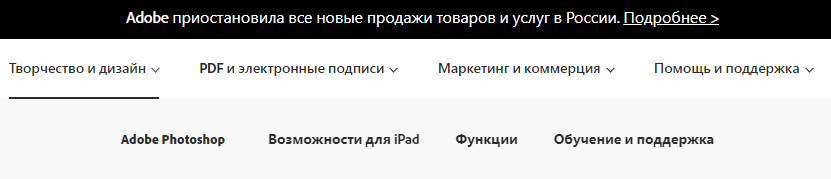
Когда попадаем в наш аккаунт Adobe созданный в РФ, мы видим данное сообщение, что «Adobe приостановила все продажи товаров и услуг в России». Как мы видим на изображении оплачивать подписки Adobe из России мы уже не можем.
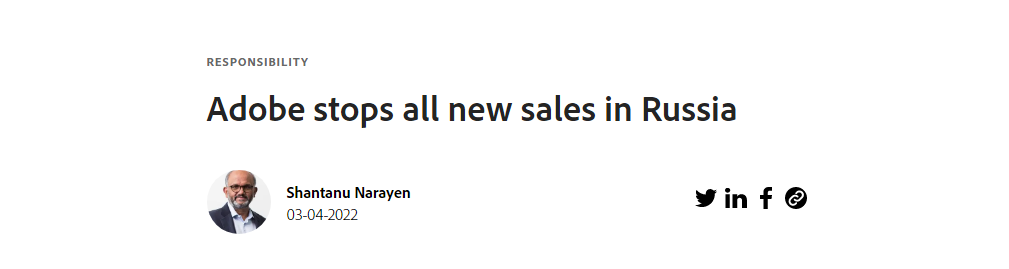
Если перейдём по ссылке «Подробнее», мы увидим обращение на английском языке от Американского топ-менеджера индийского происхождения Шантану Нарайен, председателя совета директоров, генерального директора, президента и бывшего главного операционного директора корпорации Adobe, Inc. Говоря в двух словах, в знак поддержки на аккаунты Adobe созданные из России теперь наложены ограничения по оплатам. Не будем описывать подробно о чём говориться в обращении,вы сможете прочесть его сами по этой ссылке.
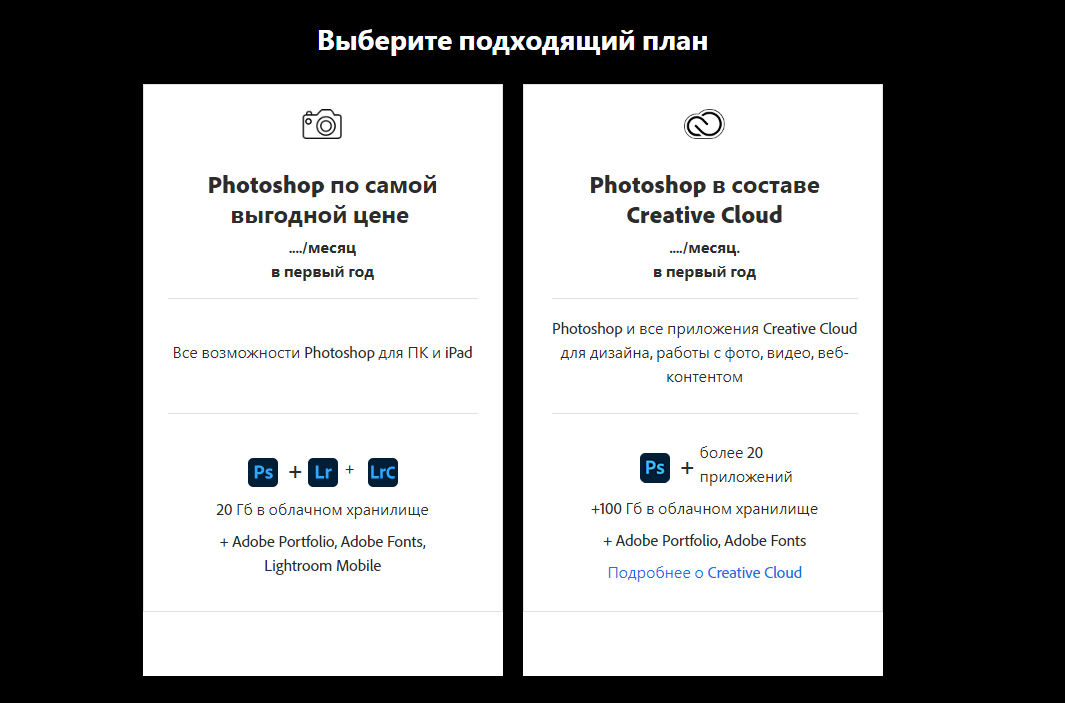
Так же мы видим, что если мы проигнорируем сообщение об ограничениях и попробуем выбрать подписку для оплаты с аккаунта из России, то у нас не будет кнопки «Купить» и отстутствуют цены на любых подписках. Выглядит это таким образом.
Меняем настройки аккаунта Adobe для оплаты подписки.
Вы можете попробовать произвести данные настройки и на старом аккаунте, чтобы убедиться, что если ранее аккаунт был из России, то с ним уже ничего не сделаешь.
Переходим к настройкам аккаунта Adobe.
Итак в причинах наложенных ограничений мы разобрались, теперь пора переходить к настройкам нового аккаунта, чтобы вы снова смогли оплачивать Adobe находясь в России как прежде.
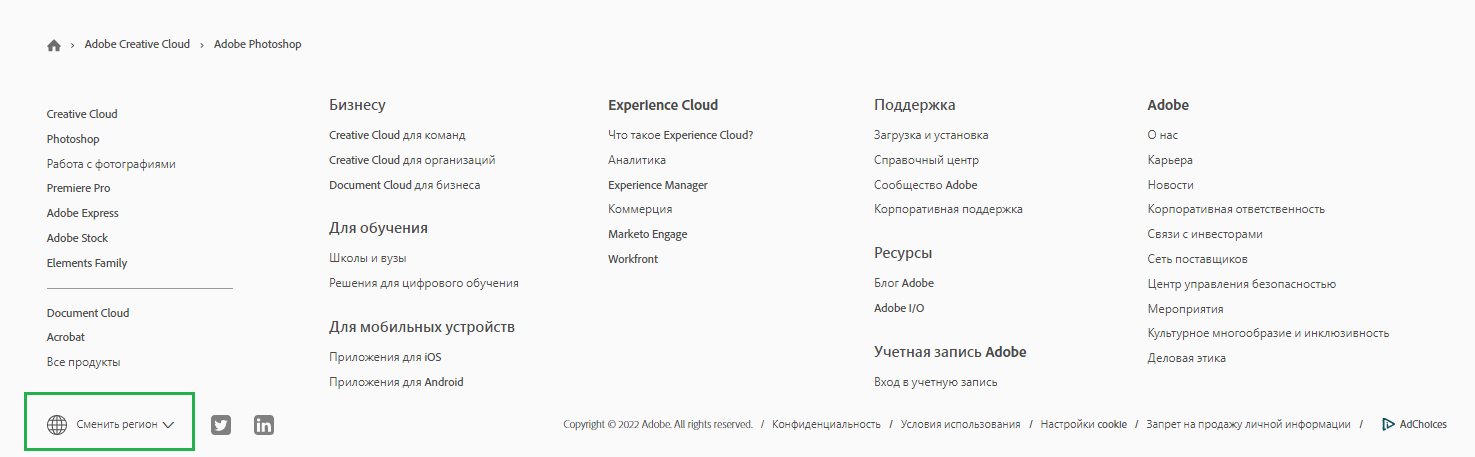
Может быть такое чтоиз-за кэш-памяти ваш новый аккаунт войдёт на российскую версию Adobe, чтобы сменить регоин перемещаемся в «подвал» сайта и находим кнопку «Сменить регион». Это позволит нам открыть доступ к оплате подписок.
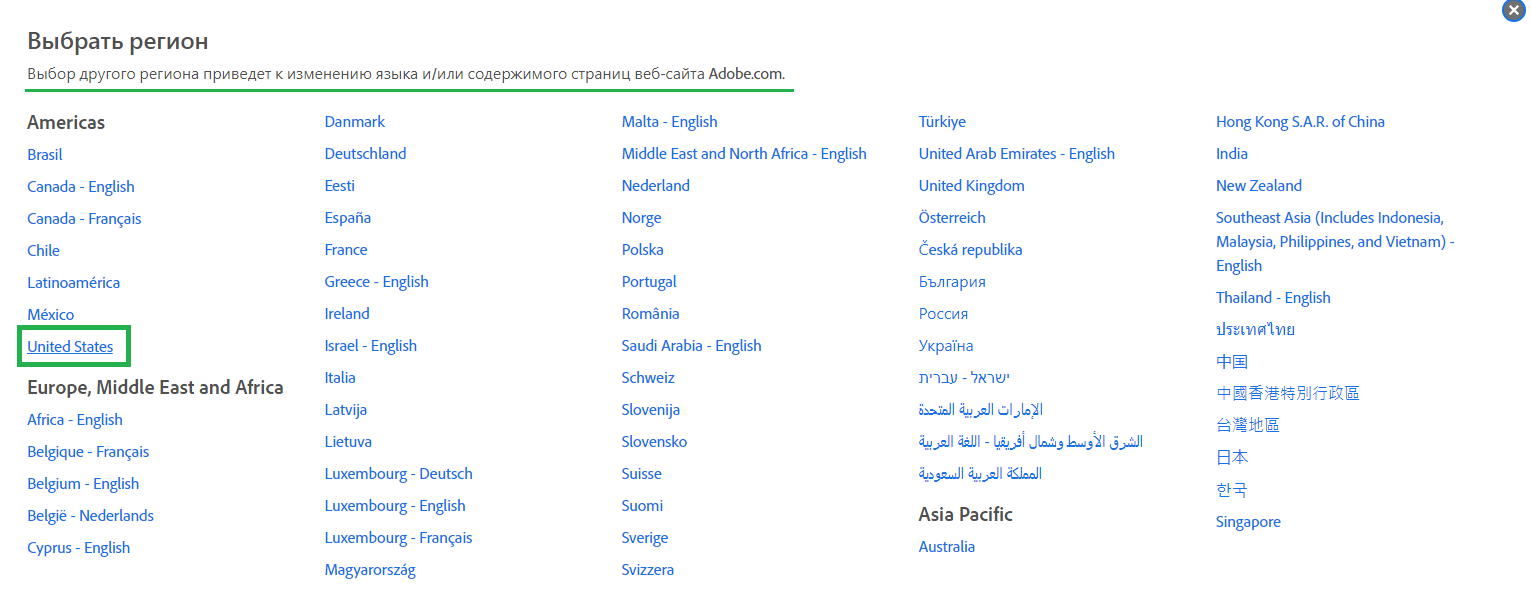
Выбираем регион подпики «United States», так как виртуальная карта у нас т Американского банка. Если у вас например из Турции, то выбираем соотвесттвующий ей регион. После этого ваша страница автоматически обновится и поменяется весь интерфейс.
Важно! Все действия по настройке производятся строго с включённым VPN.
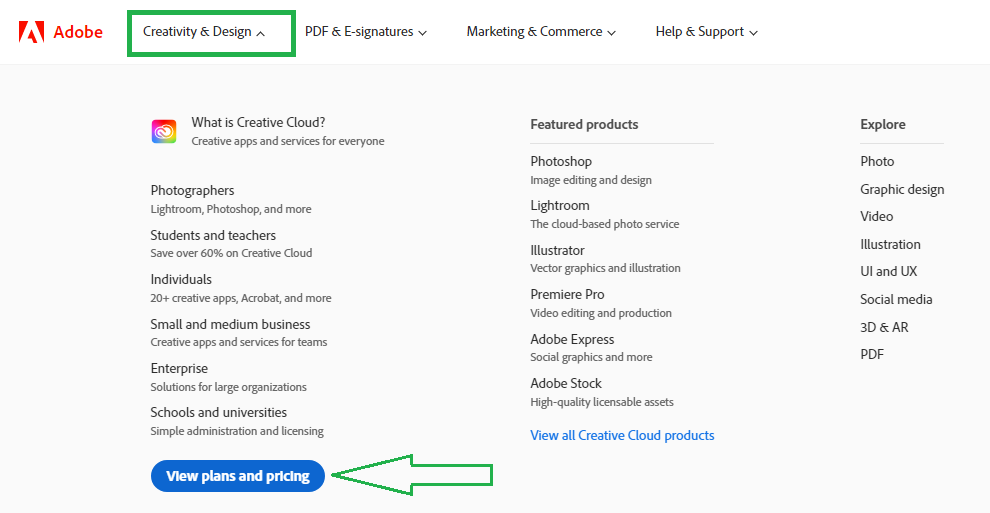
Видим, что у нас изменилось меню и сменился язык, значит вы всё сделали правильно. В верхнем меню раскрываем раздел «Creativity & Design» и жмём на кнопку «View plans and pricing».
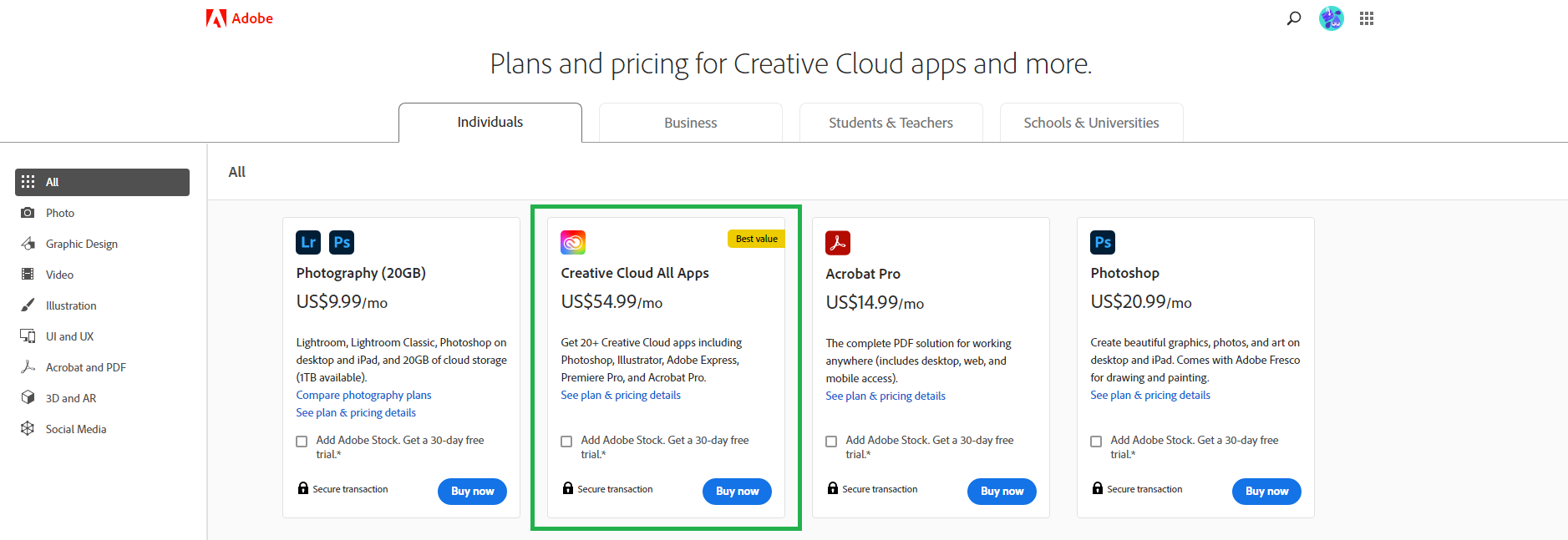
И как мы видим, у нас все цены в долларах США и пристутствует кнопка оплаты. Да, тарифы несколько отличаются от наших, но так с большинством подписок. В общем выбираем нужную нам подписку, в нашем случае это «Creative Cloud All Apps» за 54,99$/месяц при годовой подписке. Нажимаем на кнопку «Buy now».
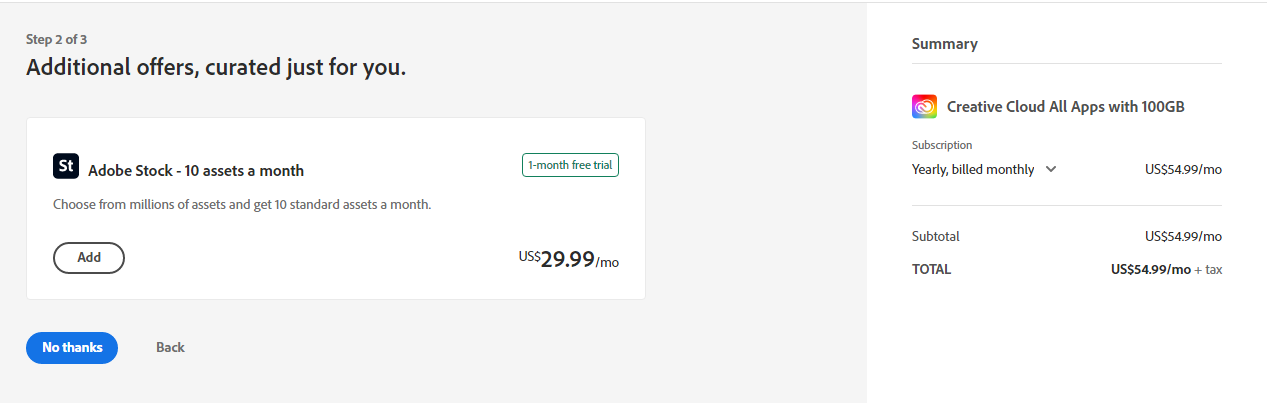
Возможно, что Adobe вам предложит ещё что-то в нагрузку, нажимаем «No Thanks».
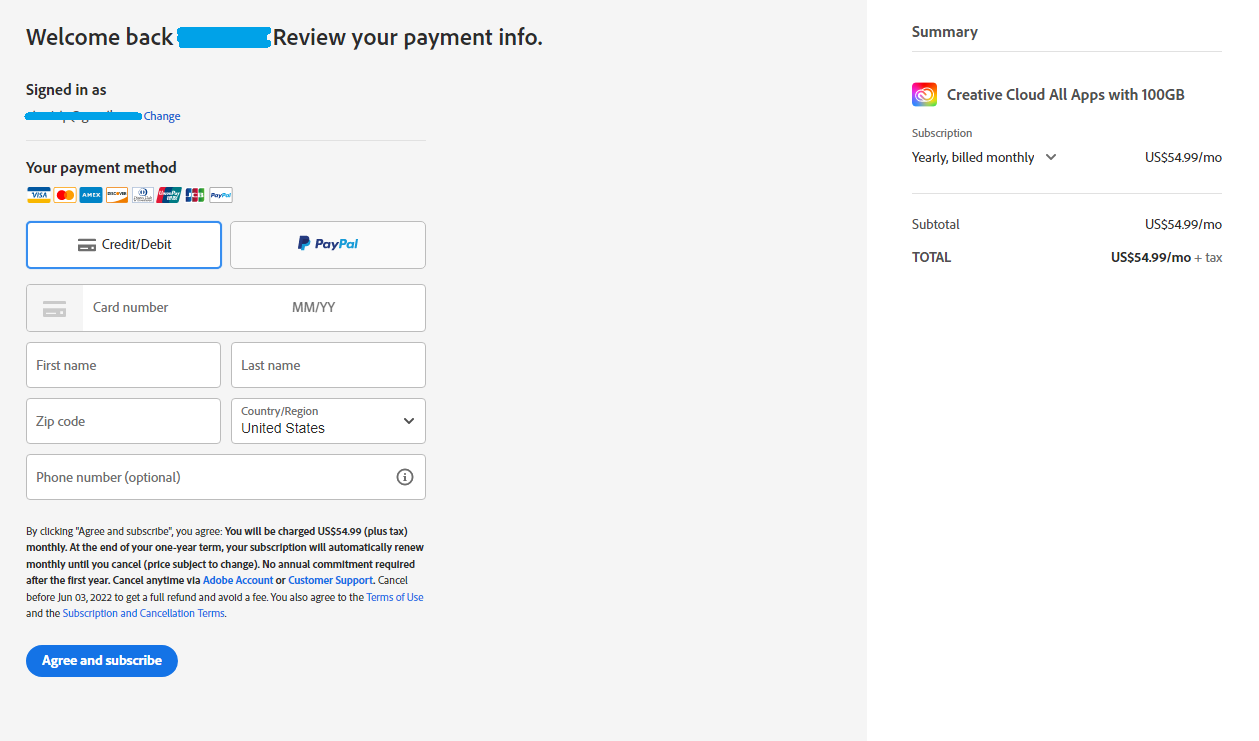
И попадаем в раздел где мы должныи ввести данные своей карты для оплаты. Но самый важный момент в том, что именно в этом окне у нас был отказ в транзакции по карте. Мы пробовали несколько раз оплатить, но система упорно отказывала в проведении транзакции. Для того, чтобы всё прошло успешно, есть маленькая хитрость с повторной сменой региона.
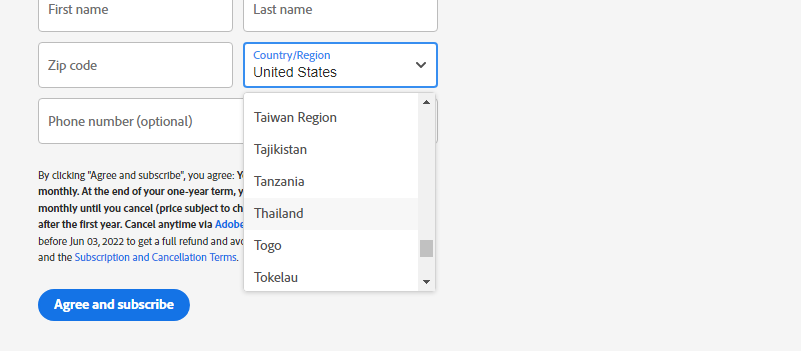
Меняем регион подписки на другую страну, мы сменили на Таиланд. Подтверждаем смену региона и обновляем страницу.
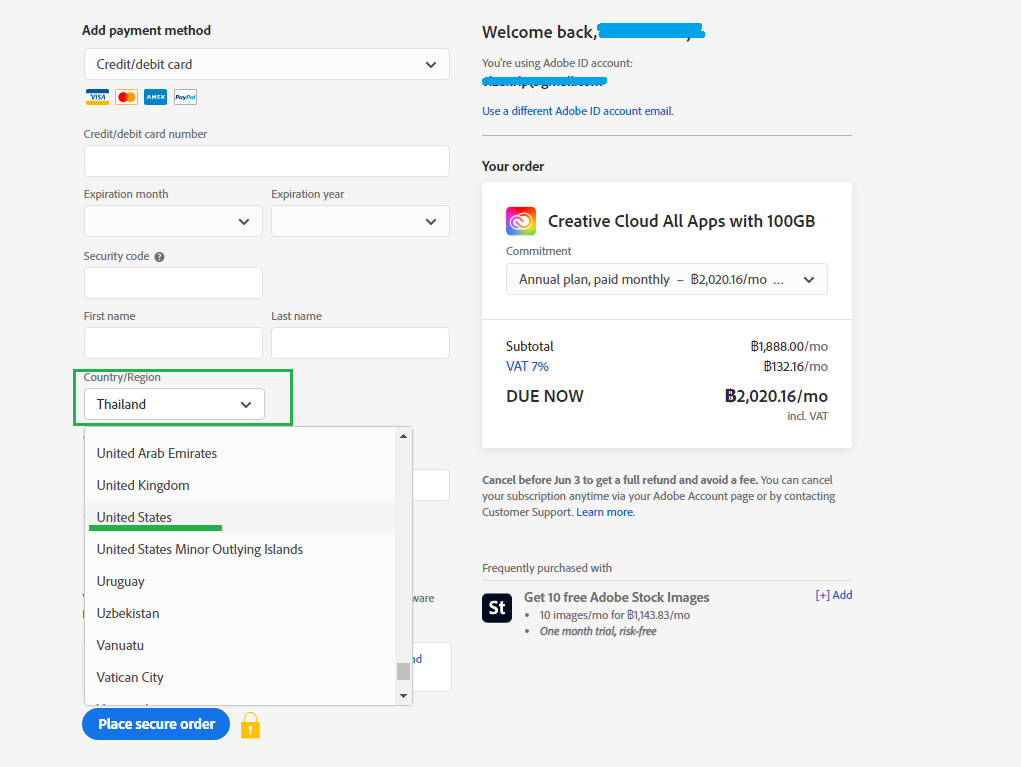
После того как страница подписки обновилась, мы видим, что для региона Таиланд требуется другие данные для оплаты и сама форма выглядит иначе. Далее мы обратно меняем на Соединённые штаты, подтверждаем смену региона подписки и обновляем страницу.
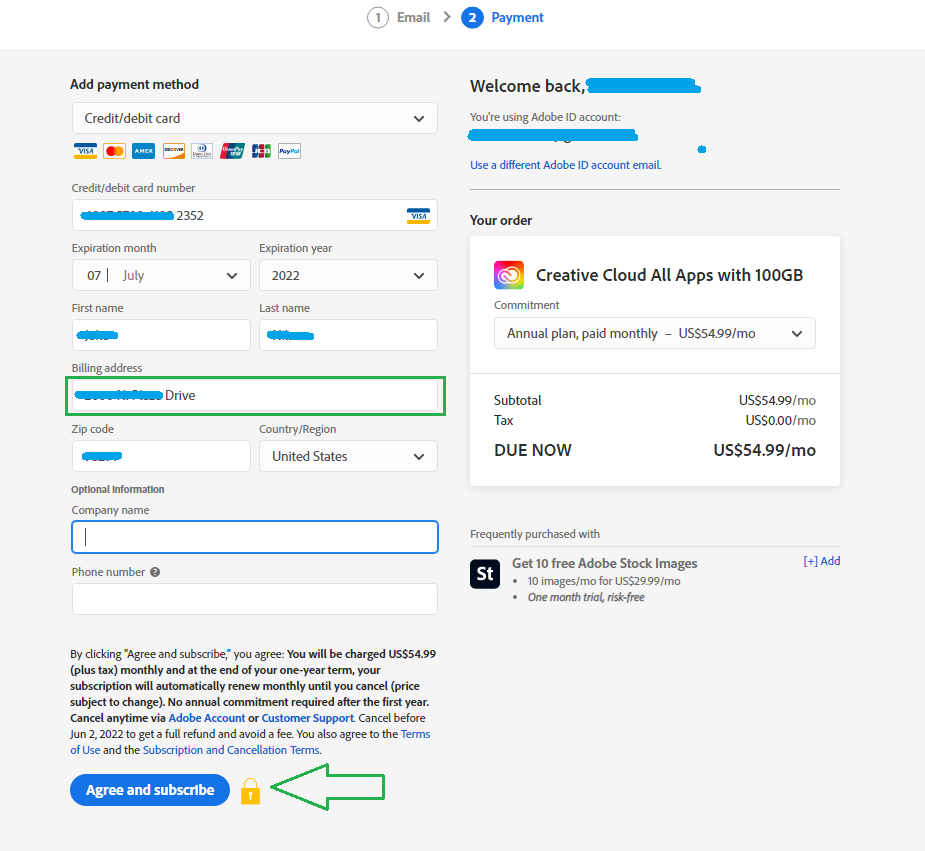
И мы видим что регион у нас снова Соединённые штаты, но форма для оплаты уже другая. Тут от нас уже требуются более полные данные биллинга. Данные билинга были предоставлены вместе с картой. Заполянем все необходимые данные.
Важно! Когда будете вводить данные в строке «Billing Address» обязательно воспользуйтесь автозаполнением, система сама предложит данные по заполнению индекса и название улицы.
Проверяем все данные и жмём на кнопку «Agree and subscribe».
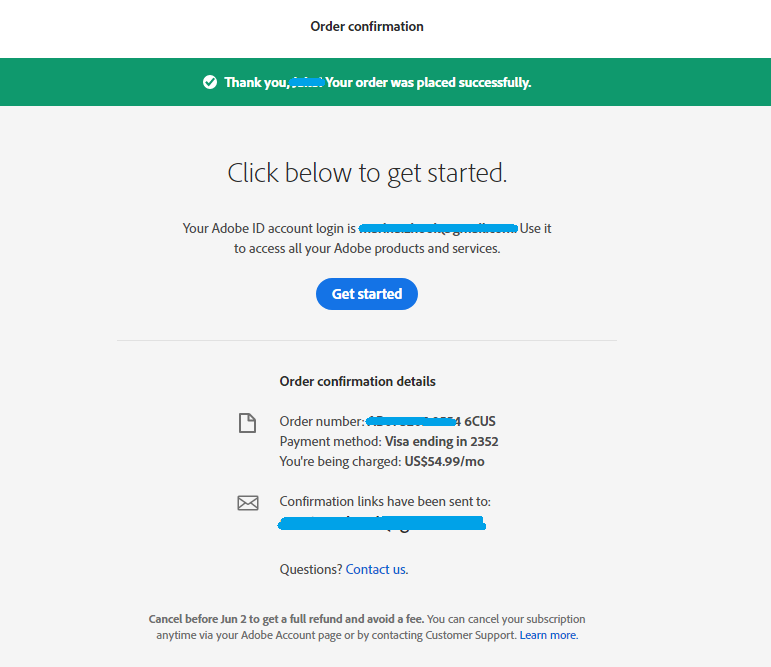
И как мы видим транзакция прошла успешно. Вы получите подтверждение с оплатой на ваш электронный ящик.
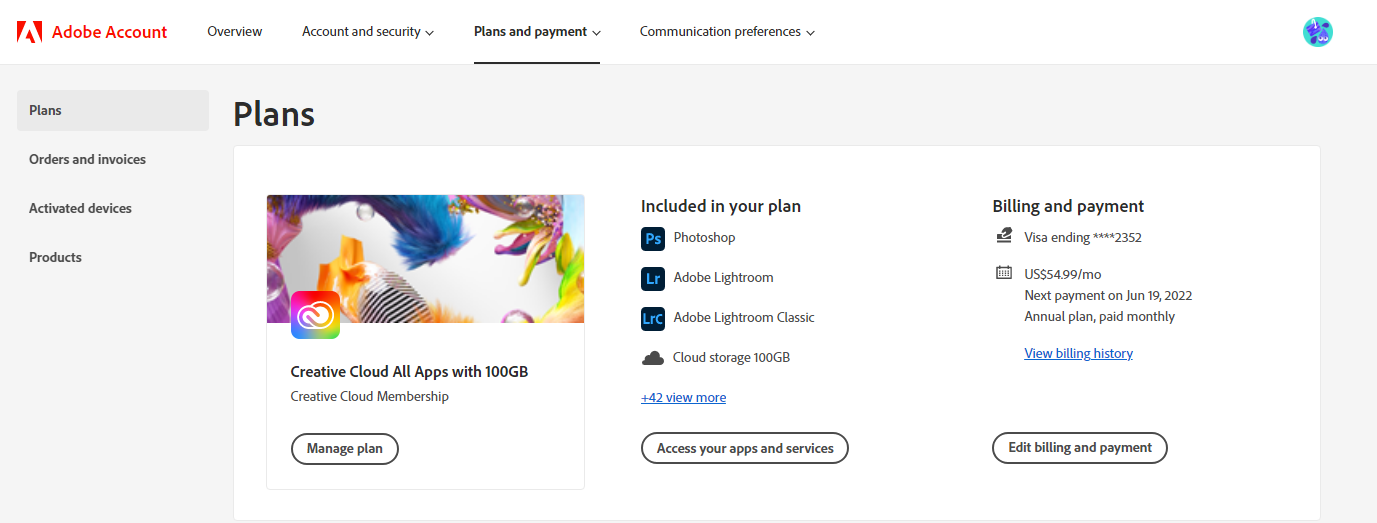
Заходим в раздел «Plans and Payment» и видим нашу оплаченную подписку. Приятного использования.
Данный способ оплаты был протестирован с использованием предоплаченной виртуальный карты сервиса Wanttopay. Виртуальные карты номиналом от 5$ для удобной оплаты услуг и подписок в интернете. Несгораемый остаток по карте. Моментальный выпуск. Приобрести предоплаченную карту можно по этой ссылке.
И как теперь платить за фотошоп?
Всем привет. Я сразу прошу тех, кто за пиратские версии, пройти мимо этой темы) Очень хочется продолжать пользоваться фотошопом, но вот оплатить теперь, как все знают, нет возможности. Дважды я обращалась в поддержку, он не могут ни поменять план, ни продлить. Пишут, что как только поступит новая информация, они меня сразу же уведомят.
Фишка с отменой плана и получением 2х месяцев в подарок теперь тоже не канает. Может кто знает проверенные и рабочие способы продолжать пользоваться фотошопом и лайтрумом? На аналоги тоже переходить не хочу.
Изменение страны, связанной с учетной записью Adobe
Узнайте, как изменить страну, связанную с вашей учетной записью Adobe, при переезде в другую страну.
Как изменить страну при отсутствии активной подписки
При оформлении покупки напрямую у компании Adobe
Если у вас нет активной подписки, вы можете изменить страну во время приобретения подписки. Вы можете внести это изменение при покупке подписки.
Выберите Купить сейчас, чтобы приобрести подписку.

Следуйте инструкциям на экране, пока вы не перейдете на страницу оплаты.
На странице оплаты измените страну. Как показано в следующем примере, можно сменить США на Великобританию.

Если у вас не получается изменить страну, обратитесь в Службу поддержки клиентов Adobe.
Вам будет предложено обновить страницу, чтобы вывести на экран обновленную информацию для выбранной страны. Выберите Изменить на [название страны].

На обновленной странице оплаты введите новый адрес. Валюта и налоговые данные будут изменены в соответствии с новой выбранной страной.
Следуйте инструкциям на экране, чтобы завершить покупку с обновленной страной и адресом.
Если страна, из которой или в которую вы переезжаете, обслуживается реселлером Digital River
Войдите в учетную запись на странице https://account.adobe.com/profile.
В разделе Информация об учетной записи и доступ измените существующий адрес электронной почты на другой действительный адрес.

Примечание: убедитесь, что вы не связываете свою текущую учетную запись Adobe с недопустимым адресом электронной почты.
Поскольку исходный адрес электронной почты теперь свободен, создайте новую учетную запись Adobe, используя этот адрес для текущей страны.
Как изменить страну при наличии активной подписки
Если у вас есть активная подписка (приобретенная непосредственно у компании Adobe или через Digital River), вы можете изменить регион, в который вы переезжаете, в нижней левой части страницы в разделе «Учетная запись» на странице «Обзор»

После изменения региона вы можете обратиться в Службу поддержки клиентов Adobe, чтобы изменить страну, связанную с вашей учетной записью Adobe.
Смена страны в аккаунте Adobe

Решил я тут попробовать купить подписку на Adobe Photoshop, потому что я им все равно очень много пользуюсь и триал уже скоро заканчивается, так что решил потратить 299 рублей. У меня уже давно был аккаунт в adobe, в котором я оформил пробную версию. Захожу на сайт, пытаюсь оформить покупку, а ничего не получается. При регистрации аккаунта я не особо заморачивался и промахнулся, вместо страны Canada я указал Combodia.
Видимо во время регистрации я не особо думал о стране, нажал на клавиатуре букву C, а потом выбрал первое попавшееся из списка, в надежде, что я смогу сменить позже. А нет, я сменить не могу. Компания Adobe не позволяет менять страну у аккаунта. Они объясняют это разными налогами в разных странах.
Ну какая-то логика в их объяснениях есть. Если я живу в Канаде, то на все мои покупки должен быть 13% налог. В России такого нет, поэтому канадцы могут мухлевать – менять в аккаунте страну на Россия, покупать без налогов и возвращать обратно.
С другой стороны, логика все равно отсутствует. Я могу создать новый аккаунт на другой e-mail, указать страну Россия и все равно купить без налогов. Единственное неудобство для меня – нужно иметь два аккаунта и в адресе на сайте будет указана не та страна, хотя от этого неудобства мне никакого.
Попытался обмануть Adobe и закрыть аккаунт, чтобы создать новый, но и это не вышло. Благо у меня e-mail адресов полно, могу создать еще, поэтому я зарегистрировал другой Adobe аккаунт с правильной страной. Но факт остается фактом – теперь у меня есть один аккаунт на основной e-mail, которым я не могу пользоваться из-за того, что там указана неверно страна.
Мне кажется, что запрет на смену страны только создает неудобства, а не спасает от тех, кто ищет экономии. Кто ищет возможность не платить налоги – найдет эту возможность. А вот у компании теперь лишний аккаунт, который просто висит мертвым грузом. Конечно, они могут хвастаться, что у них куча клиентов, но реально часть будут бессмысленными.