Как объединить несколько отсканированных документов в один файл?
Откройте Acrobat для объединения файлов. Откройте вкладку «Инструменты» и выберите «Объединить файлы». Добавьте файлы. Нажмите «Добавить файлы», затем выберите файлы, которые необходимо включить в документ PDF.
Как сканировать несколько страниц в один файл PDF? Для сканирования нескольких файлов в PDF нажмите значок Настройки . Откроется окно «Заказное сканирование». Установите флажок Предлагать сканировать другой документ. Нажмите Сканировать. Как объединить документы в один файл Ворд? Объединение редакций документов
После этого можно выбрать файлы, которые должны быть объединены в текущий документ. Нажмите и удерживайте клавишу Ctrl для выбора нескольких документов. Документы будут объединены в порядке, в котором они отображаются в списке файлов. Чтобы использовать другой порядок, выберите и вставьте каждый файл отдельно в нужном порядке.
Таким образом, после сканирования многостраничного документа вы получаете многочисленные файлы изображений, которые если вы и отправите адресату, то рискуете получить неодобрительные комментарии по поводу ваших навыков документооборота и аккуратности ведения бизнес процессов.
Как объединить все сканы в один Файл?
В Acrobat выберите «Инструменты» > «Объединить файлы». Интерфейс «Объединение файлов» отображается вместе с панелью инструментов сверху. Перетащите файлы или электронные письма прямо в интерфейс «Объединение файлов». Кроме того, можно выбрать один из параметров меню Добавить файлы.
Как сделать один Файл PDF из нескольких JPG?
Как быстро объединить JPG в PDF Перейдите в инструмент конвертации JPG в PDF, перетащите туда свои файлы JPG. Расположите изображения в нужном вам порядке. Нажмите «Создать PDF», чтобы объединить изображения. Загрузите объединённый документ.
Как объединить несколько фотографий в один Файл?
Как объединить JPG в JPG файлы Откройте в веб браузере JPG приложение и перейдите к инструменту слияния. Щелкните внутри области размещения файлов, чтобы загрузить JPG файлы, или перетащите файлы JPG. Нажмите кнопку «ОБЪЕДИНИТЬ», чтобы начать объединение файлов.
Как объединить сканы в один Файл PDF?
Чтобы объединить файлы в один документ PDF, сделайте следующее:Откройте Acrobat для объединения файлов. Откройте вкладку «Инструменты» и выберите «Объединить файлы».Добавьте файлы. . Перераспределите или удалите содержимое. . Объедините файлы. . Сохраните файл в формате PDF.
Как объединить фото в один файл:
3 простых способа
В учебе или бизнес-проектах иногда требуется преобразовать фотографии или сканы документов в единую презентацию. Ведь открыть PDF-файл – намного удобнее, чем просматривать фотографии по отдельности. В этой статье мы поделимся способами, как объединить фото в один файл без потери данных при помощи софта, онлайн-инструментов или встроенных функций ПК.
Как объединить фото в PDF редакторе
PDF Commander – универсальная программа для личных проектов и бизнес-целей. Простое в управлении ПО используется для создания и редактирования электронной документации. В том числе софт позволяет преобразовывать графические файлы PNG, JPEG, TIFF, BMP в формат ПДФ. PDF Commander быстро работает с крупными файлами даже на слабых ноутбуках и поддерживает все версии Windows, в том числе устаревшие. Скачайте PDF Commander сейчас, чтобы создавать электронные книги и комиксы.
 Для Windows 11, 10, 8, 7, ХР
Как объединить фотографии в PDF-файл:
- В стартовом окне программы выберите пункт «Объединить в PDF». Когда откроется окно импорта, загрузите фотографии кнопкой «Выбрать файлы».
- После импорта изображений можно вручную изменить их порядок. Для этого выделяйте объекты и двигайте их с помощью иконок-стрелок в правом углу окошка импорта. Для удаления нажмите крестик.
- Нажмите «Объединить файлы» для слияния. После завершения обработки документ откроется в редакторе. Для экспорта разверните пункт «Файл» в верхнем левом углу и кликните «Сохранить».
- Если вы хотите собрать несколько картинок на одном листе, это можно сделать вручную. Для этого сначала создайте пустую страницу во вкладке «Страницы».
- На панели инструментов щелкните «Изображение» и загрузите рисунок. Растяните или сожмите его до подходящего размера и расположите в нужном месте. При желании вы можете отредактировать картинку, для этого дважды кликните по ней.Таким же образом добавьте другие фото.

Как соединить файлы jpg в один pdf онлайн
Онлайн-сервисы помогут объединить файлы jpg в один pdf, если нет доступа к ПК с нужной программой или вы не хотите устанавливать софт. Большинство работает по схожему принципу: нужно загрузить фотографии на сервер, после чего онлайн-инструмент сгенерирует документ.
JPG to PDF
Этот сервис предлагает множество вариантов конвертирования, в том числе с его помощью можно осуществить перевод картинок в пдф. Сайт автоматически рассчитывает оптимальный размер и при необходимости увеличивает или уменьшает масштаб снимков. Также в процессе происходит сжатие фотографий – таким образом вы получите файл небольшого размера. При этом сервис обрабатывает фото без потери качества. Помимо JPG, поддерживается формат PNG и различные типы электронных книг.
- объединение проходит в автоматическом режиме;
- для работы не требуется создавать аккаунт;
- можно пользоваться совершенно бесплатно.
- лимит на количество файлов (не более 20);
- нельзя изменять загруженные фото;
- нельзя самостоятельно указывать параметры страниц.
ILovePDF
Бесплатный русскоязычный сайт предоставляет множество полезных инструментов для работы с ПДФ. Среди прочих опций сервис предлагает функцию конвертации, в том числе на площадке можно объединить джипег в pdf. Разрешается загрузка снимков с компьютера и облачных дисков Google Drive и Dropbox. ILovePDF – одно из немногих онлайн-решений, которое разрешает самостоятельно настраивать вид страниц в документе. Это позволяет создавать органично выглядящие бумаги при использовании фотографий разного размера.
- бесплатной версии достаточно для всех базовых нужд;
- разрешено изменять порядок файлов в документе;
- можно скачать файлы по отдельности или одним PDF-файлом.
- нельзя соединить несколько фото на одной странице;
- отсутствуют инструменты обработки изображений.
SmallPDF
Условно-бесплатный инструмент в режиме онлайн для конвертации, редактирования, сжатия и подписи PDF-документации. Как и предыдущий вариант, он позволяет перевести джипег в пдф онлайн, загрузив файлы с ПК или из облачных хранилищ. При наличии аккаунта на сайте вы можете хранить документацию на внутреннем сервере. Присутствуют некоторые опции настроек – размер и ориентация страницы, ширина полей. Фотографии подгоняются под размер листа, при необходимости вокруг фото образовывается белая рамка.
- результат можно отправить по электронной почте или сохранить в облако;
- доступен экспорт в нескольких вариантах (PDF, Word, Excel, PowerPoint);
- можно выбирать масштаб страницы (по размеру фото или А4).
- в бесплатной версии можно провести только 2 операции в сутки;
- нельзя изменять размер изображений;
- нельзя изменять порядок фотографий после импорта.
Как объединить джипег в pdf без программ
Если у вас нет возможности устанавливать софт или отсутствует подключение к интернету, вы можете конвертировать Jpg в pdf одним файлом при помощи встроенной в Windows функции печати. Таким образом можно склеить два снимка или больше.
- Выделите фотографии при помощи курсора или кликните по ним с зажатой клавишей Ctrl.
- Кликните правой кнопкой мыши по выделению и отыщите строку «Печать».
- В окне настроек укажите принтер Microsoft Print to PDF. Также доступны установки размера бумаги и разрешение картинок.
- В колонке справа выберите подходящую раскладку. Можно отобразить по одной фотографии на странице или сделать коллаж.
- Щелкните « Печать». Выберите подходящую директорию, присвойте новому файлу название и нажмите «Сохранить».
Вывод
В этой статье мы разобрали, как объединить фотографии в один файл несколькими способами. Подводя итог, стоит отметить, что наиболее универсальным способом является ПО для работы с ПДФ-форматом PDF Commander. Таким образом вы можете самостоятельно решать, как должен выглядеть документ, а также при необходимости совместить несколько картинок на одном листе.


 4.7 Оценок: 15 (Ваша: )
5 способов преобразовать несколько изображений в PDF
Если вы ищете в Интернете лучшие способы конвертирования нескольких JPG в PDF, вы пришли в нужное место. Здесь вы узнаете о самом простом способе конвертирования нескольких JPG в PDF.

Василий Лебедев
Когда дело доходит до конвертирования изображений в PDF, вы найдете множество онлайн-инструментов; но если вы хотите конвертировать несколько JPG в PDF, вы поймете, что выделяются лишь некоторые инструменты. Преобразование нескольких JPG в PDF возможно только с помощью надежного инструмента или программного обеспечения. В этой статье вы узнаете, как можно быстро создать PDF из нескольких изображений. Читайте дальше и узнайте все подробности.
Содержание
Часть 1: Использование конвертера JPG в PDF
Чтобы преобразовать несколько изображений в PDF, вы можете воспользоваться Wondershare PDFelement — Редактор PDF-файлов. PDFelement — это лучшее и универсальное программное обеспечение для работы с PDF, которое имеет множество функций. Эти функции позволят пользователю с легкостью конвертировать любой формат в PDF. С помощью этого инструмента вы можете редактировать, аннотировать, печатать, распознавать, создавать и конвертировать PDF. Пользоваться этой программой очень просто, а интерфейс удобен для пользователя. Всего за несколько шагов вы сможете создавать PDF-файлы из нескольких JPG.
PDFelement позволяет конвертировать несколько изображений JPG в PDF с несколькими страницами 3 простыми способами.
Вариант 1: Пакетное преобразование JPG в PDF
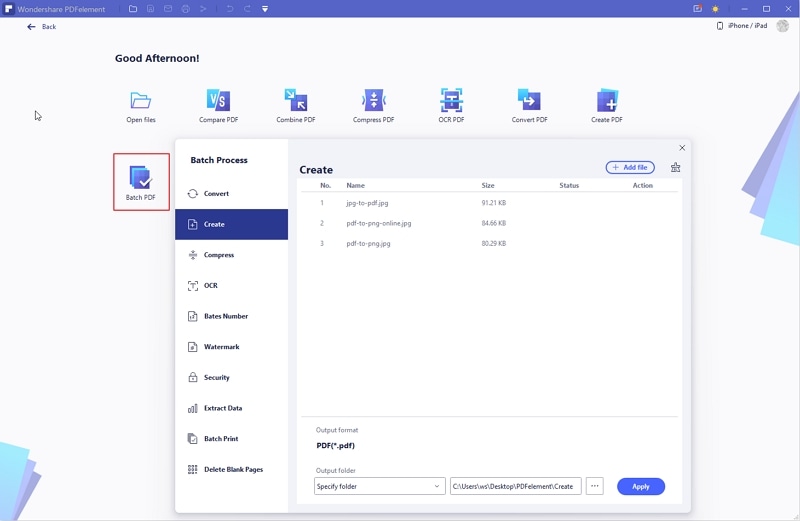
Запустите PDFelement, нажмите на опцию «Пакетный PDF», появится всплывающее окно. Выберите опцию «Создать», нажмите кнопку «Выбрать файл», чтобы добавить все изображения, которые вы хотите преобразовать. После добавления файлов изображений, вы можете сохранить преобразованные PDF файлы в выбранную вами папку. Затем нажмите кнопку «Применить», чтобы начать конвертирование нескольких JPG в PDF.
Вариант 2: Создание нескольких JPG в PDF
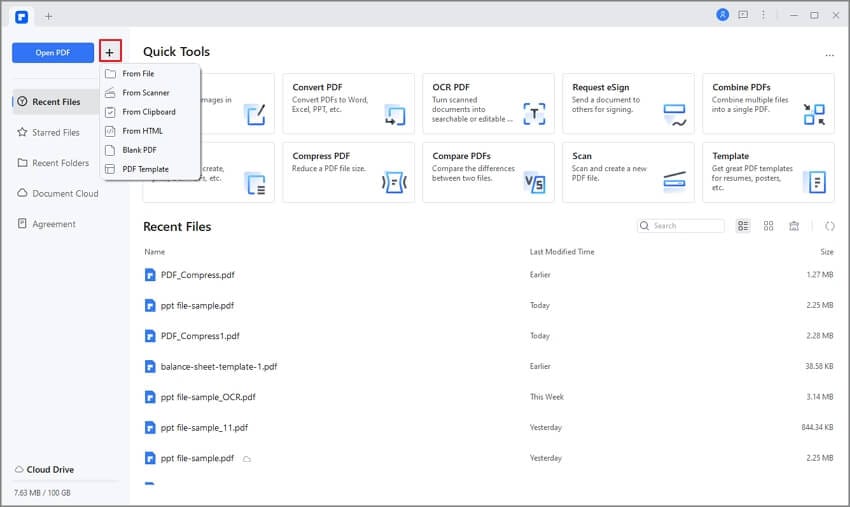
Есть еще один простой способ преобразовать несколько JPG в один PDF с помощью PDFelement. Запустите PDFelement и на главном экране нажмите на появившуюся опцию «Создать PDF». Поскольку необходимо преобразовать несколько файлов JPG, нажмите Ctrl и начните выбирать все изображения, которые вы хотите преобразовать. После выбора всех изображений для конвертации нажмите кнопку «Открыть», и выбранные JPG-файлы будут автоматически преобразованы в PDF. Нажмите кнопку Сохранить, чтобы сохранить изменения.
Вариант 3: Преобразование большого количества JPG в PDF с помощью правой кнопки мыши
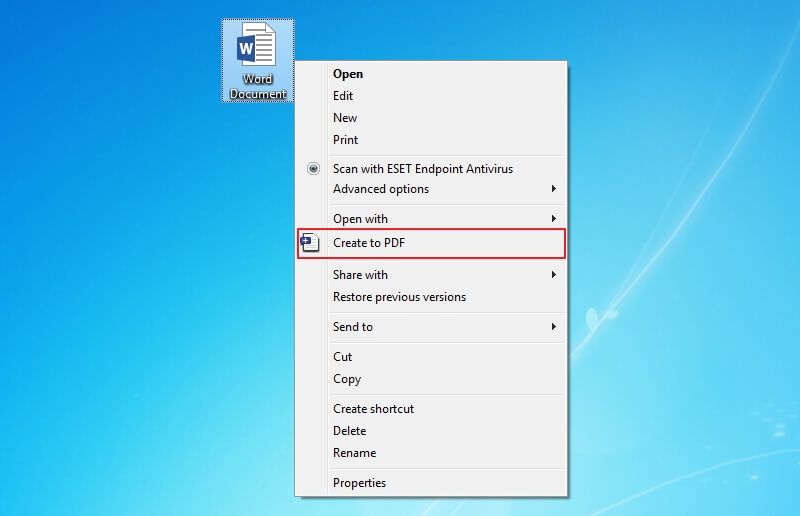
Если на вашем компьютере установлен PDFelement, вы можете преобразовать несколько файлов JPG в PDF простым щелчком правой кнопки мыши. Вот как это работает. Выберите несколько файлов JPG и щелкните по ним правой кнопкой мыши, в выпадающем меню выберите «Создать в PDF». Файлы JPG будут преобразованы в PDF и открыты в PDFelement.
С помощью PDFelement легко конвертировать несколько файлов JPG, PNG, Word, Excel, PPT, TXT в PDF. Вы можете конвертировать файлы в PDF на нескольких страницах или использовать функцию редактирования в PDFelement для добавления нескольких JPG на одну страницу PDF.
Часть 2: Пакетное преобразование JPG в PDF с помощью Microsoft Print to PDF
Знаете ли вы, что можно преобразовать несколько изображений JPG в один PDF с помощью функции «Печать» в Windows? Ниже приведены шаги для этого.
Шаг 1. Начните с открытия «Проводника файлов» и найдите папку, в которой находятся изображения JPG, которые вы хотите преобразовать в PDF. Выберите все изображения, которые вы хотите объединить.
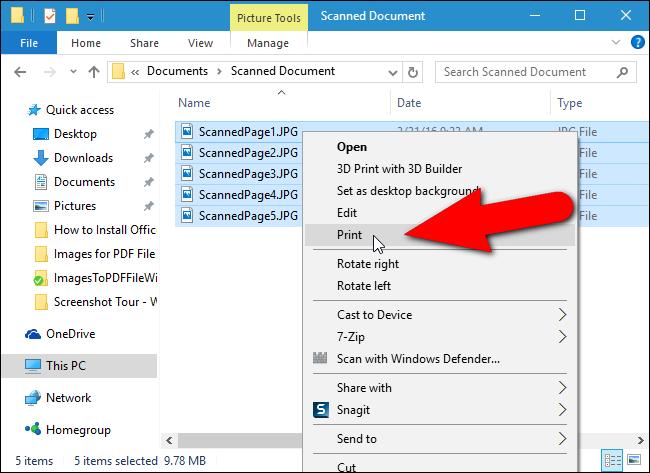
Шаг 2. Когда все изображения будут выбраны, щелкните правой кнопкой мыши на выделении; здесь появится опция печати.
Шаг 3. В разделе «Параметры печати» выберите «Microsoft Printer to PDF». Здесь у вас будет возможность расположить изображения на одной странице или на нескольких страницах. Если вы хотите преобразовать несколько JPG в одну страницу PDF в нужном вам порядке, используйте PDF-редактор, например PDFelement.
Шаг 4. Нажмите на Print (Печать), после чего откроется диалоговое окно для сохранения результата печати. Введите имя, под которым вы хотите сохранить PDF, и нажмите «Сохранить».
Часть 3: Преобразование нескольких JPG в PDF с помощью Microsoft Word
Если вы изучаете различные способы объединения нескольких JPG в PDF, есть возможность сделать это в Microsoft Word. Microsoft Office позволяет преобразовывать документы Word в PDF. Вы также можете изменить расположение изображений в документе Word перед экспортом файла в формат PDF.
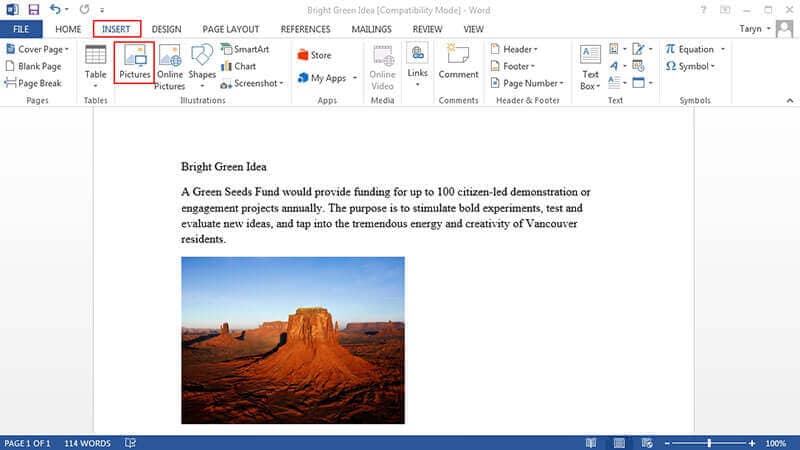
Шаг 1. Откройте Microsoft Word и начните новый документ. Перейдите к опциям в верхней части и найдите Вставка; здесь вы можете выбрать вставку изображений из разных папок или дисков.
Шаг 2. После вставки изображений отрегулируйте их размеры с помощью ручек выбора. Вы также можете использовать инструменты форматирования, например «Таблицы Word», чтобы изменить расположение картинок в соответствии с вашими требованиями.
Шаг 3. Теперь вы готовы сохранить документ; перейдите в меню Файл, а затем в раздел Экспорт; здесь вы найдете опцию создания документа PDF или XPS. Это поможет сохранить изображения в документе Word в виде одного файла PDF.
Часть 4: Конвертирование нескольких JPG в PDF на Mac
Пользователи Mac могут легко конвертировать JPG в PDF с помощью встроенного приложения, которое входит в состав большинства систем macOS. Приложение предварительного просмотра — это то, что вам нужно, когда вы хотите не только просматривать, но и создавать PDF-файлы на вашем Mac. Это приложение позволяет создавать один PDF с несколькими страницами. Вы также можете создавать отдельные PDF-файлы для отдельных файлов изображений. Эта функция может пригодиться, когда вы хотите поделиться отсканированными документами.
Совет: Если вам нужен редактор PDF для Mac, который может пакетно конвертировать JPG в PDF, PDFelement for Mac — отличный выбор.
Шаг 1. Зайдите в Finder и выберите изображения, которые вы хотите включить в документ PDF. Вы можете перетащить файлы изображений или выбрать их, удерживая нажатой клавишу Command и выбирая изображения по отдельности.
Шаг 2. Выбрав файлы, щелкните по ним правой кнопкой мыши и выберите опцию «Открыть с помощью». В выпадающем меню появится Предпросмотр.
Шаг 3. Когда изображения JPG откроются в программе Preview, вы можете перетащить уменьшенные изображения и расположить их в том порядке, в котором вы хотите видеть их в PDF. В панели инструментов Preview есть опция «Повернуть»; это позволяет изменить ориентацию различных страниц.
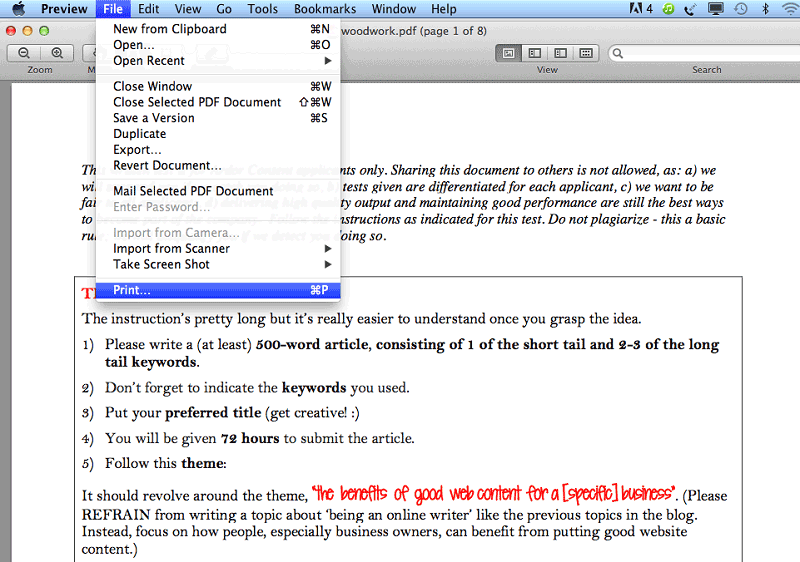
Шаг 4. Перейдите в строку меню и выберите Печать в разделе Файл. После завершения вышеуказанного шага вы можете нажать на Сохранить как PDF.
Часть 5: Онлайн конвертер JPG в PDF
Существуют онлайн-инструменты, которые могут преобразовать несколько файлов JPG в PDF, но чтобы получить более высокую скорость преобразования и больше элементов управления PDF-файлами, вам следует обратиться к настольному PDF-редактору, такому как Wondershare PDFelement — Редактор PDF-файлов.
1. JPG2PDF — многократное преобразование JPG в PDF онлайн
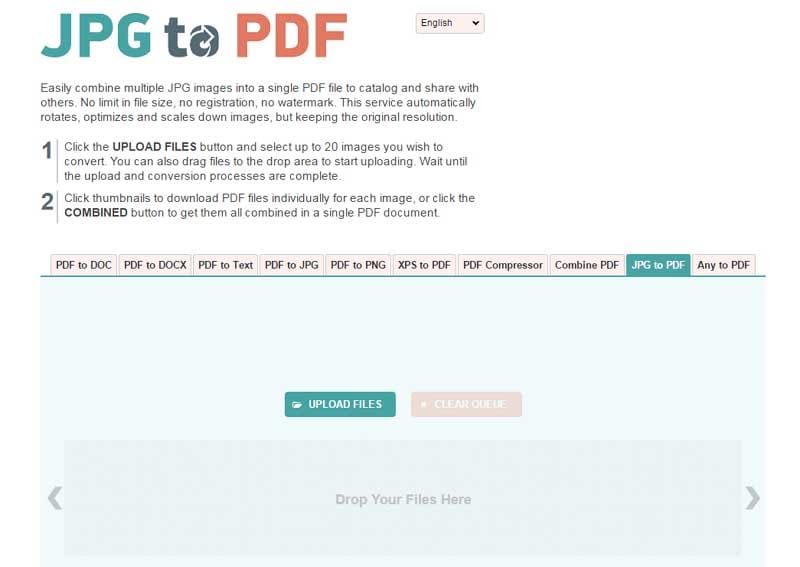
Для тех, кто хочет конвертировать или объединить до 20 JPG в одном PDF, пригодится этот онлайн-инструмент. Просто зайдите на сайт и начните работу. Он позволяет перетаскивать до 20 JPG для объединения и формирования единого файла в формате PDF. Размер файла не ограничен. Вам не нужно беспокоиться о водяных знаках или необходимости регистрировать аккаунт. В то же время, программа обещает безопасность ваших документов. Все конвертированные документы удаляются с серверов сайта в течение нескольких часов. Таким образом, после загрузки преобразованного файла вы можете сохранить его в автономной папке или в облачном хранилище. Этот инструмент легко сжимает и оптимизирует изображения. Он даже поворачивает их, а также сохраняет исходное разрешение.
Конвертируйте несколько JPG в PDF онлайн с помощью JPG2PDF
Зайдите на сайт JPG2PDF. Нажмите на опцию загрузки. После добавления файлов JPG вы можете приступить к конвертированию. Есть возможность создать PDF для каждого изображения или объединить все JPG в один PDF.
2. SmallPDF — конвертер нескольких JPG в PDF онлайн
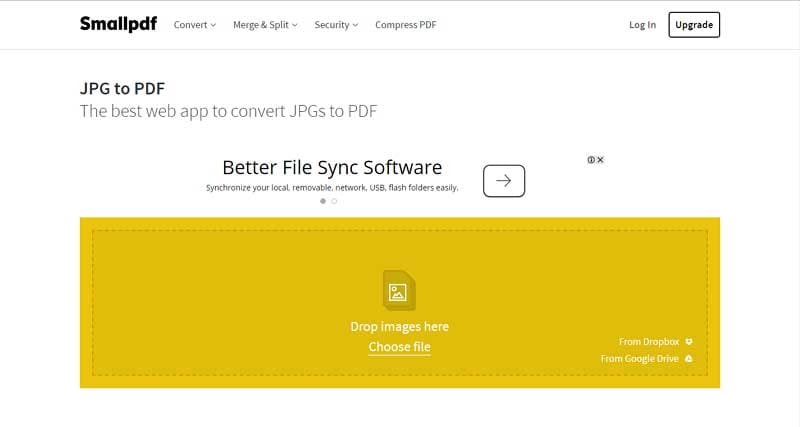
Это еще один простой онлайн-конвертер нескольких JPG в PDF. Он имеет быстрый режим, с помощью которого вы можете быстро добавлять изображения JPG и преобразовывать их в один PDF. Он предоставляет возможность регулировать формат вывода с помощью различных настроек. Платформа также обеспечивает защиту файлов. Благодаря технологии шифрования SSL она гарантирует, что изображения клиентов останутся в безопасности. Кроме того, никто не может получить доступ к преобразованным файлам. После обработки они удаляются с серверов компании. Кроме того, доступ к сайту возможен с операционных систем Mac, Windows и Linux.
Конвертируйте несколько JPG в PDF онлайн с помощью SmallPDF
Загрузите изображение, которое вы хотите преобразовать. Вы можете настроить ориентацию, поля, размер букв. Нажмите на опцию «Создать PDF» и дождитесь завершения процесса конвертации. После создания PDF-файла он будет доступен для загрузки на ваш компьютер.
3. iLovePDF — многократное преобразование JPG в PDF онлайн
Это онлайн-конвертер JPG в PDF, поддерживающий пакетное преобразование. Это удобный инструмент для работы с JPG в PDF. Он предлагает несколько полезных функций, таких как объединение, разделение или сжатие PDF-файлов. Если вам нужен удобный конвертер JPG в PDF, вы можете добавить его в качестве бесплатного расширения в свой браузер Chrome.
Конвертируйте несколько JPG в PDF онлайн с помощью iLovePDF
После добавления файлов просто нажмите кнопку конвертировать. Процесс конвертирования происходит быстро; после его завершения вы можете приступить к загрузке PDF. Также предоставляется ссылка для совместного использования; вы можете поделиться ею с другими.
Как объединить или зазиповать фото документов
Поскольку все школы и колледжи закрыты из-за COVID-19, большинству из нас необходимо подавать документы, школьные проекты или даже правительство. Идентификаторы часто в сети. Щелкнуть изображение – это более простой способ отправить файл, и большинство из нас использует для этого встроенное приложение камеры. Однако на большинстве веб-сайтов можно загружать только один файл PDF. Итак, как объединить несколько изображений в один файл PDF? Если у вас есть телефон Android, скорее всего, у него нет собственного способа сделать это, поэтому мы будем использовать стороннее приложение, которое позволит вам сделать это за несколько простых шагов. Итак, не теряя времени, давайте посмотрим, как преобразовать несколько изображений в один документ PDF.
Прочтите лучшие приложения для сжатия PDF-файлов на Android, чтобы уменьшить размер PDF-файла
Конвертируйте несколько изображений в один PDF-файл на Android
Мы собираемся использовать PDF CONVERTER, который является бесплатным и приложение с открытым исходным кодом что вы можете найти на обоих F-Droid а также Магазин игр. Приложение бесплатное, и вы можете скачать его по ссылкам ниже. После загрузки, установки откройте приложение из раздела меню.
Программы для Windows, мобильные приложения, игры — ВСЁ БЕСПЛАТНО, в нашем закрытом телеграмм канале — Подписывайтесь:)
Вот некоторые из дополнительных функций в приложении.
- Объединить несколько PDF-файлов
- Сжать PDF
- Архивировать в PDF
- Разделить PDF
Приложение имеет множество других функций, перечисленных на главной странице, к которым мы вернемся позже. Открыв приложение, в разделе «Создать PDF-файл» нажмите «Изображения в PDF».
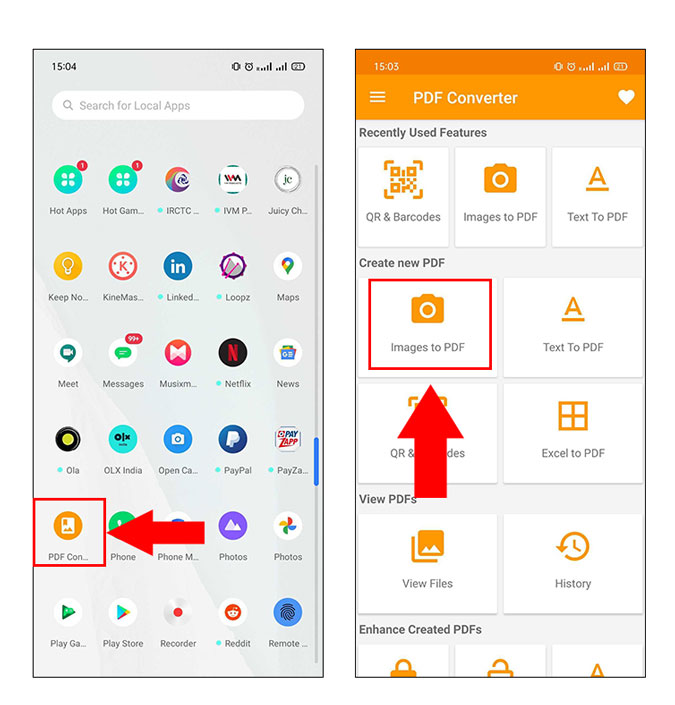
В следующем меню нажмите «Выбрать изображения», чтобы открыть галерею. Теперь выберите изображения, которые вы хотите добавить, нажав в правом верхнем углу каждого изображения. Когда вы закончите, нажмите на «Конечно» в правом нижнем углу экрана.

Вы заметите, что опция «Создать PDF» включена, нажмите на нее. Присваивать файлу новое имя необязательно. Вы можете сохранить заголовок по умолчанию или использовать конкретный заголовок файла, как я сделал на изображении ниже. После того как вы дадите ему название, нажмите ОК.

Если вы видите зеленую галочку на следующей странице, это означает, что вы успешно объединили изображения в PDF. Чтобы просмотреть PDF, нажмите Открыть PDF. Вот и все, вы успешно объединили изображения в PDF.

Другие возможности PDF
Хотя это бесплатное приложение, в нем есть множество полезных функций PDF, которые вы можете использовать для настройки своего PDF-файла. Наиболее полезной из них является функция защиты паролем PDF, которая позволяет заблокировать файл, чтобы сделать его более безопасным. Также есть опция редактирования изображения, где вы можете обрезать изображение и повернуть его. Если вы хотите предварительно просмотреть PDF-файл, прежде чем объединить их все, на той же вкладке есть опция «Предварительный просмотр PDF».
Мысль о том, что я успешно объединила пятьдесят изображений в PDF, нет ограничений на количество изображений, которые вы можете комбинировать.
Это были несколько дополнительных функций, которые могут пригодиться. Но это не так, у него есть гораздо больше функций, таких как сжатие изображения, добавление границы, изменение порядка изображения, включение номеров страниц, водяных знаков и т. Д.

Заключительные замечания
Я надеюсь, что с помощью этих шагов вы легко сможете комбинировать изображения. Теперь, хотите ли вы отправить документы или школьный проект вашего ребенка, выполните следующие действия, и вы получите PDF-файл в кратчайшие сроки. У приложения есть только один недостаток – баннерная реклама вверху. Но поскольку вы можете использовать его в автономном режиме, реклама не будет казаться ограниченной и загроможденной.
Также прочтите, как удалить водяной знак из PDF за три простых шага
Программы для Windows, мобильные приложения, игры — ВСЁ БЕСПЛАТНО, в нашем закрытом телеграмм канале — Подписывайтесь:)