Как очистить кэш на смартфоне – инструкция для владельцев Android
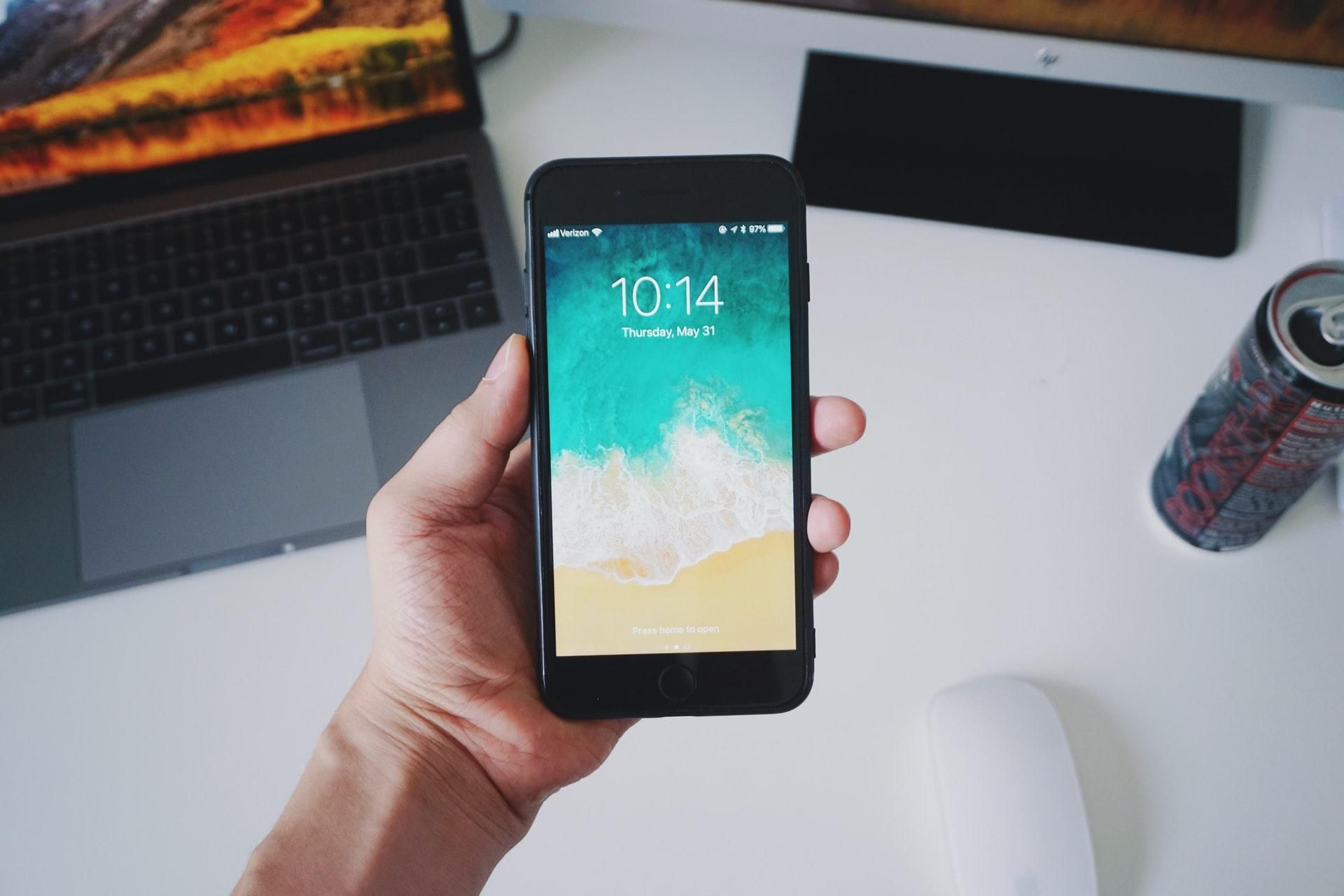
Кэшированные файлы – это временные данные, которые приложение на вашем телефоне хранит для более быстрой работы. Вы можете время от времени очищать кэш приложений телефона и файлы cookie, чтобы сэкономить место, ускорить работу устройства и устранить проблемы с торможением работы смартфона. Вот как очистить кэш и куки на Android.
Все делается очень быстро. Перед тем, как продемонстрировать это, отметим, что больше всего кэша накапливают приложения с которыми вы чаще всего взаимодействуете. Это мессенджеры, браузеры и игры.
Если вы заметили, что ваш смартфон начал работать медленнее или долго открывает галерею или программы – очистка кэша может помочь вернуть былую скорость и освободить немного памяти на устройстве.
Как очистить кэш на смартфоне
Чтобы очистить кэш приложения на Android, вам нужно выполнить следующие действия:
- Откройте «Настройки»,
- Перейдите в раздел «Память» или «Программы»,
- Выберите «Программы» или «Другие программы»,
- Выберите нужную программу или введите ее название в поиске,
- Выберите «Очистить кэш» (иногда требуется дополнительно выбрать «Данные программы»).
Вы также можете сделать это по следующему алгоритму:
- Настройки,
- Программы и оповещения,
- Просмотреть все приложения,
- Коснитесь нужного приложения,
- Выделите «Память и кэш» и нажмите «Очистить кэш».
Очистка кэша на Android смартфоне / Фото 24 канала
Можно использовать специальные приложения от сторонних разработчиков. Однако эти программы нуждаются в дополнительных разрешениях, чтобы работать должным образом, часто имеют слишком много рекламы, не всегда удаляют кэш, а зачастую удаляют совсем не то что нужно.
Как очистить cookie на Android
Файлы cookie сохраняют информацию о просмотре, поэтому вам придется перейти к настройкам вашего браузера, чтобы очистить их. Используя Google Chrome для Android в качестве примера, вам нужно сделать следующее:
- Коснитесь значка с тремя вертикальными точками в правом верхнем углу.
- Перейдите к пункту «История»,
- Выберите «Очистить данные просмотра»,
- Выставьте флажки «Cookie и данные сайтов», «Кэшированные изображения и файлы»,
- Нажмите кнопку «Очистить данные».
Очищаем куки в браузере смартфона / Фото 24 канал
Также стоит не забывать очищать смартфон от ненужных файлов и мусора, достаточно регулярно накапливающегося в процессе работы. Не забывайте о старых и неактуальных фото счетчиков в галерее, которые вам уже не нужны, или файлах из папки «Загрузка».
Большое скопление этих файлов постоянно уменьшает место на смартфоне и это отрицательно влияет на быстродействие устройства, особенно если места осталось совсем мало.
Очищаем кэш на Android

Кэш приложений – это временные файлы, которые хранятся в памяти. По факту они не оказывают никакого положительного влияния на работу операционной системы и самих приложений. Однако при активном использовании приложения кэш может накапливаться, занимая при этом много памяти.
Процесс очистки кэша Android
Для удаления ненужных временных файлов вы можете пользоваться возможностями самой операционной системы либо сторонним софтом. Последний вариант оказывается удобнее, так как вы можете сразу удалить кэш всех приложений, однако он не всегда эффективен.
Способ 1: CCleaner
Мобильная версия знаменитого «чистильщика» для компьютера отличается упрощённым интерфейсом и набором лишь основных возможностей. При этом функции, необходимые для очистки кэша и оперативной памяти, в нём присутствуют. CCleaner для Android можно бесплатно скачать и установить из Play Market.
Инструкция по использованию:
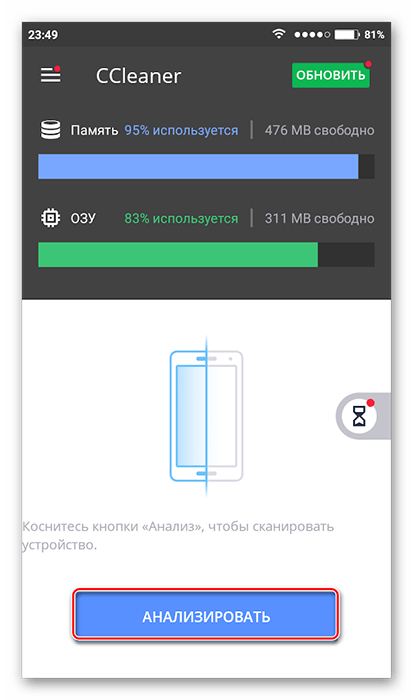
- Откройте приложение и нажмите на кнопку «Анализ» в нижней части интерфейса.
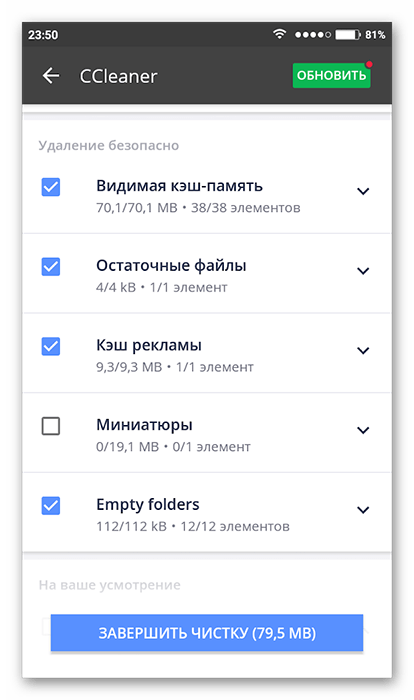
- Начнётся сканирование системы на наличие кэша, временных, пустых файлов и прочего «мусора». По его завершении вы увидите весь обнаруженный кэш, разбитый на категории. По умолчанию все категории будут отмечены галочкой. Вы можете убирать отметки, в таком случае та или иная категория удалена не будет.
- Теперь нажмите на кнопку «Завершить чистку». Дождитесь выполнения процедуры.
Способ 2: Cache Cleaner
Это очень простое приложение, созданное для удаления кэша с устройства. Его использование сводится к тому, что вам нужно только запустить программу, дождаться завершения сканирования системы и нажать на кнопку «Удалить всё».
Однако у него есть значительный минус – он не всегда корректно очищает кэш у установленных приложений, особенно если те были скачаны не из Play Market.

Способ 3: Настройки Android
Во всех устройствах на Android можно сделать очистку кэша, используя встроенные возможности операционной системы. Здесь стоит учитывать некоторые особенности ОС: у вас может быть другая версия Android либо установлена фирменная оболочка от производителя, из-за чего некоторые элементы интерфейса, рассмотренные в инструкции, могут отличаться.
Инструкция для очистки кэша конкретных приложений:
- Откройте «Настройки».
- Перейдите в пункт «Приложения». Оно может быть расположено в отдельном блоке «Настройки приложений», либо «Данные приложений».
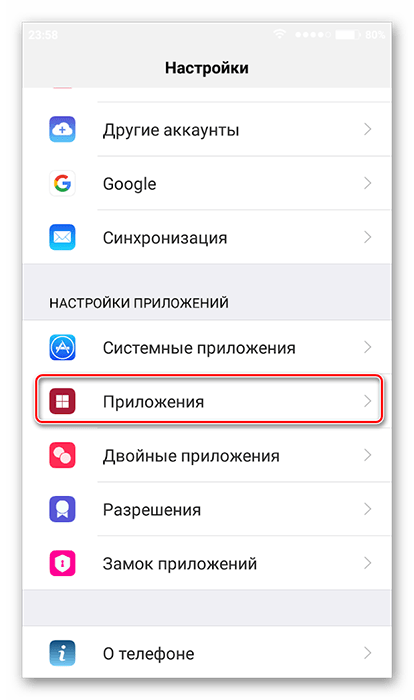
- Из всего списка выберите то приложение, у которого вы хотели бы удалить кэш, и нажмите на него.

- На странице с данными приложения найдите блок «Кэш». Там будет написан размер кэша, а также расположена специальная кнопка «Очистить кэш». Используйте её.
Инструкция по очистке кэша всех приложений:
- Перейдите в «Настройки».
- Откройте параметр «Память». Её можно найти в блоке «Система и устройство».
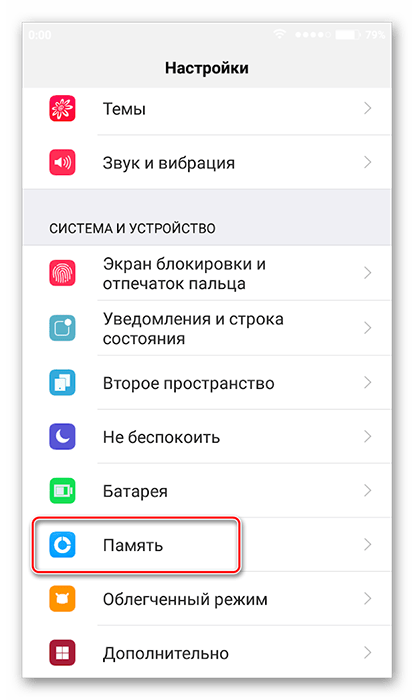
- Дождитесь подсчёта памяти и используйте кнопку «Очистка», либо «Ускорение». Если таковой кнопки у вас нет, то воспользоваться данной инструкцией у вас не получится.

- Если кнопка у вас есть, после нажатия на неё начнётся подсчёт данных кэша и других «мусорных» файлов. По окончании вы можете снимать или добавлять отметки на те или иные приложения, то есть выбирать, у какого из них удалить кэш.
- Нажмите «Очистить» или «Clean up».
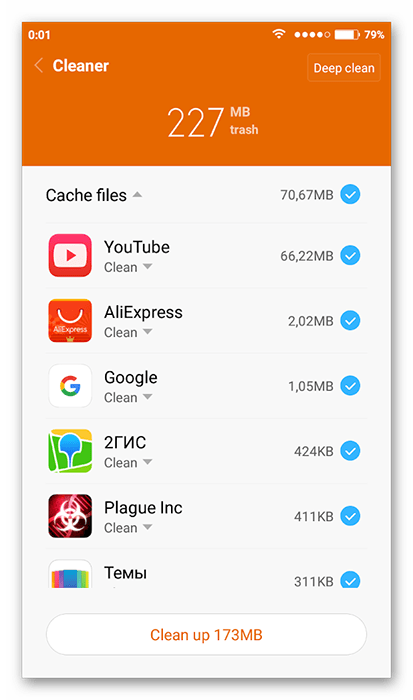
В статье были рассмотрены основные варианты удаления кэша приложений на Android. К этим способам можно добавить ещё несколько программ-чистильщиков, однако их интерфейс и принцип действия схож с рассмотренными CCleaner и Cache Cleaner.
В телефоне опять кончилась память. Как быть?
Память в телефоне, если вы пользуетесь им хоть сколько-нибудь активно, постоянно заканчивается. Что делать? Мы решили разобраться, как решить эту проблему стандартными средствами системы (без установки дополнительных приложений). Разбираться будем на iOS и Android — смартфонами на Windows мы, как и большинство наших читателей, никогда не пользовались.
Давайте сюда все советы скорее! С чего начать?
Один из главных пожирателей свободного пространства — кэш приложений. Большинству приложений нужно складывать куда-то временные данные, чтобы не скачивать их каждый раз из интернета и тем самым ускорить свою работу. Например, это могут быть просмотренные фотографии в Instagram, аватарки друзей в Facebook и что угодно еще. Накапливаясь понемногу, кэш в итоге может с легкостью «съесть» несколько сотен мегабайт в памяти телефона.
И как почистить этот кэш?
Начнем с Android, там это делается относительно легко. Общая идея в том, чтобы открыть настройки телефона, перейти оттуда в список установленных приложений и пройтись по самым «прожорливым», вычищая у них кэш — для этого в системе есть специальная кнопка. Если у вас Android 6, ищите в настройках пункт «Хранилище и USB-накопители», в этом меню приложения сразу будут отсортированы по убыванию занятого в памяти пространства. Более того, там вы найдете возможность удалить кэш сразу отовсюду (но если есть время, лучше пройдитесь вручную). В более ранних версиях системы нужно открыть меню «Приложения», отсортировать их и засесть за очистку кэша.
На айфонах все сложнее. Если разработчик не предусмотрел возможности удалить кэш, единственная возможность насильно избавиться от него — удалить приложение и установить его заново (так, к примеру, советует делать Instagram). Чтобы посмотреть, сколько места занимает та или иная программа, надо открыть настройки и перейти в «Основные», затем в пункт «Статистика» и там найти приложение в разделе «Место хранения».
Постоянно удалять и устанавливать приложения? Да вы с ума сошли!
К счастью, во многих приложениях все-таки есть возможность удалить только кэш. У браузера Safari кнопка очистки спрятана в настройках телефона, а у Chrome — внутри настроек самого приложения.
Кэш очищен, а места все равно мало. Что еще делать?
Удалить музыку! Это частный случай кэша приложений, но на него мы обращаем особенное внимание: порой в клиенте какого-нибудь стримингового сервиса (будь то Apple Music, Spotify, Play Music или «Яндекс.Музыка») может скопиться куча песен — даже если вы их больше не слушаете.
Приложения удали, музыку удали. Что дальше? Фотографии?!
Именно так. Фото и видео тоже могут занять ужасно много в памяти телефона. К счастью, никто не заставляет вас безвозвратно удалять снимки любимой кошки: тут выручают резервные копии и облачные сервисы. На Android по умолчанию установлено приложение Google Photos — его можно настроить так, чтобы оно при благоприятных условиях (подключение к Wi-Fi и розетке) отправляло в «облако» все свежие фотографии и видео. В настройках приложения есть пункт «Освободить пространство» — и эта функция позволяет удалить из памяти телефона те снимки, которые уже есть в «облаке». Серьезный минус этого подхода в том, что вы не сможете показать фотографии из отпуска без сети, потому что изображения подгружаются в процессе просмотра.
На iOS простой возможности удалить локальные копии фотографий нет. Но вы можете перенести фото и видео на компьютер, а затем удалить ненужные с телефона.
А есть какой-нибудь волшебный метод?
Есть! Правда, только для iOS, но как мы уже поняли, на Android и так все неплохо. Метод такой: нужно открыть iTunes Store, выбрать какой-нибудь фильм, который весит сильно больше, чем есть свободного места на айфоне. Надо попытаться взять этот фильм в аренду (кнопка «Rent»), после чего система пожалуется, что места недостаточно, и предложит перейти в настройки телефона (фильм при этом куплен не будет). В настройках вы увидите, что свободное пространство увеличилось! Трюк с прокатом фильма можно повторить несколько раз, пока это дает эффект. Нам, к примеру, удалось таким образом 36 мегабайт свободного пространства превратить в 414. Как это работает, объяснить никто не может, но ценным данным волшебный метод никак не вредит — вероятно, iOS удаляет что-то из своих кэшей, чтобы освободить место под фильм.
Как очистить кэш на Андроиде: избавляемся от мусора
Кэш приложений и браузеров порой разрастается до совсем неприличных размеров. Рассказываем, как очистить кэш на Андроиде, Самсунг, Сяоми, Редми и других смартфонах.


Память смартфона совсем небезгранична. И сколько бы ее ни было в вашем гаджете, рано или поздно вы заметите, что ее начинает не хватать. Главная же проблема в том, что часто больше всего памяти уходит не на любимые фотографии, видео или музыку, а на кэш, который заботливо хранится телефоном. Сегодня мы расскажем, как очистить кэш на Андроиде. И сразу отметим, что проводить эту процедуру нужно периодически. Но сначала о том, что, собственно, за кэш есть в гаджете.
Содержание
Что такое кэш в телефоне и зачем его чистить?
Кэшированием занимаются все установленные на телефоне программы. Они создают кэш — временные файлы, которые позволяют им быстрее загружаться. Браузерам кэш нужен для, опять же, более быстрой загрузки сайтов и экономии трафика. В общем, штука это полезная. Но все хорошо в меру, и со временем кэш разрастается настолько, что не только «съедает» гигабайты памяти на телефоне, но и мешает нормальной работе программ.
Поэтому время от времени его нужно очищать. Главное подходить к этому без фанатизма. Ведь иначе вы не только не улучшите работу телефона, но и замедлите ее. Мы же рекомендуем проводить эту процедуру раз в полгода, а чистить кэш программ, которые используются каждый день, стоит в два раза чаще.
Как почистить кэш на Андроиде
В смартфоне нет волшебной кнопки «Очистить кэш». У каждого приложения он свой, и вам придется повторять эту процедуру для каждой отдельно взятой программы.
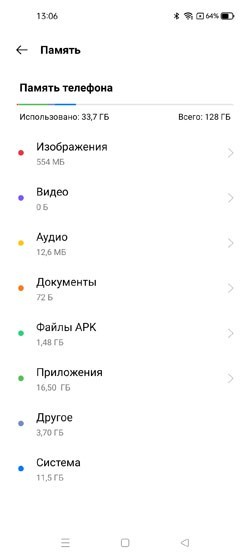
- Зайдите в «Настройки» телефона и найдите там пункт «Память». Здесь присутствуют все файлы, которые имеются в памяти телефона.
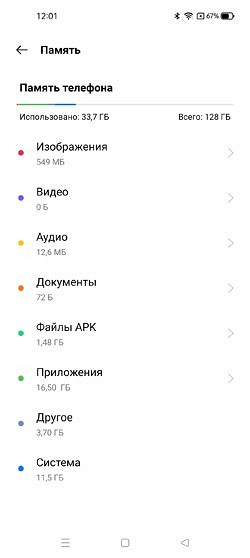
- Перейдите в раздел «Приложения».
- Выберите нужную программу.
- Нажмите «Очистить кэш» в окне с данными приложения.
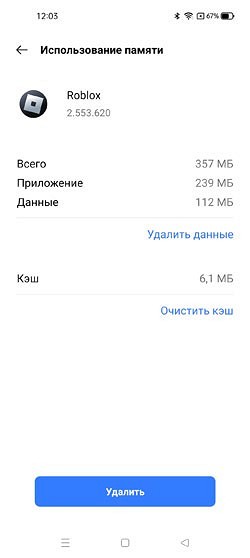
Конечно, приведенный нами алгоритм очистки кэша может отличаться в зависимости от производителя. К примеру, в телефонах Samsung он выглядит уже так:
- Зайдите в «Настройки» телефона и перейдите в раздел «Приложения».
- Найдите программу, кэш которой вы хотите очистить и перейдите в «Информацию о приложении».
- Перейдите в «Хранилище» и нажмите «Очистить кэш».
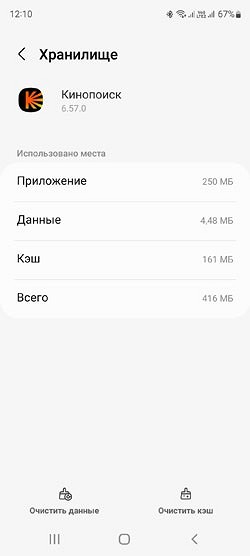
Как вы видите, хоть отличия в алгоритме здесь и есть, общий принцип работы с кэшем остается неизменным: вам нужно зайти в настройки программы и уже в них найти пункт меню, отвечающий за его удаление.
Как очистить кэш браузера в Андроид
Строго говоря, браузер — это такая же программа, а, значит, и очистить его кэш можно уже описанным нами способом. Но в отличие от многих других приложений у браузеров есть встроенные средства очистки, которые позволяют подходить к процессу более избирательно, избавляясь только от ненужных вам данных. Давайте разберемся, как это работают.
Chrome
- Откройте браузер, нажмите иконку с тремя точками в верхней части окна и войдите в настройки программы.
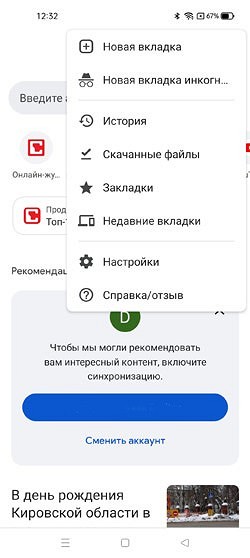
- Найдите там пункт «Конфиденциальность и безопасность».
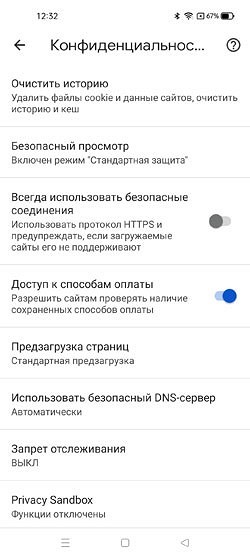
- Нажмите «Очистить историю».
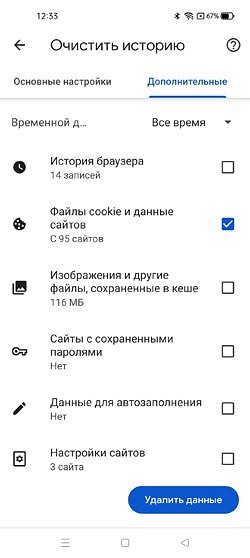
- Поставьте нужные галки напротив информации, которую вы хотите удалить и нажмите «Удалить данные».
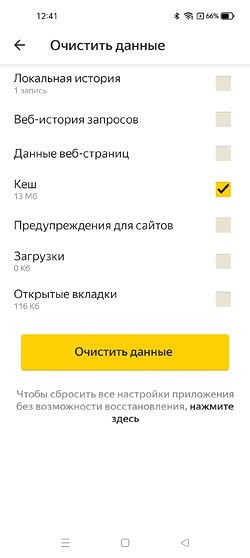
Яндекс.Браузер
- Откройте браузер и нажмите на иконку с тремя точками рядом с адресной строкой.
- Зайдите в настройки Яндекс.Браузера.
- Найдите там раздел «Конфиденциальность».
- Нажмите «Очистить данные».
- Отметьте «Кеш» и уберите галки с остальных пунктов списка, после чего нажмите «Очистить данные».
Opera
- Нажмите кнопку со схематичным изображением аватарки в нижней правой части окна.
- Тапните на значок шестеренки.
- Перейдите в раздел «Конфиденциальность».
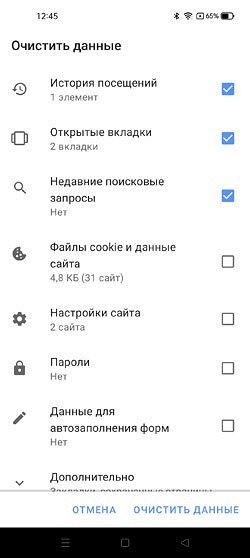
- Нажмите «Очистить данные».
- Выберите данные, которые вы хотите удалить, и нажмите «Очистить данные».
Mozilla Firefox
- Нажмите на значок с тремя точками в правой нижней части окна и перейдите в настройки браузера.
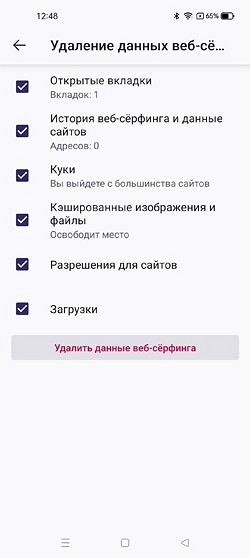
- Найдите пункт меню «Удаление данных веб-серфинга».
- Выберите информацию, которую вы хотите удалить, и нажмите «Удалить данные веб-серфинга».
Как освободить память в телефоне
Если же вы задались вопросом не только о том, как очистить кэш на андроиде, Редми, Самсунг и других телефонах, а рассчитываете максимально освободить его память, то на этом останавливаться точно не стоит.
Удалите временные файлы
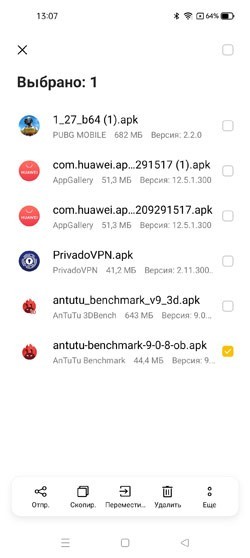
Помимо кэша в памяти телефона хранится множество других временных файлов. Например, установочные APK-файлы программ. После установки приложения такой файл больше не нужен, и если вы задались целью очистить память телефона, то их можно смело удалять. Тем более, что места они порой занимают совсем немало.
- Войдите в настройки телефона.
- Перейдите в раздел «Память».
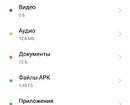
- Найдите там пункт «Файлы APK»
- Выделите ненужные файлы и нажмите «Удалить».
Почистите мессенджеры
Все мы активно общаемся во всевозможных мессенджерах. Мы обмениваемся в них рабочими файлами, смешными картинками и личными фотографиями. И все эти данные хранятся в памяти смартфона, занимая гигабайты дискового пространства.
Поэтому не забывайте время от времени очищать мессенджеры от лишних файлов. Тем более, что ничего сложного в этом нет. К примеру, в Телеграме вы можете установить время хранения полученных файлов, по истечении которого программа удалит их самостоятельно. Если же вы хотите удалить данные вручную, приложение даст выбрать типы файлов, подлежащих удалению — фото, видео, файлы, аудио/видеосообщения и т.д.
Удалите ненужные приложения
В смартфонах многих из нас наверняка есть уже давно неиспользуемые приложения, которые бесцельно занимают его память. Поэтому время от времени проводите ревизию гаджета на предмет лишних программ и не бойтесь их удалять или, как минимум, старайтесь их отключить. Помимо обычной экономии свободного места это положительно скажется и на безопасности телефона — ведь чем меньше программ имеют к нему доступ, тем он менее уязвим.
Избавьтесь от лишних фотографий
Что мы делаем, когда видим что-то интересное? Берем телефон и фотографируем это со всех возможных ракурсов, после чего выбираем один или два самых удачных снимка и делимся ими с друзьями. Остальные же фотографии пылятся без дела и вряд ли когда-то вам пригодятся. Совет здесь такой же, как и с неиспользуемыми приложениями — не бойтесь удалять неудачные фотографии. Они вам точно не понадобятся. Если же удалить их не поднимается рука, перенесите снимки на жесткий диск компьютера или загрузите их в облако.
Пользуйтесь встроенными средствами очистки
Вопросом о том, как очистить кэш на телефоне Андроид, задавались не только простые пользователи, но и производители этих самых телефонов. Поэтому во многих из них предусмотрены встроенные средства очистки. Например, у Samsung это функция «Обслуживание устройства». Она сама сканирует память гаджета, находит дубликаты и говорит о том, какие большие файлы в памяти можно удалить. Вам остается лишь прислушаться к ее рекомендациям.