Как удалить историю в Скайпе
Порой, когда долго пользуешься мессенджером, сообщений накапливается так много, что возникает необходимость их почистить. Как удалить историю в Скайпе, если нужда в этом возникла по вышеописанной причине или же по любой другой – общение в этом мессенджере подразумевает разные ситуации.
Вопрос о том, как удалить историю переписки в Скайпе, стал особенно актуальным после выхода последнего обновления. Программа кардинально изменилась и многие пользователи, блуждая по новому интерфейсу, уже отчаялись найти в настройках знакомую кнопку «Очистить историю сообщений». Не стоит тратить время – новый вариант приложения такой функции не предусматривает. Но очистить историю, все же, можно, а как – мы сейчас расскажем.
Кстати, к разговору о новшествах последней версии – как в Скайпе включить переводчик, мы уже узнали и готовы тебе рассказать.
Стираем одно сообщение
Убрать одно послание из переписки с любым человеком проще простого.
- Выбери сообщение, которое хочешь стереть

- Щелкни по нему правой кнопкой мыши
- В открывшемся меню выбери «Удаление»
- Если мессенджер открыт на смартфоне, удерживай нужное письмо долгим тапом

- Собственно, на этом все – ненужная информация будет удалена
- Кроме того, можно тем же способом стереть свое послание, отправленное другому пользователю – но только свое, и в том случае, если оно отправлено недавно
Полезная информация о том, как восстановить учетную запись Скайп, ждет тебя в нашей следующей статье.
Стираем чат
Удалить историю в Скайпе от одного контакта тоже достаточно просто.
- Все твои чаты отображаются в левой части экрана
- Выбери ненужный чат, щелкни по нему правой кнопкой мыши и нажми «Удаление»

- Долгий тап – в случае со смартфоном

- Подтверди еще раз свои действия
- Чат будет удален
Стираем звонки
Как удалить историю звонков в Скайпе? Инструкция будет идентична с предыдущей. Звонки также отображаются в левой части экрана. Щелкай по тем, которые нужно стереть, правой кнопкой мыши – и выбирай нужный пункт меню.
Стираем переписку полностью
Как удалить историю сообщений в Скайпе полностью? Есть два варианта, и оба, в сравнении с простым нажатием на кнопку «Очистить», которая была раньше, достаточно трудоемкие.
Можно стирать последовательно все чаты и звонки, которые отображаются в левой части твоего экрана – пока не останется ни одного
А можно разом стереть все, убрав с компьютера папку, в которой сохраняется переписка. Вот как это сделать:
- Полностью закрой программу – нажми «Выход из Скайп» и заверши процесс в диспетчере задач (Ctrl+Alt+Delete)

- Нажми одновременно клавиши Win+R. Откроется командная строка.
- Пропиши здесь команду %appdata%\skype и подтверди свои действия кнопкой «Ок»

- Найди здесь папку с именем твоего логина и открой ее
- Здесь расположен файл, в котором хранится вся твоя переписка. Он называется main.db

- Удали его
- Для того, чтобы изменения вошли в силу, перезагрузи компьютер
- Снова запусти мессенджер. Вся переписка должна быть удалена полностью, но иногда некоторые чаты остаются нетронутыми. Если так и произошло – удали эти чаты вручную
- Подобным образом удалить историю в Скайпе на компьютере можно и для декстопной версии, и для встроенной на Windows 10
Для того, чтобы удалить историю Skype на телефоне Андроид, сначала сотри переписку на ПК и подожди, пока произойдет синхронизация.
Если ты передумал и решил восстановить удаленную переписку в Скайп, прочитай о том, как это сделать, в другой нашей статье.
Очистка истории сообщений в Skype

Как и многие другие программы Скайп имеет свои недостатки. Одним из таковых является замедление работы приложения при том условии, что программой пользовались долгое время и за этот период набралась большая история сообщений. Читайте далее, и вы узнаете, как удалить историю сообщений в Скайпе.
К тому же иногда просто необходимо удалить историю переписки в Скайпе, чтобы скрыть ее от посторонних глаз.
Как удалить сообщения в скайпе
Запустите приложение. Главное окно приложения выглядит следующим образом.
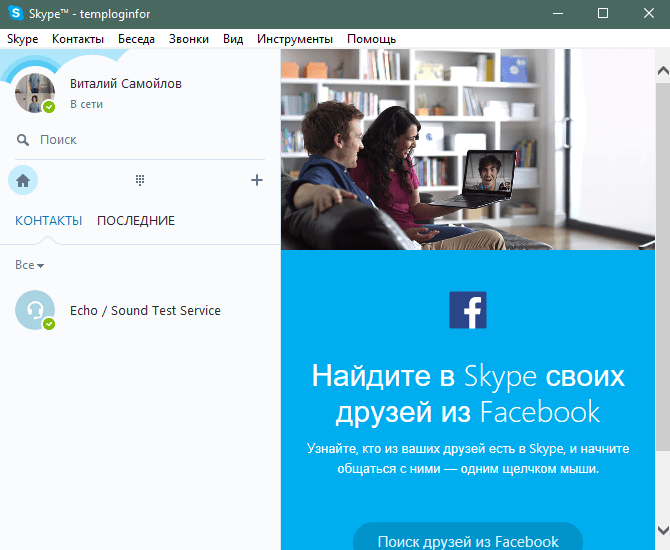
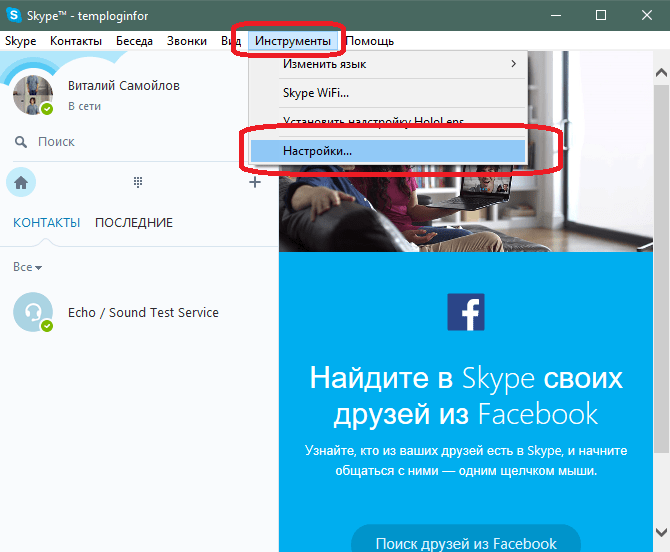
Чтобы очистить историю сообщений, вам необходимо перейти по следующему пути в верхнем меню программы: Инструменты>Настройки.
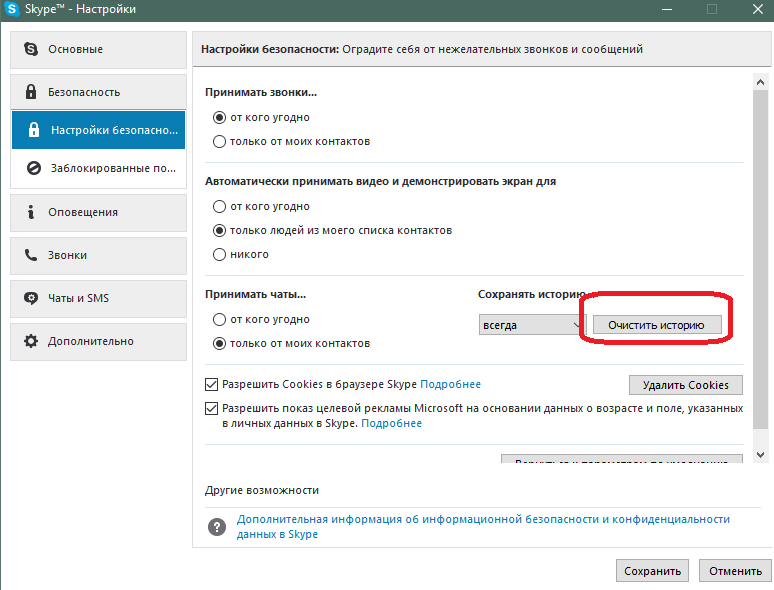
В открывшемся окне перейдите на вкладку «Безопасность».

Здесь вам необходимо нажать кнопку «Очистить историю».
Затем нужно подтвердить удаление истории. Помните, что восстановить историю не получится, поэтому хорошо подумайте перед окончательным решением.
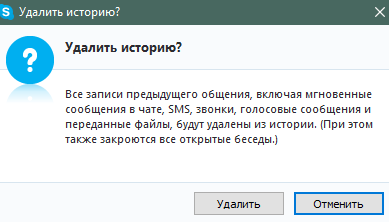
Хорошо подумайте перед тем, как удалить историю сообщений. Восстановить ее не получится!
Удаление может занять некоторое время, которое зависит от размера сохраненной истории сообщений и от скорости жесткого диска на вашем компьютере.
После очистки нажмите кнопку «Сохранить», расположенную в нижней части окна.
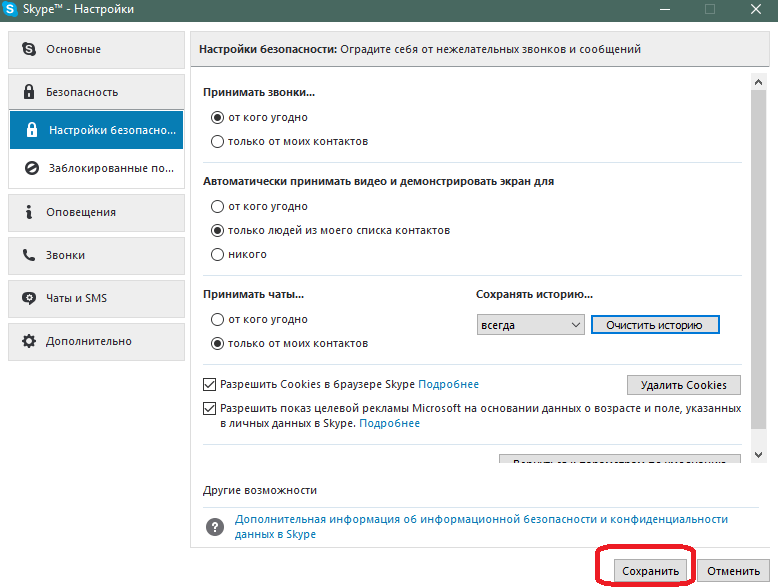
После этого вся переписка в программе будет удалена.
Кроме истории очищаются также сохраненные в избранных контакты, история звонков и т.п.
Вот вы и узнали, как можно как удалить сообщения в Скайпе. Поделитесь этими советами со своими и друзьями и близкими, пользующимися данной программой для голосового общения.
Как удалить переписку в Skype

В этой статье поговорим о том, как очистить историю сообщений в Skype. Если в большинстве других программ для общения в Интернет это действие достаточно очевидно и, помимо этого, история хранится на локальном компьютере, в скайпе все выглядит несколько иначе:
- История сообщений хранится на сервере
- Чтобы удалить переписку в Скайпе, нужно знать где и как ее удалять — эта функция спрятана в настройках программы
Тем не менее, ничего особенно сложного в том, чтобы удалить сохраненные сообщения нет и сейчас мы подробно рассмотрим, как это сделать.
Удаление истории сообщений в Скайпе
Для того, чтобы очистить историю сообщений, в меню Skype выберите пункт «Инструменты» — «Настройки».

В настройках программы выберите пункт «Чаты и SMS», после чего в подпункте «Настройки чата» нажмите кнопку «Открыть дополнительные настройки»
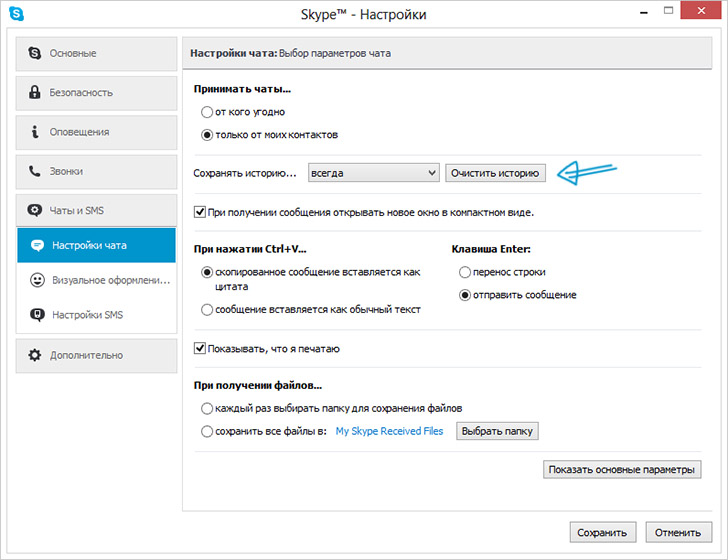
В открывшемся диалоговом окне вы увидите настройки, в которых можно указать, как долго сохраняется история, а также кнопку для удаления всей переписки. Отмечу, что удаляются все сообщения, а не только для какого-то одного контакта. Нажмите кнопку «Очистить историю».

Предупреждение об удалении переписки в Skype
После нажатия кнопки вы увидите предупреждение, сообщающее о том, что все сведения о переписке, звонках, переданных файлах и другой активности будут удалены. По нажатии кнопки «Удалить» все это очистится и прочитать что-то из того, что вы кому-то писали уже не получится. Список контактов (добавленных вами) при этом никуда не денется.
Удаление переписки — Видео
Если Вам лень читать, то Вы можете воспользоваться этой видео инструкцией, в которой наглядно показан процесс удаления переписки в Скайпе.
Как удалить переписку с одним человеком
Если вы хотите удалить переписку в Скайпе с одним человеком, то возможность сделать это отсутствует. В Интернете можно найти программы, которые обещают это сделать: не используйте их, они точно не выполнят то, что обещается и с большой вероятностью наградят компьютер чем-то не очень полезным.
Причина тому — закрытость протокола Skype. Сторонние программы попросту не могут иметь доступа к истории Ваших сообщений и тем более предлагать нестандартный функционал. Таким образом, если видите программу, которая, как написано, может удалить историю переписки с отдельным контактом в Skype, знайте: Вас пытаются обмануть, а преследуемые цели, вероятнее всего, не самые приятные.
На этом все. Надеюсь, данная инструкция не только поможет, но и оградит кого-то от возможного получения вирусов в Интернете.
Как удалить переписку в Скайпе

Активные пользователи Скайпа общаются со множеством контактов одновременно. Большое количество начатых переписок сильно нагружает систему при запуске программы, особенно если компьютер устаревший или слабый. Разберем, как удалить историю в Скайпе, возможно ли очистить одновременно все переписки или стереть одно сообщение.
Удаление переписки в Skype
Компьютер, веб-браузер, планшет и смартфон используется в качестве основного устройства для Скайпа. В настольной, браузерной и мобильной версии доступны все функции мессенджера, в том числе удаление переписок и отдельных сообщений.
| Что нужно удалить | Программа | Браузерная версия | Мобильное приложение |
| Сообщение | + | + | + |
| Несколько сообщений | + | – | – |
| Медиафайлы и документы | + | + | + |
| Одна переписка | + | + | + |
| Все переписки одновременно | – | – | – |
Сообщение
Когда сообщение было отправлено не тому человеку, его можно сразу же убрать. Если собеседник не находится в сети, то он не сможет прочитать содержимое. И даже когда контакт в онлайне, есть шанс, что он не успеет открыть беседу.
Чтобы удалить сообщения в Скайпе с ПК, нужно выполнить следующие действия:
- Открыть переписку с нужным пользователем, найти сообщение и навести на него курсор.
- Справа над диалоговым окном должно появиться многоточие. Нажать на него и выбрать пункт «Удалить».


Чтобы стереть смс с телефона, нужно открыть переписку и зажать нужное диалоговое окно. Появится меню, где нужно выбрать «Удалить» и подтвердить решение.
Вложения
Фотографии, видео, аудиофайлы, звуковые сообщения и документы удаляются аналогично текстовой переписке. Следует навестить курсором на нужный элемент, затем щелкнуть по многоточию, которое появляется в правом верхнем углу. Можно кликнуть правой кнопкой мыши по вложению. Выбрать вариант «Удалить», подтвердить свои действия.
Если медиафайл или документ был отправлен давно, а размер чата внушительный, можно воспользоваться следующей инструкцией:
- Открыть беседу в Скайпе, нажать на ссылку «Коллекция», которая расположена под именем собеседника.
- Откроется боковая панель, где расположены все отправленные в переписку вложения.
- Рядом с названием окна расположена надпись «Все» со стрелкой, направленной вниз. Нужно нажать по ней и выбрать раздел «Мультимедиа», «Ссылки» или «Файлы». Вложения отсортированы по дате отправки. Над каждым элементом указано время и имя отправителя.

Беседа с одним контактом
Чтобы удалить переписку в Скайпе, нужно выполнить следующие действия:
- Открыть мессенджер. Перейти во вкладку «Чаты».
- Отыскать нужную беседу в списке. Кликнуть по ней правой кнопкой мыши. Выбрать вариант «Удалить беседу», подтвердить действия.
- Очистить переписку можно вторым способом. Открыть чат, щелкнуть по имени собеседника вверху экрана.
- Проскролить открывшееся окно до конца. Перейти в раздел «Настройки чата», выбрать «Удаление беседы Скайпа».
Со смартфона также доступно удаление двумя способами. Чтобы очистить беседу с главного экрана, нужно нажать на нее и удерживать несколько секунд. После этого появится всплывающее окно, где будет расположен пункт удаления.
Чтобы удалить диалог через его параметры, нужно тапнуть по имени контакта, пролистать страницу до конца, перейти в «Настройки чата» и выбрать «Удаление беседы Скайпа».
История звонков
Осуществленные звонки в Скайпе отображаются в общей переписке с указанием времени, когда они были сделаны, и продолжительностью разговора. Отдельно удалить историю звонков в Скайпе нельзя. Чтобы очистить сведения о выполненных аудио- и видеозвонках, нужно удалять всю переписку.
Все чаты
Одновременное удаление всех бесед в новом Скайпе недоступно ни в настольной, ни браузерной версии, ни в мобильном приложении. Можно быстро очистить все чаты через главную страницу. Способ описан в разделе «Беседа с одним контактом».
Читайте также:
Как удалить Скайп полностью с компьютера
Частые вопросы
Можно ли стереть сообщения в Скайпе на компьютере одновременно?
Функция выделения нескольких диалоговых окон есть в настольной версии. Чтобы ей воспользоваться, нужно одновременно зажать клавиши Ctrl, Shift и L. Чтобы выбрать несколько смс, нужно отметить их галочками. Внизу окна доступно три варианта: «Копировать», «Переслать» или «Удалить». В браузерной версии использование горячих клавиш недоступно. В мобильном приложении альтернатива не предусмотрена.
Почему я не могу стереть смс?
Убедитесь, что вы пытаетесь стереть свое сообщение. Очистите кэш браузера, если используется веб-версия, переустановите программу на компьютере, обновите Skype на телефоне через онлайн-магазин своей платформы (Google Play или AppStore).
Полезные советы
Совет №1
Если вы хотите, чтобы контакт не узнал содержимое нескольких смс, их нужно убирать вручную. Удаление всей истории сообщений происходит только у вас, а у контакта ничего не изменится.
Совет №2
Если на компьютере установлена Windows 7 и классическая версия Skype, то можно стереть все беседы одновременно. Открыть настройки, перейти в раздел безопасности («Чаты»). Под пунктом «Сохранять историю» нужно кликнуть по ссылке «Очистить историю».