Как остановить автоматическое воспроизведение Apple Music?
Хотя Apple Music очень известна как один из лучших музыкальных провайдеров, при использовании этой платформы все же есть некоторые проблемы, которые необходимо решить. Одной из обнаруженных ошибок является автоматическое воспроизведение музыки, даже если не выполняются никакие команды. Итак, в этом посте мы сосредоточимся на как остановить автоматическое воспроизведение Apple Music.
Давайте посмотрим на эффективные методы, как предотвратить эту ошибку. Кроме того, узнайте об инструменте, который может помочь вам транслировать ваши самые любимые продукты Apple Music на любые устройства без ограничений в том, что вы хотите делать, например, воспроизводить их на нескольких музыкальных проигрывателях любого типа, авторизованных или нет.
Часть 1. Как мне запретить iPhone автоматически воспроизводить музыку в машине?
Большинство автомобильных стереосистем сейчас поддерживают Bluetooth. Это означает, что им можно управлять и контролировать его с помощью другого устройства, например вашего iPhone. Как видите, это сделало потоковую передачу очень легкой и простой в управлении. Однако каждый раз, когда вы заводите машину, стереосистема автоматически воспроизводит последнюю песню на вашем iPhone.
Поскольку этого не произойдет, если ваш iPhone изначально не был подключен к вашей стереосистеме, эту проблему можно решить, просто управляя настройками вашего устройства.
Скажите Siri, чтобы остановить воспроизведение музыки
Если у вас есть сетевое подключение на вашем iPhone, вы всегда можете использовать Приложение Siri. Если песни автоматически воспроизводятся в вашем автомобиле, просто скажите Siri отключить музыкальное приложение и остановить музыку. Siri очень помогает, когда дело доходит до многих вещей. Это может помочь при включении и выключении музыкального приложения, если команда верна.
Полностью выйдите из приложения Apple Music на вашем iPhone
Если музыкальное приложение, подключенное к вашей автомобильной стереосистеме, является приложением Apple Music, прямо перед тем, как сесть в машину, вы можете выйти из упомянутого музыкального приложения. Это просто очень просто, и вы можете сделать это, просто используя свой iPhone. Это поможет вам в том, как остановить автоматическое воспроизведение Apple Music в вашем автомобиле.
Отключите функцию автоматического воспроизведения Apple Music в своем автомобиле
Помимо использования настроек iPhone, вы также можете решить проблему, связанную с тем, как запретить автоматическое воспроизведение Apple Music, используя только настройки вашего автомобиля. При этом вы можете выбрать один из трех вариантов ниже.
Отключите функцию автоматического воспроизведения в настройках вашего автомобиля.
К сожалению, не на всех автомобилях есть такая настройка. Итак, вы должны проверить, есть ли он в настройках вашего автомобиля. Необходимо просмотреть все параметры музыки и подключения, чтобы найти функцию, которая конкретно к ней относится. Если вы нашли его на своем устройстве, быстро отключите его, чтобы музыка не проигрывалась автоматически, как только вы садитесь в машину.
Установите громкость вашей автомобильной стереосистемы на ноль
Перед тем, как покинуть машину и выключить двигатель, также эффективно установить громкость стереосистемы на ноль, чтобы всякий раз, когда вы садитесь в машину и запускаете двигатель, вы не раздражались, даже если песня начала играть. , никаких звуков не слышно.
Отключить функцию CarPlay
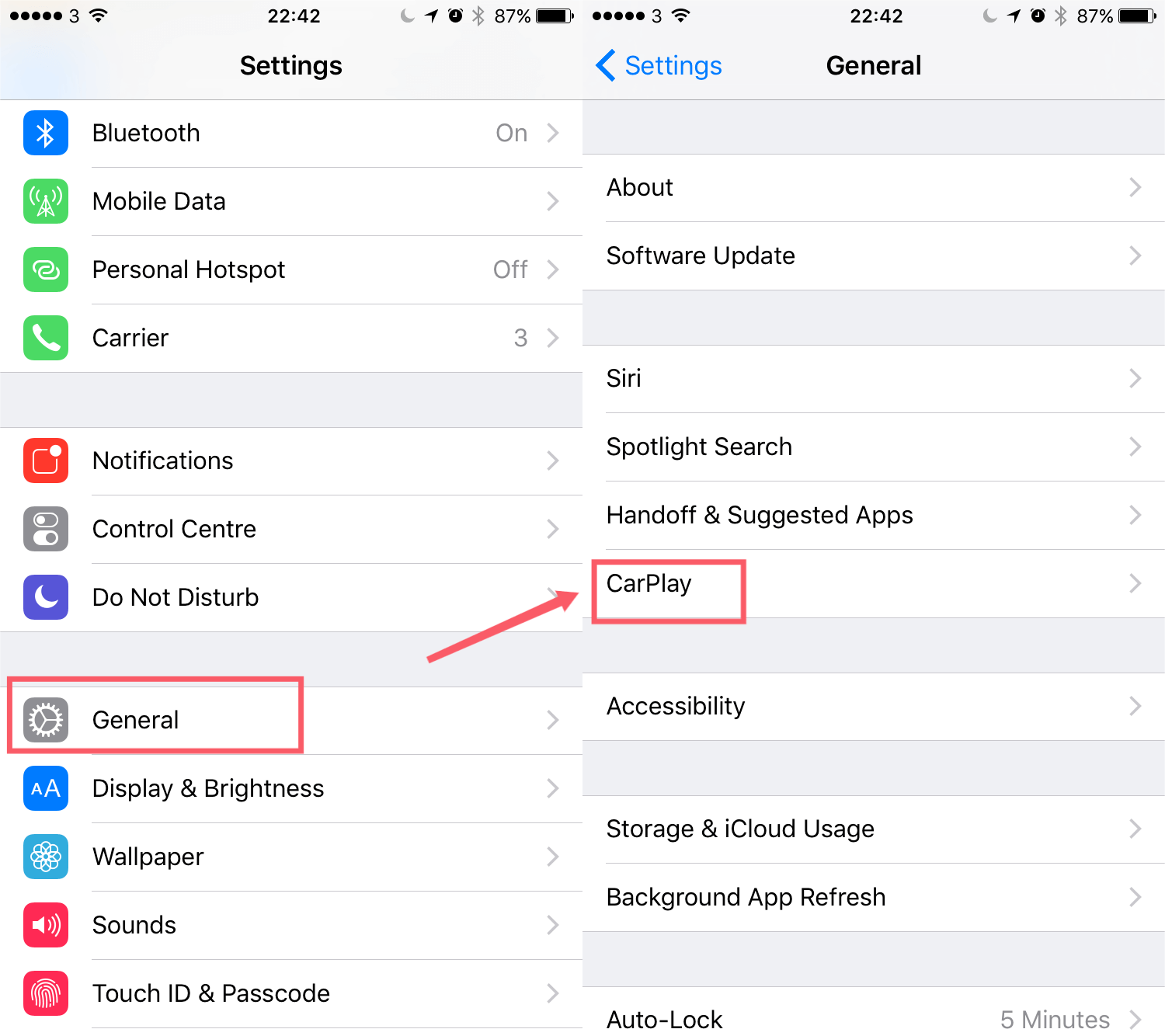
Вы также можете решить проблему, как остановить автоматическое воспроизведение Apple Music через раздел «Ограничения» вашего приложения «Настройки». Когда вы откроете его, нажмите кнопку «Общие», а затем перейдите в раздел «Ограничения». Сразу после этого нажмите «Включить ограничения» и введите свой пароль, чтобы увидеть другие настройки, в частности функцию CarPlay. Убедитесь, что эта функция отключена.
Часть 2. Как остановить автоматическое воспроизведение Apple Music с помощью таймера
Еще один способ остановить автоматическое воспроизведение Apple Music — использовать функцию таймера в приложении «Часы». На самом деле, таймер не поможет вам в музыкальных приложениях, но его можно использовать и в других медиа. Следуйте инструкциям ниже, чтобы узнать, как использовать таймер, чтобы остановить автоматическое воспроизведение музыки.
- Откройте используемое устройство и перейдите к приложению «Часы». Для тех, кто использует iPhone или iPad, приложение часов можно легко увидеть через центр управления. Это можно узнать, просто проведя пальцем от верхней или нижней части главного экрана. Это зависит от модели вашего устройства.
- После отображения результатов коснитесь значка «Часы» и перейдите в окно «Таймер». Для этого просто нажмите на вкладку Таймер, которая находится в правом нижнем углу экрана.
- Затем вам будет показан набор продолжительности времени. Вы можете установить конкретный отрезок времени, который вам нужен.
- В нижней части под продолжительностью времени вы можете увидеть кнопку «Когда таймер заканчивается». Щелкните дальше.
- Это покажет вам новое окно, в котором вы должны нажать кнопку «Остановить воспроизведение».
- Затем, как вы можете видеть, в правой верхней части экрана есть кнопка «Установить». Нажмите эту кнопку, чтобы завершить настройки.
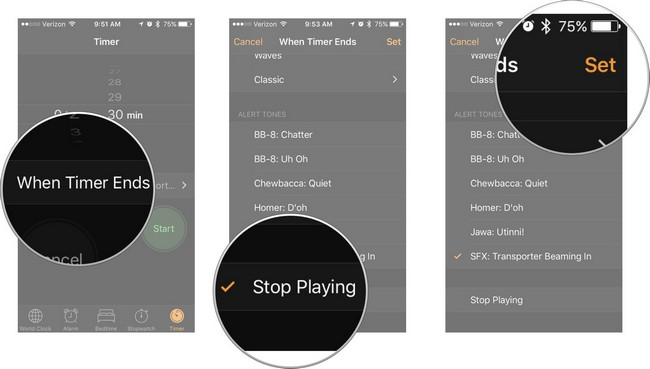
После того, как все эти шаги будут выполнены успешно, все, что воспроизводится, автоматически остановится, как только установленная вами продолжительность достигнет конца. Чтобы добавить, используемое вами устройство будет заблокировано, и ваше устройство не будет постоянно разряжаться.
Часть 3. Как остановить автоматическое воспроизведение Apple Music через Bluetooth
Поскольку большинство устройств теперь могут быть подключены и связаны друг с другом через функцию Bluetooth, это также может быть основной причиной того, почему ваша музыка воспроизводится без предупреждения. Итак, если это произойдет с вами, вы должны сначала отключить функцию Bluetooth. Это должно быть сделано и на ваших сотовых данных. Убедитесь, что он тоже был выключен. Функцию Bluetooth можно легко найти с помощью Центра управления вашего iPhone или iPad.
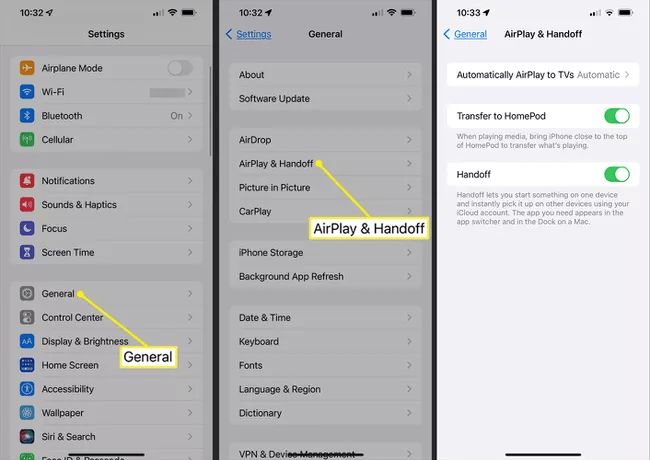
В качестве бонуса к тому, как остановить автоматическое воспроизведение Apple Music, вы также можете использовать Функция передачи обслуживания. Отключение этой функции поможет вам предотвратить воспроизведение музыки без команды. Просто следуйте приведенной ниже процедуре о том, как это сделать с помощью этой функции.
- Сначала коснитесь приложения «Настройки» на вашем iPhone.
- В открывшемся новом окне нажмите «Общие», а затем нажмите «Передача».
- Рядом с этой опцией находится кнопка переключения, которую можно переключать, чтобы включать и выключать эту функцию. Убедитесь, что кнопка выключена, чтобы избежать автоматического воспроизведения музыки на вашем устройстве.
Часть 4. Бонусный совет: слушайте Apple Music на любых устройствах
В предыдущем обсуждении мы рассмотрели, как остановить автоматическое воспроизведение Apple Music. Теперь давайте сосредоточимся на том, как вы можете слушать элементы Apple Music на любом устройстве, которое хотите, не думая о каких-либо факторах, которые могут ограничить вас в этом.
Чтобы сделать это, вы должны сначала убедиться, что DRM удален из песен. Это защитный носитель, который используется, чтобы гарантировать, что предметы не могут быть произведены нелегально, кроме как первоначальным создателем и дистрибьютором. Для Удаление DRM процесс, вы можете использовать AMusicSoft Конвертер Apple Music. Помимо своих особенностей, AMusicSoft также может загружать и преобразовывать файлы в доступные выходные форматы. Эти форматы включают MP3, WAV, FLAC, AAC, M4A и AC3. Как только песни будут преобразованы в одну из них, воспроизведение и слушать Apple Music в автономном режиме возможно даже на неавторизованных устройствах.
AMusicSoft Apple Music Converter также должен быть узнаваем по рабочей скорости, которая в 16 раз выше. Это, безусловно, поможет вам сократить количество времени, которое вы потратите на ожидание завершения процесса. Кроме того, вы должны похвалить этот инструмент за возможность создавать файлы с высококачественным звуком.
Теперь, вот как использовать AMusicSoft Apple Music Converter для конвертации и загрузки песен Apple Music.
- Запустите любой доступный браузер на своем компьютере и перейдите на официальный сайт AMusicSoft. На вкладке «Продукты» загрузите приложение Apple Music Converter.
- Затем добавьте элементы Apple Music, выбрав их из своей коллекции. Отметьте минибокс перед названием каждой песни, чтобы включить их в процесс преобразования.
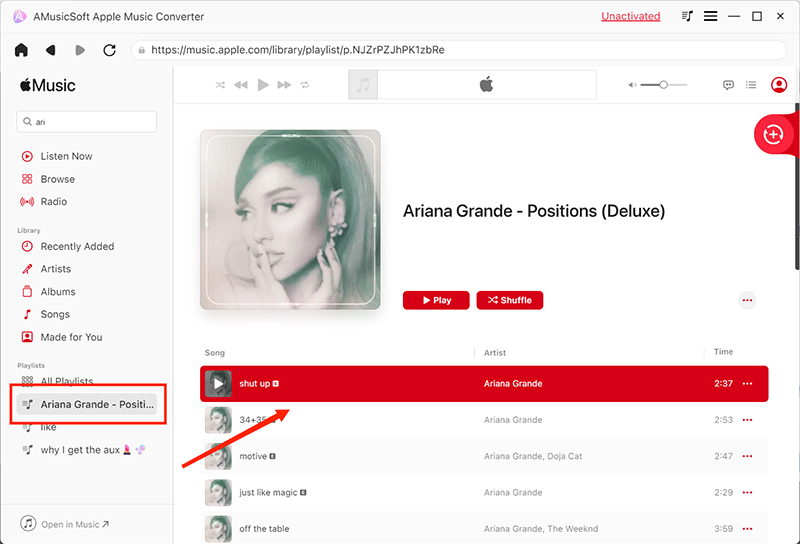
- Выберите выходной формат, который вы будете использовать, а затем также выберите конечную папку для сохранения полученных файлов.
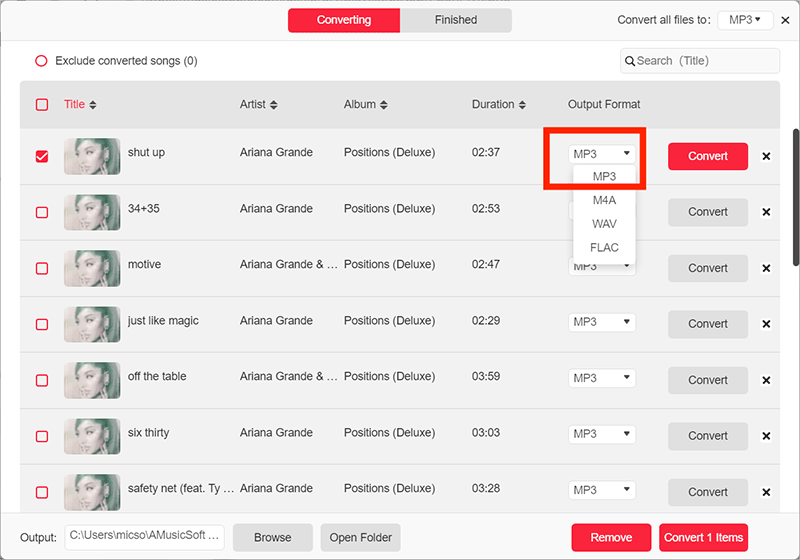
- Нажмите кнопку «Преобразовать», чтобы начать процесс преобразования.
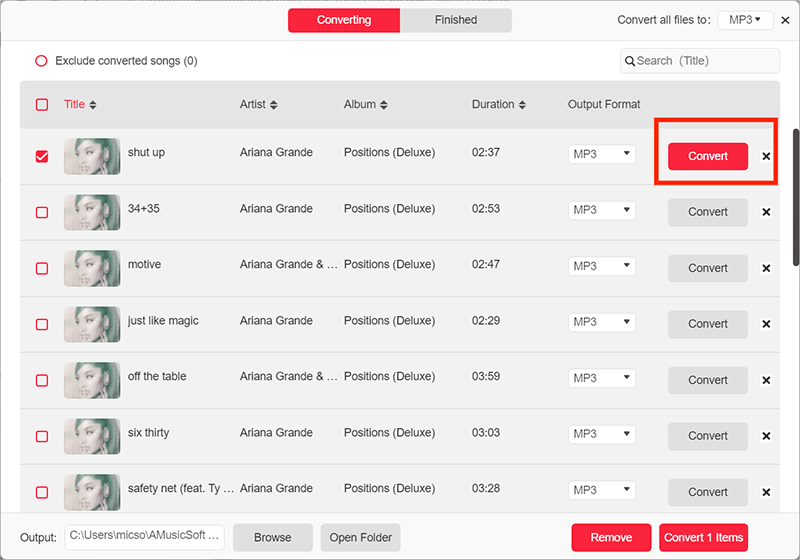
- Наконец, загрузите уже преобразованные музыкальные файлы. Вы можете найти их в разделе «Преобразованные» выше.
Часть 5. Вывод
К концу этого поста вы узнали, как остановить автоматическое воспроизведение Apple Music. Все методы, которые обсуждались в первой части, эффективны, но когда вы их сделали и ничего не произошло, вы всегда можете попробовать еще несколько раз, пока песни не перестанут воспроизводиться автоматически. С другой стороны, если вы хотите транслировать свои любимые альбомы и плейлисты Apple Music, вы всегда можете использовать AMusicSoft Конвертер Apple Music. Благодаря имеющимся у него функциям, в частности функциям преобразования и загрузки, вы сможете воспроизводить их в любом музыкальном проигрывателе по вашему выбору.
Люди Читайте также
Старшие пользователи Apple Music, Spotify, Amazon Music. Делитесь разными советами и решениями.
Как остановить автоматическое воспроизведение Apple Music? (Руководство на 2023 год)
Это автоматически. Когда вы подключаете свой iPhone, Apple Music воспроизводится автоматически. Это может раздражать, потому что бывают случаи, когда вы просто хотите подключить свой iPhone, чтобы зарядить его. Вам не нужно, чтобы он автоматически подключался к Apple CarPlay и проигрывал музыку через динамики, как это иногда бывает.
Эта статья покажет вам как остановить автоматическое воспроизведение Apple Music когда вы подключаете свой iPhone к машине. Продолжайте читать, чтобы узнать о различных способах сделать это.
Часть 1. Почему мой iPhone воспроизводит музыку сам по себе?
Функция автоматического воспроизведения Apple Music должна быть удобной функцией. В большинстве случаев так оно и есть. Однако бывают случаи, когда это не так удобно. Один конкретный случай, когда автоматическое воспроизведение не так удобно, — это когда вы подключаете свой телефон к машине, и ваши песни или аудиокниги начинают воспроизводиться.
Когда вы спешите, прослушивание ваших песен или аудиокниг, вероятно, не является приоритетом. Хотя автоматическая игра предназначена для удобства, в ней есть неудобная сторона. Вам бы его выключить. Но как остановить автоматическое воспроизведение Apple Music? Мы познакомим вас с несколькими способами.
Часть 2. Как остановить автоматическое воспроизведение музыки?
Прежде чем углубляться в различные способы запретить автоматическое воспроизведение Apple Music, попробуйте сначала уменьшить громкость автомобильной стереосистемы. Это может быть очень простое решение, но оно работает. Дело в том, что вы можете забыть это сделать, особенно если спешите.
Другой вариант — удалить приложение Apple Music на вашем iPhone. Если эти простые решения не то, что вы ищете, продолжайте читать. Вы узнаете больше о различных способах, как остановить автоматическое воспроизведение Apple Music.
Вариант № 1: отключить CarPlay на iPhone
Eсть CarPlay функцию на вашем iPhone. Попробуйте отключить эту функцию, чтобы запретить автоматическое воспроизведение Apple Music.
Шаг 1. Нажмите на значок настроек
Найдите значок «Настройки» и нажмите на него. Прокрутите вниз и найдите Экранное время. Он имеет значок песочных часов и находится прямо под «Не беспокоить». Нажмите «Экранное время».
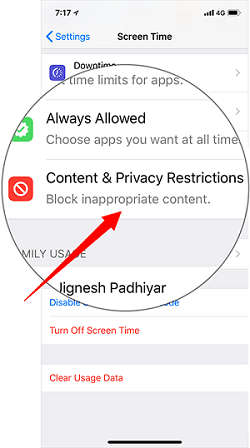
Шаг 2. Нажмите «Контент и ограничения конфиденциальности».
Прокрутите вниз на следующей странице и найдите Content & Privacy Restrictions. Нажмите здесь. Введите пароль.
Шаг 3. Нажмите «Разрешенные приложения».
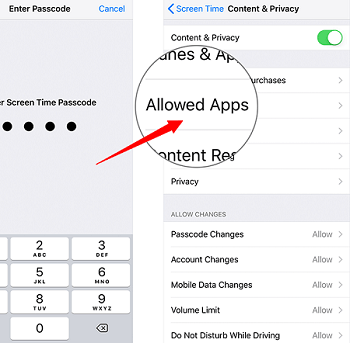
После того, как вы введете свой пароль, вы попадете на страницу «Контент и ограничения конфиденциальности». Нажмите «Разрешенные приложения». Это прямо в разделе «Покупки в iTunes и App Store».
Шаг 4. Отключите CarPlay
Как только вы нажмете «Разрешенные приложения», вы увидите, что CarPlay включен. Вы можете отключить это, отключив эту функцию. Просто сдвиньте кнопку в выключенное положение или пока зеленый цвет не исчезнет.
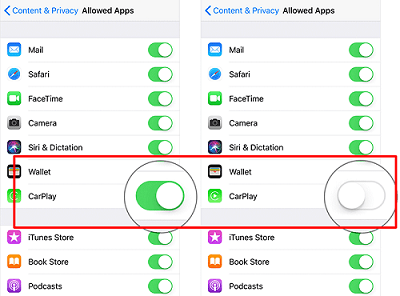
Подключите телефон снова и проверьте. Apple CarPlay не должен воспроизводиться автоматически. Вы сможете заряжать свой iPhone, не слушая музыку, льющуюся из динамиков.
Вариант № 2: Создайте расслабляющий плейлист и хорошо его назовите
Это, вероятно, творческое решение, но оно также работает. Вы можете создать расслабляющий плейлист, чтобы музыка не беспокоила вас при автоматическом воспроизведении. Ключевым моментом здесь является маркировка плейлиста таким образом, чтобы это был первый плейлист, который будет воспроизводиться при подключении вашего iPhone.
- Откройте приложение Apple Music, убедитесь, что значок библиотеки в нижней части экрана окрашен в красный цвет. Если это не так, щелкните по нему.
- Вы увидите список воспроизведения в верхней части экрана. Нажмите здесь. Вы попадете на другой экран.
- Вы увидите красную кнопку в центре экрана. Нажмите на нее, чтобы создать новый плейлист.
- Вы попадете на другую страницу, где вам нужно будет пометить свой новый плейлист. Обязательно пометьте его буквой A, чтобы он был первым списком воспроизведения, который будет автоматически воспроизводиться. Затем начните добавлять расслабляющие песни в свой новый плейлист.
Вариант № 3: обратиться за помощью к Siri
Вы также можете обратиться за помощью к Siri. Она может выключить музыку без необходимости перемещаться по системе.
- Перейдите в «Настройки» на вашем iPhone. Найдите Siri и поиск. Выключите и включите Слушайте «Привет, Siri».
- Нажмите на синюю кнопку «Продолжить». Затем следуйте инструкциям на следующих страницах. После того, как вы выполнили инструкции на страницах, вы попадете на страницу, где «Привет, Siri» готово. Нажмите синюю кнопку «Готово».
- Теперь вы можете проверить, активирована ли Siri, просто сказав «Привет, Siri». После активации Siri вы всегда можете использовать ее, чтобы остановить автоматическое воспроизведение Apple Music.
Совет: если у вас есть другие проблемы при использовании Apple Music, как ваши песни не могут быть воспроизведены, вы можете проверить ссылку и найти решение.
Часть 3. Перенесите песни на iPhone, чтобы избежать ошибки
Знаете ли вы, что вы можете загружать и переносить свои песни из Apple Music на свой iPhone? Таким образом, вам не придется полагаться на приложение Apple Music. Как остановить автоматическое воспроизведение Apple Music? Это метод раз и навсегда! Просто удалите приложение Apple Music на iPhone, чтобы остановить автоматическое воспроизведение песен.
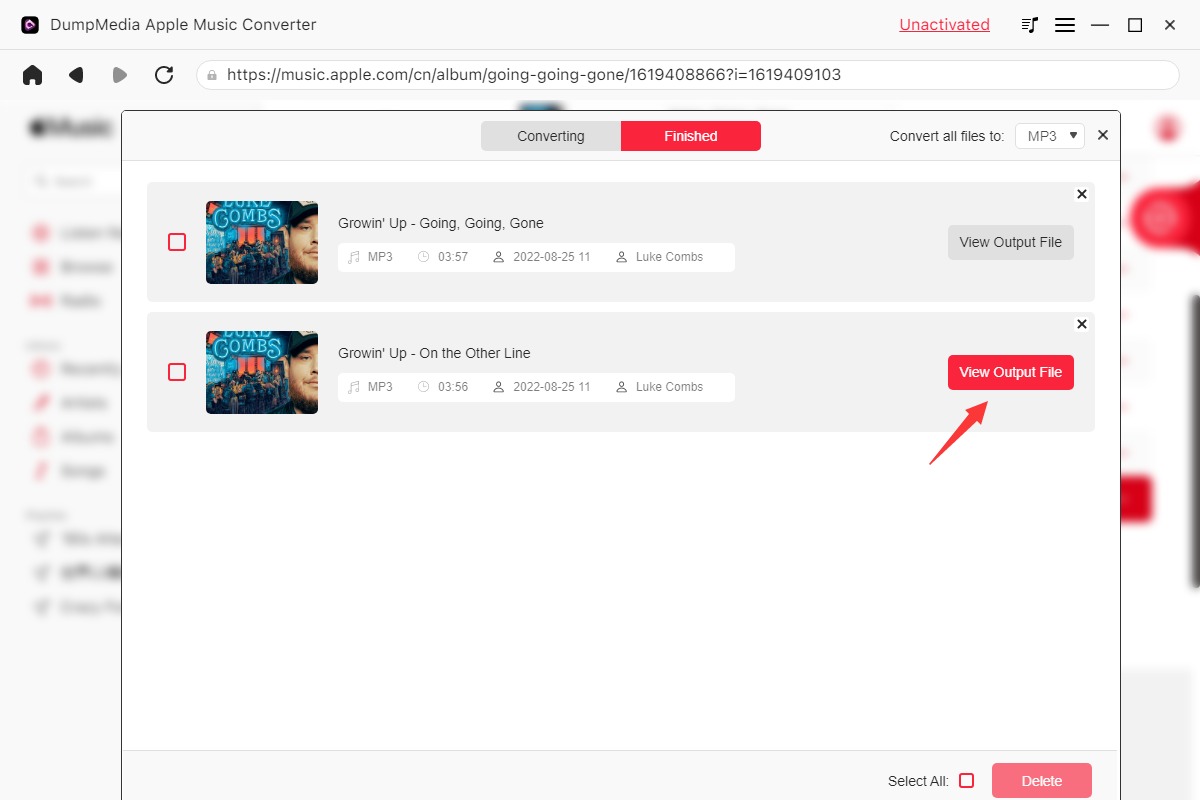
СОДЕРЖАНИЕ DumpMedia Конвертер Apple Music это простая в использовании программа, которая загружает ваши песни. Как только ваши песни загружены, вы можете легко перенести их на свой iPhone, чтобы вам не нужно было полагаться на Apple Music.
Вы можете подумать, что невозможно перенести песни на ваш iPhone из-за DRM. Ну, ты ошибаешься. Хотя песни из Apple Music защищены DRM, DumpMedia Apple Music Converter удаляет его. Да, он удаляет его, пока загружает и конвертирует ваши песни.
Совет. Если вы хотите узнать, как конвертировать песни Apple Music в формат MP3, вы можете прочитать эту статью: https://www.dumpmedia.com/apple-music-converter/convert-apple-music-to-mp3.html
Часть 4. Вывод
Как остановить автоматическое воспроизведение Apple Music? Предотвратить автоматическое воспроизведение Apple Music довольно просто. Существуют различные способы борьбы с ним. И вы можете полностью избежать этой ошибки с помощью DumpMedia Apple Music Converter поможет вам сохранить все песни из Apple Music для автономного воспроизведения, поэтому вы не будете полагаться на это приложение.
Как бы вы справились с автоматическим воспроизведением Apple Music? Не стесняйтесь поделиться своими мыслями с нашими читателями.
Как отключить Apple Music Auto Play в автомобиле
Независимо от того, молодой или старый, мужчина или женщина, люди хотели бы включать музыку в машине, чтобы не дать уснуть водителю, избежать долгого молчания, когда вы не знаете, что сказать пассажирам, или наслаждаться музыкой во время пробок. варенье. Теперь, когда во многих автомобилях есть стереосистемы Bluetooth, очень удобно слушать музыку в машине, а это значит, что как только вы сядете в машину, она автоматически начнет включи музыку Apple в машине с вашего iPhone. Но иногда это может быть проблемой, так как вы можете быть поражены взрывной музыкой или главами аудиокниги, когда впервые садитесь в машину.
По каким-либо причинам вы хотите отключить автовоспроизведение музыки Apple, вы можете обнаружить, что ваш iPhone не имеет переключателя «Отключить автовоспроизведение музыки через Bluetooth» или аналогичной кнопки напрямую. Но не волнуйтесь, я хотел бы представить несколько простых способов запретить Apple Music автоматически воспроизводить музыку в машине. Следующие методы делятся на два типа, вы можете выбрать настройку вашего автомобиля или iPhone по своему усмотрению.
Вам также понравятся:
Часть 1. Выключите автозапуск Apple Music, установив в машине
Поскольку музыка воспроизводится из машины, вы можете отключить автозапуск Apple Music, установив свой автомобиль.
Опция 1: отключите громкость автомагнитолы до нуля
Чтобы избежать автозапуска Apple Music в машине, уменьшение громкости автомобильной стереосистемы до нуля перед выключением двигателя должно быть довольно неубедительным решением, но нет никаких сомнений в том, что оно работает действительно эффективно. Но некоторые из вас могут забыть уменьшить громкость автомобильной стереосистемы перед выключением двигателя, а затем продолжить и попробовать другие методы.
Опция 2: проверка настроек автомобиля и выключение автовоспроизведения
Поскольку некоторые автомобили могут предлагать настройки Bluetooth для автовоспроизведения автомобильной стереосистемы, вы можете отключить функцию автовоспроизведения музыки или другие настройки громкости по умолчанию, которые могут отключить громкость автовоспроизведения музыки или аудиокниг. Но, к сожалению, этот способ работает не для каждой машины, потому что некоторые из вас могут не найти эти настройки в своей машине. Если это так, читайте дальше.
Опция 3: выключение CarPlay
Даже если ваша стереосистема Bluetooth официально не поддерживает CarPlay, вы также можете использовать раздел «Ограничения» в приложении «Настройки», чтобы отключить автовоспроизведение Apple Music. Прежде чем сесть в машину, откройте приложение «Настройки», нажмите «Общие» и перейдите в «Ограничения», затем выберите «Включить ограничения» и введите код доступа, наконец, переключите переключатель CarPlay в положение «Выкл.».

Часть 2. Выключите автозапуск Apple Music, установив в iPhone
Поскольку автомобильная стереосистема связана с iPhone через стереосистему Bluetooth, вы можете запретить автоматическое воспроизведение музыки Apple, изменив настройки своего iPhone.
Опция 1: добавление тихой песни в вашу музыкальную библиотеку
Вы можете найти легкую песню или чистую нежную музыку и добавить ее в свою фонотеку на iPhone или iPad. Но не забудьте изменить его название, чтобы оно начиналось с буквы «А», чтобы он всегда был первым треком в вашей музыкальной библиотеке. В следующий раз, когда вы сядете в машину, тихий трек будет воспроизводиться автоматически. Но это не может помочь вам отключить iPhone от автоматического воспроизведения музыки в автомобильном Bluetooth.
Вариант 2. Скажите Siri «Остановить музыку»
Siri всегда хороший помощник для пользователей iPhone, который может помочь вам включить, выключить приложение или поговорить с вами. Это означает, что вы можете вызвать Siri в машине, чтобы остановить воспроизведение музыки, произнеся инструкцию, тогда ваш iPhone отключит всю музыку сразу. Но это означает, что вам нужно взаимодействовать с Siri каждый раз, когда вы хотите остановить автоматическое воспроизведение Apple Music.

Опция 3: выход из приложения Apple Music на iPhone
Поскольку музыка воспроизводится автоматически из Apple Music на iPhone, вы можете отключить ее, прежде чем сесть в машину. Выйти из приложений на iPhone очень просто, просто дважды нажмите кнопку «Домой», а затем проведите пальцем вверх по Apple Music.
Опция 4: удаление приложения Apple Music на iPhone
Удаление приложения Apple Music на iPhone может автоматически остановить Apple Music, когда вы садитесь в машину, однако это не очень хороший метод, поэтому я не рекомендую вам использовать этот метод. Если вам нужно удалить приложение Apple Music, вы можете попробовать использовать другие известные сервисы потоковой передачи музыки, такие как Spotify и Pandora.
Опция 5. Отправить Apple Обратная связь
Кроме вышеперечисленных методов, вы можете сообщить Apple Inc. о проблеме и попросить Apple Inc. установить переключатель настроек, чтобы это произошло. Возможно, вы тот, кто сможет убедить Apple Inc. добавить такой переключатель настроек.
Нет ничего идеального, даже если вам удобно воспроизводить Apple Music в машине через систему Bluetooth, иногда это может раздражать. Чтобы остановить автоматическое воспроизведение Apple Music, вы можете выбрать один из методов, показанных выше, по вашему выбору.
The problem

I have never used the Apple Music app. I do, however, use Bluetooth headphones to listen to music on both my phone and my laptop.
When I press play on the headphones, the Apple Music application opens on the computer, even if I have other things running on either machine that I would like to take precedence. Hello, no one was talking to you? Why are you here all of a sudden?
It’s obviously not that serious of an issue, but I am very petty, and also I like to understand exactly what I’m doing when I turn off System Integrity Protection and run sudo commands. So I spent a few hours trying to fix this and understand how things were working and FINALLY got it turned off, so if even one other person can read this and avoid that headache themselves then this post will have done its job.
OS: macOS Catalina 10.15.7 / App: Apple Music 1.0.6.10
WARNING: As far as I can tell, this does not work on macOS Big Sur. Hopefully I or someone else will find a way to fix it and post an update.
Step 1 — Disable SIP
- Restart computer
- When the Apple logo appears on the black screen, hold down ⌘ + R until it boots up into the recovery mode
- In the top menu, click Utilities > Terminal
- In the top menu, click > Restart
Step 2 — Remount system partition in read/write
- Let your system reboot as normal
- When you’re back on your desktop, open your Disk Utility (you can find it in Spotlight)
- Disk Utility > Info (top right corner) > find your BSD device node (most likely ‘disk1s5’ or something similar)
- Open terminal
$ sudo mount -t apfs -wu /dev/<YOUR BSD DEVICE NODE>/Volumes
$ sudo mount -wu /; killall Finder
- At this point you shouldn’t have seen any rejection of those commands from your terminal, but also no major visible changes in your system.
Step 3 — Change the name of the app
- It sounds crazy, but really all this work was just to be able to change the actual name of the Apple Music application. Even with all that, you still will not be able to change the name of the app through the Finder’s interface. You’ll need to go through with sudo.
- Still in terminal, move up the directories until you’re in ‘/’ (two levels above ‘
- At this point, if you receive the errors ‘Permission denied’, or ‘Operation not permitted’, it means you’ve messed up at some point in the earlier steps. If the new name does go through successfully, give your headphones a test. They should now work normally without opening Apple Music!
Step 4 —Very important! Re-enable SIP
- To finish up, restart your machine again
- When the Apple logo appears on the black screen, hold down ⌘ + R until it boots up into the recovery mode
- In the top menu, click Utilities > Terminal
- In the top menu, click > Restart
All done!
For anyone who is curious/cautious, here are more details about the various commands and the process:
sudo : short for ‘substitute user do’ — allows user to act with admin privileges
mount : mount the following filesystem (makes it recognisable/readable to the computer)
-t : short for type (tells mount what type of file system to report on)
apfs : short for Apple File System
-wu : mount the following system as read/write (by default the apfs is set up as read-only)
/dev/disk1s5/Volumes : the main partition used for Finder
BSD Device Node: the device/disk identifier (for more detail run ‘diskutil list’ in the terminal)
/; : refers to the root system of macOS
killall Finder: force the Finder to quit (not as scary as it sounds)
csrutil enable/disable: the commands for System Integrity Protection, which is basically a set of barriers that macOS uses to keep the average user from accidentally messing up something critical in the root system of the machine. In my opinion it’s always better to keep this on, but safe to disable briefly to do a specific task that you’re confident in.