Как удалить выпадающий список в Excel за 4 шага
Выпадающие списки в Excel полезны для сбора выборочной информации от пользователей электронных таблиц. Некоторые владельцы документов могут захотеть удалить выпадающие списки, чтобы собрать больше вариативных ответов. Понимание того, как удалить выпадающий список в Excel, поможет вам получить доступ к более разнообразным данным.
В этой статье мы обсудим, как удалить выпадающий список в Excel и почему это может быть полезно сделать.
Что такое выпадающий список в Excel?
Выпадающий список в Excel — это список, содержащий предопределенные варианты выбора, которые назначает владелец документа. Вы можете создавать выпадающие списки, содержащие диапазон дат, чисел, текста или список элементов. Выпадающие списки помогают пользователям сэкономить время и обеспечить соответствие всех вводимых данных заданным характеристикам.
Почему полезно удалять выпадающий список в Excel
Убрать выпадающий список в Excel полезно, когда вы хотите предоставить пользователям документа больше свободы при вводе данных. Когда вы впервые создаете выпадающий список, вы можете попытаться поместить в него как можно больше соответствующих вариантов выбора. Пользователи могут захотеть более гибко вводить нужные им варианты или ответы без ограничений вашего выбора. Вы можете удалить выпадающий список, чтобы собрать более разнообразные ответы пользователей.
Как удалить выпадающий список в Excel
Ниже приведен список шагов по удалению выпадающего списка в Excel:
1. Щелкните по ячейке, содержащей выпадающий список
Наведите курсор на соответствующую ячейку и нажмите левую кнопку мыши. Вы также можете выбрать несколько ячеек, содержащих разные раскрывающиеся списки. Начните с щелчка на ячейке в самом верхнем левом месте вашего диапазона ячеек. Удерживая левую кнопку мыши, вы можете перетащить курсор вниз и вправо от всех остальных ячеек, содержащих выпадающие списки, которые вам больше не нужны. Вы также можете выбрать несмежные ячейки, щелкнув на первой интересующей вас ячейке, нажав кнопку Ctrl и щелкните на всех дополнительных ячейках.
Если вы предпочитаете указывать ячейку или диапазон ячеек, вы можете щелкнуть кнопку Окно имени в левом верхнем углу вашей таблицы Excel. Ячейка с именем находится непосредственно под лентой вашей электронной таблицы. Нажмите на кнопку поле Имя и введите название ячейки. Вы также можете ввести имя диапазона ячеек для строки, столбца или большей области. Если вы решили задать диапазон ячеек, не забудьте разделить начало и конец диапазона двоеточием.
2. Перейдите в раздел Навигация по данным экран
Выбрав ячейку или ячейки, содержащие раскрывающиеся списки, вы можете перейти к пункту Навигация по данным экран. Сначала нажмите на кнопку Данные вкладки в ленте Excel. Найдите раздел с меткой Инструменты данных. Она находится между разделами с ярлыками Сортировать & Фильтр и Контур. Щелкните на кнопке с надписью Навигация по данным открыть соответствующий экран.
3. Выберите вкладку Очистить все вариант
Внутри Навигация по данным на экране, вы можете оставаться в пределах Настройки вкладка. Найдите ячейку Очистить все кнопка в левом нижнем углу. Нажмите на нее и выберите OK в правом нижнем углу, чтобы сохранить изменения.
4. Подтвердите, что действие удалило выпадающие списки
Как только вы выберете OK, вы можете посмотреть на одну из выбранных ячеек, чтобы подтвердить, что вышеуказанный шаг удалил выпадающий список. В ячейке может остаться одно из слов из предыдущего выпадающего списка, но вы можете заметить, что стрелка для выпадающего меню исчезла. В этот момент вы и другие пользователи можете вводить любой текст без ограничений, накладываемых раскрывающимися меню.
Как удалить элементы из раскрывающегося списка в Excel
Вместо удаления всего выпадающего списка вы можете удалить один или несколько элементов из списка. Вот список шагов, как удалить отдельные элементы из раскрывающегося списка в Excel:
1. Нажмите на ячейку, содержащую выпадающий список
Щелкните на отдельной ячейке, содержащей выпадающий список, который вы хотите отредактировать. Вы можете нажать на несколько ячеек, если все они содержат одинаковые раскрывающиеся списки. Если ваши ячейки содержат выпадающие списки с различной информацией, вы можете щелкнуть по одной ячейке за раз.
2. Перейдите на Навигация по данным экран.
Нажмите на Данные вкладку на ленте Excel. Найдите кнопку Инструменты данных раздел. Затем нажмите на кнопку Навигация по данным кнопка.
3. Редактирование Источник
Остаться на Настройки на вкладке Навигация по данным диалоговое окно. Найдите раздел, в котором говорится Источник. Отредактируйте диапазон ячеек, который отображается в раскрывающемся меню. Вы также можете удалить элементы из списка, стерев текст и соответствующую запятую. Выберите OK сохранить изменения.
Как позволить пользователям вводить больше данных в раскрывающийся список Excel
Если вы не хотите удалять весь выпадающий список, но хотите позволить пользователям вводить больше данных в выпадающий список Excel, вот список того, как это сделать:
Щелкните по ячейке, содержащей выпадающее меню.
Нажмите на кнопку Данные вкладка.
Нажмите на Валидация данных кнопку.
Нажмите на Предупреждение об ошибках на вкладке Валидация данных диалоговое окно.
Снимите флажок, который гласит Показать ошибку после ввода недостоверных данных чтобы позволить пользователям вводить данные, отличные от тех, которые являются частью созданного вами выпадающего меню.
Как редактировать, копировать и удалять выпадающий список в Excel
В этой статье мы рассмотрим, как изменять, копировать и удалять раскрывающиеся списки в Excel. Мы предоставим пошаговые инструкции и скриншоты, которые помогут вам в этом процессе, независимо от того, являетесь ли вы новичком или опытным пользователем Excel.
В серии статей мы рассмотрели разные способы создания выпадающего меню в Excel, чтобы сделать ввод данных проще, быстрее и менее подверженным ошибкам. После создания раскрывающегося списка вам может потребоваться изменить его по разным причинам. Например, вы можете обновить список новыми параметрами, вставить тот же раскрывающийся список в другие ячейки или полностью удалить его с листа. Изменяя раскрывающиеся списки, вы можете обеспечить точность, согласованность и актуальность своих данных, что упрощает управление и анализ.
Как редактировать выпадающий список в Excel
Есть несколько причин, по которым вы можете захотеть изменить раскрывающийся список в Excel. Это может быть необходимо, когда необходимо добавить новые варианты или изменить или удалить существующие параметры. Зная правильные приемы, редактирование выпадающих списков в Excel — простой и понятный процесс.
Изменить раскрывающийся список, разделенный запятыми
Чтобы изменить раскрывающийся список, разделенный запятыми, выполните следующие действия:
- Выберите ячейку (ячейки), содержащие раскрывающийся список.
- На вкладке Данные в группе Работа с данными щелкните Проверка данных. Это откроет диалоговое окно проверки данных.
- В поле Источник измените, добавьте или удалите элементы, разделенные запятыми.
- Нажмите OK, чтобы сохранить изменения.
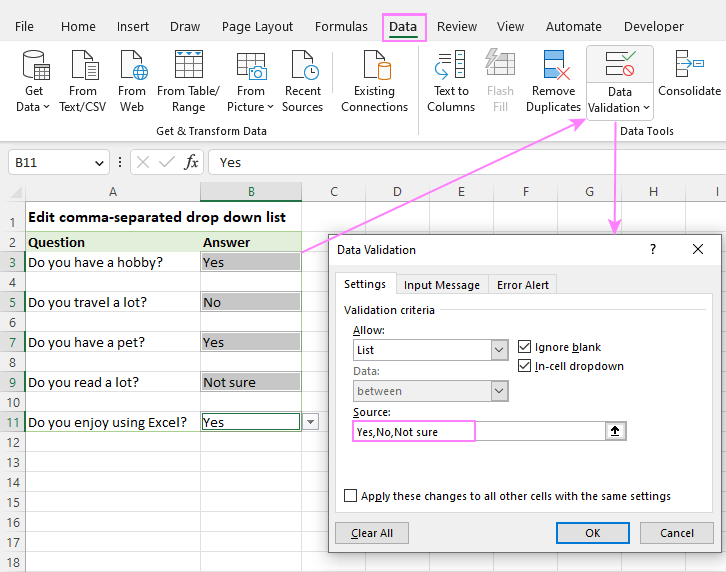
Кончик. Если вы хотите применить изменения ко всем ячейкам, содержащим этот конкретный раскрывающийся список, выберите параметр «Применить эти изменения ко всем другим ячейкам с теми же настройками».
Изменить раскрывающееся меню на основе диапазона ячеек
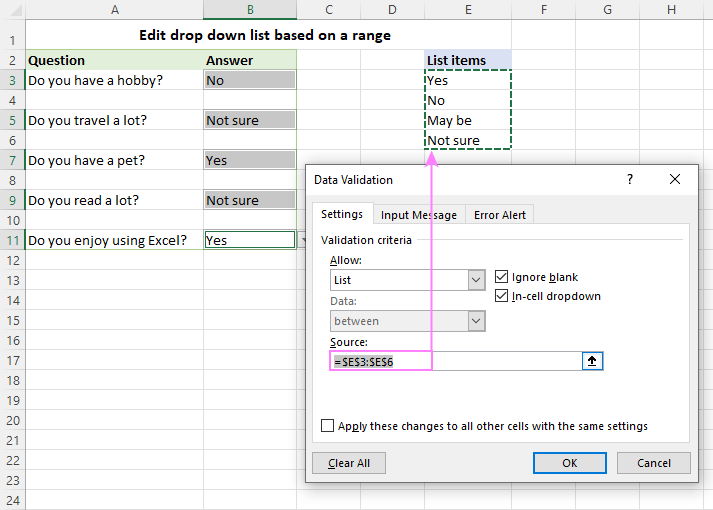
Если вы создали выпадающий список из диапазона ячеек, вы можете отредактировать его следующим образом:
- На своем рабочем листе измените исходный список элементов так, как вы хотите — измените элементы, добавьте новые или удалите существующие.
- Выберите ячейки, содержащие раскрывающийся список.
- На вкладке «Данные» нажмите «Проверка данных».
- В окне «Проверка данных» измените ссылку на диапазон в поле «Источник». Вы можете отредактировать ссылку вручную или выбрать соответствующий диапазон с помощью мыши.
- Нажмите OK, чтобы сохранить изменения и закрыть окно.
Изменить раскрывающийся список на основе именованного диапазона
Если ваш список выбора основан на именованном диапазоне, изменения, которые вы вносите в существующие элементы, будут автоматически отражаться во всех раскрывающихся списках на основе этого именованного диапазона. Если вы добавляете или удаляете элементы, вам также потребуется обновить ссылку на диапазон в диспетчере имен.
- На листе, содержащем именованный диапазон, добавьте или удалите элементы. Не забудьте расположить элементы в том порядке, в котором вы хотите, чтобы они отображались в раскрывающемся списке.
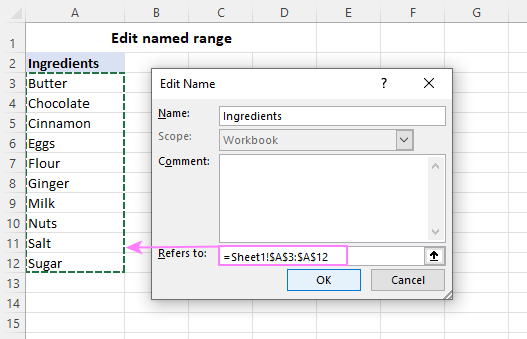
- Измените ссылку на именованный диапазон.
- Откройте диалоговое окно «Диспетчер имен», нажав одновременно клавиши Ctrl + F3. Или щелкните вкладку Формулы > Диспетчер имен.
- В диалоговом окне «Диспетчер имен» выберите именованный диапазон, который вы хотите обновить, и нажмите «Изменить».
- Измените ссылку в поле Относится к и нажмите OK.
- Нажмите кнопку «Закрыть», чтобы закрыть диалоговое окно «Диспетчер имен».
Кончик. Чтобы избежать необходимости обновлять ссылку на диапазон после расширения или сокращения исходного списка, имеет смысл создать динамическое раскрывающееся меню Excel. В этом случае раскрывающийся список будет автоматически обновляться во всех связанных ячейках, как только вы добавляете, удаляете или добавляете новые элементы.
Редактировать выпадающее меню, созданное из таблицы
Чтобы обновить выпадающий список, созданный из таблицы, вам не нужно делать… ничего �� Таблицы Excel являются динамическими по своей природе и автоматически расширяются для включения новых данных. Другими словами, все изменения, которые вы вносите в исходную таблицу, автоматически отражаются во всех соответствующих раскрывающихся списках. Потрясающий!
Как быстро добавить или удалить элементы в выпадающем списке
Чтобы увеличить или уменьшить раскрывающееся меню, вы можете отредактировать его, как описано в приведенных выше примерах. Чтобы сэкономить время, вы можете использовать следующий лайфхак, чтобы добавлять или удалять элементы без изменения настроек проверки данных.
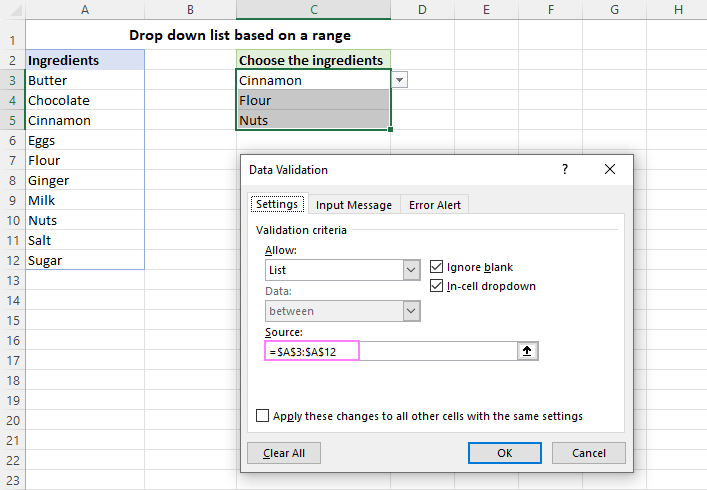
Предположим, вы создали раскрывающийся список на основе диапазона A3:A12:
Чтобы добавить дополнительные элементы в список, не открывая диалоговое окно «Проверка данных», выполните следующие два быстрых шага:
-
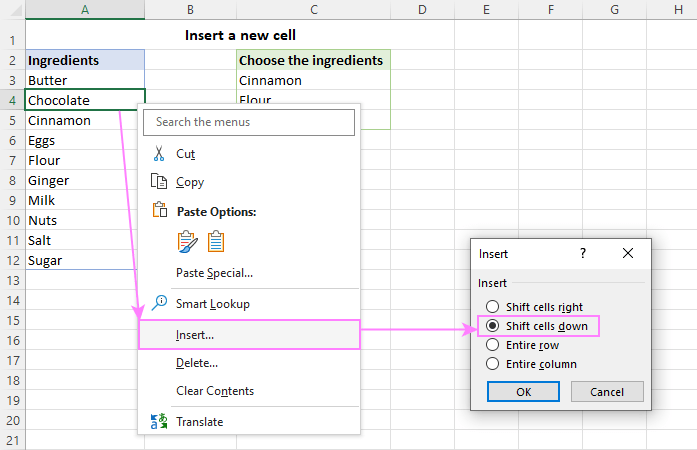
В диапазоне элементов вставьте новую ячейку, где это необходимо. Для этого выберите ячейку под целевой позицией, щелкните ее правой кнопкой мыши, выберите «Вставка» > «Сдвинуть ячейки вниз» и нажмите «ОК».
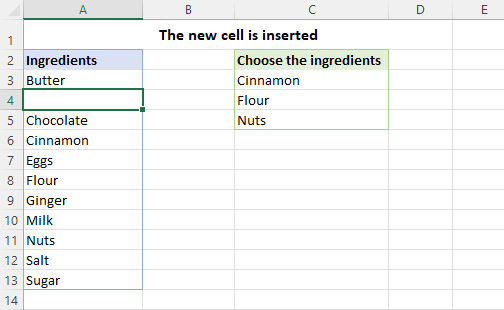
Результатом является новая добавленная пустая ячейка:
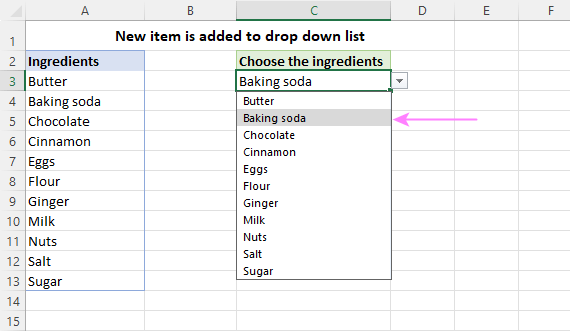
Вот и все! В диалоговом окне «Проверка данных» ссылка на диапазон автоматически изменяется с A3:A12 на A3:A13. И в выпадающем меню появится новый пункт:
Кончик. Чтобы удалить элемент из раскрывающегося списка без обновления ссылки на диапазон, на шаге 1 щелкните Удалить > Сдвинуть ячейки вверх.
Как скопировать выпадающий список в Excel
Чтобы раскрывающийся список отображался в нескольких ячейках, вы можете просто скопировать его, как и любое другое содержимое ячейки, перетащив маркер заполнения через соседние ячейки или используя сочетания клавиш «копировать» (Ctrl + C) и «вставить» (Ctrl + V).
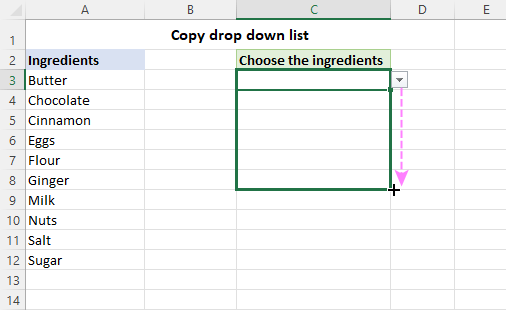
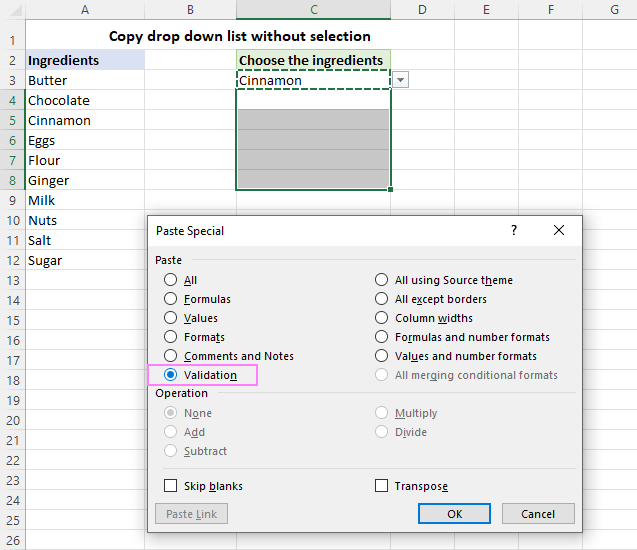
Эти методы копируют все содержимое ячейки, включая проверку данных и текущий выбор. Таким образом, их лучше всего использовать, когда в раскрывающемся списке еще не выбран ни один элемент.
Чтобы скопировать раскрывающийся список без текущего выбора, используйте функцию «Специальная вставка», чтобы скопировать только правило проверки данных. Вот как:
- Выберите ячейку с выпадающим списком и нажмите Ctrl+C, чтобы скопировать ее.
- Выберите ячейки, в которые вы хотите добавить раскрывающийся список.
- Щелкните выделенный фрагмент правой кнопкой мыши, выберите «Специальная вставка» и выберите параметр «Проверка».
В качестве альтернативы используйте сочетание клавиш «Специальная вставка» > «Проверка», то есть Ctrl + Alt + V, затем N.
Дополнительные сведения см. в разделе Как скопировать проверку данных в Excel.
Как удалить выпадающий список в Excel
Если раскрывающиеся списки больше не нужны в вашем Excel, вы можете полностью удалить их из некоторых или всех ячеек на листе.
Удалить раскрывающееся меню из выбранных ячеек
Чтобы удалить раскрывающийся список из определенных ячеек, выполните следующие действия:
- Выберите ячейки, из которых вы хотите удалить раскрывающиеся списки.
- На вкладке «Данные» нажмите «Проверка данных».
- На вкладке «Настройки» диалогового окна «Проверка данных» нажмите кнопку «Очистить все».
- Когда закончите, нажмите OK, чтобы закрыть диалоговое окно.
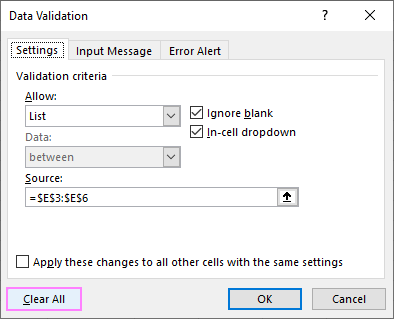
Этот метод удаляет раскрывающиеся меню из выбранных ячеек, но сохраняет текущие выбранные значения.
Чтобы удалить раскрывающийся список и выделение, выберите ячейки и на вкладке Главная в группе Редактирование щелкните Очистить > Очистить все.
Удалить раскрывающийся список из всех ячеек текущего листа
Чтобы удалить определенный раскрывающийся список из всех ячеек на активном листе, выполните следующие действия:
- Выберите любую ячейку, содержащую раскрывающийся список.
- На вкладке «Данные» нажмите «Проверка данных».
- На вкладке «Настройки» окна «Проверка данных» установите флажок «Применить эти изменения ко всем остальным ячейкам с такими же настройками».
При выборе этого параметра автоматически будут выбраны все ячейки, ссылающиеся на этот конкретный список на активном листе.
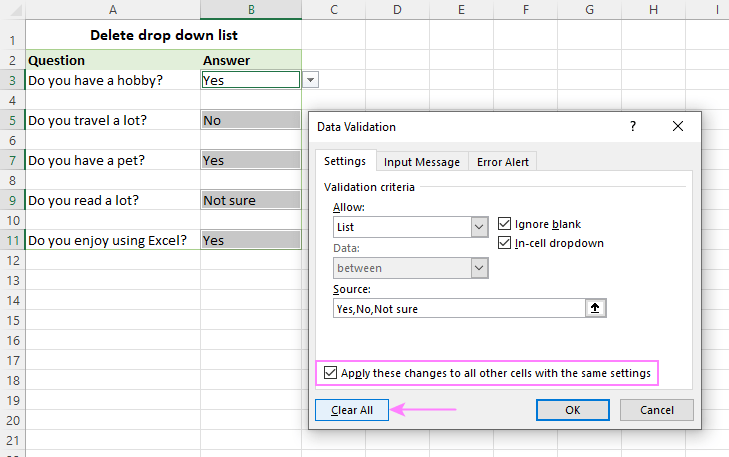
Этот метод удаляет раскрывающийся список из всех ячеек активного листа, сохраняя текущие выбранные значения. Это не приведет к удалению одного и того же раскрывающегося списка с других листов в той же книге.
Вот как можно изменять, копировать и удалять списки выбора в Excel. Теперь у вас есть все навыки, необходимые для удобного управления раскрывающимися списками, что экономит время для более важных дел. Спасибо за чтение!
Как быстро убрать раскрывающийся список в Excel
Выпадающий список — один из удобных способов отображения табличных данных в Excel. Однако потребность в использовании такого инструментария отпадает, как только документ будет близок к завершению. В этом случае возникает закономерный вопрос — как убрать выпадающий список в таблице Excel. Даже опытные пользователи, которые ежедневно на протяжении долгих лет работают с данным редактором, не знают, как можно сделать это правильно. Потому у них при решении такой задачи возникают определенные трудности. В этом материале рассмотрим самые быстрые и простые способы удаления списка из таблицы.
Очистка ячейки
Если перечень данных находится в ячейке, не связанной напрямую с основной частью документа, самый простой способ в этом случае — простая очистка данных. Сделать это в табличном редакторе можно несколькими способами.
Первый вариант — путем ввода команды с клавиатуры. Выбираем ячейку в Эксель, которая содержит раскрывающийся список. Затем на клавиатуре устройства нажимаем Delete или Del . В результате этого значения из ячейки будут удалены.
Еще один вариант для очистки содержимого ячейки — удаление списка через контекстное меню:
- Выделите клетку, в которой содержится раскрывающийся список. Далее нажмите правую кнопку мыши для вызова контекстного меню, а потом в нем выберите команду «Удалить».

- Далее нужно выбрать способ удаления из предложенного перечня. Если нужно удалить только одну клетку в Экселе, выбираем «Со сдвигом вверх» или «Со сдвигом влево». Применять такой вариант для решения поставленной задачи к целой строке или столбцу нецелесообразно.

Нажимаем затем OK и в результате этого на месте ячейки остается пустое пространство. Отметим, что в контекстном меню есть похожая команда — «Очистить содержимое». Для удаления раскрывающегося списка использовать ее нецелесообразно. Текущее значение из ячейки будет удалено. Однако сам список при этом останется на месте и будет привязан к данной клетке.

Если по каким-либо причинам использовать команду из контекстного меню неудобно, можно воспользоваться Панелью инструментов. Это еще один способ, позволяющий очистить содержимое ячейки в Экселе. Для этого выделяем нужную ячейку, затем переходим во вкладку «Главная». В Панели инструментов потом находим и нажимаем команду «Удалить», в результате чего список исчезнет из таблицы.

После удаления данных из ячеек, необходимо убедиться в том, что не задан строгий тип данных. Это может в дальнейшем повлиять на процесс применения формул и вычислительных функций. После очистки ячеек либо целого диапазона, следует изменить формат данных на «Общий». Это можно сделать через Панель быстрого доступа во вкладке «Главная».
Очистка через параметры проверки данных
При работе с табличным документом, пользователь может столкнуться с более сложной задачей. Список закреплен за ячейками, которые нельзя убирать из листа. Очистка клеток в данном случае приведет к потере данных.

В данном случае можно удалить выпадающий список в таблице Excel через параметры проверки данных. Этот способ позволяет быстро форматировать столбец, придав ему исходный вид без дополнительных функциональных элементов. По сути интерактивный раскрывающийся элемент таблицы отключается. Рассмотрим, как удалить выпадающий список детально на примере:
- Выделяем диапазон клеток, в которых содержатся данные из раскрывающегося списка. В нашем случае это столбец А.

- Переходим во вкладку «Данные» в верхней части окна программы Excel. После этого в поле «Работа с данными» нажимаем «Проверка данных».

- В окне параметров уберите тип данных «Список» и поменяйте его на «Любое значение». Затем нажмите OK .

Таким образом вы отключите всплывающий список. При этом все исходные данные в таблице останутся на месте. Этот способ имеет ряд преимуществ перед простым удалением. Изменение параметров проверки данных позволит сохранить значения в том случае, если данные из диапазона использовались для вычислений в других ячейках.
К слову, при использовании данного метода может быть задействован и альтернативный вариант. Вызовите окно «Проверка вводимых значений» через вкладку «Данные». В нижней части этого окна нажмите команду «Очистить все», а затем кликните OK . В результате выполнения данной операции выпадающий перечень также будет удален с сохранением исходных данных в заданном диапазоне.

По сути команда «Очистить все» возвращает параметры по умолчанию. Поэтому список, заданный путем изменения типа данных в выделенных ячейках, будет удален из таблицы.
При использовании данного метода стоит обратить внимание на еще один нюанс. Если перечень находится в отдельной от диапазона клетке, то при возврате параметров проверки данных в ячейке останется последнее значение. Однако убрав список, его можно беспрепятственно удалить из таблицы.

Подводим итоги
Выпадающий список — удобный способ визуализации данных в таблице. Однако если необходимость в использовании данного инструмента отсутствует, возникает вопрос о том, как правильно удалить данный элемент из документа. Самый простой способ — очистка содержимого ячейки. Ее можно выполнить через команду на клавиатуре, контекстное меню или Панель инструментов программы Excel. Более продвинутый и универсальный способ — отключение раскрывающегося списка через параметры проверки данных.
Удаление выпадающего списка в Microsoft Excel
Чтобы удалить выпадающий список в Excel, можно обойтись без перехода в соответствующее меню, где можно управлять аналогичными элементами. Вызов подходящего инструмента очистки также осуществляется через контекстное меню, что часто занимает гораздо меньше времени, чем стандартный принцип очистки.
- Сначала найдите в таблице раскрывающийся список, выберите его и щелкните правой кнопкой мыши.
- В контекстном меню найдите пункт «Удалить» и активируйте его.
- Появится стандартное окно очистки ячеек, где вы можете указать один из первых вариантов, отметив его маркером.
- После активации действия окно закроется автоматически, и вы сможете ознакомиться с результатом, убедившись, что нет раскрывающегося меню.
Если вы внезапно обнаружите, что был удален неправильный список или это действие необходимо отменить по другим причинам, немедленно нажмите стандартную комбинацию клавиш Ctrl + Z, и список снова появится в той же ячейке в своем предыдущем состоянии.
Способ 2: Кнопка «Очистить все» в меню управления списками
Больше нет методов, не связанных с окном управления списком в Excel и позволяющих удалить раскрывающийся список, поэтому давайте перейдем в меню «Данные» и проанализируем первую кнопку под названием «Удалить все».
- Выделите раскрывающийся список и откройте вкладку «Данные».
- Нажмите кнопку «Контроль данных», чтобы открыть раскрывающееся меню.
- В нем еще раз нажмите на одноименный предмет.
- Менее чем через секунду появится необходимое окно, в котором в левом нижнем углу нажмите вышеупомянутую кнопку «Удалить все».
- Ячейка станет стандартного формата, в чем вы можете убедиться, вернувшись к таблице. Останется только одно из имен из старого списка, удалить которое больше не составит труда.
Способ 3: Изменение типа данных ячейки
Осталось разобрать последний метод, который выполняется через то же окно «Проверка введенных значений». Он включает в себя изменение типа данных ячейки без предварительной очистки содержимого. Этот процесс выполняется самостоятельно, поскольку источника данных в этом случае просто не существует.