Освобождение места на устройстве Android с помощью OneDrive
Приложение OneDrive для Android может удалять локальные копии фотографий на вашем устройстве, чтобы освободить место на телефоне для таких вещей, как приложения и музыка.
Очистка пространства будет выполнена автоматически, если у вас есть по крайней мере 1 ГБ фотографий или видео, которые нужно отправить в устройство (как имеющиеся на устройстве, так и новые). На устройстве появится уведомление с предложением очистить место на устройстве. Нажмите Да под уведомлением, чтобы освободить место на устройстве.
Настройка OneDrive автоматической очистки места
В приложении OneDrive для Android коснитесь значка «Я »  выберите Параметры
  .
.
Выберите параметр Отправка данных.
Выберите учетную запись, которую вы хотите использовать при отправке с камеры.
Задайте для параметра Отправка данных значение Вкл.
Запуск очистки пространства вручную
Коснитесь значка «Я «, выберите Параметры
Нажмите Очистить место на устройстве.
Примечание: Параметр для запуска очистки пространства вручную сейчас недоступен для устройств iOS или Windows Phone.
Удаление автономных файлов
Проверьте наличие автономных файлов, которые могут занимать место на устройстве.
Коснитесь значка «Я » .
Выберите Файлы, доступные в автономном режиме.
Сместите переключатель Сделать доступным в автономном режиме, чтобы освободить место.
Дополнительные сведения

Обратитесь в службу поддержки
Получите помощь по своей учетной записи Майкрософт и подпискам, посетив раздел Справка по учетной записи и выставлению счетов.
Чтобы получить техническую поддержку, перейдите в раздел Обратиться в службу поддержки Майкрософт, опишите проблему и выберите Техническая поддержка. Если вам нужна помощь, встряхните мобильное устройство и выберите Сообщить о проблеме.
Как избавиться от ненужных файлов в облачном хранилище на телефоне
Облачное хранилище в телефоне – один из самых удобных способов сохранения и обмена данными, фотографиями и документами. Однако со временем в облаке накапливается много ненужной информации, которая занимает место и усложняет поиск нужных файлов.
Наверняка каждый из нас сталкивался с тем, что ему пришлось провести долгие часы на разборке облачного хранилища: удалять ненужные фотографии, видео, историю обновлений программ, ну и так далее. В этой статье мы подробно рассмотрим несколько способов, как быстро и эффективно очистить облачное хранилище телефона и освободить несколько гигабайт свободного места.
Стирание ненужной информации из облачного хранилища может не только сэкономить место на устройстве, но и ускорить его работу, а также уменьшить размер резервных копий, которые необходимы для восстановления данных в случае потери устройства.
Где хранятся данные на моем смартфоне?
Облачное хранилище
Данные, которые Вы храните на своем смартфоне, могут занимать много места на устройстве и снижать его производительность. Для этого были придуманы различные способы хранения данных в облаке — то есть на удаленных серверах в Интернете.
Облачное хранилище можно найти на многих популярных сервисах, таких как Google Drive, DropBox, iCloud и OneDrive. Данные, которые Вы сохраняете на этих сервисах, могут быть доступны с любого устройства с помощью специальных приложений.
Чтобы узнать, где находится облачное хранилище на вашем смартфоне, просто откройте приложение, которое вы используете для работы с ним. Обычно облачное хранилище доступно в меню настроек.
Освобождение места на облачном хранилище
Удаление неиспользуемых файлов
Периодически рекомендуется очищать облачное хранилище от файлов, которые более не нужны. Для этого можно использовать функцию удаления, которая доступна в настройках облачного хранилища на вашем телефоне. Выберите файлы, которые вы хотите удалить, и подтвердите свое действие. Освободив место на облаке, вы сможете загружать новые файлы.
Архивация файлов
Если вам не хочется удалять файлы, но вы хотите освободить место на облачном хранилище, вы можете архивировать их. Архивация позволяет уменьшить размер файла за счет сжатия его содержимого. Архивный файл занимает меньше места на диске, что позволяет вам свободно пользоваться облачным хранилищем. Для архивирования файлов вы можете использовать программы-архиваторы, которые доступны для скачивания в интернете.
Синхронизация только необходимых файлов
Если вы используете облачное хранилище для хранения файлов, то рекомендуется выбирать только те файлы, которые регулярно используете. Не храните на облаке файлы, которые вам не нужны или которые вы больше не будете использовать. Это позволит вам освободить место на облаке и ускоряет процесс синхронизации файлов на вашем телефоне.
Как удалить все данные из Облака
1. Авторизуйтесь в своем облачном хранилище
Прежде, чем начинать процесс удаления всех данных из облака, необходимо авторизоваться в своем хранилище. Для этого откройте приложение и введите свои учетные данные.
2. Создайте резервную копию важных данных
Перед удалением всех данных из облака необходимо создать резервную копию важной информации на другом устройстве или в другом облачном хранилище. Это поможет восстановить важные файлы при необходимости.
3. Удалите все данные из облака
Удалить все данные из облачного хранилища можно несколькими способами:
- Выберите все файлы и папки в облаке и удалите их по очереди.
- Используйте функцию «Очистить корзину», если такая есть в вашем облачном хранилище.
- Свяжитесь с поддержкой сервиса, если у вас возникли проблемы с удалением данных.
4. Проверьте, что все данные удалены
После удаления всех данных из облака необходимо убедиться, что они действительно удалены. Для этого откройте страницу вашего облачного хранилища и проверьте, что файлы и папки больше не отображаются в списке.
5. Выйдите из своего облачного хранилища
После того, как вы убедитесь, что все данные удалены, не забудьте выйти из своего облачного хранилища. Это поможет защитить вашу конфиденциальность и предотвратить несанкционированный доступ к вашим данным.
Где расположено облачное хранилище в системе Андроид
Облачное хранилище — это удобное место для хранения и синхронизации файлов и данных на мобильных устройствах. В системе Андроид облачное хранилище может находиться в различных приложениях и сервисах.
Один из самых популярных облачных хранилищ в Андроиде — Google Drive. Чтобы найти его, нужно зайти в приложение Google Диск, которое установлено на большинстве устройств. В Google Диск можно создать папки, загрузить файлы и получить доступ к ним из разных устройств.
Еще один популярный сервис для облачного хранения данных на Андроиде — Dropbox. Это приложение также позволяет сохранять и синхронизировать файлы между устройствами и давать доступ к ним другим пользователям.
В некоторых устройствах может быть установлено другое облачное хранилище, например, Яндекс.Диск или OneDrive от компании Microsoft. В любом случае, доступ к облачному хранилищу можно получить через соответствующее приложение на устройстве.
Очистка облачного хранилища на телефоне
Почему необходима очистка облачного хранилища?
Облачное хранилище — это удобное и популярное решение для хранения данных на телефоне. Однако, также как и на компьютере, облачное хранилище может заполниться ненужными или устаревшими файлами, что замедляет работу устройства и уменьшает объем свободного пространства.
Как очистить облачное хранилище?
Первый шаг — это проверка, какие файлы хранятся в облачном хранилище, и удаление ненужных. Сначала необходимо зайти в личный кабинет облачного хранилища на сайте провайдера, где можно увидеть все файлы, загруженные в облачное хранилище. Далее нужно пройтись по каждому файлу и удалить ненужные, после чего может потребоваться очистка корзины.
Кроме этого, можно установить специальные программы для очистки облачного хранилища на телефоне. Они анализируют информацию в облачном хранилище и позволяют удалить ненужные файлы за несколько кликов. Важно выбрать проверенное приложение, чтобы не допустить потерю важных данных.
Рекомендации
- Начинайте очистку с наиболее объемных файлов.
- Перед удалением важных файлов рекомендуется сохранить их на внешнем носителе или сделать копию на компьютере.
- После удаления файлов необходимо очистить корзину, чтобы они полностью удалены из облачного хранилища.
- Проводите очистку облачного хранилища регулярно для сохранения скорости работы телефона и увеличения объема свободного пространства.
Как освободить память на облачном хранилище
Удалите ненужные файлы
Первым шагом для освобождения места на облаке, необходимо избавиться от файлов, которые больше не нужны. Это могут быть старые фотографии, видео или документы. Оцените, какие файлы для вас уже не актуальны, и удаляйте их без сожаления. Чем меньше файлов на облаке, тем быстрее оно будет работать и тем меньше времени потребуется вам для нахождения нужного файла.
Используйте опцию резервного копирования
Сегодня многие облачные хранилища предоставляют возможность резервного копирования данных. Она позволяет переместить все важные файлы на сервер облачного хранилища, тем самым освободив память внутреннего устройства. Эта опция также способствует безопасности ваших данных, так как в случае поломки или утери устройства вы всегда сможете восстановить все свои файлы из резервной копии на облаке.
Используйте опцию хранения в режиме «только в облаке»
Если вам не нужно быстрое и постоянное доступ к файлам или вы работаете с небольшими документами, вы можете выбрать опцию хранения в режиме «только в облаке». Она позволяет загружать файлы и работать с ними только в онлайн-режиме, не тратя место на внутреннем устройстве. Этот способ освобождения памяти особенно полезен для пользователей телефонов с малым объемом встроенной памяти.
Установите нижний порог хранения данных
Многие облачные хранилища позволяют установить нижний порог хранения данных. Это означает, что если у вас осталось мало места на облачном хранилище, система будет удалять старые файлы, которые вы давно не использовали. Вы можете настроить эту функцию, указав, сколько времени должно пройти, прежде чем файл будет удален. Однако если вы установите нижний порог слишком низко, система может случайно удалить важные данные, поэтому будьте осторожны при использовании этой опции.
Используйте специализированные приложения для очистки облачного хранилища
На сегодняшний день на рынке существует множество специализированных приложений, которые помогают освобождать место на облачном хранилище. Они анализируют все загруженные файлы и выдают рекомендации по удалению ненужных данных, удаляют кеш и временные файлы, которые занимают много места. Эти приложения облегчат вам жизнь и значительно сократят время, потраченное на очистку облачного хранилища.
Как избавиться от облачного хранилища на телефоне
1. Удалите учетную запись облачного хранилища
Чтобы полностью избавиться от облачного хранилища на вашем телефоне, сначала нужно удалить учетную запись облачного сервиса. Это может быть «Google Диск», «Dropbox», «iCloud» или другой.
Чтобы удалить учетную запись, зайдите в настройки телефона и найдите пункт «Учетные записи». В списке выберите нужный сервис и нажмите кнопку «Удалить учетную запись».
2. Удалите загруженные данные
После удаления учетной записи облачного хранилища, вы можете продолжить и удалить данные, которые были загружены на этот сервис. Для этого зайдите в приложение облачного сервиса на телефоне и найдите нужные файлы или папки. Выберите нужные элементы и нажмите кнопку «Удалить».
3. Проверьте настройки синхронизации
Если у вас есть учетная запись Google, то существует возможность, что ваши контакты, календарь и другие данные синхронизировались с облачным хранилищем. Чтобы полностью избавиться от данных, перейдите в настройки синхронизации Google на телефоне и убедитесь, что все пункты отключены.
4. Удаляйте регулярно
Чтобы избежать повторения ситуации, когда облачное хранилище засоряются ненужными файлами и папками, рекомендуется удалять регулярно. Проводите «весеннюю уборку» на своем телефоне, удаляйте устаревшие файлы, неиспользуемые приложения и другие элементы. Таким образом, вы не только освободите место, но и сделаете свой телефон более производительным.
Используйте наши советы, чтобы полностью избавиться от облачного хранилища на вашем телефоне и поддерживать его в хорошем состоянии.
Очистка облачного хранилища на телефоне
Облачное хранилище – это удобный способ хранения данных с возможностью доступа из любого устройства с подключением к интернету. Однако, по мере использования, оно может заполниться ненужными файлами, занимая ценное место на вашем смартфоне.
1. Удаление файлов из облачного хранилища
Для освобождения места на облачном хранилище необходимо удалить ненужные файлы. Для этого зайдите в свой облачный сервис, найдите нужные файлы и выберите опцию удаления. Важно убедиться, что файлы, которые вы планируете удалить, не являются важными для вас или других пользователей.
2. Отключение автоматической синхронизации
Если у вас включена функция автоматической синхронизации файлов на облачном хранилище, это может приводить к ненужному заполнению облачного хранилища. Для того, чтобы избежать этого, отключите автоматическую синхронизацию и выбирайте только нужные файлы для загрузки на облачное хранилище.
3. Корзина
Многие облачные сервисы имеют функцию корзины, которая позволяет восстановить удаленные файлы в течение определенного времени. Если вы случайно удалили нужный файл, у вас есть возможность вернуть его из корзины. Однако, не рекомендуется полагаться на эту функцию и важные файлы рекомендуется сохранить на нескольких устройствах для большей безопасности данных.
Итак, теперь вы знаете, как освободить место на вашем облачном хранилище и экономно использовать данную возможность хранения данных на телефоне.
Как освободить место в хранилище телефона?
Удалить неиспользуемые приложения
Периодически удалите неиспользуемые приложения. Некоторые приложения, которые вы устанавливаете, могут занимать много места. Удаление этих приложений может освободить значительное количество места в хранилище телефона.
Удалить старые фотографии и видео
Фотографии и видео занимают много места в хранилище телефона. Удалите те, которые больше не нужны, особенно если они старые и сохранены где-то еще. Это позволит освободить место в хранилище телефона и ускорить его работу.
Очистить кеш приложений
Различные приложения сохраняют кеш, который занимает место в хранилище телефона. Вы можете очистить кеш приложений, чтобы освободить место в хранилище телефона. Это также может помочь ускорить работу телефона.
Использовать облачное хранилище
Если у вас есть облачное хранилище, необходимо использовать его для сохранения своих файлов и данных. Это позволит освободить место в хранилище телефона и сохранить данные в безопасности. Например, вы можете синхронизировать свои фотографии с облачным хранилищем и удалить их с телефона.
Удалить неиспользуемые файлы
Периодически проверяйте свое хранилище телефона на предмет неиспользуемых файлов, которые могут занимать много места. Например, старые документы, звонки, сообщения, музыка и т. д. Можно удалить эти файлы, чтобы освободить место в хранилище телефона и улучшить его производительность.
Структурировать файлы
Структурирование файлов поможет вам быстрее найти нужные документы, фотографии и видео, а также сократит время на поиск не нужных файлов. Структурирование файлов также поможет сэкономить место в хранилище телефона и ускорить его работу.
Папки Internal Storage и External Storage на Android
ОС Android на данный момент самая гибкая и функциональная из мобильных операционных систем, что обеспечивает ей высокую популярность. Внутренне устройство Android предполагает наличие собственной файловой системы, структура которой задана древовидной архитектурой, что отличается от организации информации в Windows и для многих пользователей имеет непривычный вид.

Данные могут храниться во внутренней памяти и на внешней (причём пользователи и Google понимают под этими понятиями разные вещи). Некоторые файлы и папки доступны для работы с ними, другие же, например, создаваемые системой, можно увидеть, включив отображение скрытых элементов в файловом менеджере, но вносить свои коррективы можно только при наличии root-прав (по умолчанию такая возможность недоступна в целях сохранности системы Android).
Объём памяти на современных устройствах позволяет записывать внушительное количество информации, при этом в зависимости от характера данных можно выбрать, куда именно сохранять создаваемые файлы. Что касается модели хранилища Android, то здесь стоит внести немного ясности, для чего обратимся к таким понятиям как Internal Storage и External Storage и рассмотрим каждое в отдельности (если перевести термины с английского, то первое – это внутреннее место хранения, а второе – внешнее).
Как отключить синхронизацию фотографий?
Приложение Google Photos (предустановленное на большинстве Android-устройств) предлагает отличную функцию — автоматическое сохранение снимков и видеороликов в облачный сервис, который помогает получить доступ к фото с любого девайса. Но некоторые пользователи, несмотря на полезность данного функционала, предпочитают отказаться от него.
Сделать это через меню «Аккаунты» не получится, поэтом придется работать непосредственно с программой.
Ниже еще есть параметры смены качества загрузки изображения. Можете снизить (не рекомендуется, так как резко упадет детализация снимков) или повысить разрешение до оригинального. Это даст возможность с любого девайса просматривать фото без сжатия.
Обзор лучших облачных хранилищ для Андроид
Среди наиболее популярных сервисов, которые могут использоваться на разных платформах, выделяют:
- Гугл Диск;
- Dropbox;
- Яндекс Диск;
- MEGA;
- Облако Mail;
- Degoo.
Чтобы подобрать конкретное решение, следует изучить достоинства и недостатки каждого варианта. Перед этим необходимо определиться с собственными целями. Для решения некоторых специфических задач может потребоваться покупка платных услуг.
Гугл диск
Cloud сервис от Гугл является одним из наиболее популярных. На большинство Андроид смартфонов он заранее предустанавливается, поэтому его даже не потребуется загружать. Преимуществом Google Drive является предоставление большого количества пространства в бесплатной версии (15 Гб), автоматическая синхронизация и совместный доступ. При необходимости с Гугл Диска всегда можно перенести все файлы на ПК или наоборот на смартфон.
Dropbox
Узкоспециализированный сервис, который позволяет загружать до 1 Тб данных в платной версии. Главной особенностью является возможность без каких-либо сложностей синхронизировать данные с ПК через мобильное и декстопное приложение. Минус заключается в малом объеме памяти в бесплатной версии (всего 2 Гб).
Яндекс Диск
Популярное российское приложение, которое является одним из наиболее продвинутых и удобных. Среди его преимуществ находится понятный интерфейс, возможность создания папок с паролями внутри облака и 10 Гб бесплатного хранилища сразу же после регистрации. Также особенностью Яндекс Диска является возможность делиться данными посредством предоставления ссылки. Каждый пользователь может применять функцию автосинхронизации для автоматической выгрузки новых файлов.
Мега позиционирует себя как безопасное облачное хранилище. Безопасность обеспечивается за счет использования сквозного шифрования с нулевым разглашением. Помимо высокой защищенности, сервис предлагает большое количество других возможностей. Имеется возможность скачивания файлов по ссылкам без предварительной регистрации. Бесплатно предлагается 15 Гб хранилища (в течение первого месяца бесплатно предлагается до 50 Гб). Сервера МЕГА позволяют обеспечить наиболее высокий уровень безопасности для обычного пользователя.
Облако Mail
Отличное решение для группы людей. Имеется возможность создавать командные учетные записи. В бесплатной версии для загрузки доступно 25 Гб пространства. В облако можно выгружать фото, видео, документы. При работе можно создавать папки. Облако позволяет просматривать файлы в режиме офлайн благодаря предварительной загрузки части данных. Есть возможность скачать приложение для смартфона под управлением любой ОС. Приложение отлично подходит для документов, их чтения и редактирования.
Degoo
Данный сервис пользуется большой популярностью за счет предоставления 100 Гб памяти для хранения информации и медиафайлов в облаке в бесплатной версии. Также Degoo гарантирует высокий уровень безопасности и предоставляет удобный и понятный интерфейс в приложении для Андроид. Пользоваться облаком можно из любой точки, где имеется подключение к интернету. Благодаря большому количеству серверов загрузка и выгрузка осуществляется крайне быстро.

Облако является крайне хорошим вариантом для размещения самой разной информации, если память на телефоне заканчивается или требуется создать резервные копии данных. Можно использовать разные сервисы для хранения фото, документов, контактов и медиафайлов. Объемов хранилища, которые предлагаются бесплатно, будет достаточно для большинства пользователей.
Перенос файлов на карту памяти
Об увеличении объема памяти за счет сторонних накопителей знает каждый. Воспользуйтесь картой памяти, если объем внутренней памяти на исходе.
Перенесите все объемные файлы (фотографии, видео, документы и даже приложения) на съемный накопитель.
Часть внутреннего свободного места на устройстве должно быть всегда. Это благоприятно скажется на работе гаджета. Система и приложения смогут спокойно обновляться и работая постепенно занимая свободное пространство.
Если же память будет переполнена, устройство может не только тормозить, но и не работать вообще, выдавая оповещении об отсутствии свободного места.
Для перемещения обычных файлов на карту памяти вы можете использовать любой файловый менеджер, а для переноса приложений на карту воспользуйтесь информацией, представленной в этой статье.
Проверьте кэш приложений и удалите ненужные программы

Очень часто приложения потихоньку забирают драгоценные мегабайты памяти
Наверняка у вас есть программы, которые вы запустили от силы раз-два, после чего забыли об их существовании. А они между тем «отъедают» место во внутренней памяти вашего устройства. Ну а если таких программ у вас нет (или они есть, но их удаление ситуацию особо не исправило), то немало места можно освободить, почистив кэш приложений. Дело в том, что некоторые программы (в первую очередь это касается, конечно, стриминговых сервисов вроде Netflix или Spotify) загружают немалую часть данных в кэш для того, чтобы сэкономить ваш трафик. Конечно, трафик они экономят за счет того, что занимают дисковое пространство. Так что зайдите в настройки этих программ. Как правило, там есть опция по очистке кэш-памяти.
Преимущества и недостатки облачных хранилищ
Специализированные сервисы для хранения файлов обладают как преимуществами, так и недостатками.
Создание резервных копий файлов, которые уже находятся на устройстве
Большой выбор сервисов для телефонов как на Андроиде, так и Айос
Возможность редактирования файлов другими пользователями при наличии доступа
Доступ из любой точки при наличии подключения к сети
Большой выбор платных тарифов
Потребность в стабильном подключении к интернету
Возможность взлома аккаунта
Бесплатно предлагается небольшой объем памяти
Крупные компании предоставляют больше возможностей через свои сервисы. Доступ к данным, размещенным на облачных сервисах Гугл или Яндекс, может быть обеспечен из любой точки мира при наличии подключения к сети. Время загрузки данных зависит от стабильности и скорости интернета. Крупные сервисы имеются огромное количество серверов в разных странах и городах.
Увеличение памяти в Mi Cloud
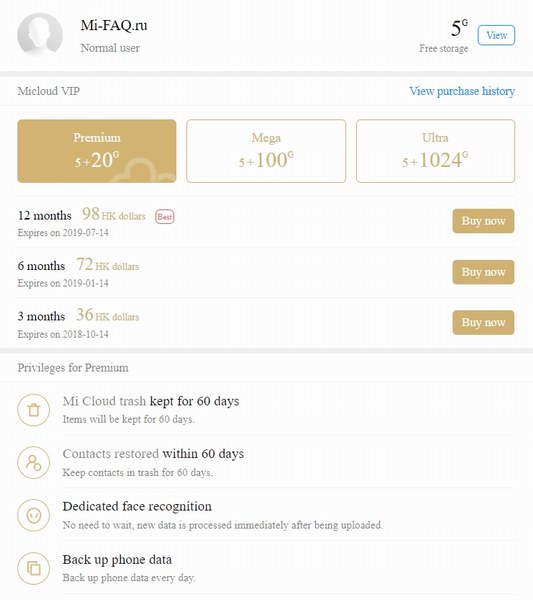
На самом деле, объем пространства в облачном хранилище можно достаточно легко расширить, заплатив за данную услугу или реальными деньгами, или Mi-кредитами. На выбор предоставляется три расширенных пакета: Plus дает 20 гигабайт, Mega – 100 GB, Ultra – 1024 GB. Срок действия – 1 год, после придется вносить повторную плату.

Для подключения пакета перейдите в Ми Клауд, кликнете по диаграмме свободного места, которая расположена в самом верху окна, нажмите на голубой квадрат «Get more storage». После выбора услуги тапните по «Buy now» – «OK». В конце операции подтвердите покупку с помощью оранжевой кнопки с иероглифами.
Как бесплатно получить Mi кредиты
Для этого участвуйте в обсуждениях на форуме Xiaomi, проводите там как можно больше времени. Создавайте новые темы, опросы, помогайте пользователям решать возникшие неполадки с устройствами, зарабатывайте престиж. Это единственный на данный момент способ бесплатно расширить объем в «Облаке».
Какие проблемы связаны с этой функцией
Загрузка информации в облако сопровождает за собой море проблем. Часто, они возникают у китайских производителей или на перепрошитых смартфонах. Среди распространённых случаев:
- Дублирование контактов в телефонной книге из-за ошибок алгоритма, при проверке одинаковых номеров;
- Периодические зависания и торможения девайса, из-за проблем с подключением к серверам Google. Это вызывает зацикливание и перегрев, в некоторых случаях критические ошибки;
- Быстрая разрядка батареи.

Для информации: раздражают дубликаты номеров в телефонной книге? Читайте как их убрать, в материале: «Как удалить копии контактов на Андроид»
Очистка Mi Cloud через браузер
Также отличный метод, позволяющий провести более глубокую и расширенную очистку. Если вы хотите освободить место в «Облаке», используя компьютер, необходим Mi-аккаунт и авторизация в нем. Для этого в поисковике вбиваем запрос «Mi cloud», открываем официальный англоязычный сайт.
Далее нас обычно перебрасывает в оранжевое окно аккаунте, где в соответствующих полях вводим пароль и логин. Следующий шаг: запрашивание подтверждения по телефону. На номер телефона, который привязан к профилю, приходит SMS с кодом.Проходим проверку на капчу и заходим.

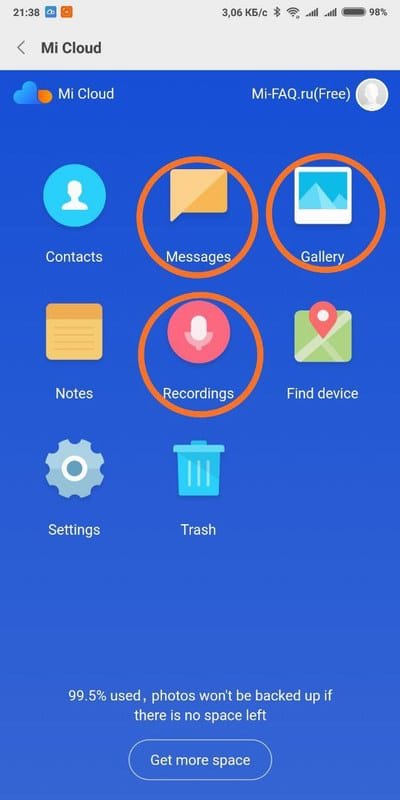
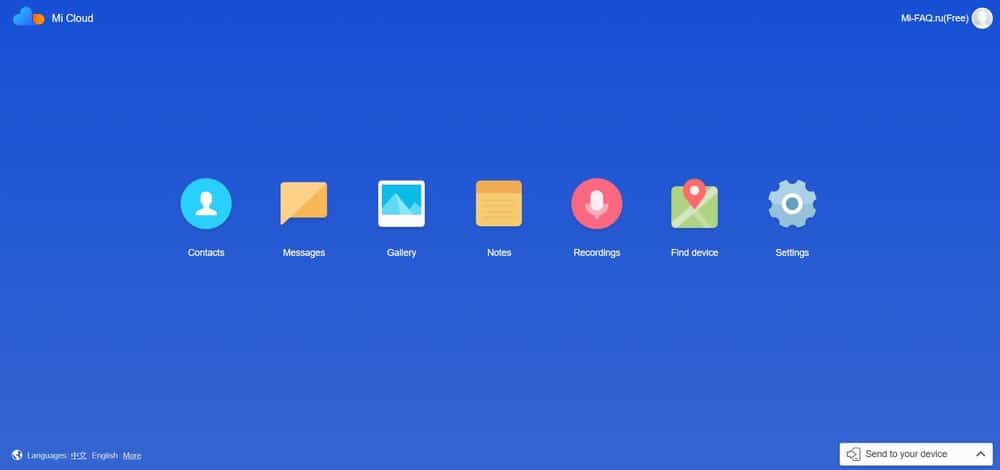
Если все веденные данные были верными, происходит переброс на страницу облачного хранилища. На синем фоне видим все пункты с сохраненными материалами: Messages (сообщения), Contacts (телефонная книга), Gallery (фото и видео), Notes (заметки), Find device (поиск потерянного мобильного устройства) и Recordings (записи).
Переходим в любой раздел, просматриваем сохраненную информацию и удаляем ненужную. Помните, что периодически смартфон нуждается в удалении лишнего контента. Делайте резервные копии и перебрасывайте их на компьютер, а телефон освобождайте для новых материалов.
Через мобильный браузер
Здесь процедура намного легче, если вы авторизированы в своем аккаунте и он стоит по умолчанию. Вновь переходим в «Настройки», открываем окно с приложением и под вкладкой «Память» видим небольшую надпись «Объекты Mi Cloud».
Высвечивается дополнительное мини-меню, предлагающее выбрать браузер для открытия вкладки. Жмем, например, Chrome, и попадаем в само облачное хранилище. Теперь уже более детально просматриваем материалы и убираем ненужные.
Как освободить память в Mi Cloud

Что такое Mi Cloud на Xiaomi
Как очистить память в Mi Cloud через телефон
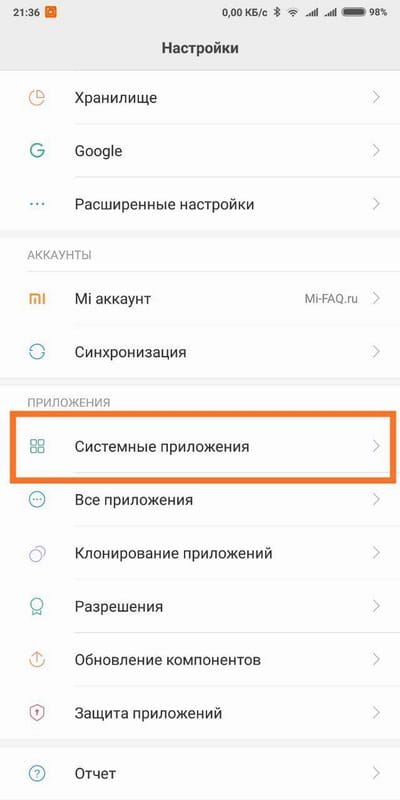
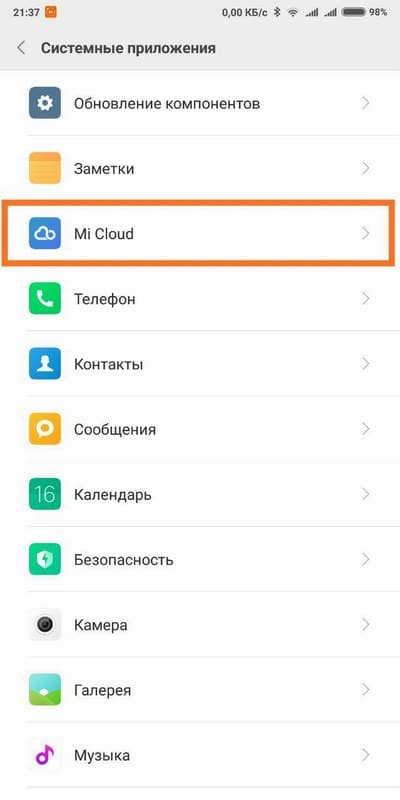
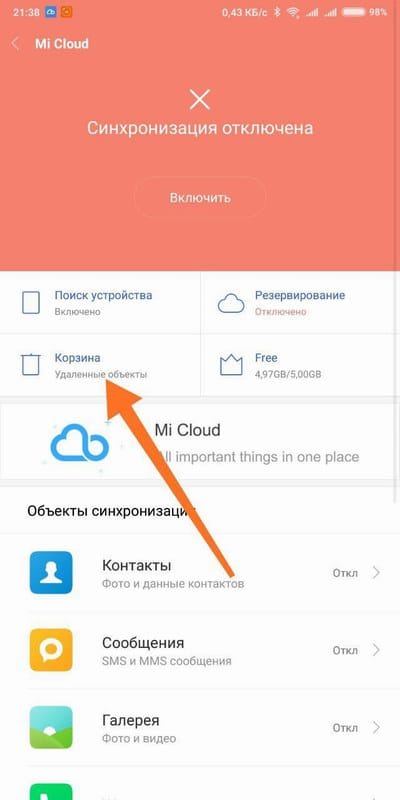
Очистка Mi Cloud через браузер
Увеличение памяти в Mi Cloud
Статья помогла 17
Статья не помогла 37
Создатель и автора сайта. Владелец более 35 гаджетов от Сяоми. Автор YouTube-канала Xiaomi F.A.Q. Помогаю в решении проблем на форуме Xiaomi ASK. Еще.
здравствуйте, купила дополнительные 50 гигов, но фотки не хотят подгружаться в облако. пыталась сделать резервную копию рабочего стола (тоже на облако). грузило грузило и выдает ошибку сети, хотя с сетью все нормально. выходит, приличная сумма просто на ветер?
Отключила синхронизацию, почистила корзину и облако и галерею, все что можно было почистить. Память телефона говорит что фото в галерее весят гиг, а сяоми клауд постоянно оповещает что забиты все 5гб, я все почистила и не понимаю какие 5 гб оно там занимает и как убрать это тупое оповещение. Поможите чем можите, уже никаких нервов нет.
Здравствуйте! Отключила синхронизацию с облаком в телефоне, зашла в облако через ПК… ОДНАКО ПРИ ОЧИСТКЕ ОБЛАКА ЧЕРЕЗ ПК УДАЛИЛИСЬ ФОТО И НА ТЕЛЕФОНЕ ТОЖЕ!
Подскажите пожалуйста как очистить облако и освободить место без удаления фото в галерее телефона?
Заранее благодарна
Делала все по вашему совету при отключённой синхронизации. Но дело в том что при включении синхронизации все изменения в облаке копируются на телефон и автоматически удаляются из телефонный галереи также как они до этого были удалены из облака!
Попробуйте в настройках Mi Cloud на телефоне отключить синхронизацию только для фото и видео.
Извините конечно, но это тоже не работает. Та же история. Изменения в облаке копируются на телефон после включения синхронизации
Боюсь очистить ми клауд, т.к. удалятся все фото с телефона (уже было). Отключена синхронизация
Поддерживаю Марину. При отключённой синхронизации с альбомами, после включения синхронизации облака, фото удалённые в облаке исчезают и в телефоне. Это что такая фишка MIUI 11?
Здравствуйте, помогите пожалуйста. Купила новый телефон, стала перекидывать файлы и выбрала на старом телефоне последнюю синхронизацию. В итоге перекинулись все фото до этой синхронизации. Как сделать так, чтобы фото не сохранялись на ми клауд и как выгрузить из ми клауд уже загруженные фото?
Отключите синхронизацию на старом телефоне. Попробуйте вручную удалить ненужные файлы с Mi Cloud на ПК.
Подскажите, пожалуйста, как удалить альбомы из Mi аккаунта, чтобы они при этом остались на телефоне, который подвязан к этому Mi аккаунту?
Спасибо!
В телефоне отключите синхронизацию Mi Cloud с фото и прочим что не нужно. После через ПК зайдите и удалите что нужно.
Или можно сделать проще, сделайте копию этого альбома и сохраните на ПК, и попробуйте его удалить с облака.
Здравствуйте,я хочу задать вопрос.Он немного не по теме,но мне нужна помощь.У меня в галерее в одной папке есть определенные фото,я их удаляю,а они восстанавливаются через некоторое время.Уже надоело удалять.Отключила все что можно: синхронизацию,автозагрузка и т.д.Облазила все сайты и ничего не помогает.Также я очищала кэш галереи и пыталась удалить все через проводник,но он запрашивает разрешение на доступ к SD карте(я не могу его разрешить почему то)Уже не знаю,что делать.Эти фотки у меня как какой-то груз:занимают память и жутко хочется избавиться от них.Помогите решить проблему пожалуйста.
В самом Mi Cloud их стирали? Также посмотрите что лежит в корзине.
добрый день.подскажите, при удалении фото телефон пишет что оно будет удалено со всех устройств в том числе и из Mi Cloud. как удалить файлы только с телефона
Добрый вечер подскажите пожалуйста как отключить синхронизацию с Xiaomi cloud? Мне переодически приходить оповещение у вас 5 гг памяти а у меня в телефоне 64 гг памяти, я уже замучалась удалять !? Помогите пожалуйста.
В настройках, Mi-аккаунт — Xiaomi Cloud — отключить синхронизацию.
У меня отключена, такая же история
Как удалить рабочий стол? — занимает 2.5 гигабайта.
В самом телефоне нужно удалить эти файлы.
А если телефон новый (с магазина), там можно будет удалить эти файлы? они загрузятся/появятся?
Эти файлы синхронизируются с Mi Cloud.
вопрос конечно не по теме но помогите если сможете.В телефоне в разделе хранилище фото и изображения занимают 2.27гб,но на самом 1.2гб(примерно +-100мб).Где можно найти лишний 1гб?
Это могу быть файлы приложений или скрытые файлы.
можно ли удалить (почистить) папку miui- gallery -cloud -cache на телефоне?
Сбросьте скрин, чтобы дал точный ответ.
Да, можно. Но до этого отключите синхронизацию фото и видео в настройках Mi Cloud на телефоне.
это нужно, чтоб не удалилось то, что в облаке?
Да и нет. Эти файлы нужны облаку для работы.
а, если потом опять включить синхронизацию, эти файлы восстановятся в каком-то виде?
Да. Это обычные файлы кэша, как любого приложения. Для обработки каких-то данных.