Как узнать трейд ссылку на обмен в Steam
Чтобы удобно обмениваться предметами из инвентаря Steam, вам нужно узнать свою трейд-ссылку — это специальная строка, в которой указан уникальный для вашего аккаунта адрес. Рассказываем о том, где найти трейд-ссылку в Стиме и как безопасно обмениваться ссылками на обмен.
- Зачем нужна ссылка на трейд Steam
- Как найти свою ссылку на обмен Steam
- Как безопасно пользоваться ссылкой для обмена Steam
- Как обмениваться с друзьями в Steam
- Ограничения на обмен в Steam
Зачем нужна ссылка на трейд Steam
Ссылка на трейд нужна для того, чтобы вы могли получать предложения обмена предметов из инвентаря Steam от пользователей, не состоящих в вашем списке друзей. При этом полученные через steam-trade url-предложения вы будете видеть так же, как и предложения от друзей, и всегда сможете отклонить.
Помимо этого, ссылки на обмен нужны для сторонних площадок, где пользователи обмениваются и торгуют скинами для разных игр.

Как найти свою ссылку на обмен Steam
Первым делом заходим в инвентарь Стима. Для этого открываем Steam, нажимаем на свой ник в верхней полоске и в выпавшем меню выбираем «Инвентарь».

В самом инвентаре справа нажимаем кнопку «Еще…» (она может выглядеть просто как «…») и выбираем «Настройки приватности инвентаря».

Проверяем, чтобы в появившемся меню во вкладке «Инвентарь» было выбрано «Открытый».

Теперь переходим непосредственно к ссылке на трейд. Для этого в инвентаре нажмите на кнопку «Предложения обмена» рядом с «Еще…» или тремя точками.

В открывшемся меню справа выбираем пункт «Кто может отправлять мне предложения обмена?»

Здесь и можно найти ссылку на трейд — с помощью последней получится торговать с другими людьми без добавления их в список друзей. Здесь же можно генерировать новые ссылки.

Как безопасно пользоваться ссылкой для обмена Steam
Появление вашей ссылки на обмен у тех, кому вы ее не давали, чревато лишь тем, что вы получите больше предложений. Поскольку от любого из них вы можете отказаться, то беспокоиться ни о чем не стоит. С помощью ссылки на обмен невозможно как-либо навредить себе. Если же вас смущает излишнее внимание, то воспользуйтесь повторной генерацией ссылки на обмен.
Как обмениваться с друзьями в Steam
Обменяться предметами с другом можно в любой момент. Для этого:
Зайдите в инвентарь или в профиль друга Steam и выберите кнопку «Предложить обмен».
В инвентаре нужно выбрать конкретного пользователя из списка друзей, а в случае перехода из профиля друга вы сразу попадете на экран, где необходимо перетащить предметы на обмен из вашего инвентаря в инвентарь покупателя.
Поставьте галочку рядом с надписью «Подтвердить предложение» и нажмите «Предложить обмен».

Ограничения на обмен в Steam
Steam может наложить различные ограничения на ваши возможности обмена, и вот некоторые из них:
Как делиться играми в Стим
Узнайте, как делиться играми Стим с друзьями и членами семьи.
Примечание: Инструкция в этой статье подходит для клиентов Стим с Windows, Mac, и Linux.
Как делиться играми Стим
Для того, чтобы начать делиться играми Стим, необходимо сделать следующее:
1. Откройте клиент Стим на компьютере, на котором вы хотели бы поделиться игрой. Войдите в свой аккаунт Стим, затем зайдите в «Стим» > «Настройки».
2. В окне настроек выберите вкладку «Семья».
3. Поставьте флажок «Разрешить общий доступ к библиотеке на этом компьютере».
4. Выберите аккаунты, с которыми вы хотите поделиться играми. Вы можете делиться своей библиотекой с 10 устройствами и 5 аккаунтами одновременно (максимум).
5. После того, как вы предоставите доступ, вы увидите в своей библиотеке игры ваших друзей и родственников. В то же время они увидят ваши игры в своей библиотеке.
Примечание: также можно продавать игры Стим, которые вы не добавили в свою библиотеку.
Игры, для которых нужен загружаемый контент (англ. Downloadable content — DLC)
Когда другой пользователь играет в одну из ваших игр, для которой требуется доступ к вашему загружаемому контенту, Стим предоставит ему доступ только в том случае, если у игрока нет базовой игры. Пользователь не сможет приобрести DLC для игр, которых у него нет.
Геймеры могут совершать внутриигровые покупки, сделки и зарабатывать во время игры. Однако эти внутриигровые покупки остаются собственностью учетной записи, с которой предметы были приобретены. Заработанные предметы не могут быть разделены между учетными записями.
Запрос доступа к игре: одна библиотека за раз
Если вы хотите сыграть в игру из чужой библиотеки, выберите игру и нажмите «Играть», чтобы запросить доступ. Стим отправит владельцу игры электронное письмо со ссылкой, по которой он должен перейти.
После того, как вы активируете общий доступ, ваша библиотека может воспроизводиться только одним пользователем одновременно. При этом вы, как владелец, будете всегда в приоритете перед теми, кто берет игру из вашей библиотеки. Если одна из ваших игр используется, и в это же время вы собрались играть, другой игрок получит предупреждающее сообщение о том, что ему нужно либо выйти, либо купить игру.
Примечание: если вы переместите свои игры Стим на другой диск или удалите их, другие пользователи смогут получить доступ к вашей библиотеке.
Ограничения для семейного доступа
Каждый игрок получает свои собственные достижения Стим, а игровой прогресс каждого игрока сохраняется в облаке Стим.
Для семейного доступа недоступны следующие игры Стим:
Игры, для которых требуется подписка или дополнительный сторонний ключ или учетная запись.
Игры, для которых требуется специальный загружаемый контент (DLC) и бесплатные игры.
Valve Anti-Cheat (VAC) — это автоматизированная система, предназначенная для обнаружения читов, установленных на компьютере. Если ваша учетная запись заблокирована VAC, вы не сможете делиться играми, защищенными VAC.
Важно: если игрок уличен в читерстве или мошенничестве, Steam может отозвать ваши привилегии семейного доступа. Если у вас возникли проблемы, обратитесь в службу поддержки Steam.
Как поделиться игрой в Steam с другом через Steam Family Sharing
Прошло уже достаточно большое время с момента релиза функции Steam Family Sharing для «шаринга» игр из вашей библиотеки Steam вашим родственникам и друзьям, но многие все еще не понимают всю механику работы этой полезной возможности. В этой статье я постараюсь максимально простыми словами объяснить как же поделиться игрой в Steam с другом.
Steam Family Sharing позволяет членам семьи и их гостям и друзьям играть в игры из библиотек Steam друг друга, при вы будете зарабатывать свои собственные достижения и иметь собственные независимые сохранения.
Как поделиться своей библиотекой Steam?
Шаг 1. Зайдите в свой Steam аккаунт на компьютере, на котором вы хотите получить игры из своей библиотеки. (Придется передать вашему другу логин, пароль и ключ защиты Steam GUARD)
ВНИМАНИЕ: Не давайте данные своего аккаунта незнакомым людям! Они могут воспользоваться вашим инвентарем или балансом кошелька Steam.
Шаг 2. Не забудьте проверить включен ли у вас на аккаунте Steam Guard. Это нужно для повышения защиты вашего аккаунта. Сделать это вы можете в клиенте Steam и выбрав Steam — Настройки — Аккаунт.
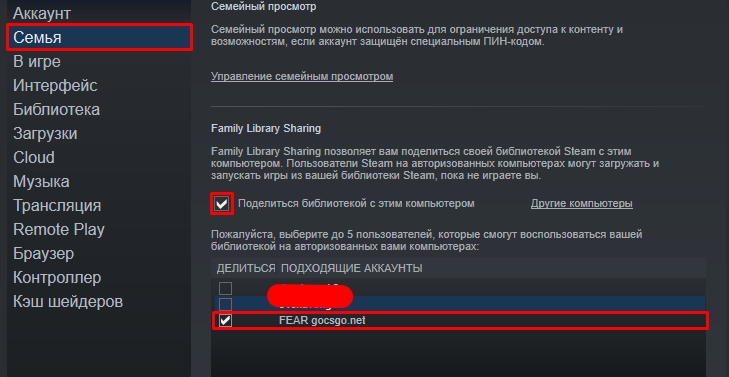
Шаг 3. Далее перейдите в меню «Steam» выберите пункт «Настройки» и перейдите на вкладку «Семья» и нажмите кнопку «Авторизовать этот компьютер», для добавления этого компьютера в семейную сеть компьютеров, которые могут пользоваться вашей библиотекой.

Если на этом компьютере заходили с нескольких аккаунтов, то вы можете поставить галочки напротив конкретного аккаунта, с которым вы хотите поделиться играми.
После этого человек, компьютер которого вы авторизовали у себя в аккаунте, заходит обратно в свой аккаунт и видит слева вкладку с вашими играми.
Как поделится игрой в Стиме
Чтобы поделится игрой с другом в Стим, у вас должен быть включен семейный просмотр. Помимо этого, очевидно, что данный пользователей должен быть добавлен в друзья на вашем аккаунте. Кроме того, удостоверитесь во включенном Steam Guard.
Семейный просмотр в Стим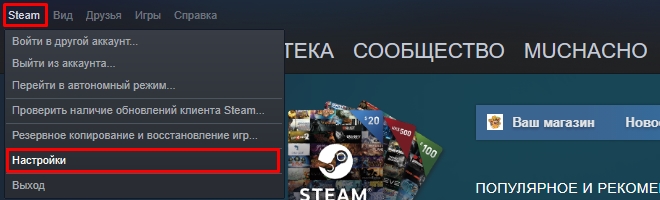
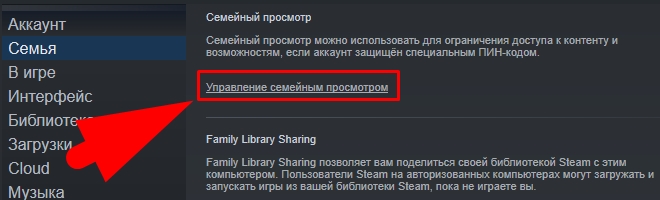
- Первый делом, ваш семейный просмотр должен быть настроен. Открываем Steam и находим в настройки, кликаем по вкладке Семья, после чего выбираем Управление семейным просмотром;
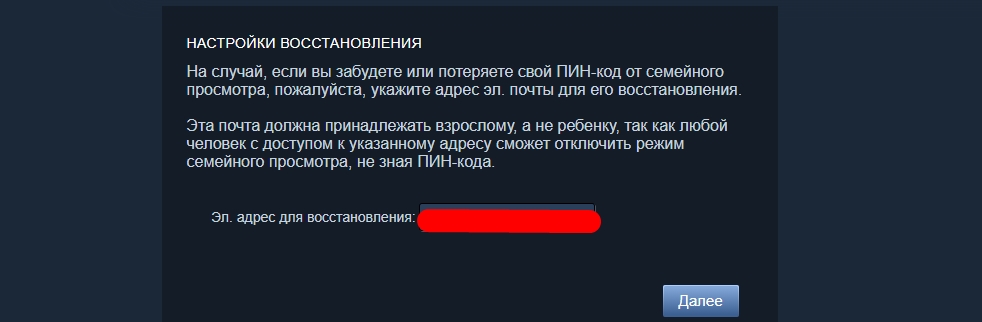
- Вас перекинет на страницу настройки. Установите допустимые разрешения для будущих игроков и нажмите кнопку далее;

- После этого, установите пин-код и подтвердите действия через почту;
Как поделится игрой в стиме с другом
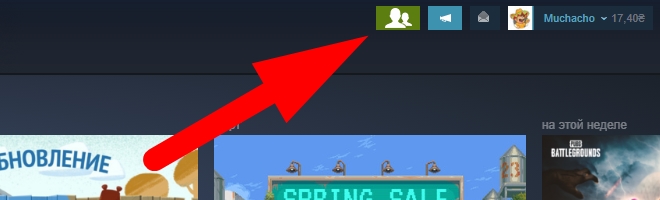
- И так, семейный доступ (Family Sharing) настроен, остается лишь дать доступ к играм другому аккаунту. Для этого, в правом верхнем углу, иконка семейного просмотра должна быть красного цвета (выкл.)
- Чтобы необходимый аккаунт появился в списке во вкладке Семья, вы должны взять пароль и логин друга, после чего авторизоваться на вашем компьютере;
- Затем, снова заходим на свой аккаунт, ставим галочку напротив необходимого логина, включаем семейный просмотр.
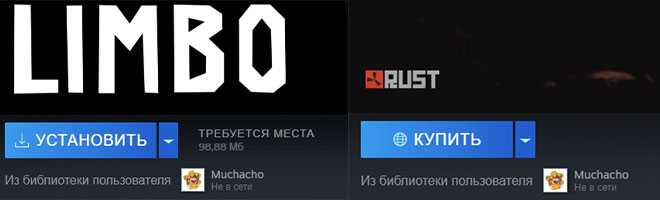
Важно понимать, что не все игры будут работать если их одолжить. Игры появятся в вашей библиотеке, но поиграть в них без покупки не получится.

Вадим Белинский
Киберспорт не оставил шансов юриспруденции и финансам в выборе основного занятия. Знаю про CS:GO практически все и немного больше. За десятилетний опыт игры, данная киберспортивная дисциплина открылась по новому, о чем вы узнаете в моих статьях.
- → как убрать ограничение стим гуард 15 дней
- Как посмотреть демку фейсит ←

- 1. Vitality
- 2. Heroic
- 3. FaZe Clan
- 4. G2 +1
- 5. ENCE -1
- 6.
 Cloud9
 - 7. Natus Vinsere
- 8. GamerLegion
- 9. Apeks +1
- 10.
 Liquid -1



Почта для связи
 gocsgo.net@gmail.com