Как создать стикеры для WhatsApp
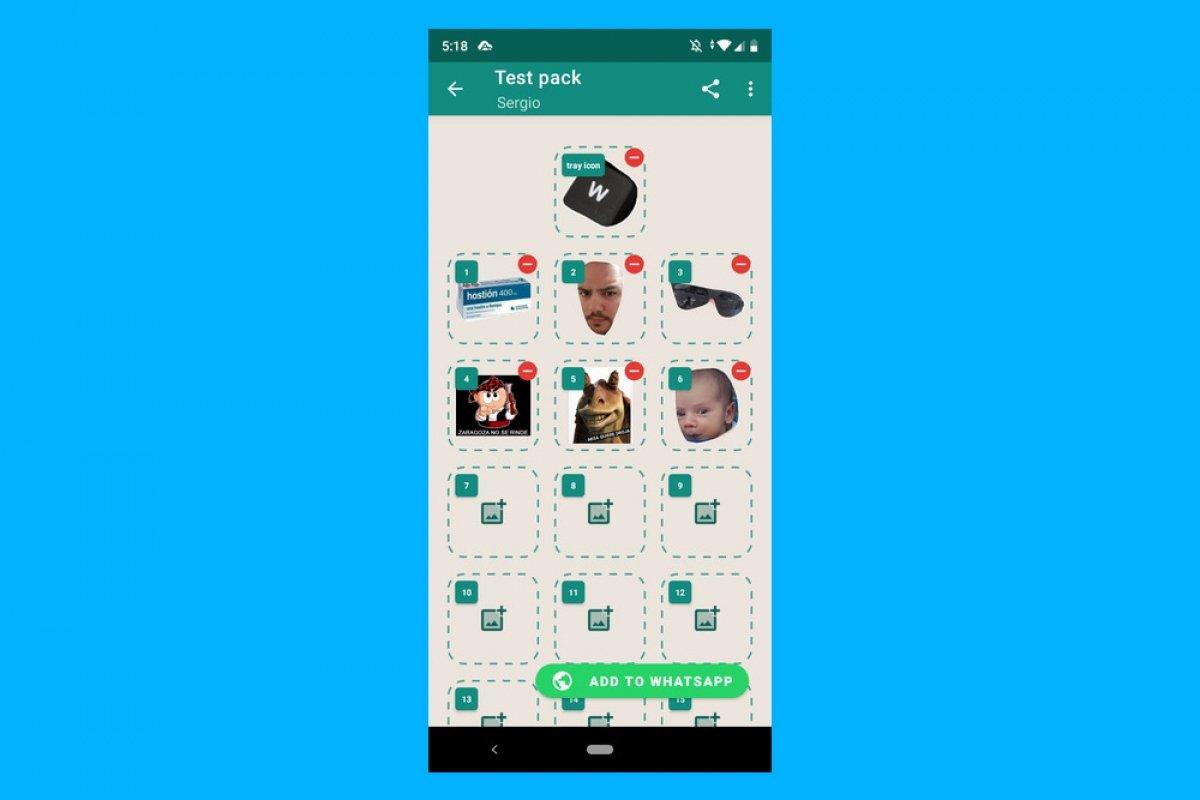
Прежде чем перейти к вопросу о том, как создавать стикеры для WhatsApp, вы должны учитывать следующее:
- Каждый стикер представляет собой изображение с прозрачным фоном.
- Стикеры должны иметь точные размеры — 512 x 512 пикселей.
- Размер каждого стикера не должен превышать 100 КБ.
Те люди, которые занимаются созданием красочных и мультяшных стикеров, пользуются профессиональными инструментами графического дизайна, но большинство из обычных пользователей, не обладают глубокими знаниями, позволяющими создавать их с нуля.
Сказав это таким образом, похоже, решения нет, так что можно ли создавать свои собственные стикеры для самого известного в мире приложения для обмена сообщениями? Конечно да, и для этого есть два способа: либо создавая персонализированные стикеры с фотографиями из вашей галерее, либо с помощью ИИ через клавиатуру Google.
Как создавать стикеры с фотографиями с мобильного телефона
Чтобы создавать стикеры с использованием фотографий, хранящихся на вашем устройстве, вам нужно скачать и установить приложение под названием Sticker Maker.

При первом открытии приложения, мы увидим следующее:
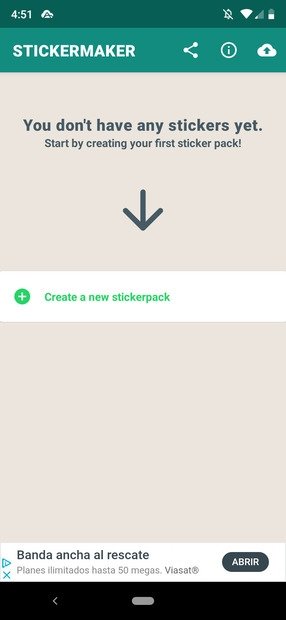
Главный экран Sticker Maker
Нажимая на крестик, мы сможем создать новый набор стикеров:
Кнопка создания пакетов
После нажатия появится окно с запросом имени пакета и автора. Заполняем оба поля и нажимаем Create:
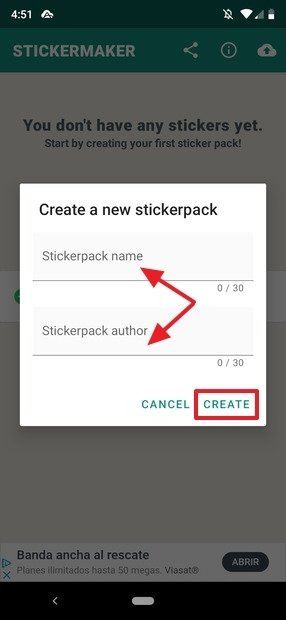
Создание пакета
Мы получим созданный пакет. Чтобы начать редактирование, щелкните по нему:
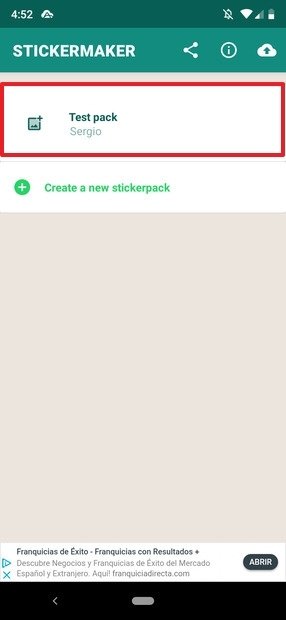
Пакет был создан
Откроется общий вид всего пакета. Первое изображение поможет нам идентифицировать весь пакет:
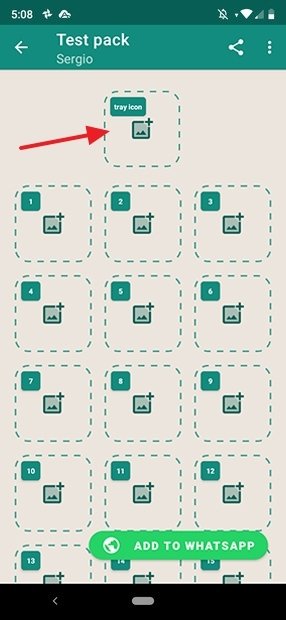
Главный стикер пакета
Если мы щелкнем по нему, нам будут показаны три параметра:
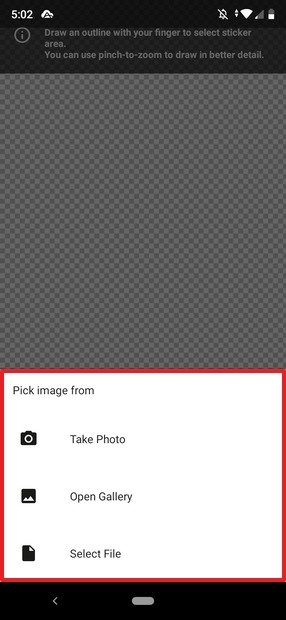
Параметры создания стикера
Take Photo откроет камеру, Open Gallery позволит нам выбрать фотографию из галереи, а Select File откроет файловый менеджер, чтобы мы могли искать само изображение. Когда мы выбрали то, что нам нужно, нажимаем на него, и увидим, как оно выглядит на экране. Далее сможем изменить изображение с помощью элементов управления, расположенных в нижней части экрана:
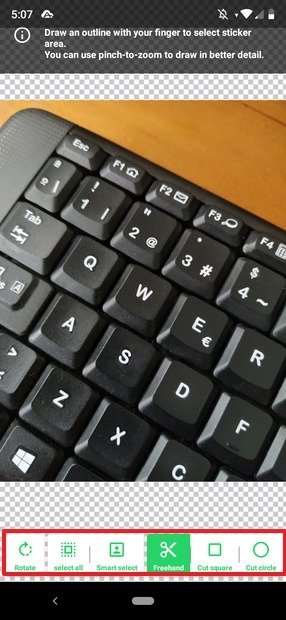
Инструменты для редактирования стикера
При завершении процесса, в результате на экране мы увидим следующее:
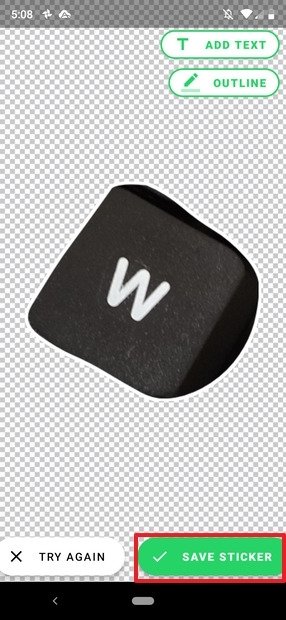
Стикер создан
Нажимая Save Sticker, он будет установлен как изображение заголовка:
Стикер, который определяет набор
Если мы теперь щелкнем по любому из миниатюрок, мы сможем начать создавать собственные стикеры:
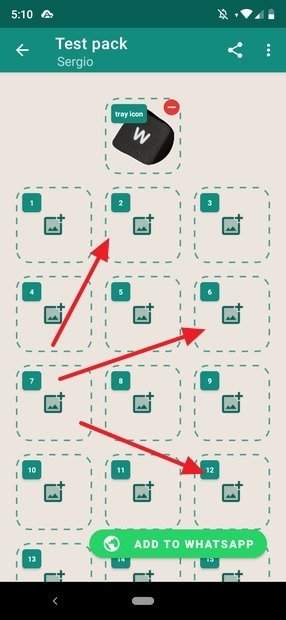
Места для стикеров
Процесс работает точно так же, как и в предыдущем случае. Щелкнув по одному, мы получим три варианта создания изображения заголовка, и процесс открытия и изменения изображения тот же самый. Теперь можете создавать столько, сколько считаете нужным, и нажмите Add to WhatsApp, когда закончите:
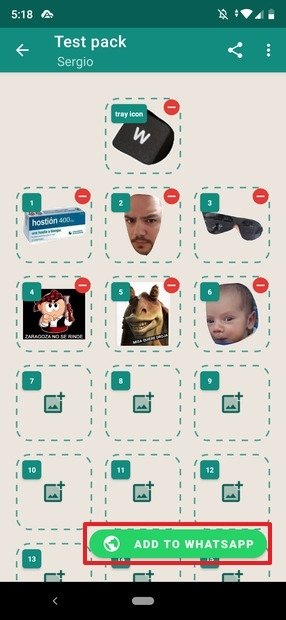
Набор создан
Благодаря этому приложению вы можете добавить до 30 стикеров в каждом наборе.
Как создавать стикеры с Gboard
Gboard позволяет создавать персонализированные стикеры, используя наше лицо. Для этого сначала установите и активируйте, если у вас его нет на смартфоне.

Если оно у вас установлено, и вы регулярно пользуетесь им, откройте любое приложение, которое использует клавиатуру для ввода текста (подойдет любое приложения для создания заметок).
Как только клавиатура раскроется, коснитесь значка стикеров:
Кнопка стикеров в GBoard
Откроется меню с множеством наклеек, предустановленных на клавиатуре Google. Прокрутите вправо, пока не дойдете до значка шестеренки. Нажмите его:
Кнопка настройки стикеров в GBoard
Когда вы его откроете, увидите экран с двумя вкладками. По умолчанию открывается Favorite, хотя в этом случае вы должны нажать на Browse:
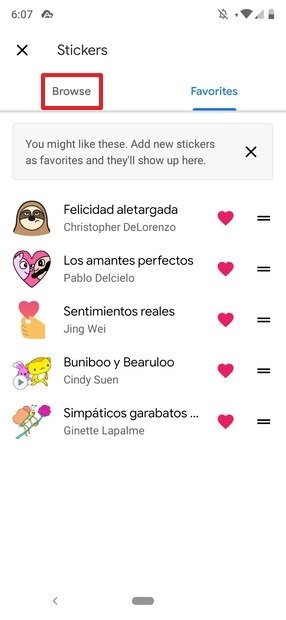
Настройки стикеров
На этой вкладке нажмите Create:
Кнопка для создания собственных стикеров
Откроется передняя камера вашего смартфона с рамкой, в которую вам нужно будет вставить лицо:
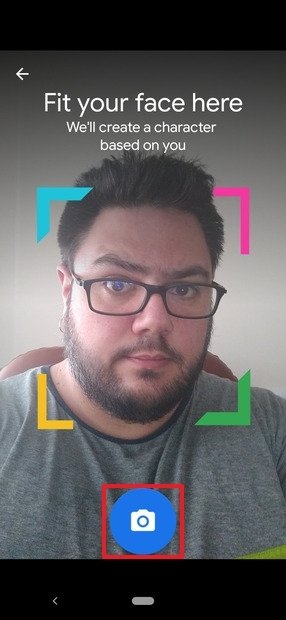
Камера для создания персонализированных стикеров
После этого, нажмите кнопку камеры, чтобы сфотографировать себя. Теперь приложение приступит к работе, и при завершении процесса, сообщит вам о предложениях, которые у него есть для вас. Если вы нажмете Show me, приложение покажет все созданные им пакеты стикеров:
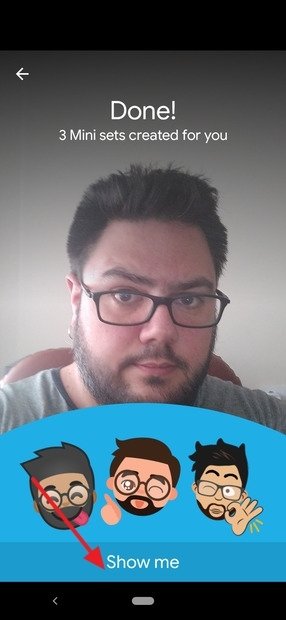
Создание завершено
Каждый из этих стикеров на основе вашего лица, можно отлично персонализировать. Просто нажмите Customize, чтобы открыть редактор:
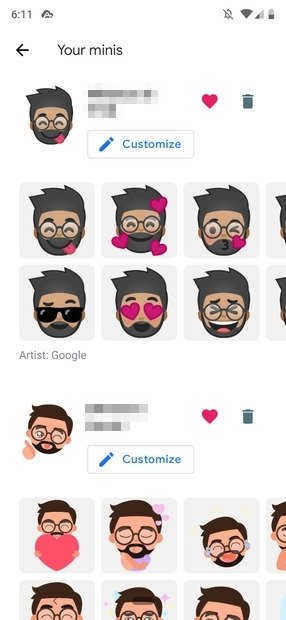
Галерея персонализированных стикеров
Вот образец вашего стикера из редактора:
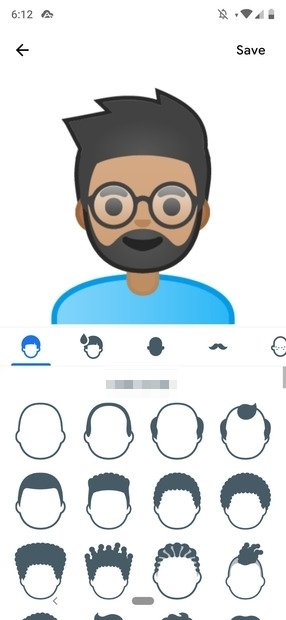
Редактор стикеров
Вернувшись на вкладку стикеров Gboard, вы сможете без проблем получить доступ ко всем своим персонализированным стикерам:
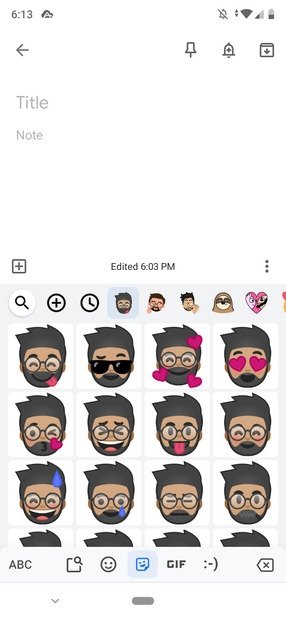
Персонализированные стикеры в Gboard
Как видите, процесс прост, но необходимо хорошо знать шаги. Выполняя вышеупомянутые шаги, у вас не должно возникнуть проблем.
Как создавать стикеры с Sticker.ly
Это приложение является немного особенным, поскольку оно позволяет скачивать уже созданные стикеры хорошего качества, а также предлагает возможность создавать свои собственные.

Когда вы откроете приложение, вы увидите следующее:
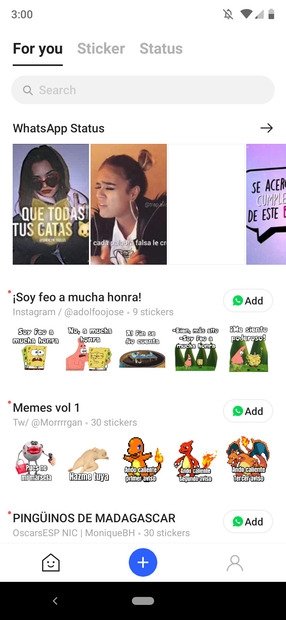
Главное окно Sticker.ly
В этом главном окне вы найдете изображения и видео для ваших статусов WhatsApp, а также пакеты стикеров, которые вы можете добавить в свою коллекцию, нажав кнопку Add (как выделено на изображении). Если вы хотите создать свою коллекцию, нажмите на крестик:
Кнопка для создания стикеров
Далее откроется галерея изображений:
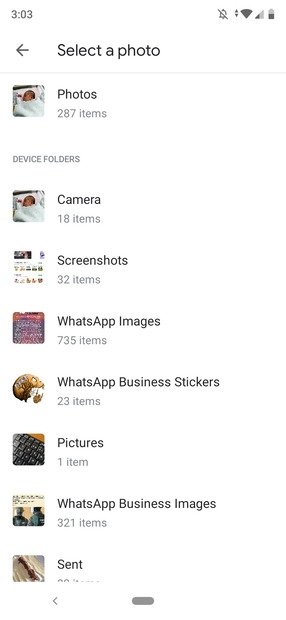
Фотогалерея
Здесь мы будем искать, какую фотографию хотим превратить в стикер. Если вы нашли ее, нажмите на нее. После этого, нам нужно будет вырезать (или нет, мы можем оставить изображение как есть, щелкнув Next) фон фотографии, чтобы создать лучший стикер. Лучший способ сделать это — нажать Auto:
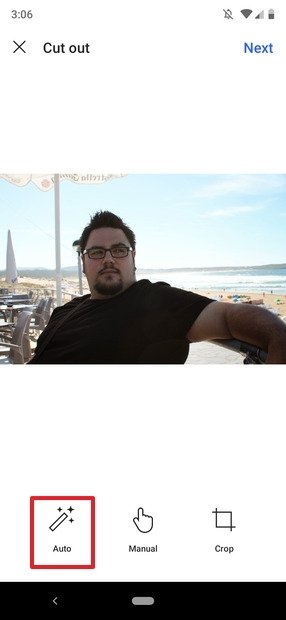
Фотография из галереи для преобразования в стикер
Стикер будет автоматически обрезан. Мы можем настроить обрезку вручную и даже добавить текст, если сочтем это необходимым. Если мы считаем, что этого достаточно, нажимаем Next:
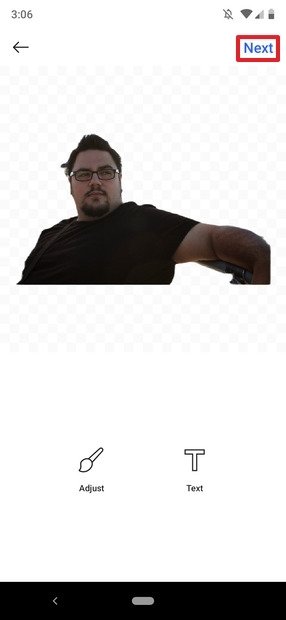
Автоматическая обрезка фона
Далее нужно добавить несколько тегов к нашему стикеру и нажать Save, чтобы сохранить изменения:
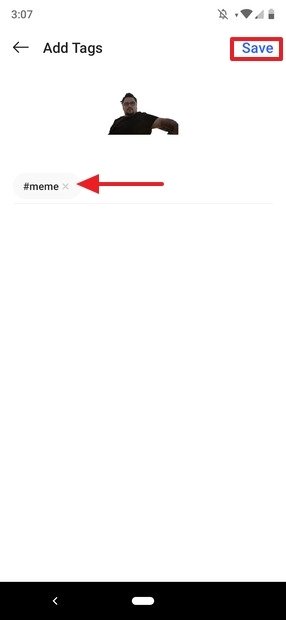
Теги стикера
Далее нам нужно будет создать пакет, в котором мы его сохраним. Для этого нажимаем New Pack:
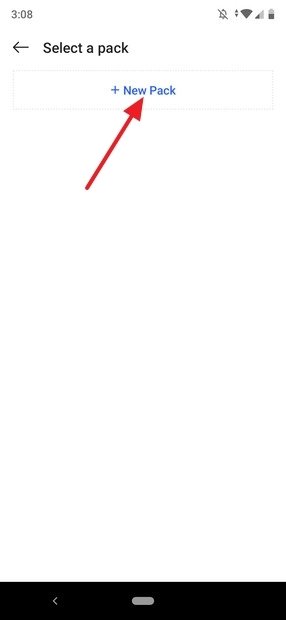
Создание нового набора стикеров
Вводим название для пакета и для создателя и нажимаем Create. Мы также можем включить или отключить опцию, чтобы другие пользователи Sticker.ly могли найти наши творения, нажав Allow Search:
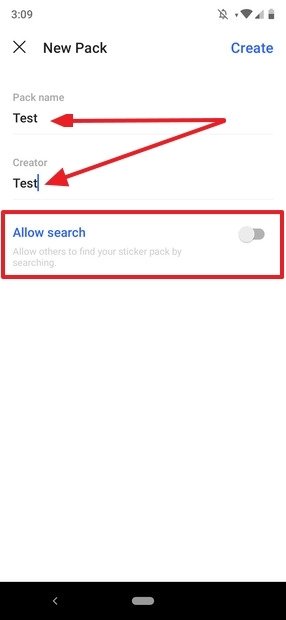
Название набора, создатель набора и параметры поиска сообщества
Пакет уже создан:
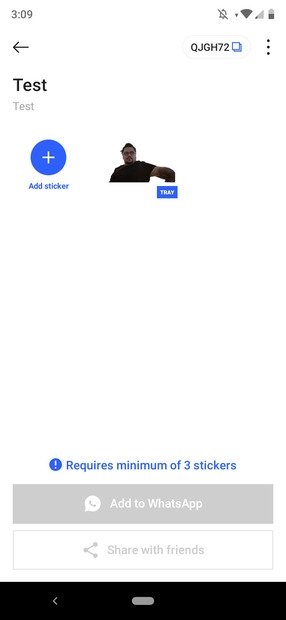
Создан новый набор
Чтобы добавить его в WhatsApp, вам нужно будет создать минимум 3 стикера, и вы справитесь с задачей, выполняя вышеупомянутые шаги.
Как делать собственные стикеры для WhatsApp на iPhone и Android
Стикеры являются быстрым и интересным способом передать свои мысли и эмоции собеседнику в WhatsApp. Но не всегда в стандартном наборе найдется нужный вариант. В таком случае можно попробовать создать собственный набор стикеров, который отражал бы ваши индивидуальные реакции. Как это сделать на iPhone или телефоне с Android, рассказывается в этом материале.

В магазине Google Play для Android вы можете найти множество приложений со стикерами. С другой стороны, в App Store для iPhone есть лишь несколько подобных хранилищ. На самом деле вам не особенно нужны эти сторонние приложения, и вам не нужно быть разработчиком или программистом для создания своего собственного стикера.
Все, что вам нужно, это несколько картинок, а об остальном позаботится приложение Sticker.ly , которое доступно как для iPhone, так и для Android. Приложение обладает умным инструментом для удаления фона, так что вы можете создавать стикеры с реакцией даже на основе вашего лица. У вас получится удивить своих друзей изобретательностью.
Как делать собственные стикеры для WhatsApp на iPhone и Android
Для начала загрузите приложение Sticker.ly на свой смартфон с iOS или Android. Следующим шагом будет сбор фотографий, которые вы будете использовать для создания стикера. Загрузите нужные вам изображения или сделайте фотографии, подходящие для использования в качестве основы будущего стикера. Если вы создаете набор таких наклеек на основе селфи, то при съемке постарайтесь использовать нейтральный фон.
1. Откройте только что загруженное приложение Sticker.ly и нажмите кнопку «+» на нижней панели инструментов.
2. Здесь вы можете выбрать имя для вашего стикера, а также идентифицировать себя в качестве автора. Теперь можно нажимать кнопку «Создать».

3. На следующем экране нажмите кнопку «Добавить стикер».
4. Теперь вы увидите инструмент для выбора изображений. Перейдите к альбому, в котором вы сохранили фотографию, и нажмите на нее.

5. Изображение откроется в редакторе. Для начала приложение предложит вырезать фон. Нажмите на кнопку «Автоматически». Если ваше изображение имеет четкий фон и передний план, приложение должно автоматически удалить весь фон. И искусственный интеллект действительно хорошо проявляет себя в этой задаче. Но если изображение сложное, вы можете нажать на кнопку «Настроить».

6. Теперь при помощи своих пальцев сотрите или восстановите части изображения.
7. Если вы хотите, то можете добавить еще и текст на стикере, используя опцию «Текст». Введите текст, а затем переместите его в нужное место. А в верхней части приложения вы можете изменить стиль написанного. Как только вы останетесь довольны результатом, нажмите кнопку «Готово».

8. Остается просто нажать на кнопку «Сохранить».
Вот вы и сделали свой первый собственный стикер. Нажмите на кнопку «Добавить стикер» снова для создания еще одного элемента. Вам понадобится минимум три стикера для формирования из них набора.
После того как все ваши стикеры будут созданы, перейдите на страницу набора наклеек и нажмите кнопку «Добавить в WhatsApp».

После этого откроется приложение WhatsApp с экраном импорта стикеров. Здесь вы сможете еще раз просмотреть все добавляемые вами наклейки. Остается просто нажать на кнопку «Сохранить», чтобы добавить их в свой аккаунт.

Ваш набор наклеек теперь добавлен в WhatsApp и готов к использованию.
Перейдите к чату в WhatsApp и нажмите на значок стикера, который находится в левой части текстового поля. В разделе с картинками выберите свой набор в верхней строке, а затем нажмите на нужный вам стикер.
Как отправить стикер в Ватсапе в переписке?
Как отправить стикер в Ватсапе другу, когда вы переписываетесь в чате? Легко – рекомендуем вам научиться пользоваться наклейками. Это крутая возможность быстро выразить свои эмоции, насмешить и порадовать собеседника, да и просто обменяться симпатичным изображением. Готовы отправить?
Доступные опции
Чтобы разобраться, как отправлять стикеры в WhatsApp, нужно открыть приложение на смартфоне. Вы сразу окажетесь в списке чатов, ищем здесь пользователя, которого вы хотите порадовать. Нашли?


- Открывайте диалог. Внизу, в поле для ввода текста, справа есть небольшой значок – вот сейчас вы и поймете, как пользоваться стикерами в Ватсапе.

Снизу появится окно, на верхней панели которого расположено несколько значков.
- Иконка в виде часов. Сюда попадают наиболее часто используемые изображения. Разумеется, этот список периодически обновляется – ведь меняются и ваши предпочтения.

- Значок звездочки – это «Избранное» . Вы можете добавлять в избранное наборы, которые очень вам нравятся. Зачем это нужно? Это очень важная часть того, как послать стикер в Ватсапе с Андроида/ Айфона. Простой способ всегда держать под рукой самые любимые картинки – не надо ничего искать. Особенно актуально, если у вас много стикерпаков.

- Значок в виде сердца. Если вы нажмете на эту иконку, появится дополнительное меню: улыбающийся и грустный смайлики, а также знак восклицания. Все кнопки кликабельны. Они нужны для категоризации по эмоциям. Хотите узнать, как отправить стикеры в Ватсап, соответствующие определенному настроению?

Например, под восклицательным знаком найдутся очень эмоциональные картинки, выражающие испуг, удивление или шок. Под улыбающимся/грустным смайликом, соответственно, скрываются положительные или отрицательные эмоции. Что под сердечком – понятно по логике.
После этих иконок вы увидите цветные картинки – это обложки стикерпаков. По умолчанию появится несколько обложек (даже если вы еще не успели сами добавить понравившиеся наборы). Не переживайте, их можно удалить.
Как делиться?
Перед тем, как отправить стикер в Ватсапе другому человеку, нужно найти стикерпак, который вам действительно нравится:
- Найдите справа иконку в виде «+» ;

- Появится огромный каталог наборов – листайте, смотрите, выбирайте;
- Нашли что-то интересное? Жмите на стрелку справа, чтобы загрузить стикерпак.
 Готово, теперь значок обложки появится там, где отображаются остальные добавленные наборы.
Как в Ватсапе отправлять стикеры другим пользователям?
- Открываем диалог, жмем на значок справа в текстовом поле;
- Выбираем нужный набор, пролистываем картинки – ищем то, чем хотим поделиться;
- Кликаем по изображению – оно сразу будет отправлено в чат.

Вот как послать стикер в Ватсапе на смартфоне – самое главное, заранее найти крутой набор. А отправить наклейку можно за несколько секунд.
Еще несколько слов о том, как управлять добавленными стикерпаками. Вы можете не только отправлять изображения, есть и другие доступные функции.
- Нажимаем на плюсик на панели с наборами;
- Переключаемся с каталога на вкладку «Мои стикерпаки» ;

- Кликаем по значку «Изменить» .

Теперь вы можете удалить любую коллекцию, которая вам надоела. Кроме того, можно менять порядок отображения обложек – достаточно просто рассортировать стикерпаки нужным образом.
Надоели стикеры и хотите удалить их? Подробная инструкция по удалению в статье по ссылке.

Вот как поделиться стикерами в WhatsApp: вы можете отправлять наклейки по одной, а можете скинуть весь набор разом! Для этого просто нажмите на его название, справа появится стрелка — кликаем, выбираем получателя и наслаждаемся произведенным эффектом.
Как перенести стикеры с одного Ватсапа на другой: подробная инструкция
В наше время мессенджеры стали неотъемлемой частью нашей жизни, и Whatsapp не является исключением. Большинство из нас общаются через этот удобный инструмент, обмениваются картинками, видео и неотъемлемыми атрибутами современных сообщений — стикерами.
Но что делать, если вы хотите перенести стикеры с одного аккаунта Whatsapp на другой? Сталкиваясь с этой задачей, многие пользователи испытывают затруднения. Но не беспокойтесь, мы расскажем, как это сделать быстро и легко.
В этой статье мы подробно рассмотрим все возможные способы переноса стикеров из одного аккаунта Whatsapp на другой. Следуйте нашей инструкции, и вы без проблем перенесете все свои любимые стикеры и продолжите общение в новом аккаунте без потерь.
Передайте свои стикеры друзьям в Ватсапе
1. Сделайте резервную копию своих стикеров
Перед тем как передать свои стикеры другу, необходимо сделать резервную копию. Для этого выберите нужные стикеры в настройках Ватсапа, нажмите на иконку «экспорт» и сохраните их на устройстве.
2. Передайте свои стикеры другу
Для передачи своих стикеров другу, вам необходимо отправить файл со стикерами через мессенджеры, облачные сервисы или любым другим доступным способом. Друг должен сохранить файл на своем устройстве.
3. Восстановите стикеры на устройстве друга
После того, как друг получил файл со стикерами, ему необходимо открыть настройки приложения Ватсап, выбрать вкладку «Стикеры» и нажать на иконку «импорт». Затем следует выбрать файл с сохраненными стикерами и сохранить их в приложении.
4. Наслаждайтесь новыми стикерами вместе
Теперь у вас и вашего друга есть одинаковые стикеры в приложении Ватсап. Можете обмениваться сообщениями со знакомыми персонажами и наслаждаться разнообразием стикеров вместе!
Извлечение стикеров из Ватсапа
Хотите сохранить любимые стикеры из Ватсапа, чтобы использовать их в будущем или отправить на другой мессенджер? Существует несколько способов, которые можно использовать.
Способ 1: Используйте сторонние приложения
Существует множество сторонних приложений, которые могут помочь вам извлечь стикеры из Ватсапа. Некоторые из них бесплатны, но для других может потребоваться оплата. Откройте PlayMarket, AppStore или любой другой магазин приложений и найдите приложение, которое вам ближе всего.
Способ 2: Извлеките стикеры вручную
Если вы не хотите использовать сторонние приложения, вы можете вручную извлекать стикеры. Переместите файлы из папки «Stickers» во внутренней памяти вашего телефона в другую папку, которую вы доступным для использования в других мессенджерах.
Способ 3: Используйте Web-версию Ватсапа
На Web-версии Ватсапа вы можете открыть диалог с любым другим пользователем Ватсапа на телефоне и сохранить стикеры непосредственно из диалога на компьютер. На этом этапе вы можете вставить его в любой другой мессенджер.
Существует множество способов извлечь стикеры из Ватсапа. Выберите любой из упомянутых способов и сохраните свои любимые стикеры!
Как перекинуть стикеры с одного Ватсапа на другой
Перенос стикеров с одного Ватсапа на другой можно осуществить с помощью нескольких простых шагов. В первую очередь, необходимо убедиться, что оба устройства находятся в одной сети, чтобы исключить возможность потери данных.
Затем необходимо на первом устройстве перейти в настройки Ватсапа и выбрать «Управление хранилищем». Далее нужно найти пункт «Резервирование/восстановление» и выбрать «Резервирование».
После завершения резервного копирования нужно перейти на другое устройство и установить на него Ватсап. При первом запуске приложения будет предложено восстановить резервную копию, которую необходимо выбрать и подтвердить.
После завершения восстановления резервной копии все стикеры и чаты будут доступны на новом устройстве. Если же процесс переноса не удался, необходимо проверить настройки Ватсапа и повторить попытку переноса снова.
Как перенести стикеры в Ватсапе
Перенос стикеров с одного Ватсапа на другой может показаться сложным, но на самом деле это достаточно простая задача. Важно понимать, что стикеры не синхронизируются автоматически, поэтому необходимо выполнить несколько шагов для переноса.
Шаг первый: резервное копирование стикеров
Перед переносом стикеров, необходимо выполнить резервное копирование данных. Для этого откройте меню Ватсапа и выберите «Настройки», далее «Чаты», «Резервное копирование чатов». Нажмите кнопку «Создать резервную копию» и дождитесь, пока процесс завершится.
Шаг второй: перенос стикеров
После того, как вы выполните резервное копирование, перенос стикеров становится проще. Для этого нужно установить Ватсап на новое устройство и восстановить данные из резервной копии. После этого все стикеры будут доступны в новой версии Ватсапа.
Важно помнить, что перенос стикеров возможен, только если вы используете официальную версию Ватсапа. Если вы используете сторонние модификации, то перенос может быть недоступен.
Также стоит отметить, что не все стикеры могут быть перенесены. Если некоторые стикеры не появились после восстановления данных, то возможно, они были созданы в стороннем приложении и не могут быть перенесены без дополнительных действий.
Использование стикеров в Ватсапе позволяет выразить свои эмоции и чувства более точно и ярко. Перенос стикеров на новое устройство не займет много времени, но позволит сохранить все ваше творчество и экспрессивность.
Как скопировать стикеры в Ватсапе
Стикеры — это веселые и неповторимые рисунки, которые добавляют яркость и эмоциональность в наши разговоры в Ватсапе. Возможно, вы решили поменять свой телефон или установить Ватсап на новом устройстве и вам нужно перенести все свои любимые стикеры.
Чтобы скопировать стикеры из Ватсапа, вам нужно выполнить несколько простых шагов. Необходимо перейти в настройки Ватсапа и выбрать вкладку «Чаты». Затем нужно выбрать опцию «Резервное копирование чатов», которая находится внизу страницы.
После этого вы можете выбрать, какие данные вы хотите сохранить в резервной копии. Выберите опцию «Сохранить медиафайлы» и нажмите на кнопку «Сохранить». После этого все ваши стикеры будут сохранены в резервной копии.
Когда вы установите Ватсап на новом устройстве, вам будет предложено восстановить последнюю резервную копию. Выберите эту опцию и подождите, пока приложение загрузит все данные. После этого вы снова сможете пользоваться всеми своими любимыми стикерами.
Передача стикеров в Ватсап
Передача стикеров между пользователями Ватсап может быть необходима, когда вы меняете свой телефон или хотите поделиться своими любимыми стикерами с другом.
Первым шагом необходимо сохранить все стикеры, которые вы хотите передать. Для этого можно воспользоваться специальной программой-экспортером для Ватсап.
После этого нужно установить эту программу на телефон, откуда будут передаваться стикеры, и на телефон, куда они будут передаваться. Затем необходимо выделить все стикеры, которые вы хотите перенести, и нажать кнопку «экспорт».
После этого все стикеры будут сохранены в отдельной папке на вашем телефоне.
Далее необходимо отправить эту папку на другой телефон. Это можно сделать двумя способами: по электронной почте или через облачные сервисы.
Важно отметить, что передача стикеров между телефонами разных операционных систем (например, между iOS и Android) может быть затруднительной.
Наконец, после передачи папки со стикерами на другой телефон, необходимо открыть ее и добавить все стикеры в Ватсап на новом телефоне.
Как поделиться набором стикеров в Вотсапе
Социальная сеть WhatsApp является одной из самых популярных в мире, благодаря комфортной коммуникации и множеству функций. Среди таких функций и наличие наборов стикеров, которые добавляют эмоциональную окраску в вашу переписку.
Как поделиться набором стикеров с друзьями? Очень просто!
- Откройте чат в WhatsApp, где находятся Ваши друзья.
- Выберите опцию добавления стикеров из меню выбора.
- Выберите набор стикеров, который нужно поделиться.
- Выберите опцию «Поделиться».
- Выберите контакты и отправьте набор стикеров в чат.
Таким образом, в несколько простых шагов вы легко сможете поделиться набором стикеров в WhatsApp. Пусть ваша переписка станет еще более яркой и эмоциональной!