Установка принтера в Windows
При подключении принтера или сканера к компьютеру или добавлении нового принтера или устройства «все в одном» в домашнюю сеть обычно можно начать печать сразу. Windows 11 поддерживает большинство принтеров, поэтому вам, вероятно, не придется устанавливать специальное программное обеспечение принтера. При обновлении Windows могут быть доступны дополнительные драйверы принтера и поддержка.
Если принтер включен и подключен к сети, Windows легко найдет его. Список доступных принтеров может включать все принтеры в сети, например беспроводные и Bluetooth-принтеры или принтеры, подключенные к другим компьютерам и доступные в сети. Для установки некоторых принтеров вам может потребоваться разрешение.
На панели задач щелкните значок Поиск , введите Принтеры в строке поиска, а затем выберите Принтеры & сканеры в результатах поиска, чтобы открыть системный параметр Принтеры & сканеры .
Рядом с полем Добавление принтера или сканера выберите Добавить устройство.
Подождите, пока компьютер найдет находящиеся рядом принтеры. Затем выберите нужный принтер и нажмите кнопку Добавить устройство. Если вы хотите удалить принтер позже, выберите его и нажмите кнопку Удалить.
Если принтера нет в списке, рядом с пунктом Нужный принтер отсутствует в списке, выберите Добавить вручную, а затем следуйте инструкциям, чтобы добавить его вручную, используя один из параметров.
Если вам не удается подключить принтер вручную, попробуйте устранить проблему, выполнив действия, описанные в разделе Устранение проблем с подключением принтера и печатью в Windows.
При использовании беспроводных точек доступа, расширителей или нескольких беспроводных маршрутизаторов с отдельными SSID необходимо убедиться, что вы подключены к той же сети, что и принтер, чтобы компьютер нашел и установил его.
Если у вас есть новый беспроводной принтер, который не был добавлен в домашнюю сеть, ознакомьтесь с инструкциями, которые поставляемые вместе с принтером, и ознакомьтесь с веб-сайтом производителя принтера, чтобы узнать больше и получить актуальное программное обеспечение для принтера.
В большинстве случаев для установки принтера достаточно подключить его к компьютеру. Для этого просто вставьте USB-кабель принтера в USB-порт компьютера и включите принтер.
На панели задач щелкните значок Поиск , введите Принтеры в строке поиска, а затем выберите Принтеры & сканеры в результатах поиска, чтобы открыть системный параметр Принтеры & сканеры .
Рядом с полем Добавление принтера или сканера выберите Добавить устройство.
Подождите, пока компьютер найдет находящиеся рядом принтеры. Затем выберите нужный принтер и нажмите кнопку Добавить устройство. Если вы хотите удалить принтер позже, выберите его и нажмите кнопку Удалить.
Если принтера нет в списке, рядом с пунктом Нужный принтер отсутствует в списке, выберите Добавить вручную, а затем следуйте инструкциям, чтобы добавить его вручную, используя один из параметров.
Если вам не удается подключить принтер вручную, попробуйте устранить проблему, выполнив действия, описанные в разделе Устранение проблем с подключением принтера и печатью в Windows.
Статьи по теме
Если у вас возникла проблема с изменением состояния принтера в автономном режиме, см. статью Устранение неполадок с автономным принтером.
Если у вас возникли проблемы с подключением к принтеру в Windows, см. статью Устранение неполадок с подключением принтера и печатью в Windows.
Как установить принтер на Windows 11

Для установки принтера в Windows 11 сначала понадобится подключить само устройство к компьютеру. Этот процесс состоит из нескольких этапов, но первое, что нужно сделать, — включить сам компьютер и подключить печатное оборудование к розетке. После этого следуйте простой инструкции:
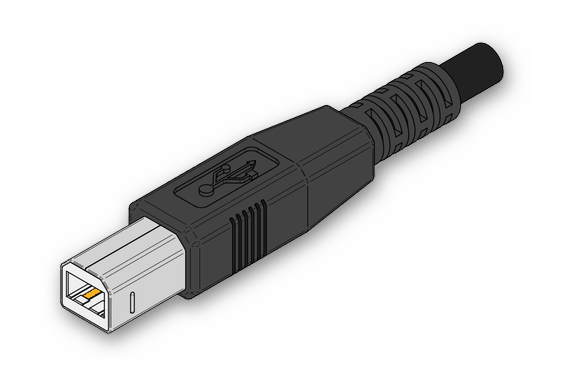
- В комплекте идет специальный кабель, одна сторона которого имеет разъем формата USB-B. Найдите этот кабель и подключите его этой стороной к самому печатному оборудованию.
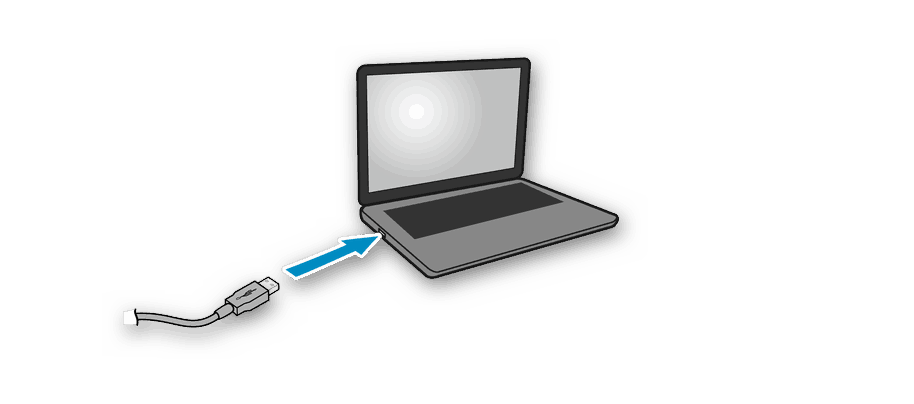
- Если работаете с ноутбуком, то вторую сторону этого кабеля, которая имеет формат обычного USB, подключите в любой свободный разъем. Для этого можно даже использовать переходники и хабы, если количество штатных разъемов на вашем лэптопе недостаточное для подключения всех желаемых устройств.
- Если подключаете принтер к ПК, то дадим один совет, который тоже связан с соединением. Лучше вставить кабель в свободный разъем именно на материнской плате, а не передней панели. Так вы обеспечите надежное подключение и быструю передачу данных, а ошибки, связанные с подачей очереди печати, беспокоить не должны.
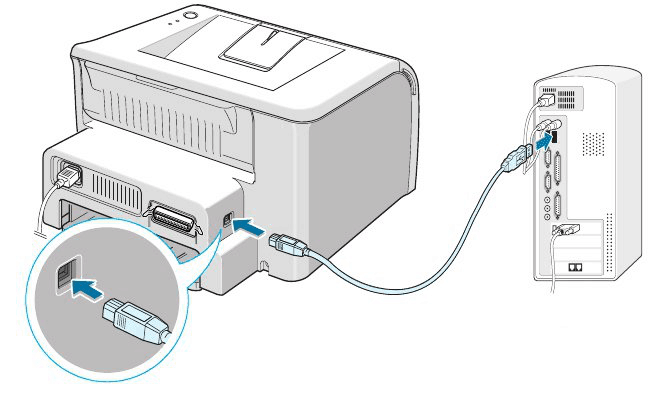
После выполнения всех этих действий можете нажимать кнопку для включения принтера, запуская его в первый раз. Подождите, пока он придет в рабочее состояние, после чего начните выполнять основные настройки в операционной системе.
Шаг 2: Установка драйвера
Далеко не все принтеры определяются Windows 11 автоматически и могут печатать страницы сразу после подключения. В большинстве случаев перед этим необходимо инсталлировать драйверы. Процесс выполняется совершенно разными методами: иногда можно обойтись встроенным в ОС средством или скачать файлы с официального сайта. Обо всем этом более детально мы расскажем в следующих методах нашей статьи.
Способ 1: Добавление принтера в Windows 11
В Windows 11 есть специальное средство, при помощи которого определяются новые устройства, а также производится их установка. Файлы в этом случае получаются из «Центра обновления Windows», то есть от официальных библиотек Майкрософт. Этот метод позволит обойтись без использования браузера и сторонних программ, предназначенных для инсталляции драйверов.
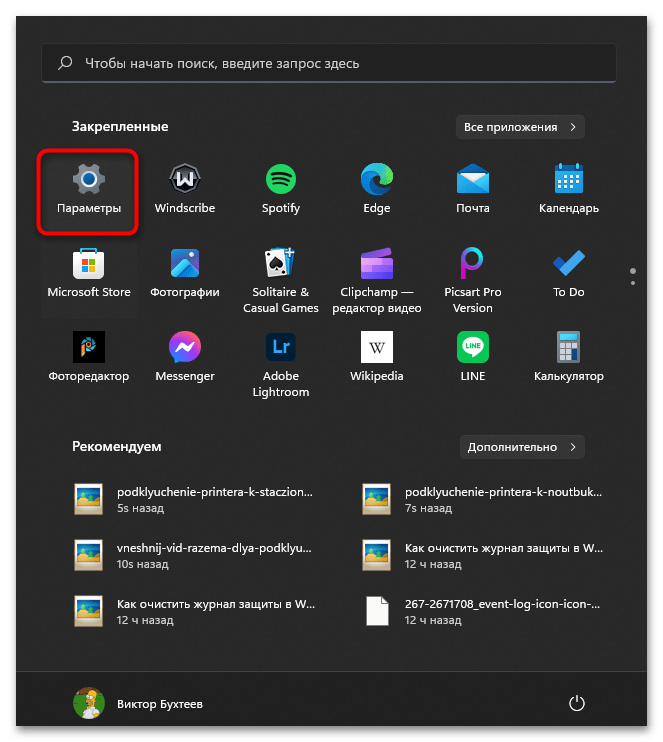
- Откройте «Пуск» и перейдите в «Параметры».
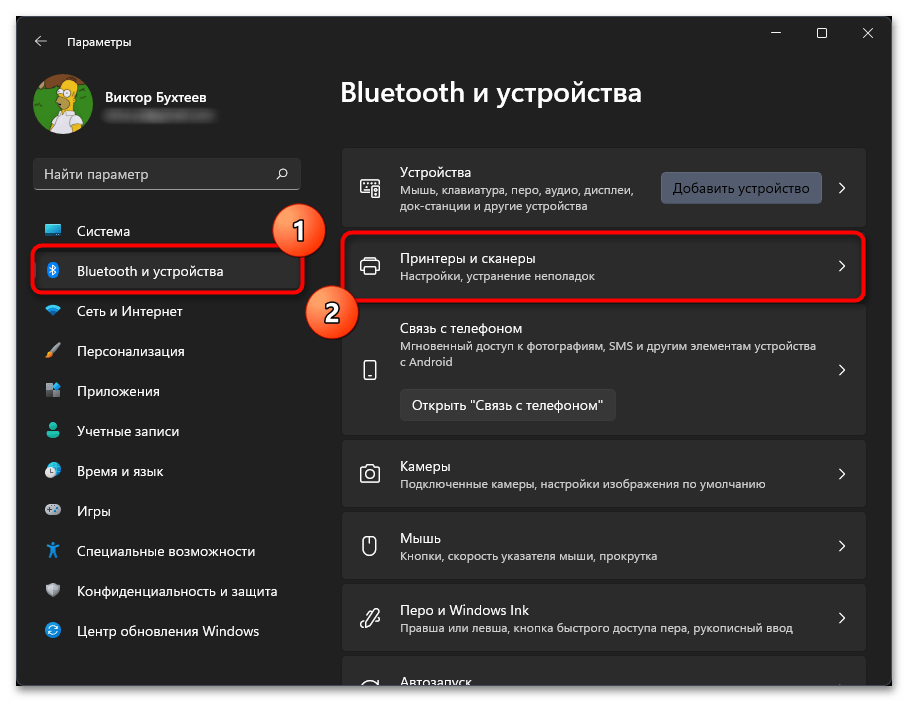
- На панели слева выберите раздел «Bluetooth и устройства», затем перейдите к категории «Принтеры и сканеры».
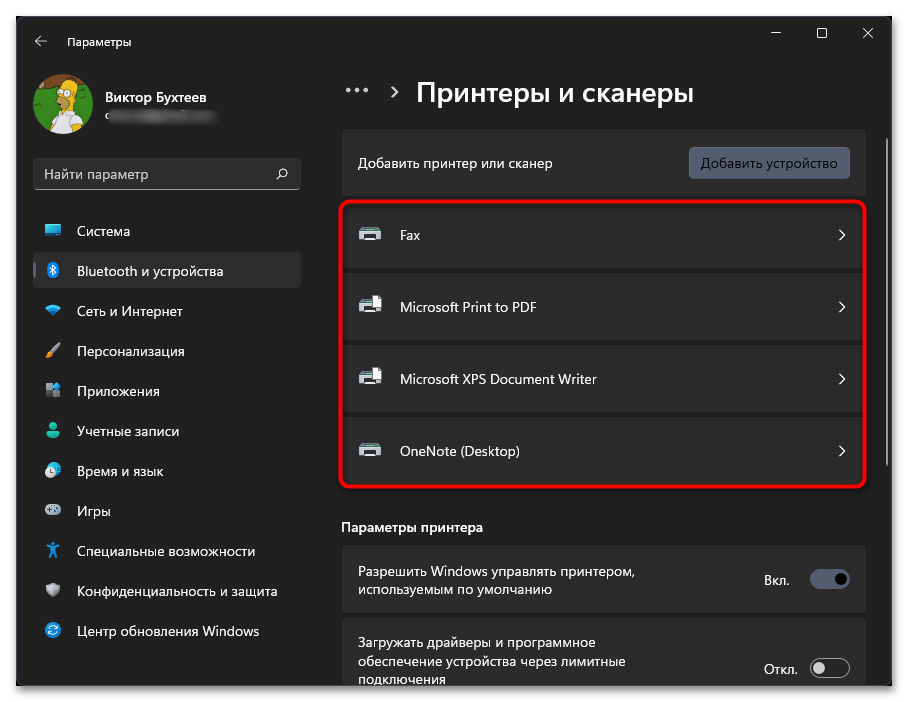
- Ознакомьтесь со списком устройств и попробуйте найти принтер со своим названием. Если он здесь уже отображается, пропустите данный этап и приступайте к проверке печати.
Способ 2: Скачивание драйвера с официального сайта
Если вам не удалось найти свой принтер в списке Виндовс 11 или такой вариант инсталляции не подходит по другим причинам, можно воспользоваться самым надежным вариантом — найти драйвер на официальном сайте производителя устройства. Интерфейсы всех сайтов отличаются, но принцип действий остается схожим, поэтому в качестве примера мы возьмем страницу поддержки от HP.
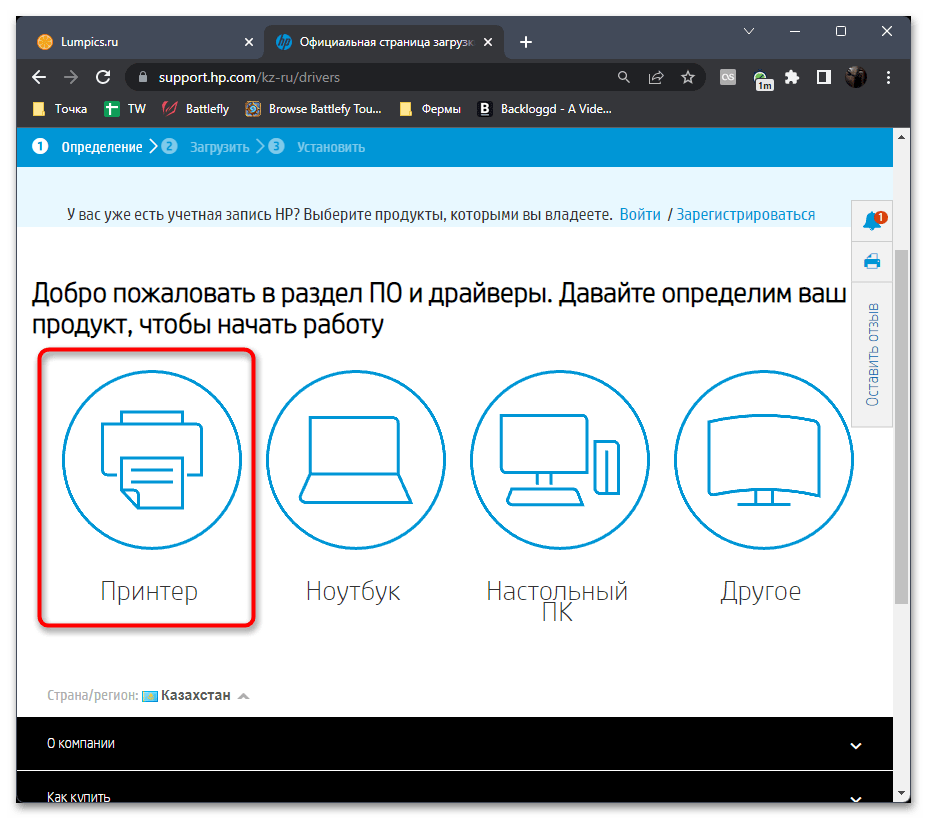
- Откройте официальный сайт производителя вашего принтера и перейдите на страницу поддержки. Выберите тип продукта, для которого ищете файлы.
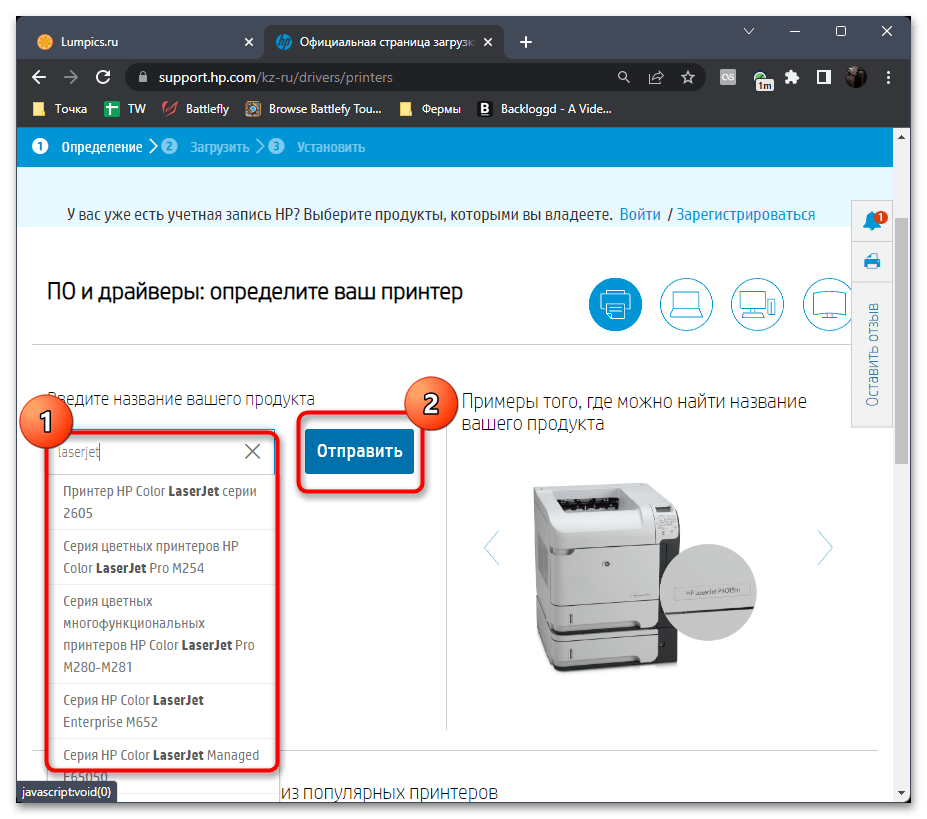
- Введите его название в специально отведенном для этого поле и подтвердите поиск.
- Среди результатов может быть несколько разных драйверов и дополнительное ПО для работы с печатью. Читайте описания всех доступных файлов и загружайте подходящие именно для своего случая.
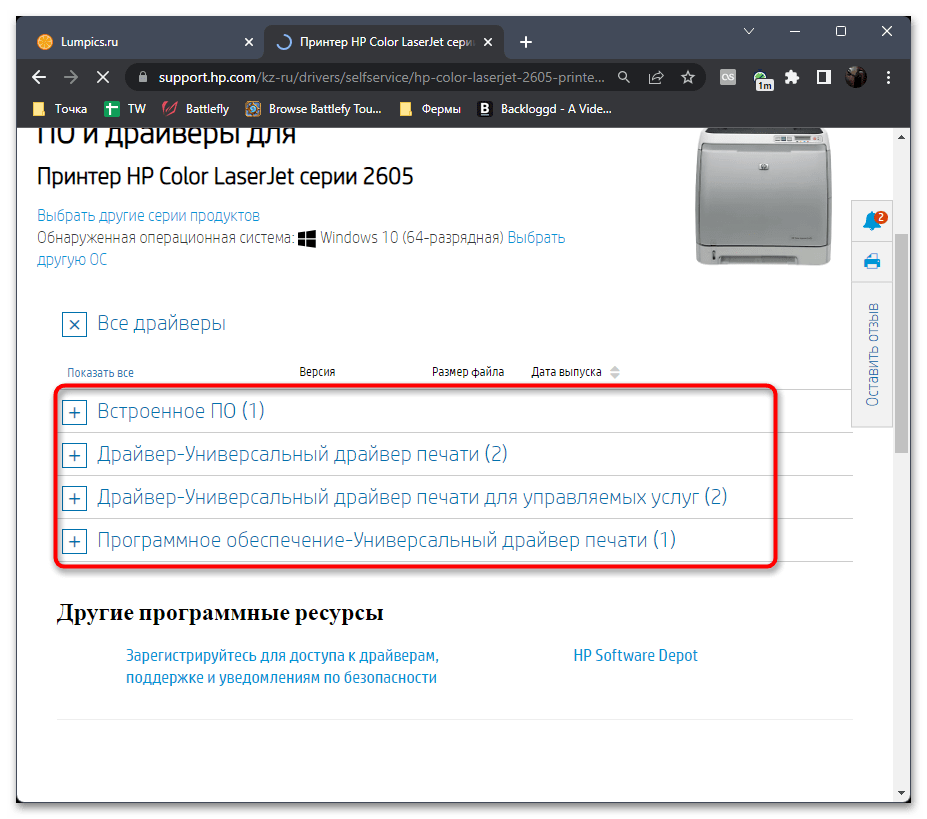
- Напротив нужного файла нажмите «Загрузить», чтобы начать скачивание исполняемого файла.
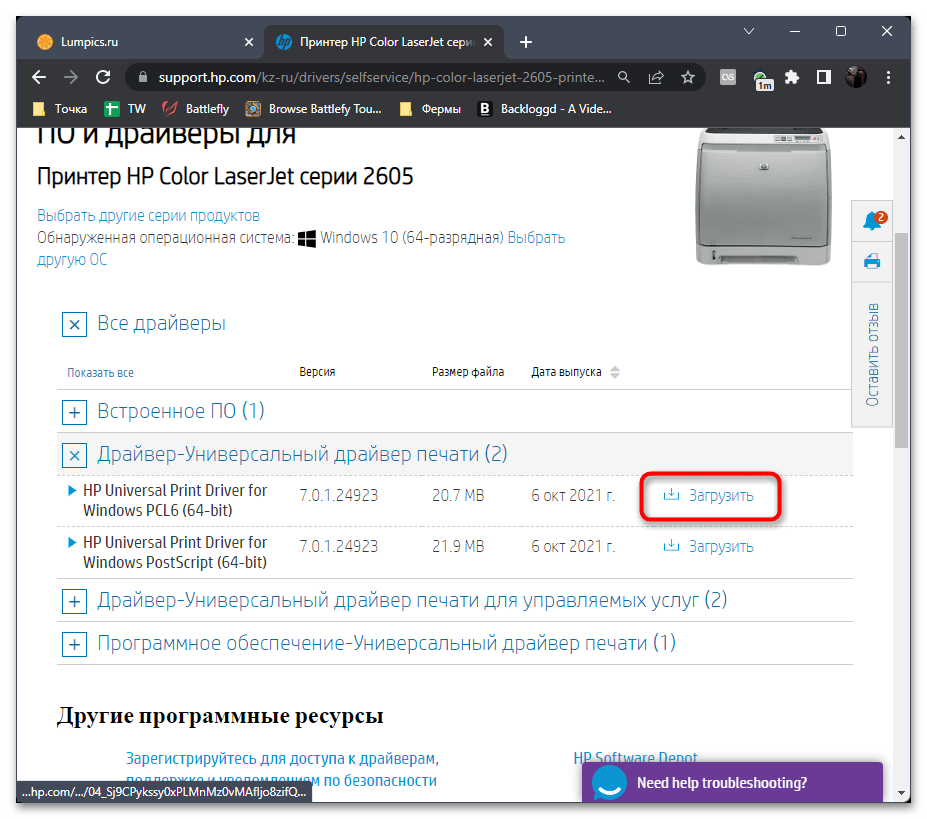
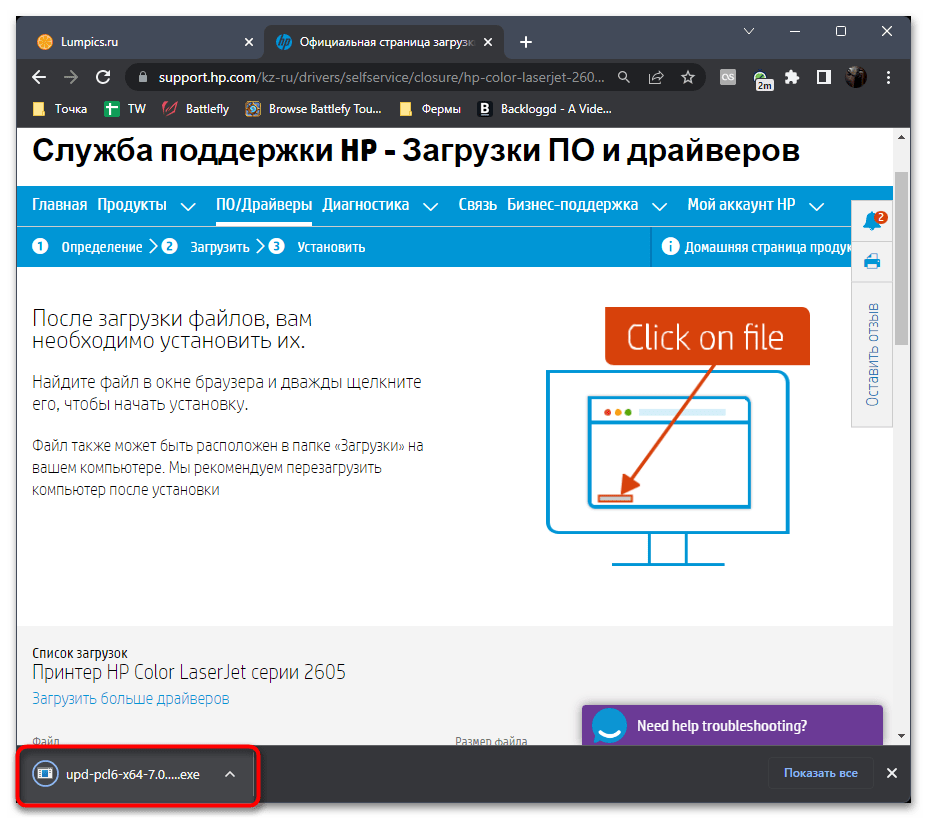
- По завершении загрузки запустите его для начала инсталляции.
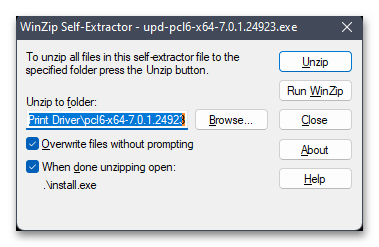
- Выполните распаковку или сразу начните установку, следуя инструкциям в появившемся окне.
Способ 3: Поиск инструкций на нашем сайте
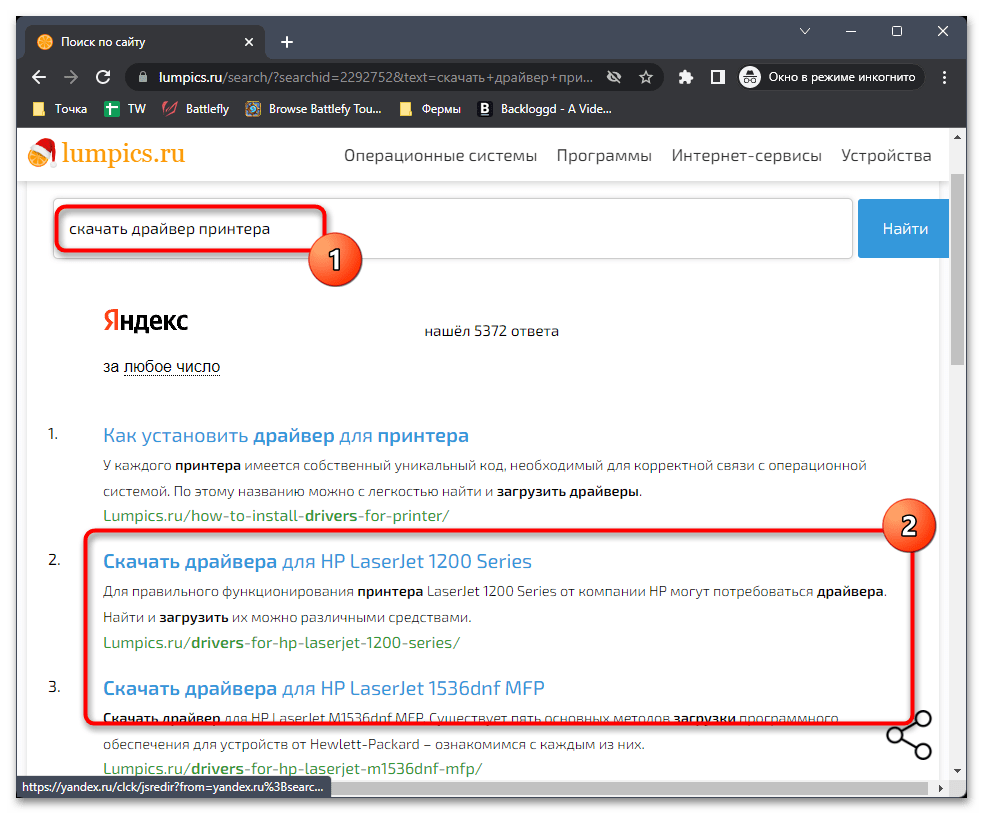
Некоторые принтеры имеют свои особенности установки, из-за которых у пользователей возникают проблемы при поиске драйверов. Иногда они недоступны на официальном сайте или инсталляция производится путем добавления старого оборудования непосредственно в Windows. Если вы относитесь к такому числу пользователей, кто столкнулся с трудностями, рекомендуем ввести название принтера на нашем сайте, чтобы найти инструкцию по инсталляции драйверов конкретно для вашей модели. Скорее всего, поиск завершится успешно и вы найдете подходящую инструкцию.
Шаг 3: Запуск пробной печати
В качестве источника для пробной печати можно использовать любой текстовый документ, однако иногда лучше воспользоваться встроенной в операционную систему функцией, поскольку она позволит распечатать универсальный документ с изображениями и текстом. Из результатов печати уже можно будет сделать вывод, насколько исправно работает ваш принтер и присутствует ли нужный запас краски.
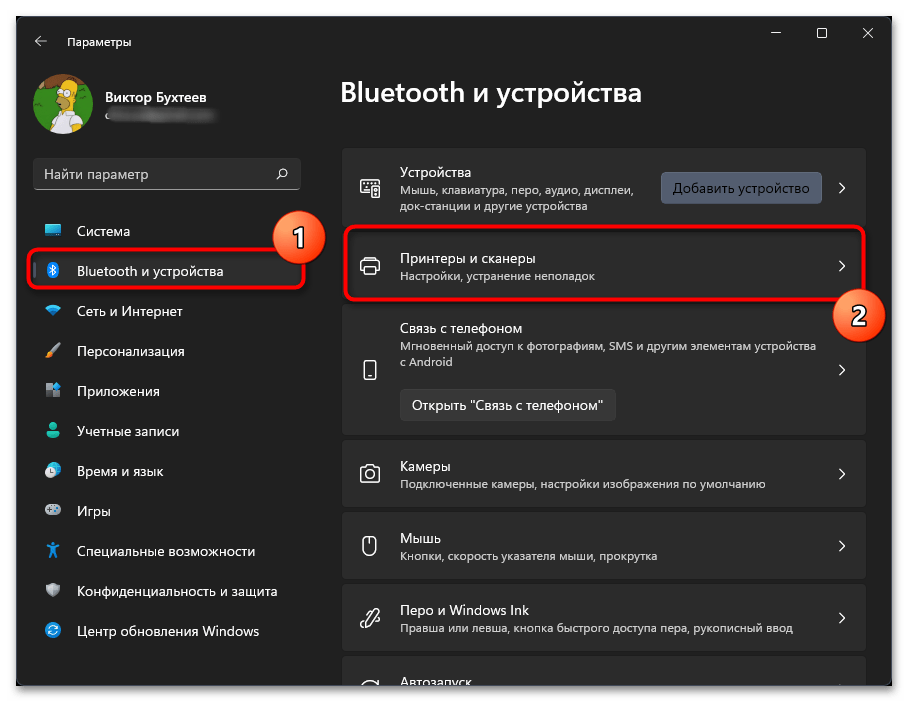
- В «Параметрах» на панели слева выберите «Bluetooth и устройства», затем перейдите к категории «Принтеры и сканеры».
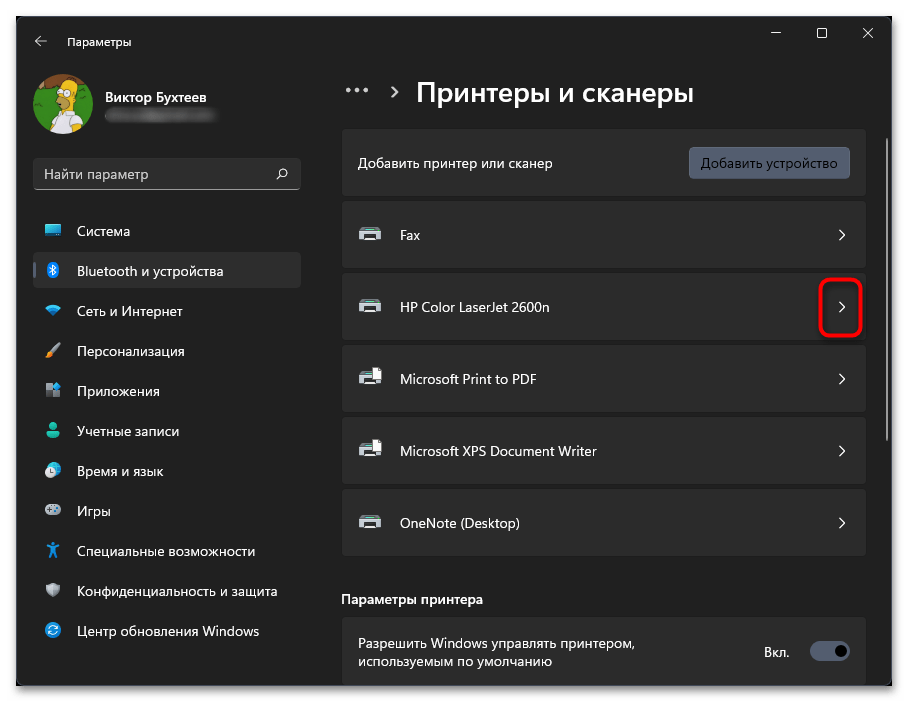
- Найдите в списке установленный недавно принтер и щелкните по значку со стрелкой вправо.
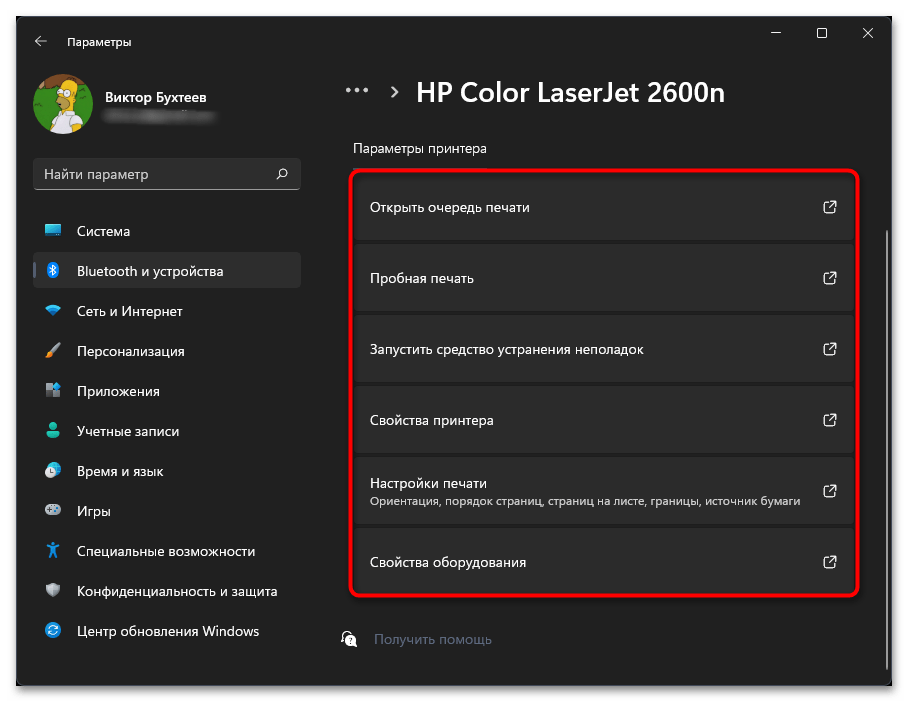
- Среди параметров принтера отыщите «Пробная печать» и нажмите по данной кнопке, чтобы сразу отправить страницу в распечатку. Дождитесь ее выхода и посмотрите, насколько отчетливо видны все элементы.
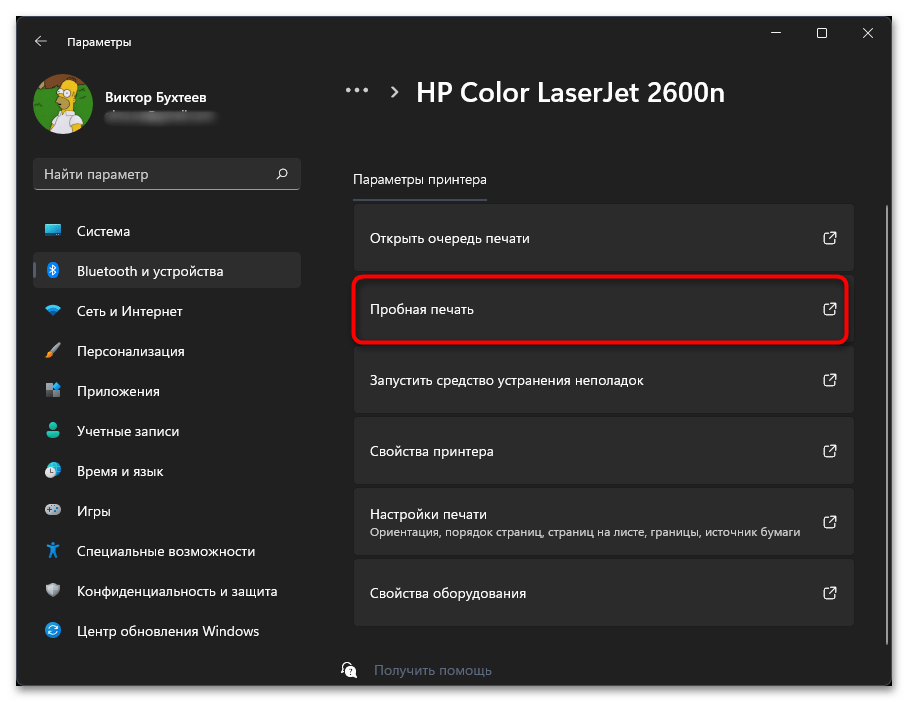
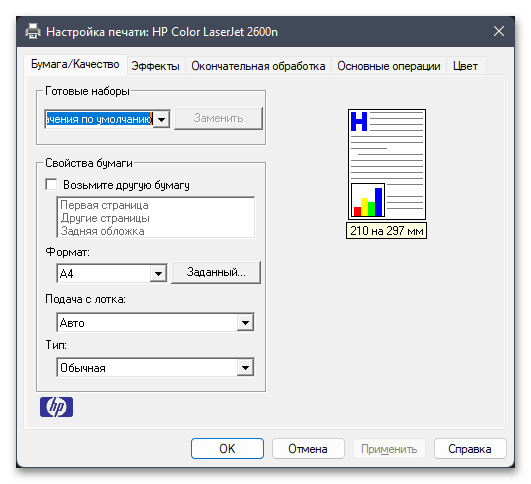
- Отметим, что в этом же меню осуществляется открытие очереди печати, запуск средств устранения неполадок и переход к настройкам печати. В будущем каждый из этих инструментов может пригодиться, поэтому лучше запомните их расположение.
Шаг 4: Калибровка принтера
Калибровка принтера требуется только в тех случаях, когда при отправке документов в печать вы заметили, что текст расплывается или содержимое печатается не ровно. Обычно это случается после самостоятельного вмешательства во внутреннюю часть устройства или после замены краски. Практически все проблемы, связанные с дефектами печати, можно решить программным или механическим путем, выполнив настройки вручную. Более детально об этом читайте в другой статье на нашем сайте, перейдя по ссылке ниже.
Работа с принтером
Теперь, когда установка принтера в Windows 11 завершена, можете приступать к взаимодействию с устройством. Отправляйте текстовые документы и изображения в печать, меняйте бумагу на другую и управляйте чернилами. Все это осуществляется исключительно по предпочтениям пользователя, а универсальные инструкции, связанные с выполнением распространенных задач, вы найдете в других инструкциях на нашем сайте, щелкая по каждому из представленных ниже заголовков.
Вместе с этим отметим, что спустя некоторое время активного использования принтера наверняка понадобится выполнить обслуживание. Вы можете узнать определенную информацию заранее или вернуться к вспомогательным материалам позже. Мы детально описали общие рекомендации по поводу чистки, замены картриджей и настройке качества печати.
Почему Windows 11 не видит принтер: советы по устранению неисправности
 Приветствуем. В этой инструкции мы расскажем про причины, из-за которых Windows 11 не видит принтер. Проблема с видимостью принтера или МФУ может возникнуть как в самой ОС Виндовс 11, так и на аппаратном уровне компьютера. Принтер может быть HP, Canon, Samsung, Epson, Kyocera, Xerox, OKI, Brother или другой марки. Производитель в данном случае не важен, поскольку устранение неисправности стандартно для Windows 11.
Мы подготовили пошаговое руководство по поиску проблемы видимости принтера. Просто поэтапно следуйте нашей инструкции. Также советуем посмотреть инструкцию, почему ПК не видит принтер.
Первичная диагностика на аппаратном уровне
Шаг #1: Перезагрузка компьютера и принтера
Каждый пользователь рано или поздно может столкнуться с ситуацией, когда Виндовс 11 не видит принтер. Что делать в первую очередь? Любую диагностику, рекомендуется начинать с перезагрузки устройства. А в данном случае — с перезагрузки и компьютера, и принтера. Перезагрузка принтера сводится к его штатному плавному отключению через кнопку на корпусе, после чего нужно перевести тумблер подачи напряжения на задней стенке принтера в положение «0» или «Off». Спустя 30-40 секунд можно снова включать устройство.

Именно перезагрузка решает большинство проблем, связанных со следующими ошибками: «Автономный режим», «Холостой режим», «Принтер не подключен». Они появляются после того, когда компьютер уходит в режим сна или возвращается в работу после гибернации. Некоторые процессы при этом зачастую зависают и не позволяют обратиться к печати. Перезагрузка гарантированно избавляет от этих причин.
Шаг #2: Проверка подключения принтера к ПК
Если вы впервые настраиваете связь между принтером и компьютером, может казаться, что это сложная процедура, хотя на самом деле практически невозможно сделать что-то не так, поскольку концы провода вставить гнездо не по назначению не получится.
- Очень важно обеспечить плотность прилегания контактов шнура и гнезда. Для этого, например, на LPT-штекерах есть дополнительные фиксаторы-винты. После соединения провода с портом пошевелите его и обратите внимание — не болтается ли штекер в нем. Если движения свободные — вставьте его поглубже. Особенно это актуально для кабеля типа «USB — AM/BM» или «Домик», которые сегодня встречаются у большинства современных принтеров.
- Однако плотное прилегание контактов — это не гарантия защиты от ситуаций, когда не видит принтер Виндовс 11. Если гнездо вышло из строя, правильность подключения ничем не поможет. Поэтому, если вы подключили принтер, а система этого не замечает — нужно проверять порты на работоспособность. Если учесть, что чаще всего покупают принтеры к уже имеющему ПК, а не наоборот, можно сделать вывод, что скорее всего проблема на стороне USB-гнезда системного блока (или моноблока). Чтобы в этом убедиться — подключите принтер через тот порт, в который была вставлена рабочая клавиатура или мышка. Это гарантирует диагностику первого порта — если принтер определится системой, можно будет с уверенностью утверждать, что первоначально выбранное гнездо не рабочее.
- После физического соединения принтера с компьютером нужно убедиться, что на принтере загорелся индикатор питания (если он есть). Иными словами, важно, чтобы само печатающее устройство было активно, подключено к электросети, а кнопка питания переведена в положение «On»/«I». Хороший признак — характерные звуки, которые издает принтер, приводя свои печатающие механизмы в режим готовности.
Приведенные в этом пункте рекомендации пригодятся, если ваш компьютер полностью игнорирует присоединенное устройство печати. Когда после выполнения описанных шагов вы не получили положительного результата, вероятнее всего потребуется обратиться с вопросом к магазину по гарантийному талону.
Шаг #3: Проверка работы принтера на другом компьютере
Еще один метод самостоятельной диагностики — подключение принтера к другому ноутбуку или компу. Это поможет понять, почему не видит принтер на Виндовс 11: виноват в этом ПК или нет. Действуйте по привычной схеме: соедините устройства, используя кабель, установите драйвер с родного диска или загрузите его с официального страницы производителя. После чего попробуйте отправить документ на печать.
В соответствии с полученными результатом можно сделать один из выводов:
- На новом компьютере печать работает без ошибок — проблему нужно искать в первоначально используемом ПК. Это может быть вышедший из строя USB-порт, или перебитый кабель, которым вы соединяли устройства.
- Если установить печатное устройство не получилось, то скорее всего вы делаете что-то не так или используете кабель с перебитыми жилами. Кроме того, сам принтер может быть неисправным.
Устранение неисправности в Windows 11
Совет #1: Подключение принтера в другой USB порт
До подключения принтера в другой USB порт, откройте «Диспетчер устройств» и «Устройства и принтеры». Если в момент подключения принтера к другому USB порту, Windows 11 напишет, что устройство не определено, то проблема может быть в самом принтере или USB портах ПК. Выяснить причину можно, подключив принтер к другому компьютеру, как мы писали выше.
Самый простой метод проверки USB-порта на пригодность — подключение через него заведомо рабочего оборудования. Это может быть ваша мышка, флешка, даже провод передачи данных на смартфон. Если всю эту периферию система тоже не будет видеть — виноват порт. Он либо неисправен, либо отключен в BIOS. Зайдите в «Диспетчер устройств», чтобы в ветке «Контроллеры USB» посмотреть, все ли порты активны.
Совет #2: Проверка правильности установки принтера в «Принтерах и сканерах»
Нередко проблемы как таковой нет, однако при этом в Windows 11 не виден принтер, когда вы работаете в текстовом редакторе, например. Всему виной незаконченная настройка — вы не указали свой принтер в качестве устройства печати по умолчанию. Поэтому, когда нажимаете на символ принтера в документе, ничего не происходит. Чтобы каждый раз не прописывать путь для файла к устройству печати, задайте приоритет.
- Откройте «Принтеры и сканеры» набрав в поиске Windows 11 соответствующий запрос.

- Убедитесь, что принтер установлен в Windows 11.

Совет #3: Запуск средства устранения неполадок Windows 11
Еще один секрет, которым можно воспользоваться, если Вин 11 не видит принтер и вы не понимаете, почему это происходит. Обратитесь за помощью к электронному помощнику, который уже встроен в операционную систему:
- Откройте «Принтеры и сканеры» набрав в поиске Windows 11 соответствующий запрос.
- Выберите принтер, с которым есть проблема печати.
- Запустите средство устранения неполадок принтера.

На самодиагностику у мастера уходит не более пары минут. В результате он выведет на экран обнаруженные проблемы и предложит самостоятельно их исправить. Если же решение проблемы потребует вашего вмешательства, он даст пошаговую инструкцию.
Если принтера в списке нет, найдите «Сопутствующие параметры» в «Принтеры и сканеры», и запустите «Устранение неполадок».

Совет #4: Проверка работы службы печати Windows 11
Может быть еще одна проблема, кроме той, когда ПК не видит принтер. Windows 11 может безошибочно определять подключенное устройство, но при этом не осуществлять печать. Если это ваш случай — рекомендуем проверить состояние службы печати, а лучше — перезапустить ее. Как правило, заподозрить остановку службы можно по общему зависанию системы при попытке распечатать документ.
Добраться до службы и проверить ее состояние можно так:
- Зажмите одновременно «Win» + «R».
- Появится окошко, в строке которого нужно набрать services.msc и нажать «Enter».

- Вам будет выведено на экран окно с перечнем всех служб, в котором потребуется отыскать «Диспетчер печати». Выделите ее мышкой и обратите внимание на каждый параметр.

Перезапустите ее, и обязательно проверьте, какое значение установлено в поле «Тип запуска». Он должен быть автоматическим. Для перезапуска нужно ее сначала остановить на несколько секунд и снова запустить.
Совет #5: Добавление принтера в Windows 11 вручную
Если Винда 11 не видит принтер при автоматической установке, попробуйте наладить связь между устройствами вручную. Чтобы ничего не пропустить, следуйте пошаговым подсказкам:
- Откройте «Принтеры и сканеры» набрав в поиске Windows 11 соответствующий запрос.
- Нажмите «Добавить устройство».

- Система начнет опрос своих портов, чтобы обнаружить печатающее устройство. Если после обхода портов принтер не будет найдет Виндой, она оповестит вас об этом сообщением: «Необходимый принтер отсутствует в списке».

- Добавить устройство можно как через USB, так и через Bluetooth или Wi-Fi, в зависимости от того, что именно вы используете для передачи данных. Для работы в локальной сети можно присоединить компьютер к принтеру этой сети, который изначально настраивался на другом ПК. Вручную вы можете провести подключение, выбрав последний пункт из приведенного списка.

- Наименование используемого порта не меняйте, пусть стоит «LPT1».

- Теперь в списке нужно выбрать имя производителя вашей техники. Если оно отсутствует, придется дать команду «Центру обновления Windows» на обновления базы данных. Подождите немного, пока пройдет обновление и повторите поиск снова. Для облегчения задания системе покажите путь к диску, если он есть, через «Установить с диска».

- После нажатия «Далее» вы увидите, как начался процесс установки. По завершении которой потребуется дать принтеру имя, затем решить, будет он доступен для других устройств сети или нет, и выбрать его в качестве принтера по умолчанию.
Совет #6: Переустановка драйвера принтера
Когда вы приобретаете новое устройство, которое предназначается для работы в паре с ПК, всегда перед вами ставится задача следующего формата: «Как объяснить системе, какое именно это устройство и как его нужно использовать?». Для этого созданы драйверы.
Их установка и является неким «знакомством» подключаемого оборудования и компьютера. До тех пор, пока вы не установите драйвер, система не будет знать, что вы к ней подключили: принтер или внешний накопитель. Но бывает и так, что драйверы стоят, принтер работал, но вдруг выясняется, что больше не отображается принтер в Windows 11. Причиной является системный сбой.
Поэтому, в данном случае рекомендуется переустановить драйвер. Если принтером пользовались давно, тогда лучше загрузить свежий пакет программного обеспечения с официального портала производителя, адаптированный под вашу версию операционной системы. После установки для корректной работы оборудования рекомендуется периодически проверять наличие обновлений для их своевременной загрузки и поддержки программного обеспечения в актуальном состоянии.
Проверьте состояние того драйвера, который уже установлен. Сделать это можно в «Диспетчере устройств». Попасть в него несложно:
- Нажмите одновременно «Win» + «R».
- В строку для команды впишите devmgmt.msc и подтвердите выполнение нажатием «Enter».

- Окно «Диспетчера устройств» представляет собой перечень всего присоединенного оборудования, найдите в нем свой принтер, раскрывая подзаголовки «Устройства печати» или «Другие устройства». Вероятнее всего, он будет выделяться среди других наличием предупреждающего восклицательного знака. Правым кликом дайте команду за выведение контекстного меню и выберите в нем строку «Обновить драйверы».

- Установку лучше выбрать автоматическую.

- В этом случае система сама обратится к известным ей сетевым источникам для поиска ПО. Загрузка и установка также пройдет автоматически.
Если вы в «Диспетчере устройств» раскрыли все возможные списки, и не нашли свой принтер, тогда:
- Выключите принтер на минуту и включите его снова.
- После того, как он загрузится, дайте команду диспетчеру «Обновить конфигурацию оборудования».

- Система начнет искать оборудование Plug and Play.

- В результате система обнаружит принтер и начнет искать драйвер для него, чтобы установить и начать использовать оборудование.
Заключительные советы
Что делать, если Windows 11 не видит сетевой принтер
Может случиться так, что ваш комп с Win 11 не видит принтер, подключенный в вашей домашней сети к другому ПК. Чтобы это исправить, нужно зайти в свойства принтера, в раздел, посвященный «Доступу».


Делать это нужно с главного компа, то есть с того, к которому физически подсоединен принтер.


При этом обратите внимание, к какой группе относится ваш ПК. Например, если все компьютеры сети принадлежат «Workgroup», а ваш — к какой-то другой, то вероятнее всего, в разделе «Безопасность» открыт сетевой доступ на печать только для членов «Workgroup». Добавьте к нему и вторую группу компьютеров, чтобы ваш ПК мог отправлять документы на печать.

Если вы работаете по беспроводной сети, и принтер тоже может принимать задания через Wi-Fi, проверьте, включен ли роутер.
Еще одна причина может скрываться в том, что у вас не настроен «Принт-сервер», из-за чего работоспособность печатного устройства напрямую зависит от состояния компа, к которому он подключен. Комп выключен — значит принтер работать не будет.
Принтер не находится при подключении по Wi-Fi
При использовании беспроводной сети по Wi-Fi часто из-за зависшего роутера не видит принтер Windows 11. Чтобы это исправить, перезагрузите сетевое оборудование (отключите и через непродолжительное время включите снова).
Как добавить беспроводной принтер в Windows 11
В этой статье показаны шаги по добавлению принтера Wi-Fi в Windows 11. Если ваш принтер поддерживает беспроводное подключение, вы можете добавить его в Windows и сразу же начать печать.
Многие новые принтеры поставляются с поддержкой Windows 11, поэтому вам может не потребоваться установка дополнительного программного обеспечения для принтера, чтобы заставить их работать. Если принтер не работает при подключении к Windows, для его работы может потребоваться установить программное обеспечение принтера.
Обычно беспроводной принтер уже подключен к домашней беспроводной сети. Если у вас есть новый принтер Wi-Fi, который не добавлен в вашу домашнюю сеть, обратитесь к справочному руководству принтера, чтобы узнать, как подключить его к домашней сети Wi-Fi. После того, как принтер подключен и включен, Windows 11 должна легко его найти.
Одно из требований для подключения вашего Wi-Fi-принтера заключается в том, чтобы и Wi-Fi-принтер, и компьютер, с которого вы хотите печатать, были подключены к одному и тому же SSID или имени Wi-Fi.
Чтобы узнать, как добавить беспроводной принтер в Windows 11, выполните следующие действия.
Прежде чем приступить к установке Windows 11, прочитайте эту статью Объяснение установки Windows 11 с флешки
Как добавить принтер Wi-Fi в Windows 11
Сегодня добавить принтер на ПК с Windows очень просто. В большинстве случаев для настройки беспроводного принтера достаточно подключить его к сети Wi-Fi. После подключения к сети Wi-Fi Windows должна автоматически найти ее.
Если Windows не может найти ваш Wi-Fi-принтер, выполните следующие действия, чтобы добавить его.
Windows 11 имеет центральное расположение для большинства своих настроек. От конфигурации системы до создания новых пользователей и обновления Windows — все можно сделать с Настройки системы его часть.
Для доступа к системным настройкам вы можете использовать кнопку Виндовс + я Ярлык или щелчок Start ==> Настройки Как показано на изображении ниже:
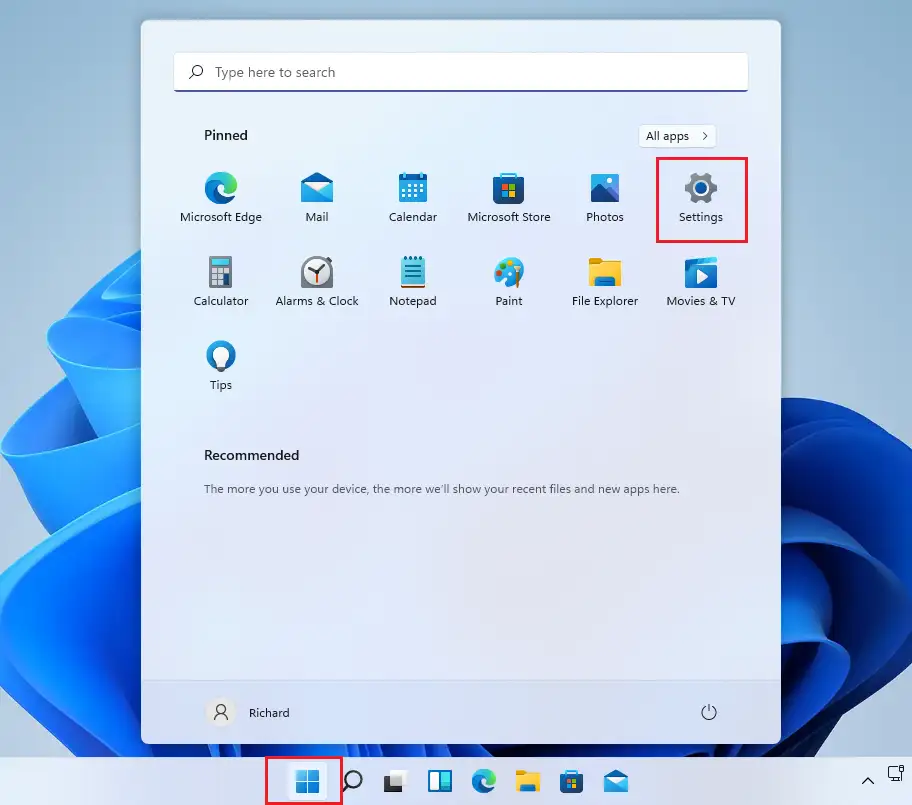
В качестве альтернативы вы можете использовать поисковая строка на панели задач и выполните поиск Настройки . Затем выберите, чтобы открыть его.
Панель настроек Windows должна выглядеть примерно так, как показано на рисунке ниже. В настройках Windows нажмите Bluetooth и устройства , Затем выберите Принтеры и сканеры в правой части экрана, как показано на изображении ниже.
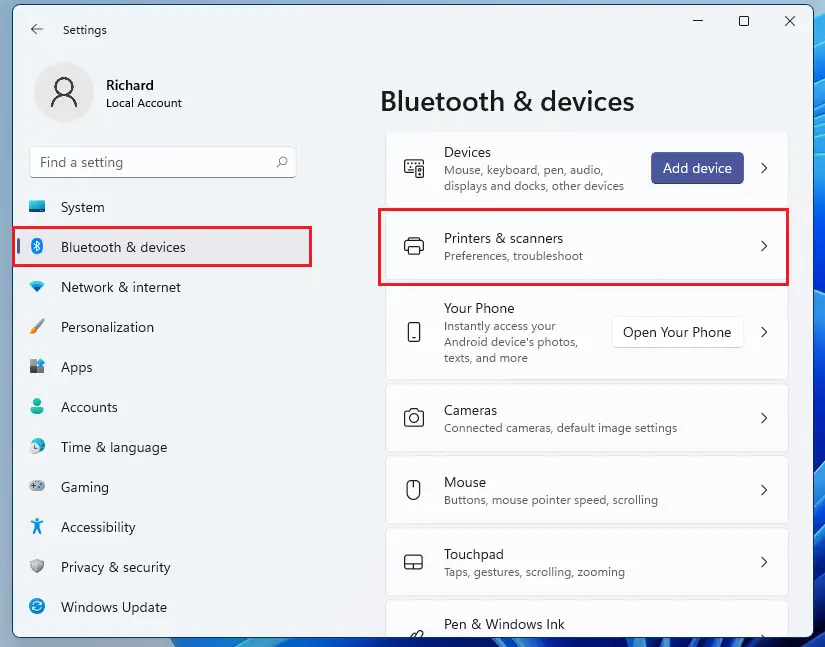
На странице настроек Принтеры и сканеры , нажмите кнопку. Добавить принтер или сканер .
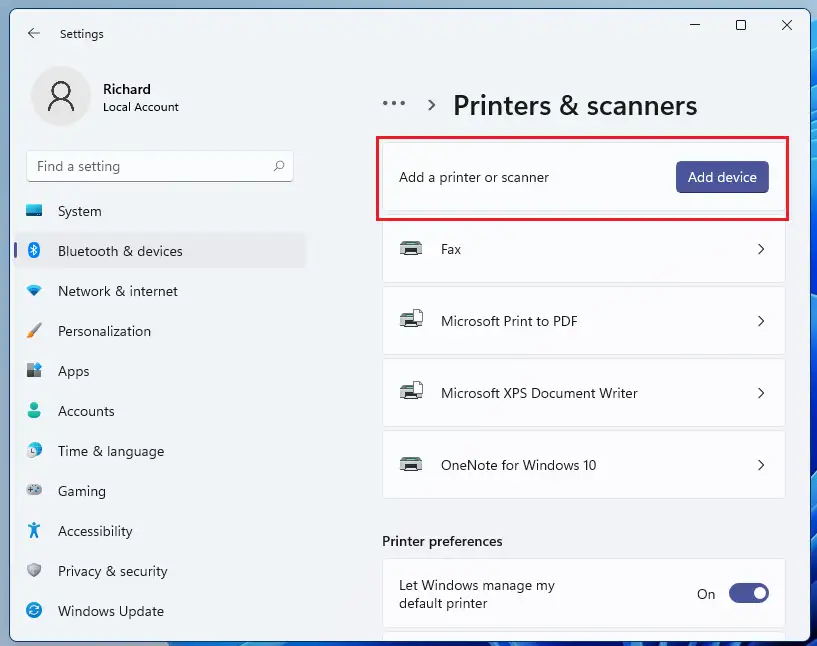
Подождите, пока Windows 11 найдет ближайшие принтеры, затем выберите принтер, который вы хотите использовать, из списка и выберите Добавить устройство .
Если вы получили сообщение » Нужного мне принтера нет в списке ‘, нажмите Добавить вручную Как описано в разделе ниже.
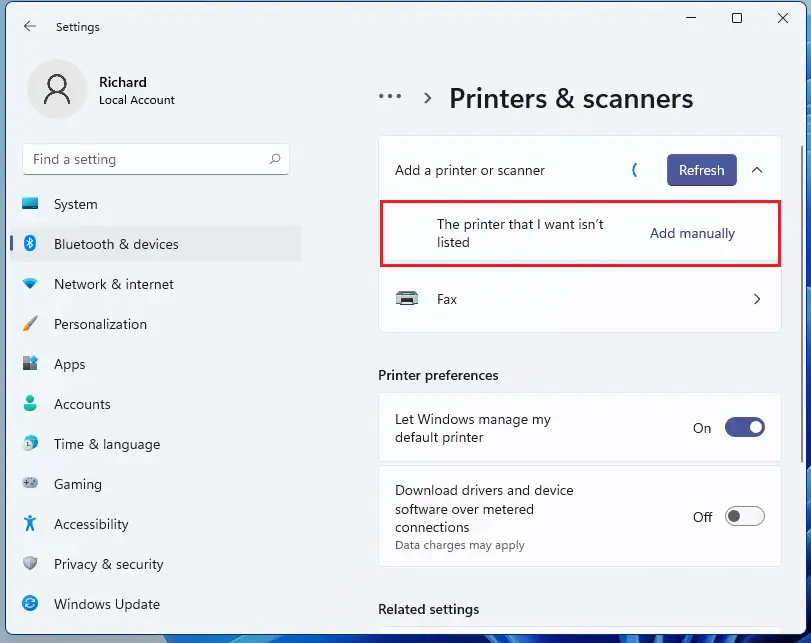
Убедитесь, что принтер Wi-Fi подключен к сети и включен. Если это так, Windows 11 должна найти его автоматически.
Windows может найти и предоставить общий доступ ко всем принтерам, доступным в сети, таким как Bluetooth и беспроводные принтеры, которые подключены к другому устройству в сети. Если вашего принтера нет в списке, выберите Нужного мне принтера нет в списке , затем следуйте инструкциям, чтобы добавить его вручную.

На следующем экране, как показано на изображении ниже, выберите выделенный параметр: Добавить Bluetooth, беспроводной или сетевой обнаруживаемый принтер .
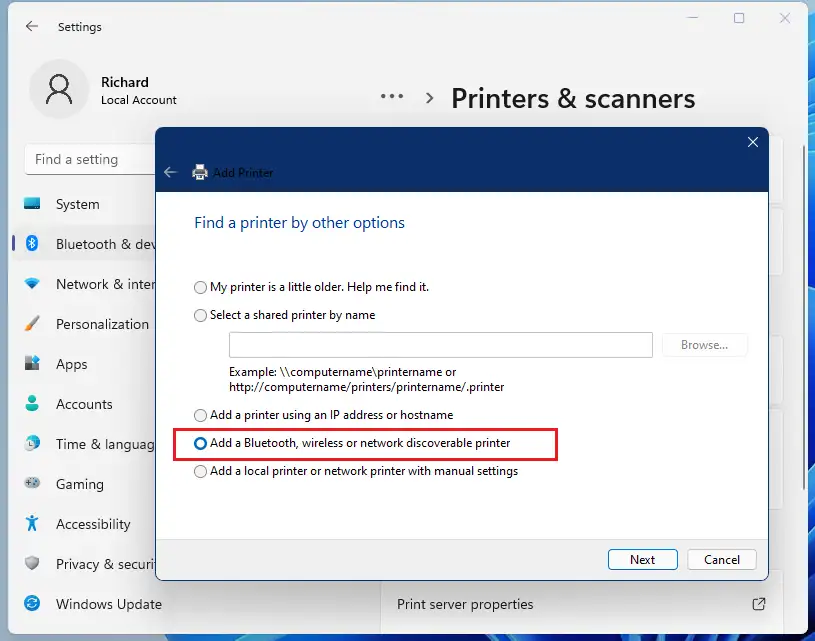
Windows должна начать поиск любого Wi-Fi-принтера, подключенного к вашей домашней сети. Как только принтер будет найден, Windows отобразит принтер в списке для добавления.
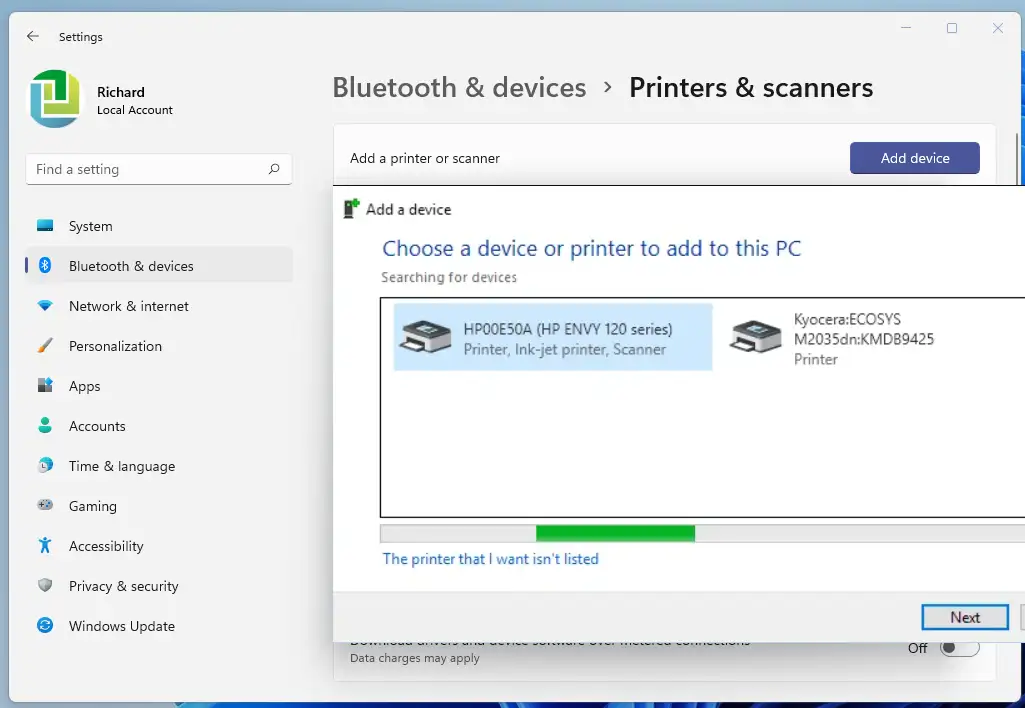
Если Windows не может найти ваш Wi-Fi-принтер, вам может потребоваться загрузить программное обеспечение принтера из Интернета. Программное обеспечение принтера сможет найти принтер в сети и установить его в Windows 11.
Если Windows 11 может найти принтер по его IP-адресу, но не может найти правильный драйвер, щелкните Есть диск Кнопка … для ручной установки программного обеспечения принтера в Windows 11.
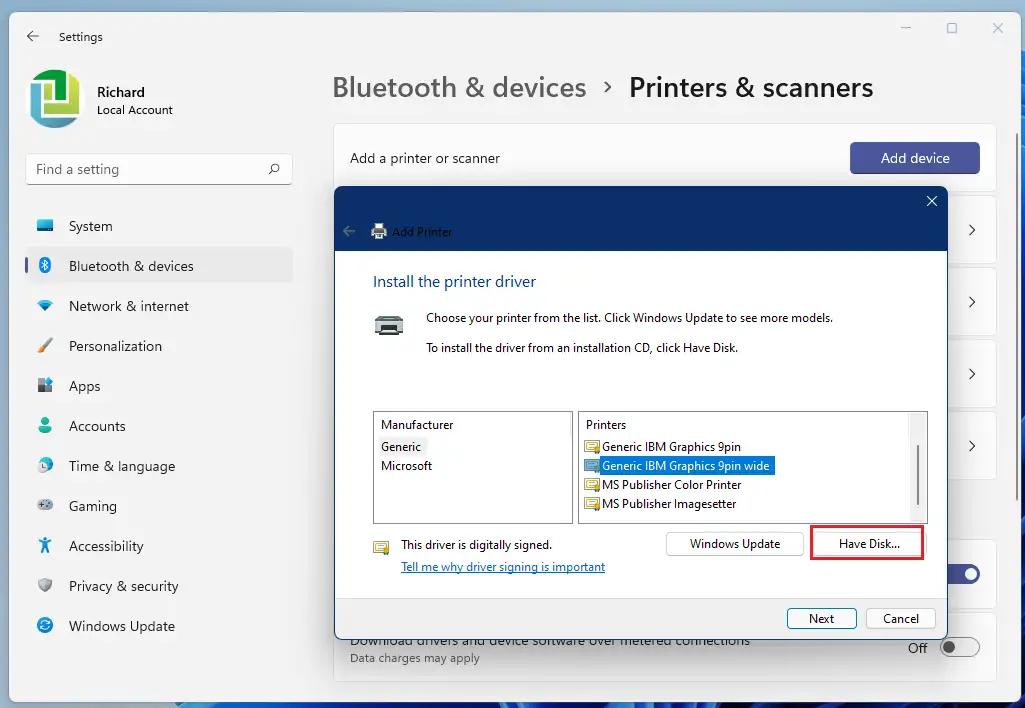
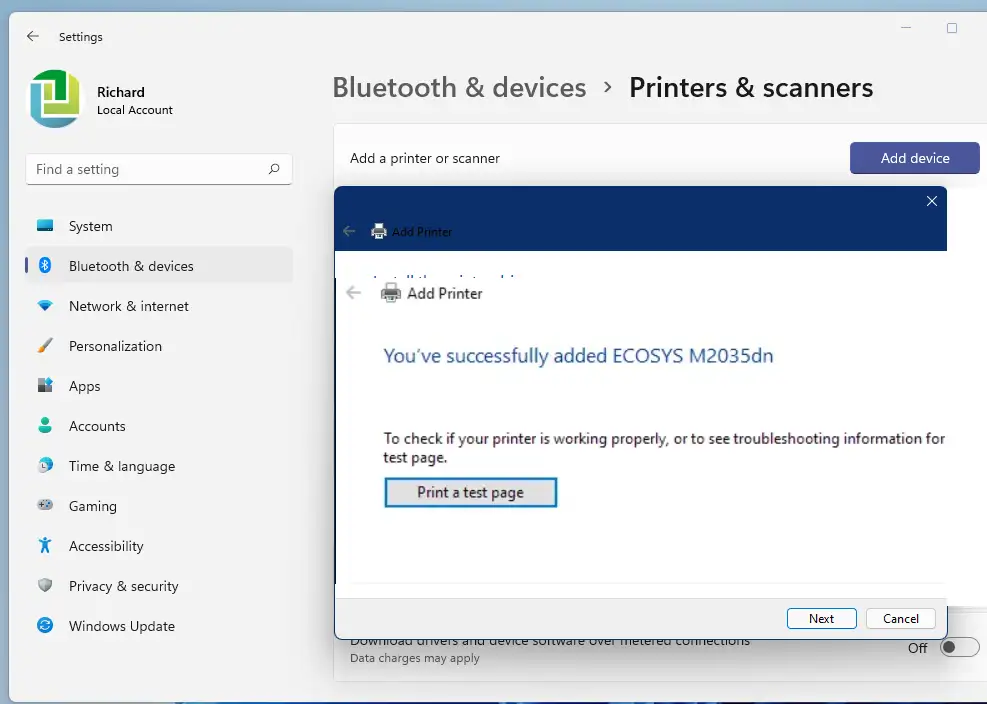
После установки правильных драйверов ваш принтер должен быть установлен и готов к использованию.
Все, дорогой читатель
заключение:
В этом посте было показано, как установить беспроводной принтер на Windows 11. Если вы обнаружили ошибку выше или хотите что-то добавить, воспользуйтесь формой для комментариев ниже.