Как сортировать слайды в Microsoft PowerPoint?
Уточняю. Делаю презентацию диплома. Мне потребовалось поменять местами 3 и 4 слайд.
А если потребуется последний слайд сделать первым, а потом 10 поставить 5.
Есть ли простой способ менять слайды местами?
Слева просто перетягиваете мышкой миниатюры слайдов, куда Вам нужно. Кроме того в пункте меню Вид есть режим Сортировщик. Там это делать еще удобнее, так как слайды отображаются не в один столбец, а в несколько строк.
Как поменять местами слайды в powerpoint
Как поменять местами слайды в презентации: три способа для всех версий MS Office
Зачастую в презентации необходимо поменять местами слайды, которые уже полностью готовы и выставлены в определенной последовательности. Рассмотрим несколько способов изменения порядка слайдов.
Способ 1. Как в презентации поменять местами слайды в Обычном режиме
Обычный режим просмотра презентации задан по умолчанию.
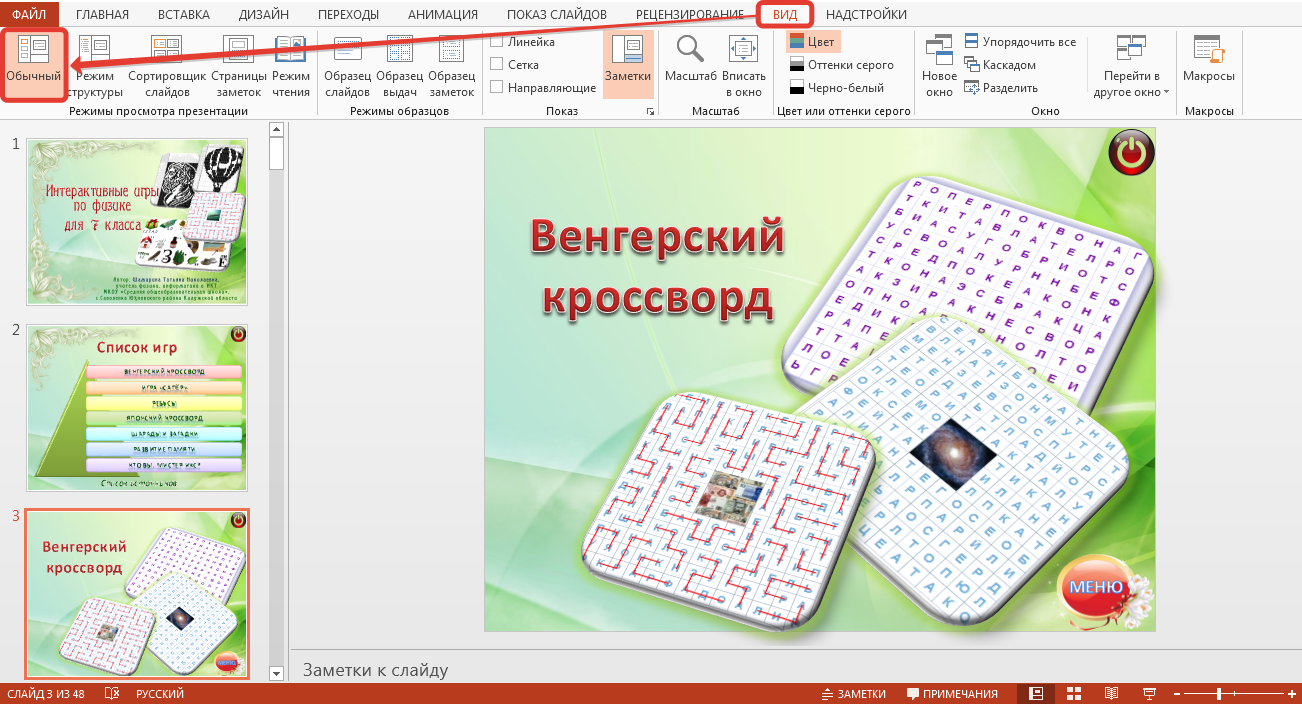
Для того чтобы перейти в обычный режим, нужно на вкладке Вид в группе Режимы просмотра презентации выбрать Обычный.
Здесь и далее нажмите на изображение для увеличения
Или перейти в обычный режим можно в правом нижнем углу программы расположена строка состояния. В ней находятся режимы просмотра презентации, выбираем Обычный режим.

Если вы используете версию MS Office 2003, то режимы просмотра презентации находятся в левом нижнем углу программы.
- Рассмотрим ситуацию, когда нужно переместить один слайд презентации.
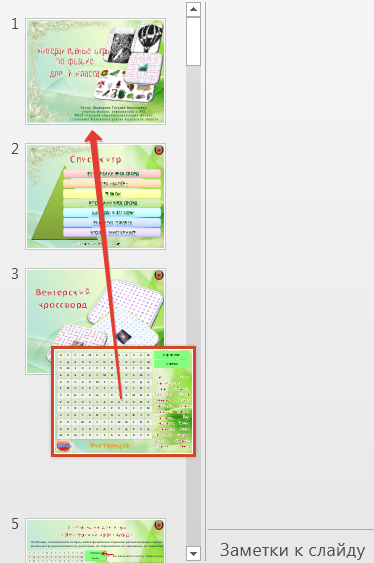
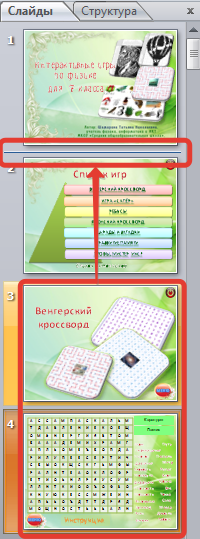
Для того чтобы поменять местами слайды презентации в обычном режиме, в левой части программы выделим нужный слайд и, удерживая левую кнопку мыши, перенесем его в нужное место.
Обратим внимание на то, что в версиях MS Office 2013, 2016 при перемещении слайда автоматически появляется свободное место между слайдами.
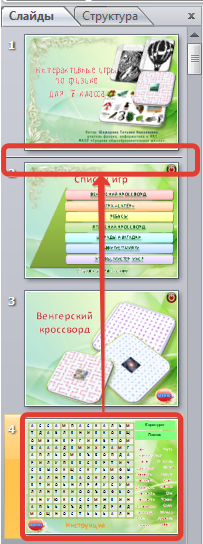
Если вы используете версии MS Office 2007, 2010, то при перемещении слайда свободное место не появляется автоматически. Между слайдами появляется горизонтальная линия, которая указывает место, куда будет перемещен слайд. При этом курсор мыши принимает вид стрелки с пунктирным прямоугольником.
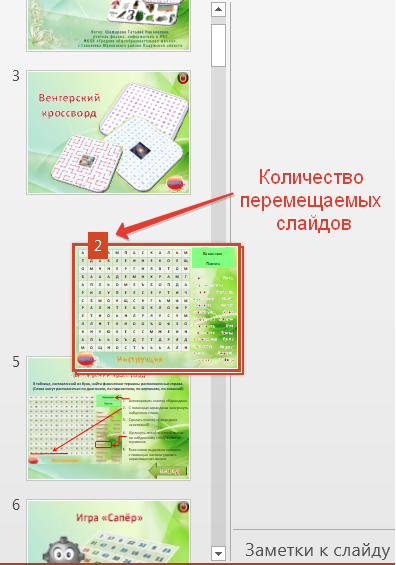
- Если нужно переместить несколько несмежныхслайдов, то выделим один из них, потом при нажатой на клавиатуре клавише Ctrl щелкнем левой кнопкой мыши по остальным нужным слайдам.
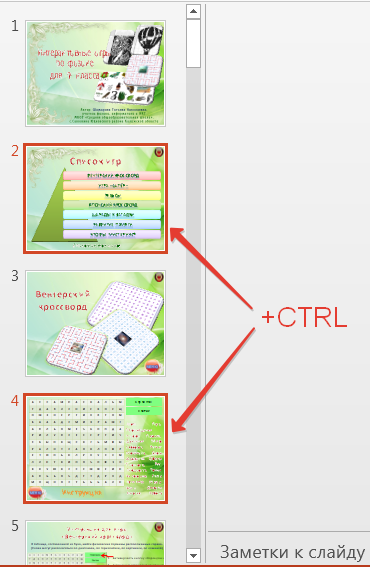
При перемещении нескольких слайдов в версиях MS Office 2013, 2016 из них формируется группа, при этом на группе указывается количество слайдов. Слайды переместятся в том порядке, в котором они были расположены в презентации.
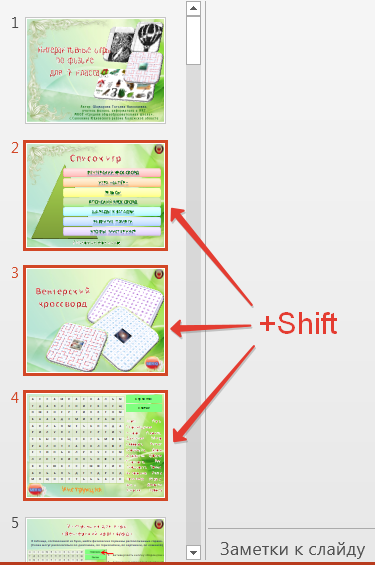
- Чтобы переместить несколько смежных слайдов, нужно выделить первый из них, а потом при нажатой на клавиатуре клавише Shift щелкнуть левой кнопкой мыши по последнему из них.
После этого как в предыдущих случаях перенесем выделенные слайды на новое место.
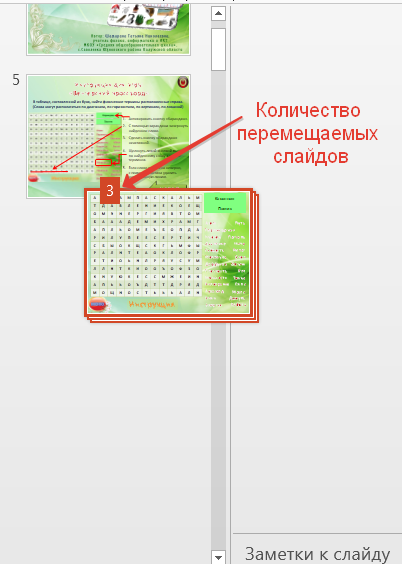
В версиях MS Office 2007, 2010 слайды при перемещении группу не образуют.
Способ 2. Как в презентации поменять местами слайды в режиме Сортировщик слайдов
Чтобы переключиться в режим Сортировщик слайдов, нужно на вкладке Вид выбрать Сортировщик слайдов.
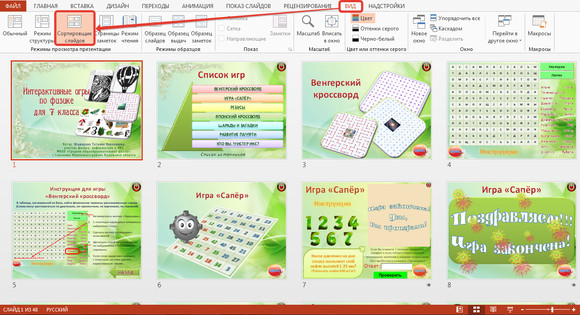
Или в правом нижнем углу программы щелкнуть соответствующий значок.

В режиме Сортировщик слайдов отображаются слайды презентации (масштаб отображения слайдов можно изменить). Чтобы поменять местами слайды, достаточно перетащить левой кнопкой мыши нужный слайд в новое место.
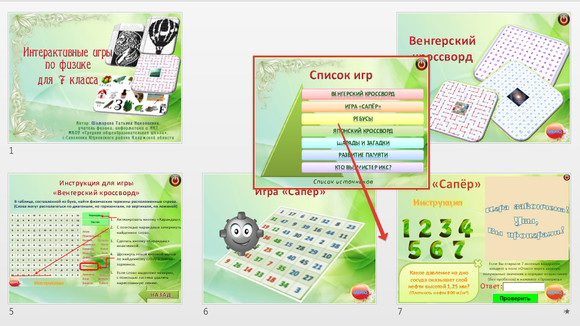
Если нужно переместить несколько слайдов, то выделять их можно так же, как и в Обычном режиме (способ 1).
Способ 3. Как в презентации поменять местами слайды в режиме структуры
Чтобы переключиться в Режим структуры в версиях MS Office 2013, 2016, нужно на вкладке Вид выбрать Режим структуры. При этом в левой части окна слайды будут отображаться как прямоугольники.
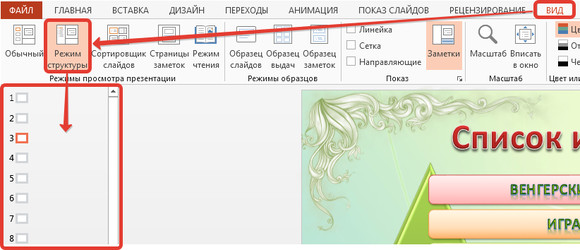
В версиях MS Office 2007, 2010 в левой части окна расположены две вкладки: Слайды и Структура. Нужно переключиться в режим Структура.
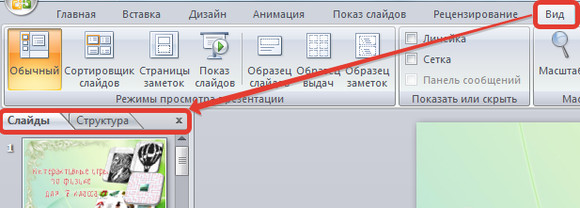
В режиме структуры слайды можно перемещать так же, как и в Обычном режиме или Режиме сортировщика слайдов, но это менее удобно, т.к. менее наглядно.
Кратко об авторе инструкции:
 Шамарина Татьяна Николаевна — учитель физики, информатики и ИКТ, МКОУ «СОШ», с. Саволенка Юхновского района Калужской области. Автор и преподаватель дистанционных курсов по основам компьютерной грамотности, офисным программам. Автор статей, видеоуроков и разработок.
Спасибо за Вашу оценку. Если хотите, чтобы Ваше имя
стало известно автору, войдите на сайт как пользователь
и нажмите Спасибо еще раз. Ваше имя появится на этой стрнице.

Есть мнение?
Оставьте комментарий

Понравился материал?
Хотите прочитать позже?
Сохраните на своей стене и
поделитесь с друзьями
Вы можете разместить на своём сайте анонс статьи со ссылкой на её полный текст
Добавление, перемещение, дублирование и удаление слайдов в PowerPoint
В этом курсе:
Создавая презентацию, вы обычно добавляете в нее новые слайды, перемещаете существующие и удаляете ненужные.
Добавление слайдов
Выберите слайд, за которым вы хотите вставить новый.
Выберите Главная > Создать слайд.
Выделите надпись и введите текст.
Удаление слайдов
Для одного слайда: щелкните слайд правой кнопкой мыши в области эскизов слева и выберите пункт Удалить слайд.
Для нескольких слайдов: удерживая нажатой клавишу CTRL, выберите слайды в области эскизов слева. Отпустите клавишу CTRL. Затем щелкните правой кнопкой мыши выделенные слайды и выберите пункт Удалить слайд.
Для последовательности слайдов: удерживая нажатой клавишу SHIFT, выберите первый и последний слайд в области эскизов слева. Отпустите клавишу SHIFT. Затем щелкните правой кнопкой мыши выделенные слайды и выберите пункт Удалить слайд.
Дублирование слайда
В области эскизов слева щелкните правой кнопкой мыши эскиз слайда, который нужно продублировать, и выберите команду Дублировать слайд. Дубликат вставляется непосредственно после исходного слайда.
Изменение порядка слайдов
В левой области выберите эскиз слайда, который требуется переместить, и перетащите его в нужное место.
Чтобы выделить нескольких слайдов, удерживайте нажатой клавишу CTRL и щелкните в области слева каждый слайд, который нужно переместить. Отпустите клавишу CTRL и перетащите выделенные слайды группой в новое место.
См. также
Добавление нового слайда
В обычном режиме в области эскизов слайдов слева щелкните слайд, за которым требуется вставить новый.
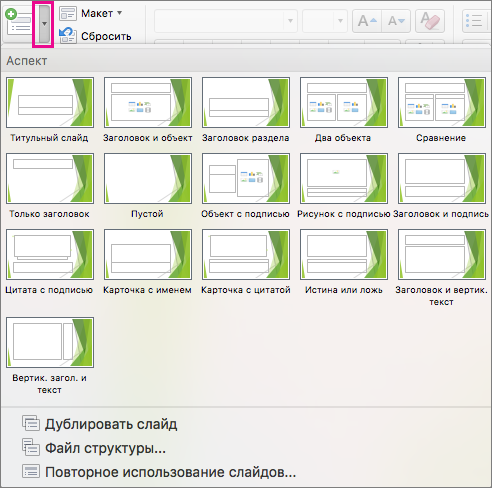
На вкладке Главная щелкните стрелку на кнопке Создать слайд.
В коллекции щелкните макет, который вы хотите использовать для нового слайда.
Добавляется новый слайд, и вы можете начать добавлять содержимое, щелкая внутри заполнителей.
Изменение порядка слайдов
В левой области выберите эскиз слайда, который требуется переместить, и перетащите его в нужное место.
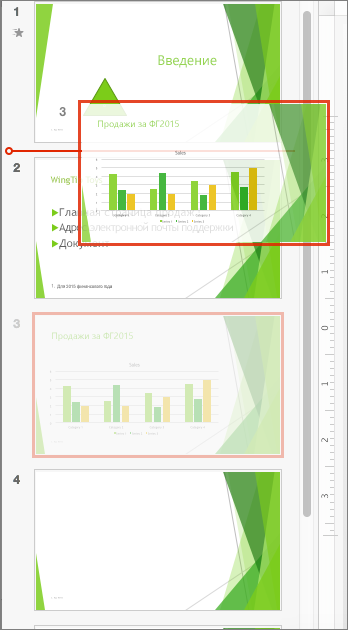
Совет: Чтобы выбрать несколько слайдов, щелкните каждый слайд, который требуется переместить, удерживая нажатой клавишу COMMAND, и перетащите группу слайдов в новое место.
Удаление слайда
Нажмите клавишу CONTROL и, удерживая ее, в области слева щелкните эскиз слайда, который вы хотите удалить, или щелкните его правой кнопкой мыши, а затем выберите команду Удалить слайд.
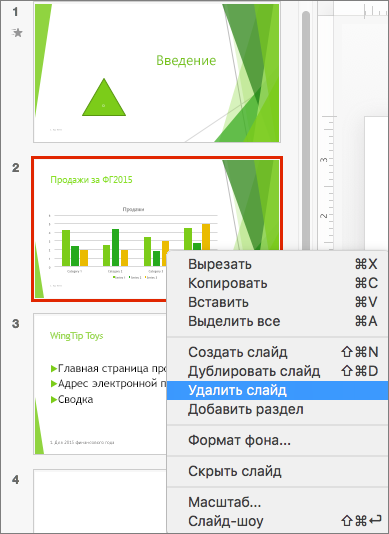
Также вы можете щелкнуть слайд, а затем нажать клавишу DELETE.
Дублирование слайда
Нажмите клавишу CONTROL и, удерживая ее, в области слева щелкните эскиз слайда, который вы хотите дублировать, а затем выберите команду Дублировать слайд.
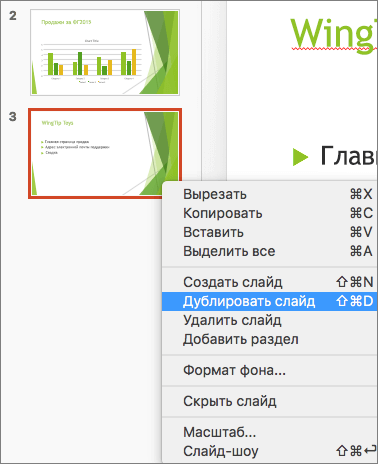
Вы также можете просмотреть все слайды сразу и изменить их порядок в режиме сортировщика слайдов. Подробнее об этом см. в статье Переключение между различными режимами PowerPoint.
См. также
Добавление нового слайда
В области эскизов слайдов слева щелкните слайд, за которым требуется вставить новый.
На вкладке Главная нажмите кнопку Новый слайд.
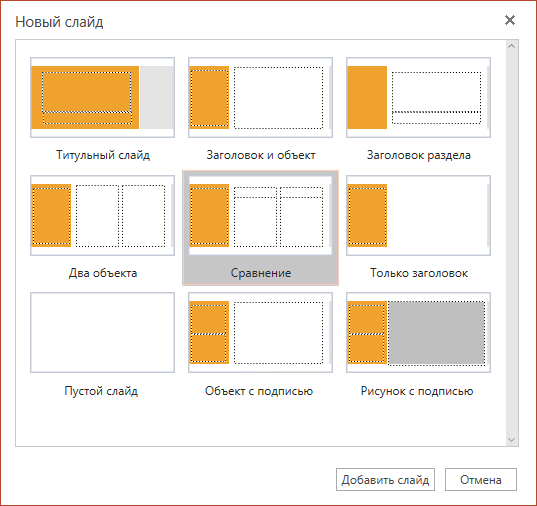
В диалоговом окне Создать слайд выберите макет, который вы хотите использовать для нового слайда.
Нажмите кнопку Добавить слайд.
Добавится новый слайд, и вы сможете начать добавлять содержимое, щелкая внутри заполнителей.
Изменение порядка слайдов
В левой области выберите эскиз слайда, который требуется переместить, и перетащите его в нужное место.
Совет: Чтобы выбрать несколько слайдов, щелкните каждый слайд, который требуется переместить, удерживая нажатой клавишу CTRL, и перетащите группу слайдов в новое место.
Удаление слайда
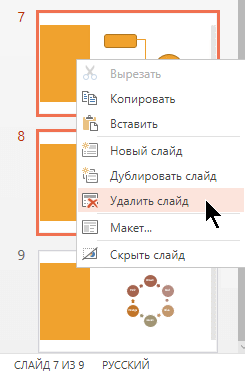
В области слева щелкните правой кнопкой мыши эскиз слайда, который нужно удалить (для выбора нескольких слайдов нажмите и удерживайте клавишу CTRL, чтобы выбрать несколько идущих подряд слайдов, нажмите и удерживайте клавишу SHIFT), и щелкните пункт Удалить слайд.
Дублирование слайда
В области слева щелкните правой кнопкой мыши эскиз слайда, который нужно продублировать, и выберите команду Дублировать слайд.
Как поменять местами слайды в презентации powerpoint
Трушина Светлана Юрьевна
Учитель музыки высшей квалификационной категории
Муниципальное бюджетное общеобразовательное учреждение
«Средняя общеобразовательная кадетская казачья школа»
с.Знаменка, Нерчинский район, Забайкальский край
Как поменять местами слайды в презентации
Цель:
Научить коллег возможности менять местами слайды в презентации.
Задачи:
Познакомить с подробными этапами возможности менять местами слайды в презентации.
Познакомить с разными возможностями программы PowerPoint.
Передать личный опыт по предложенной теме.
Каждая презентация PowerPoint представляет собой серию слайдов. Важно, чтобы вы имели доступ к разным видам слайдов и использовали их для разных целей.
Как показывает практика , если нам нужно переместить слайд , чаще мы вырезаем слайд и вставляем его так, как нам нужно в данной презентации.
В нижней части окна программы имеются значки, обозначающие различные режимы просмотра слайдов, и достаточно щелкнуть по этому значку, чтобы переключиться в нужный режим.
Команды « Вид слайдов» располагаются справа внизу, если выбран Обычный вид.
.jpg)
Обычный вид: Этот вид выбран по умолчанию. Вы можете создавать и редактировать слайды, а также перемещать их на вкладке «Слайды» на панели слева

Но есть ещё и другой способ сортировки слайдов.
Шаг 1
В презентации находим «Вид слайдов»

Шаг 2
Нажимаем на кнопку- Режим сортировщика слайдов

Шаг 3
Сортировщик слайдов: показывает на экране уменьшенные версии всех слайдов.
Кликните по слайду и, не отпуская, перетащите его в новое место. Отпустите кнопку мыши.
Слайд появится в новом месте.

Шаг 4
Вы можете легко перемещать слайды мышью, меняя их порядок и видя, что получается.
Этот вид удобен для проверки наличия всех слайдов.
В этом курсе:
Создавая презентацию, вы обычно добавляете в нее новые слайды, перемещаете существующие и удаляете ненужные.
Добавление слайдов
Выберите слайд, за которым вы хотите вставить новый.
Выберите Главная > Создать слайд.
Выделите надпись и введите текст.
Удаление слайдов
Для одного слайда Щелкните слайд правой кнопкой мыши и выберите Удалить слайд.
Несколько слайдов: удерживая нажатой клавишу CTRL, выберите нужные слайды, а затем щелкните правой кнопкой мыши и выберите команду Удалить слайд.
Для нескольких слайдов Удерживая нажатой клавишу SHIFT, выберите несколько слайдов. Щелкните слайд правой кнопкой мыши и выберите Удалить слайд.
См. также
Добавление нового слайда
В обычном режиме в области эскизов слайдов слева щелкните слайд, за которым требуется вставить новый.
На вкладке Главная щелкните стрелку на кнопке Создать слайд.
В коллекции щелкните макет, который вы хотите использовать для нового слайда.
Добавляется новый слайд, и вы можете начать добавлять содержимое, щелкая внутри заполнителей.
Изменение порядка слайдов
В левой области выберите эскиз слайда, который требуется переместить, и перетащите его в нужное место.
Совет: Чтобы выбрать несколько слайдов, щелкните каждый слайд, который требуется переместить, удерживая нажатой клавишу COMMAND, и перетащите группу слайдов в новое место.
Удаление слайда
Нажмите клавишу CONTROL и, удерживая ее, в области слева щелкните эскиз слайда, который вы хотите удалить, или щелкните его правой кнопкой мыши, а затем выберите команду Удалить слайд.
Также вы можете щелкнуть слайд, а затем нажать клавишу DELETE.
Дублирование слайда
Нажмите клавишу CONTROL и, удерживая ее, в области слева щелкните эскиз слайда, который вы хотите дублировать, а затем выберите команду Дублировать слайд.
Вы также можете просмотреть все слайды сразу и изменить их порядок в режиме сортировщика слайдов. Подробнее об этом см. в статье Переключение между различными режимами PowerPoint.
См. также
Добавление нового слайда
В области эскизов слайдов слева щелкните слайд, за которым требуется вставить новый.
На вкладке Главная нажмите кнопку Новый слайд.
В диалоговом окне Создать слайд выберите макет, который вы хотите использовать для нового слайда.
Нажмите кнопку Добавить слайд.
Добавится новый слайд, и вы сможете начать добавлять содержимое, щелкая внутри заполнителей.
Изменение порядка слайдов
В левой области выберите эскиз слайда, который требуется переместить, и перетащите его в нужное место.
Совет: Чтобы выбрать несколько слайдов, щелкните каждый слайд, который требуется переместить, удерживая нажатой клавишу CTRL, и перетащите группу слайдов в новое место.
Удаление слайда
В области слева щелкните правой кнопкой мыши эскиз слайда, который нужно удалить (для выбора нескольких слайдов нажмите и удерживайте клавишу CTRL, чтобы выбрать несколько идущих подряд слайдов, нажмите и удерживайте клавишу SHIFT), и щелкните пункт Удалить слайд.
Дублирование слайда
В области слева щелкните правой кнопкой мыши эскиз слайда, который нужно продублировать, и выберите команду Дублировать слайд.
Зачастую в презентации необходимо поменять местами слайды, которые уже полностью готовы и выставлены в определенной последовательности. Рассмотрим несколько способов изменения порядка слайдов.
Способ 1. Как в презентации поменять местами слайды в Обычном режиме
Обычный режим просмотра презентации задан по умолчанию.
Для того чтобы перейти в обычный режим, нужно на вкладке Вид в группе Режимы просмотра презентации выбрать Обычный.
Здесь и далее нажмите на изображение для увеличения
Или перейти в обычный режим можно в правом нижнем углу программы расположена строка состояния. В ней находятся режимы просмотра презентации, выбираем Обычный режим.
Если вы используете версию MS Office 2003, то режимы просмотра презентации находятся в левом нижнем углу программы.
- Рассмотрим ситуацию, когда нужно переместить один слайд презентации.
Для того чтобы поменять местами слайды презентации в обычном режиме, в левой части программы выделим нужный слайд и, удерживая левую кнопку мыши, перенесем его в нужное место.
Обратим внимание на то, что в версиях MS Office 2013, 2016 при перемещении слайда автоматически появляется свободное место между слайдами.
Если вы используете версии MS Office 2007, 2010, то при перемещении слайда свободное место не появляется автоматически. Между слайдами появляется горизонтальная линия, которая указывает место, куда будет перемещен слайд. При этом курсор мыши принимает вид стрелки с пунктирным прямоугольником.
- Если нужно переместить несколько несмежныхслайдов, то выделим один из них, потом при нажатой на клавиатуре клавише Ctrl щелкнем левой кнопкой мыши по остальным нужным слайдам.
При перемещении нескольких слайдов в версиях MS Office 2013, 2016 из них формируется группа, при этом на группе указывается количество слайдов. Слайды переместятся в том порядке, в котором они были расположены в презентации.
- Чтобы переместить несколько смежных слайдов, нужно выделить первый из них, а потом при нажатой на клавиатуре клавише Shift щелкнуть левой кнопкой мыши по последнему из них.
После этого как в предыдущих случаях перенесем выделенные слайды на новое место.
В версиях MS Office 2007, 2010 слайды при перемещении группу не образуют.
Способ 2. Как в презентации поменять местами слайды в режиме Сортировщик слайдов
Чтобы переключиться в режим Сортировщик слайдов, нужно на вкладке Вид выбрать Сортировщик слайдов.
Или в правом нижнем углу программы щелкнуть соответствующий значок.
В режиме Сортировщик слайдов отображаются слайды презентации (масштаб отображения слайдов можно изменить). Чтобы поменять местами слайды, достаточно перетащить левой кнопкой мыши нужный слайд в новое место.
Если нужно переместить несколько слайдов, то выделять их можно так же, как и в Обычном режиме (способ 1).
Способ 3. Как в презентации поменять местами слайды в режиме структуры
Чтобы переключиться в Режим структуры в версиях MS Office 2013, 2016, нужно на вкладке Вид выбрать Режим структуры. При этом в левой части окна слайды будут отображаться как прямоугольники.
В версиях MS Office 2007, 2010 в левой части окна расположены две вкладки: Слайды и Структура. Нужно переключиться в режим Структура.
В режиме структуры слайды можно перемещать так же, как и в Обычном режиме или Режиме сортировщика слайдов, но это менее удобно, т.к. менее наглядно.
Кратко об авторе инструкции:
Шамарина Татьяна Николаевна — учитель физики, информатики и ИКТ, МКОУ «СОШ», с. Саволенка Юхновского района Калужской области. Автор и преподаватель дистанционных курсов по основам компьютерной грамотности, офисным программам. Автор статей, видеоуроков и разработок.
Спасибо за Вашу оценку. Если хотите, чтобы Ваше имя
стало известно автору, войдите на сайт как пользователь
и нажмите Спасибо еще раз. Ваше имя появится на этой стрнице.
Есть мнение?
Оставьте комментарий
Понравился материал?
Хотите прочитать позже?
Сохраните на своей стене и
поделитесь с друзьями
Вы можете разместить на своём сайте анонс статьи со ссылкой на её полный текст
УДАЛЕНИЕ, ПЕРЕСТАНОВКА И ДОБАВЛЕНИЕ СЛАЙДОВ
В процессе создания презентаций довольно часто приходится добавлять, удалять и переставлять слайды.
Выполнение этих операций можно осуществлять в режиме Обычный или в режиме Сортировщика слайдов.
Вставка новой страницы в презентацию
В режиме Обычный:
1. На панели инструментов Форматирование щелкните на пиктограмме Создать слайд.
2. Выберите команду Вставка / Создать слайд.
3. Для вставки слайда щелкните в том месте области Структура / Слайды, куда хотите вставить новый слайд и нажмите клавишу Enter.
4. В области Структура / Слайды примените контекстное меню для создания слайда.
В режиме Сортировщика слайдов:
1. На панели Сортировщик слайдов щелкните на пиктограмме Создать слайд.
2. Выберите команду Вставка / Создать слайд.
3. Примените контекстное меню для создания слайда

Удаление слайда из презентации
В режиме Обычный:
1. В области Структура или Слайды в обычном режиме выделите слайды (манипулятором мышь или стрелками на клавиатуре), которые требуется удалить.
2. В меню Правка выберите команду Удалить слайд или примените контекстное меню (команда: удалить).
В режиме Сортировщика слайдов:
1. Выделить слайд и нажать клавишу Del .
2. Выделить слайд и применить контекстное меню (команда: удалить слайд).
3. Выделить слайд и в меню Правка выберите команду Удалить.
Перестановка слайдов в презентации
В режиме Обычный:
1. В области Структура выделите значок слайда и перетащите выделенный значок на новое место.
2. В области Слайды выделите эскиз слайда и перетащите выделенный эскиз на новое место.
В режиме Сортировщика слайдов:
1. Выделите эскиз слайда и перетащите выделенный эскиз на новое место, вертикальная линия показывает, куда будет вставлен слайд после вставки.
Другие страницы по теме «Как создать презентацию?»

По страницам старых журналов
История уличного освещения в столице начинается с декабря 1730 года, когда в Москве зажгли первые фонари. Их называли «конопляниками», так как в них горело конопляное масло. Сила света каждого «конопляника» была не больше 1—2 свечей, и зажигали их только зимой. За один год они «съедали» 11 тыс. пудов масла и 20 пудов фитиля.
В 1862 году конопляное масло заменили керосином, а с 1867 года появились в Москве газовые фонари.
10 мая 1883 года впервые зажглись первые 22 электрических дуговых фонаря. На электричество, или, как тогда называли «Яблочково освещение», сбегалась глазеть, как на чудо, вся Москва.
Первая электростанция была построена в Москве в 1888 году, она располагала всего 4 паровыми машинами, мощностью в 220 л. с. каждая. Энергия подавалась в дома, расположенные в радиусе одного километра от станции.
Однако лишь в 1926 году погас последний в Москве керосиновый фонарь, и только в 1932 году последний газовый светильник сменился мощной электролампой.
Как добавить, удалить и разместить в нужном порядке слайды
Вы можете добавлять и удалять слайды, а также менять их порядок в презентации. Кроме того, слайды можно пронумеровать.
Как добавить, продублировать или удалить слайд
Как вставить слайд
Чтобы добавить слайд с таким же макетом, как у текущего слайда:
- Откройте файл в Google Презентациях на компьютере.
- Нажмите на значок «Новый слайд» в левом верхнем углу экрана.
Чтобы добавить слайд с другим макетом:
- Откройте файл в Google Презентациях на компьютере.
- Нажмите «Выбрать макет нового слайда» в левом верхнем углу экрана.
- Выберите слайд.
- Откройте файл в Google Презентациях на компьютере.
- Слева нажмите на слайд, который хотите дублировать.
- Если вы хотите продублировать несколько слайдов, выберите их, удерживая клавишу Shift.
- Нажмите правую кнопку мыши и выберите Дублироватьслайд.
- Откройте файл в Google Презентациях на компьютере.
- Слева нажмите на слайд, который хотите удалить.
- Если вы хотите удалить несколько слайдов, выберите их, удерживая клавишу Shift.
- Нажмите клавишу Delete или Backspace.
Как упорядочить слайды
При показе презентации некоторые слайды можно пропускать. Пропущенные слайды останутся в файле и будут доступны пользователям, с которыми вы им поделитесь.
- Откройте файл в Google Презентациях на компьютере.
- Слева нажмите правой кнопкой мыши на слайды, которые вы хотите пропустить.
- Выберите Пропустить слайд.
- Чтобы показать пропущенный слайд, снимите флажок Пропустить слайд.
Выполните следующие действия:
- Откройте файл в Google Презентациях на компьютере.
- Слева нажмите на нужный слайд.
- Если вы хотите изменить порядок нескольких слайдов, нажмите на них, удерживая клавишу Shift.
- Перетащите выбранные слайды в нужное место.
Выполните следующие действия:
- Откройте файл в Google Презентациях на компьютере.
- Вверху выберите ВставкаНомера слайдов.
- Нажмите Применить.
Примечание. Если вы не хотите ставить номер на титульный слайд, установите флажок «Кроме титульных слайдов».
Как поменять слайды местами в презентации powerpoint
Разделы сайта
Выбор редакции:
- Программы для почтовой рассылки писем Рейтинг почтовых программ
- Как попасть на руководящую должность с рядовой?
- Описание знака ограничивающего высоту авто и груза Знак ограничения проезда по высоте
- Техника эффективных продаж
- Выбираем готовый бизнес: зачем продают прибыльные предприятия Из за чего продают готовый бизнес
- Как открыть клининговую компанию: пошаговая инструкция
- Становимся интернет-провайдером
- Бизнес-план копировального центра: расчет затрат, необходимое оборудование и правильная реклама услуг
- Все секреты открытия салона оптики
- Масса Масса тела единицы массы измерение массы презентация
Реклама
В PowerPoint имеются все функции, нужные для создания профессиональных презентаций. Когда вы создаете презентацию PowerPoint, она представляет собой серию слайдов. Слайды содержат информацию, которую вы хотите донести до аудитории. Она может включать текст, картинки, графики, видео, звуки и многое другое.
Перед тем, как вы начнете добавлять информацию на слайды, вам нужно узнать основные приемы работы со слайдами. В этом уроке вы узнаете, как вставить новый слайд, изменить макет, поменять вид презентации и т.п.
Основы работы со слайдами
Каждая презентация PowerPoint представляет собой серию слайдов. Чтобы начать создание презентации, вам нужно узнать основы работы со слайдами. Вам будет нужно выполнять такие действия, как добавление нового слайда, изменение макета слайда, изменение порядка слайдов, добавление примечаний и комментариев к слайду.
Также в них могут быть миниатюрные иконки, представляющие определенные команды, такие как Картинка, Добавление диаграммы, вставка видео. В PowerPoint достаточно навести курсор мыши на эти иконки, чтобы узнать какой тип содержимого можно добавить в заполнитель.

Заполнители расположены на различных макетах , которые могут быть применены к существующим слайдам или выбраны при создании нового слайда . Макет слайда размещает содержимое с помощью различных типов заполнителей, в зависимости от того, информацию какого вида вы захотите включить в презентацию.
В примере выше, макет слайда называется Заголовок и объект . Он содержит заголовок и заполнители. Каждый макет имеет описательное название и миниатюру с изображением расположения заполнителей.

Настройка макетов слайдов
Чтобы изменить макет существующего слайда:


Чтобы удалить заполнитель:
Вы можете легко настроить ваш макет, удалив нежелательные или лишние заполнители.

Чтобы добавить Надпись:
Надпись можно добавить на ваш текущий макет, таким образом, вы можете размещать текст в любом месте на слайде.


Чтобы использовать пустой слайд:
Для лучшего контроля содержимого вы можете предпочесть использовать пустой слайд (слайд без заполнителей). Пустые слайды можно настроить, добавив надписи, картинки, диаграммы и многое другое.
Выберите Пустой слайд в меню команды Макет.

Работа со слайдами
Чтобы вставить новый слайд:


*Чтобы сразу добавить слайд с таким же макетом, как выделенный сейчас слайд, просто кликните по верхней части команды Создать слайд .
Чтобы скопировать и вставить слайд:


Кликните по команде Вставить на вкладке Главная. Или кликните правой кнопкой мыши и выберите Вставить. Появится скопированный слайд.

*Чтобы выделить несколько слайдов, нажмите и удерживайте клавишу Ctrl , и кликайте по нужным слайдам. Чтобы дублировать слайд:
Альтернативой командам Копировать и Вставить является команда Дублировать выделенные слайды , которая за один шаг копирует выделенный слайд и вставляет эту копию ниже. Эта функция не позволяет вам выбирать место вставки (и не предложит выбрать параметры вставки). Поэтому она полезна для быстрой вставки похожих слайдов.

Чтобы удалить слайд:
Чтобы переместить слайд:
Когда вы добавляете слайды в презентацию, PowerPoint предлагает несколько вариантов их вида и инструменты, чтобы помочь организовать и подготовить вашу презентацию
Важно, чтобы вы имели доступ к разным видам слайдов и использовали их для разных целей. Команды Вид слайдов располагаются справа внизу, если выбран Обычный вид.

Обычный вид: Этот вид выбран по умолчанию. Вы можете создавать и редактировать слайды, а также перемещать их на вкладке Слайды на панели слева.

Сортировщик слайдов : показывает на экране уменьшенные версии всех слайдов. Вы можете легко перемещать слайды мышью, меняя их порядок и видя, что получается. Этот вид удобен для проверки наличия всех слайдов.

Режим чтения : В этом виде большая часть экрана занята презентацией в режиме предварительного просмотра. В отличие от вида Показ слайдов здесь легко доступны кнопки навигации, расположенные справа внизу.

Показ слайдов : В этом виде весь экран занят слайдами, причем в том же виде, как они видны аудитории. В этом режиме доступно меню навигации и некоторых функций, которое появляется при наведении на него мыши.

*Используйте клавиши на клавиатуре (клавиши со стрелками, Page Up и Page Down, пробел и Enter), чтобы передвигаться по слайдам в режиме Показ слайдов. Нажмите клавишу Esc, чтобы выйти из этого режима.
Чтобы увидеть структуру вашей презентации:
На вкладке Структура показывается текст презентации в виде структуры. Это позволяет вам быстро редактировать текст и одновременно видеть содержимое нескольких слайдов.


Чтобы организовать разделы слайдов:
Вы можете организовать разделы для слайдов, чтобы навигация в презентации стала легче. Разделы могут быть свернуты и развернуты на левой панели и именованы, чтобы было проще ссылаться на них. В этом примере мы добавим два раздела:


Добавление заметок к слайдам
PowerPoint дает вам возможность добавлять заметки к слайдам, которые часто называют заметками докладчика . Они позволяют лучше подготовиться к презентации. Вы можете вводить и читать заметки на панели Заметок или на странице заметок. Чтобы использовать панель заметок:

Введите ваши заметки на панели заметок .
 Чтобы увидеть страницы заметок:

Введите ваши заметки в текстовое поле или воспользуйтесь полосой прокрутки , чтобы просмотреть слайды.
Note: This article has done its job, and will be retiring soon. To prevent «Page not found» woes, we»re removing links we know about. If you»ve created links to this page, please remove them, and together we»ll keep the web connected.
You can easily organize a presentation by dragging slides to where you want them in a presentation. Here»s how you can order slides in Slide Sorter , which arranges all your slides in rows, ordered from left to right and top to bottom.
To select a single slide, just click the slide.
To select a range of slides, hold down the left mouse button and drag across and over the slides like a marquee. Try to drag in a diagonal direction if you have more than one line of slides lined up.
To select contiguous slides, click the first slide, press the Shift key and then click the last slide you want to select.
To select multiple noncontiguous slides, press the Ctrl key and then click the slides you want to select.
To select all the slides in the presentation press Ctrl+A.
To select all but a few slides, first select all slides with Ctrl+A, and then Ctrl-click the slides you want to remove from the selection.
Newer versions of PowerPoint (beginning with version 2010) let you insert sections while you»re in Slide Sorter view. Just right-click where you want to insert a section and choose Add Section . See Organize your PowerPoint slides into sections for more information.
Move a slide Select slides in Slide Sorter view Add sections to help organize your presentation
PowerPoint also helps you insert sections while you»re in Slide Sorter view. Just right-click where you want to insert a section and choose Add Section . See
Создавая презентацию, вы обычно добавляете в нее новые слайды, перемещаете существующие и удаляете ненужные.
Выберите слайд, за которым вы хотите вставить новый.
Выберите Главная > Создать слайд .
Выделите надпись и введите текст.
Для одного слайда: щелкните слайд правой кнопкой мыши в области эскизов слева и выберите пункт Удалить слайд .
Для нескольких слайдов: удерживая нажатой клавишу CTRL, выберите слайды в области эскизов слева. Отпустите клавишу CTRL. Затем щелкните правой кнопкой мыши выделенные слайды и выберите пункт Удалить слайд .
Для последовательности слайдов: удерживая нажатой клавишу SHIFT, выберите первый и последний слайд в области эскизов слева. Отпустите клавишу SHIFT. Затем щелкните правой кнопкой мыши выделенные слайды и выберите пункт Удалить слайд .
В области эскизов слева щелкните правой кнопкой мыши эскиз слайда, который нужно продублировать, и выберите команду Дублировать слайд . Дубликат вставляется непосредственно после исходного слайда.
Изменение порядка слайдов
Чтобы выделить нескольких слайдов , удерживайте нажатой клавишу CTRL и щелкните в области слева каждый слайд, который нужно переместить. Отпустите клавишу CTRL и перетащите выделенные слайды группой в новое место.
См. также Добавление нового слайда Изменение порядка слайдов
В левой области выберите эскиз слайда, который требуется переместить, и перетащите его в нужное место.

Совет: Чтобы выбрать несколько слайдов, щелкните каждый слайд, который требуется переместить, удерживая нажатой клавишу COMMAND, и перетащите группу слайдов в новое место.
Нажмите клавишу CONTROL и, удерживая ее, в области слева щелкните эскиз слайда, который вы хотите удалить, или щелкните его правой кнопкой мыши, а затем выберите команду Удалить слайд .

Также вы можете щелкнуть слайд, а затем нажать клавишу DELETE.
Нажмите клавишу CONTROL и, удерживая ее, в области слева щелкните эскиз слайда, который вы хотите дублировать, а затем выберите команду Дублировать слайд .

На этом занятии мы рассмотрим, как изменить порядок слайдов в Фотоальбоме , и как изменить последовательность слайдов в презентации PowerPoint. Для изменения порядка слайдов, т.е. последовательности слайдов в презентации, используют
метод перетаскивания. Необходимо выделить нужный слайд, и нажав левую кнопку мыши (ЛКМ) перетащить слайд в новое место. Где выполнить перетаскивание давайте слайдов? Давайте разберемся.
Изменить порядок сладов в Фотоальбоме можно на первом шаге, т.е. на этапе создания фотоальбома в окне Фотоальбом, когда подгрузили фотографии с компьютера:

Чтобы изменить порядок слайдов нужно выделить нужный слайд (Рисунок в альбоме), например, слайд 11, и нажать кнопку со стрелкой вверх — в результате слайд передвинется на один вверх.
Как и в обычной презентации, так и в Фотоальбоме можно изменять порядок слайдов в окне создания и редактирования презентации PowerPoint:

И первый и второй способы изменения порядка слайдов не очень удобные, т.к. мы не видим все слайды презентации. Поэтому рекомендуется лучше перейти в Режим Сортировщика слайдов.
В правом нижнем углу, в строке состояния есть кнопка Сортировщик слайдов. Нажимаем ее изменяем порядок слайдо, как обычно перетаскиванием слайдов:

Вот такие способы есть для изменения порядка слайдов в Фотоальбоме и в презентации PowerPoint.
P.S. Интересно, а вы изменяете порядок слайдов? Каким способом изменения порядка слайдов обычно вы пользуетесь?
Кстати, чтобы перейти в обычный режим, нужно в правом нижнем углу нажать кнопку Обычный, что означает Обычный режим отображения слайдов презентации.
В следующем посте мы рассмотрим, как изменить разметку Фотоальбома, а в предыдущих постах мы учились
Примечание: Эта статья выполнила свою задачу, и в скором времени ее использование будет прекращено. Чтобы избежать появления ошибок «Страница не найдена», мы удаляем известные нам ссылки. Если вы создали ссылки на эту страницу, удалите их, и вместе мы обеспечим согласованность данных в Интернете.
Вы можете легко упорядочить презентацию, перетаскивая в ней слайды в нужное место. Ниже описан способ изменения порядка слайдов в режиме Сортировщик слайдов , в котором они отображаются в виде рядов, упорядоченных слева направо и сверху вниз.
Чтобы выделить один слайд, просто щелкните его.
Чтобы выделить диапазон слайдов, обведите их с помощью указателя, как рамкой, удерживая нажатой левую кнопку мыши. Если слайды расположены в несколько рядов, перетащите указатель по диагонали.
Чтобы выделить несколько смежных слайдов, щелкните первый слайд, а затем, удерживая нажатой клавишу SHIFT, щелкните последний слайд группы.
Чтобы выделить несколько несмежных слайдов, щелкните их, удерживая нажатой клавишу CTRL.
Чтобы выделить все слайды в презентации, нажмите клавиши CTRL+A.
Чтобы выделить все слайды, кроме некоторых, сначала выделите все слайды с помощью клавиш CTRL+A, а затем щелкните слайды, которые нужно удалить из выделенного диапазона, удерживая нажатой клавишу CTRL.
В более новых версиях PowerPoint (начиная с версии 2010) в режиме сортировщика слайдов можно добавлять разделы . Просто щелкните правой кнопкой мыши место, куда вы хотите вставить раздел, и выберите команду Добавить раздел Организация слайдов PowerPoint по разделам .
Перемещение слайда Выбор слайдов в режиме сортировщика слайдов Добавление разделов для упорядочения презентации
В PowerPoint в режиме сортировщика слайдов также можно добавлять разделы . Просто щелкните правой кнопкой мыши место, куда вы хотите вставить раздел, и выберите команду Добавить раздел . Дополнительные сведения см. в статье
Создание презентаций с фотографиями в Microsoft PowerPoint 2010
Независимо от способа добавления, новый слайд всегда вставляется в презентацию ниже текущего слайда.
Для добавления слайда, используемого в текущей презентации по умолчанию, достаточно на вкладке Главная нажать кнопку Создать слайд ( рис. 10.9).
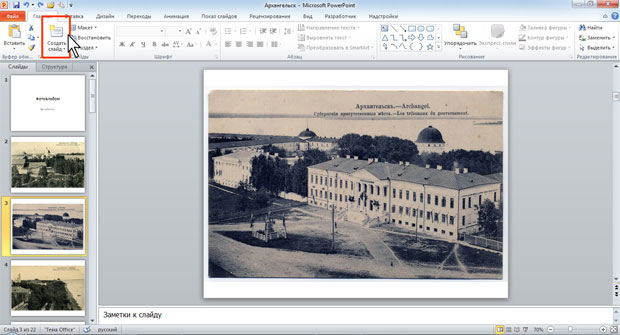
Этого же результата можно добиться, если щелкнуть правой кнопкой мыши по эскизу текущего слайда в панели слайдов и в контекстном меню выбрать команду Создать слайд.
При добавлении слайда можно сразу выбрать его макет (разметку). Для этого следует на вкладке Главная щелкнуть по стрелке-треугольнику в нижней части кнопки нажать Создать слайд (см. рис. 10.9) и в появившейся галерее выбрать нужный макет ( рис. 10.10).
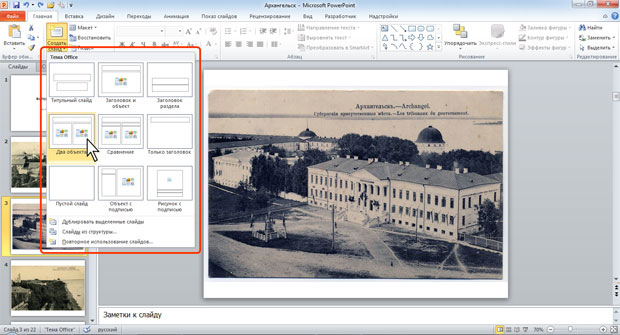
В обоих случаях в последующем при необходимости макет слайда можно будет изменить.
Можно создать копию текущего слайда. Для этого достаточно щелкнуть правой кнопкой мыши по эскизу слайда в панели слайдов и в контекстном меню выбрать команду Дублировать слайд.
Удаление слайда
Для того чтобы удалить слайд, достаточно выделить его эскиз в панели слайдов и нажать клавишу Delete. Можно также щелкнуть по эскизу слайду в области эскизов правой кнопкой мыши и выбрать команду Удалить слайд.
Изменение порядка слайдов
Порядок слайдов можно произвольно изменять перетаскиванием эскизов слайдов в панели эскизов.
Для изменения порядка слайдов в презентации удобно пользоваться режимом отображения Сортировщик слайдов ( рис. 10.11). Для перехода в этот режим следует на вкладке Вид нажать кнопку Сортировщик слайдов или нажать эту кнопку в правой части строки состояния.
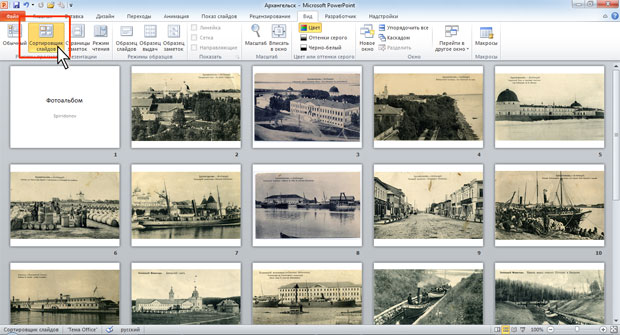
Порядок слайдов изменяется перетаскиванием эскизов мышью при нажатой левой кнопке.
Изменение макета слайда
Для изменения макета следует на вкладке Главная щелкнуть по кнопке Макет и в появившейся галерее выбрать нужный ( рис. 10.12).
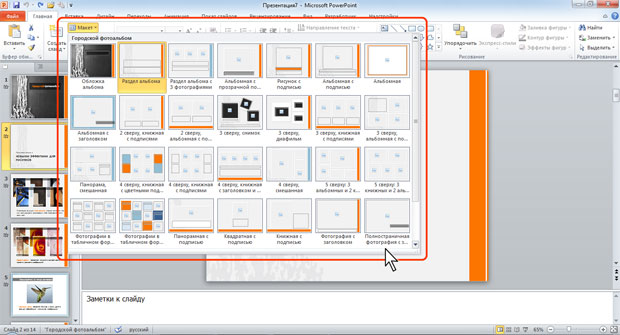
Количество доступных макетов, их содержание и оформление определяется шаблоном, выбранным при создании презентации.
Добавление элементов слайда
Создание текстового поля
Ввод текста на слайд осуществляется в специальных полях. Обычно при создании слайд уже имеет текстовые поля. При желании можно применить к слайду другую разметку (см. рис. 10.12), содержащую другие текстовые поля, но можно и вставить непосредственно в любое место слайда текстовое поле и ввести в него необходимый текст.
- На вкладке Вставка нажмите кнопку Надпись.
- Выведите указатель мыши в поле слайда
- При нажатой левой кнопке растяните рамку создаваемого поля.
- На слайде появится текстовое поле, в котором мигает текстовый курсор ( рис. 10.13).
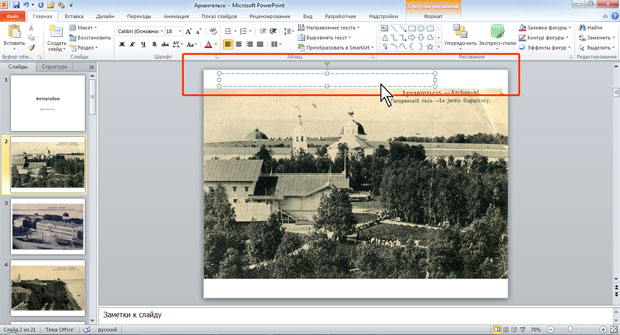
Размер поля при вводе в него текста будет автоматически изменяться. По окончании ввода текста следует щелкнуть мышью в любом месте слайда за пределами этого поля.
Вставка рисунков
Удобнее всего добавлять рисунки на слайд, у которого макет предполагает наличие специальных полей для добавления различных объектов. Добавлять можно как рисунки из графических файлов (фотографии и т.п.), так и рисунки из коллекции Microsoft Office.
- Для добавления фотографии щелкните по значку Вставить рисунок из файла ( рис. 10.14).
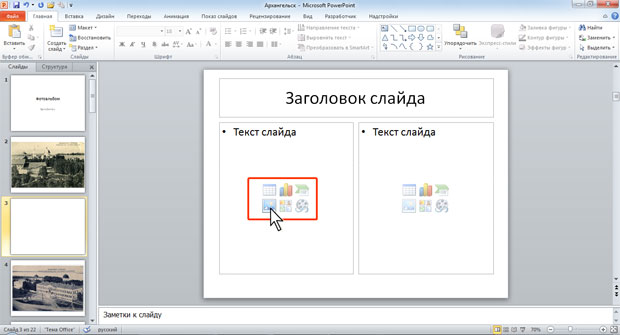
- В появившемся окне Вставка рисунка перейдите в папку, содержащую нужный файл, и дважды щелкните по его значку.
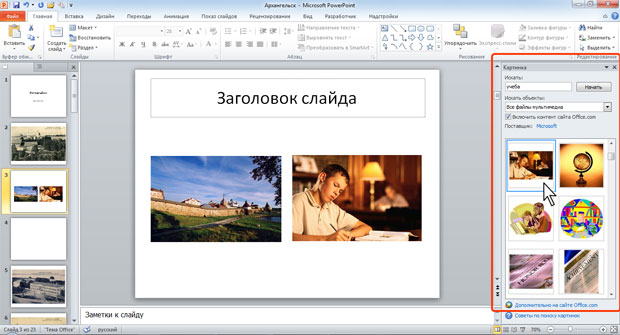
- Чтобы вставить рисунок из коллекции Microsoft Office нажмите кнопку Картинка, после чего отобразится область задач Картинка.
- В поле Искать введите ключевое слово необходимого клипа и нажмите кнопку Начать.
- Щелкните мышью по эскизу найденного рисунка. Рисунок будет вставлен в поле слайда ( рис. 10.15).
Изменение элементов слайда
Изменение размера текстовых полей
Для изменения размера текстового поля следует выделить его щелчком мыши так, чтобы появились маркеры поля, и перетащить маркеры при нажатой левой кнопке мыши.
Если при уменьшении размера поля текст перестает в него помещаться, обычно автоматически включается функция автоподбора шрифта, и размер шрифта в поле уменьшается.
Изменение размера рисунков
Для изменения размера рисунка следует выделить его щелчком мыши так, чтобы появились маркеры, и перетащить маркеры при нажатой левой кнопке мыши.
Перемещение текстовых полей
Перемещать можно любое текстовое поле, как вставленное при создании слайда, так и добавленное потом. Для перемещения текстового поля выделите его щелчком мыши так, чтобы появились маркеры поля, и при нажатой левой кнопке мыши перетащите поле за любое место рамки (кроме маркеров).
Перемещение рисунков
Для перемещения рисунка наведите на него указатель мыши и при нажатой левой кнопке мыши перетащите в любое место слайда.