Как найти недавно просмотренные публикации в ВК?
Как посмотреть историю посещения страниц ВК? Где находится история просмотренных записей в ВК? Как посмотреть историю своих просмотров из сообществ в новостях без подписки в ВК? Как посмотреть что было просмотрено мной во Вконтакте? Как найти просмотренные фото и видео в ВК?
Вконтакте (ВК) не предоставляет функции просмотра полной истории посещения страниц других пользователей. Вы не сможете увидеть историю просмотренных записей или фото/видео других пользователей, если они не опубликованы публично.
Что касается просмотров сообществ в новостях без подписки, ВК также не предоставляет возможности просмотреть полную историю просмотров сообществ без подписки.
Однако, ВК может показывать вам некоторые рекомендации и записи, основываясь на вашей активности в социальной сети. Это могут быть записи от сообществ, которые вам интересны, но вы не подписаны на них.
ВКонтакте также не предоставляет возможности просмотреть полную историю своих просмотров в социальной сети. Однако, вы можете просмотреть фото и видео, которые вы сами опубликовали или в которых вас отметили, в разделе "Мои фотографии" и "Мои видеозаписи" на вашей странице.
Обратите внимание, что политика конфиденциальности ВКонтакте может изменяться, и доступные функции могут меняться со временем.
Как посмотреть историю в Контакте на телефоне
Где сохраняются истории в ВК и как посмотреть историю в приложении ВКонтакте. Как посмотреть архив историй в ВК. Как удалить историю в ВК и посмотреть историю посещений — рассмотрим подробнее.
Где сохраняются истории в ВК
Если человек заходит на свою страницу Вконтакте через браузер на телефоне, то история о его действиях в аккаунте сохраняется в специальном окне браузера. При этом, чтобы просмотреть историю, пользователю потребуется выполнить несколько шагов:
- Открыть браузер, который используется по умолчанию. Обычно это Chrome.
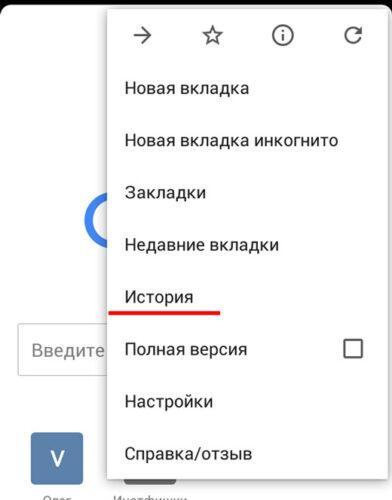
- Кликнуть по значку «Три точки», располагающемуся в правом верхнем углу экрана.

- В представленном списке найти строчку «История» и нажать на неё один раз.
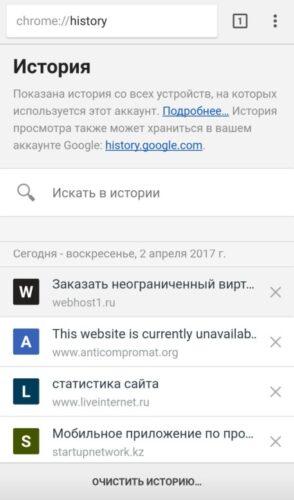
- После осуществления вышеизложенных манипуляций на дисплее должен появиться список всех сайтов, который просматривал пользователь в том числе и ВК. Причём данная информация может бессрочно храниться в браузере пока человек не удалит её. Здесь можно легко найти нужный интернет-ресурс, т.к. рядом с каждым строкой прописано время и дата его открытия.
Для операционных систем Android и iOS разработано мобильное приложение «Вконтакте». Здесь также сохраняются сведения о просмотренных фотографиях, видеозаписях, страниц других пользователей и т.д.
Обратите внимание! Интерфейс приложения также может отличаться в зависимости от конкретной версии операционной системы.
Данное приложение регулярно обновляется. Поэтому вкладка, в которой есть кнопка «История», может менять своё местоположение. Обычно, чтобы понять, где хранится история просмотров в приложении ВК, пользователю необходимо действовать по алгоритму:
- Открыть «Вконтакте», кликнув по соответствующей иконке на рабочем столе.
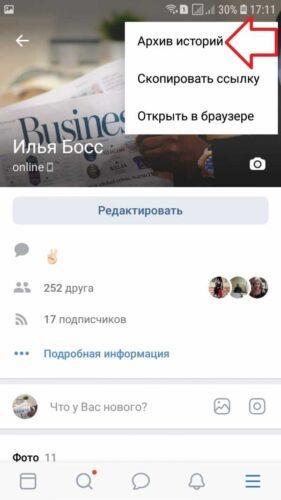
- Тапнуть по значку в виде трёх полос в правом нижнем углу тачскрина. После этого развернётся специальная вкладка, в которой будет представлена основная информация о профиле пользователя.
- В отобразившемся меню можно увидеть строку «Архив историй». Нажав на эту строчку, пользователь сможет ознакомиться со всеми записанными ранее историями.
Как посмотреть историю в приложении ВКонтакте
Для этого пользователю нужно будет проделать тот же порядок действий, который был представлен в предыдущем разделе статьи.
Для просмотра информации об активности своего аккаунта необходимо тапнуть по строчке «Архив историй». Здесь будут показаны все записи, сделанные пользователем за последний месяц. При необходимости представленный список можно будет расширить, щёлкнув по соответствующей строчке внизу окошка.
Как посмотреть историю других пользователей ВК в приложении
Юзеры социальной сети «Вконтакте» регулярно создают небольшие истории на своей страничке. В таких записях пользователи вкратце рассказывают о событиях, произошедших с ними за последнее время. Обычно история ВК представляет собой краткое содержание одного конкретного события. В качестве оформления истории можно использовать мемы.
При запуске мобильного приложения «Вконтакте» все истории друзей, подписчиков, записанные недавно, показаны в главной ленте событий. Чтобы просмотреть ту или иную запись, надо кликнуть по её названию.
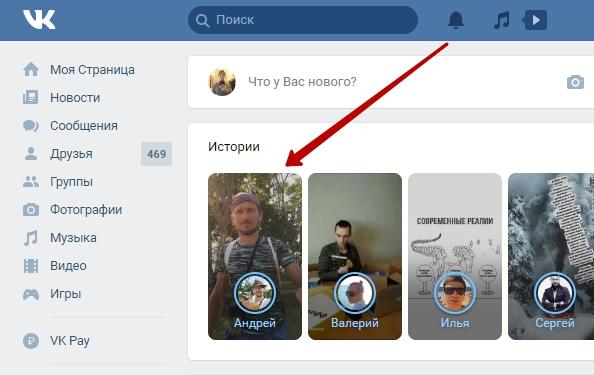
Общий вид историй ВК выглядит следующим образом:
Как увидеть историю друзей ВК в компьютерной версии
Если человек предпочитает пользоваться социальной сетью «Vkontakte» через браузер, то для просмотра историй ему потребуется сделать несколько простых шагов:
- Зайти на официальный сайт VK, введя его название в поисковую строку браузера.
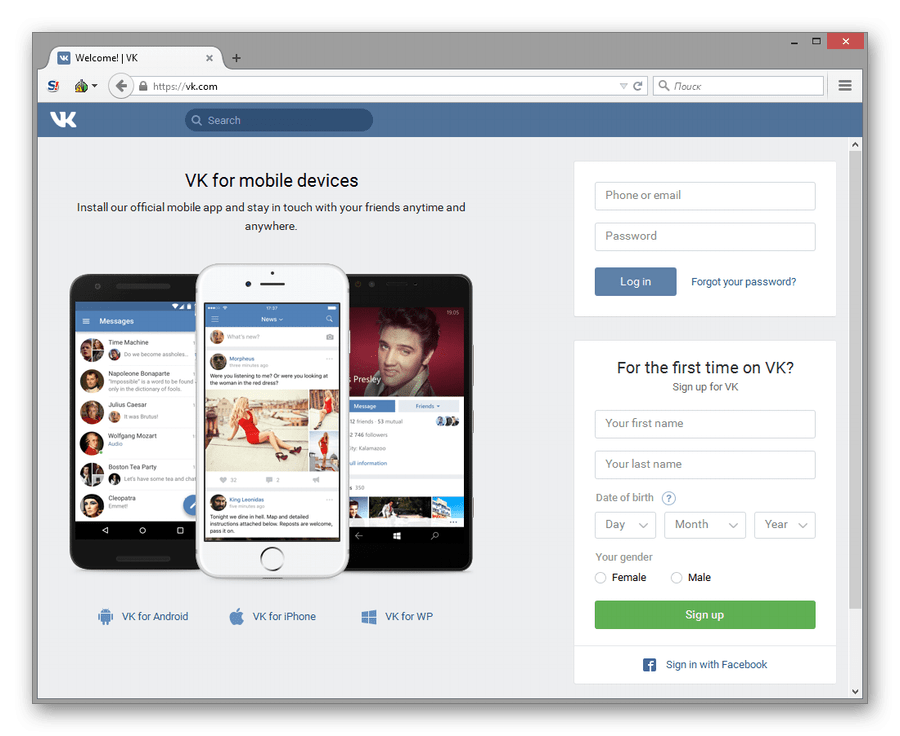
- Ввести данные для входа в свой аккаунт. на этом этапе пользователю потребуется заполнить строчки «Логин» и «Пароль». В качестве логина обычно указывается номер мобильного телефона, к которому привязана страничка.
Окно входа в ВК:
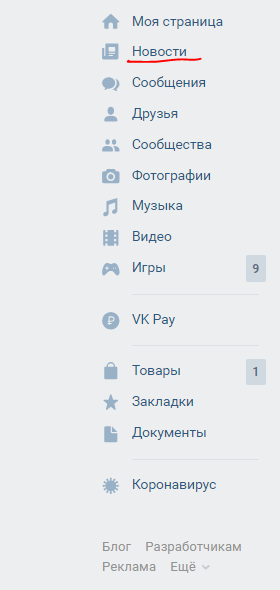
- После осуществления вышеуказанных действий появится основной профиль аккаунта. Теперь Вам нужно посмотреть на графу параметров слева главного меню и найти там строчку «Новости», после чего тапнуть по ней левой кнопочкой компьютерного манипулятора один раз.
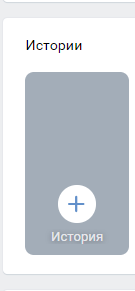
- В графе «Истории» будут показаны все доступные пользователю записи.
- Щёлкнуть ЛКМ по названию истории, чтобы запустить и просмотреть её содержимое.
Как создать свою историю ВК через браузер
Для выполнения поставленной задачи опытные специалисты рекомендуют воспользоваться следующим алгоритмом:
- По рассмотренной выше схеме зайти на страничку своего профиля и перейти в раздел «Новости».
- Рядом с названиями всех историй будет изображён знак в виде плюсика. Тапаем по нему левой клавишей мышки для совершения дальнейших действий.
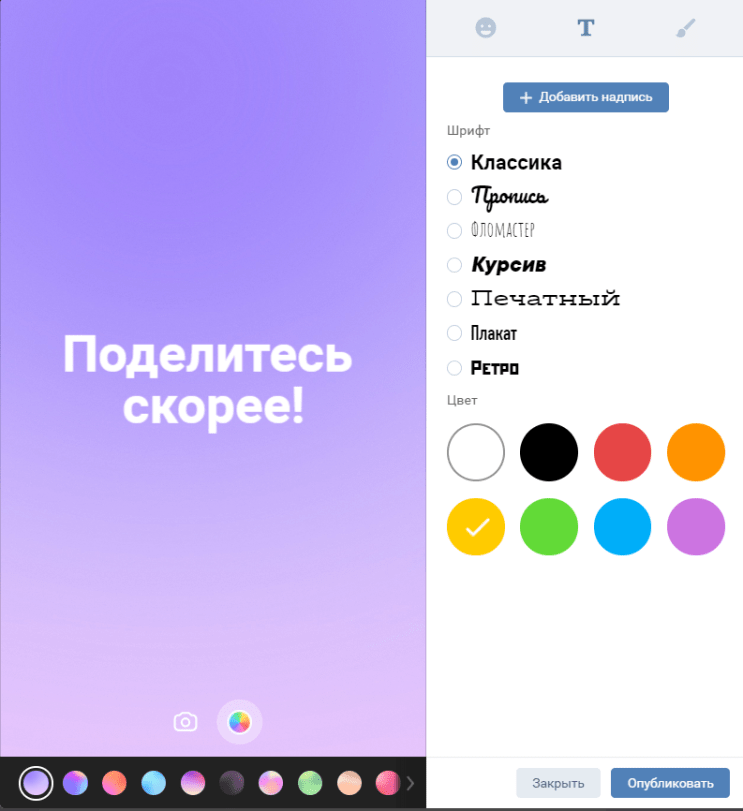
- После осуществления описанных выше манипуляций появится специально окошко по созданию истории. Здесь можно будет выбрать цвет фона, выбрать нужный шрифт, добавить надпись, наложить эффекты и т.д.
- После оформления записи Вам потребуется нажать по клавише «Опубликовать».
- Теперь можно закрыть окошко и удостовериться, что история действительно опубликовалась и видна в ленте главных событий дня.
В мобильном приложении Vkontakte при создании истории можно записать видеоролик. В этом видео пользователь высказывает своё мнение по поводу той или иной ситуации, делится впечатлениями. Также есть возможность добавления надписей, фона и т.д.
Окно создания записи в мобильном приложении выглядит следующим образом:
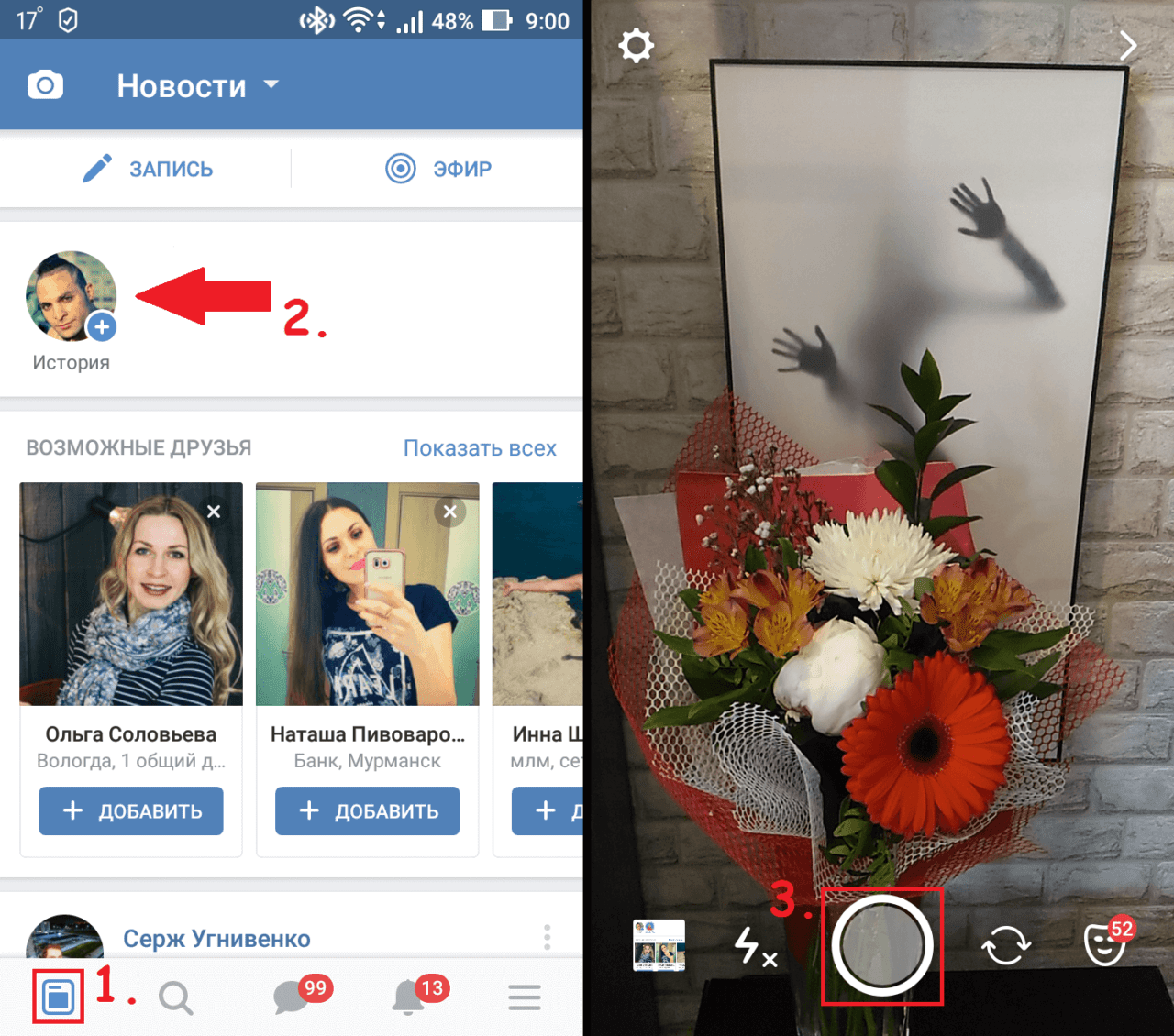
Как удалить историю ВК
Если у пользователя нет желания смотреть на чужие истории, то он может отключить уведомления, исходящие от конкретного аккаунта. Процесс выполнения поставленной задачи можно разделить на несколько пунктов:
- Запустить мобильное приложение ВК.
- Тапнуть по нужной истории.
- Кликнуть по значку профиля в верхней части отобразившегося окошечка.
- Теперь Вы сможете попасть на страничку пользователя, который записал эту историю. Скорее всего, он есть у Вас в друзьях.
- Вверху профиля будет представлено несколько действий. В данной ситуации надо будет нажать по слову «Уведомления».
- В контекстном меню щёлкнуть по строчке «Не уведомлять о трансляциях». После этого в Вашем профиле не будут высвечиваться истории этого аккаунта.
Чтобы удалить собственную историю, созданную ранее, пользователю потребуется удерживать по иконке записи в течение нескольких секунд, после чего в контекстном меню кликнуть по строке Удалить историю, рядом с которой будет изображён значок мусорной корзины.
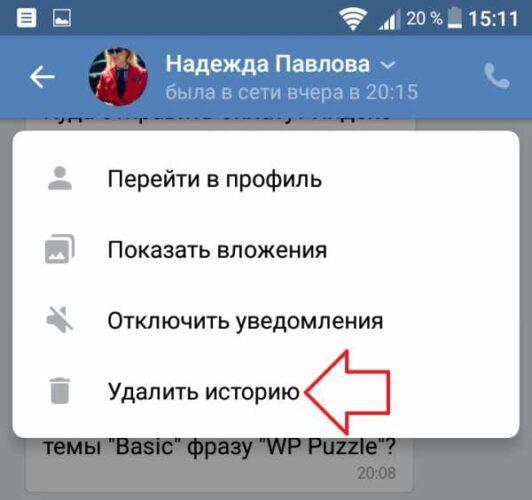
Если Вы хотите деинсталлировать историю ВК через браузер, то Вам потребуется тапнуть по ней ПКМ, после чего в окне контекстного типа также щёлкнуть по строке «Удалить историю».
Как выложить, посмотреть, скачать сторис ВК

Истории Вконтакте — простой инструмент для взаимодействия с аудиторией и её вовлечения, независимо от того, личная у Вас страница вк или сообщество. И вроде все понятно — бери, снимай, фотографируй да выкладывай. Но при этом ошибки все равно совершаются, а вопросы возникают. Поэтому в статье отвечу на них и подкину список советов по использованию stories.
Faq Для авторов
Если Вы собрались постить или не знаете, как сделать историю вконтакте — Вам сюда. Ответила на самые частые вопросы для владельцев личной страницы и сообществ.
1. Как выложить?
Чтобы создать в вк историю с телефона, перейдите на свою страницу, далее на главную, нажмите на иконку своей страницы среди других сторис и можете добавить в историю вк нужное изображение/видео из галереи, а можете снимать/фотографировать прямо в вк.
В случае, если Вы хотите пульнуть стори вк в своем сообществе, то зайдите в группу, спуститесь до строки создания записи и рядом нажмите значок, похожий на инстаграм, а далее все то же самое.
Загрузить истории вк в сообщество или на личный аккаунт Вы также можете добавить сторис, но только в формате изображения — нажмите на +.
Далее откроется окно для загрузки фото или картинки, либо Вы можете просто создать сторис на фоне, выбрать шрифт, цвет, добавить стикеры, смайлы и нарисовать кистью.
2. Как сохранить свою историю?
Вы можете сохранить историю в вк до и после опубликования. Если до, то просто рядом со стрелкой "Опубликовать" нажмите "Сохранить". История останется в галерее со всеми вставленными фишками (об этом позже).
Если после, то откройте свою сторис и нажмите на три точки в правом нижнем углу —> сохранить фотографию. И да, сделать это можно только с мобилки.
3. Как добавить ссылку?
Вы можете отметить профиль в сторис вк с помощью стикера "упоминание" — сработает только с мобилки. Просто зайдите в стикеры -> "упоминание" и начните вводить название страницы — имя и фамилия человека, либо сообщества.
Чтобы добавить в сторис ссылку на запись, нажмите поделиться историей —> "Добавить в историю". После настроек и опубликования зрители смогут перейти на публикацию через Вашу историю.
Со страницы сообщества можно добавить в сторис ссылку для перехода. Для этого перейдите в "Управление историями". Вы можете создать сюжет из уже опубликованных, а можете создать новую.
Далее загрузите нужный файл и нажмите на нем "Добавить ссылку". Введите адрес и название кнопки действия.
4. Как добавить музыку?
Нажмите на значок ноты и выберите трек, либо найдите его через поиск. Далее выберите фрагмент из песни — 7 сек. При открытии сторис, отрывок воспроизведется автоматически.
5. Как оформить?
Чтобы сдавать истории в Вк с компьютера, стоит помнить, что настройки у него довольно скудные — Вы можете отредактировать фон, добавить надпись, прикрепить стикеры/смайлы, нарисовать что-то кистью.
Если же добавите изображение вместо фона, добавятся фильтры и инструменты для регулирования яркости, экспозиции, теней и т.д.
На мобилке способы оформления шире, Вы можете добавить время, геолокацию, стикер для товаров, опрос, мнение и т.д. Псс..не перебарщивайте, в примере натыкано много плюшек, чтобы показать их наглядно:)))
6. Как отправить приватную сторис?
Вместо кнопки "Опубликовать" нажмите "Получатели", и если Вы хотите, чтобы историю получили только определенные люди, уберите галочку с "Моя история" и выберите нужных пользователей.
7. Что такое сюжет из сторис?
Это просто сторис, идущие друг за другом. То есть если у Вас подготовлены изображения, которые продолжают друг друга, их можно сразу выбрать в галерее в нужном порядке и опубликовать одним действием. Механика та же — просто выберите картинки, фото или видео в галерее.
8. Какие настройки доступны для сторис?
Для перехода нажмите на значок шестеренки. Здесь Вы можете настроить сохранение сторис вк в памяти устройства, публикацию трансляций на стене и её сохранение в историях на сутки, установить ограничения по доступу к Вашим историям.
9. Почему не загружается история при публикации?
Если у Вас не загружаются истории вк или не выкладывается история, попробуйте выполнить следующие действия:
- Перезагрузите устройство;
- Проверьте интернет-соединение и его исправность;
- Выйдите из своего профиля ВКонтакте и зайдите снова;
- Очистите кеш в настройках приложения;
- Зайдите в AppStore, GooglePlay и т.д., обновите приложение ВК и убедитесь в его официальности.
FAQ для зрителей
Если Вы простой зритель и ищите, как смотреть истории в вк, хотите скачать любимые сторис, посмотреть чьи-то истории в вк анонимно, видеть только избранных авторов или вообще отключить их, но не знаете, как это все сделать, то давайте расскажем.
1. Где смотреть?
Перейдите в раздел "Новости", если Вы сидите в соц.сети с ПК, либо нажмите кнопку "Главная". Вверху отобразятся сторис людей и сообществ.
2. Как скачать чужую сторис?
Если у Вас андроид, можно использовать приложение "Истории ВК". Просто скачайте его в google play. Но если честно, мы бы не рекомендовали это делать. Такие приложения всегда собирают данные от Вашего аккаунта. И пользователи историй в контакте часто пишут о том, что после использования начинаются взломы профиля. Поэтому попробовать можете, но способ не стопроцентно безопасный.
Также чужую сторис можно скачать с компьютера. Для этого зайдите в новости. Далее кликните правой кнопкой мыши и нажмите "Посмотреть код страницы".
Далее у Вас откроется вот такое замысловатое окошечко справа (почувствуйте себя хакерами). Вам нужно перейти на раздел Network.
Далее откройте сторис, которую хотите скачать, и лучше сразу нажимайте стоп — красный кружочек, чтобы ничего со страницы больше не подгружалось в список.
Теперь для удобства отсортируйте погруженные элементы по размеру — дважды кликните на size и по формату — дважды кликните на type.
Сразу смотрите на формат "media" и на разрешение 720. Это говорит о том, что в строке какой-то видеофайл. Когда обнаружите такой, кликайте по строке 2 раза.
Вы окажетесь на отдельной странице, где для скачивания сторис останется кликнуть на три точки —> Скачать. Вуаля!
3. Как скрыть истории из ленты?
Бывает такое, что сторис некоторых личностей или сообществ начинают раздражать. Но прям отписываться от группы или удалять человека из друзей Вы не хотите. В этом случае можно просто скрыть их истории из своей ленты. Для этого откройте сторис, нажмите на три точки в углу —> cкрыть автора из историй.
4. Как посмотреть анонимно?
Официального способа смотреть истории в вк анонимно не существует. Но есть специальные сервисы, например, vkway. Просто зайдите на платформу и авторизируйтесь, далее введите в поле адрес страницы — сторис которой Вы хотите посмотреть.
5. Как сделать ленту более релевантной?
Лента stories будет подстраиваться под Ваши интересы, если Вы будете отмечать те истории, которые им не отвечают. Чтобы скрыть истории в вк просто кликните три точки —> "Не интересно", и соц.сеть начнет работать над тем, чтобы такие публикации реже попадались Вам на глаза.
6. Как ответить на историю?
Вы можете написать текст прямо в строке под сторис, либо же просто, так сказать, заценить её, нажам на сердечко. Тогда публикацию отобразится в понравившихся, а автору придет уведомление о лайке.
7. Как разместить чью-то историю в своей?
Еще один вариант ответки. Нажмите на значок аля инстаграм рядом со строкой сообщения, и просматриваемая сторис отразится у Вас в окне для публикации, останется только добавить фон, фото и т.д.
Советы по использованию сторис
Здесь оставлю небольшой список рекомендаций по публикации сторис Вк. Америку не открою, это вроде бы очевидные приемы, но почему-то про них частенько забывают.
1. Регулярность. Если Вы ждете эффекта от сторис — повышения активности в сообществе, приход новых подписчиков и т.д., то необходимо регулярно пользоваться этим инструментом. Причем не так, что захотел — одно выложил, захотел — другое, и без разницы утром или днем. Необходимо создать контент-план, а также посмотреть, когда Ваша аудитория точно увидит Ваши старания — об этом наши статьи ниже.
2. Спросите, что интересно аудитории. Если идеи, что постить в сторис кончились, прямо спросите у своей аудитории, что бы они там хотели видеть. Для этого используйте наклейки "опрос" или "мнение".
3. Не ограничивайтесь функциями соц.сети. Если Вам не хватает функционала встроенного редактора ВК, не отчаивайтесь. Оформите историю в инстаграме, тиктоке или снэпчате, сохраните ее к себе на устройство и опубликуйте в своем профиле ВКонтакте.
Также Вы можете работать с приложениями, специально созданными для редактирования фото — Snapseed, VSCO, Adobe Lightroom CC и видео — Videolea, VivaVideo, MovaviClips, Prequel, InShot.
4. Прописывайте на видеоисториях текст. Не всегда есть возможность послушать историю, да и желание тоже. Чтобы Ваше творчество не оставались без внимания, прописывайте основную мысль текстом. Это увеличит шансы, что пользователь не отложит просмотр сторис на потом (значит на никогда).
5. Следите за качеством. При подготовке контента помните, что даже если Вы учтете время, придумаете супер концепцию, используете методы вовлечения, но при этом снимите видео или сделаете фото отвратительного качества, ничего не сработает.
Коротко о главном
Сторис на странице вконтакте должны войти у Вас в норму, как чистка зубов по утрам. Так как это один из инструментов вовлечения и повышения лояльности аудитории. Но! Инструмент работает в случае, если использовать его в совокупности с другими.
То есть, если Вы не занимаетесь оформлением группы/страницы, не пишите полезных постов и т.д. от сторис никакой пользы не будет. Также старые истории в вк удаляются в течение 24 часов, так что лучше не затягивать время между постами.
Поэтому не зацикливайтесь на одном, внедряйте другие фишки и используйте все, что можно для продвижения в соц.сети. И да, Вам даже искать ничего не надо, все есть у нас.
Как посмотреть историю ВКонтакте

Изначально довольно важно сделать оговорку на то, что процесс просмотра хроники переходов по ВКонтакте напрямую связан с базовым функционалом используемого интернет-обозревателя. По ходу статьи мы затронем исключительно популярные браузеры, так как именно ими пользуется подавляющее большинство людей.
Обратите внимание на то, что в рамках статьи мы коснемся также еще одной темы связанной, со специальным функционалом «Истории ВКонтакте».
Просмотр посещений VK в Google Chrome
Интернет-обозреватель Google Chrome является самым популярным браузером на сегодняшний день, поэтому чаще всего у пользователей возникают проблемы именно с ним. Более того, на движке Chromium были разработаны и многие другие аналогичные программы, имеющие схожий интерфейс.
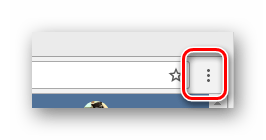
- Откройте веб-браузер и кликните по иконке с тремя вертикально расположенными точками в правой части панели инструментов.
- Среди представленного списка разделов наведите курсор мыши на строчку с пунктом «История».
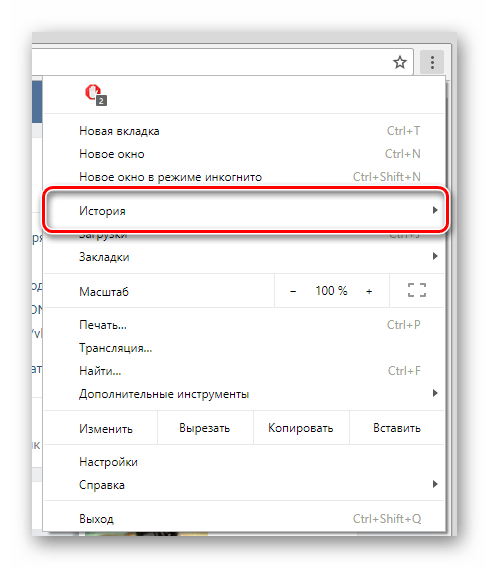
- В качестве следующего действия из появившегося списка выберите одноименный раздел.
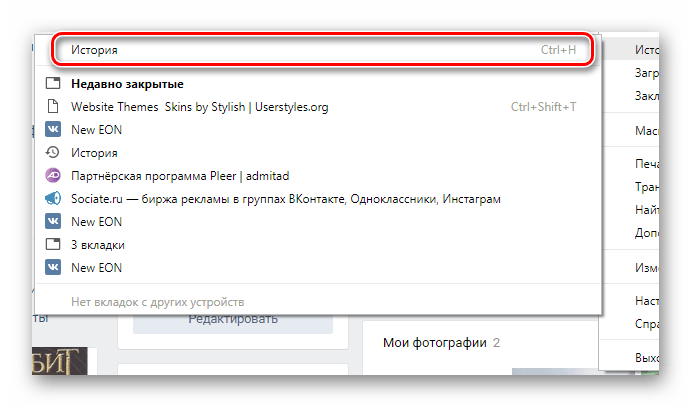
Открыть нужный раздел возможно с помощью стандартного сочетания клавиш «Ctrl+H».
Вдобавок к сказанному, обратите внимание, что если вы авторизованы через аккаунты Гугл и у вас активирована синхронизация, то копия хроники посещений будет автоматически сохраняться на серверах. При этом не забывайте о том, что данные в разделе могут быть удалены.
Просмотр посещений VK в Opera
В случае интернет-обозревателя Opera процесс просмотра хроники активности происходит несколько иным методом, но по тому же принципу, что и в Хроме. Кроме того, данные в Опере также без проблем синхронизируются с серверами.
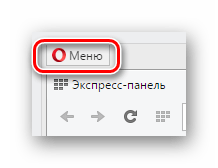
- Запустите веб-браузер Опера и в левом верхнем углу кликните по кнопке «Меню».
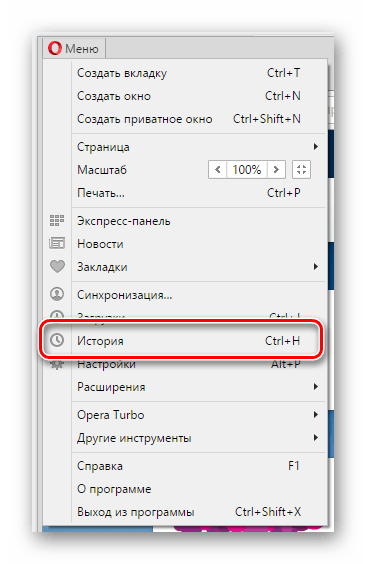
- Из списка разделов выберите пункт «История», кликнув по нему.
- Среди элементов браузера найдите поисковое поле.
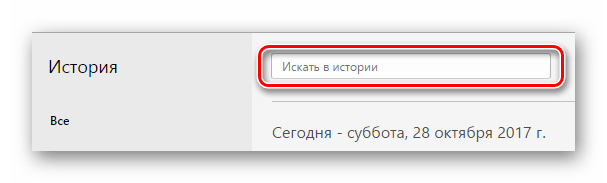
- Заполните графу, используя в качестве содержимого полную версию адреса сайта ВКонтакте.
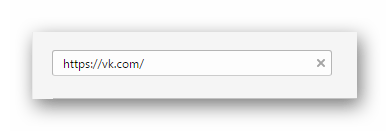
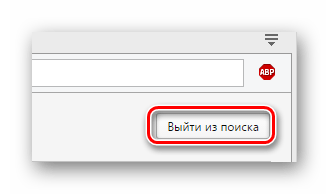
- Для выхода из режима поиска материала по истории воспользуйтесь кнопкой «Выйти из поиска».
- После розыска по ключевому слову вы сможете наблюдать список всех переходов по сайту VK.
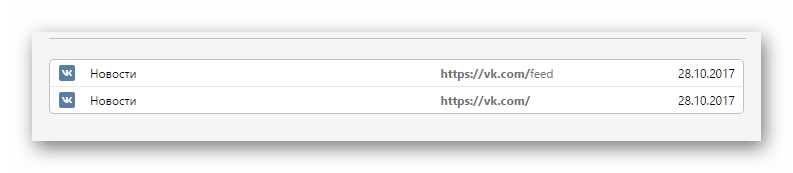
На этом можно завершить процесс просмотра последних действий на сайте ВКонтакте с использованием браузера Опера.
Просмотр посещений VK в Яндекс.Браузере
Касаясь того, как в Яндекс.Браузере расположены компоненты, можно заметить, что он является неким гибридом между Оперой и Хромом. Отсюда же появляются уникальные нюансы, касательно месторасположения разыскиваемых данных.
- Открыв интернет-обозреватель от Яндекс, раскройте главное меню в правом верхнем углу окна программы.
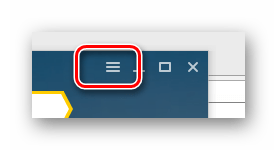
- Из предоставленного списка вам необходимо навести курсор мыши на строчку «История».
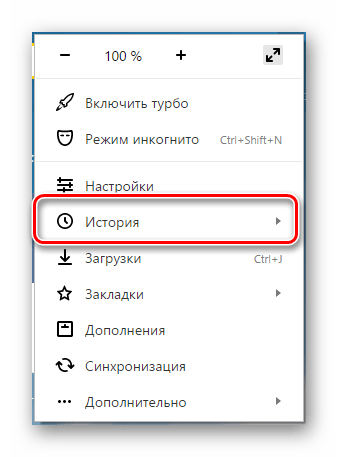
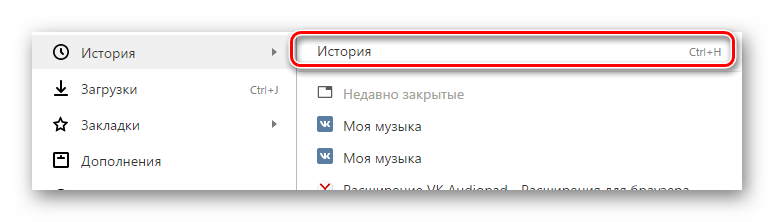
- Теперь следует выбрать одноименный пункт, располагающийся вверху списка.
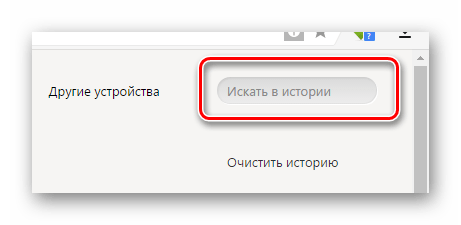
- В правом верхнем углу открывшейся страницы найдите текстовое поле для поиска.
- В указанную графу вставьте URL-адрес сайта ВКонтакте и нажмите клавишу «Enter».
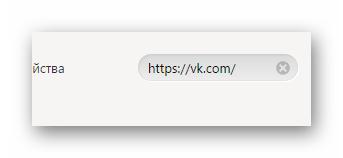
- Среди основного содержимого страницы вы сможете наблюдать каждый переход к социальной сети.
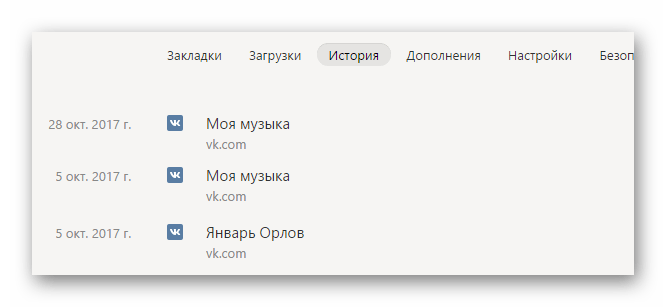
Если по каким-либо причинам вам потребуется очистить всю хронику обозревателя, воспользуйтесь соответствующей статьей.
Просмотр посещений VK в Mozilla Firefox
Интернет-обозреватель Мазила Фаерфокс в рамках данной статьи является самым уникальным, так как разработан на другом движке. Вследствие этой особенности проблемы зачастую возникают в тех случаях, когда пользователь решается перейти с Хрома на Firefox.
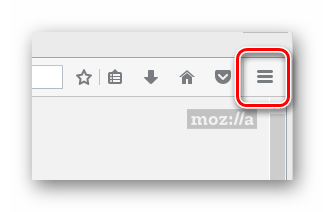
- Запустив веб-обозреватель, откройте главное меню программы в правом верхнем углу.
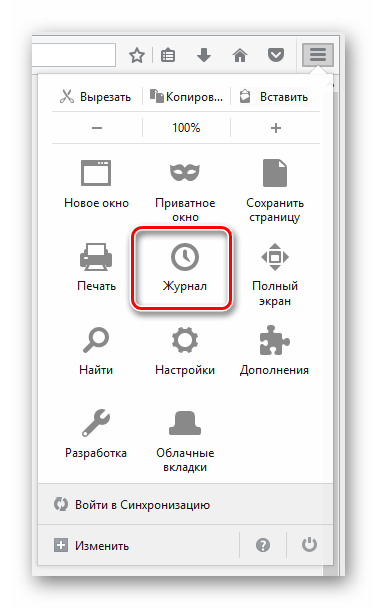
- Среди представленных разделов выберите значок с подписью «Журнал».
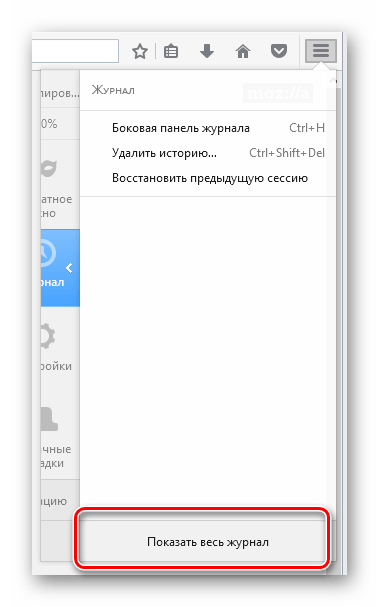
- Внизу дополнительного блока кликните по кнопке «Показать весь журнал».
- В новом дочернем окне интернет-обозревателя «Библиотека» разыщите графу «Поиск в журнале».
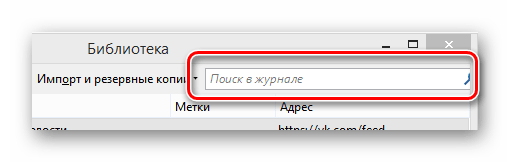
- Заполните строку в соответствии с полной версий адреса сайта ВКонтакте и воспользуйтесь клавишей «Enter».
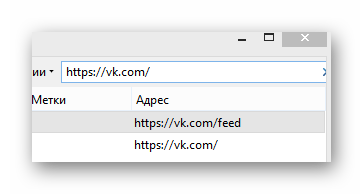
- В окне, расположенном ниже поля для розыска, вы можете видеть каждое посещение сайта ВК.
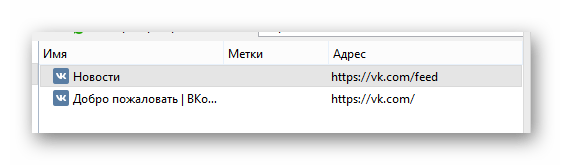
На этом с поиском хроники в интернет-обозревателях можно закончить.
Просмотр «Историй друзей»
Рассматриваемая часть функционала ВКонтакте является сравнительно новой, будучи введенной администрацией лишь в 2016 году. Предназначен это материал для запечатления каких-либо моментов с последующей публикацией в специальном блоке на сайте. Еще не все пользователи сайта знают, как посмотреть «Истории» ВК, поэтому в этой статье мы рассмотрим этот процесс подробнее.
«Истории друзей» в полной версии сайта
Данная возможность доступна для использования исключительно пользователям мобильного приложения за исключением процесса просмотра.
- Увидеть «Истории» своих друзей вы можете путем перехода в раздел «Новости».
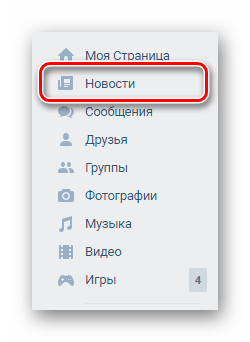
- Нужный блок будет размещен в самом начале страницы.
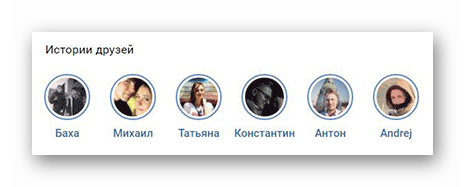
Если у вас не получается отыскать нужный раздел, то, вероятнее всего, ваши друзья не публиковали соответствующего материала.
«Историй» может быть сразу несколько, идущих в хронологическом порядке в одном и том же разделе.
Как видно, поиск и просмотр нужного материал не может вызвать осложнений.
«Истории друзей» в мобильном приложении
В официальном приложении ВКонтакте пользователям предоставляется дополнительная возможность создавать новые «Истории». При этом контент, размещенный другими людьми, также доступен для просмотра в специально отведенных местах сайта.
Учтите, что рассматриваемый материал находится в соответствующем блоке только первые 24 часа с момента публикации, после чего автоматически удаляется.
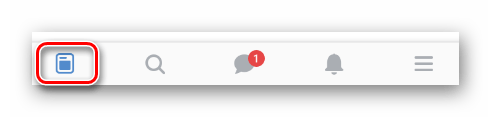
-
С помощью главного меню приложения ВК переключитесь к разделу «Новости».
Воспользовавшись кнопкой «Моя история», вы можете сами запечатлеть какие-либо моменты, ограниченные по времени.
Надеемся, у вас не возникло трудностей с процессом просмотра «Историй друзей».
Завершая данную статью, нельзя не упомянуть о том, что администрация ВКонтакте в числе стандартных возможностей предоставляет владельцу аккаунта такой функционал, как «Активные сеансы». Более подробно мы рассматривали эту часть интерфейса в специальной статье.
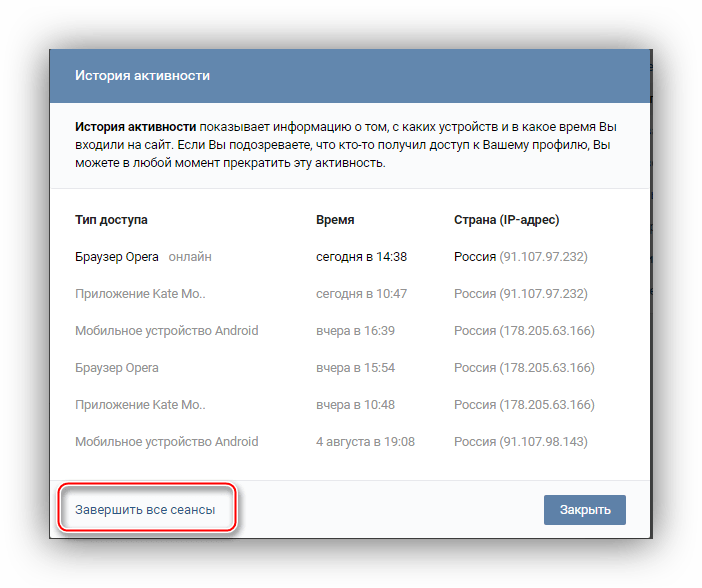
После ознакомления с изложенным материалом ваши проблемы с поиском хроник посещений и просмотра специального материала «Истории» должны были разрешиться. Удачи!