3 Способы восстановить переписку в WhatsApp на iPhone
Мы случайно удаляли важную нам переписку или же переписка сама пропадала по каким либо причинам. Для восстановления переписки существует несколько способов, таких как использование программы UltData WhatsApp Recovery, резервное копирование данных с помощью iCloud и восстановление переписки на новом iPhone с помощью резервной копии WhatsApp. Ниже мы подробно объясним, как восстановить переписку в Ватсапе на iPhone.
Восстановить переписку Whatsapp с помощью iCloud
Восстановить переписку в WhatsApp на iPhone можно так же используя встроенный сервис iCloud. Для этого способа важно, что бы на вашем устройстве была включена функция резервного копирования данных в iCloud.
1)Сначала нам необходимо убедиться, что резервное копирование файлов в iCloud включено и стоит разрешение копирования файлов из WhatsApp. Для этого заходим в настройки телефона, далее в iCloud. Выбираем свою учетную запись и в разделе iCloud Drive смотрим что бы напротив приложения WhatsApp стоял зеленый флажок.
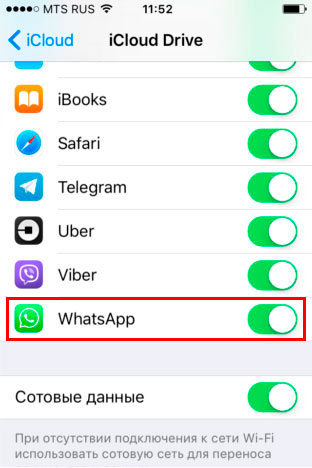
2) Если все в порядке, то идем дальше. Заходим в WhatsApp, далее в настройки – Чаты и звонки – Копирование. Проверяем наличие резервной копии и даты ее создания. Если копия есть и дата создания вам подходит, то двигаемся дальше.
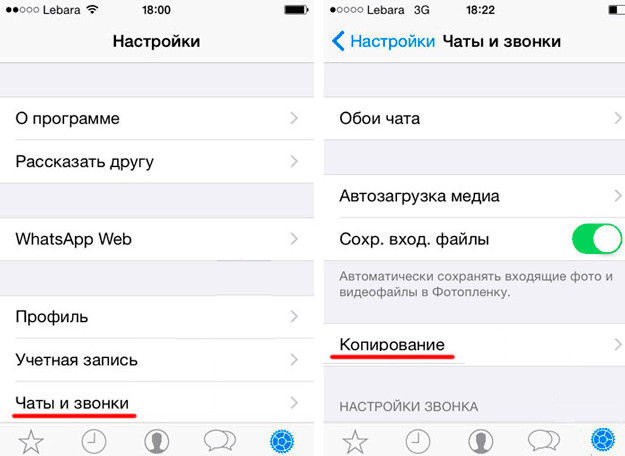
3) После того, как мы убедились что у нас имеется резервная копия файлов в WhatsApp, нам остается только восстановить их. Что бы сделать это, удаляем WhatsApp с нашего устройства и устанавливаем заново. В процессе установки вам будет предложено восстановить историю ваших чатов из резервной копии iCloud. Нажимаем на кнопку Восстановить из копии и дожидаемся окончания установки приложения.
Восстановить удаленную переписку Ватсап с помощью UltData WhatsApp Recovery
Программа Tenorshare UltData WhatsApp Recovery способна восстанавливать различные данные Whatsapp на мобильных устройствах iOS и Android, будь то фотографии, видео, сообщения, историю браузера, голосовые сообщения и т.д. Работает данная программа как на Windows, так и на Mac OS. Перед началом работы важно запомнить, что устройство должно быть включено и на протяжении всей работы подключено к ПК. Так же желательно не использовать ваш телефон в процессе работы с программой. Итак, вот что нам нужно сделать:
-
Сначала загрузите и установите последнюю версию UltData WhatsApp Recovery на свой компьютер.
Откройте её на своем ПК и выберите «Устройство» и «Восстановить данные с устройств iOS» на экране. Подключите iPhone к компьютеру с помощью USB-кабеля.

После того, как программа обнаружит ваш iPhone, нажмите на кнопку «Начать сканирование». Программа просканирует ваш iPhone на наличие данных WhatsApp.
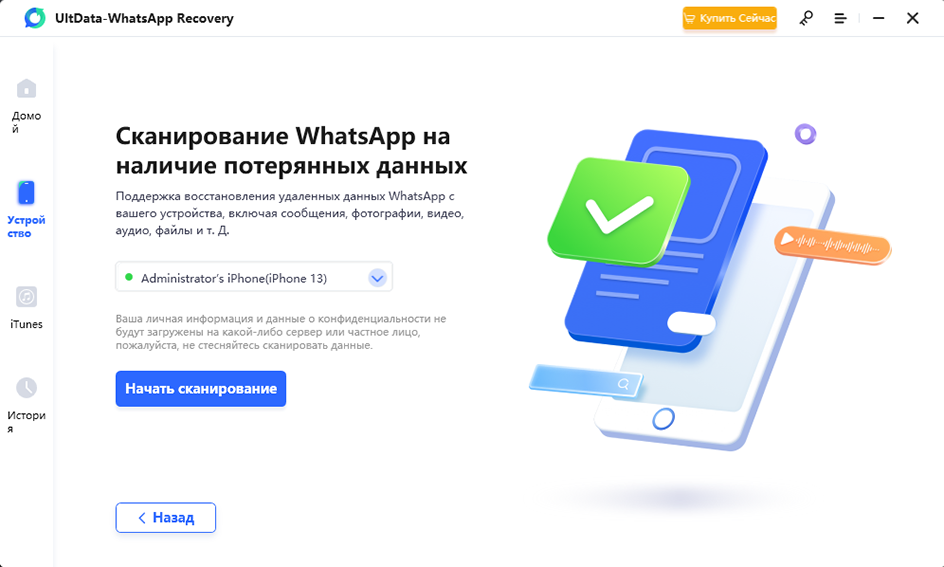
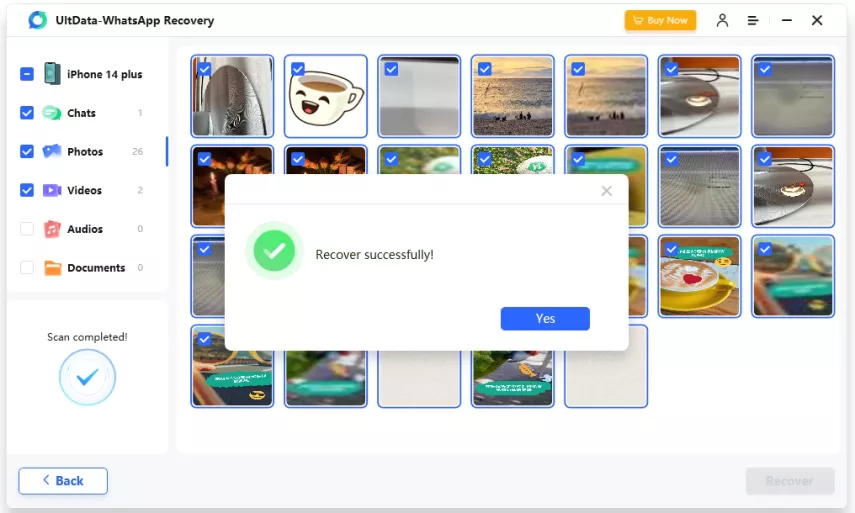
Как только Ultdata Whatsapp Recovery завершит сканирование данных вашего iPhone, все найденные файлы будут отображаться.

Вы можете пойти дальше и выбрать удаленные переписки в WhatsApp, которые вы хотите восстановить. Просто нажмите кнопку «Восстановить на ПК» в правом нижнем углу и подождите, пока удаленные переписки будут восстановлены.
Как восстановить переписку Whatsapp на другом телефоне
Не редко случается, что пользователь покупает себе новый телефон, и это конечно же радостное событие, но иногда после покупки встает вопрос как же перенести важные сообщения из WhatsApp со старого телефона на новый? Переживать по этому поводу не стоит, ведь для этого есть один простой способ поможет нам, это Tenorshare iCareFone Transfer. Она поможет перенести сообщение, фото и другие данные WhatsApp и WhatsApp Business между Android и iOS без стирания данных.
Вот как перенести сообщения Whatsapp на новый телефон:
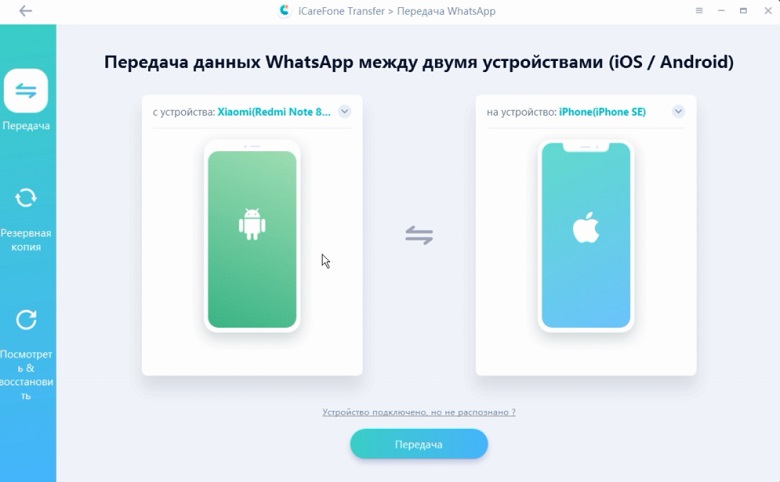
Загрузите и установите iCareFone Transfer на свой компьютер. Подключите оба устройства, то есть ваш старый смартфон и новый iPhone к компьютеру.
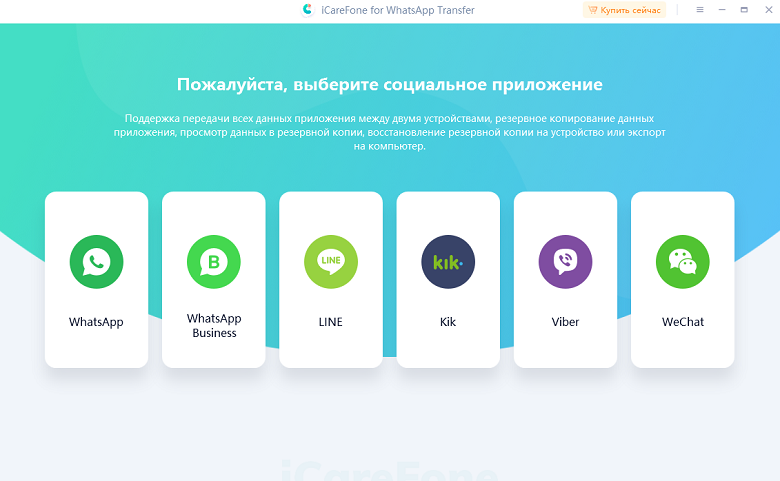
Нажмите кнопку «Передача» внизу и нажмите «Да» для подтверждения.
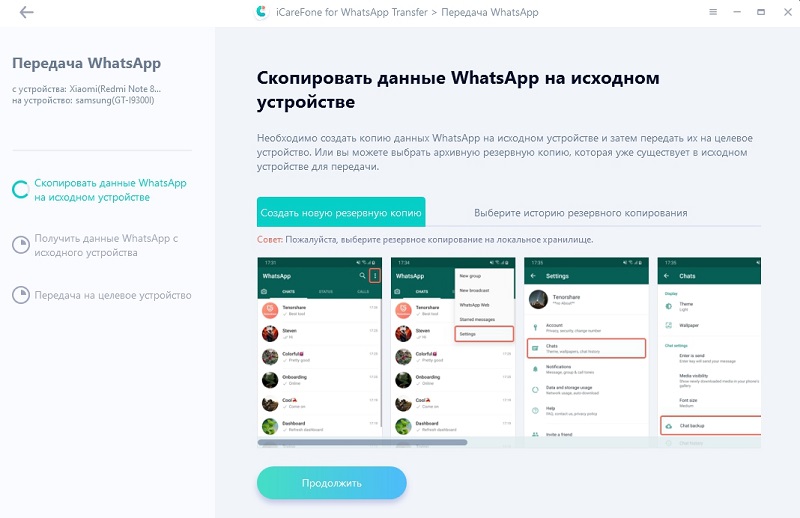
Откройте приложение WhatsApp на своем старом устройстве Android, перейдите в Настройки > Чаты > Резервное копирование чата — и создайте новую резервную копию.
Теперь выберите тип носителя для передачи.
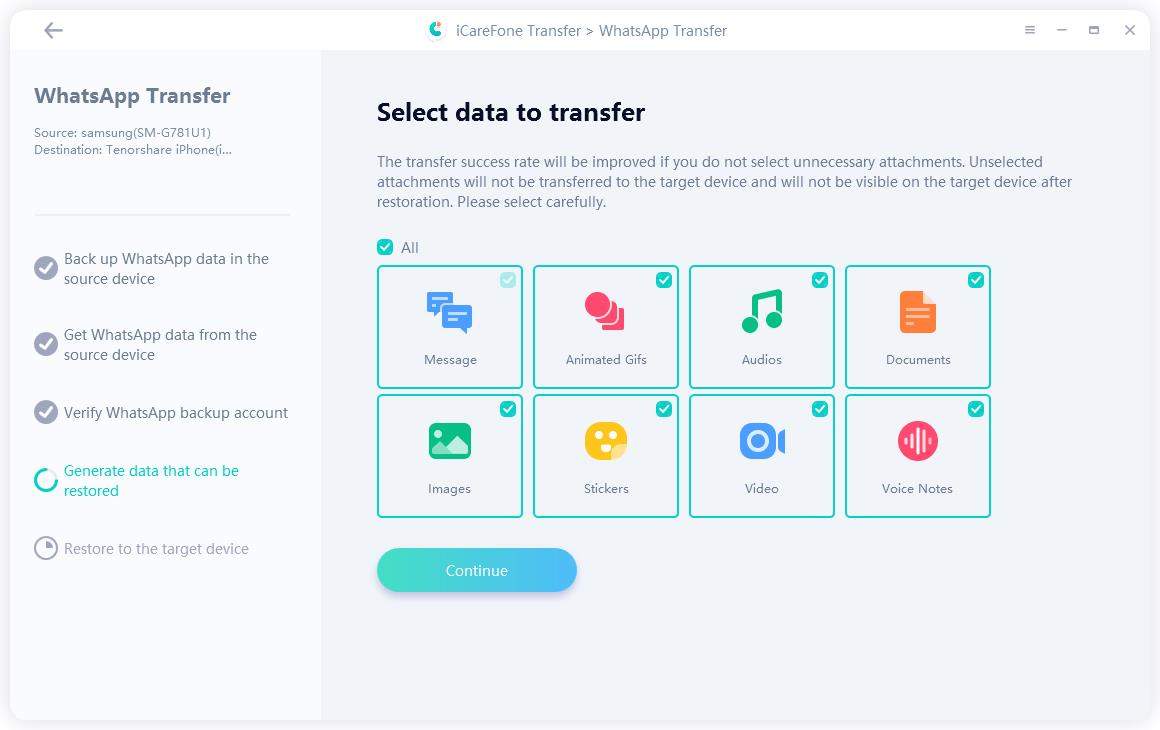
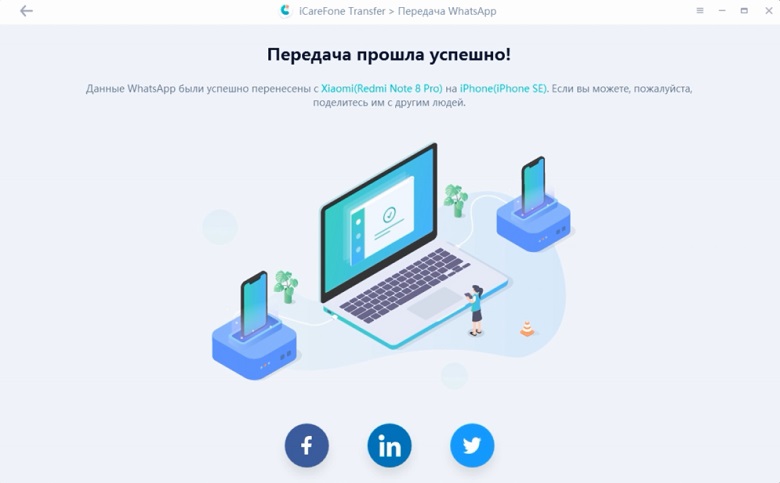
Теперь ваши данные WhatsApp, включая ваши соббщения, будут автоматически перенесены на ваш новый iPhone.
Заключение
Вот так, с помощью различных средств и способов вы уже узнали, как восстановить удаленную переписку в Ватсапе на Айфоне, а так же другие файлы из WhatsApp, которые нам нужны. Стоит отметить, что самым лучшим способом будет использование программы Tenorshare UltData WhatsApp Recovery, потому как с помощью нее вы практически всегда гарантировано сможете восстановить информацию из вашего WhatsApp, в то время как восстановление данных через резервное копирование данных WhatsApp и создание резервной копии в iCloud работают в исключительных случаях.
Как извлечь сообщения WhatsApp из резервной копии iPhone [методы 4]
 Обновлено Бои Вонг / 27 янв, 2021 09:15
Без сомнения, WhatsApp стал самым популярным способом общения между людьми, поскольку приложение позволяет пользователям мгновенно отправлять сообщения, обмениваться фотографиями и видео, и даже сообщать о своем местонахождении членам семьи или друзьям.
Поэтому неудивительно, что WhatsApp ежемесячно завоевывал миллион активных пользователей 800.

1. Извлечение сообщений WhatsApp из iPhone с помощью FoneLab
Если вы создали резервную копию через iTunes ранее, вы можете восстановить удаленные разговоры WhatsApp, восстановив iPhone из резервной копии с помощью iTunes.
Но, пожалуйста, обратите внимание, что ваши текущие данные будут заменены теми в резервной копии, из которой вы восстанавливаете. Чтобы восстановить потерянную историю чата WhatsApp, но сохранить текущие данные на iPhone, вам понадобится экстрактор WhatsApp, который поможет вам в этом.
Метод 1. Восстановление сообщений WhatsApp через FoneLab
Инструмент, который я рекомендую вам использовать, FoneLab для iOS, С его помощью вы можете легко извлекать и восстанавливать ваши разговоры в WhatsApp, включая текстовые сообщения, контакты, фотографии, видео и аудио. Программное обеспечение простое без каких-либо сложных опций и идеально подходит для тех, кто хочет восстановить удаленные сообщения WhatsApp.
Вы можете скачать пробную версию программного обеспечения и попробовать прямо сейчас.
Вариант 1. Восстановление сообщений WhatsApp из iTunes Backup
Шаг 1 Скачать iTunes Backup Extracter с вышеупомянутой ссылкой и установите это впоследствии.
С помощью FoneLab для iOS вы сможете восстановить потерянные / удаленные данные iPhone, включая фотографии, контакты, видео, файлы, WhatsApp, Kik, Snapchat, WeChat и другие данные из резервной копии iCloud или iTunes или устройства.
- С легкостью восстанавливайте фотографии, видео, контакты, WhatsApp и другие данные.
- Предварительный просмотр данных перед восстановлением.
- Доступны iPhone, iPad и iPod touch.
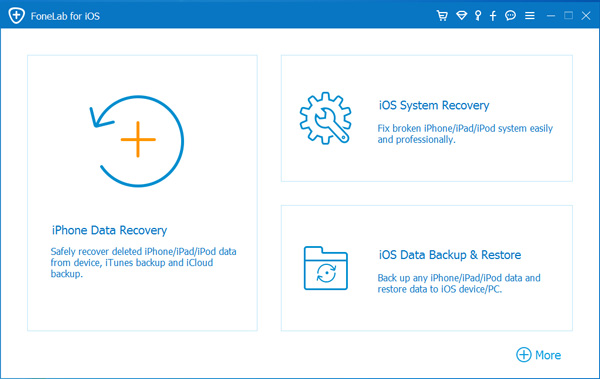
Шаг 2 Запустите программное обеспечение и выберите режим Восстановление данных iPhone > Восстановление из файла резервной копии iTunes на главной странице.
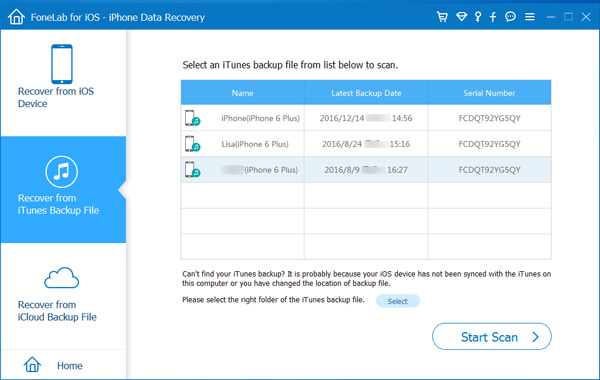
Шаг 3 Вы получите все доступные файлы резервных копий iTunes, перечисленные в таблице. Выберите тот, который, по вашему мнению, содержал желаемый чат WhatsApp, и нажмите Начать сканирование.
Шаг 4 Как только процесс сканирования будет завершен, программное обеспечение отобразит восстановленное содержимое в левом столбце. Нажмите на WhatsApp и Что нового? соответственно, чтобы просмотреть детали в деталях. Отметьте те, которые вы хотите извлечь на компьютер и нажмите Recover.
Вариант 2. Восстановление сообщений и вложений WhatsApp из iCloud Backup через FoneLab
Шаг 1 Выберите режим Восстановление из файла резервной копии iCloud чтобы начать восстановление WhatsApp.
Шаг 2 Войдите в учетную запись iCloud, используя свой Apple ID и пароль.
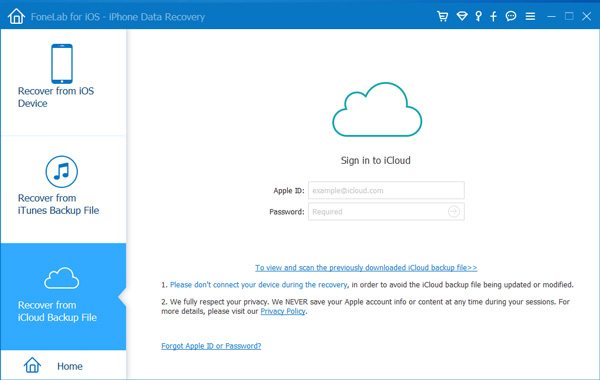
Шаг 3 Все резервные копии, которые вы сделали, перечислены с именем и датой. Загрузите тот, который включает в себя то, что вы хотите восстановить.
Шаг 4 Программное обеспечение будет сканировать загруженный файл резервной копии и отображать результаты сканирования слева в категориях. Установите флажки перед WhatsApp и Что нового? чтобы просмотреть подробности содержимого и выбрать те, которые вы хотите сохранить на свой компьютер.
Вариант 3. Восстановление сообщений WhatsApp и вложений с устройства iPhone
Шаг 1 Если у вас нет файлов резервных копий, вы можете выбрать «Восстановить с устройства iOS», а затем подключить iPhone к компьютеру с помощью USB-кабеля.
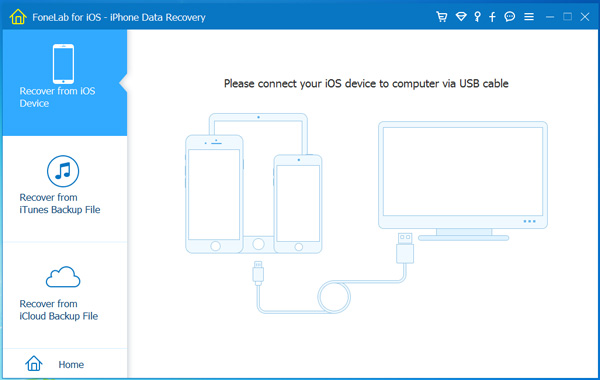
Шаг 2 После подключения iPhone будет сканироваться программой. Все данные будут перечислены в интерфейсе. Вы можете выбрать Сообщения WhatsApp и нажмите Recover.
С помощью этого программного обеспечения легко восстановить удаленные текстовые сообщения iPhone и другие данные всего за несколько кликов.
Метод 2. Восстановить WhatsApp сообщения из WhatsApp Backup
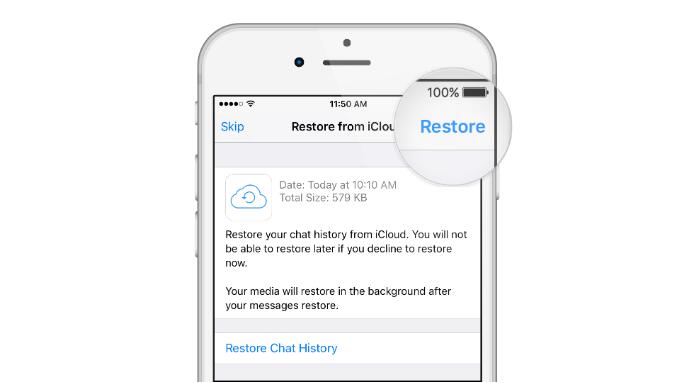
Если у вас есть файл резервной копии WhatsApp ранее (вы можете подтвердить его через WhatsApp > Настройки > Чаты > Резервная копия), вы можете восстановить сообщения из файла резервной копии WhatsApp.
Шаг 1 Удалить и переустановить WhatsApp на вашем iPhone.
Шаг 2 Войдите под номером телефона, который вы использовали для резервного копирования данных, выберите Восстановить из iCloud и выберите правильный файл резервной копии для восстановления.
Метод 3. Восстановление сообщений WhatsApp из iTunes Backup
Шаг 1 Запустите iTunes и подключите iPhone к компьютеру. Щелкните значок устройства> Обзор> Восстановить iPhone.
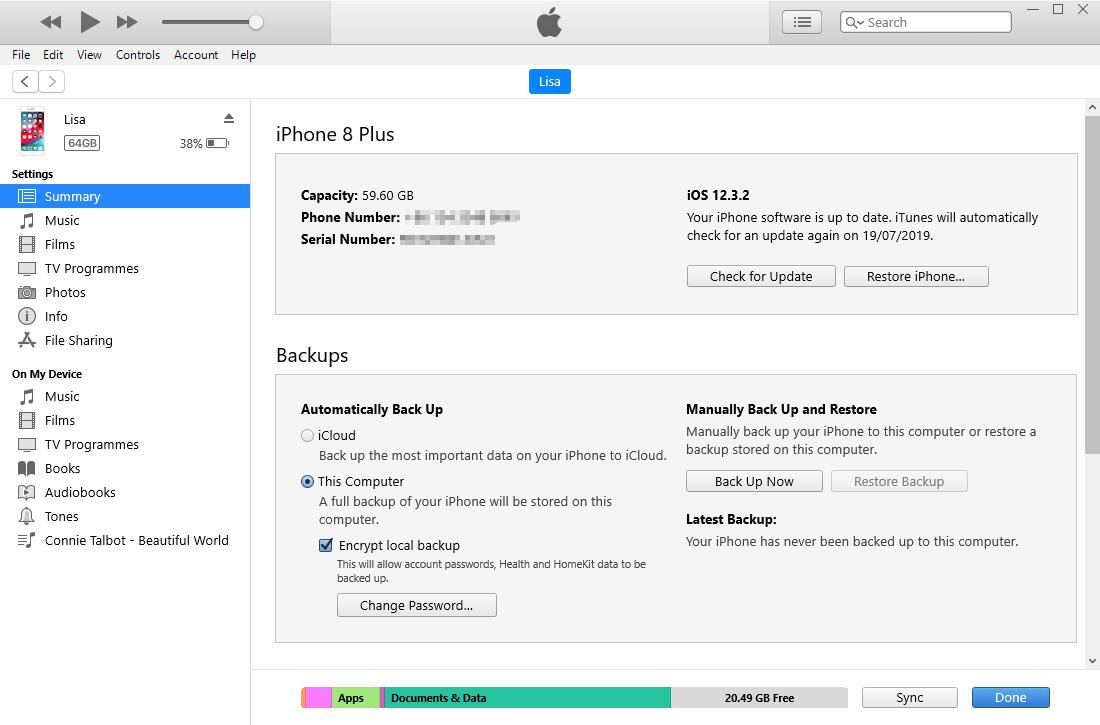
Шаг 2 Вам потребуется подтвердить, если вы хотите восстановить iPhone, следуйте инструкциям, чтобы завершить процедуру.
Метод 4. Восстановить сообщения WhatsApp из iCloud Backup
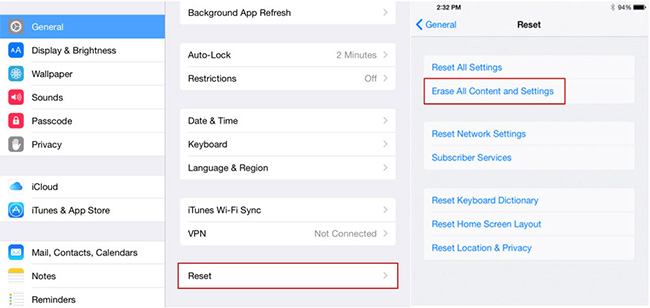
Шаг 1 Во-первых, вам нужно сбросить iPhone через Настройки > Общие > Сброс, Это сотрет все данные на iPhone.
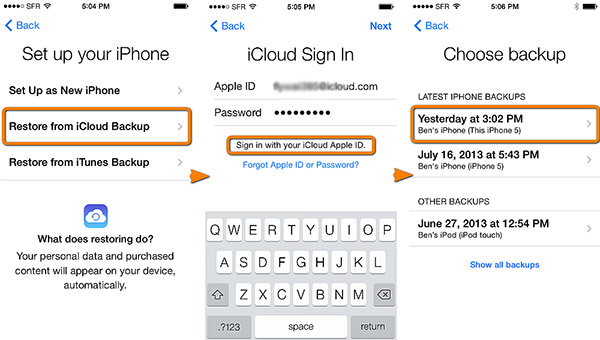
Шаг 2 После этого следуйте инструкции по настройке iPhone. выберите Восстановление из резервной копии iCloud когда он появится, выберите файл резервной копии для восстановления.
2. Резервное копирование сообщений WhatsApp с легкостью
Однако,
В то же время возрастает риск случайной потери истории чата WhatsApp. Если вы не хотите потерять драгоценную историю WhatsApp, вам необходимо резервное копирование iPhone WhatsApp своевременный. Служба поддержки WhatsApp дает понять, что не может помочь пользователям создать резервную копию или восстановить сообщения хотя.
Таким образом, как сделать резервную копию сообщений WhatsApp? Два варианта на выбор: резервное копирование в iTunes или в iCloud. Эта статья покажет вам простые шаги, как показано ниже.
Метод 1. Резервное копирование с настройками WhatsApp
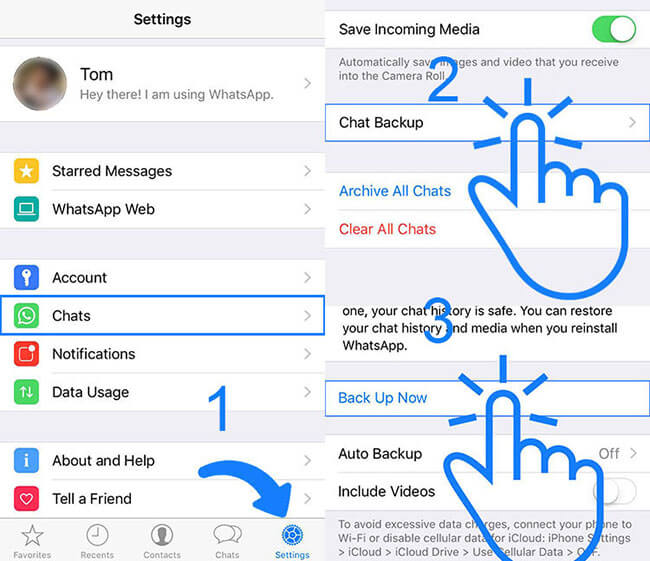
WhatsApp имеет встроенную службу резервного копирования iCloud, которая поможет вам в любое время сделать резервную копию ваших разговоров. Идти к Настройки WhatsApp > Чаты > Резервная копия а затем нажмите Создать копию.
Сохраняйте iPhone подключенным к сети Wi-Fi во время резервного копирования чата WhatsApp.
Метод 2. Резервное копирование истории чата WhatsApp в iTunes
Резервное копирование WhatsApp iPhone с iTunes тоже довольно просто. Все, что вам нужно сделать, это подключить iPhone к компьютеру и открыть iTunes. Затем щелкните значок своего iPhone после того, как он появится в правом верхнем углу, и перейдите к Итоги меню.
Если вы впервые синхронизируете свой iPhone с iTunes, вам нужно довериться компьютеру, прежде чем iTunes сможет войти в ваше устройство. Нажми на Создать копию в Резервные копии раздел. Тогда просто подождите, пока процесс не закончится.
Метод 3. Резервное копирование истории чата WhatsApp через iCloud
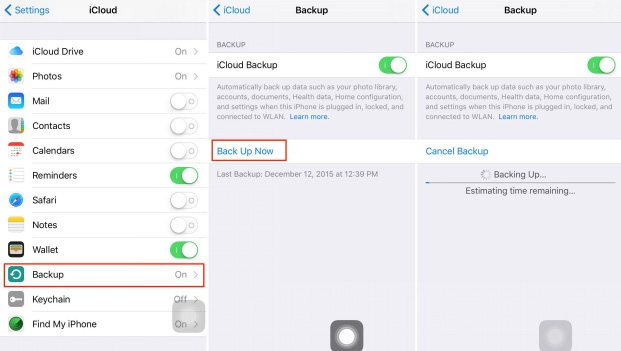
Шаг 1 Перейдите на Настройки > [ваше имя] > ICloud > ICloud Резервное копирование.
Шаг 2 Включите ICloud Резервное копирование и затем нажмите Создать копию.
Метод 4. Резервное копирование истории чата WhatsApp по электронной почте
Шаг 1 Откройте приложение WhatsApp в чате, в который вы хотите отправить электронное письмо, коснитесь имени контакта или темы группы.
Шаг 2 Нажмите Экспорт чата, И тогда вы можете выбрать, если вы хотите Приложить СМИ или по электронной почте в чат Без СМИ.
Шаг 3 Выберите Почта приложение и введите свой адрес электронной почты и нажмите Отправить в конце концов.

Это все. Если у вас есть дополнительные вопросы о том, как извлечь сообщения WhatsApp из резервной копии iPhone, оставьте комментарии ниже.
С помощью FoneLab для iOS вы сможете восстановить потерянные / удаленные данные iPhone, включая фотографии, контакты, видео, файлы, WhatsApp, Kik, Snapchat, WeChat и другие данные из резервной копии iCloud или iTunes или устройства.
- С легкостью восстанавливайте фотографии, видео, контакты, WhatsApp и другие данные.
- Предварительный просмотр данных перед восстановлением.
- Доступны iPhone, iPad и iPod touch.
Вы также можете использовать программное обеспечение для восстановить iPad из резервной копии iCloud or извлечь резервную копию iTunes для устройства iOS, Самое большое преимущество в том, что у вас есть возможность восстановить только то, что вы хотите, по сравнению с обычным способом восстановления через iTunes или iCloud. И вы не потеряете свои существующие данные. Конечно, это достижимо восстановить закладки в сафари или другие данные iOS.
Инструкция по восстановлению чатов в WhatsApp на iPhone
Восстановить переписку в WhatsApp на iPhone в целом вполне реально, но шансы напрямую зависят от конкретных условий. Если у вас была активна синхронизация с облачными сервисами или создана резервная копия данных, вероятность успеха существенно увеличивается. При отсутствии подобных бекапов, после удаления чатов, шансов на их восстановления становится не так много. В любом случае, попытаться стоит и вот, что вам может помочь.
Как восстановить чаты в WhatsApp на iPhone из резервных копий?
К сожалению, немногие делают резервные копии данных на iPhone. При наличии бекапа в любом месте, часто можно восстановить информацию отсюда. Есть и хорошая новость – часто копирование чатов происходит в автоматическом режиме. В WhatsApp история переписок обычно резервируется по умолчанию. Если не отключали данную функцию, скорее всего вы сможете воспользоваться данным способом.
iCloud
Чтобы на новом смартфоне или сброшенном старом устройстве вернуть чаты, нужно соблюсти ряд условий. Во-первых, речь об активной функции резервирования. Во-вторых, на устройстве должны войти в iCloud с помощью своего Apple ID. В-третьих, вы обязаны войти в ту же самую учетную запись, к которой привязана переписка (идентификация происходит по номеру телефона). При этом на одном аккаунте iCloud может храниться несколько бекапов, в том числе для разных аккаунтов.
Как восстановить чаты в WhatsApp на iPhone:
- Открываем WhatsApp и переходим в «Настройки».
- Идем в раздел «Чаты» и выбираем «Резервная копия».
- Здесь должна отображать дата и время создания резервной копии. Если она есть, значит удаляем и заново устанавливаем Whatsapp.
- Входим в свой аккаунт, после чего данные будут загружены автоматически.
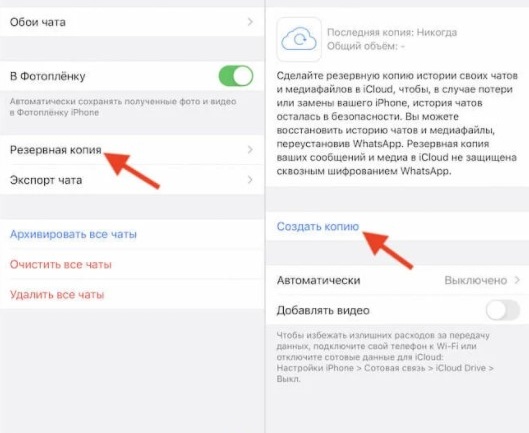
Перед тем, как удалять мессенджер, важно войти в свой iCloud, иначе инструкция не сработает. Кстати, на Android технология работает аналогичным образом. Единственное важное отличие – используется аккаунт Google Диск. Именно там хранится архив чатов.
iTunes
Очень часто резервные копии делают вручную при подключении к компьютеру. На Windows и старых версиях MacOS используется iTunes, а на более свежих Apple-компьютерах применяется Finder. К сожалению, способ подразумевает восстановление всех параметров устройства из резервной копии, а не только чатов. Если для вас это не будет проблемой, можете использовать.
Что нужно сделать для восстановления чатов WhatsApp:
- Подключаем iPhone к компьютеру и запускаем Finder или iTunes.
- Если этого не сделали раньше, жмем на кнопку «Доверяйте этому компьютеру».
- Жмем на кнопку «Восстановить резервную копию» и выбираем подходящую версию бекапа (указывается дата создания).
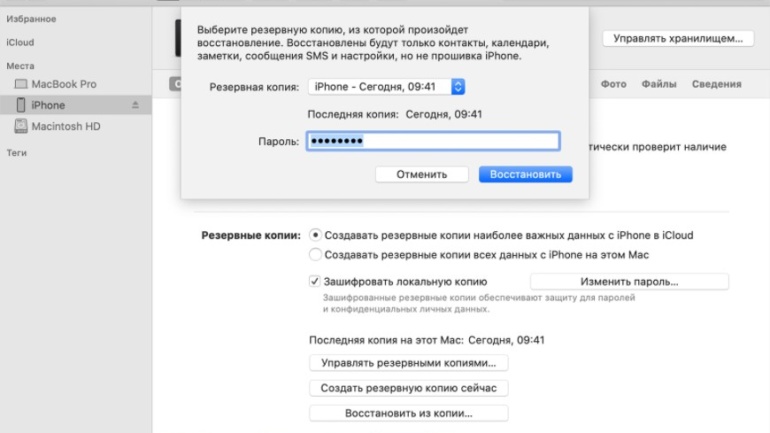
Некоторые другие приложения для создания резервных копий поддерживают частичное восстановление данных и даже предпросмотр. Например, iPhone Backup Extractor обещает возможность развертывания бекапа и извлечения только конкретных данных.
Как вернуть переписку WhatsApp на iPhone без резервных копий?
Говоря честно, после удаления данных из приложения без предварительного создания резервной копии, шансы восстановить чаты становятся весьма небольшими. Приходится надеяться на другие источники:
- Через другое устройство, куда был вход WhatsApp. Если на ПК, втором смартфоне или планшете был вход в аккаунт мессенджера, можно создать их бекап, а затем развернуть на iPhone. Учитывая количество техники в наших домах, шансы на наличие подобного устройства весьма велики.
- Программы восстановления имеют шанс срабатывания 10-20%. Если удалены были все данные с телефона, как после форматирования, то и того меньше (2-5%). Однако это единственная зацепка при отсутствии всего остального.
- Запросить пересылку от собеседника. Способ подходит для выборочного восстановления чатов с доверенными людьми.
С помощью другого синхронизированного устройства
Чтобы вернуть чаты в WhatsApp iPhone, нужно вспомнить, был ли выполнен вход в мессенджер на каком-то другом устройстве. Это может быть компьютер, запасной смартфон или любой другой «умный» девайс. Скорее всего в результате автоматической синхронизации на него были скопированы чаты.
Как скопировать чаты WhatsApp:
- На устройстве, где сохранилась переписка, открываем «Настройки».
- Затем выбираем «Чаты» и жмем на «Резервная копия».
- Включаем функцию и запускаем процесс создания бекапа.
- На iPhone удаляем и заново устанавливаем WhatsApp.
- Если оба устройства подключены к одному Apple ID, синхронизация произойдет автоматически.
Если второй девайс на Android, вы можете переслать историю чатов по почте в виде файла. Для этого в настройках следует нажать «Настройки чата» > «История чата» > «Электронная почта».
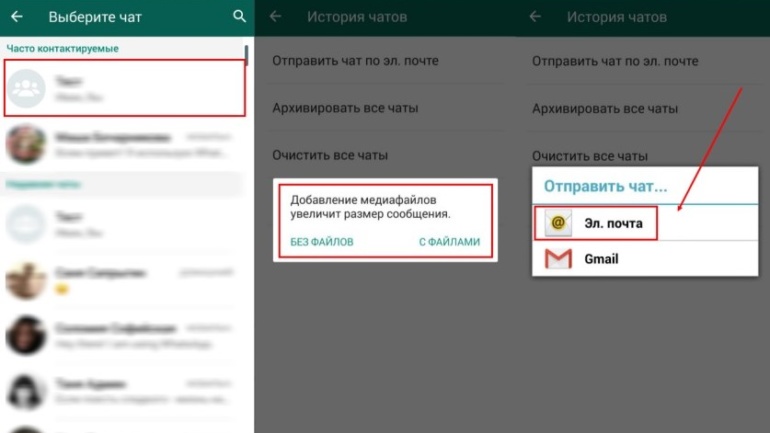
Пересылка от собеседника
Скорее всего удаление переписки произошло только у одного пользователя, а значит у собеседника он сохранился. Можно попросить заново переслать чат (выделить сообщения и нажать «Переслать» или «Цитировать»). Метод применим далеко не всегда, но это хоть что-то.
Программами восстановления
Есть целый ряд программ для ПК, которые умеют сканировать память устройств и восстанавливать оттуда удаленные, но не перезаписанные данные. Вероятность успеха напрямую зависит от того, сколько данных в целом было удалено. Чем больше, тем меньше шанс отыскать, а тем более в целостности сохранить файл чата. Также чем больше данных было перезаписано с момента удаления, тем выше шанс, что переписка утрачена на всегда. Если же были удалены именно чаты и сделали это совсем недавно, стоит попробовать данный способ. Да и в других случаях может повезти.
Как восстановить переписку в WhatsApp на iPhone:
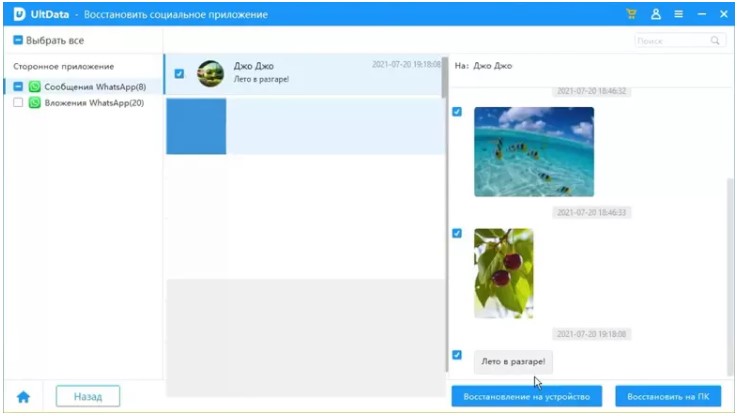
- Устанавливаем программу Tenorshare UltData (подойдет и CopyTrans Shelbee) на компьютер.
- Жмем по иконке в главном меню «Восстановить с устройства iOS».
- Подключаем iPhone к компьютеру кабелем. Он должен отобразиться в программе.
- Из списка данных для поиска выделяем только «WhatsApp и вложения».
- Жмем на кнопку «Сканирование».
- Если программе удастся найти эту информацию приложения, жмем на кнопку «Восстановить».
- Проверяем результат на смартфоне.
Мы пониманием, что кто-то может остаться разочарованным, ведь ему не удалось восстановить переписку в WhatsApp. Как и в случае с любыми процедурами возврата удаленных данных, нет никаких гарантий успеха. Однако возможностей действительно много, мы описали их все. Предложили все, что только возможно. Если ничего не сработало, вините не нас, а себя, так как вы не позаботились о безопасности своих данных заранее.
Остались вопросы? Задавайте их в комментариях, а мы постараемся ответить на них.
Где хранится резервная копия WhatsApp на iPhone?
Где хранится резервная копия WhatsApp на iPhone, можно ли найти и посмотреть содержимое? Попробуем разобраться – научимся взаимодействовать со смартфоном и затронем тонкие настройки мессенджера.
Где хранится резервная копия?
Ответ на вопрос, как посмотреть резервную копию WhatsApp на Айфоне, прост. Вы не сможете открыть сохраненный файл и пролистать содержимое – не рассчитывайте увидеть все беседы в одном месте. Единственный способ посмотреть данные – восстановить файл.
Вы воспользуетесь сохраненной историей, если будете переустанавливать программу на Айфоне или переносить данные на другое устройство. После восстановления скопированной информации вы увидите в мессенджере полную переписку. Иного способа посмотреть историю сообщений нет.
Где хранится файл, в котором зашифрована переписка? По умолчанию он загружается в iCloud – облачное хранилище компании Apple, изменить место хранения нельзя. Помните, как настраивать опцию?
- Войдите в мессенджер и тапните по кнопке настроек;

- Откройте раздел «Чаты» и найдите нужную функцию;

- Жмите на кнопку «Резервное копирование» , а затем «Создать» , чтобы запустить процесс вручную;

- Выберите вариант «Автоматически» , если хотите автоматизировать процесс (раз в неделю, месяц или год).

Где в iСloud хранится резервная копия WhatsApp вы не узнаете – открыть хранилище и посмотреть содержимое не получится. Не переживайте, такой возможностью не обладает ни один пользователь – так устроена операционная система iOS. Поэтому просто убедитесь, что не забыли включить опцию:
- Войдите в настройки Айфона;

-
- Нажмите на верхнюю иконку и перейдите к подразделу «iCloud» ;

- Включите тумблер напротив названия мессенджера;
- Активируйте опцию «iCloud Drive» .

Нашли, где архив чатов в WhatsApp на Айфоне – полезно разбираться в тонкостях работы мессенджера. Обязательно воспользуйтесь возможностью сохранения истории сообщений, это полезно и функционально. С легкостью восстановите утерянную информацию при необходимости. Здесь прочтите как отключить исчезающие сообщения.