Можно ли покупать б/у SSD и HDD: что нужно знать?
Практически на каждом компьютерном форуме есть несколько веток с вопросами: «А можно ли покупать б/у SSD/HDD такой-то марки». Мнения у пользователей расходятся. Одни считают, что если накопитель хороший (тихий, быстро работает, проверенного производителя), можно брать без колебаний. Другие утверждают в нерентабельности б/у накопителей из-за их большого износа. Мол: «Лучше добавить или купить SSD с меньшим объемом за те же деньги». Как всегда, приобретение поношенных комплектующих связано с рисками. В чем они заключаются и есть ли смысл с ними мириться? Также посоветуем несколько программ для тестирования SSD и HDD.
С какими опасностями это связано?
Риски действительно присутствуют, они обычно оправдываются стоимостью товаров, но действительно ли это уравновешенная сделка? Вот на что вы подписываетесь, покупая SSD и HDD-диски:
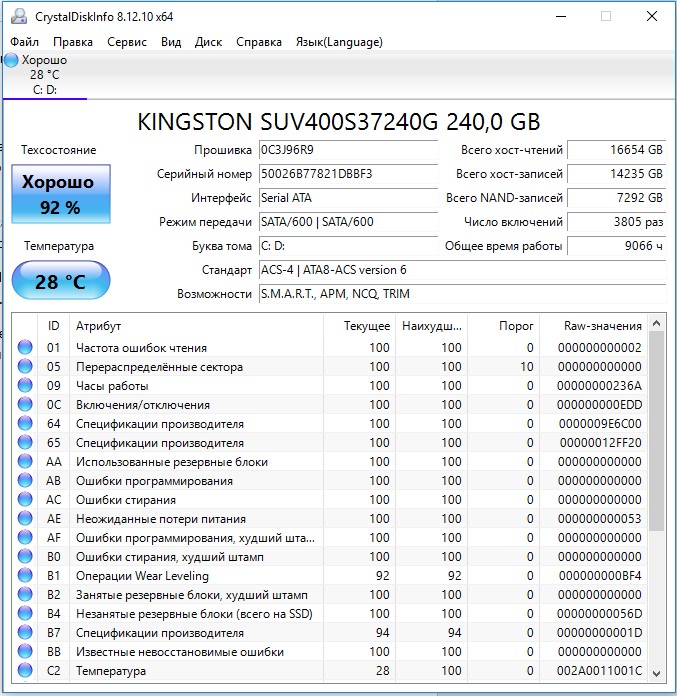
- Меньший срок жизни. Логично, что часть своей жизни SSD уже отработал. Важно не это, а то, насколько долго он еще сможет работать. Определить прогнозируемую долговечность можно с помощью SMART-параметров. Их нужно считать и привести в удобочитаемый вид. Здесь много ценных данных, но они хранятся в RAW или Hex, придется переводить. Более простой вариант – использовать CrystalDiskInfo. В окне сверху будут указаны разные числа (количество циклов включения, часов отработано, наличие всевозможных ошибок) и состояние SSD в процентах. К примеру, у меня 92%, то есть еще диск поработает. Меньше 90% покупать уже бессмысленно, но многое зависит от остальных параметров, возможно, были ошибки перезаписи, переназначение и т. п. Подозрительные значения будут подсвечены программой. Чтобы проверить HDD, стоит использовать Victoria. Там многие параметры очевидны.
- Отсутствие гарантии. Довольно много накопителей выпускаются с браком и очень хорошо, что есть гарантийная программа. Да, скорее всего все дефекты производителя уже бы вскрылись за время эксплуатации, но некоторые всплывают и через 1-2 года. К примеру, могут ставить не очень надежные отдельные комплектующие. В случае с б/у техникой воспользоваться гарантией (даже если она есть) будет куда сложнее: чеки теряются, некоторые фирмы привязывают покупку к карте клиента и за ремонтом может обратиться только он.
- Майнинг. Это достаточно новый риск, так как связан с запуском популярном криптовалюты Chia. Если точнее, временно популярной, на которую возлагали надежду. Там майнинг (добыча крипты) осуществляется ресурсов HDD и SSD. Таким образом накопители очень быстро вырабатывают свой ресурс, находясь постоянно под нагрузкой. У SSD даже есть показатель – количество циклов перезаписи. Чем ближе реальное их число к заявленному производителем, тем выше риск выхода из строя накопителя. Chia не оправдала ожиданий и сейчас майнеры активно распродают SSD. Такие устройства точно лучше не покупать, 1 год их эксплуатации равняется 5 и даже больше в руках обычного пользователя.
Аргументы в пользу покупки б/у накопителей
Если же отсутствие гарантии не смущает, SSD/HDD будет иметь хорошие показатели и в майнинге не участвовал, можно ли такой брать? Да, хороший диск можно брать без особых опасений. Риски все равно выше, чем при покупке в магазине, но они не настолько уж высоки. Скажем так, это целесообразная покупка с умеренным уровнем риска и выгодной стоимостью.
Почему покупка с рук имеет смысл:
- Главный аргумент в пользу приобретения накопителей с рук – это цена. Они стоят на 30-50% меньше, то есть за те же самые деньги, что и новый, можно купить сразу 2 или один, но большего объема.
- Большой ресурс работы. Современные SSD-диски способны отработать до 10 лет в руках пользователя, который бережно с ними обращается. Если он отработал 1-2 года без особых нагрузок, он уже упал в цене на половину, но проработает еще 5+ лет. Неплохое соотношение рисков и выгоды.
- Возможность полного тестирования. Современные SSD ведут подробную статистику по состоянию комплектующего. Вы можете сразу увидеть, что с ним сейчас и сколько он отработал. HDD тоже можно протестировать и увидеть количество битых секторов и т. п.
Как проверить SSD и HDD перед покупкой?
Ключевое условие, на основании которого нужно принимать решение о покупке – результаты тестов. Без них вы будете играть просто в лотерею: повезет/не повезет.
Хорошие программы для проверки SSD:
- CrystalDiskInfo – универсальная утилита. Предлагает подробную информацию в удобочитаемом виде. Помимо точных чисел (количества запусков, температуры, циклов чтения и записи), в процентах указано текущее состояние накопителя. Если больше 90% и все показатели в норме, брать можно.
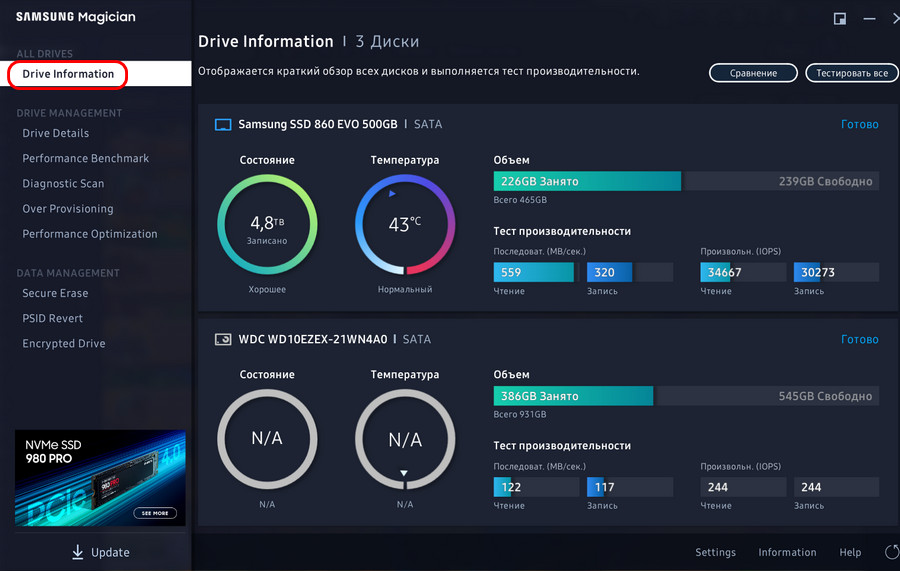
- Samsung Magician – фирменная программа, показывающая достоверную информацию. Плюс с ее помощью можно обновить прошивку и внести коррективы в работу.
- Другие фирменные утилиты: WD SSD Dashboard, Kingston SSD Manager, Toshiba SSD Utility, ADATA SSD Toolbox, Crucial Storage Executive, SanDisk SSD Dashboard.
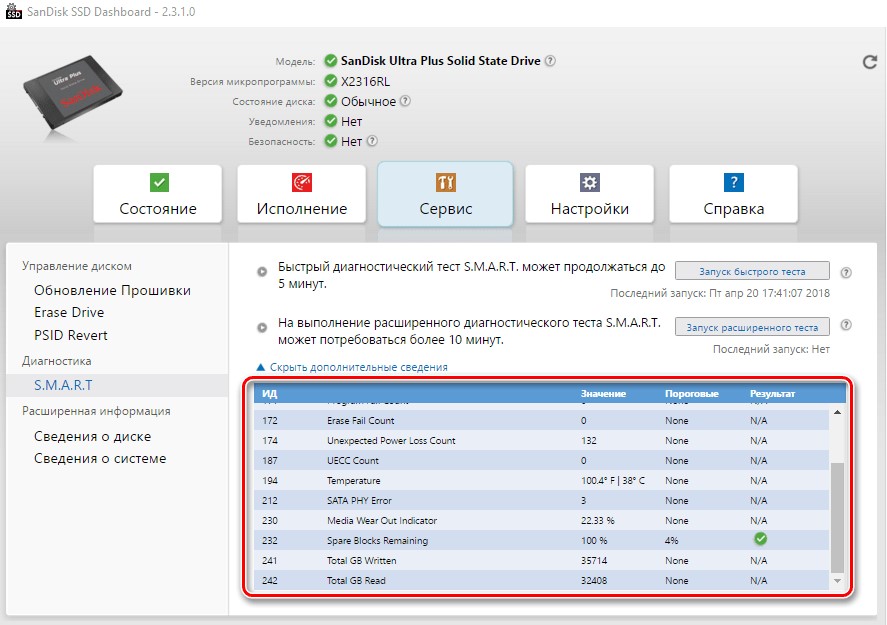
По сути, есть всего 2 пути: универсальные и фирменные программы. В идеале нужно проверить в нескольких, более точные данные часто в приложениях от производителя.
Программы для диагностики состояния HDD:
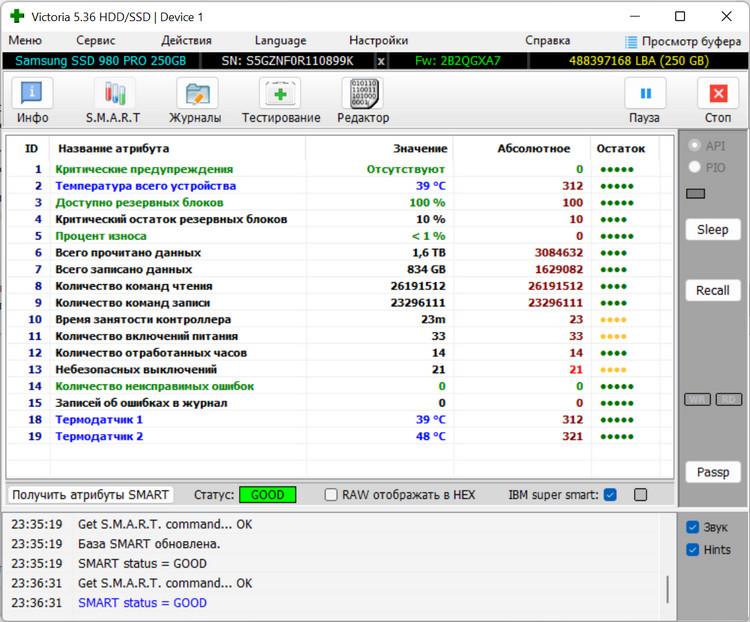
- Victoria – самая популярная программа, позволяет посмотреть S.M.A.R.T. (в том числе на SSD), узнать о наличии ошибок, посмотреть количество битых секторов. Плюс программы в том, что она умеет работать с поврежденными блоками, может попытаться их вылечить или исключить из работы.
- Maxtor Powermax, DFT, Quantum Data Protection System и др. Все они работают по тому же принципу, проводят тестирование диска на ошибки и показывает отчет на их основании. Некоторые лучше работают с теми или иными дисками и хуже с другими.
Еще есть ряд утилит от производителей: Western Digital Data Lifeguard, Seagate Disk Diagnostic, Samsung SHDIAG. Они сравнительно точно показывают информацию и помогают в спорных ситуациях.
Так стоит ли покупать б/у SSD и HDD?
Да, но только при условии, что вы хорошо понимаете состояние диска. Если у SSD не слишком большое время работы, количество циклов включения, нормальная рабочая температура, невысокий процент износа и хорошая цена – можно брать. Стоимость оправдывает небольшой риск, с ним сталкиваются все, даже те, кто купил новые накопители. Просто эти опасности компенсирует гарантия, а здесь вы берете их на себя.
Как проверить новый hdd диск?
Я купил новый диск и хочу проверить его, как это следует сделать ?
Был горький опыт, когда купил жесткий диск, перекинул на него много информации, а он через неделю начал сыпаться и сдох. Инф. не получилось восстановить, не хочется еще раз попасть на такое.
Спасибо за советы, я нуб в этом вопросе)
Пишут осмотреть корпус : как новый)
Проверить на плохие блоки: сейчас ищу программу.
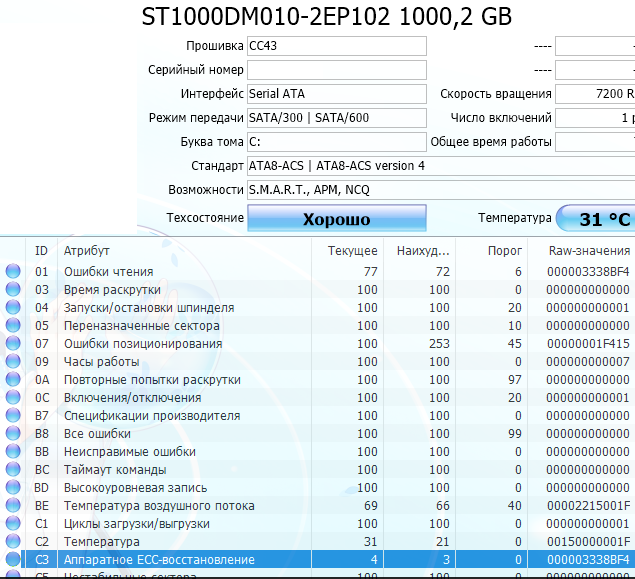
Проверить смарт: все ок.
Оставить поработать его: работает 7 часов, но без особой нагрузки.
А вообще можно узнать, как долго прослужит диск, по первым дням?
На ssd это работает) на hdd не знаю.
- Вопрос задан более трёх лет назад
- 5933 просмотра
Оценить 5 комментариев
- Вконтакте
Wexter: ПРосто есть такой винд, он вроде как сдох, но надо сейчас прогнать его на бэды и если там только 1н бэд я посмеюсь)

учтите, что green серию нельзя использовать как системный диск — будет тормозить. (у других производителей так же). wd blue тоже не стоит — они перемаркированные green.
«Проверить на плохие блоки: сейчас ищу программу.»
hdat 2, долго
«Проверить смарт: все ок.»
..
проверить задержку при чтении секторов в начале диска(гигабайт 50), если есть секторы медленее 50 мс — 200мс и выше, то диск под замену по гарантии, либо возвращайте в 14 дневный срок как неподошедший.
проверить равномерность скорости по всему объёму — должно быть так
gecid.com/data/storag/201604031000-43475/img/11_se.
если есть провалы ниже, чем скорость в конце диска — обменять.
если такой — i1.rozetka.ua/goods_comments/397/397910.png то диск труп
«у нового тоже есть кэш, но прога его не видит»
и не должна, размера переменной хватает только на отображение 32 мбайт.
«но в целом диск в неплохом состоянии»
есть один бэд блок — диск нельзя использовать для важной информации, он формально уже вышел из строя.
больше 100 — вы храбрец, раз хотите использовать его для хранения.
Стоит ли покупать б/у накопители? И что нужно при этом знать?
Пользователи часто спрашивают, можно ли покупать б/у SSD или HDD диски? Участники компьютерных форумов при ответе на этот вопрос поделились на две группы. Одни считают, что если производитель надёжный, диск работает тихо и быстро, то такой накопитель можно смело рассматривать к покупке. Другие не рекомендуют такие диски из-за их большого износа и считают что гораздо логичнее за эту же сумму взять новый, но с меньшим объёмом. Естественно покупка б/у техники это всегда риск. Я же скажу так, если вы технически грамотны или хотя бы периодически читаете наши статьи о железе, то наверняка сможете определить со 100%-ой точностью состояние любого накопителя попавшего к вам в руки. Итак, давайте разберёмся, как проверить HDD/SDD перед покупкой и свести риск к минимуму.
↑ Стоит ли покупать б/у накопители? И что нужно при этом знать?
↑ Какие риски при покупке бывшего в использовании диска?
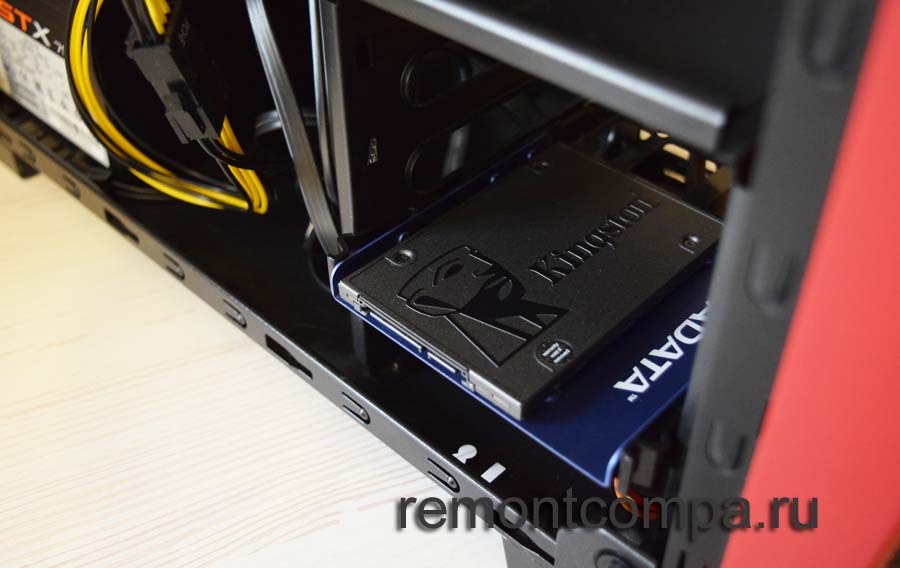
Риски конечно есть, но ведь они уравновешены более выгодной ценой. Покупая б/у накопители вы подписываетесь на такие минусы:
↑ Меньший срок службы
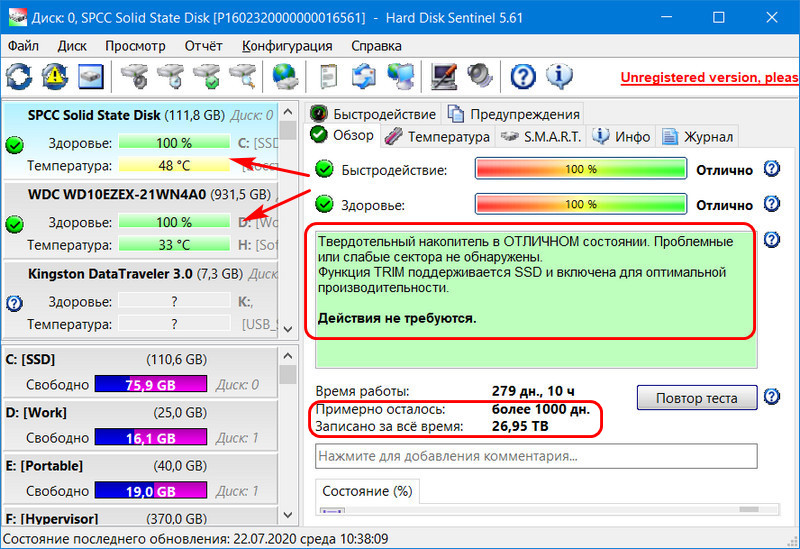
Что тут нас интересует? Сколько он уже проработал и сколько проработает ещё. Узнать это нам помогут Smart-параметры. Чтобы их считать и найти нужную информацию можно использовать программу CrystalDiskInfo или Hard Disk Sentinel. Она нам покажет сколько накопитель раз был включён, сколько часов проработал, а также покажет различные ошибки, подозрительные будут подсвечены. Также полезной информацией будет состояние SSD в процентах. Тут важно знать, что если состояние диска менее 90%, то проработает он не долго и покупать такой накопитель не имеет смысла. Если больше, то ещё поработает. Помимо этого важно обращать внимание на ошибки перезаписи, переназначения и т.д. Для проверки HDD эта программа не подходит, для них лучше использовать программу Victoria.
↑ Отсутствие гарантии
С бывшей в пользовании техникой воспользоваться гарантией будет не всегда возможно даже если она есть. Многие магазины привязывают покупку к карте клиента и воспользоваться гарантией может только покупатель. Также чеки часто теряются. А вот поломки не всегда проявляются сразу, некоторые из них проявляются через годы. Связано это чаще всего с некачественными комплектующими.
↑ Майнинг
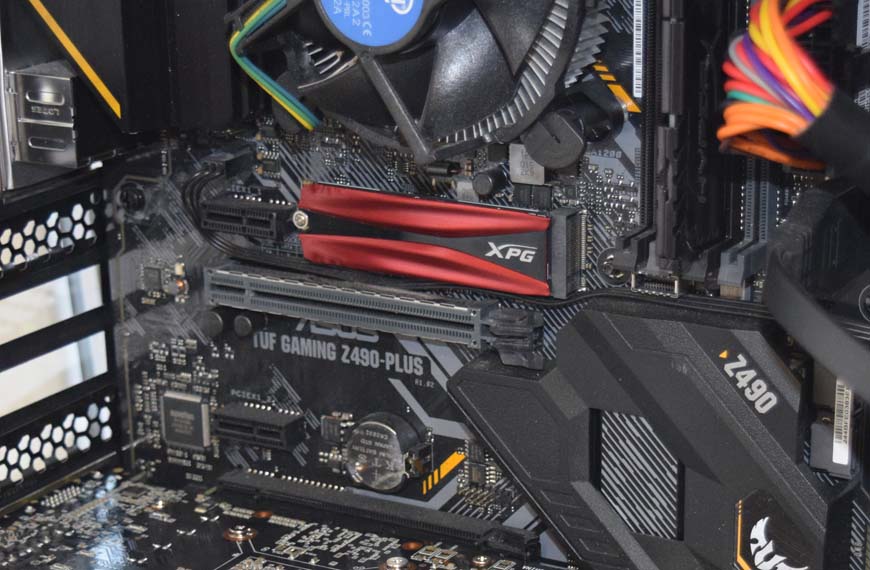
Довольно новый вид риска. Майнинг сильно изнашивает не только видеокарты, но и накопители. Диски изнашиваются, когда пользователи пытаются добыть новую криптовалюту Chia. Тут как раз используются мощности SSD и HDD накопителей и диски вырабатывают свой ресурс, так как постоянно находятся под нагрузкой. SSD-диски имеют даже такой параметр как количество циклов перезаписи. Если их число приближается к заявленному производителем, тем быстрее диск выйдет из строя. Но так как Chia перестаёт быть популярной диски начали активно распродавать и нарваться на такой вероятность есть.
↑ Почему и когда стоит покупать б/у накопители?
Если отсутствие гарантии вас не пугает, а накопитель в майнинге не участвовал и имеет хорошие характеристики, то такой диск можно смело брать. Да, рискуете вы, конечно, больше, чем когда покупаете новый в магазине, но тут риск уже не так велик, тем более цена гораздо ниже. Цена — главный аргумент при покупке б/у техники. Диск же можно купить в половину дешевле, чем в магазине. То есть за одни и те же деньги на б/у рынке можно взять два накопителя или один, но большего объёма. Нынешние SSD-диски могут проработать до 10 лет у обычного юзера. Если он отработал уже пару лет, то цена уже вполовину упала, а отработать он может ещё долго. Но все равно перед покупкой желательно диск протестировать. SSD сейчас показывают полную информацию о состоянии комплектующих, на HDD также можно проверить его состояние.
↑ Как нужно проверять и тестировать диски SSD и HDD перед покупкой?
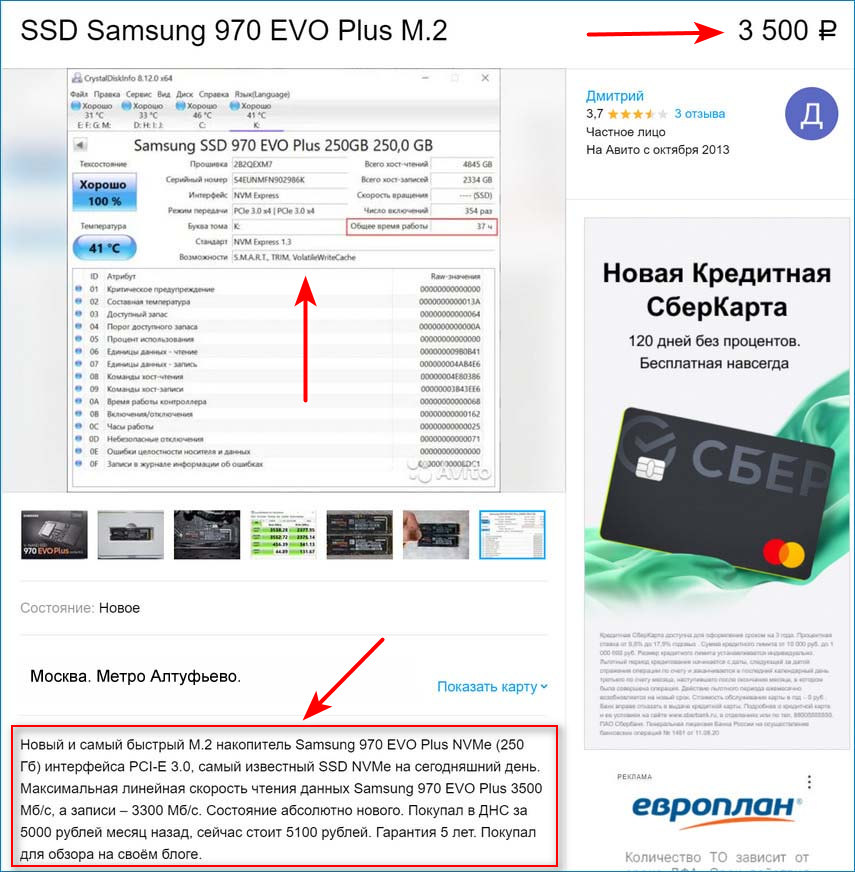
Результаты тестов это главный параметр, на который нужно обращать внимание при покупке диска. Некоторые продавцы готовы предоставить данные Smart-парамтров и результаты чтения/записи перед продажей накопителя. К примеру, здесь продавец продаёт практически новый SSD по цене на 30% ниже рыночной и объясняет причину.
Для тестирования SSD-накопителей:
↑ CrystalDiskInfo
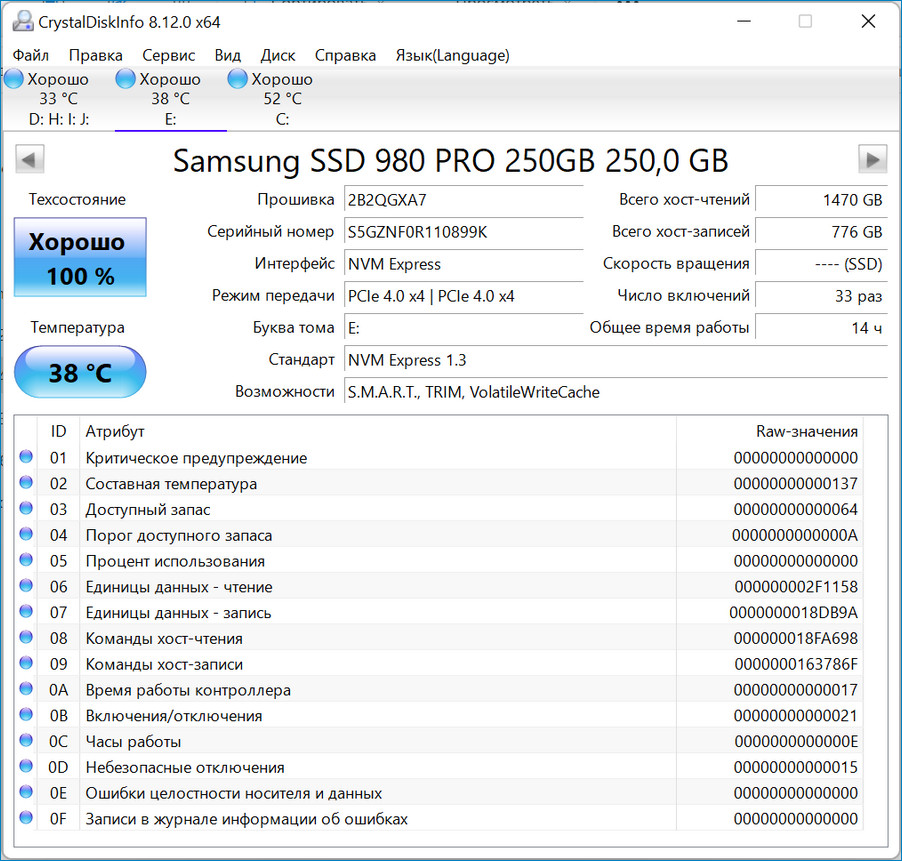
Отличная программа. Утилита показывает информацию о диске в удобном виде. Также здесь можно посмотреть точное количество запусков, температуру, циклы чтения и записи. Также в процентах показано настоящее состояние диска. Если менее 90% и какие-то показатели не в норме, брать нельзя. Если наоборот, то естественно можно.
↑ Samsung Magician
Программа от фирмы Samsung. Также как и в предыдущем варианте она показывает правдивую информацию. К тому же при помощи неё можно обновить прошивку и откорректировать работу.
Для тестов также можно применять такие утилиты: WD SSD Dashboard, SanDisk SSD Dashboard, ADATA SSD Toolbox, Crucial Storage Executive.
Идеальным вариантом будет применить сразу несколько программ. Обычно программы от производителя диска являются более точными.
↑ Victoria
Очень популярная утилита, разрешает посмотреть Smart-параметры, проверить количество ошибок и битых секторов. Программа также может попробовать вылечить повреждённые блоки или исключить их.
Существует также много других программ, таких как DFT, Maxtor Powermax и др. Имеют они такой же принцип работы, а именно тестируют диск на ошибки и показывают отчёт. С разными дисками некоторые программы работают лучше, а другие хуже.
Существуют программы от производителей накопителей, такие как Samsung SHDIAG или Western Digital Data Lifeguard. Эти утилиты предоставляют довольно точную информацию.
И все же стоит покупать б/у SSD и HDD или нет? Смысл в этом, конечно, есть, но только тогда, когда вы точно знаете состояние накопителя. Если у диска малое время работы и количество циклов включения, нормальная температура и низкая цена, то можно брать. Оставшиеся небольшие риски оправдывает стоимость. Они также есть и при покупке нового устройства, только в магазине можно воспользоваться гарантией, а здесь нет.
Как проверить жесткий диск при покупке

Как проверить жесткий диск после покупки
Выбор и приобретение жесткого диска является одним из важнейших этапов при покупке нового ПК и его «апгрейде». «Винчестер» является одним из главных компонентов любого компьютера, независимо от его назначения, который отвечает за хранение данных и, в основном, является местом расположения операционной системы.
При приобретении любой технически сложной техники покупатель чаще всего отталкивается от двух факторов:
- производитель (его известность, наличие сервисных центров и др.);
- гарантия на приобретаемый товар (как официальная производителя, так и предоставляемая продавцом).
Поэтому основной задачей, которую должен выполнить покупатель после приобретения жёсткого диска (HDD) – это проверка его на работоспособность (битые сектора, ошибки чтения/записи, заводской брак и т.п.).
Выбор фирмы-производителя
Основная масса устройств хранения данных для настольных систем, продаваемых на данный момент, составляют устройства фирм WD и Seagate. Третье место осталось за Toshiba.

Сегодня развитие электронной техники не позволяет однозначно сказать, кто является лидером на рынке устройств хранения данных для настольных ПК. Используемые технологии и материальная база практически идентичны, и количество бракованных устройств оказывается практически идентичным в процентном соотношении. Линейки выпускаемых устройств различаются объемом накопителя, скоростью вращения шпинделя, количеством «блинов», величиной Кэш-памяти, форм-фактора и некоторыми другими, не столь бросающимися в глаза покупателю моментами.
Предварительный осмотр
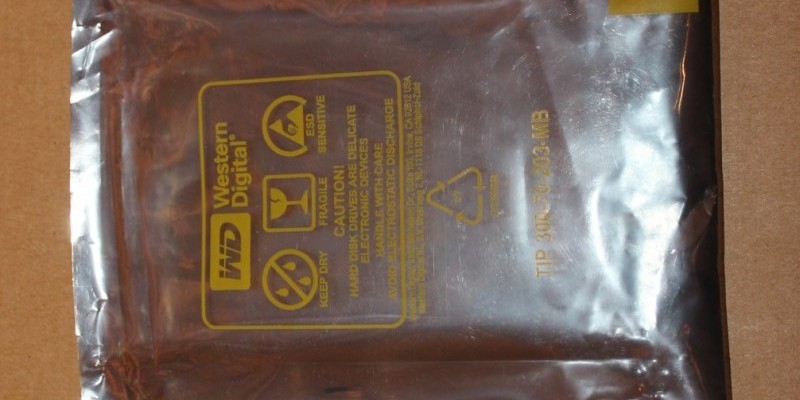
При покупке HDD необходимо произвести внешний осмотр приобретаемого устройства. В идеале вид приобретаемого товара должен соответствовать показанному на рисунке, если отсутствует заводская упаковка – это уже риск приобретения. А наличие царапин по бокам корпуса или отсутствие краски-индикатора на местах крепления жесткого диска в корпус ПК может говорить о том, что он мог быть уже использован.
Жёсткий диск – технически сложное устройство, которое очень чувствительно к механическому воздействию. В основе «винчестеров», построенных по самой распространенной на данный момент схеме, лежит метод считывания электронной головкой информации с магнитных пластин, вращающихся со средней скоростью в 7200 оборотов в минуту. Поэтому любая встряска, удар или падение могут привести как к деформации механических частей HDD и, соответственно, привести его в нерабочее состояние.
Монтаж и проверка HDD
Установка в корпус производится в специальные отсеки при помощи четырех шурупов или специальных защелок. При монтаже нужно учитывать возможность циркуляции воздуха для отвода тепла, поэтому сверху и снизу необходимо оставить свободное место. При наличии специальных антивибрационных резинок необходимо смонтировать HDD с их помощью. Это поможет предотвратить резонанс в работе с другими вращающимися устройствами ПК (кулеры, CD-ROM и т.п.).
При подключении к материнской плате особое внимание стоит уделить питанию. Оно должно быть стабильным (5В). Уровень ниже данного показателя приведет к «перезагрузкам» или «старт-стопам» жесткого диска, а уровень выше – к повышенным температурам. Соответственно, всё это приводит к сокращению срока службы HDD.
Тестирование
Первым критерием при проверке нового HDD должно быть отсутствие bad-секторов. Вначале необходимо запустить тестирование S.M.A.R.T. в BIOS. Далее нужно посмотреть статус устройства при помощи специализированных программных средств:
- HD Tune,
- MHDD
- Victoria
Следующей проверкой должна быть проверка на скорость линейного чтения данных. Её результаты необходимо сравнить со спецификацией производителя. Нормальное отклонение с указанными в спецификации результатами не должно превышать 10%. Более высокие показатели погрешности говорят о проблемах с оборудованием. При 50-ти процентных превышениях необходимо незамедлительно заменить HDD. В дальнейшем необходимо выполнить проверку поверхности «блинов» при включенном случайном режиме чтения, которая должна производиться в течение суток при помощи ПО Victoria или MHDD. По окончании, проверить в режиме Butterfly. Окончательным шагом будет работа программы IOMeter с вашим HDD. При помощи данного ПО выставляем размер блоков, диапазон случайного поиска, соотношение записи и чтения и после суток проверки сравниваем результаты с таблицей S.M.A.R.T.
В случае стабильной и корректной работы в течении суток можно говорить о качественно приобретенном жёстком диске.

Все вышеуказанные работы и методы проверки и тестирования требуют наличия определенных знаний в области информационных технологий. Конечно, можно воспользоваться инструкциями, скаченными в интернете, и пошагово выполнить все описанные в них пункты, но никто никогда не застрахован от внештатных ситуаций, которые могут привести к нежелательным последствиям. Если вы не имеете такого опыта или опасаетесь за сохранность своего компьютера, то выходом станет обращение в специализированный сервисный центр, где вам выполнят качественную замену жесткого диска или, на крайний случай, к знакомому, который с компьютером на «ты». У нас у каждого есть такой друг.