Меняем клавиатуру в «Настройках» устройства с Android

Несмотря на то что оболочки операционной системы Android немного различаются, алгоритм действий по смене виртуальной клавиатуры через «Настройки», как правило, схож. Рассмотрим, как это делается на примере Android 13:
- Запустите приложение «Настройки», выбрав его в главном меню, на рабочем столе или в шторке, коснувшись значка в виде шестерни.
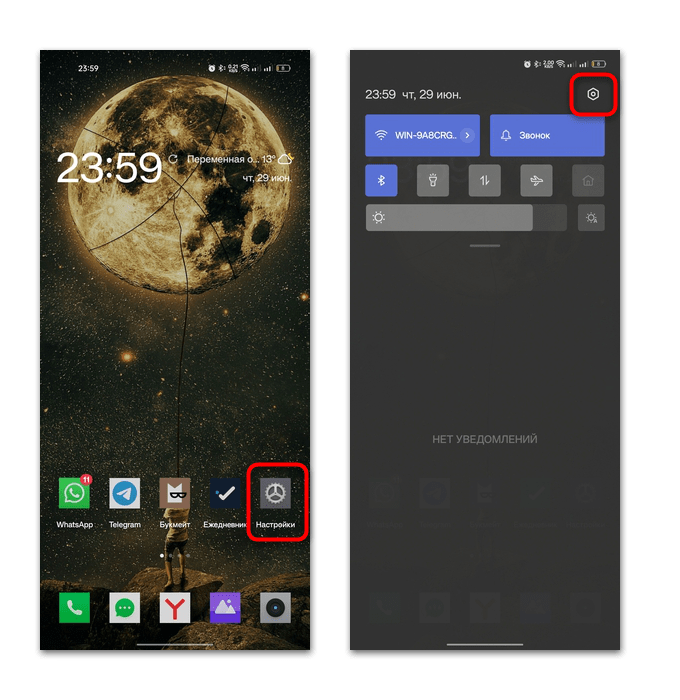
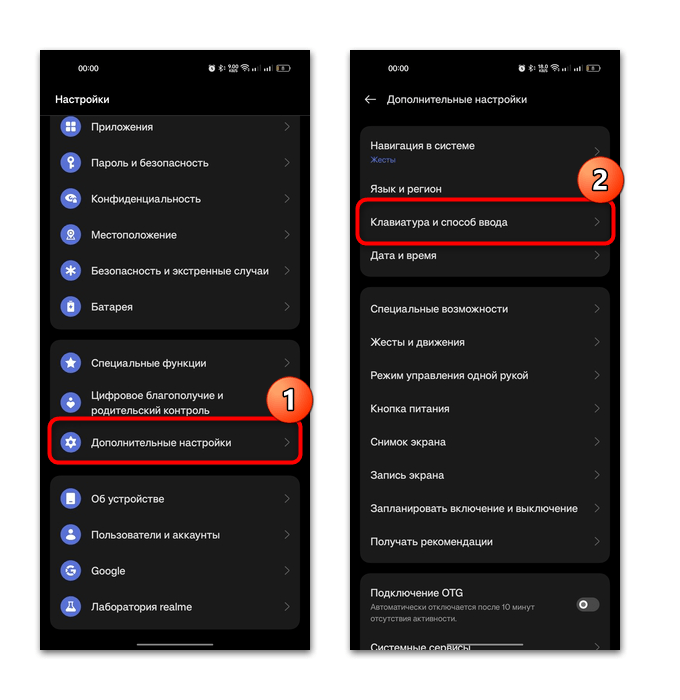
- Перейдите в раздел «Дополнительные настройки» / «Система и обновления», затем выберите «Клавиатура и способ ввода» / «Язык и ввод».
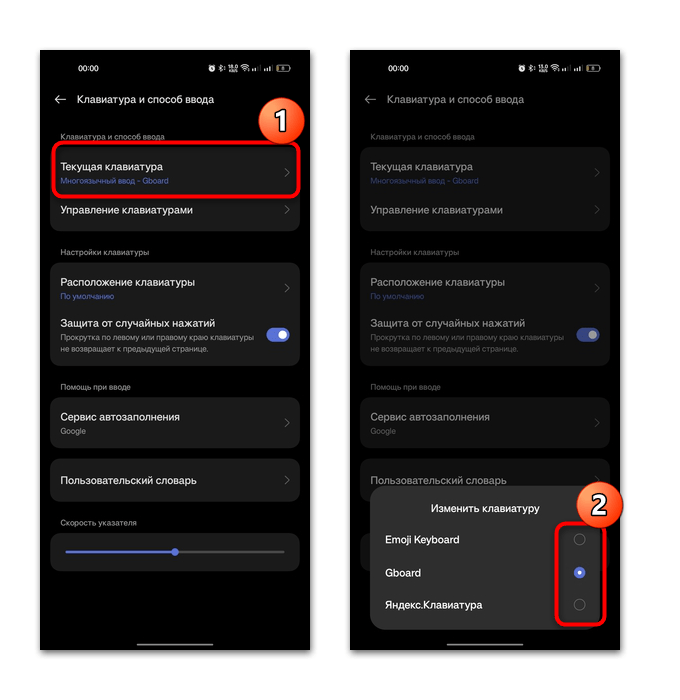
- В одноименном блоке коснитесь строки «Текущая клавиатура», после чего останется выбрать ту, которая будет использоваться по умолчанию. В некоторых оболочках список доступных вариантов будет отображен сразу же при входе в подраздел.
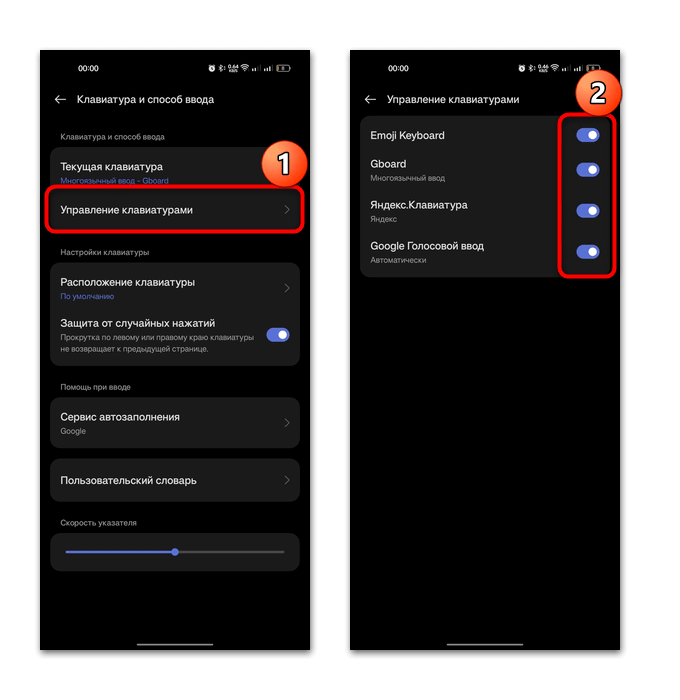
Если в списке подраздела «Изменить клавиатуру» нет необходимого вам варианта, выберите «Управление клавиатурами» / «Клавиатура по умолчанию». В новом окне отобразится перечень доступных приложений. Вероятно, работа нужной клавиатуры отключена – активируйте ее с помощью тумблера.
Следует отметить, что, если вы установили стороннюю клавиатуру и хотите выбрать ее, то сначала скачанное приложение надо запустить и предоставить необходимые для корректной работы разрешения. Только после этого она появится во всплывающем окне выбора способа ввода в «Настройках» Android.
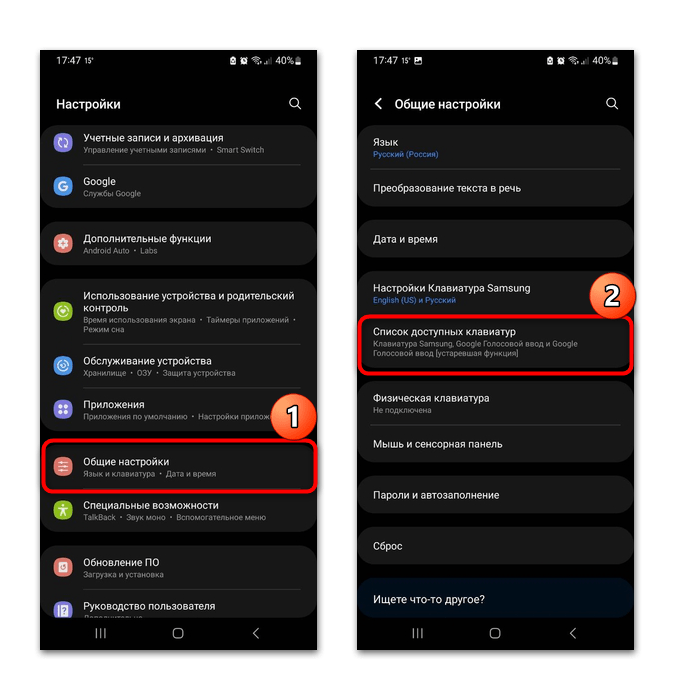
Инструкция может немного отличаться – все зависит не только от оболочки операционной системы, но и от ее версии. К примеру, на устройствах Samsung действовать нужно несколько иначе:
- В «Настройках» выберите раздел «Общие настройки», затем – «Список доступных клавиатур».
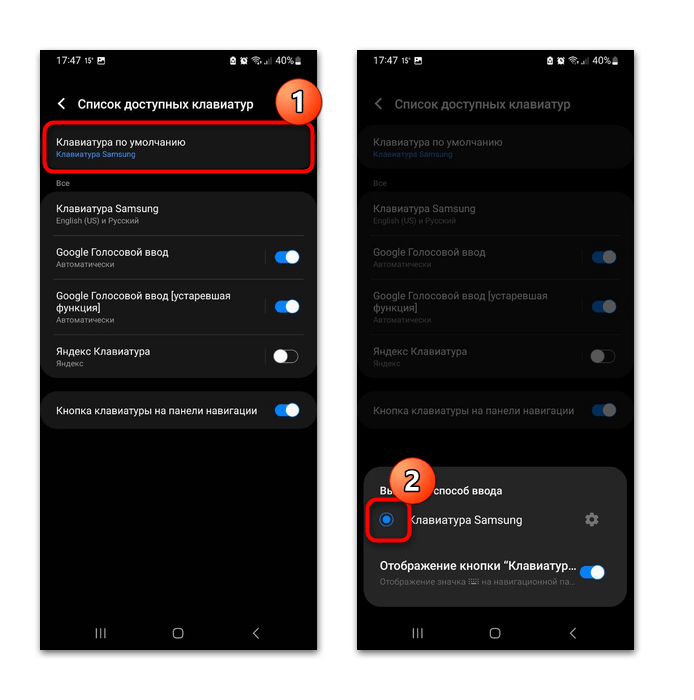
- Тапните по строке «Клавиатура по умолчанию», а в новом окне отметьте ту, которую хотите использовать.
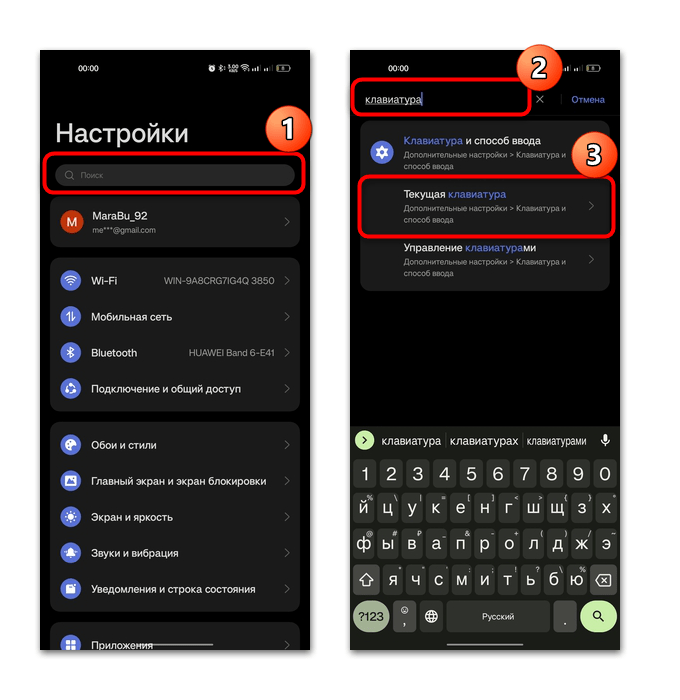
В большинстве случаев можно воспользоваться строкой поиска в штатных «Настройках». Достаточно туда ввести соответствующий запрос, например «клавиатура», и ниже появятся результаты поиска, откуда можно быстро перейти к нужному разделу.
Как вернуть стандартную клавиатуру на Андроид
1. Прежде всего, попробуйте перезагрузить смартфон. Для этого нажмите кнопку питания в течение нескольких секунд, пока не появится меню. В нем выберите «Перезагрузка» или «Выключение» и включите устройство снова.
Если клавиатура не отображается на смартфоне, это вызывает массу неудобств. О том, как вернуть исчезнувшую клавиатуру, расскажем в этой статье.
И даже если поначалу с этим не всегда получается, так как надо, или как хотелось бы, то научиться можно быстро.
Если нынешняя виртуальная экранная клавиатурка на смартфоне вам уже поднадоела, то всегда есть возможность поставить другую, более новую, удобную и/или просто более симпатичную. Тем более, что клавиатура умолчанию включается на Андроид очень просто. Конечно, если знать, как это делается.
Собственно, мобильная операционная система Андроид (в особенности новые ее версии выпуска последних годов), как известно, тем и отличается, что настраивать и перенастраивать в ней можно все, что душе угодно. Ну, почти всё.
И даже если поначалу с этим не всегда получается, так как надо, или как хотелось бы, то научиться можно быстро.
По крайней мере, виртуальную клавиатуру в своем мобильного Андроид-девайса любой юзер, даже очень начинающий и не очень опытны, поменять может без особого труда. Благо, ассортимент таких клавиатур, как бесплатных, так и платных, с каждым днем только увеличивается. Качай и ставь любую.
О том, как настраивается экранная клавиатура умолчанию в Андроид-смартфоне или планшете мы сейчас и напомним (подробнее об особенностях различных моделей смартфоном и планшетов смотрим здесь — http://gsm-ka.com.ua/planshety-i-planshetnie-kompyutery/) . И расскажем об этом на примере довольно популярного программного продукта. Называется он SwiftKey (и просто первым попал под руку).
Итак, по порядку:
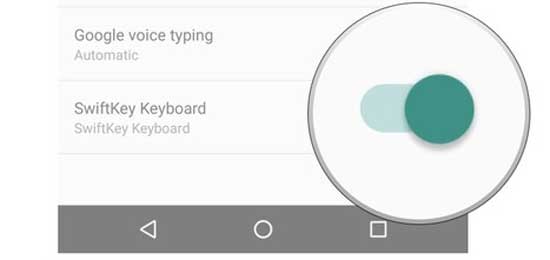
- возвращаемся в меню «Язык и ввод»;
- снова тапаем на «Текущая клавиатура»;
- выбираем нашу SwiftKey (или любую другую), после этого изменение сохраниться автоматически.
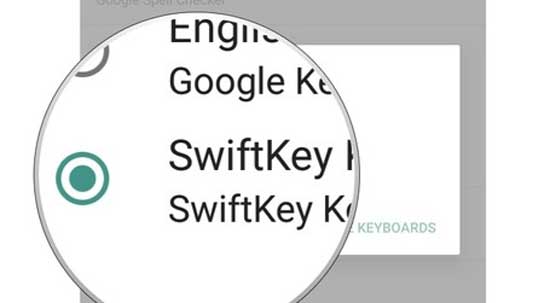
Теперь остается только проверить клавиатуру в работе. Просто пишем какое-нибудь сообщение и смотрим, насколько удобна обновка.
Заполненный или перегруженный кэш может стать причиной неисправности приложения, отвечающего за ввод текста. В таком случае его необходимо очистить.
Существует несколько способов исправления проблемы.
Очистка кэша
Заполненный или перегруженный кэш может стать причиной неисправности приложения, отвечающего за ввод текста. В таком случае его необходимо очистить.
- Перейдите в «Настройки» → «Все приложения».
- Выберите приложение, которое установлено по умолчанию в качестве клавиатуры.
Выбор необходимой клавиатуры
Бывает, что в Android происходит сбой при установке нескольких приложений для ввода текста, и система не может определить, какую клавиатуру выбрать.
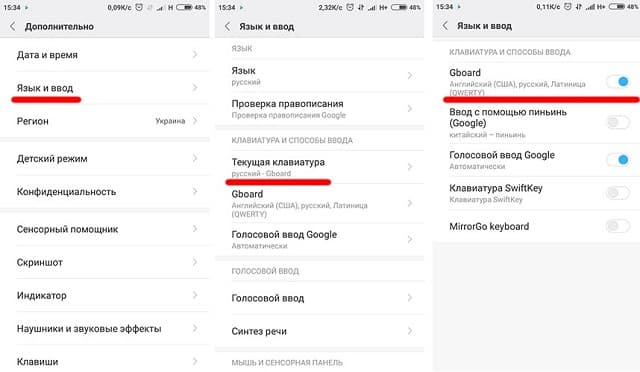
- Зайдите в «Настройки» → «Дополнительно» → «Язык и ввод».
- Выберите «Текущая клавиатура» (или «Клавиатура по умолчанию»).
- Укажите приложение для ввода, которое хотите использовать.
Установка другого приложения
Если со стандартной клавиатурой происходят сбои, стоит попробовать альтернативные варианты.
Наиболее популярные бесплатные программы ввода текста в 2018 году:
После установки ПО выберите его в качестве метода ввода по умолчанию в пункте настроек «Язык и ввод».
Удаление конфликтной программы
Некоторые приложения «конфликтуют» между собой, что приводит к сбою. В данном случае, это те, которые связаны с методом ввода (например, набор эмоджи, речевые синтезаторы и т.п.). Поэтому следует удалить программы, после установки которых была замечена проблема.
- Перейдите в «Настройки» → «Все приложения».
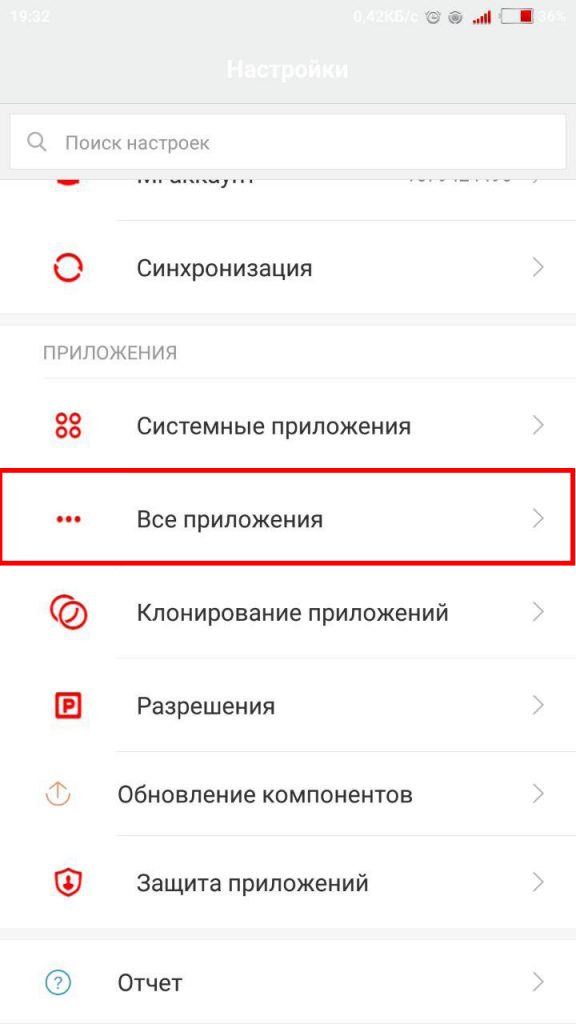
- Выберите программу для деинсталляции → «Удалить».
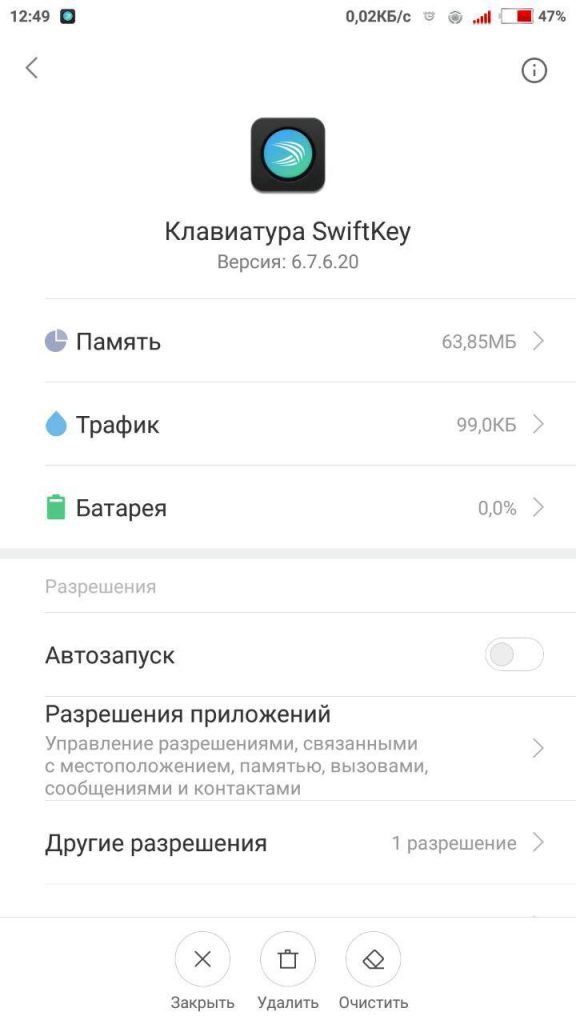
- Перезапустите устройство.
Сброс настроек
Если ни один из вышеописанных методов не помог, необходимо сделать сброс настроек системы. Данный вариант следует использовать в крайнем случае, чтобы не рисковать потерей необходимой информации.
- Перейдите в «Настройки» → «Расширенные настройки» → «Восстановление и сброс».
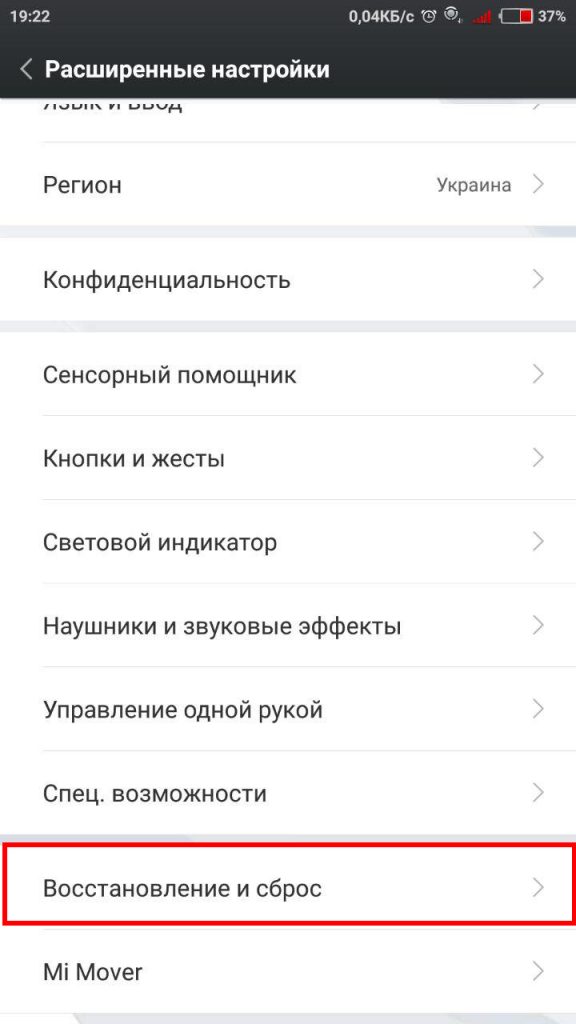
- Выберите «Сброс настроек» → «Сбросить…».
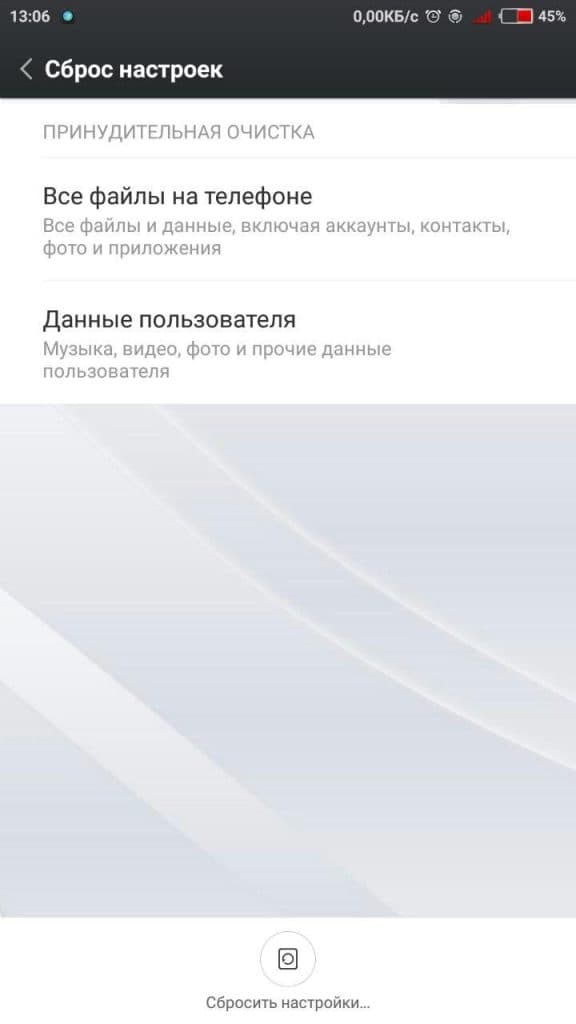
После перезагрузки устройства ввод текста будет работать.
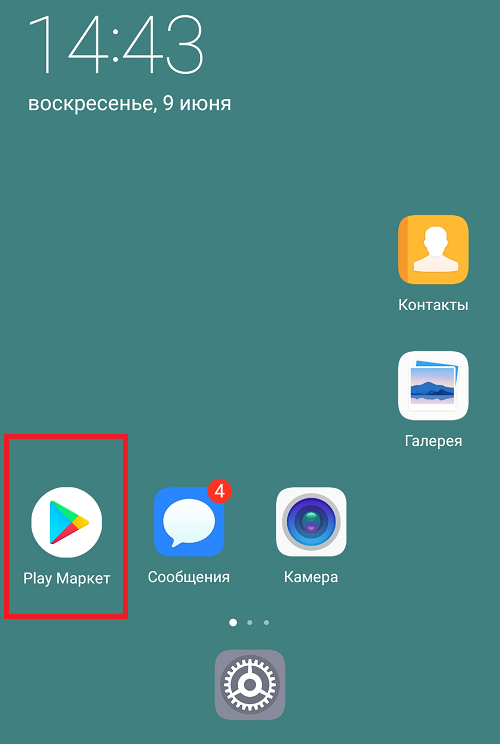
Сначала надо определиться с клавиатурой, поэтому откройте Play Market.

На ранних смартфонах от Huawei и Honor использовалась фирменная клавиатура Huawei Swype, а после — SwiftKey. Клавиатура используется по умолчанию, но при желании ее легко поменять. На какую? А вот это уже зависит только от ваших личных предпочтений.
Сначала надо определиться с клавиатурой, поэтому откройте Play Market.
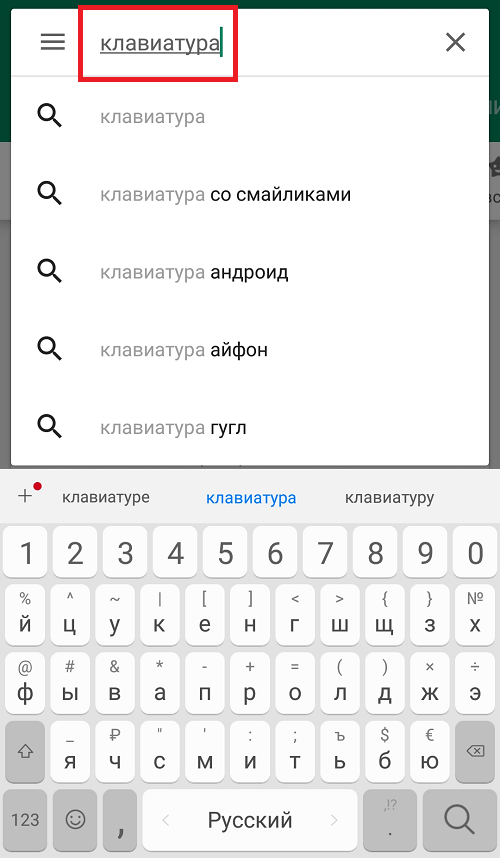
Укажите в поиске слово «клавиатура» (без кавычек).
Перед собой вы увидите список приложений на любой вкус. Какое из них устанавливать, решать вам.
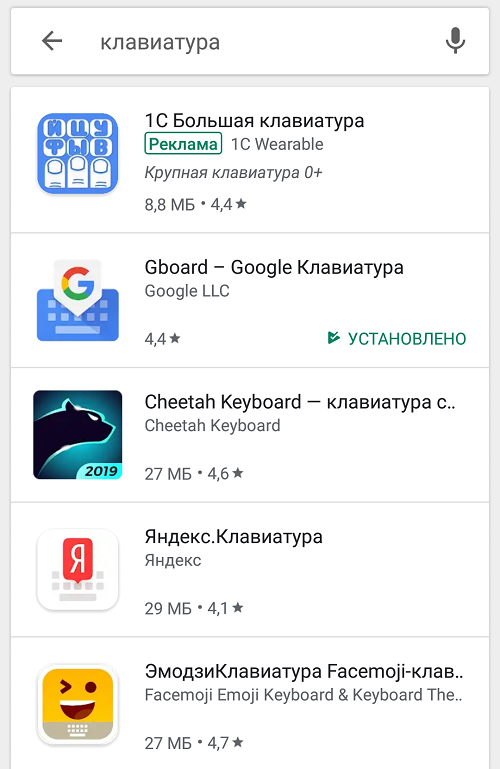
Мы в качестве примера будем использовать клавиатуру от Google.
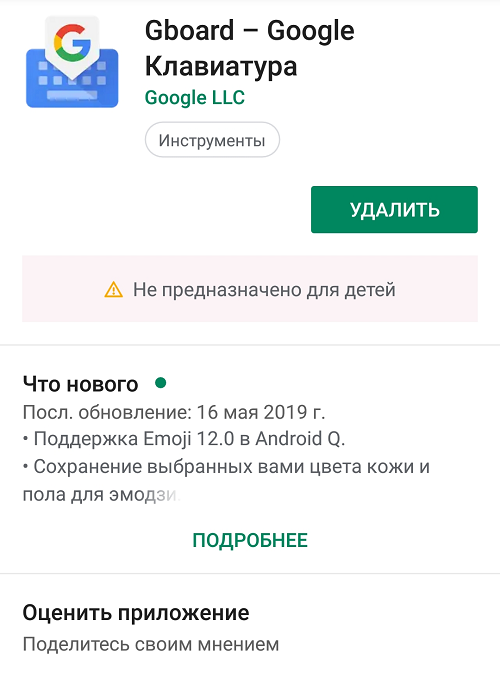
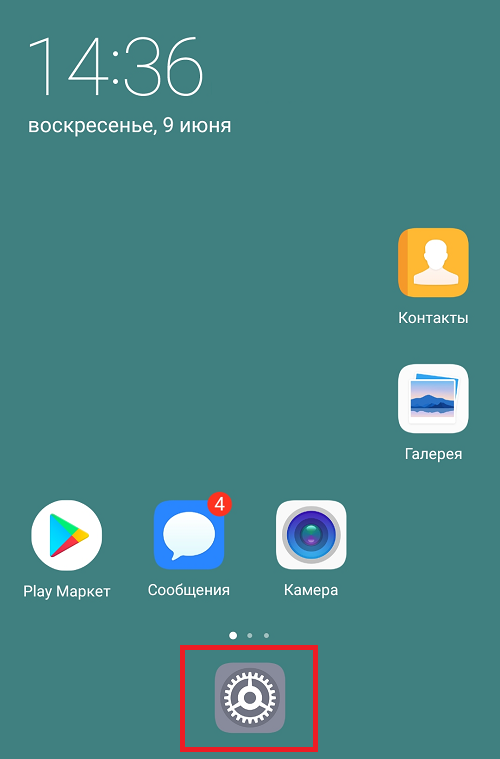
Клавиатура установлена, что делать дальше? Зайдите в приложение «Настройки».
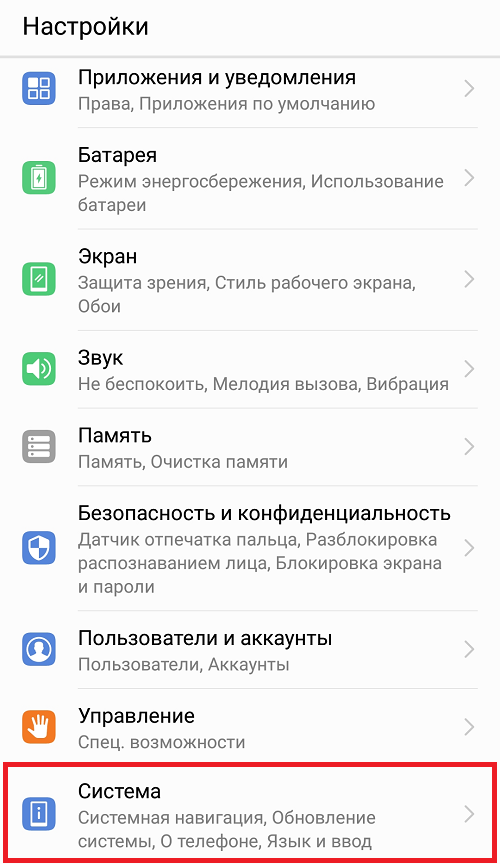
Выберите пункт «Система».
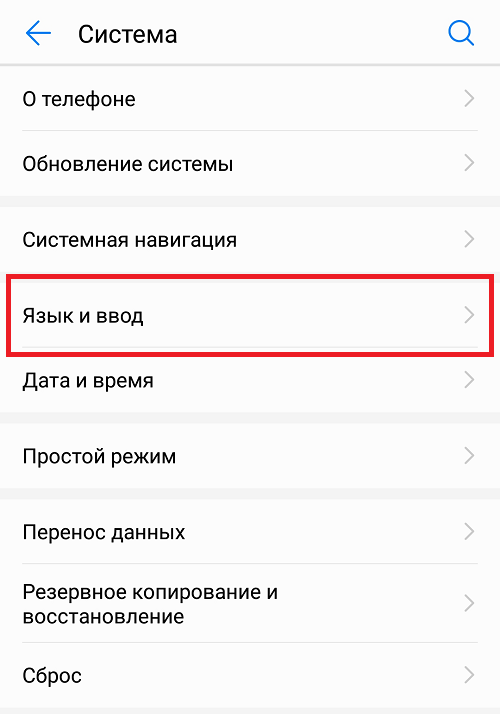
На следующей странице нажмите на строчку «Язык и ввод».
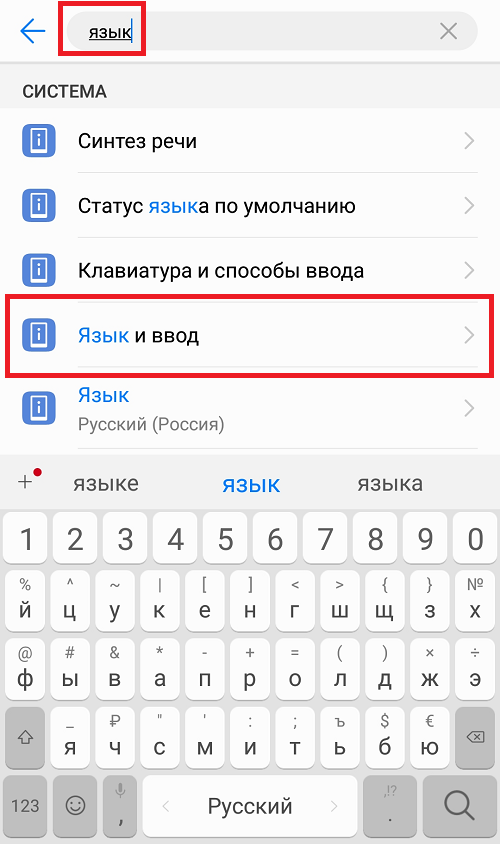
В случае, если интерфейс системы у вас отличается, используйте поиск по меню по слову «язык» (без кавычек).
Пункт «Клавиатура по умолчанию» — именно то, что нам нужно. Нажмите на него.
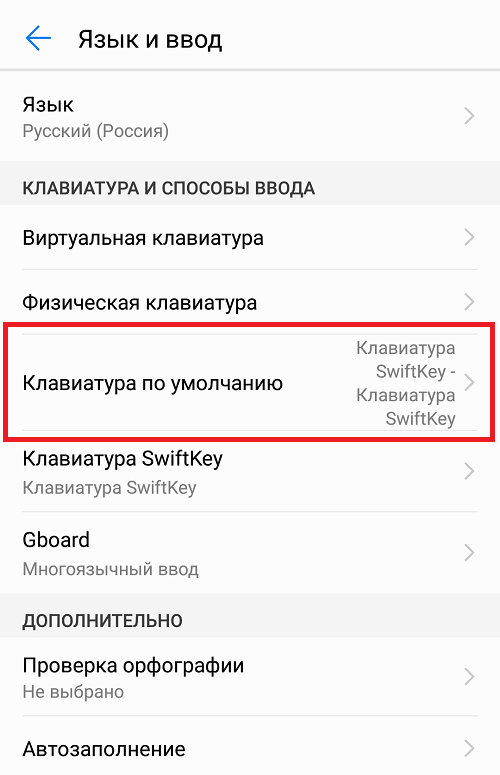
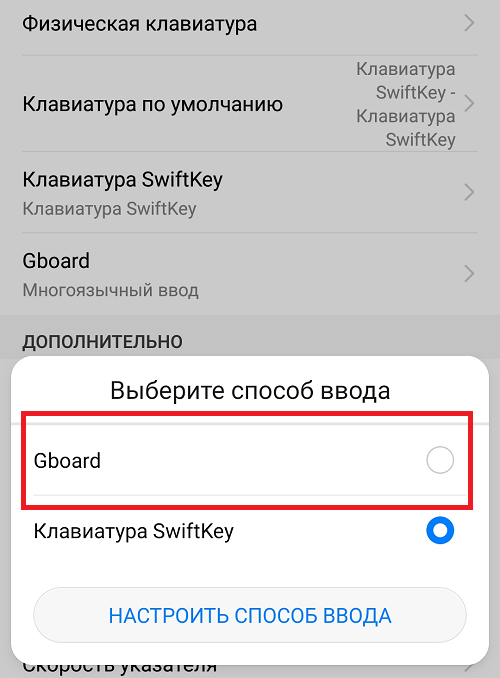
Выберите другую клавиатуру.
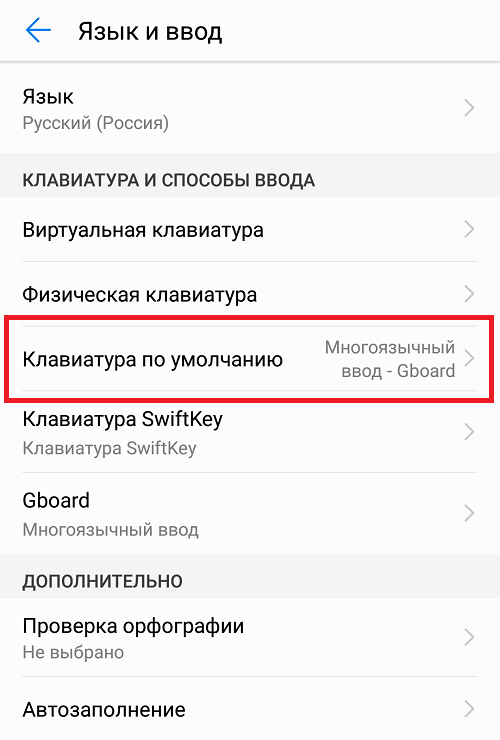
Клавиатура была изменена.
Откройте любое приложение, где требуется ввод.
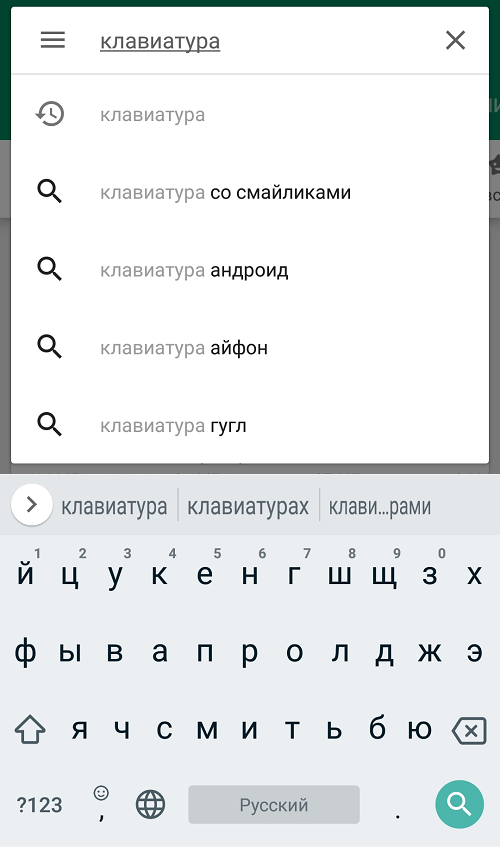
И удостоверьтесь, что клавиатура была изменена.
Друзья! Если наш сайт помог вам или просто понравился, вы можете помочь нам развиваться и двигаться дальше. Для этого можно:
- Оставить комментарий к статье.
- Подписаться на наш канал на YouTube.
- Подписаться на нашу группу ВКонтакте.
Поддерживаются следующие раскладки:
Microsoft SwiftKey предлагает различные раскладки клавиатуры, из которых можно выбрать подходящую для выбранного вами языка или нескольких языков.
Поддерживаются следующие раскладки:
- QWERTY
- QWERTZ
- AZERTY
- Colemak
- Dvorak
Изменить раскладку можно следующими способами:
- Откройте приложение Microsoft SwiftKey: коснитесь «Языки»
- Выберите язык из списка. Коснитесь его, чтобы открыть переключатель раскладок
- Просмотрите доступные варианты раскладок. Коснитесь раскладки, чтобы выбрать ее.
- Через панель «Инструменты»: коснитесь трех точек (. ) и выберите значок «Раскладки».
- Просмотрите доступные варианты раскладок. Коснитесь раскладки, чтобы выбрать ее.
Когда вы откроете клавиатуру в следующий раз, вы увидите, что раскладка изменилась.
При установке новой клавиатуры для её активации чаще всего не нужно заходить в «Настройки», следуя нашей инструкции. Достаточно при первом запуске согласиться с предложением, ответив на него нажатием кнопки «Да». Либо утилита вас сама перебросит в нужное окно настроек, где необходимо лишь активировать переключатель у установленной клавиатуры.
Как распространяются клавиатуры?
Любая виртуальная клавиатура для планшета или смартфона — это обычное приложение. Если производитель установил собственную клавиатуру, то удалить её без особых ухищрений невозможно. Но это не значит, что нельзя изменить клавиатуру, отображаемую по умолчанию при каждом наборе текста.
Сторонние клавиатуры распространяются посредством всем известного интернет-магазина Google Play. Друг от друга они могут отличаться расположением клавиш (раскладкой), возможностью прилипать к краям экрана, набором стикеров и смайлов, поддержкой тем и многими другими свойствами. Подробнее об этом вы можете прочитать в нашей подборке лучших клавиатур для Android.
При установке новой клавиатуры для её активации чаще всего не нужно заходить в «Настройки», следуя нашей инструкции. Достаточно при первом запуске согласиться с предложением, ответив на него нажатием кнопки «Да». Либо утилита вас сама перебросит в нужное окно настроек, где необходимо лишь активировать переключатель у установленной клавиатуры.
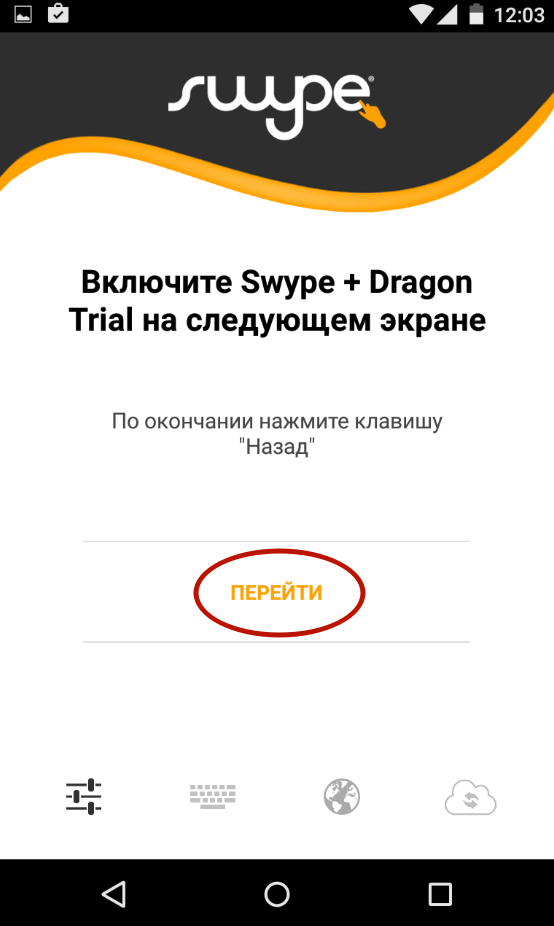
Для начала использования этой функции переходим в “Способы ввода текста” и поступать согласно инструкции. Изменить раскладку на виртуальную можно с помощью специального значка, который расположен на клавиатуре.
Как Убрать Вибрацию Клавиатуры на Телефоне – Отключаем Настройку
Виброрежим во время касания кнопок не всегда удобен для пользователя. Как отключить его?
Если на вашем телефоне стоит стандартная система Андроид, придерживайтесь данной инструкции:
- Кликните по “Настройкам”.
- Перейдите в “Общие настройки”.
- Выберете “Язык и ввод”.
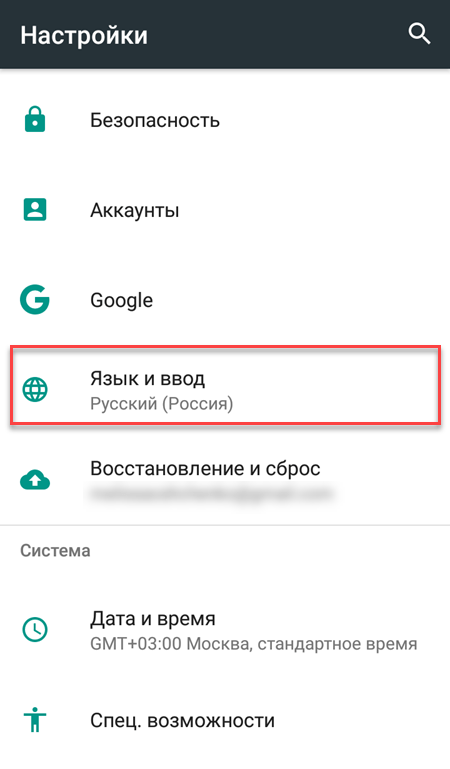
- Найдите тот тип раскладки, который используется в данный момент (он отмечен кружочком) и нажмите на него.
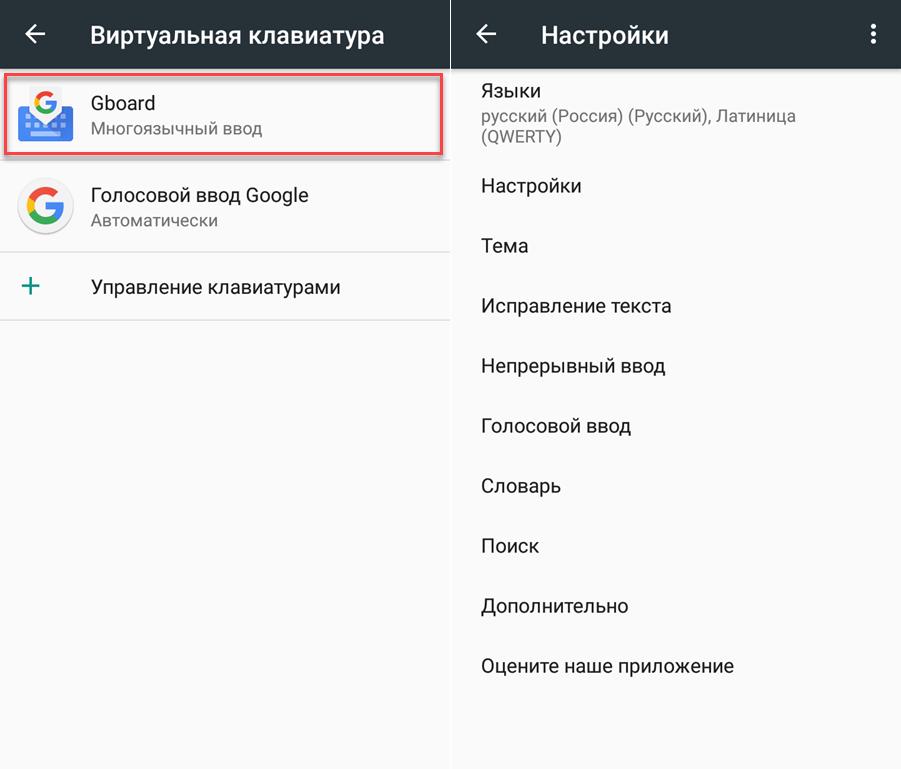
- Появится список с опциями, среди которых нужно найти “Вибрацию при вводе”.
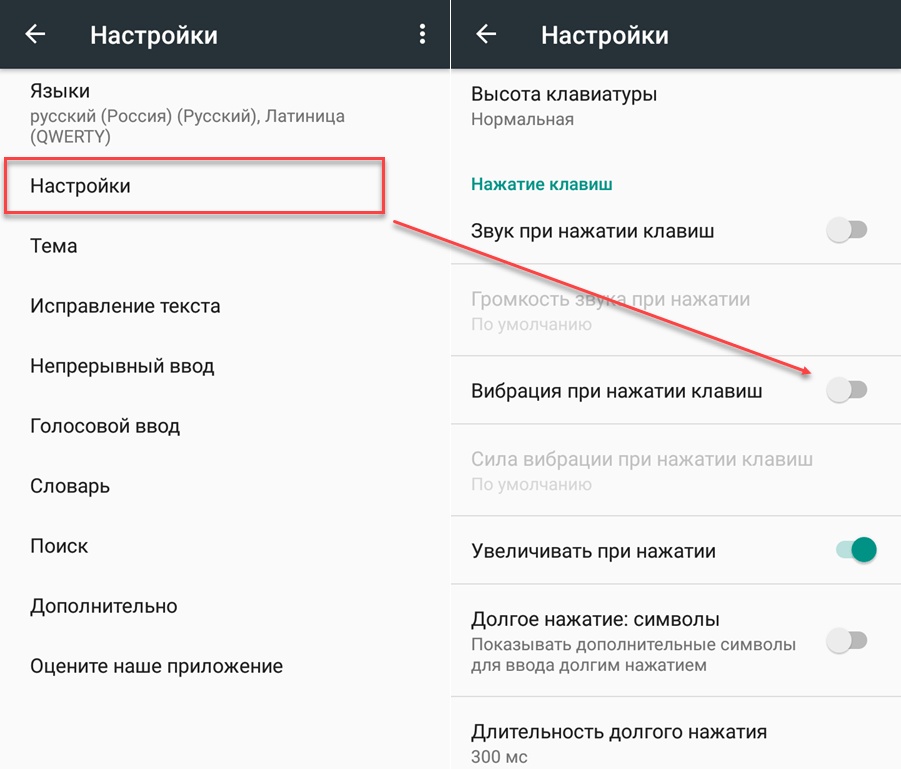
- Перемещаем бегунок влево, отключая функцию.
Теперь, когда вам представлены лучшие приложения клавиатур Android, выбрать вариант по душе не составит труда. Обновляйте начинку своего смарта, в соответствии с потребностями и не бойтесь менять его «характер», чтобы сделать лучше, так же, как в случае с установкой новой клавиатуры.
Теперь вы знаете, как поставить продвинутую клавиатуру, осталось подобрать наиболее функциональную и удобную.
Теперь, когда вам представлены лучшие приложения клавиатур Android, выбрать вариант по душе не составит труда. Обновляйте начинку своего смарта, в соответствии с потребностями и не бойтесь менять его «характер», чтобы сделать лучше, так же, как в случае с установкой новой клавиатуры.
Создатели Galaxy Note мечтали о том, что каждый пользователь сможет их изменять, максимально подстраивая под свои потребности. При стопроцентном внешнем сходстве, внутри они могут быть оснащены совершенно по-разному, имеются ввиду широкие возможности выбора софта, который дополняется и обновляется каждый день.
Это делается следующим образом:
Как поменять клавиатуру на телефоне Huawei Honor
Поменять клавиатуру на смартфоне Huawei Honor достаточно просто! Для этого вам необходимо:
При вводе текста в нижней строке экрана справа на Панели навигации появляется дополнительный значок в виде клавиатуры – значок «Выбор способа ввода». Нажмите на него и вам будет представлен список всех способов ввода, установленных на вашем телефоне. Выбрав один из них, вы его включаете.
В нашем случае на экране три вида способов ввода:
- «Gboard» — для ввода текста на клавиатуре Gboard с возможностью голосового ввода;
- «Голосовой ввод Google» – для голосового ввода текста;
- «Клавиатура Swiftkey» — для ввода текста на клавиатуре Swiftkey.
В меню следует найти пункт с используемыми языками, выбрать из предложенного перечня подходящую версию и установить ее как основную на устройстве.
Чтобы кастомизировать внешний вид клавишной панели, в телефонах Сяоми при базовой комплектации установлены 2 типа клавиатур: Google и SwiftKey. Сменить центральный формат раскладки можно в главном меню (в аналогичном разделе, где меняется язык ввода — «Текущая клавиатура»).
Чтобы совершить замену языка и раскладки есть 2 метода:
- нажать специальную кнопку в виде глобуса (слева/справа от пробела);
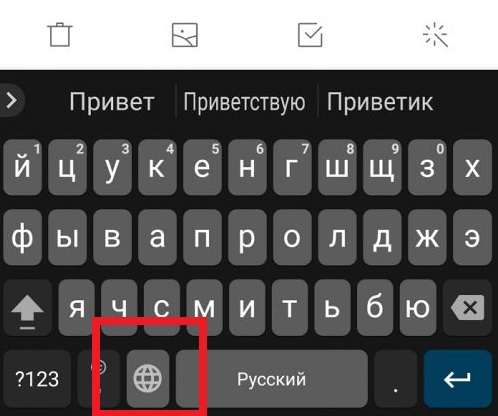
- нажать клавишу пробела и удерживать ее 1-5 секунд;
В меню следует найти пункт с используемыми языками, выбрать из предложенного перечня подходящую версию и установить ее как основную на устройстве.
Как убрать вибрацию
Окончательно настроить функциональность телефона позволит правильная регулировка режима вибрации. Оптимизировать этот процесс получится напрямую через встроенные параметры телефона или самого приложения:
- Вернитесь к меню «Язык и ввод».
- Найдите подпункт «Виброотклик клавиш».
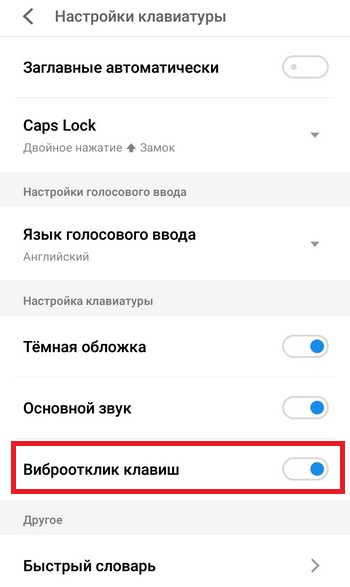
- Снимите в этом пункте галочку, если необходимо удалить вибрацию непосредственно
Отключить отклик в виде вибрации сенсорных клавиш просто. Стоит зайти в настройки смартфона и в подразделе «Персонализация» выбрать пункт «Звук & вибрация». В новом окне находите команду «Виброотклик» и из предложенных вариантов утвердить состояние «Выключен».
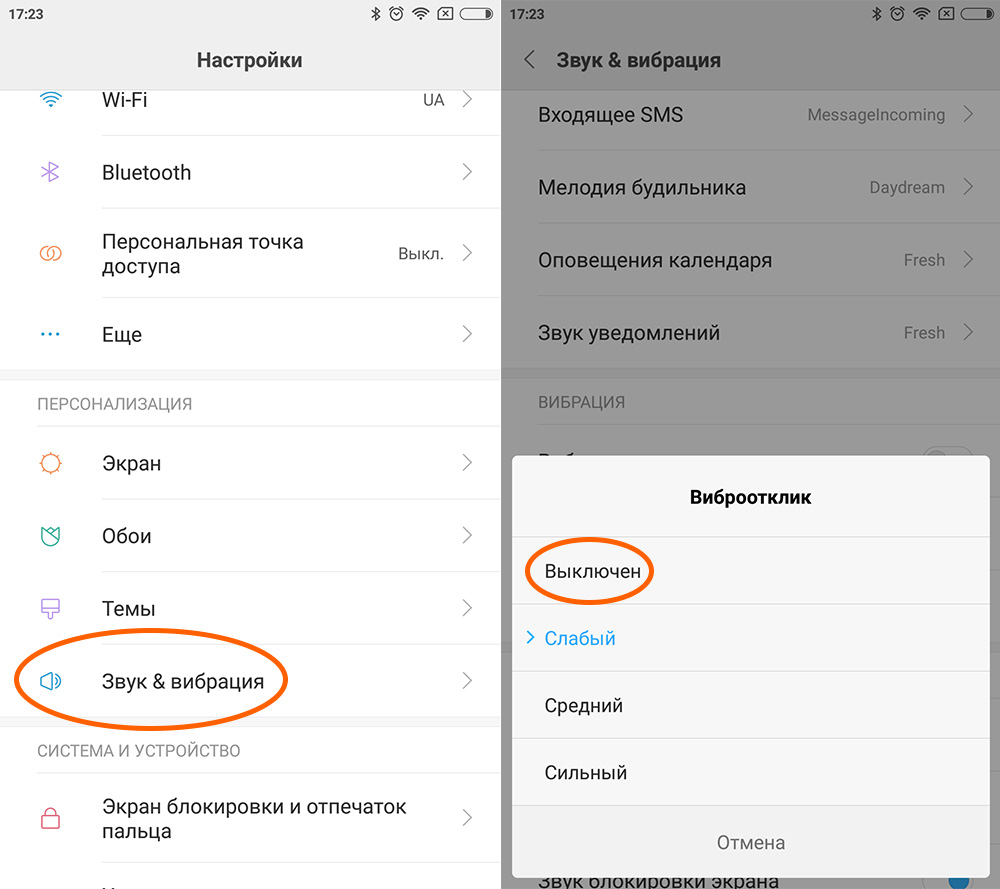
В дальнейшем, совершая ввод слова через сенсорные клавиши, никакой отдачи ощущать владелец при эксплуатации смартфона не будет. Единственное исключение — вибрация останется на сканере отпечатков пальцев, который может быть установлен, как отдельный элемент с центральной клавишей «Home» (как в смартфоне Ксиаоми Mi 5).
Как поменять клавиатуру на Андроиде: инструкция и обзор лучших приложений-клавиатур для Android
 Покупая новый смартфон на Андроид, вы знаете, что почти со стопроцентной вероятностью вашему вниманию будет предложена переработанная, дополненная новыми опциями, а то и полностью заменённая виртуальная клавиатура. Производители как могут заботятся о том, чтобы владельцу телефона было удобно им пользоваться — но, к сожалению, угадывают далеко не всегда. В такие моменты и возникает вопрос, как переключить клавиатуру на Андроиде, не затрагивая другие системные опции.
В нашей статье будет предложено несколько универсальных вариантов, а также сторонних приложений, служащих для набора букв, цифр и специальных символов. Ничего сложного — выбирайте нужный продукт, устанавливайте и начинайте пользоваться по-настоящему комфортной клавиатурой. Но прежде — внимательно ознакомьтесь со штатными способами решения вопроса: они непременно помогут в дальнейших манипуляциях.
Как можно сменить клавиатуру на Андроиде
Начнём с самого начала — с того, что собой представляет виртуальная клавиатура. Используется она на телефонах Android во всех случаях, когда требуется набрать какой-либо текст, номер, адрес электронной почты и так далее — и, по сути, является обычным приложением. Поскольку совсем без клавиатуры смартфон поставляться не может, на каждой модели присутствует встроенная версия, обычно не удаляемая стандартными методами. Правда, это и не требуется: неудобную вшитую программу вы можете легко и быстро поменять на любую стороннюю.
Самый безопасный способ загрузить подходящий вариант — найти и установить его непосредственно в магазине Google Play. В этой статье, мы представим 10 клавиатур, которые можно установить на телефон с Андроидом. Прежде чем поменять клавиатуру на Андроиде, учтите, что разница между стандартным и новым приложениями может заключаться лишь в оформлении и расположении двух-трёх клавиш. Такие отличия несущественны и вряд ли характеризуют по-настоящему удобную клавиатуру.
Нужно выбирать программу так, чтобы она предлагала действительно новые функции, которых нет в штатной версии. Например, она может «прилипать» к одному из краёв экрана, содержать расширенный ряд дополнительных символов, попросту точнее реагировать на касания. Поэтому, мы советуем обратить внимание на список рекомендуемых приложений, представленный в конце статьи; возможно, именно в этом перечне вы найдёте оптимальный вариант.
Обратим ваше внимание ещё на одну деталь. Поскольку вы будете пользоваться современными релизами, предпринимать сложные манипуляции, необходимые для переключения клавиатуры Андроид, вам не придётся. Достаточно будет несколько раз тапнуть «Да», выбрать интерфейс, языки — и приступить к использованию. Приведённые ниже меры помогут тогда, когда автоматического переключения по каким-либо причинам не произошло — или когда вы, разочаровавшись в скачанном приложении, собираетесь вернуть клавиатуру на Андроид, установленную производителем.
Изменение клавиатуры в настройках Андроида
Итак, на вашем смартфоне Android уже установлено несколько приложений, как штатных, так и от сторонних разработчиков. Чтобы переключиться с одной клавиатуры на другую, следуйте простой инструкции:
- Откройте общее меню программ и тапните по ярлычку «Настройки». Не перепутайте — вам понадобится пиктограмма-«шестерёнка», не содержащая буквы G.

- Отыщите в открывшемся списке подпункт, называемый «Язык и ввод». Наименования могут несущественно различаться — ориентируйтесь на смысл заголовка.

- Поищите на новой странице мини-раздел, называемый «Клавиатура и ввод/способы ввода». Здесь, чтобы выполнить смену служебного приложения, вам нужно тапнуть по заголовку «Текущая клавиатура».

- В новом окошке укажите, какую раскладку для вновь устанавливаемой клавиатуры предпочитаете. После этого можете нажимать на ссылку «Выбрать раскладку» — именно с её помощью вы сможете задать нужную программу для ввода.

- В результате описанных манипуляций вы должны оказаться в новом разделе, содержащем перечень всех доступных для выбора приложений. Как видите, здесь может быть представлена не только русская клавиатура для Андроид, но и другие варианты ввода — вплоть до иероглифического и голосового. Выберите подходящую программу.

- В том же порядке можете задать клавиатуру Android, которая будет автоматически включаться для латинской раскладки.
Пользуетесь современной версией операционной системы? Тогда перечисленные выше действия можно свести к более простой последовательности:
- Поищите в общем списке «Настроек» подраздел «Язык и ввод». Если здесь его нет, откройте вкладку «Расширенные настройки» — нужный вам заголовок может содержаться в ней. Чтобы упростить себе задачу, воспользуйтесь поисковой строкой, размещённой в верхней части страницы.


- Теперь, чтобы сменить одно служебное приложение Андроид на другое, тапните по заголовку «Управление клавиатурами» — он обязательно будет содержаться в открытом подразделе. На новой странице вы можете найти и активировать подходящий вариант.

- Теперь, снова оказавшись в исходном подразделе, нажмите на кнопку «Текущая клавиатура». В новом окошке будет представлено несколько приложений на выбор — тапните по тому, которое считаете подходящим.

Теперь вы знаете, как изменить клавиатуру на Андроид штатным способом. В дальнейшем всё будет значительно проще: достаточно, вызвав текущее приложение, несколько секунд удерживать кнопку «Выбрать раскладку», а затем, когда появится уже знакомое окошко, тапнуть по подходящему наименованию приложения Android.
Таким способом можно выбирать программы до бесконечности — а затем, при необходимости, снова возвратиться ко встроенному по умолчанию приложению.
Несколько способов поменять язык на клавиатуре на Android
Абсолютное большинство клавиатур, за исключением экзотических и «конструкторов», без каких-либо дополнительных настроек предлагают пользователю две основные раскладки: родную и английскую. При необходимости перейти с кириллицы на латиницу и обратно возникает вопрос, как это сделать; ниже перечислим самые простые способы.
Так, в одной из самых популярных программ, SwiftKey, смена языка производится следующим образом:
- Найдите в самом нижнем ряду кнопку пробела, после чего проведите по ней пальцем, не задерживая нажатие, вправо или влево. Можете начинать от центра или с противоположного конца.

- В итоге вы должны увидеть, что буквенный (а иногда и символьный) ряд сменился на другой, нужный вам.
Другие клавиатуры Android предлагают альтернативные способы смены раскладки. К ним относится, например, Gboard, предлагающая пользователю отдельную кнопку. В этом случае переключение языка на клавиатуре Андроид выглядит так:
- Вы отыскиваете кнопочку с пиктограммой глобуса и тапаете по ней.

- После этого в течение нескольких мгновений исходная раскладка сменяется на нужную.
Иногда требуется сделать ещё более сложную вещь: добавить к списку имеющихся раскладок, поддерживаемых клавиатурой, одну или несколько новых. Следуйте алгоритму:
- Откройте, тапая на ярлычку-«шестерёнке», системные «Настройки».

- Войдите в подраздел с наименованием «Язык и ввод». Название может, в зависимости от версии Андроид, модели телефона и прочих факторов, несущественно отличаться от представленного.

- Кроме того, для скорейшего отыскания подраздела можете ввести его название в строке поиска.
- В открывшемся перечне нажмите на заголовок клавиатуры Андроид, которую используете в настоящее время.

- Перейдите к разделу с названием «Языки».

- Теперь обратите внимание на нижнюю часть страницы. Здесь вы увидите кнопку «Добавить клавиатуру» — воспользуйтесь ею, чтобы подгрузить новую раскладку.

- Кроме того, тапая по пиктограммке карандаша вы сможете выполнить редактирование уже имеющихся языков, которые предлагает ваша клавиатура Андроид.
ТОП-10 клавиатур для Андроид, которые можно установить взамен штатной
#1: SwiftKey

С этим приложением вам не придётся задумываться, как настроить клавиатуру на Андроиде, как выполнить смену раскладки и другие необходимые для нормального пользования действия. Программа, свободно распространяемая в официальном магазине и скачанная уже более 100 миллионов раз, предлагает максимально простой способ изменения любых параметров.
Как все современные продукты, эта клавиатура поддерживает разные способы ввода символов: от поочерёдного нажатия на кнопки до свайпов. Набор смайликов и эмодзи здесь действительно впечатляющий, а несравненная гибкость настроек позволит вам в наилучшей степени адаптировать приложение Андроид под себя.
В настоящее время программа распространяется абсолютно бесплатно. Правда, только с базовым набором «шкурок»: чтобы придать интерфейсу красоты, вам понадобится приобрести одну или несколько дополнительных тем. Оптом, как подчёркивают сами разработчики, получается дешевле.
К дополнительным достоинствам программы можно отнести практически идеальную реализацию русской раскладки. Вы с лёгкостью сможете пользоваться клавиатурой на любых устройствах Андроид, с самым крохотным или просто огромным экраном.
- Возможность переключаться между языками посредством свайпа.
- Полностью бесплатное скачивание.
- Синхронизация вашего словаря с облачным хранилищем.
- Огромное количество настроек и «шкурок».
- Вам придётся платить за дополнительные темы.
#2: Multiling O

Очень удачное решение для пользователя, желающего поставить клавиатуру на Андроид и не заботиться о ненужном функционале или «украшательствах». Здесь собрано всё самое необходимое — и в формате, предполагающем предельно простое освоение каждой из опций. Пользуясь возможностями этого приложения, вы сможете полностью настроить продукт так, чтобы набирать текст было по-настоящему удобно. Два огромных преимущества рассматриваемой нами программы — бесплатность, включая всевозможные дополнения, и абсолютное отсутствие рекламных блоков. Есть и обычный для виртуальных клавиатур недостаток — сравнительно слабо разработанный русский словарь.
- Бесплатная.
- Нет рекламы.
- Настраиваемый функционал.
- Небольшой русский словарь.
#3: jbak2 Keyboard

Когда-то, несколько лет назад, разработчики реализовали первую версию этой клавиатуры. Затем она была заброшена, долгое время оставалась без внимания — до тех пор, пока не появился рассматриваемый нами форк.
Особенности программы — крайне гибкие настройки, позволяющие пользователю совершенно адаптировать клавиатуру под себя, множество полезных опций, а также — возможность добавлять собственные раскладки под любой существующий или выдуманный язык.
Эта возможно лучшая клавиатура для Андроид поддерживает стандартную кодировку UTF-8, включающую более 60 тысяч символов. Примечательно, что новые языки вы можете скачать на свой телефон непосредственно в программе jbak2layout, а темы — в официальном приложении jbak2skin.
Достоинства:
- Бесплатная.
- Нет рекламы.
- Огромный функционал.
#4: Fleksy

Неплохое приложение Android для пользователей, привыкших к старым способам ввода. По умолчанию здесь задан стандартный поклавишный набор символов. Никаких свайпов — а значит, вы не введёте случайно ненужный текст, просто неосторожно прикоснувшись к клавиатуре.
С другой стороны, разработчик позаботился о технологии запоминания пользовательских слов и удобстве управления. В частности, поддерживаются жесты и даже плагины, при помощи вы сможете установить оптимальный способ ввода символов. В базовой версии можно установить только 3 таких плагинов, в купленной — несколько десятков.
При помощи плагинов вы сможете посылать собеседнику GIF-изображения с анимацией, «надстраивать» новые ряды клавиш, задавать подсветку отдельных кнопок. Существует даже система достижений: чем больше функций вы освоите, тем выше будет ваш рейтинг.
Вполне логичный недостаток такого многофункционального продукта — сложность. Если вы думаете лишь, как сменить клавиатуру на Андроиде, и не настроены на длительные разбирательства с плагинами, советуем остановить выбор на каком-либо ином приложении из нашего списка.
- Полноценная поддержка жестов и плагинов.
- Возможность отправлять не только эмодзи, но и GIF-анимацию.
- Огромное количество «шкурок» на выбор.
- Очень гибкие настройки.
- На некоторых моделях телефонов клавиатура сбоит и просто «вылетает».
- Не предусмотрена поддержка свайпов.
- Достаточно высокая стоимость дополнительных опций.
#5: Gboard – Google Клавиатура

В недалёком прошлом эта клавиатура была установлена по умолчанию на многие модели смартфонов Android. Теперь от монополии не осталось и следа — но полюбившееся многим приложение можно свободно скачать и установить в официальном магазине.
Пользоваться клавиатурой, рассматриваемой в этом разделе, можно совершенно бесплатно. Вы можете вводить слова как посимвольно, так и свайпая. Как и раньше, присутствуют эмодзи. Весомые плюсы для тех, кто собирается сменить штатную программу на эту, — очень точное угадывание ввода, в том числе и на русском, и возможность скачать модули практически всех мировых языков. Правда, настройки клавиатуры не слишком гибки: она больше подойдёт тем, кто хочет установить готовый продукт и сразу начать им пользоваться.
- Великолепное угадывание вводимых слов.
- Несколько вариантов ввода символов.
- Возможность синхронизировать ваш словарь в облаке.
- Работает практически на любом устройстве Android.
- Минимальная гибкость настроек.
- Скудный набор тем оформления.
- На некоторых телефонах — «вылеты» во время пользования свайпами.
#6: Go Keyboard

Хотите установить такое приложение, чтобы не задумываться каждый раз, как переключить язык на клавиатуре Андроид или поменять скин? Рекомендуем остановиться на этой программе. Поначалу, после «голой» установки, интерфейс наверняка покажется вам чрезмерно скромным. Чтобы разнообразить его, потребуется скачать дополнительные модули. В магазине, предлагаемом разработчиками, их множество — от элегантных до пёстрых; присутствуют и тематические «шкурки». Некоторые темы для рассматриваемой нами клавиатуры можно загрузить бесплатно, однако за большинство придётся заплатить сравнительно малые деньги.
Одна из особенностей этой клавиатуры Android — огромное количество разнообразных смайликов, эмодзи, даже GIF-анимации. Кому-то эти опции могут показаться излишними — общительные же пользователи их наверняка оценят.
- Простой интерфейс, который при желании можно разнообразить при помощи скачиваемых модулей.
- Несколько тысяч тем, включая распространяемые бесплатно.
- Множество эмодзи, встроенных смайликов, гифок.
- Поддержка большого количества шрифтов (для латиницы — свыше 300 штук).
- Необходимость платить за большую часть функций.
#7: Яндекс Клавиатура

Действительно простой продукт, одинаково подходящий как любителям минимализма, так и не опытным пользователям, пока слабо разбирающимся даже, как проводится переключение клавиатуры Андроид. Даже в базовой версии приложение полностью поддерживает продвинутые функции вроде голосового ввода, а также предлагает несколько вариантов набора символов — от поочерёдного нажатия на клавиши до свайпов.
С этой клавиатурой вы можете найти и загрузить почти любой языковой модуль, а вот с персональными настройками всё хуже: разработчик предлагает лишь несколько универсальных решений, фактически заключающихся в смене оттенков клавиш.
- Очень качественно реализованное распознавание голоса.
- Имеется вшитый переводчик.
- Можно скачать практически любую раскладку.
- Нет рекламных баннеров.
- Практически невозможно адаптировать клавиатуру Андроид под свои нужды.
#8: ai.type

Приложение пользуется большой популярностью, особенно среди пользователей, предпочитающих функциональные клавиатуры. В частности, программа обладает функцией точного прогнозирования, автоматически исправляет неверно введённые слова — а также позволяет добавлять к тексту смайлики и даже анимацию.
Помимо прочего, разработчики предлагают несколько интересных вариантов оформления, в том числе в стиле Chrooma. Большинство настроек можно полностью адаптировать под себя.
Эта клавиатура Android просто отлично предугадывает слова и даже фразы, позволяет создавать ярлычки для отдельных действий, вводить целые предложения одним росчерком. Имеется поиск по эмодзи и GIF-анимации.
Довольно полезная функция — возможность пользоваться при ведении переписки шаблонами, созданными другими пользователями. Недостатки программы — невозможность сходу разобраться в функционале, а также, а базовой версии, огромное количество рекламы. Тем не менее, думать, как установить клавиатуру на Андроид, не придётся: инсталляция проходит по стандартному сценарию.
- Каждая функция и возможность отлично работают.
- «Макросы».
- «Умная» строка.
- Поддержка ввода слов жестами.
- Небольшая функциональность.
#9: Simple Keyboard

Очень лёгкая в освоении программа Андроид — в первую очередь она придётся по вкусу поклонникам минимализма. В стартовой версии предлагается всего 4 скина — при желании, правда, вы можете задать свою цветовую тему.
Дополнительные плюсы — полное отсутствие лишних модулей. Вам не придётся тратить свободное место в памяти на функции проверки правописания, многочисленные варианты автоматического исправления и так далее. Всё просто и ясно — ввод текста без всяких надстроек.
Есть и ещё одно преимущество. Код клавиатуры полностью открытый — следовательно, её можно использовать для ввода конфиденциальных сведений, включая личные и банковские данные.
- Простая, как автомат «Калашникова».
- Бесплатная.
#10: Hacker’s Keyboard

Пожалуй, это одно из лучших решений для тех, кто хочет просто добавить клавиатуру в Андроид и забыть о всевозможных головоломных настройках. Несмотря на возможность адаптации под конкретного пользователя, приложение крайне гибко — вы можете придать и клавиатуре, и дополнительным модулям точно такой вид, какой пожелаете. Помимо прочего, имеется возможность добавлять даже отдельные клавиши — например, для полной совместимости с ПК.
Наконец, этот продукт полностью бесплатен: вам не придётся наслаждаться ни всплывающими окнами, ни постоянным выманиванием денег со стороны разработчика.
- Полная бесплатность продукта.
- Возможность подстроить клавиатуру под себя.
- Отсутствие некоторых «продвинутых» опций.
- Нет поддержки свайпов.
- Довольно невзрачный интерфейс.
Заключительные советы
В списке выше было рассмотрено 10 клавиатур Android; каждая из них может стать украшением вашего телефона. Выбирайте любую программу, которая покажется вам «роднее» — и помните, что всего есть возможность заменить её другой.
Некоторые клавиатуры доступны исключительно в бесплатном режиме; за пользование отдельными модулями других придётся заплатить более или менее серьёзную сумму. Кроме того, при выборе стоит ориентироваться на предпочитаемые вами язык и способ ввода: от поочерёдных тапов по клавишам до свайпов. Особое внимание нужно обратить и на точность предугадывания: особые успехи в этом направлении сделали разработчики Google.
Тем, кто предпочитает плавный ввод, можем смело посоветовать SwiftKey; пользователям Android, признающим только клавиатуры с посимвольным нажатием, — Fleksy. Можете использовать и любые другие варианты, представленные в статье, — главное, чтобы набор текста был для вас радостью, а не нудным трудом. Пробуйте, делайте выбор!
Как поменять клавиатуру на Андроиде?

Используемая по умолчанию клавиатура зависит, как правило, от производителя смартфона и прошивки. Если вам не нравится текущая клавиатура, которая используется на смартфоне, вы всегда можете заменить ее на другую по своему вкусу. Скачать клавиатуру можно в магазине приложений Play Market.
Сначала надо установить клавиатуру, поэтому зайдите в Play Market.
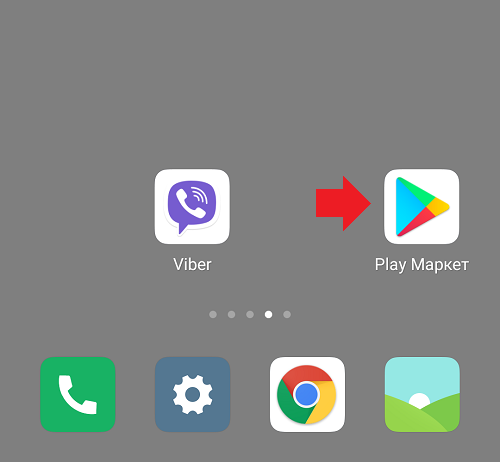
В поиске укажите слово клавиатура.
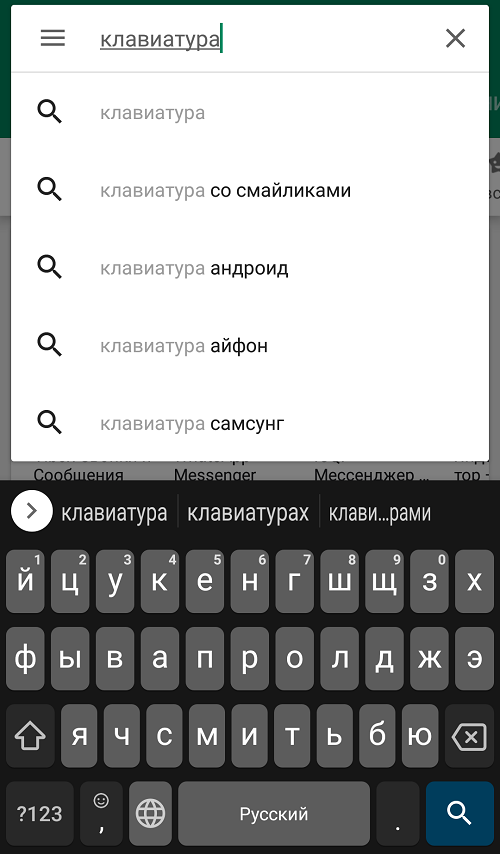
Выберите клавиатуру на свой вкус.
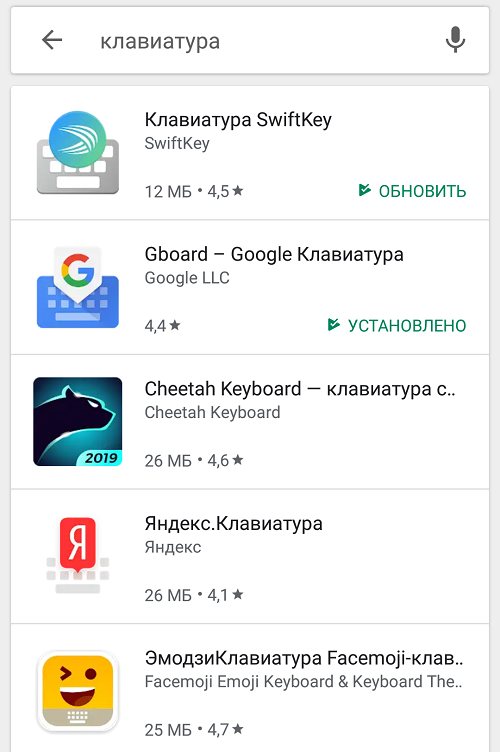
В нашем примере используется клавиатура Gboard от Google — одна из самых удобных и популярных. Ее мы вам и посоветуем установить.