Создание поздравительной открытки в MS Word
Любой праздник невозможно представить без подарков, всеобщего веселья, музыки, воздушных шаров и прочих радостных элементов. Еще один неотъемлемый компонент любого торжества — поздравительные открытки. Последние можно купить в специализированном магазине, а можно создать самостоятельно, используя для этого один из шаблонов Microsoft Word.
Не зря ведь говорят, что лучший подарок — это тот, что вы сделали собственными руками. Поэтому в данной статье мы расскажем, как самостоятельно сделать открытку в Word.
-
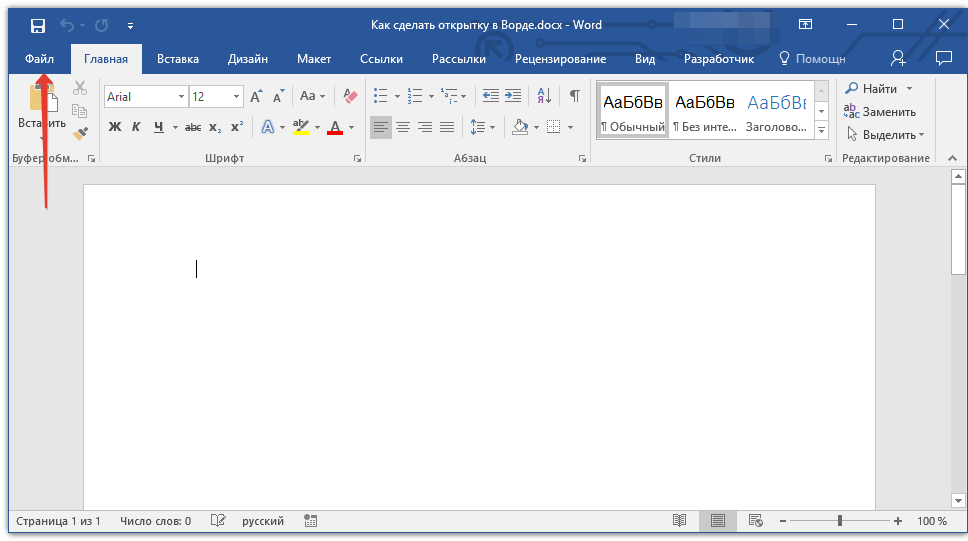
Откройте программу MS Word и перейдите в меню «Файл».
Примечание: В правом боковом списке вы можете выбрать категорию, к которой относится создаваемая вами открытка — годовщина, день рождения, новый год, рождество и т.д..
Примечание: На многих открытках на полях указана пошаговая инструкция с описанием того, как распечатать, вырезать и сложить ту или иную открытку. Не игнорируйте эту информацию, на печать она не выводится, а в деле очень даже поможет.
Поздравляем, вы самостоятельно сделали открытку в Ворде. Теперь осталось только подарить ее виновнику торжества. Используя встроенные в программу шаблоны, вы можете создать много других интересных вещей, например, календарь.
Пригласительный билет в ворде. Как сделать открытку в «Ворде»: пошаговая инструкция
Но там речь шла о большой открытке, а сейчас — о простой, одностраничной открытке с текстом.
Если нет времени на составление презентации или достаточно просто картинки с текстом, я обычно делаю так:
В поисковую строку ввожу запрос «Букет» и обязательно отмечаю:
1. Размер — большой — чтобы не нужно было растягивать;
2. Файл — png. — чтобы не было ненужного фона.
Выбираю и сохраняю.
Открываю PowerPoint — Вставка — Рисунок — нахожу сохранённый рисунок — Открыть.
Букет установился ровно по размеру слайда.
Вставляю текст и вижу, что ничего не вижу �� — фон рисунка довольно пёстрый, поэтому, если просто вставить текст, он будет плохо различим. Или нужно для шрифта выбирать тёмный цвет — я не люблю тёмные цвета. Раньше мучилась, подбирая цвет, а чаще приходилось просто выбирать не такую «цветную» картинку.
А потом узнала, что текст можно размещать не только известным способом Вставка — Надпись.
Есть ещё один интересный вариант: Вставка — WordArt !

На этом этапе можно выбрать любой стиль, который кажется более-менее подходящим. Щёлкаю по выбранному варианту и на картинке появляется надпись «Поместите здесь ваш текст». Помещаю.
Потом нужно изменить размер шрифта. И, как правило, сам шрифт тоже. Но это просто — как в Word — выделяю текст и в выпавшем меню выбираю новые параметры.

Однако, при этом текст всё равно плохо читается. На помощь приходят Средства рисования.
Левой клавишей щёлкнула по тексту и справа вверху появились нужные значки.

Можно изменить стиль, подобрать цвет текста и цвет контура. Кроме того, можно подобрать толщину контурной линии.
Я это сделала, но мне показалось, что текст всё равно не очень чётко виден, тогда я использовала ещё один эффект — Свечение!

Это работает как дополнительный контур. Здесь также можно выбрать цвет и ширину «контура». Если не устраивает ни один из вариантов выпавшего меню, можно внести изменения, используя раздел «Параметры свечения». Здесь можно выбрать не только цвет и ширину, но и степень прозрачности!
У меня вот что получилось

С этими средствами любой текст будет хорошо виден на любой картинке!
Появятся вопросы — можно задать тоже в комментариях.
А можно в окошке на правой границе.
Вам срочно нужно отправить открытку по элетронной почте другу, поздравить его с Днем рождения. В данной статье рассмотрим создание открытки в Microsoft Office Word 2003, без применения фотошопа, который Вам некогда в данном случае изучать. Самый простой и всем доступный редактор Microsoft Office Word 2003 обладает функциями обработки изображний и объектов, которых вполне достаточно,чтобы сделать на скорую руку открытку. Редактор Microsoft Office Word 2003 самый распространенный редактор, все им пользуются, но не все знают, что при помощи его можно делать определенные оформительские работы. Итак начнем!
Выбираем в меню Microsoft Office Word вкладки (далее сочетание вкладок будет обозначаться «+»): Вставка+Рисунок+Их файла. См фото ниже.
Нажимаем последнюю вкладку — Из файла и из Вашего каталога фото выбираем фотографию, которую Вы вы хотели увидеть в качестве открытки. В данном случае файл фото выбирается из каталога «ПЛЕНКА 2» См. фото ниже

Мы выбрали фото, мышкой подгоняем размеры по экран, чтобы нам удобно было работать с файлом. См.фото ниже.

Так как мы создаем открытку, то нам нужно на открытке сделать некую поздравительную надпись. Можнвоспользоваться режимом вставки текста Microsoft Office Word 2003, но автор данной статьи предлагает использовать вставку Объектов WordArt. Итак, нажимаем вкладки меню: Вставка + Рисунок + Объект WordArt. См.фото ниже.

Далее на экране открывается библиотека Объектов WordArt , выбираем стиль надписи из библиотеки. См.фото ниже
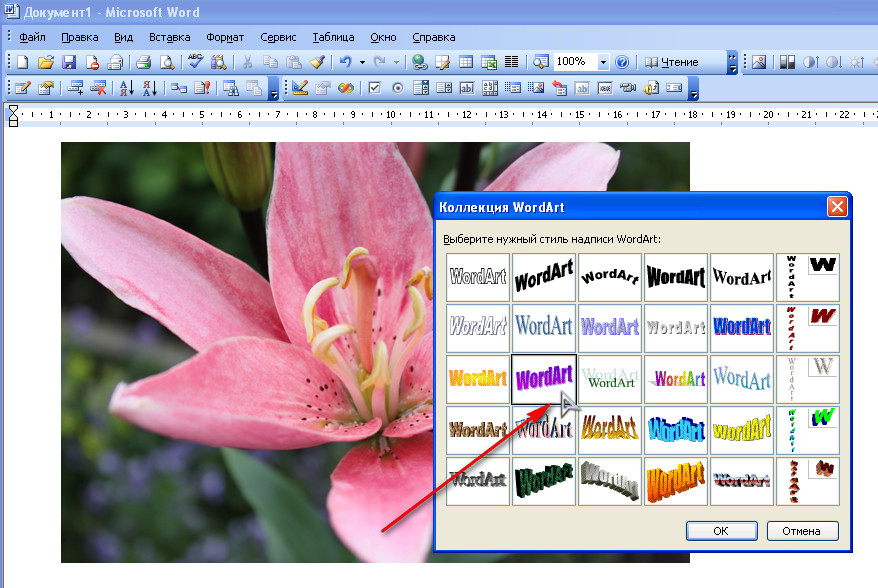

После OK , откроется окно написания текста для выбланного Вами стиля WordArt. Мы пишем надпись: «Поздравляю. Твой Вася» + OK. См.фото ниже.
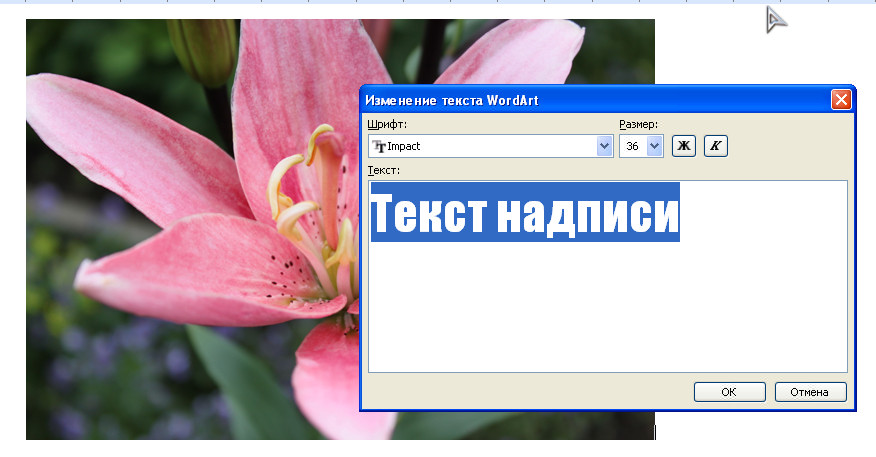
Выставляем размер шрифта. См.фото ниже.
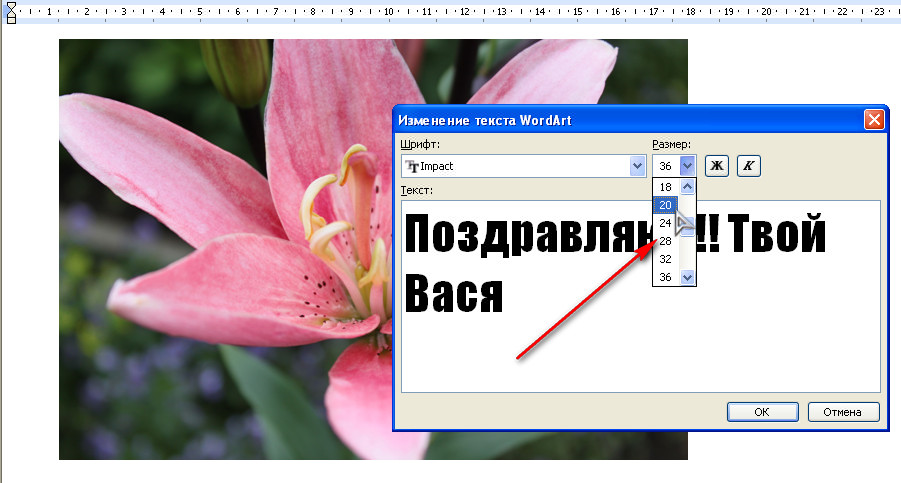
Выставляем стиль шрифта, в данном случае наклон.+ OK. См.фото ниже.

Внизу фото встала надпись открытки. См.фото ниже.

Чтобы отредактирвать надпись, изменить шрифт, сменить цвет и т.д. , открываем панель настроек WordArt, для этого счёлкаем по надписи левой клавишей мышки. См. фото ниже.


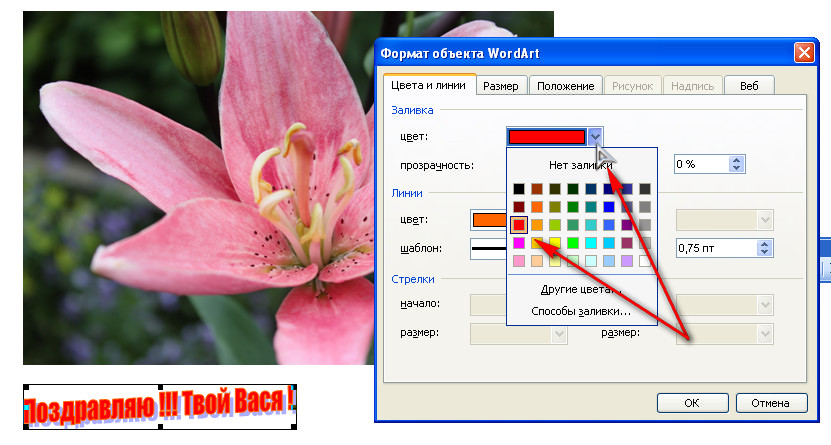

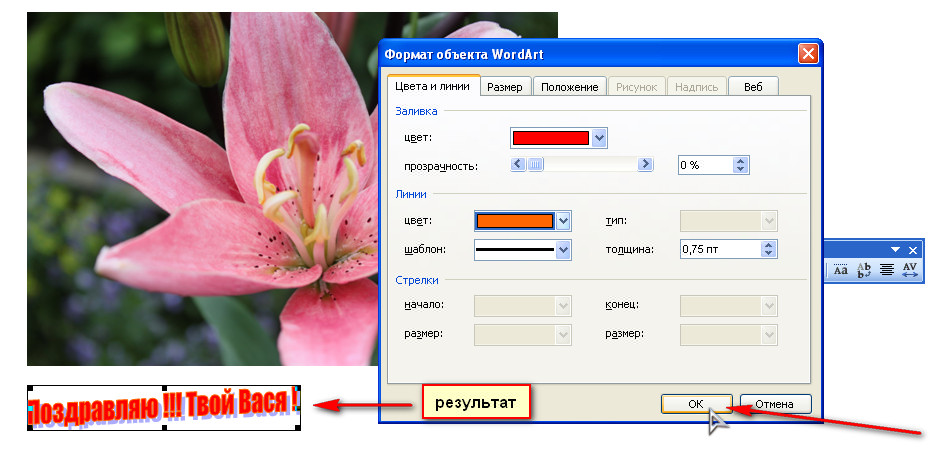
Получаем вот такой вид открытки, который в принципе уже можно послать другу или подруге по эл. почте. См.фото ниже.
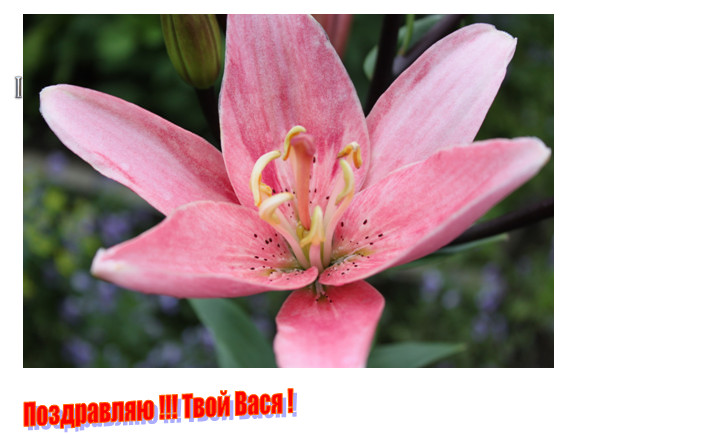
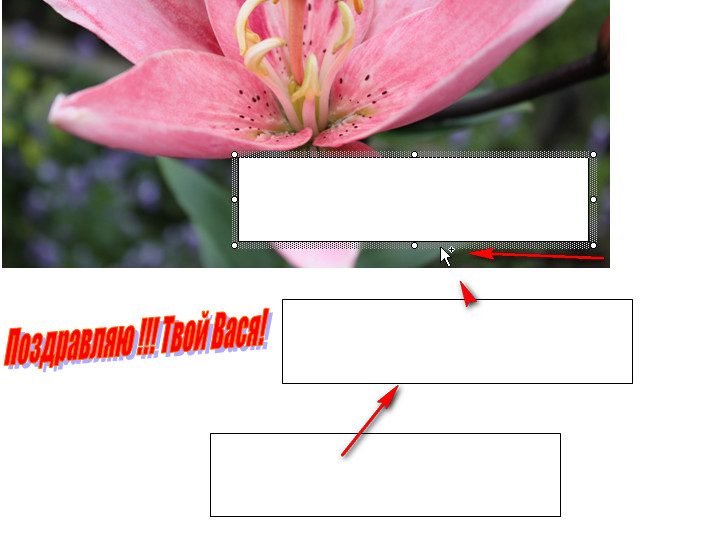
Но, нам бы хотелось, чтобы надпись была на фото, На нижней панели Microsoft Office Word нажимаем значок вставки надписи См.фото ниже.

Подгоняем размер вставки под нашу надпись, См. фото ниже

И переносим форму вставки на фото, мышкой, левой клавишей. См.фото ниже
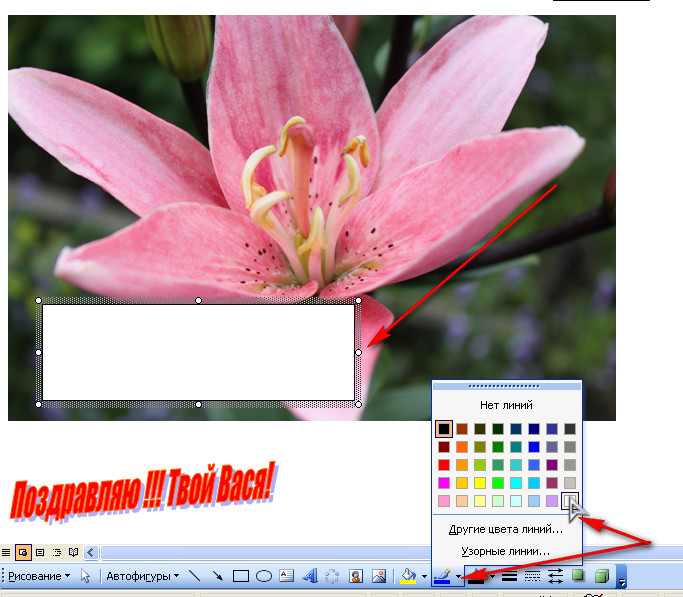
Убираем цвет линии нашей вставки, т.е. оконтовки вставки делаем бесцветной, См.фото ниже
Цепляем левой клавишей мышки надпись и переноси в окно вставки на открытку

Подгоняем размер рамки под надпись
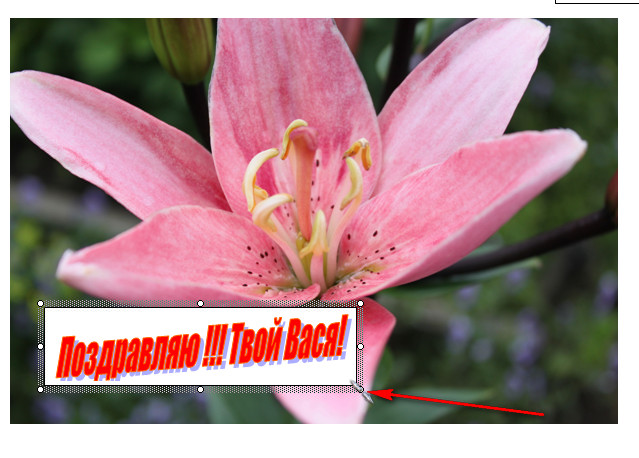
Вот у нас получился такой вид открытки

Но в данном варианте нас не устраивает, что цвет фона надписи белый, некрасиво смотрится. Чтобы убрать белый цвет, нажимаем на нижней панели Microsoft Office Word значок заливки цвета формы, незабудем предварительно активировать форму счелчком левой клавиши мышки. В появившемся контекстном меню заливки цвета выбираем цвет заливки, сходящийся по цвету с фоном нашей открытки. Счелчок на цвет + ОК. См. фото ниже.
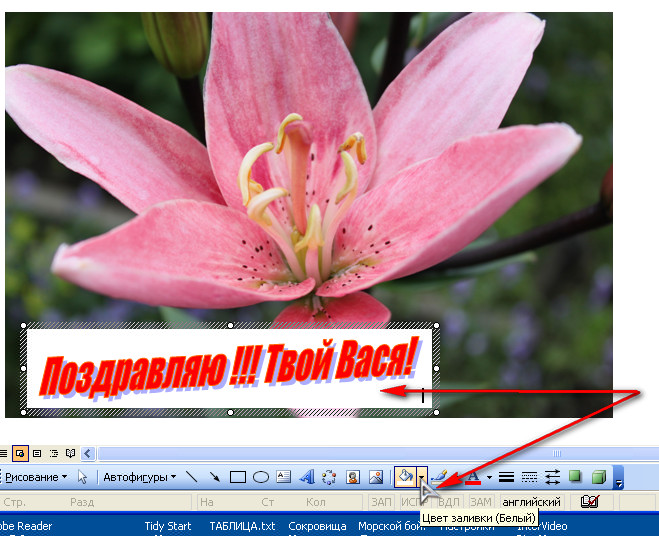
Можно действовть по другому, в контекстном меню заливки цвета выбираем команду Способы заливки. См. фото ниже

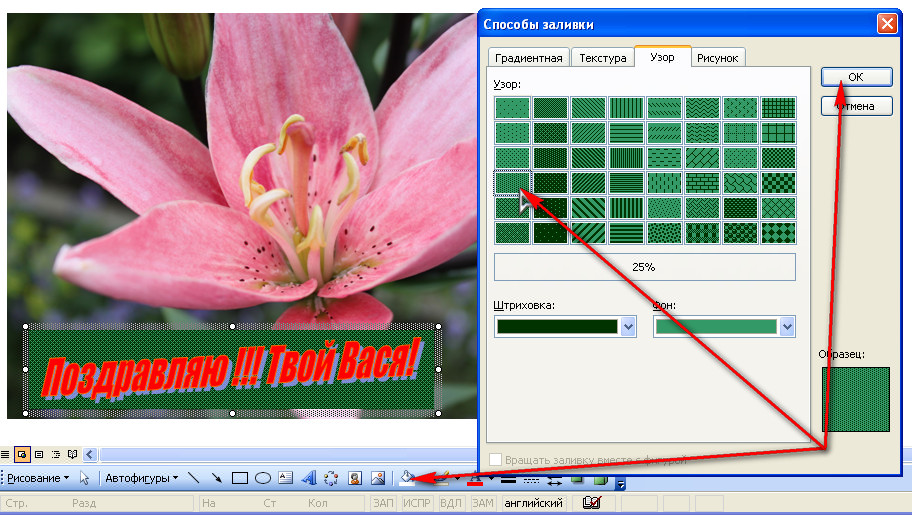
В открывшемся меню Способов заливки, при помощи вкладок «Градиентная», «Текстура», «Узор» и «Рисунок», можно добится разных вариантов для заливки фона нашей надписи. Вариант градиентной заливки фона См. фото ниже

Пример текстурной заливки См.ниже фото
.
С помощью вкладки «Рисунок» можно вместо цвета залить подложку нашей надписи изображением другого фото. См.ниже фото
.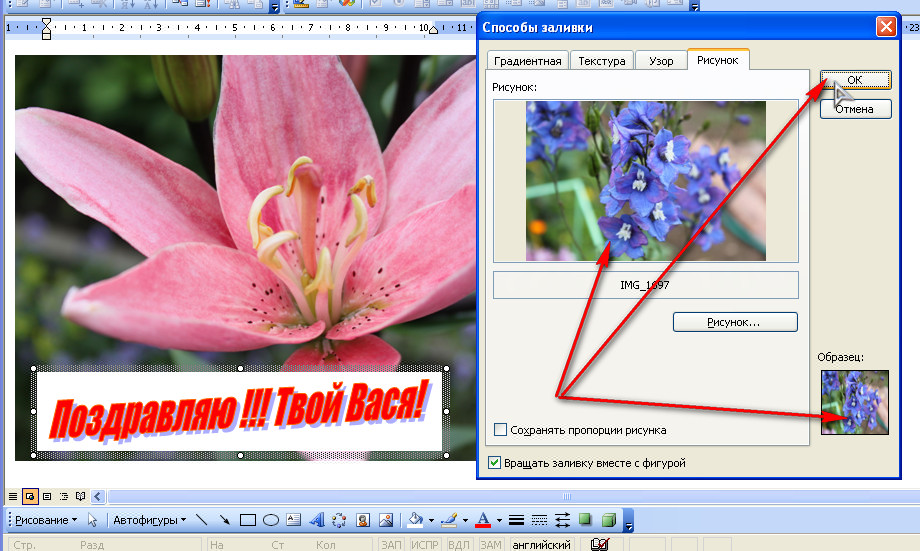
Вот,примерно так, фоном надписи сделано фото другого цветка. Т.е. дальше включается Ваша фантазия и Вы можете сделать в этом режиме все, что угодно.

Если коротко, то алгоритм создания открытки с помощью текстового редактора Microsoft Office Word выглядит так:
1. В редакторе Создать документ.
2. Встака рисунка в документ из файла, в данном случае фото.
3. Вставка надписи, можно просто надпись, можно как объект WordArt
4. Отстройка фона надписи (цвета заливки)
Кто из нас не любит праздники?! Метушня и подготовка, друзья и родные, подарки и много теплых слов. И зачастую эти самые слова многие придумывают с ходу, когда поздравляют виновника торжества. Или же есть второй вариант – купить открытку и прочесть поздравление с нее.
В этой статье мы с Вами поговорим как раз таки о них, и я расскажу про создание открытки с нуля, если хотите все сделать сами, и как можно воспользоваться уже готовыми шаблонами в Ворде.
Необходимость сделать открытку может возникнуть по разным причинам, например, Вы не успели зайти в магазин и купить ее, просто не нашли подходящую, или захотели проявить свой талант и порадовать человека ручной работой. Я вот люблю рассказывать на праздники стихи собственного сочинения, а не читать готовые с открытки, поэтому приходится искать такую, которая внутри была бы пустая. А поскольку найти с интересной обложкой и без писанины сложно, то вариант «сделай сам» отлично может выручить.
Начнем с готовых вариантов. Открывайте любой вордовский файл, переходите вверху на «Файл» и в меню слева выбирайте «Создать» .

Если Вы пользуетесь 2013 или 2016 Вордом, тогда также создавайте новый документ, а потом вводите в поиск нужную фразу.

Отличие в том, что в более новых версиях текстового редактора, справа есть категории, что упрощает поиск открытки на определенную тему. То есть, нужна открытка С Днем рождения, С Пасхой или 8 Марта, просто кликните по соответствующему пункту и в области по средине появятся доступные шаблоны.

Если версия Ворда не новая, тогда пролистайте список и найдите подходящий шаблон для открытки. Потом выделите его и нажмите на кнопку .

Когда он будет скачан, то откроется в новом окне. На странице вверху, то изображение, что вверх ногами – это обложка, все, что ниже – внутренняя часть.
Сначала нужно напечатать первый лист, потом перевернуть его и снова прогнать через принтер. В результате должно получиться вот что: картинка, а с обратной стороны будет текст. Вырежьте и согните пополам – готово.
Если на полях будут примечания – обратите на них внимание, там могут быть разъяснения, как распечатывать и сгибать открытку, куда вставить текст.

Можете немного изменить шаблон. В примере середина получится белая с текстом. Давайте добавим туда картинку, чтобы интереснее смотрелось. Открывайте вверху «Вставка» и нажимайте «Рисунок» .

Верхние две ячейки нужно оформлять вверх ногами. Делается это для того, чтобы потом правильно получилось напечатать открытку.
В верхнем левом квадрате будет обложка, правом – последняя страница, внизу внутренняя часть.

Добавлять можно картинки, для этого нужно позаботиться, чтобы они были сохранены на компьютере, области с надписями и различные фигуры (нужную кнопку найдете на вкладке «Вставка» ). У меня будут изображения и надпись.
Устанавливаю курсив в ячейку с обложкой и вставляю картинку. С помощью маркеров меняю ее размер, потом выбираю обтекание «Перед текстом» и переворачиваю на 180 градусов.

Для последней страницы просто выбрала однотонный фон, это заливка ячейки, и вставила надпись.

Следующее, что нужно сделать – убрать все внутренние границы, чтобы они не портили внешний вид. Рамку вокруг оставьте, чтобы удобно было вырезать. Выделите таблицу целиком, откройте вверху «Конструктор» , нажмите на стрелочку рядом с кнопкой «Границы» , и в выпавшем списке сначала кликните «Нет границ» , затем «Внешние границы» .

Теперь давайте разместим открытку на странице правильно, чтобы во время печати, после того, как Вы перевернете лист на другую сторону, со второй стороны все легло как нужно. Для этого необходимо сделать так, чтобы значения для верхнего и нижнего поля страницы были одинаковые.
Откройте вкладку «Вид» и включите отображение сетки, поставив галочку в соответствующем пункте. Затем выделите всю таблицу и в документе на линейке слева перемещайте маркеры так, чтобы открытка сверху и снизу четко лежала на сетке. Должно получиться как на скриншоте. У меня верх открытки совпадает с началом сетки, сделайте так же и внизу.

Потом переходим вверху на «Разметку страницы» , нажимаем кнопку «Поля» и выбираем пункт «Настраиваемые» . Обратите внимание, что таблица должны быть выделена.

Суммируем значения в полях верхнее и нижнее и делим на два.

Указываем в данных полях получившееся значение и жмем «ОК» . Теперь у Вас должна открытка находиться четко посредине относительно верха и низа страницы.
Откройте приложение Publisher и выберите категорию открыток.
В Publisher 2016 и Publisher 2013 выберите категорию Встроенные > Открытки или Приглашения .
В Publisher 2010 выберите вариант Открытки или Приглашения в списке шаблонов.
Просмотрите готовые образцы. Чтобы открыть увеличенное изображение понравившейся открытки, щелкните ее.
В разделах Настройка и Параметры можно изменить множество элементов макета перед открытием публикации.
В разделе Настройка
В этом же разделе Настройка
В разделе Параметры Половина листа, сгиб сбоку или Четверть листа, сгиб сверху .
В разделе Параметры также выберите нужный макет.
Нажмите кнопку Создать .
Если найти подходящий макет не удается, попробуйте поискать его на сайте Office.com. Для этого вернитесь на страницу Создать , введите запрос открытка , приглашение или любой другой запрос в поле поиска и нажмите клавишу ВВОД.
Персонализация открыток
Выполните одно из указанных ниже действий.
Работа с рисунками
Дополнительные сведения о работе с рисунками см. в статье .
Замена замещающих рисунков собственными
Добавление нового рисунка
На вкладке Вставка в группе Иллюстрации нажмите одну из кнопок (например, Рисунки или Изображения из Интернета ).
Выберите рисунок на компьютере либо найдите его на сайте Office.com или с помощью Bing, а затем нажмите кнопку Вставить .
Примечание: Вставка рисунков с сайта Office.com и с помощью Bing в Publisher 2010 не поддерживается. Чтобы вставить рисунок, который вы нашли в Интернете, его нужно сначала скачать на компьютер.
Работа с текстом
Чтобы заменить замещающий текст другим, просто выделите его и введите нужное сообщение.
Добавление нового текста
На вкладке Вставка нажмите кнопку Добавление надписи .
Наведите указатель на место в открытке, где должен находиться угол текста, а затем щелкните и растяните прямоугольник по диагонали, пока не получите нужный размер. Щелкните внутри прямоугольника, а затем введите и отформатируйте текст.
Замена замещающего текста подписью

Печать открытки
Выберите пункты Файл > Печать , а затем в разделе Настройка , проверьте, правильно ли выбран формат, например Четверть листа, сгиб сбоку , Половина листа, сгиб сбоку или Брошюра, сгиб сбоку .
В области предварительного просмотра можно увидеть, как будет выглядеть напечатанная публикация. При необходимости измените параметры печати, например число копий, и нажмите кнопку Печать .
Выбор шаблона
Запустите Publisher, а затем в списке Типы публикаций выберите пункт приглашения или приглашенные карточки .
Просмотрите готовые образцы, сгруппированные по темам, и выберите нужный шаблон.
Если найти подходящий макет не удается, попробуйте поискать его на сайте Microsoft Office Online. Для этого воспользуйтесь полем Поиск шаблонов над списком доступных шаблонов.
Важно: Для поиска шаблонов Publisher на сайте Office Online необходимо подключиться к Интернету.
В разделах Настройка и Параметры можно изменить многие элементы макета перед открытием публикации. Выполните одно из указанных ниже действий.
В разделе Параметры выберите нужную цветовую и шрифтовую схемы.
В этом же разделе Настройка выберите нужный блок бизнес-информации или создайте новый.
В разделе Параметры выберите нужный размер страницы, например Половина листа, сгиб сбоку или Четверть листа, сгиб сверху .
В разделе Параметры также выберите нужный макет.
Если вы хотите настроить шаблон, загруженный с сайта Office Online, нужно сначала открыть публикацию.
Для некоторых открыток со сгибом сбоку настроен только один макет. При выборе одного из таких вариантов настроить размер страницы и другие параметры макета невозможно.
Нажмите кнопку Создать .
Персонализация открыток
Внесение значительных изменений в макет
Возможно, вы захотите внести изменения, влияющие на всю публикацию. Например, может потребоваться попробовать другие цветовые или Шрифтовые схемы. Вы можете в любое время внести такие изменения, но лучше сделать это перед вставкой текста и рисунков.
Работа с рисунками
Дополнительные сведения о работе с рисунками см. в статье Советы по работе с изображениями .
Замена замещающих рисунков собственными
Добавление нового рисунка
В меню Вставить наведите указатель на пункт Рисунок , а затем выберите источник нового рисунка.
Нажмите кнопку Вставить .
Выполните одно из следующих действий:
Чтобы изменить положение рисунка, перетащите его.
Чтобы изменить размер рисунка, наведите указатель мыши на один из угловых маркеров и перетащите его.
Чтобы изменить цвета рисунка, щелкните его правой кнопкой мыши, выберите в контекстном меню пункт Формат рисунка , откройте вкладку Рисунок и выберите команду Перекрасить .
Если вы уже создали набор бизнес-информации, включающий логотип, то вы можете быстро добавить логотип в поздравительную открытку. В меню Вставить выберите пункт Бизнес-информация , а затем в области задач Бизнес-информация дважды щелкните элемент Эмблема .
Работа с текстом
Дополнительные сведения о работе с текстом можно найти в разделе Добавление текста в Publisher .
Замена замещающего текста собственным
Если набор бизнес-информации уже создан, сведения о вашей организации и ее логотип будут автоматически подставлены в область текста заполнителя.
Примечание: Замещающий текст в шаблонах, скачанных из Office Online, не заменяется автоматически бизнес-информацией. Чтобы заменить названия заполнителей, адреса и эмблемы на деловые данные, нажмите кнопку смарт-тега для элемента бизнес-информации, например название компании или адрес, а затем выберите команду Обновить из комплекта бизнес-информации . (Кнопка смарт-тега отображается, когда вы щелкаете текст или логотип.)
Выделите замещающий текст и введите свои данные.
Настройте размер текста. Выполните одно из следующих действий:
Добавление нового текста
В меню Вставить выберите пункт Текстовое поле .
Наведите указатель на место в открытке, где должен находиться угол текста, и перетаскивайте его по диагонали, пока рамка не примет нужный размер.
Щелкните внутри поля и введите текст.
Замена замещающего текста подписью
В области задач Параметры приглашения в разделе Предлагаемые варианты надписей щелкните команду Выбрать вариант надписи .
В списке Раздел выберите нужную категорию сообщений.
В списке Имеющиеся сообщения выберите нужное сообщение, а затем просмотрите две части сообщения.
Примечание: Если вы используете шаблон, который скачали с сайта Office Online, или изменили размер или формат страницы (например, вместо сгиба сбоку выбрали сгиб сверху), варианты надписей будут недоступны.
Печать и завершение создания открытки
В приложении Publisher открытки настраиваются для печати на листах определенного размера. Например, если вы выбрали макет, который предназначен для бумаги формата Letter, после печати открытки лист потребуется сложить дважды.
1 . Когда вы просматриваете открытку перед печатью, она выглядит так, как показано на рисунке 1.
2 . Напечатанная на цветном принтере открытка в развернутом виде выглядит так, как показано на рисунке 2.
3 . На этапе 3 вы складываете открытку пополам сверху вниз.
4 . На этапе 4 вы складываете открытку по вертикали.
Печать открытки
Когда открытка будет выглядеть так, как вы хотите, сохраните ее.
В меню Файл выберите команду Печать , а затем откройте вкладку Параметры публикации и бумаги .
В разделе Параметры печати проверьте, правильно ли выбран формат, например Четверть листа, сгиб сбоку , Половина листа, сгиб сбоку или Брошюра, сгиб сбоку .
Примечание: Эти варианты доступны только в том случае, если размер страницы публикации меньше размера бумаги, настроенного для печати публикации.
Чтобы увидеть, как будет выглядеть напечатанная публикация, нажмите кнопку Предварительный просмотр . Затем можно произвести все необходимые настройки перед печатью.
Внесите изменения в параметры печати, например число копий, и нажмите кнопку Печать .
Совет: Приобретите стопку карточек для печати поздравительных открыток нужного размера. Обычно пакет со стопкой карточек содержит и конверты. Перед печатью на специальной или дорогой бумаге напечатайте одну или две пробные открытки на обычной бумаге, чтобы убедиться в том, что печать публикации выполняется правильно.
Канун праздника лучше самого праздника.
Японская пословица
Приближаются новогодние и рождественские праздники. А это значит, что хлопот у секретарей только прибавится. Одна из них — подготовка и рассылка новогодних поздравлений партнерам и клиентам. Расскажем, как создать и отправить новогодние поздравительные открытки с помощью MS Word, Outlook и PowerPoint и избежать при этом распространенных ошибок.
СОЗДАЕМ ПОЗДРАВИТЕЛЬНУЮ ОТКРЫТКУ В ФОРМАТЕ MS POWERPOINT
Выбираем картинки. С помощью Интернета находим несколько рисунков в форматах PNG или GIF (последний позволяет создавать анимацию в открытке). Например, таких (рис. 1-4):
Открываем пустую презентацию в MS PowerPoint, не используя никаких шаблонов. Удаляем окна Заголовок слайда и Подзаголовок слайда . В результате получаем абсолютно чистый слайд.
Создаем фон открытки. Используем одну из картинок в качестве фона. Вставляем ее в поле слайда и «подгоняем» под размеры слайда (рис. 5).

Затем в слайд помещаем остальные картинки, а одну из них (с изображением Санта-Клауса) выносим за пределы основного поля слайда (рис. 6).

Добавляем анимацию. Теперь добавим анимацию (для этого используем изображения в формате GIF). В нашем примере это картинка с изображением Санта-Клауса. Выделяем ее кликом, затем на закладке Анимация выбираем команду Добавить анимацию , следом — Другие пути перемещения (рис. 7).

В открывшемся окне выбираем путь перемещения, то есть траекторию передвижения изображения в будущей открытке. Например, Синусоида 1 (рис. 8).

На слайде будет показана траектория движения (рис. 9), которую можно изменить мышкой, как и любую картинку (уменьшить, увеличить или передвинуть). В нашем примере Санта-Клаус перемещается слева направо (рис. 10). Чтобы посмотреть, как это будет выглядеть, нажимаем кнопку F5 (режим показа слайдов) и щелкаем левой кнопкой мыши по слайду. Для выхода из этого режима достаточно нажать Esc .


Добавляем текст. Теперь в поле слайда можно размещать текст. Для этого в закладке Вставка выбираем опцию WordArt и далее — понравившийся шрифт (рис. 11). В поле слайда появится рамка для добавления текста. Ее также легко можно корректировать мышкой. Теперь добавим анимацию в поздравительную надпись. Для этого в закладке Анимация выбираем команду Добавить анимацию , а затем — Фигура . Таким образом, в открытке будут двигаться два объекта — фигурка Санта-Клауса и поздравительная надпись.

Оптимизируем просмотр открытки. И последний штрих. Обычно получатели открытки не знают, сколько раз надо по ней кликнуть (и надо ли), чтобы увидеть анимацию. Чтобы таких вопросов у них не возникало, зададим параметры просмотра в закладке Область анимации (рис. 12). Так как в нашей поздравительной открытке несколько картинок с анимацией, правой кнопкой мыши щелкаем по каждой из них и выбираем вид запуска, например Запускать после предыдущего (рис. 13). В этом случае все объекты с анимацией будут двигаться без дополнительных щелчков по слайду.


Сохраняем открытку. Теперь открытку следует корректно сохранить. Для этого указываем тип файла: Демонстрация PowerPoint (рис. 14).

Просматриваем окончательную версию поздравительной открытки (рис. 15):

РАССЫЛАЕМ ОТКРЫТКИ ЧЕРЕЗ MS OUTLOOK
Итак, поздравительная открытка готова. Теперь необходимо разослать поздравления. Это могут быть и персонифицированные сообщения, когда адресат является единственным получателем сообщения, и рассылка однотипных сообщений для нескольких получателей. Рассмотрим процесс рассылки в MS Outlook и выясним, как можно упростить себе задачу.
Запускаем MS Word (пустой файл). В закладке Рассылки выбираем команду Начать слияние Пошаговый мастер слияния (рис. 16).

В открывшемся окне Выбор типа документа выбираем тип документа Электронное сообщение и нажимаем Далее .
Открытие документа (рис. 17). Откроется следующее диалоговое окно — Выбор документа , в котором мы выбираем основу для создания сообщения. Так как MS Word у нас уже открыт, то его и выбираем, то есть Текущий документ . Затем нажимаем команду Далее. Выбор получателей (рис. 18).


Обратите внимание, что в этом списке присутствуют два интересных столбца: «Пол» и «Обращение». Они помогут корректно обратиться к каждому получателю поздравления.

Если список подготовлен, в диалоговом окне Выбор получателей ставим отметку напротив опции Использование списка и, применяя команду Обзор , добавляем список (рис. 20).

После добавления списка рассылки в открывшемся окне можно будет скорректировать перечень адресатов: отметить галочкой те записи, которые должны быть включены в список рассылки (рис. 21). После корректировки списка получателей нажимаем ОК .

Поскольку у нас достаточно простой текст рассылки (меняется лишь приветствие), то в диалоговом окне Создание сообщения нас будет интересовать опция Строка приветствия (рис. 22). Устанавливаем курсор в самом начале текста рассылки и в диалоговом окне Создание сообщений выбираем опцию Строка приветствия . Откроется окно Вставка строки приветствия .
Здесь можно посмотреть формат приветствия и при необходимости скорректировать его, после чего нажимаем ОК (рис. 23).


Чтобы посмотреть, как в конечном итоге будет выглядеть текст рассылки, в окне Создание сообщений выбираем опцию Далее. Просмотр сообщений (рис. 25):

Если при просмотре вы нашли какие-то несоответствия, то их легко устранить, зайдя в диалоговое окно Подбор полей (рис. 26).

После просмотра сообщения завершаем слияние, нажав в окне Просмотр сообщений команду Далее . Завершение слияния (рис. 27).
В открывшемся окне Завершение слияния выбираем опцию Электронная почта (рис. 28).

Отправляем открытки. В открывшемся диалоговом окне Составные электронные письма заполняем поля Кому , Тема (рис. 29). В разделе Отправить записи выбираем пункт
Все . В этом случае письма будут разосланы всем адресатам, помеченным в списке галочкой, и автоматически размещены в папке «Отправленные» в MS Outlook.

ОФОРМЛЯЕМ КОНВЕРТЫ В MS WORD ДЛЯ БУМАЖНОЙ РАССЫЛКИ
Для небольшого количества получателей
Несмотря на то, что сегодня электронной почтой пользуются все и каждый, рассылка поздравлений в бумажном виде все же может потребоваться. Рассмотрим, каким образом можно автоматизировать работу по подготовке конвертов в MS Word, если нужно оформить небольшое количество конвертов.


Нажав кнопку Параметры , можно скорректировать шрифт, расположение адреса на конверте, размеры конверта (рис. 32) и т.д., а также посмотреть, как правильно разместить конверт в лотке принтера для печати (рис. 33).


Адреса заполнены, конверт в лотке принтера — осталось нажать Печать (см. рис. 31), и конверт с адресами будет распечатан.
Когда получателей много
Для начала подготовим список адресатов. Можно использовать тот же список, что и для рассылок по электронной почте, только добавим в него столбцы «Адрес» и «Индекс» (рис. 34).
Когда список готов, открываем пустой файл MS Word. Затем в закладке Рассылки выбираем команду Начать слияние , а в выпадающем списке — команду Пошаговый мастер слияния (см. рис. 16 83). Далее выполняем следующие шаги:
■ Шаг 1: в директории Выбор типа документа нажимаем Конверты (см. рис. 17).
■ Шаг 2: за основу берем Текущий документ (см. рис. 18).
■ Шаг 3: Выбираем Использование списка (см. рис. 20).
■ Шаг 4: Выбираем Блок адреса (рис. 22) — откроется диалоговое окно Вставка блока адреса (рис. 35).

В открывшемся окне корректируем параметры элементов адреса. Например, если письмо адресовано компании, а не конкретному человеку, нужно убрать галочку рядом с опцией Вставить имя получателя в формате . В разделе Просмотр можно посмотреть, как будет выглядеть адрес на конверте. А с помощью стрелок — пролистать и просмотреть все оформленные конверты. Если все в порядке, нажимаем ОК.
Приглашение в word как сделать
Ворд – распространённая компьютерная программа, которую используют повсеместно в учёбе или работе. Многие не рассматривают ее, когда надо делать пригласительные, хотя все необходимые инструменты в ней есть.
И несмотря на то, что она специализируется на создании текстовых файлов, приглашения, сделанные в ней, получаются красивыми. В отличие от специализированных программ обработки изображений, таких как фотошоп, интерфейс Ворд предельно прост и не требует глубокого изучения инструкций.
Как использовать шаблоны в Word

- Образцы Ворд редко используются в повседневной жизни, поэтому их трудно найти в интернете.
- Больше всего их на официальном сайте, где можно бесплатно найти печати на любой торжественный случай.
- Чтобы сделать собственное пригласительное по шаблону, нужно:
- Word от 2007 года (более ранние версии не поддерживают расширение dotx);
- текст приглашения;
- 2–3 часа свободного времени, чтобы найти нужную заготовку;
- 30–60 минут для внесения текста.

- После того, как нужная заготовка найдена, её скачивают и открывают с помощью программы. Она содержит всё нужное форматирование и картинки, поэтому нет необходимости что-то ещё искать.
- Если файл скачан с официального сайта, то в открывшемся окне есть все необходимые пояснения, поэтому необходимо только перенести пригласительный текст.
- После завершения ввода текста всю открытку просматривают на предмет ошибок или мест, где нужно что-то изменить.
- Когда все готово, необходимо удалить пояснения.
- Сохранить файл.
Важно следить за тем, в каком формате вставляется текст при копировании. Простое перенесение изменит шрифт и выравнивание.
Поэтому необходимо использовать функцию «специальная вставка», в которой выбирают неформатированный текст – в этом случае будет использовано шаблонное форматирование. Условно можно назвать шаблоном изображение, которое содержит всё оформление и основной текст.

- Когда отдают предпочтение именно такому формату, то его можно вставить как фоновое изображение и подобрать шрифт, которым будут напечатаны индивидуальные данные.
- Индивидуальные данные:
- обращение по имени к гостю;
- дата проведения;
- время проведения;
- место регистрации;
- адрес ресторана, где будет банкет;
- стилистика свадьбы;
- имена новобрачных;
- подпись жениха и невесты.
В таком случае существует два варианта ввода текста.
Обычным способом – попытка подогнать текст к полям с помощью пробелов. Это займет много времени и может быть неэффективно, если междустрочный интервал на картинке отличается от файлового.
Через функцию «надпись» – более сложный в реализации, но надежный метод. Индивидуальный текст помещается в специальную область, которую передвигают мышкой на нужное место.

Чтобы вставить надпись, необходимо войти в меню «вставка» и выбрать необходимый подпункт. Можно и открыть панель рисования, где есть кнопка быстрого вызова данной функции.
Дополнительное преимущество меню «надпись» перед ручной подстановкой текста в том, что по окончании всех вставок можно объединить их с фоновым рисунком. Для этого необходимо выделить все графические объекты, нажать на один из них правой кнопкой мыши и выбрать необходимый пункт из списка.
После этого все элементы будут зафиксированы по отношению друг к другу и при растягивании или изменении полей будут меняться одновременно.
Как самому сделать приглашение в Ворде
Когда в интернете не нашлись подходящие шаблоны для пригласительных на свадьбу в Ворде или есть желание создать что-то уникальное, то открытку делают своими руками.

Хотя работа с программой и простая, самостоятельно создать пригласительное может быть сложно из-за долгого подбора всех составляющих. Когда новобрачные не являются профессионалами в дизайне или других сферах, связанных с визуальным оформлением, самодельные открытки заметны с первого взгляда.
Если видно, что на них потратили много времени, стараясь подобрать лучшее решение, то они будут вызывать море положительных эмоций. Такое приглашение гости расценят как проявление внимания к близким и выражение индивидуальности молодожёнов. Но когда цвета, картинки или рамки не сочетаются между собой, то такая открытка может только отпугнуть.
Неправильно подобранные элементы показывают пренебрежительное отношение как к свадьбе, так и к гостям.
Для создания пригласительного понадобится:

- картинки, (цветы, кольца, голуби, лебеди);
- абстрактные узоры;
- шрифты, которые планируется использовать;
- пригласительный текст;
- программа word (любая версия).
На первом этапе выбирают размер пригласительного, чаще всего его делают формата А5. Также решают, будет ли оно в виде книжечки, открытки или свитка.
То, как будет складываться приглашение, влияет на выбор и размещение декоративных элементов.
После того как выбор сделан, открывают программу Ворд и создают новый файл.

В файле сначала создают область рисования. Для этого открывают меню «вставка», наводят на «рисунок» и из выпадающего списка выбирают «создать рисунок». В появившейся области можно вставлять декоративные элементы и текстовые блоки.

Задать фон для пригласительного можно двумя способами: первый – сделать полную заливку листа, а второй способ – создать заливку области рисования. Важно помнить, что боковые поля обрежут ножницами, и такой расход материалов не целесообразен.

Когда для фона выбирают абстрактный рисунок, то заливку делают из скачанного файла. Важно обратить внимание на флажок – «сохранить пропорции».
Если изображение отличается по размеру от рабочей области, то его растяжение на всю площадь приведёт к искажению линий.
При постановке флажка изображение увеличится по наименьшей своей части, что приведёт к обрезанию по длине, но сохранит структуру рисунка.

На следующем этапе вставляют текстовый блок, желательно сделать минимум 3 поля: первое для обращения к гостю, второе для основного текста, третье для подписи. По умолчанию они непрозрачные и имеют чёрную рамку. Для пригласительного это недопустимо, поэтому необходимо удалить данное форматирование.
Устанавливают курсор в текстовый блок так, чтобы появилась рабочая граница. На рамку кликают правой кнопкой мыши и выбирают «формат надписи». Появится такое же окно, как и при заливке фона, но вместо выбора цвета, устанавливают значения «нет заливки» и «нет линии».
Кликать нужно именно на рамку, иначе вместо меню надписи выпадет окно форматирования текста.
После этого открывают текст приглашения и копируют его в нужные блоки. Для каждой надписи выбирают нужный шрифт и цвет, которые будут контрастировать с фоновым изображением.
Вставляют рисунки и фотографии, после чего подбирают оптимальное расположение блоков. На завершающем этапе сохраняют текстовый файл с готовым приглашением.
Чтобы сохранить открытку как картинку, необходимо нажать на рабочую область правой кнопкой мыши и скопировать в буфер обмена. После этого открыть любой графический редактор и вставить изображение. Обрезав лишнее, можно сохранять открытку в виде картинки, лучше всего выбрать расширение Jpeg.
Сохранение в виде картинки необходимо, если планируется использовать её для электронного приглашения.
В этом видео – мастеркласс оформления открытки в MS Word:
Также эта мера предосторожности существует для того, чтобы не потерять выбранные шрифты при распечатывании с другого компьютера.
Программа Word не требует особых знаний или умений. При должном воображении она позволяет создавать красивые пригласительные для свадьбы. Прежде чем покупать дорогостоящие дизайнерские макеты или программы для изображений, стоит попробовать сделать открытку самостоятельно при помощи доступных средств.
Как сделать открытку на компьютере — несколько легких и эффективных способов
Электронная открытка – замечательный способ поздравить человека с каким-либо праздником, особенно, если вы находитесь далеко друг от друга. Существует несколько способов создать поздравительную открытку. Сделать это можно с помощью специальных сервисов либо самостоятельно, используя программное обеспечение вашего компьютера.

Как сделать открытку на компьютере
Как сделать открытку: подготовка к работе
Чтобы создать красивую виртуальную открытку самостоятельно, необходимо учитывать следующие моменты:
- пользуйтесь сложными графическими редакторами, только если есть минимальные знания этих программ;
- используйте готовые шаблоны, которые предлагают программы – это проще и быстрее, тем более, шаблон можно подкорректировать по своему вкусу;
- изготавливайте нейтральные по содержанию открытки – виртуальное поздравление должно понравиться не только создателю, но и получателю;
- в первую очередь важна практичность электронной открытки, не добавляйте слишком много картинок и текста, старайтесь выдерживать определенную цветовую гамму.
Заметка! Во время создания открытки не торопитесь, внимательно следуйте пошаговой инструкции и не забудьте сохранить ваше творчество на компьютере или флешке.
Как сделать поздравительную открытку в Word?

Создание поздравительной открытки в MS Word
Создание поздравительной открытки в MS Word – дело несложное. Хоть программа чаще всего используется для создания текстовых файлов, здесь можно сделать красивую открытку на любой праздник. Создайте электронную открытку за шесть простых шагов:
Шаг 1. Откройте программу и перейдите в меню «Файл».

Щелкаем по вкладке «Файл»
Шаг 2. Выберите вкладку «Создать», напишите в открывшейся строке поиска слово «Открытка».

Открываем вкладку «Создать», в поле поиска вводим слово «открытка»
Шаг 3. Выберите готовый качественный шаблон для электронной открытки. В правом боковом списке можно выбрать подходящую категорию.

В разделе «Категория» выбираем подходящую, кликаем на выбранный шаблон
Шаг 4. Щелкните по выбранному шаблону и нажмите «Создать». Подождите, когда шаблон откроется в новом файле.

Щелкаем по шаблону, нажимаем «Создать»
Шаг 5. Заполните свободные поля. Напишите поздравление, подпись и другую необходимую информацию.

Кликнув мышкой на шаблон, вписываем текст
Шаг 6. Убедитесь, что текст помещается в поля открытки. При необходимости поменяйте ориентацию листа с книжной на альбомную.

В разделе «Разметка страницы», щелкаем по кнопке «Ориентация», выбираем подходящую
Шаг 7. Сохраняем открытку («Файл» – «Сохранить как»), а затем отправляем получателю либо распечатываем ее.
Щелкаем по вкладке «Файл»

Нажимаем «Сохранить как», выбираем «Рабочий стол» или другое место
Для печати открытки нажимаем «Файл», затем «Печать»
Видео — Как сделать поздравительную открытку в MS Word
Открытка с помощью программы PowerPoint
PowerPoint – программа по созданию презентаций, которую можно найти на каждом компьютере с операционной системой Windows. Для начала откройте через меню «Пуск» программу. Мастер-класс по созданию открытки на компьютере с помощью программы PowerPoint:
Шаг 1. Для начала необходимо выбрать фон слайда. Нажмите на вкладку «Главная», затем выберите «Макет», после – «Пустой слайд».
Щелкаем на вкладку «Главная», затем на пункт «Макет», выбираем «Пустой слайд»
Шаг 2. Чтобы сделать красивый фон у открытки, нажмите на вкладку «Дизайн» и выберите кнопку «Формат фона» в категории «Стили фона».
Во вкладке «Дизайн», нажимаем на кнопку «Формат фона»
Шаг 3. Выберите рисунок или текстуру, также можно добавить собственное изображение с компьютера. Картинка растянется до размеров слайда.
После выбора нужного дизайна, настраиваем нужные параметры
Шаг 4. Нажмите на вкладку «Вставка», затем – «Рисунок». Выберите понравившееся изображение, добавьте его в слайд, при необходимости переместите картинку в нужный угол открытки.
Нажимаем вкладку «Вставка», щелкаем по пункту «Рисунки»
Выбираем рисунок, нажимаем «Вставить»
Шаг 5. Следующий шаг – добавление текста. Воспользоваться нужно той же командой «Вставка», затем нажмите на «WordArt». Выберите образец шрифта и напишите собственное поздравление.
Открываем вкладку «Вставка», нажимаем значок «WordArt», выбираем формат шрифта
Для сохранения нажимаем вкладку «Файл»
Шаг 6. Сохраните открытку через команду «Файл» – «Сохранить как». Обязательно поменяйте тип файла на «Рисунок в формате JPEG», иначе открытка откроется у получателя в программе PowerPoint.
Нажимаем «Сохранить как», выбираем «Компьютер», выбираем «Рабочий стол» или другое место хранения
В поле «Тип файла» меняем тип файла на «Рисунок в формате JPEG», нажимаем «Сохранить»
Шаг 7. Выберите кнопку «Только этот». Готово! Можно отправлять открытку получателю.
Нажимаем на кнопку «Только этот»
Просматриваем на рабочем столе, созданную открытку и можем отправлять адресату
Заметка! Не спешите удалять презентацию. Ее можно использовать в дальнейшем как шаблон для других открыток.
Открытка в программе Microsoft Office Publisher
Сделать красивую открытку другу, знакомому или члену семьи можно в программе для создания открыток, плакатов и буклетов Microsoft Office Publisher. Можно сделать открытку с чистого листа, но проще всего использовать готовый, встроенный в программу шаблон.
Шаг 1. Запустите программу, в возникшем окне выберите «Встроенные», затем – «Открытки».
Выбираем «Встроенные», прокрутив страницу ниже находим и щелкаем по вкладке «Открытки»
Шаг 2. В программе можно найти несколько тематических категорий. Выберите шаблон, который больше всего вам понравился.
Выбираем шаблон, который больше всего понравился
На заметку! Если ни один из них вам не подходит, можно найти больше дизайнов открыток на веб-ресурсе программы.
Шаг 3. Нажмите на вкладку «Создать». Вы увидите рабочую область с выбранным вами шаблоном. Замените текст на свой, предварительно щелкнув по нему.
Нажимаем на кнопку «Создать»
Шаг 4. Чтобы добавить новый текст, нажмите на «Вставка», затем на кнопку «Добавление надписи». Придумайте оригинальное поздравление и поместите его на слайд.
Для добавления текста в открытку нажимаем на вкладку «Вставка», затем на кнопку «Добавление надписи»
Нажав правой кнопкой мыши на выделенный текст, форматируем его с помощью панели инструментов
Шаг 5. Правой кнопкой мышки щелкните на рисунок и выберите «Изменить рисунок», чтобы выбрать источник нового изображения.
Правой кнопкой мышки щелкаем на рисунок и выбираем «Изменить рисунок», чтобы выбрать источник нового изображения
Шаг 6. Чтобы добавить новый или свой рисунок, нажмите на вкладку «Вставка», выберите группу «Иллюстрации» и нажмите «Рисунок».
Что бы добавить свой рисунок нажимаем на вкладку «Вставка», далее «Рисунки»
Выбираем подготовленный рисунок, нажимаем «Вставить»
Шаг 7. Чтобы сохранить открытку, нажмите на меню «Файл», затем выберите команду «Сохранить как».
Нажимаем «Сохранить как», выбираем «Компьютер», далее «Рабочий стол»
Выбираем «Рабочий стол», в поле «Тип файла», выбираем «Картинка в формате JPEG», нажимаем «Сохранить»
Поздравительная открытка онлайн-сервисы
Если вы не хотите использовать программы компьютера, вы можете воспользоваться сервисами, где можно сделать поздравительную открытку онлайн на Новый год, День рождения, свадьбу и другое торжество. Вот список бесплатных ресурсов:
-
Онлайн-открытка.рф. Удобный сервис для создания и отправки открыток. Здесь можно выбрать форму и цвет фона, загрузить свою картинку или добавить готовое изображение из большой базы.
Интерфейс онлайн-сервиса Онлайн-открытка.рф
Интерфейс онлайн-сервиса Pro100tak.com
Интерфейс онлайн-сервиса Crello.com
Интерфейс онлайн-сервиса Loonapix.com
Интерфейс онлайн-сервиса Invitizer.ru
Заметка! Некоторые сервисы могут иметь дополнительные платные услуги, которые сделают вашу открытку более оригинальной. Если вы не хотите платить за изображения, просто используйте бесплатные изображения.
Как отправить открытку, сделанную на компьютере?
Итак, открытка готова, пора порадовать получателя приятным виртуальным сюрпризом. Вы можете отправлять электронные открытки различными способами. Среди них:
Отправка по электронной почте
- Зайдите на свой электронный ящик.
Заходим на свой электронный ящик
Находим и нажимаем на вкладку «Написать письмо»
Заполняем поля «Кому», «Тема», нажимаем кнопку «Прикрепить файл»
Выбираем свою открытку, нажимаем «Открыть»
Можем написать сообщение получателю, после нажимаем «Отправить»
Отправка через социальные сети
Шаблоны приглашений — Бесплатный онлайн-конструктор приглашений — Создавайте с Crello
Считаешь, что любой милый свадебный буклет или приглашение на день рождения созданы профессионалами? Секрет в том, что любой человек может сделать это в правильном визуальном редакторе. У Crello есть набор функций, которые легко использовать как новичкам, так и продвинутым пользователям.
Еще одно преимущество Crello заключается в том, что он содержит огромную коллекцию из 10 500+ элементов дизайна и 12 000+ шаблонов. Разнообразие иллюстраций, фото, шрифтов, текстовых бейджев и других элементов дизайна просто поражает! Все они в вашем распоряжении, создать симпатичный пригласительный буклет (печатный или электорнный) можно хоть сейчас.

Создайте приглашение
Crello предлагает разные форматы. И один из этих форматов является приглашение.
Пользователи могут изменять размеры изображений Crello и создавать свои собственные форматы онлайн, хотя предустановленные размеры упрощают процесс.
Все наши шаблоны приглашений классифицируются по темам, поэтому будет легко найти нужное изображение. Например, вас интересует свадьба. Для этого просмотрите тему «Праздники и события» или введите запрос в строку поиска.
Не беспокойтесь, если вы еще никогда не создавали графику. Это интересный и простой процесс. Вы будете в восторге!
 Обычное приглашение
 Отличное приглашениеСоздайте свое приглашениеСледуйте этим 4 шагам
 Выберите формат приглашения
Легко создавать дизайны благодаря предустановленным размерам формата.
 Выберите шаблон
Шаблоны Crello пригодятся, когда не знаешь, с чего начать.
 Измените изображение
Добавьте новые элементы дизайна, чтобы создать замечательные приглашения.
 Сохраните и опубликуйте
После того, как все готово, выберите формат PDF для печати, чтобы сохранить изображения.
Многие новички боятся провала. Они думают, что их дизайны будут слишком обычными или плохими. Это мешает творчеству. Crello поможет любому пользователю создавать необычные дизайны без усилий. Секрет в том, что дизайнеры Crello подготовили набор шаблонов, которые могут быть изменены в соответствии с вашими потребностями.
Конструктор Crello содержит как бесплатные, так и платные элементы дизайна. Платные элементы (фото, фон, стикер и др.) совсем недорогие, каждый из них стоит $0,99. После покупки любой элемент дизайна можно использовать столько раз, сколько хочется. Покупать заново не нужно.
Найдите больше материалов для печати  Плакат
  Открытка
  Почтовая открытка ФлаерСоздайте свой дизайнУзнайте больше
Crello использует файлы cookie, чтобы обеспечить необходимую функциональность сайта и улучшить ваш опыт. Используя наш веб-сайт, вы соглашаетесь с нашей Политикой конфиденциальности
Как сделать приглашения в Word — Вокруг-Дом — 2019
Вместо того, чтобы спешить в стационарный магазин, создайте свои собственные персонализированные приглашения на любое предстоящее событие, используя Microsoft Word 2013 и домашний принтер.
Для проведения официальных мероприятий рассмотрите возможность использования высококачественной толстой бумаги или карточек.
Обычная печатная бумага, как правило, выглядит немного неубедительно, когда ее используют в качестве приглашения.
Откройте новый пустой документ Word. Нажмите на Макет страницы вкладка, то Размер значок, а затем выберите Больше размеров страницы внизу выпадающего меню.

Откройте меню «Параметры страницы». Кредит: Снимок экрана любезно предоставлен Microsoft.
Укажите ширина а также Рост для приглашения в дюймах, чтобы они соответствовали вашим конвертам. Не забудьте сделать их немного меньше конверта, чтобы они поместились внутри. В нашем примере мы используем ширину 5,5 дюйма и высоту 4,25 дюйма, которые можно печатать партиями по четыре на стандартной карточке размером с букву.

Установите пользовательский размер страницы для приглашения в зависимости от ваших потребностей. Кредит: Снимок экрана любезно предоставлен Microsoft.
Нажмите на Маржа вкладку в окне Page Setup и укажите размер поля. Поля в 0,5 дюйма вокруг всех четырех сторон должны быть хороши для большинства домашних принтеров. Держать канава установка на ноль.

Уменьшите все четыре margins.credit: Скриншот предоставлен Microsoft.
Введите текст любым способом, наиболее подходящим для вашего приглашения. Если вы не используете текстовые эффекты, вы можете просто вводить слова, как если бы вы вводили букву. Если вы хотите применить эффекты к тексту, используйте вместо этого текстовые поля или Word Art. В нашем примере мы используем Word Art для заголовка, чтобы мы могли добавить к нему эффекты отражения.

Значок Word Art находится справа от значка «Текстовое поле». Кредит: Снимок экрана любезно предоставлен Microsoft.
Чтобы вставить текстовое поле, нажмите Вставить вкладку и нажмите Текстовое окно значок. Чтобы вставить Word Art, нажмите меньший Word Art значок. Выберите стиль, а затем перетащите курсор от левого края к правому краю страницы.
Чтобы добавить эффекты в текстовое поле или текстовое поле Word, щелкните Формат инструментов рисования вкладку, в то время как поле выбрано и нажмите на маленький Стрела рядом Стили Word Art. Разверните пункты меню, которые появляются справа, чтобы добавить эффекты, такие как Тень, отражение, или же пылать.

К этому приглашению добавлено полупрозрачное отражение title.credit: Снимок экрана любезно предоставлен Microsoft.
Выделите текст и нажмите Главная вкладка для изменения шрифта, размера шрифта и выравнивания. Выберите шрифты, которые подходят к событию. Например, шрифт Broadway хорошо сочетается с развлекательным мероприятием, но не подходит для типичного свадебного приглашения.

Для открытия домашнего кинотеатра хорошо работает шрифт Broadway. Кредит: Снимок экрана любезно предоставлен Microsoft.
Word автоматически не корректирует поля для текстовых полей, поэтому вам нужно убедиться, что буквы не превышают поля, изменяя размеры правой и левой сторон поля.
Нажмите на дизайн вкладку и выберите Границы страницы значок. Граница страницы не всегда необходима, но она может улучшить общий дизайн.

Значок «Границы страницы» находится под вкладкой «Дизайн». Кредит: Снимок экрана любезно предоставлен Microsoft.
Выберите стиль границы, который соответствует характеру события. Тонкая линия хорошо работает для официальных приглашений. Для веселого мероприятия, например, дня рождения ребенка, попробуйте использовать один из множества вариантов Word в разделе «Границы искусства». В нашем примере мы используем границу фильма, чтобы привязать ее к открытию домашнего кинотеатра.

Добавьте забавную художественную границу для причинного события приглашения. Кредит: Снимок экрана любезно предоставлен Microsoft.
Выберите Вставить меню для вставки линий, фигур или изображений в приглашение. Чтобы добавить строку под ключевой фразой, например, выберите Линия вариант из Формы значок. Удерживая клавишу Shift во время перетаскивания курсора, вы сохраните линию в горизонтальном или вертикальном положении.

К этому приглашению добавлена тонкая полоска с заколками. Кредит: Снимок экрана любезно предоставлен Microsoft.
Для приглашения на день рождения может хорошо подойти фотография именинника или девочки с вашего компьютера или онлайн-изображения воздушных шаров или торта. Маленькие картинки можно или использовать как. Чтобы изменить внешний вид линии, формы или изображения, щелкните Формат инструментов изображения Вкладка.
Прежде чем распечатать приглашение, прочтите его. Убедитесь, что все детали перечислены, в том числе:
- название события или описание.
- дата и время
- RSVP, если это необходимо для планирования мероприятия.
- адрес события, если это не очевидно.
Чтобы напечатать более одного приглашения на одной странице, создайте столько копий, сколько вам нужно для каждой страницы. Чтобы сделать это быстро, нажмите Ctrl-A а также Ctrl-C, выбрать все на странице. Поместите курсор внизу страницы и нажмите Ctrl-V, вставить столько копий, сколько вам нужно.

Здесь мы скопировали четыре страницы для печати на одном листе бумаги.credit: Снимок экрана любезно предоставлен Microsoft.
Нажмите на файл вкладка и нажмите Распечатать, Чтобы напечатать четыре копии на каждой странице, нажмите 4 страницы на листе вариант в разделе Страницы. Выберите количество Копии вам нужно и нажмите Распечатать кнопка.
Каждая страница содержит четыре наших приглашения: Скриншот любезно предоставлен Microsoft.
Как сделать пригласительные на компьютере
Главная » ПО » Как сделать пригласительные на компьютере
Практически безграничные возможности Word позволяют с его помощью создавать не только сухие документы или сложные таблицы, но и разбавлять их графикой, красивыми текстовыми надписями и другими элементами. Отталкиваясь от такого инструментария, можно с легкостью создать приглашение, используя лишь ворд.
Самый быстрый и удобный способ сделать, с одной стороны, простое, но, с другой, качественное приглашение – воспользоваться шаблонами, которые есть в программе.
Для этого нужно перейти на вкладку «Файл» и открыть пункт «Создать». Затем в поле поиска ввести «Приглашение». При этом интернет на устройстве должен быть включен.
Нажав на понравившийся шаблон, можно прочесть краткое описание и скачать его для дальнейшей работы.


Текст, заранее введенный в шаблонах, используется исключительно для примеров. Его можно просто переписать, поменять настройки оформления, выбрать другой шрифт и так далее. То же самое касается и графики, которая может присутствовать на этих шаблонах.
Количество шаблонов именно для создания приглашений достаточно велико, поэтому найдется вариант для любого мероприятия и цели.

Но если все-таки нужно создать что-то действительно уникальное, то можно использовать весь потенциал Word.
Следующий вариант является лишь одним из множества возможных для создания качественного и привлекательного приглашения в Ворд.
В первую очередь стоит создать пустой документ, перейдя на «Файл» à «Создать». Затем отправляемся на вкладку «Дизайн». Там можно поставить подложку. Простой, но очень привлекательный инструмент.
Используются либо собственные изображения, либо найденные с помощью Bing. Также можно залить страницу сплошным текстом или градиентом. И, наконец, добавить границы.
В настройках лишь нужно выбрать стиль оформления, толщину и цвет границ.

Далее можно работать над оформление самого приглашения. В верхнюю часть страницу добавить приветственный баннер. Для этого или найти собственное изображение или на вкладке «Вставка» нажать «Изображения из Интернета», а затем ввести необходимый запрос в поле поиска. То же самое можно будет повторить и в нижней части страницы. После этого идет работа с текстом.

Для наших целей отлично подойдут современные стили WordArt. Их можно найти на вкладке «Вставка» в разделе «Текст». Нажимаем на иконку буквы «А» и выбираем понравившийся стиль. Менее важный текст можно вводить просто так, меняя лишь цвет, начертание или шрифт.

Используя множество других инструментов, можно написать текст в несколько колонок, добавить таблицу, оставить пустое место для заполнения имени от руки и еще многое другое.

Определенный набор шаблонов для создания приглашений есть и в старых версиях Word. Вышеописанная инструкция актуальная для новейших версий программы. Но большая часть действий с аналогичным успехом выполняется и в Ворд 2003. Единственное – не рекомендуется использовать старые стили WordArt. Они значительно устарели и будут портить весь дизайн документа.
Invitation Cards
Получите возможность сделать пригласительные онлайн, благодаря сотням бесплатных шаблонов и легким в использовании инструментам Canva!
Создание пригласительных онлайн еще не было таким простым. С широким ассортиментом приглашений Canva от профессиональных дизайнеров любое мероприятие будет начинаться с правильной ноты.
В конструкторе приглашений Canva найдется шаблон на любой случай, от дней рождения до благотворительных мероприятий, свадеб, проводов на пенсию и многого другого.
Забудьте о банальных и скучных пригласительных открытках. Просто выберите шаблон, добавьте детали, настройте изображения, цвета и шрифты. Задумали что-то конкретное? Тогда просто начните с нуля.
И вуаля — у вас есть пригласительная открытка, которая впечатлит гостей еще до начала мероприятия.
- Добавьте изображения – собственные, или из огромной коллекции графических элементов.
- Правьте текст. К вашим услугам – более 130 красивых шрифтов для русского языка.
- Подберите фон. Используйте основы из нашего каталога, или свои.
- Скачайте или напечатайте. Адаптируйте палитру оттенков под концепцию своей церемонии, а затем отправьте электронные пригласительные на свадьбу в электронном виде или распечатайте в высоком разрешении.
В библиотеке изображений Canva обязательно найдется, чем завлечь гостей на любое мероприятие. Она насчитывает более 2 миллионов фотографий, значков и иллюстраций и предлагает большой выбор бесплатных и премиум-изображений всего за 1 доллар.
Хотите добавить индивидуальности или подчеркнуть свой бренд? Просто добавьте собственные материалы в нашу программу для буклетов и вставьте одним кликом: это могут быть фотографии или, фирменная графика.
Когда знаете, что сказать, нет ничего проще. В боковой панели кликните на вкладку «Текст» и вставляйте целые блоки заголовков, меняя только их содержание. Или самостоятельно найдите лучшие сочетания шрифтов под общий посыл и настроение вашей карточки. Одним щелчком мыши задайте расположение надписи, ее размер и цвет.
Да! Вы можете использовать любое изображение в формате JPG, SVG или PNG со своего компьютера, и это делает создание приглашений еще интереснее! Просто перейдите на вкладку «Добавленные», нажмите зеленую кнопку «Загрузить изображение» и перетащите его в дизайн! И что важно — вы можете добавлять и использовать собственные изображения абсолютно бесплатно!
Да. Вы можете изменить дизайн, созданный в Canva, в любое время — просто перейдите на домашнюю страницу Canva, выберите дизайн (или создайте его копию), внесите изменения и снова нажмите кнопку «Скачать».
Что угодно! Есть несколько элементов, которые должны быть на приглашении в любом случае — дата, время и место, а также адрес, на который нужно отправить ответ. Все остальное решаете вы! Можно сделать приглашение максимально простым, оставив в нем только самое необходимое, или написать еще что-нибудь для приглашенных.
Делитесь ссылкой на макет с каждым, кто станет участником вашего проекта. Кликните «Поделиться», параметр «Можно просматривать», чтобы предоставить доступ только на обзор, или «Может редактировать», давая право на трансформацию документа, комментарии и другие действия. Затем введите e-mail и приступайте к совместному творчеству!
Установите бесплатное приложение Canva
Сделайте прозрачный фон онлайн бесплатно: фоторедактор Canva
6 приложений для создания пригласительных открыток
Если вы хоть раз в жизни принимали участие в организации свадьбы, то знаете, сколько хлопот ложится на плечи будущих молодоженов и их родителей. Нужно позаботиться о выборе места и времени проведения торжества, найти хорошего фотографа, закупить цветы… И, конечно же, нельзя забывать о такой важной детали, как рассылка приглашений друзьям и родственникам.
Планируя праздник без излишнего размаха, в тесном семейном кругу, можно отказаться от традиционных пригласительных писем и буклетов. Вместо этого вы можете отправить своим гостям электронные приглашения в виде ярких открыток. Существует несколько мобильных приложений, которые помогут справиться с этой работой за считанные минуты.
Canva — очень мощное приложение, позволяющее создавать почти профессиональные поздравительные открытки, визитные карточки, обложки, логотипы и баннеры.
После установки приложения вам будет предложено пройти бесплатную регистрацию. Затем вы сразу же получите доступ ко всем многочисленным опциям и настройкам.
Среди тематических разделов можно найти и «Приглашение», прокрутив список в верхней части экрана.
Далее в строку поиска введите слово «свадьба», чтобы увидеть возможные варианты дизайна и цветового оформления. Здесь имеются как бесплатные, так и платные шаблоны. Выберите, какой вам больше нравится, и приступайте к процессу редактирования. С помощью встроенных инструментов можно изменять стиль и размер шрифта, добавлять стикеры и фото, перемещать отдельные блоки.
Когда вы закончите работу, нажмите «Поделиться», а затем выберите тип графического расширения, в котором хотите сохранить рисунок. Самое приятное, что в приложении нет рекламы, зато присутствует множество полезных функций.
Приложение доступно для Android,iPhone и веб-браузера.
Приложение Wedding Invitation Cards для Android удобно в использовании и содержит массу настроек. Начните с ввода необходимых надписей — таких, как приветствие, основной текст, расположение и тип RSVP (напоминание, что вы хотели бы получить ответ). Выберите дату и время, а затем нажмите кнопку Create Invitation.
Далее вы сможете подобрать дизайн, нажав на кнопку Cards в правом верхнем углу. Здесь имеется множество фонов различных цветовых оттенков и стилей. После выбора любого из них вы сразу же увидите предварительный эскиз открытки и при необходимости сможете внести изменения.
Например, добавить стикеры, виньетки, фотографии, цитаты, художественные эффекты, отредактировать стиль и цвет шрифта. Кроме того, можно менять местами графические и текстовые блоки, удалять или устанавливать их по своему усмотрению.
Завершив работу, сохраните изображение и отправьте своим друзьям.
В приложении довольно много рекламы, которая будет следовать за вами на всем протяжении творческого процесса. Если это вас не раздражает, то оставайтесь на бесплатной версии. В противном случае придется немного заплатить.
Wedding Invitation Cards Maker — еще один хороший бесплатный инструмент для создания электронных приглашений. Вы можете выбрать изображение с рамкой или без нее, в обоих вариантах имеется большое количество фонов. Откройте приложение, нажмите кнопку Start, а затем в верхней части экрана выберите вкладку Cards или Frames.
Дизайн шаблонов различен по стилю и оформлению — от милых и забавных до романтических и элегантных посланий. Как только определитесь с выбором макета, можно приступать к заполнению текстовых полей: вставить вензеля, завитушки, подобрать цвет и размер шрифта. Далее нужно сохранить свое творение, чтобы отредактировать позже, или же сразу отослать человеку, которому оно предназначено.
Приложение чересчур перегружено рекламой, от которой можно избавиться с приобретением платной версии. Но и без того эта программа позволяет делать действительно классные и симпатичные свадебные открытки.
Приложение доступно для Android и iPhone.
Invitation Card Makerдля iPhone — отличное приложение для создания приглашений как на свадьбу, так и на другие важные мероприятия, будь то званый ужин или чайная церемония.
Перейдите на вкладку Wedding в верхней части экрана, а затем прокрутите список, чтобы увидеть различные дизайны и стили оформления открыток. Здесь есть простые, незамысловатые фоны, а также довольно оригинальные и экзотические.
Выбрав нужный шаблон, нажмите Edit, чтобы изменить цвет холста, добавить эффекты, стикеры и текст. Окончив преобразования, нажмите Checkmark, чтобы проверить конечный результат, а затем поделитесь изображением или сохраните его.
Если вам понравилась идея использования инструментов, с помощью которых можно создавать абсолютно любые, а не только свадебные открытки, установите на свой смартфон Evite.
Вы сможете поздравлять знакомых со всеми известными праздниками, делать пригласительные билеты на юбилеи, дни рождения и вечеринки. Но если вас интересует именно свадьба, открыв приложение, введите слово Wedding в поле поиска.
Нужную категорию также можно найти в списке, нажав на кнопку Browse и прокрутив вниз до строки Wedding Ceremony.
Когда вы определитесь с выбором шаблона, вам будет предложено выполнить редактирование эскиза. Вы сможете изменить цвет холста, добавить заголовок, дату и место проведения торжества, а также текст сообщения.
Бесплатная учетная запись позволяет делиться своими шедеврами с близкими людьми прямо из приложения. Разрешив программе доступ к списку контактов, вы сможете получать уведомления всякий раз, когда кто-то из друзей вам ответит.
У Evite есть еще множество полезных функций, а главное — нет рекламы.
Приложение доступно для Android и iPhone.
Открыв приложение Wedding-Invitationsна iPhone, вы сможете выбрать дизайн и фон для виртуального приглашения из множества представленных вариантов. Для начала перейдите в раздел Designs и просмотрите имеющиеся образцы.
После того как вы кликнете по одному из них, автоматически откроется вкладка редактирования. Здесь в одной из категорий выберите тематику рисунка — например, «Осенняя свадьба», «Приглашение для ребенка», «Религия» и т. д.
Определившись с графическим оформлением, переходите к нанесению текста. Настройте стиль, цвет и размер шрифта. По завершении всех операций вы можете сохранить свое творение или сразу же разослать адресатам любым удобным способом.
Приложение бесплатно и содержит рекламу. Но объявления располагаются только сверху или снизу экрана, а не закрывают всю его площадь, как это часто бывает в других программах. Вы также можете приобрести платную версию, что позволит избавиться от рекламных блоков и получить доступ к расширенным функциям.
Как сделать приглашение в ворде открытку. Как сделать пригласительные на компьютере
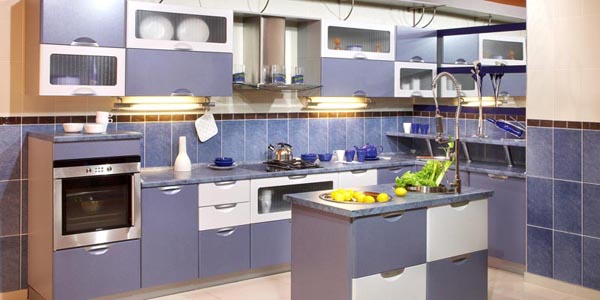
В нашей жизни не так уж и часто случаются праздники, поэтому хорошим дополнением к основному подарку будет открытка, сделанная самостоятельно. Тем более, вручную ее рисовать не придется, для этого можно использовать всем известную программу «Ворд». В этой статье мы расскажем, как сделать открытку в «Ворде». Вся инструкция будет поделена на этапы, выполняя которые в завершение вы сможете достичь желаемого результата.
Пошаговая инструкция, как сделать открытку в «Ворде»
«Ворд» — это многофункциональный текстовый процессор, с помощью которого без проблем удастся сделать открытку на праздник. В статье мы будем рассматривать способ, подразумевающий использование шаблонов. Это не только облегчит и ускорит ее создание, но и позволит выбрать самый красивый дизайн из огромного количества предложенных. Итак, переходим непосредственно к инструкции, как сделать открытку в «Ворде».
Шаг 1: Создание документа
Первым делом, естественно, необходимо создать новый документ. Проще всего это будет выполнить, открыв саму программу, а не создав отдельный документ на жестком диске. Сейчас подробно это будет описано:
- Нажмите по кнопке «Пуск».
- Откройте все приложения, установленные на компьютере. Например, в Windows 7 для этого нужно нажать по кнопке «Все программы».
- В перечне приложений отыщите программу MS Word и нажмите по ней.
- Запустится приложение. В нем первым делом нажмите по кнопке «Файл», находящейся в верхнем левом углу.
- В появившемся меню перейдите в раздел «Создать».
На этом, так сказать, можно завершить создание нового документа, хоть это и не совсем так. Следующим шагом в инструкции о том, как создать открытку в «Ворде», будет выбор подходящего шаблона.
Шаг 2: Выбор шаблона
Как было заявлено, сейчас мы будем выбирать подходящий шаблон, но для начала необходимо отсортировать ненужные, не подходящие по теме.
- Чтобы облегчить поиск, введите в поисковую строку слово «открытка», после чего нажмите клавишу Enter.
- Перед вами появится список шаблонов открыток. Обратите внимание также на категории в правой области окна. Там вы можете выбрать тематику открытки.
- Все, что вам остается сделать, — это выбрать понравившийся вариант и кликнуть по его картинке.
- Появится превью открытки. Если вы уверены, что он вам подходит, нажмите кнопку «Создать».
- Теперь надо подождать, пока файл загрузится из Интернета и откроется в новом документе.
Итак, вы уже знаете, как выбрать шаблон, но это еще не вся инструкция, как сделать открытку в «Ворде». Ее еще необходимо отформатировать, вписав нужный текст и, возможно, исправив некоторые элементы.
Шаг 3: Форматирование открытки
Перед вами находится полноценная открытка, но в ней чего-то не хватает. Конечно же, поздравительного текста! В шаблонах зачастую уже есть какие-либо пожелания, но нет не имени человека, которому адресуется открытка, нет индивидуального поздравления. А что самое главное — не написано, от кого эта открытка.

Чтобы ввести всю необходимую информацию, вам нужно дважды кликнуть по области, где вы хотите ее вписать, и набрать текст с клавиатуры.
Шаг 4: Сохранение и печать

Итак, с открыткой мы закончили, так что теперь смело можно говорить, что вы знаете, как сделать открытку в «Ворде». Но есть еще кое-что — ее необходимо сохранить и распечатать:
- Нажмите на кнопку «Файл».
- Перейдите в раздел «Сохранить как».
- Укажите имя и место, куда хотите ее сохранить.
- После этого перейдите в раздел «Печать» и распечатайте открытку на принтере.
Если у вас нет этого устройства, то вы можете сбросить сохраненный файл на флешку и распечатать на другом компьютере.
Заключение
Теперь вы знаете, как сделать открытку в «Ворде» и вставить текст в нее, а это означает, что вы всему научились. Теперь вам не составит труда порадовать родственников и друзей красивыми открытками собственного производства.
Работа рассчитана на 2 учебных занятия – парное занятие.
Цели и задачи:
- Научить учащихся работать с графическими объектами.
- Научить учащихся с помощью текстового процессора Word 7.0 оформлять сложные по применению документы.
- Научить учащихся форматировать документы Word 7.0.
- Развитие фантазии и творческих способностей ребят.
- Воспитание и привитие ответственного отношения к труду.
ДИДАКТИЧЕСКИЙ МАТЕРИАЛ
- Открытки, созданные другими учащимися.
- Режимы главного меню текстового процессора Microsoft Word 7.0.

- Панели инструментов текстового процессора Microsoft Word 7.0.

ПЛАН ЗАНЯТИЙ:
- Организационный момент (5 минут).
- Введение новой темы – лекция (35 минут).
- Закрепление темы – практическая работа (34 минуты). Физкультминутка (1 минута).
- Подведение итогов занятия (5 минут).
Занятие 1
I. Организационный момент.
Здравствуйте, ребята, сегодня мы с вами изучим новую тему: “Создание открытки в Microsoft Word 7.0. Работа с графикой”. Эта тема поможет вам глубже изучить возможности текстового процессора Word 7.0, научиться использовать различные режимы процессора и создавать самые разные документы: на основе режимов, изученных в этой теме, вы сможете создавать проспекты, брошюры, приглашения, хорошо работать с графикой, применяя различные эффекты. После изучения этой темы вы легко сможете оформить открытку для своих друзей и близких на любой праздник или торжество. На первом занятии мы рассмотрим все необходимые для работы режимы и запишем их.
На втором занятии вы попробуете, руководствуясь записанным материалом, создать свою собственную открытку. Для тематики открытки возьмем самый ближайший праздник – Новый год. Созданная вами открытка будет участвовать в конкурсе печатных изданий среди 9–10-х классов. Конкурс проводится в нашей школе ежегодно и способствует активной работе учащихся, росту их творческих способностей. На конкурсе главными критериями являются качественное оформление открытки и текста поздравления.
II. Введение новой темы.
Запишем тему: “Создание открытки в Microsoft Word 7.0. Работа с графикой”.
(Устно. Раздается дидактический материал).
Используемые режимы главного меню Word 7.0:
“Вставка”\“Рисунок”\“Объект Word Art”.
“Формат”\“Границы и заливка”.
* Вместо режимов можно использовать соответствующие панели инструментов.
Запишем ход работы и все действия, которые будет необходимо выполнить.
III. Ход работы.
Включить компьютер, загрузить текстовый процессор Word 7.0.
Установить параметры страницы: “Файл”\“Параметры страницы”: на вкладке “Поля” установить все поля по 1,5 сантиметра; на вкладке “Размер бумаги” установите альбомную ориентацию листа.
Используя режим “Формат”\“Колонки”, где устанавливаем количество колонок – 2 и промежуток между ними – 3 сантиметра.
* Для удобства работы включите непечатаемые символы (¶ – кнопка с таким значком находится на стандартной панели инструментов).Не забудьте периодически сохранять файл под именем “Моя открытка” с помощью режима “Файл”\“Сохранить”.
В первой колонке (это будет вторая страничка обложки) клавишей Enter создаём пустые строки и спускаемся вниз, на нескольких последних строках размещаем информацию об издателе, количестве экземпляров и т.д., форматируем текст по центру (“Формат”\“Абзац” или панель форматирования) и используем цветной шрифт – “Формат”\“Шрифт” или панель форматирования. “рис. 4”.

На последней строке первой колонке нажимаем Enter и курсор переходит во вторую колонку – на лицевую сторону открытки “рис. 4”, здесь вам необходимо приложить всю свою фантазию, чтобы открытка получилась необычной и красивой. Можно использовать стандартные рисунки из каталога Clipart, можно группировать и изменять отдельные рисунки, нарисовать в Pаint, если есть сканер – можно использовать просканированный рисунок.
Чтобы вставить рисунок в открытку: “Вставка”\“Рисунок”\“Картинки” в диалоговом окне коллекции Clipart выберите нужный рисунок и нажмите кнопку вставить. Рисунок будет помещен в документ, там где стоял курсор.
Растяните рисунок на всю колонку.
* Не забудьте, что открытка будет согнута пополам – расстояние между колонками 3 см, т.е. поле останется 1,5 см, рисунок не должен заходить за поля!
Чтобы рисунок не смещал текст – задайте обтекание: правой кнопкой мыши щелкните по рисунку и в контекстном меню выберите режим “Формат рисунка”. Откроется диалоговое окно для настройки формата рисунка. Щелкните левой кнопкой мыши по вкладке “Обтекание” и выберите “Нет”. Для настройки формата рисунка можно также использовать панель настройки изображения: если она не открылась сразу при добавлении рисунка, то щелкните правой кнопкой мыши по рисунку и в контекстном меню выберите пункт “Отобразить панель настройки изображения”. “рис. 5”

Назначение кнопок на этой панели: вставить рисунок; изображение (черно-белое, оттенки серого и т.д.); увеличить контрастность; уменьшить контрастность; увеличит яркость; уменьшить яркость; обрезка рисунка (кадрирование); тип линии; обтекание текстом; формат рисунка; установить прозрачный цвет; сброс параметров рисунка.
Чтобы поверх рисунка напечатать текст “Поздравляю с Новым годом!” (или любой по теме открытки) поместите рисунок под текст: щелкните по рисунку правой кнопкой мыши в открывшемся контекстном меню выберите команду “Порядок”, а в появившемся списке команду “Поместить за текстом”.
Текст на титульном листе открытки можно сделать объектом Word Art: для этого используйте режим “Вставка”\“Рисунок”\“Объект Word Art” или щелкните соответствующую кнопку на панели рисования.
Оформив титульный лист нажмите Enter для создания второго листа.
В первой колонке нажимайте Enter чтобы создать пустые строки, но если вы хотите, то можно поместить любой тематический рисунок.
Во второй колонке второго листа напечатайте текст поздравления и отформатируйте его: задайте выравнивание – по центру, цвет шрифта, начертание с помощью режима “Формат”\“Шрифт” и панели форматирования. “рис. 6”.

Для того, чтобы задать рамку для открытки используйте режим “Формат”\“Границы и заливка”. В диалоговом окне выберите вкладку “Страница”, в поле “Рисунок” выберите подходящую рамочку, задайте её параметры: толщину, цвет. Далее щелкните по кнопке “Параметры” и в диалоговом окне в поле “Относительно” выберите “текста”. Нажмите “ОК”, чтобы применить рамку к открытке.
Просмотрите открытку в предварительном просмотре.
Распечатайте на принтере сначала 1 лист, затем переверните его, снова вложите в принтер для печати с другой стороны и отправьте на печать 2 лист.
* После объяснения каждого режима необходимо интересоваться у учащихся все ли им понятно, может что-то объяснить подробнее. Это гарантирует усвоение материала всеми учениками класса.
Подведение итогов.
Ребята, в ходе этого урока вы узнали как создать и оформить открытку, узнали новые режимы для работы с графикой и текстом. С их помощью и приложив творческие усилия вы сможете создать поздравительную открытку и наверняка в конкурсе печатных изданий ваша открытка займет призовое место!
Занятие 2
Закрепление темы – практическая работа.
А сейчас вы на компьютере попробуете создать открытку к Новому году см. “рис. 1”.
* Класс делится на пары. Каждая пара оформляет свою открытку. Так как большинство практических работ выполняются в парах, то ребята к этому уже привыкли и конфликтов не возникает. После изготовления открытки можно распечатать ее в 2-х экземплярах, немного изменив текст.
Организационный момент:
Ребята, открытку необходимо создавать последовательно, чтобы не ошибиться. Самое сложное в таких работах – это редактирование тех форматов, которые вы уже настроили. Например, если вы забудете изменить ориентацию листа с книжной на альбомную, то естественно потом придется переделывать всю открытку. Открытка состоит из множества элементов, поэтому все элементы должны иметь один стиль.
Выполнение практической работы на персональном компьютере.
* Если кто-то из ребят не справляется или не хватает идей, педагог может помочь и проконсультировать ребенка.
Физкультминутка.
А) Упражнение для релаксации зрения (провожу после 17 минут работы за компьютером):
Вдаль посмотрим, удивимся –
Раз, два, три, четыре, пять!
И зажмурим их опять –
Раз, два, три, четыре, пять!
Снова нужно открывать!
Повторить 2 – 3 раза.
Б) Упражнение для гимнастики пальцев (такие упражнения нужно проводить обязательно при печати текстовых работ):
Если вы уже устали
Всё по кнопочкам скакать,То давайте поиграем –
Есть минутка отдыхать!Соберитесь все к ладошке
И потопайте немножко!
Дальше быстро распрямитесь,
Хорошенечко встряхнитесь,
И по очереди все соберитесь в кулачке.
Упражнение повторить 2 раза.
– Хорошо мы все взбодрились!
– За работу дружно принялись!
IV. Подведение итогов.
Работы принимаются в печатном или электронном виде. Оцениваются работы по таким критериям:
- Качество форматирования;
- Общий стиль открытки;
- Оформление графикой;
- Идеи и фантазия учащегося;
- Интересный текст поздравления.
Самые лучшие работы от каждого класса направляются на конкурс печатных изданий, где между ними проводится отбор по разным номинациям:
- Лучшее оформление.
- Лучшее поздравление.
- Новые и интересные идеи и т.д.
Любой праздник невозможно представить без подарков, всеобщего веселья, музыки, воздушных шаров и прочих радостных элементов. Еще один неотъемлемый компонент любого торжества — поздравительные открытки. Последние можно купить в специализированном магазине, а можно создать самостоятельно, используя для этого один из шаблонов Microsoft Word.
Не зря ведь говорят, что лучший подарок — это тот, что вы сделали собственными руками. Поэтому в данной статье мы расскажем, как самостоятельно сделать открытку в Word.
1. Откройте программу MS Word и перейдите в меню «Файл» .

2. Выберите пункт «Создать» и в строке поиска напишите «Открытка» и нажмите «ENTER» .

3. В появившемся перечне шаблонов открыток найдите ту, которая вам понравится.

Примечание: В правом боковом списке вы можете выбрать категорию, к которой относится создаваемая вами открытка — годовщина, день рождения, новый год, рождество и т.д..
4. Выбрав подходящий шаблон, кликните по нему и нажмите «Создать» . Дождитесь, пока этот шаблон будет скачан из интернета и открыт в новом файле.

5. Заполните пустые поля, вписав поздравление, оставив подпись, а также любую другую информацию, которую сами посчитаете нужной. При необходимости, воспользуйтесь нашей инструкцией по форматированию текста.

6. Закончив с оформлением поздравительной открытки, сохраните ее и распечатайте.
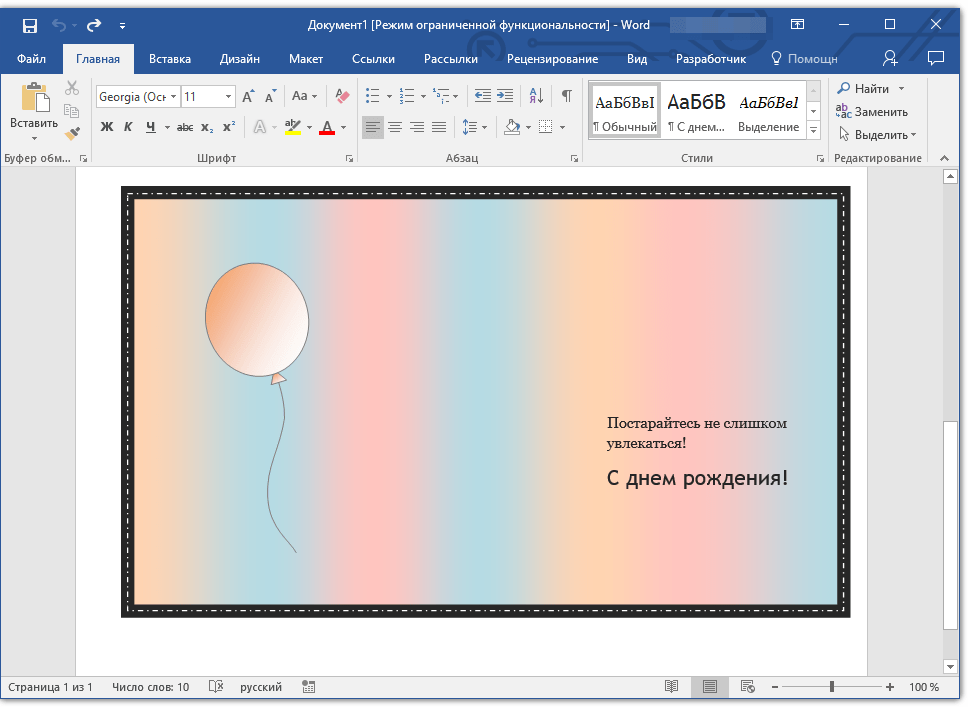

Примечание: На многих открытках на полях указана пошаговая инструкция с описанием того, как распечатать, вырезать и сложить ту или иную открытку. Не игнорируйте эту информацию, на печать она не выводится, а в деле очень даже поможет.
Поздравляем, вы самостоятельно сделали открытку в Ворде. Теперь осталось только подарить ее виновнику торжества. Используя встроенные в программу шаблоны, вы можете создать много других интересных вещей, например, календарь.
Поздравление с любым праздником открыткой всегда считалось проявлением уважения и внимания к близким людям, друзьям и просто знакомым. И если раньше для доставки таких открыток были необходимы почтовые услуги, то сегодня существуют электронные открытки, с помощью которых можно поздравить любимых людей быстро и своевременно. Причем такое поздравление не может нигде затеряться, и придет точно в срок, а сам процесс создания электронного послания может быть достаточно интересным.
Как сделать электронную открытку на компьютере
Создание открыток в электронном виде является не сложным процессом и осуществляется следующим образом:
- в поисковой системе Интернета вводится запрос сайта, создающего и отправляющего электронные открытки (например: postcard.ru или mail.ru);
- с помощью специальных серверов создается открытка по своему вкусу, которую можно украсить разными узорами, а так же подобрать наиболее привлекательный шаблон, выбрать цветовую гамму с красивым шрифтом для текста поздравления;
- при желании электронные открытки можно дополнить музыкальным сопровождением, его можно подобрать из музыкального каталога на вкус получателя;
- для создания наиболее интересного тематического сюжета можно воспользоваться графическим редактором, однако идея поздравления должна быть продумана заранее;
- готовая открытка помещается в интерактивное письмо и затем отправляется по назначению.
Чтобы создание открыток в электронном виде не вызывало затруднений, а так же имело красивый вид важно учитывать следующие моменты:
- графическим редактором лучше всего воспользоваться, если есть определенные знания и навыки работы с этой программой, так как ее изучение может занять немало времени;
- создание открыток с помощью готового шаблона будет намного проще и быстрее, причем его можно подкорректировать согласно своему вкусу;
- лучше всего изготавливать открытки нейтральные по содержанию, которые понравятся не только их создателю, но и тем, для кого они предназначены;
- при создании открыток главное – знать меру и не переусердствовать с количеством картинок, объемом текста, а так же выдержать определенную цветовую гамму.
Но в любом случае, какие бы электронные открытки в итоге не получились, они будут замечательным поздравлением с праздником любимых людей, потому что это красиво, эффектно и необычно.
Как сделать открытку в ворде
Сделать открытку в ворде можно, но здесь хочу отметить, почему лучше этого не делать.
Word – это текстовый редактор, поэтому с графическими объектами при их компоновке возникают некоторые сложности. Да и результат можно будет посмотреть, только открыв открытку в . А если у вашего адресата нет этой программы, то он не сможет увидеть открытку, или же она откроется в искаженном виде в другом текстовом процессоре. Ожидаемое приятное впечатление будет испорчено.
Но что же, делать? Будем использовать программу для создания презентаций — PowerPoint. Открытка, созданная в PowerPoint, может быть сохранена как картинка и будет доступна для просмотра на любом компьютере и в интернете.
Как сделать открытку в PowerPoint
Создание открытки займет всего несколько шагов:

1 Открываем программу создания презентаций PowerPoint
Первый вариант
- Пуск — Все программы — Microsoft Office — Microsoft PowerPoint 2010 (возможно у вас будет другая версия, но это не важно — все действия универсальны)
Второй вариант
- В стартовом меню есть поиск. Начните вводить туда название программы Microsoft PowerPoint и если она установлена на вашем компьютере, то вы увидите ее в результатах поиска.
2 Выбираем макет
Так как мы используем программу для создания презентаций, то на исходном слайде будет присутствовать разметка. Она нам не нужна. Убираем.
Главная – Макет – Пустой слайд

3 Задаём фоновый рисунок
В качестве фона для нашей открытки возьмем какой-нибудь красивый рисунок. Переходим на вкладку Дизайн – Стили фона – Формат фона

В окне настроек на вкладке Заливка выбрать Рисунок или текстура
В секции Вставить из: нажимаем кнопку Файл и выбираем нужный рисунок из папки. Кликаем кнопку Вставить и нажимаем кнопку Закрыть в окне Формат фона .
Выбранная картинка будет растянута до размеров слайда. Фон готов.
Теперь можно немножко поколдовать над нашей открыткой, чтобы придать ей еще более оригинальный вид. Для этого добавим на слайд несколько дополнительных элементов: Деда Мороза, текст его поздравления и заголовок нашей открытки. Ну, а чтобы понятно было, что поздравление от Деда Мороза, сделаем выноску для текста.
4 Добавляем украшения и текст
Приступим. Вставляем картинку с Дедом Морозом.
Выполняем команду Вставка – Рисунок и перемещаем ее в нижний левый угол. Уменьшаем немного ее размеры.

Делаем выноску Вставка – Фигуры . Изменяем фигуру до нужного размера.
Теперь можно добавить текст поздравления командой Вставка – WordArt. Выбираем образец шрифта текста и заменяем его нашим поздравлением. Подгоняем размер рамки с текстом под размеры выноски.
Точно также делаем заголовок открытки.
Ну, вот открытка готова. Осталось только сохранить ее как картинку и можно отправлять по электронной почте.
5 Сохраняем открытку
Для сохранения выбираем команду Файл – Сохранить как… Даем имя открытке и самое важное меняем тип файла на Рисунок в формате JPEG

Выбираем Только текущий слайд.
Теперь сохраним презентацию, чтобы использовать ее для создания других открыток.

Видеоинструкция по созданию открытки
А теперь посмотрите эти шаги в видео ниже. Из него вы узнаете: как вставить рисунок, изменить его размер, как добавить текст с поздравлением.
Дорогие друзья! Создавайте красивые оригинальные открытки и радуйте ими своих близких и знакомых. Я сделал подборку заготовок для новогодних открыток . Там собраны: Фоны, Деды Морозы, Снеговики, Елки, Украшения, Символы года и текстовые поздравления. А вот подборка заготовок к 23 февраля . Ещё небольшая подборка заготовок для 8 марта . Скачивайте и тренируйтесь в создании электронных открыток

Еще одна подборка новогодних изображений с прозрачными фонами для быстрого создания оригинальных открыток. Скачать архив 28 изображений
Кстати, в составе пакета MicrosoftOffice есть замечательная программа Publisher, в ней тоже можно сделать красивое поздравление в виде открытки, я уже писал на блоге в ней.
Как искать картинки для открытки?
Чтобы максимально упростить себе создание открытки, ищите картинки с прозрачными фонами. Такие рисунки чаще всего имеют формат файла png или gif. Предпочтительнее использовать первый формат. В нем хорошо сохраняются градиенты (плавные переходы цвета).
Для поиска зайдите в Яндекс. Выберите раздел поиска Картинки (блок 1). Введите ключевой запрос – какое изображение ищете. Например, год свиньи картинки новогодние. В поисковых подсказках можете выбрать наиболее подходящий запрос.
 Поиск картинок в Яндексе
В найденных картинках можно использовать фильтры. Нажмите Показать фильтры (блок 2). Откроется дополнительная панель. Теперь выбираем параметры отбора картинок.
Отбираем рисунки по размеру. Для электронной открытки нам не нужны большие размеры. Поэтому советую ставить Средние или Маленькие . На эскизах картинок вы увидите их истинный размер.
 Фильтруем размер картинок
Какой размер предпочтительнее? В среднем, большинство мониторов имеет размер 1366х768. Вот и старайтесь не брать картинки большего размера. Потому что при вставке на слайд, она может закрыть его целиком.
Ориентацию выбирайте сами. Здесь все понятно. А вот в Тип е выбирайте белый фон. Его достаточно просто удалить.
 Фильтрация по фону
Но все же лучше выбрать картинку без фона. Для этого в фильтре Файл выберите PNG .
 Фильтрация по типу файла
Яндекс покажет рисунки по нашим критериям отбора. На эскизах у всех картинок будет белый фон, но это не так. Кликните на любую из них для просмотра в увеличенном размере. Теперь, если на фоне вместо белого цвета вы видите клеточки (шахматку), то эта картинка с прозрачным фоном.
 Отображение рисунка с прозрачным фоном в поисковике
Ее предпочтительнее использовать для коллажа вашей поздравительной открытки. Жмите на ней правую кнопку мыши, выбирайте команду Копировать изображение и вставляйте на слайд.
Аналогично можно поступить в другой поисковой системе.
Создание анимированной открытки
Выше был описан способ создания статичной открытки, но ведь всегда хочется чего-то большего. Попробуем ее немного оживить и добавим падающий снег. Для создания анимированной картинки нам необходимо еще немного потрудиться и сделать несколько слайдов, отличающихся между собой положением снежинок на слайдах. При быстрой смене таких слайдов будет наблюдаться эффект падающего снега.
Для сохранения такого эффекта в картинке понадобится другой формат файла — GIF, который способен хранить и показывать анимацию в браузере. Но в Power Point нет поддержки анимации при сохранении в этот формат. Поэтому в редакторе презентаций мы сделаем кадры-заготовки, а для создания анимации из них воспользуемся онлайн сервисом. Смотрим видеоурок ниже.
Надеюсь эта информация вам пригодиться. Всех поздравляю с праздниками будущими и прошедшими!
Друзья, если вам была полезна эта статья, поделитесь её в социальных сетях, кнопочки ниже. А также расскажите в комментариях получилось ли у вас сделать открытку?
Дорогой читатель! Вы посмотрели статью до конца.
Получили вы ответ на свой вопрос? Напишите в комментариях пару слов.
Если ответа не нашли, укажите что искали .
Вам срочно нужно отправить открытку по элетронной почте другу, поздравить его с Днем рождения. В данной статье рассмотрим создание открытки в Microsoft Office Word 2003, без применения фотошопа, который Вам некогда в данном случае изучать. Самый простой и всем доступный редактор Microsoft Office Word 2003 обладает функциями обработки изображний и объектов, которых вполне достаточно,чтобы сделать на скорую руку открытку. Редактор Microsoft Office Word 2003 самый распространенный редактор, все им пользуются, но не все знают, что при помощи его можно делать определенные оформительские работы. Итак начнем!
Выбираем в меню Microsoft Office Word вкладки (далее сочетание вкладок будет обозначаться «+»): Вставка+Рисунок+Их файла. См фото ниже.
Нажимаем последнюю вкладку — Из файла и из Вашего каталога фото выбираем фотографию, которую Вы вы хотели увидеть в качестве открытки. В данном случае файл фото выбирается из каталога «ПЛЕНКА 2» См. фото ниже
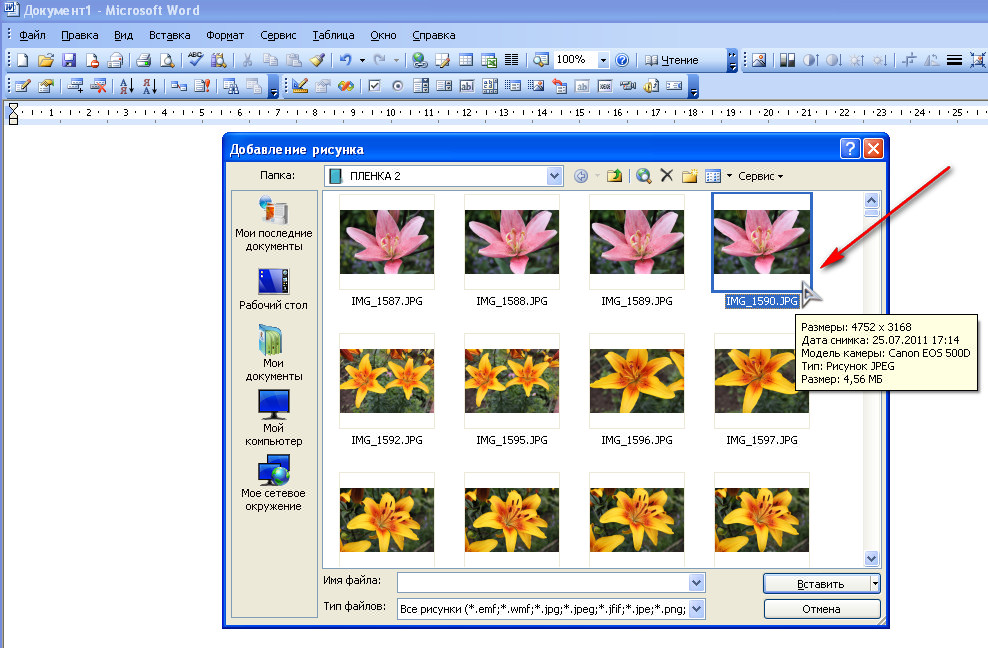
Мы выбрали фото, мышкой подгоняем размеры по экран, чтобы нам удобно было работать с файлом. См.фото ниже.
Так как мы создаем открытку, то нам нужно на открытке сделать некую поздравительную надпись. Можнвоспользоваться режимом вставки текста Microsoft Office Word 2003, но автор данной статьи предлагает использовать вставку Объектов WordArt. Итак, нажимаем вкладки меню: Вставка + Рисунок + Объект WordArt. См.фото ниже.
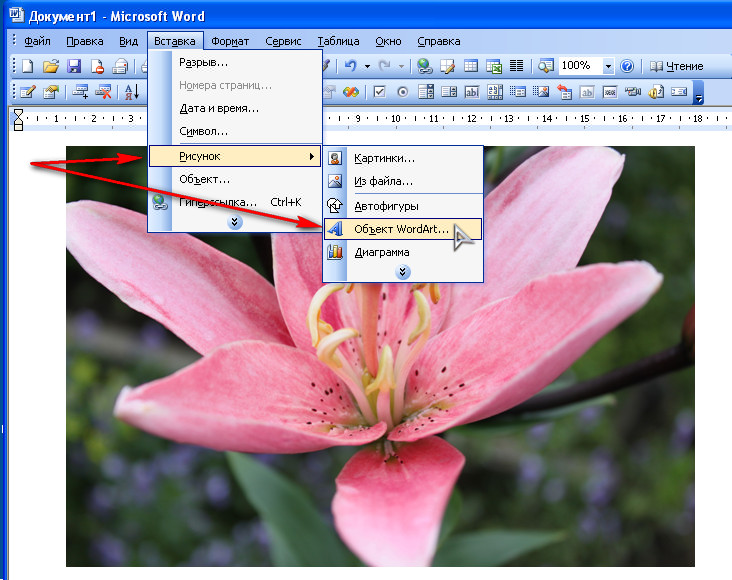
Далее на экране открывается библиотека Объектов WordArt , выбираем стиль надписи из библиотеки. См.фото ниже

После OK , откроется окно написания текста для выбланного Вами стиля WordArt. Мы пишем надпись: «Поздравляю. Твой Вася» + OK. См.фото ниже.

Выставляем размер шрифта. См.фото ниже.

Выставляем стиль шрифта, в данном случае наклон.+ OK. См.фото ниже.
Внизу фото встала надпись открытки. См.фото ниже.

Чтобы отредактирвать надпись, изменить шрифт, сменить цвет и т.д. , открываем панель настроек WordArt, для этого счёлкаем по надписи левой клавишей мышки. См. фото ниже.


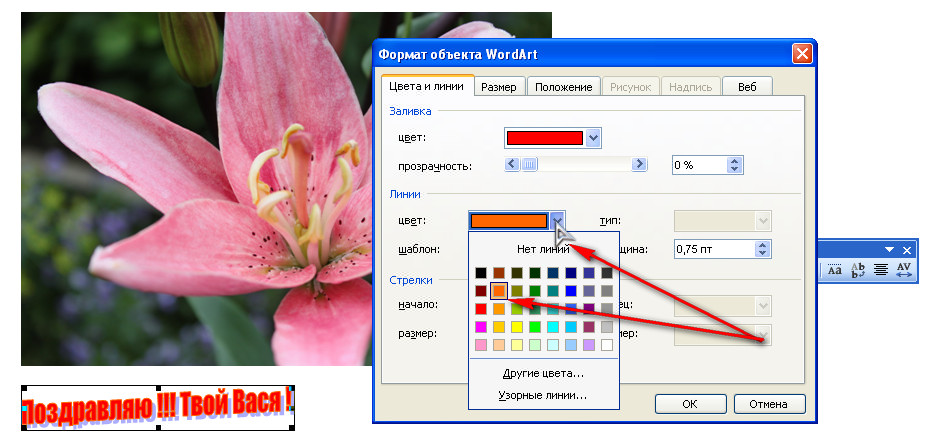
Получаем вот такой вид открытки, который в принципе уже можно послать другу или подруге по эл. почте. См.фото ниже.
Но, нам бы хотелось, чтобы надпись была на фото, На нижней панели Microsoft Office Word нажимаем значок вставки надписи См.фото ниже.

Подгоняем размер вставки под нашу надпись, См. фото ниже

И переносим форму вставки на фото, мышкой, левой клавишей. См.фото ниже
Убираем цвет линии нашей вставки, т.е. оконтовки вставки делаем бесцветной, См.фото ниже
Цепляем левой клавишей мышки надпись и переноси в окно вставки на открытку
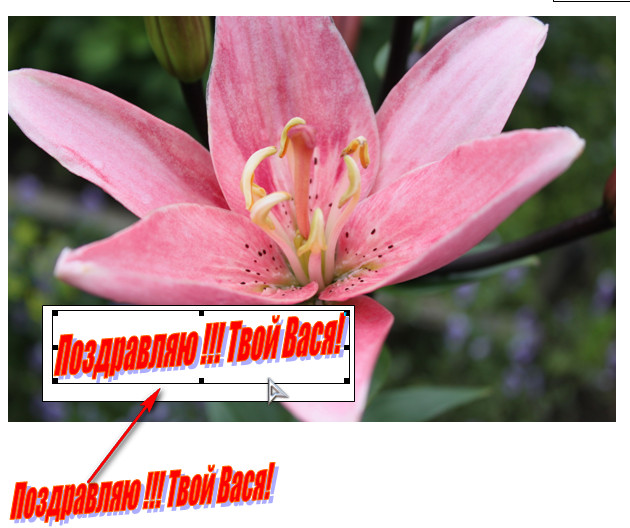
Подгоняем размер рамки под надпись

Вот у нас получился такой вид открытки

Но в данном варианте нас не устраивает, что цвет фона надписи белый, некрасиво смотрится. Чтобы убрать белый цвет, нажимаем на нижней панели Microsoft Office Word значок заливки цвета формы, незабудем предварительно активировать форму счелчком левой клавиши мышки. В появившемся контекстном меню заливки цвета выбираем цвет заливки, сходящийся по цвету с фоном нашей открытки. Счелчок на цвет + ОК. См. фото ниже.

Можно действовть по другому, в контекстном меню заливки цвета выбираем команду Способы заливки. См. фото ниже
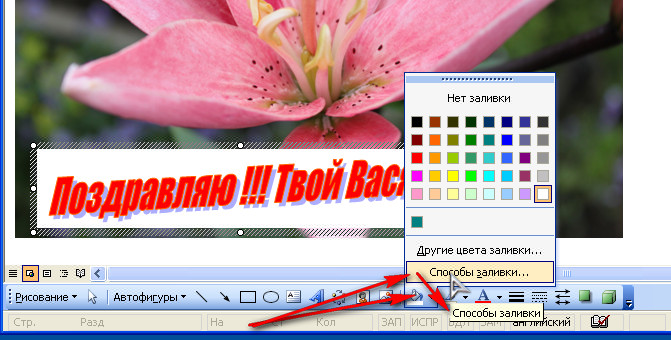
В открывшемся меню Способов заливки, при помощи вкладок «Градиентная», «Текстура», «Узор» и «Рисунок», можно добится разных вариантов для заливки фона нашей надписи. Вариант градиентной заливки фона См. фото ниже
Пример текстурной заливки См.ниже фото
.
С помощью вкладки «Рисунок» можно вместо цвета залить подложку нашей надписи изображением другого фото. См.ниже фото
.
Вот,примерно так, фоном надписи сделано фото другого цветка. Т.е. дальше включается Ваша фантазия и Вы можете сделать в этом режиме все, что угодно.

Если коротко, то алгоритм создания открытки с помощью текстового редактора Microsoft Office Word выглядит так:
1. В редакторе Создать документ.
2. Встака рисунка в документ из файла, в данном случае фото.
3. Вставка надписи, можно просто надпись, можно как объект WordArt