Intel Wireless Bluetooth Drivers
Официальный сайт Intel прекратил работу на территории Российской Федерации и Республики Беларусь – драйверы недоступны для загрузки. Вы можете скачать последние версии драйверов и ПО Intel на нашем сайте.
Для доступа к загрузкам и сайту Intel вы также можете воспользоваться Comss.one DNS или бесплатными VPN-серверами с неограниченным трафиком.
О программе
Что нового
Системные требования
Intel Wireless Bluetooth Drivers для Windows 11 и Windows 10
Intel Wireless Bluetooth рекомендуется для конечных пользователей, включая домашних пользователей и корпоративных клиентов, использующих технологию Intel Wireless Bluetooth.
Обратите внимание
- Пакет драйверов 22.230.0 проверен и поддерживает Microsoft Windows 11.
- Начиная с выпуска 22.210.X, 32-битный драйвер Windows 10 для продуктов 7265 (Rev. D), 3165 и 3168 будет обновляться только для устранения потенциальных уязвимостей в безопасности. Последняя доступная версия 32-битного драйвера Windows 10 — 20.100.9.8 из пакета 22.200.0.
Версия пакета Intel Wireless Bluetooth 22.230.0
- Windows 10 64-бит и Windows 11: Драйвер версии 22.230.0.2 для AX411, AX211, AX210, AX203, AX201, AX200, AX101, 9560, 9462, 9461, 9260. Драйверы также работают с Intel Killer AX1690, AX1675, AX1650, 1550. Версия драйвера 20.100.10.11 для 7265 (Rev. D), 3168, 3165.
- Windows 10 32-бит: Драйвер версии 20.100.9.8 для 7265 (Rev. D), 3168, 3165.
Какую версию скачать?
- Windows 10 64-bit или Windows 11: BT-22.230.0-64UWD-Win10-Win11.exe
- Windows 10 32-бит: BT-22.200.0-32UWD-Win10.exe
Совместимые устройства
- Intel Killer Wi-Fi 6E AX1675 PCIe Card
- Intel Killer Wi-Fi 6E AX1690
- Intel Killer Wi-Fi 6E AX1675
- Intel Killer Wi-Fi 6 AX1650
- Intel Wi-Fi 6 AX203
- Intel Wi-Fi 6 AX101
- Intel Wi-Fi 6E AX411 (Gig+)
- Intel Dual Band Wireless-AC 3168
- Intel Dual Band Wireless-AC 3165
Примечания
- Этот программный пакет больше не включает драйверы для снятых с производства беспроводных продуктов: Intel Dual Band Wireless-AC 8260 и Intel Dual Band Wireless-AC 8265.
- Беспроводные продукты Intel Wireless 7265 Family (Rev. C), Intel Dual Band Wireless-AC 3160 и Intel Wireless 7260 Family объявлены устаревшими (EOL), и драйверы больше не доступны.
Пожалуйста, учтите, что эти драйверы предназначены именно для устройств с технологией Intel Wireless Bluetooth, и необходимо убедиться в совместимости вашего оборудования с указанными версиями перед установкой.
Intel Wireless Bluetooth Drivers для Windows 8.1
Обратите внимание, что версия драйвера 21.40.5 является последней доступной версией для Intel Wireless Bluetooth для операционных систем Windows 8.1. Это программное обеспечение перестало поддерживаться, и дополнительная поддержка для этих драйверов не будет предоставляться.
Версия пакета Intel Wireless Bluetooth = 21.40.5
- Версия драйвера = 20.92.4.4 для Windows 8.1, для 18265, 8265, 8260, 18260
- Версия драйвера = 20.91.4.4 для Windows 8.1, для 3168, 3165, 7265, 17265
- Примечание: При обновлении программного пакета драйвер беспроводного адаптера может не обновиться, если он включает тот же драйвер, что и в предыдущей версии.
Совместимые устройства
- Intel Dual Band Wireless-AC 7265
- Intel Dual Band Wireless-AC 3168
- Intel Tri-Band Wireless-AC 18265
- Intel Dual Band Wireless-AC 8260
- Intel Dual Band Wireless-AC 8265 Desktop Kit
- Intel Wireless-N 7265
- Intel Dual Band Wireless-AC 8265
- Intel Dual Band Wireless-N 7265
- Intel Tri-Band Wireless-AC 17265
- Intel Tri-Band Wireless-AC 18260
Какую версию скачать?
- Если у вас Windows 8.1 32-bit: BT_21.40.5_32_Win8.1.exe
- Если у вас Windows 8.1 64-bit: BT_21.40.5_64_Win8.1.exe
Intel Wireless Bluetooth Drivers для Windows 7
Обратите внимание, что версия драйвера 21.40.5 является последней доступной версией Intel Wireless Bluetooth для операционных систем Windows 7. Это программное обеспечение перестало поддерживаться, и дополнительная поддержка для этих драйверов не будет предоставляться.
Версия пакета Intel Wireless Bluetooth 21.40.5
- Версия «Программы и компоненты»: 20.90.6
- Версия «Диспетчер устройств»: 20.90.6.4
- Примечание: При обновлении программного пакета драйвер беспроводного адаптера может не обновиться, если он включает тот же драйвер, что и в предыдущей версии.
Совместимые устройства
- Intel Dual Band Wireless-AC 3165
- Intel Dual Band Wireless-AC 7265
- Intel Dual Band Wireless-AC 3168
- Intel Tri-Band Wireless-AC 18265
- Intel Dual Band Wireless-AC 8260
- Intel Dual Band Wireless-AC 8265 Desktop Kit
- Intel Wireless-N 7265
- Intel Dual Band Wireless-AC 8265
- Intel Dual Band Wireless-N 7265
- Intel Tri-Band Wireless-AC 17265
- Intel Tri-Band Wireless-AC 18260
Какую версию скачать?
- Если у вас Windows 7 32-bit: BT_21.40.5_32_Win7.exe
- Если у вас Windows 7 64-bit: BT_21.40.5_64_Win7.exe
Полезные ссылки
Подробное описание
Intel Wireless Bluetooth Drivers – это программное обеспечение, предназначенное для установки драйверов Bluetooth на устройствах с технологией Intel Wireless Bluetooth. Версия драйвера может варьироваться в зависимости от установленного беспроводного адаптера.
Доступны два варианта загрузки: для Windows 10 32-бит и для Windows 10/11 64-бит. Обратите внимание, что начиная с версии 22.210.X, 32-битный драйвер Windows 10 для продуктов 7265 (Rev. D), 3165 и 3168 будет получать только обновления, предназначенные для устранения потенциальных уязвимостей безопасности.
Драйвер пакета 22.230.0 поддерживает Microsoft Windows 11.
Этот пакет драйверов предназначен для конечных пользователей, включая домашних пользователей и бизнес-клиентов с технологией Intel Wireless Bluetooth.
Пакет включает в себя разные версии драйверов для различных моделей адаптеров Intel и Intel Killer.
Обратите внимание, что этот пакет программного обеспечения больше не включает драйверы для устаревших продуктов: Intel Dual Band Wireless-AC 8260 и Intel Dual Band Wireless-AC 8265. Кроме того, адаптеры Intel Wireless 7265 Family (Rev. C), Intel Dual Band Wireless-AC 3160 и Intel Wireless 7260 Family достигли стадии конца жизненного цикла (EOL) и драйверы для них больше не доступны.
Перед установкой убедитесь, что у вас установлена операционная система Windows 10 или. Windows 11. Проверьте, является ли ваша операционная система 32-битной или 64-битной. Убедитесь, что ваш беспроводной адаптер поддерживается этой загрузкой.
Как установить драйвер Intel Wireless Bluetooth
- Скачайте файл в папку на вашем ПК.
- Дважды щелкните на файл, чтобы запустить установку.
Обратите внимание, что драйвер или программное обеспечение для вашего компонента Intel могло быть изменено или заменено производителем компьютера. Рекомендуется обратиться к производителю компьютера перед установкой нашего драйвера, чтобы не потерять функции или настройки.
Скачать Блютуз на ПК с Windows XP, 7, 8.1, 10, 11
Драйвер Блютуз на ПК для Windows 11, 10, 8.1, 7, XP SP 2 (32-bit и 64-bit) — это универсальное программное обеспечение, необходимое для работы стационарного компьютера, тонкого клиента, рабочей станции, сервера, ноутбука, нетбука, планшетного ПК с другими устройствами по беспроводному интерфейсу Bluetooth. Любой десктоп, лэптоп и даже портатив, работающий по управлением операционной системы Виндовс и имеющий USB порт способен использовать все возможности беспроводной технологии, если скачать Блютуз бесплатно на компьютер для Windows XP, 7, 8.1, 10, 11 (64-бит и 32-бит). На https://www.bluetooth.today/pl/downloads можно Pobierz Bluetooth na PC z Windows XP, 7, 8.1, 10, 11 po polsku, а также с соответствующих страниц на других языках, например, Download Bluetooth in english на странице https://www.bluetooth.today/en/downloads и так далее.
Что такое Блютуз на ПК и других устройствах
Есть заумные научные ответы на простой вопрос, что такое Bluetooth, и как он работает. А есть и простой, обывательский. Блютуз — это инструмент для передачи аудиосигнала и цифровых данных без использования кабелей и проводов; он также подходит для создания небольшой локальной сети PAN / Wireless networks, Piconet или Scatternet, с алгоритмами шифрования. Когда мы говорим о передаче звука, речь идет и о подключении гарнитуры, микрофона, наушников, воспроизведении медиаконтента. С Блютусом можно не только разговаривать по телефону без рук, слушать музыку на акустической системе домашнего кинотеатра, но и смотреть слайдшоу фотографий с телефона на телевизоре или ПК с музыкальным сопровождением, использовать удобное голосовое общение в играх, Вайбере, ВатСапе, Скайпе, других мессенджерах и социальных сетях по защищенному каналу.
Радиосвязь осуществляется в ISM-диапазоне частот 2,4-2,5 ГГц, с мощностью до 100 мВт и до 100 дБм, дальностью действия между устройствами в радиусе до 1500 метров. Согласно спецификации протокол Bluetooth 5.3 способен передавать пакеты данных и звука на скорости от 64 Кбит/с при соединении point-to-point до 2 Мбит/с в симметричном и асимметричном соединении point-to-multipoint (с уровнем до 24 Мбит/с, как у Wi-Fi). Энергозатраты Блутуза минимизируются до 30 мА, а в режиме ожидания опускаются ниже 1 мА, поэтому использовать канал беспроводной передачи и приема информации можно без опасений, что аккумуляторная батарея ноутбука быстро разрядится.
Что значит слово Bluetooth
Широко известным этот бренд стал в 1998 году, когда руководители консорциума Bluetooth SIG брендировали свою экономичную беспроводную технологию передачи данных и звука, альтернативную прежде всего популярному проводному стандарту RS-232. Праобразом выступил правящий в Дании с 940 по 980-е годы датский король Харальд Блатанд (Harald Blatand), наследник правителей Дании и Англии, возглавивший мирное слияние Дании и Норвегии в 950-е года. Он имел один зуб синеватого цвета, за что получил прозвище Блю-Тус. Логотип Bluetooth включает инициалы Harald Blatand из древних рун Hagall (Хагалаз) и Berkana (Беркана).
Почему нужны адаптер и драйверы Блютуза для Виндовс
Как многие знают на собственном опыте, в смартфонах и планшетах драйверы Bluetooth и для Android и для iOS всегда предустановлены производителем. Блютуз на Андроиде и АйОс сразу готов и работает без нареканий. Иногда сходу непонятно, как включить Блютуз на телефоне, осуществить удаленный просмотр телефонной книги на компьютере, отправку и прием контактов и сообщений, но разобраться в этом не сложно, отдельно прочитав соответствующий материал или посмотрев видео на YouTube.
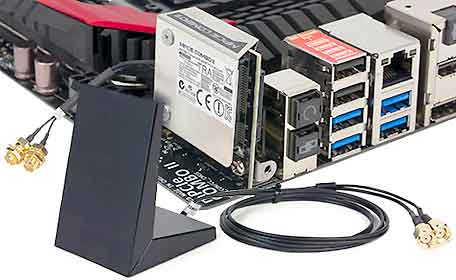
С некоторыми ноутбуками, а особенно с десктопами, не все так просто. Обязательно нужно бесплатно скачать Блютуз на Виндовс 10 / 11, 8 / 8.1, 7, XP (64-х и 32-разрядные) с надежного ресурса https://www.bluetooth.today на русском языке. Бывает, что на ПК Блутуса нет, и недостаточно скачать Bluetooth приложение, потребуется еще купить Блютуз-модуль и вставить его в корпус компьютера: либо в USB, либо даже в специальный разъем внутри компьютера с поддержкой интерфейса PCI, PCMCIA, ExpressCard.
Как узнать, есть ли Bluetooth на компьютере
Проверить, оснащен ли стационарный компьютер, тонкий клиент, сервер, рабочая станция, ноутбук, нетбук или планшетный ПК Блютуз адаптером можно несколькими способами.
- 1. Внешний осмотр. На клавиатуре, корпусе или на флешке в USB порту можно увидеть значок антенны или символ Bluetooth.
- 2. Изучение документации. В техническом паспорте, идущем комплекте с ПК, на вебсайте производителя в Интернете или из других источников можно установить наличие встроенного модуля Bluetooth.
- 3. В Диспетчере устройств, который отображает все компоненты, инсталлированные на компьютере, проверить наличие Bluetooth модуля. Комбинация Win+R вызывает окно, куда нужно вставить devmgmt.msc и нажать Enter. В Диспетчере устройств Блутуз может располагаться в разделе Сетевые адаптеры, с Wi-Fi и сетевыми картами. Если модуль Блютуза присутствует, это еще не говорит, что он готов к работе. Может потребоваться скачать бесплатно Блютуз драйверы для Windows XP, 7, 8.1, 10, 11 (32- и 64-разрядной версии).
В любом случае, всегда можно приобрести внешний USB Bluetooth адаптер.
Если Блютус установлен и работает, то в трее (справа внизу рабочего стола) отображается соответствующий значок для управления подключениями и настройками. Ниже мы разберемся, как настроить Блютуз, если Bluetooth не работает, а неполадка состоит не в протоколах и не в профилях, а просто почему-то драйвер не видит адаптер. Это необходимо в том числе, чтобы подключить беспроводные Bluetooth гарнитуру, микрофон, наушники, колонку и другие совместимые устройства, в том числе и смартфон, и планшет на Android и iOS.
Как работает Bluetooth для Windows
Внизу данной страницы https://www.bluetooth.today/ru/downloads можно специальную программу 64-bit или 32-bit OS Windows Bluetooth скачать бесплатно на компьютер и ноутбук. После активации, драйвер добавит все совместимые устройства, доступные через Блютуз, они будут автоматически найдены и быстро связаны и подключены. С подключенными устройствами по беспроводному интерфейсу можно обмениваться данными и использовать все их возможности по своему желанию. При необходимости в настройках программного обеспечения можно изменить параметры по своему усмотрению.
Возможен поиск по Блютузу других ПК, ноутбуков, файловых серверов, планшетов, смартфонов, телевизоров, любых совместимых периферийных устройств, например, принтеров, МФУ, колонок, наушников, гарнитур, микрофонов, клавиатур, мышей, джойстиков, модемов, роутеров. Существует даже умный дверной замок Bluetooth. С любым найденным устройством возможно создание беспроводного соединения и использование его функций. Автоматически производится настройка необходимых технических параметров передачи и приема. Некоторые устройства передатчики и приемники поддерживают создание многокомпонентной беспроводной сети с поддержкой шифрования данных.
Основные функции Bluetooth
Множество новейших технологических достижений беспроводных персональных сетей (Wireless personal area network) внедрены в последней версии Блутуса, использующей нескоростную, маломощную и дешевую радио технику. Легкое подключение к Bluetooth устройствам, отличное качество соединения, высокая надежность, производительность, энергоэффективность, безопасность и оптимальная функциональность сделали Блютус востребованной технологией беспроводной связи как для личного использования, так и в бизнесе. Наиболее распространенными функциями Блютуза являются, во-первых, подключение периферии в повседневной жизни и на работе; а во-вторых — беспроводный трансфер данных между различными совместимыми устройствами. Через Блютуз подключаются беспроводные гарнитура, колонка, микрофон, геймпад и множество других совместимых устройств. Также подключить через Блютуз можно FM-трансмиттеры, беспроводные наушники Xiaomi Bluetooth, JBL Bluetooth наушники, speaker JBL, Sennheiser Bt, Bt tuning авто гаджеты, elm327 Bluetooth, Bt gps и gsm, AUX адаптеры и другие гаджеты.
Достоинства драйвера Widcomm Broadcom Bluetooth
Возможности легально бесплатного драйвера Bluetooth Widcomm Broadcom для Microsoft Windows ничем не уступают самым распиареным платным альтернативам. Драйвером поддерживаются все версии Блютуза для ПК, от первой до пятой. Драйвер имеет широчайшую аппаратную совместимость с большинством устройств всех брендов. Среди других достоинств драйвера Broadcom Widcomm Bluetooth для Windows следует отметить следующие:
- интуитивно понятный программный интерфейс, простота использования,
- возможно использование без настроек, после установки все сразу работает,
- стабильность соединения, безопасность,
- низкая цена оборудования, недорогие в производстве микросхемы и модули,
- высокий уровень сопротивляемости и устойчивости к помехам,
- невысокое энергопотребление продлевает время работы устройств,
- надежность самой технологии связи и отдельных устройств,
- передача голоса в режиме реального времени со скоростью 64 Кбит/с в синхронном режиме,
- передача сигналов, пакетов данных, файлов, документов, музыки, изображений, видео,
- передача звука в хорошем качестве.
Перспективы применения Блютуз-технологии ограничиваются созданием Private Area Networks в рамках домохозяйства, офиса и предприятия. Блутуз незаменим там, где востребованы низкая цена и минимальное энергопотребление. Кроме того, использование Bluetooth технологии не требует лицензирования и выплаты лицензионных отчислений.
Инструкция пользователя перед установкой драйвера Bluetooth на ПК c Windows
Пакеты драйверов Блутуса проверены и поддерживают все сборки Windows от XP до 11. Перед загрузкой и установкой убедитесь, что OS Microsoft Windows 32-бит или 64-бит. До установки сделайте резервный бэкап текущего состояния системы, чтобы легко восстановить, если что-то пойдет не так. Такого еще ни разу не случалось, но данная мера безопасности не помешает в любой ситуации. При работе со стандартным инсталляционным файлом требуется архиватор. Непосредственно перед установкой выйдите из всех программ и окон.
Удостоверьтесь, что физически имеется адаптер. Если в ПК (десктоп, сервер, лэптоп, портатив, планшетный ПК) его нет, к USB-порту можно подключить отдельно приобретаемый USB-адаптер Bluetooth. Если адаптер физически присутствует, то следует убедиться, что он программно включен. Например, программа оптимизации производительности могла отключить функционирование Блютуса, либо настройки локальной службы Виндовс неверны, либо драйвер на компьютере не правильно установлен, испорчен, устарел. Поврежденный или отсутствующий драйвер всегда негативно влияет на работу соответствующих устройств.
Загрузите инсталляционный файл (Widcomm Broadcom Bluetooth Driver Installer для MS Windows). Деинсталлируйте все текущее ПО Bluetooth. Перезагрузите ПК. Произведите установку предварительно загруженного драйвера Блютуз для Виндовс. Для полного функционала и безопасности периодически следует обновлять ПО. Если передача данных происходит без сбоев, все внешние устройства подключаются быстро и без проблем, то обновлять драйвер Bluetooth можно примерно раз в год. Это целесообразно по соображениям безопасности.
Панель управления Bluetooth
Функциональные возможности панели управления Блютузом на ПК зависят от версии Bluetooth-модуля. Иногда присутствует только возможность отправки и приема файлов, но как правило, функционал богаче:
- отправка и прием файлов,
- управление портативом со стационарного компьютера,
- настройки обнаружения и управление десктопом с мобильного,
- подключение гарнитур, наушников, колонок и другого оборудования,
- трансляция аудиопотоков на аппарат и с него,
- совершение голосовых и видео звонков, отправка СМС, ММС и других сообщений,
- создание резервной копии и ее восстановление,
- доступ в Интернет по GPRS, EDGE, 3G, 4G, 5G и прочим технологиям,
- организация полноценной сети дома или в офисе.
Как переустановить драйвера на Блютуз
Прежде всего, необходимо проверить состояние беспроводного оборудования. Для этого потребуется запустить Диспетчер устройств. Делается это через меню Пуск, но проще всего так: после нажатия Win+R в активное окно необходимо вставить devmgmt.msc и нажать Enter. В Диспетчере устройств найти оборудование Bluetooth не составит труда. Если строки Блютуз нет, то она спрятана в Сетевых адаптерах. Если Bluetooth нигде нет, то модуль физически отсутствует.
Если модуль присутствует, по клику правой кнопки мыши на строке Блютус в выпадающем меню найдется строка Удалить устройство. Двойным кликом левой кнопкой мыши можно посмотреть инфо об устройстве. Обычно оно «Работает нормально», даже если Bluetooth не работает. При неполадках будет указан код ошибки, по которому в Интернете можно найти решение проблемы. Можно поступить проще: Удалить устройство Блютуз. Полезно будет удалить и устройство Bluetooth, и все сопутствующее ПО, касающееся Блутуза, поскольку оно также мешает. После удаления устройства и перезагрузки системы пора приступать к установке драйверов Bluetooth на очищенную от мусора Windows. Сразу после переустановки программного пакета Widcomm Broadcom Bluetooth для Windows в тестовом режиме можно задействовать весь функционал и выполнить подключение любого беспроводного аксессуара.
Как скачать блютуз на виндовс 10
Блютуз используется для передачи информации и звука между совместимыми устройствами. Драйвера и необходимое программное обеспечение поставляются в комплекте с оборудованием, но часто их нет. В таком случае рекомендуем скачать Блютуз на компьютер или ноутбук для Windows 7, 8, 8.1, 10, 11 и XP внизу данной страницы https://bluetooth.ru.com/download без регистрации и SMS. Отдельного упоминания заслуживает совместимость Bluetooth 4.0+ и 5.0+ версий с Windows 10 и 11. Совместимые драйверы Bluetooth также возможно получить у производителей оборудования, или установить, используя Windows Update.
Существуют программно-аппаратные Bluetooth решения для стационарных компьютеров, ноутбуков, нетбуков, планшетов, мобильных телефонов, электронных помощников, принтеров, сканеров, цифровых фотоаппаратов, мышек, клавиатур, датчиков, маячков и других устройств.
Когда на компьютере или ноутбуке не работает Bluetooth, часто проблема заключается не в «железе». Можно, конечно, купить Блютуз плату расширения или новый USB-адаптер, но торопиться с этим не стоит. Вопрос решается бесплатно, если сначала скачать драйвер Bluetooth на этом русском сайте.
Интерфейс
Интуитивно понятный интерфейс позволяет каждому пользователю не испытывать затруднений при налаживании беспроводного соединения. Для найденных в непосредственной близости беспроводных девайсов программа автоматически предложит действия, которые поддерживаются тем или иным оборудованием. Например, для телефона, возможны синхронизация, резервное копирование, передача файлов, редактирование записной книжки и другие операции.
Как подключить Блютуз
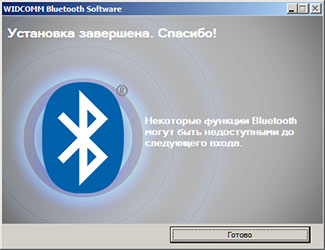 Если Bluetooth в каком-либо гаджете не был интегрирован изначально, то чтобы использовать беспроводное соединение, необходимо установить USB Блютуз-адаптер или плату расширения. Далее потребуется драйверы Broadcom Bluetooth скачать бесплатно на странице https://bluetooth.ru.com/download без регистрации и SMS. После установки программного обеспечения пользователь получит возможность подключать к компьютеру без USB-кабеля или других проводов свой мобильный телефон, смартфон, планшет и другие устройства. Это позволит удобно и быстро загружать, скачивать и синхронизировать видео файлы, кинофильмы, музыку, игры, фотографии, изображения, мелодии, рингтоны, иконки, контакты, документы и другие файлы.
Как включается Блютуз
Инсталляция программного обеспечения длится определенное время, но проходит без проблем в автоматическом режиме, если на первом этапе удалось бесплатно скачать драйвер Bluetooth для Windows 7, 8, 8.1, 10, 11 и XP без обрывов связи, сбоев, докачек, приводящих к повреждению файла. После запуска инсталлятора WIDCOMM распознает тип Bluetooth-адаптера и для него дозагружаются необходимые файлы. Поэтому в процессе установки необходимо рабочее соединение с Интернетом, желательно высокоскоростное. После установки, возможно, потребуется перезагрузка компьютера.
После запуска программы WIDCOMM Bluetooth для Windows автоматически происходит поиск доступных устройств. Пользователю остается выбрать из списка нужное устройство и подключиться к нему. Подключение происходит с использованием пароля. Пассивное оборудование имеет встроенный пароль, обычно это четыре цифры 1111 или 1234.
Драйвер Bluetooth
Если у Вас возникли трудности с использованием Bluetooth-прибора на персональном компьютере или ноутбуке, попробуйте скачать Bluetooth для Windows 10. Это должно решить все сложности, которые чаще всего связаны с неправильным «поведением» драйверов.

С какими проблемами Bluetooth можно столкнуться?
Часто пользователям приходится использовать беспроводной способ передачи данных на своих компьютерах, чтобы отправлять или принимать необходимые файлы. Этот способ может работать долгое время без видимых проблем, а в какой-то момент берёт и просто выходит из строя. Такой неожиданный подарок может стать не совсем приятным, но очень серьёзным сюрпризом.
Чаще всего это из-за того, что драйвер Блютуз для Виндовс 10 «слетел» или устарел. Благодаря предложению нашего портала у Вас есть возможность быстро и без проблем устранить любые проблемы с Bluetooth устройствами.

Преимущества нашего предложения
- Универсальное решение проблем с драйверами для самых разных устройств;
- ПО самостоятельно определит проблемный модуль и заменит его;
- Автоматизированный процесс.
Вам не придётся вручную искать системные папки и драйвера для их удаления или переустановки. Всё это будет делать наше программное обеспечение, которое Вы можете прямо сейчас загрузить на свой компьютер.
На каких компьютерах можно использовать блютуз?
Многие убеждены, что для беспроводной передачи данных могут использоваться только ноутбуки и поэтому на обычных ПК они задействуют SHAREit. На самом деле, при условии использования специальных приборов, Bluetooth может использоваться и на стационарных компьютерах.
Что если Вы приобрели устройство для передачи данных, но оно не работает на Вашем ПК? Тогда стоит скачать блютуз на Виндовс 10 и доверить всё остальное программе, которая подберёт необходимый драйвер. Он будет абсолютно совместим с версией сборки ОС и тогда прибор заработает на все 100%. Но если в этом случае не заведется, то вероятно, что он сломан или бракованный и решение только одно – обратиться в тот магазин, где вы приобретали девайс.
Также обратите внимание, что некоторые разработчики адаптеров вкладывают в упаковку дополнительные диски или даже флешки, где есть все необходимое ПО. И если такого не произошло в вашем случае, то вы можете поискать подходящий компонент на официальном сайте разработчика, как правило, именно там представлены последние версии разработок, как было в случае с nVidia PhysX.