Как изменить внутреннее имя учетной записи Microsoft в Windows 10?

Читайте, как настроить учетную запись Microsoft в Windows 10 с настраиваемым «красивым» именем. Как создать локальную учетную запись, изменить тип учетной записи, настроить новую и удалить старую учетную запись, как подключить аккаунт «Microsoft» к новой учетной записи. Когда вы создаете нового пользователя из под учетной записи «Microsoft» (MSA), то Windows 10 использует первые пять букв адреса электронной почты в качестве внутреннего имени учетной записи. Оно будет отображаться в названии каталога вашего профиля, будет использоваться при управлении учетными записями пользователей через командную строку.
Обычно это обстоятельство не беспокоит большинство пользователей ОС, но, в тоже время, многих людей это крайне раздражает. А всё из-за того, что Windows 10 не даёт возможности использовать в таким образом даже собственное имя.
Однако, если вы хотите использовать свое настоящее имя или псевдоним в качестве названия каталога профиля и внутреннего имени учетной записи, то существует временное решение этой напасти. Позволяющее настроить учетную запись с прописанным вручную именем при использовании информации из учетной записи «Microsoft».
Как настроить учетную запись Microsoft в Windows 10 с настраиваемым «красивым» именем
Чтобы создать учетную запись, которая использует настраиваемое имя профиля, вы должны сначала создать новую локальную учетную запись администратора на ПК, перенести все свои данные и удалить старую учетную запись и, наконец, переключиться на учетную запись «Microsoft».
Создание локальной учетной записи
Откройте «Пуск» — «Параметры», далее нажмите на «Учётные записи», после перейдите на вкладку «Семья и другие люди». Найдите раздел «Другие люди» и кликните на кнопке «Добавить пользователя для этого компьютера».
В появившемся окне «Выберите способ входа пользователя в систему», нажмите на ссылку «У меня нет данных для входа этого человека».
Далее, на вкладке «Создать учётную запись Microsoft», нажимаем на ссылку «Добавить пользователя без учетной записи Microsoft».
Введите имя пользователя, именно так и будет называться ваш каталог профиля и имя внутренней учетной записи Windows 10. А также, придумайте, запомните (а лучше запишите) и введите безопасный пароль два раза, и, если нужно введите подсказку (Если вы неправильно введёте пароль, при входе в ОС, то именно эта подсказка появится на экране). Жмём «Далее».
Все, вы успешно добавили нового пользователя вашей системы, имя и название каталога для него получили значение «admin», которое я указал в строке «Кто будет использовать данный компьютер?».
Изменяем тип учетной записи
Если вы будете единственным человеком, который будет работать на этом компьютере, то крайне рекомендуется изменить тип учетной записи, чтобы включить права администратора.
В том же окне «Семья и другие люди», кликаем на вновь созданную учетную запись и нажимаем на кнопку «Изменить тип учетной записи».
В открывшемся окне «Изменить тип учётной записи», в выпадающем списке выбираем «Администратор» и жмём «Ок».
Теперь вам нужно выйти из текущего аккаунта и зайти вновь, но под новым пользователем.
Настраиваем новую учетную запись
Прежде чем вы сможете заново подключить свою учетную запись «Microsoft», вам понадобиться удалить старую учетную запись. Но прежде чем сделать это, необходимо перенести все свои файлы на вновь созданный аккаунт.
Откройте «Проводник» нажатием комбинации клавиш на клавиатуре «Windows + E». Слева выбираем «Этот компьютер», в разделе «Устройства и диски» заходим на диск «C:\». Открываем папку «Пользователи».
Найдите папку старой учетной записи и дважды щелкните на неё. Если вы получите предупреждение о том, что «У вас нет разрешений на доступ к этой папке», то нажмите «Продолжить». Так как ваша учетная запись имеет права администратора, система предоставит вам доступ.
Далее, нажмите сочетание клавиш на клавиатуре «Windows + R», чтобы открыть окно «Выполнить». Введите в поле «Открыть» командную строку «%HOMEPATH%» и нажмите «ОК», чтобы открыть второе окно «Проводника» с вашим каталогом по умолчанию.
Теперь, пользуясь новой «улучшалкой» для Windows 10 «Snap Assist», нажимаем на клавиатуре «Windows + стрелка влево» и привязываем новую домашнюю папку в левой части экрана, а справа выбираем старый каталог, нажатием «Windows + стрелка вправо».
Далее выделяем все папки в старом каталоге (справа) и перемещаем (с заменой) в левый каталог, то есть в новый аккаунт.
После перемещения убедитесь, что вы можете получить доступ к своим файлам и приложениям. В некоторых случаях, вам может потребоваться переустановить некоторые из них, в том случае, если они устанавливаются отдельно для каждой учетной записи. Возможно, вам придется заново переактивировать некоторые из них, поэтому позаботьтесь о том, чтобы у вас была вся необходимая информация для этого.
Удаление старой учетной записи
После того, как вы создали новую локальную учетную запись с «красивым» именем профиля и перенесли в неё все свои данные, вам нужно удалить старую учетную запись.
Откройте «Пуск» — «Параметры», далее перейдите в «Учётные записи», потом перейдите на вкладку (слева) «Семья и другие люди».
В разделе «Другие люди» кликните на свою старую учетную запись и нажмите кнопку «Удалить».
В появившемся диалоге, нажмите на кнопку «Удалить учетную запись и данные».
Подключаем аккаунт «Microsoft» к новой учетной записи.
Последним шагом, для завершения процесса, является подключение вашей новой локальной учетной записи к вашему аккаунту «Microsoft» (MSA).
Откройте «Пуск» — «Параметры», далее перейдите в «Учётные записи» и нажмите на «Ваши данные» (слева). Потом, кликните на ссылку «Войти вместо этого с учетной записью Microsoft».
Вводим адрес электронной почты своей учетной записи «Microsoft» и жмём «Далее».
Далее, введите ваш пароль и кликните «Войти». Подтвердите, что это именно вы, и введите пароль, который вы используете в настоящее время для локальной учетной записи. Теперь вы сможете использовать Windows 10 с новым настраиваемым именем профиля.
Заключение
Как видите, это всего лишь несколько действий, но их необходимо совершить, чтобы получить учетную запись с пользовательским, настраиваемым названием каталога и именем внутренней учетной записи. К сожалению, это не ошибка в Windows 10, это её стандартная операция.
Если вы первый раз устанавливаете Windows 10 (чистая установка), то вместо создания учетной записи с использованием «MSA», выберите параметр «Автономная учетная запись» в нижнем левом углу. Чтобы сразу создать локальную учетную запись, а затем, после завершения установки, просто подключите к ней учетную запись «Microsoft».
Як змінити ім’я облікового запису Windows 10 — 4 підказки
Читайте, як у Windows 10 швидко змінити ім’я користувача на більш відповідне.
Як змінити ім’я користувача у Windows 10
Перейменування користувача в Windows 10 не можна назвати суперскладним завданням, але перед процедурою все ж таки бажано підстелити соломку — створити точку відновлення. Для цього достатньо клацнути правою по «Цей комп’ютер», у «Властивостях» вибрати «Захист системи» та натиснути «Створити». Суть найбільш запрошених способів перейменування користувача:
Тепер розглянемо ці варіанти докладніше.
Через локальний обліковий запис
Локальним обліковим записом користуються люди, яким не потрібна синхронізація, а також користувачі, які не бажають бути прив’язаними ще однією ниткою-мотузкою до майкрософтівських серверів. Розглянемо, як змінити ім’я локального облікового запису, що не влаштовує в красуні Windows 10. Алгоритм наступний:
- Стартуємо з «Панелі управління».
- Розгортаємо віконце облікових записів, у якому Windows покаже вам лише користувача, під яким ви увійшли до ОС.
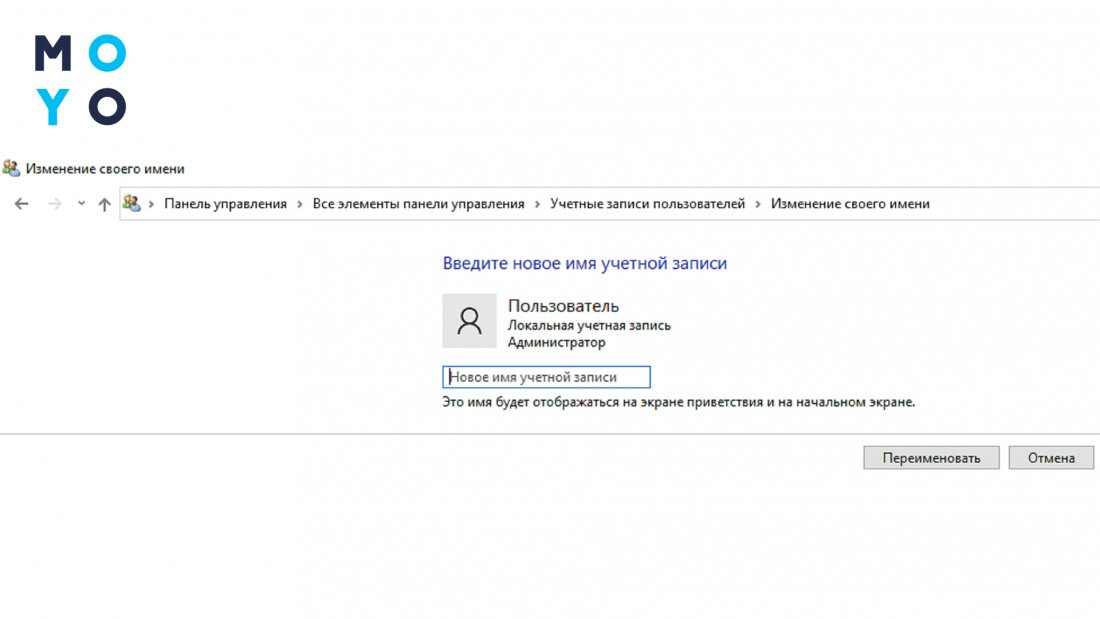
- Якщо потрібно перейменувати робочий обліковий запис, потрібно змінити дані авторизації. Клацніть пункт зі зміною імені. Перейменуйте користувача шляхом заповнення активного поля. Завершіть процес натисканням кнопки «Перейменувати».
- Якщо потрібно перейменувати інший локальний обліковий запис, клацніть посилання з керуванням іншим користувачем. Відкриється віконце такого ж виду, як і у попередньому пункті. Потрібно буде лише ввести нове ім’я та клацнути на «Перейменувати».
Через майкрософтівський обліковий запис
Для редагування майкрософтівського облікового запису буде потрібний зв’язок з інтернетом. Порядок дій:
- Натискаємо «Пуск» — «Параметри».
- Розкриваємо папку «Облікові записи».
- Клацаємо на управління майкрософтівським обліковим записом.
- Windows перекине вас на сайт для входу в акаунт Microsoft. Потрібно авторизуватись.
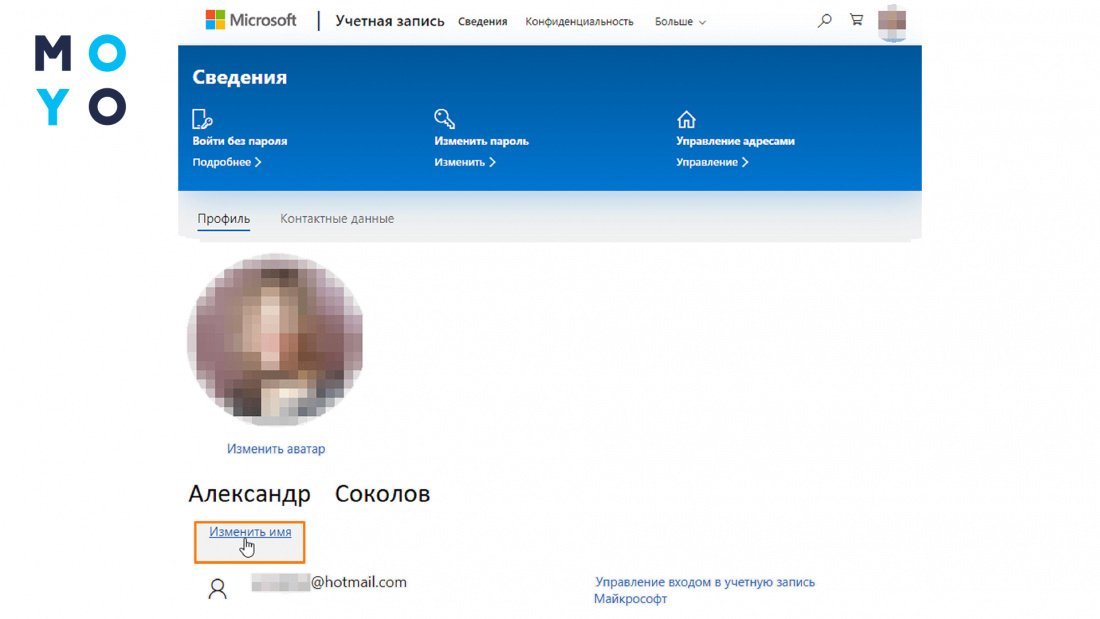
- У верхній частині віконця буде меню з додатковими діями. Зайдіть туди та перейдіть до редагування профілю.
- Наступний крок — «Змінити ім’я».
- Введіть нове ім’я, можете заразом змінити прізвище.
- Залишилося пройти перевірку безпеки заповненням капчі та зберегти зміни. Наступний вхід до операційної системи пройде з урахуванням внесених правок.
Всі ці виправлення торкнуться не тільки комп’ютера, з якого ви зайшли на сайт Майкрософт: при авторизації на інших пристроях замість старого імені облікового запису буде висвічуватися нове. Перед тим, як перейменувати користувача на Windows 10, не забудьте про це.
Через командний рядок
Основна команда по роботі з обліковими записами — «net user». З її допомогою можна створювати облікові записи, вимикати та видаляти їх, а також додавати та змінювати пароль. Однак, для перейменування ця команда не підходить. Замість неї використовують вираз: «wmic useraccount where name=’name_number_one’ rename name_number_two». У ньому name_number_one — це старе ім’я користувача, а name_number_two — нове.
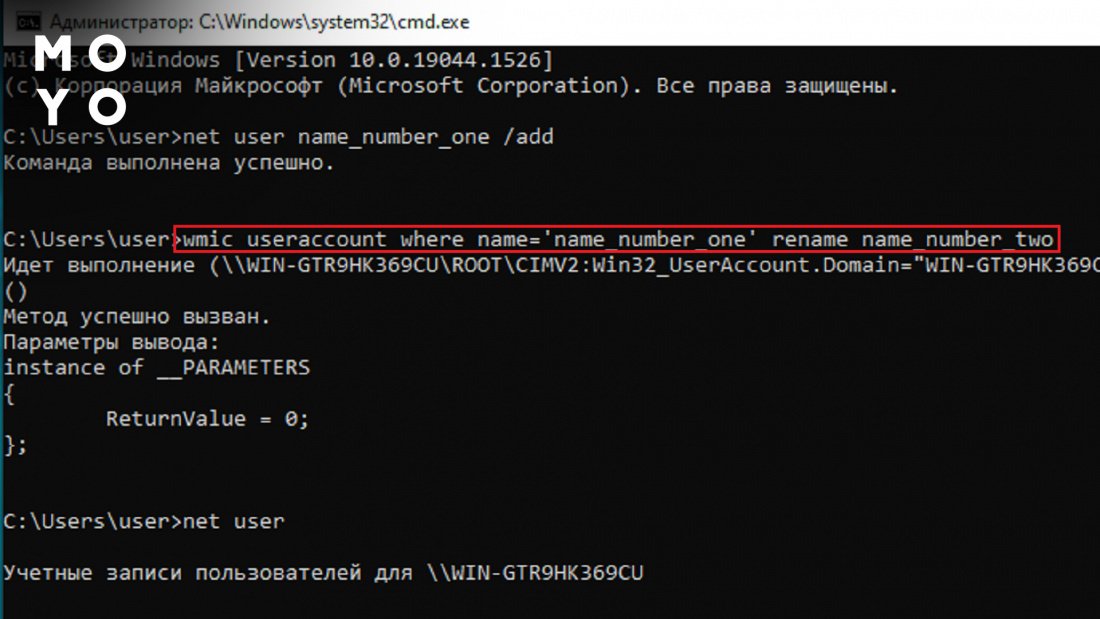
Перейменовувати обліковий запис може лише користувач з правами адміна. Після процедури достатньо ввести net user без додаткових параметрів, щоб переконатися у виконанні команди.
Як змінити ім’я адміністратора у Windows 10
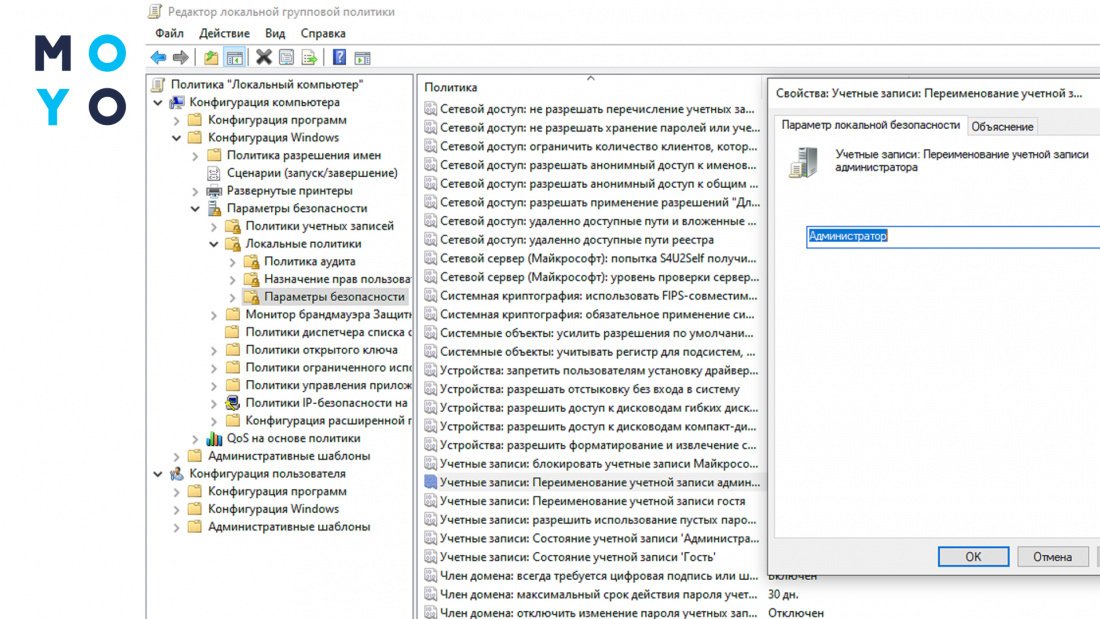
У майкрософтівській ОС кілька вбудованих облікових записів, у тому числі — адмінський. Його іноді перейменовують із міркувань безпеки. Отже, як змінити ім’я адміністратора на нове в Windows 10? Послідовність дій:
- Заходимо до «Пуска» і запускаємо cmd.
- Наступна команда — gpedit.msc.
- Клацаємо на конфігурацію комп’ютера.
- Давимо на конфігурацію Windows.
- Заходимо до «Параметрів безпеки».
- Тиснемо на «Локальні політики».
- І ще раз на «Параметри безпеки».
- Скролимо список вниз і знаходимо пункт із перейменуванням облікового запису адміністратора. Відкриваємо даблкліком і пишемо замість адміністратора інше слово.
У домашній десятці gpedit.msc не запускається, оскільки за умовчанням редактор групової політики вимкнений. Лікується це за допомогою кількох складних команд або використання простого софту сторонніх розробників, призначеного для зміни налаштувань ОС. Приклад — безплатний додаток Policy Plus.
Насамкінець кілька слів про зв’язок між ім’ям користувача та назвою системної папки, в якій зберігаються файли, пов’язані з обліковим записом: документи, вміст робочого столу, завантаження та інше.
Якщо перейменуєте стандартне ім’я user, наприклад, на Василь, то в кореневій папці Users залишиться старий каталог user. Такий підхід цілком логічний, тому що системними каталогами користуються різні проги й у них не повинно бути проблем з пошуком інформації. При інсталяції Windows бажано вводити ім’я локального користувача англійською, оскільки кирилицю додатки не завжди розуміють.
Как в Виндовс 10 изменить Имя Пользователя

Во время настройки нового ПК с Windows 10 могут возникнуть проблемы во время выбора имени пользователя. Иногда люди не хотят вводить свое настоящее имя, а подходящий никнейм не придумывается. В таком случае можно ввести первое, что придет вам в голову, а в будущем это временное имя можно будет изменить. А может быть, вам просто захотелось сменить имя пользователя. Может даже произойти ошибка, вследствие которой система показывает не то имя, которое вы хотите.
В операционной системе Виндовс может быть несколько пользователей. И у каждого из них могут стоять свои персональные настройки. Изменить имя пользователя в Виндовс 10 просто. Для этого существует несколько способов.
Изменение имени пользователя через учетную запись Microsoft
Во время входа в учетную запись всегда отображается имя пользователя. Это имя также отображается на устройствах, приложениях и сервисах Виндовс 10, его видят другие люди, ведущие с вами переписку по электронной почте. Это имя может быть не таким, как в локальной учетной записи.
Вводить имя лучше латинскими буквами, чем кириллицей. Это связано с тем, что во втором случае некоторые программы могут работать некорректно.
Если вы вошли в учетную запись Microsoft, для изменения имени пользователя выполните следующие инструкции:
- Перейдите к разделу «Ваши сведения» на сайте учетной записи Microsoft.

- Под своим именем выберите элемент Изменить имя. Если список не содержит ни одного имени, выберите Добавить имя.
- Напишите имя, затем введите CAPTCHA и выберите элемент Сохранить.

Некоторые имена нельзя вводить, если в них есть заблокированные слова или фразы. Если при введении имени возникает ошибка, попробуйте вместо этого ввести прозвище.
Если отображаемое имя не изменилось сразу, или если в сообщениях по электронной почте отображается предыдущее имя, ваши данные могут быть кэшированы. Чтобы быстро обновить имя, можно переключиться на локальный аккаунт, а затем вновь войти в учетную запись Microsoft.
Изменение имени пользователя с помощью Панели управления
- Пишем control, предварительно нажав сочетание клавиш Win + R;

- Кликаем по «Учетные записи», затем «Изменение типа учетной записи»;

- В локальной учетной записи нажимаем на строку «Изменить имя учетной записи»;

- Вводим новое имя и подтверждаем действия, кликнув «Переименовать».
Изменение имени пользователя с помощью netplwiz
- В командной строке вводим netplwiz или control userpasswords2.

- Переходим на строку «Пользователи» и жмем на клавишу «Свойства»;

- В поле «Пользователь» вводим имя и жмем ОК.
Это основные варианты смены имени пользователя для Windows 10. Свои варианты вы можете предложить в комментариях!
Важно!
Если вы не видите ссылки на скачивания, то отключите Ads Block или другой блокировщик рекламы в вашем браузере.
Как изменить имя пользователя в Windows 10
В пользователей операционной системы Windows 10 есть возможность изменить имя учетной записи пользователя и администратора. Для этого не нужно скачивать сторонние программы, а можно просто воспользоваться одним с наших способов. Сменить имя учетной записи можно действительно многими способами.
В этой инструкции мы покажем как изменить имя пользователя в Windows 10. Имя учетной записи Майкрософт рекомендуем изменять только первым способом, поскольку данные учетной записи не хранятся у Вас на компьютере. Для изменения имени локальных учетных записей можно использовать все другие способы представленные ниже.
В последней сборке операционной системы Windows 10 поменять имя пользователя используя новые параметры не возможно, поэтому мы будем использовать способы которые подойдут для пользователей предыдущих версий.
Как изменить имя учетной записи Майкрософт в Windows 10
При использовании учетной записи Майкрософт имя пользователя рекомендуется изменять только таким способом. Это имя будет отображаться на экране приветствия и на начальном экране.

- Открываем Пуск > Параметры > Учетные записи > Ваши данные и нажимаем кнопку Управление учетной записью Майкрософт.
- Дальше в открывшимся окне браузера проходим авторизацию на сайте и нажимаем кнопку Дополнительные действия > Редактировать профиль.
- В открывшимся профиле выбираем Изменить имя, вводим новое и сохраняем.
Как изменить имя локальной учетной записи Windows 10

- Открываем стандартную панель управления выполнив команду control в окне Win+R.
- Дальше переходим в Учетные записи пользователей > Управление другой учетной записью и выбираем свою локальную учетную запись.
- В текущем окне выбираем Изменить имя учетной записи, вводим новое имя и нажимаем кнопку Переименовать.
Как сменить имя пользователя в Windows 10
Текущее окно позволяет дополнительно настраивать учетные записи пользователей. Здесь также можно отключить пароль при входе в Windows 10 буквально в несколько нажатий.

- Выполняем команду netplwiz в окне Win+R, чтобы открыть окно настроек учетных записей.
- В открывшимся окне открываем выделяем локальную учетную запись пользователя и нажимаем Свойства.
- В текущем окне есть возможность ввести новое имя пользователя.
Как изменить имя пользователя в Windows 10
Командная строка
- Нажимаем Win+X и выбираем пункт Командная строка (администратор). Другие способы открытия командной строки смотрите здесь.
- Для просмотра имен существующих учетных записей выполняем команду: wmic useraccount get fullname, name.
- Чтобы изменить имя пользователя локальной учетной записи используем следующею команду, где текущее имя и новое имя пользователя изменяем на нужное: wmic useraccount where name rename «Новое имя«.
Windows PowerShell
- Нажимаем Win+Q и в поисковой строке находим Windows PowerShell, который запускаем от имени администратора.
- Для изменения имени локальной учетной записи используем команду: Rename-LocalUser -Name «Текущее имя«-NewName«Новое имя«.
Способы с использованием одной команды являются очень удобными. В этом случае не забывайте, что средства выполнения команд необходимо запускать от имени администратора.
В этой статье мы рассмотрели как изменить имя учетной записи всего в несколько нажатий. Все выше перечисленные способы, кроме первого, работают на предыдущих версиях операционной системы Windows.
А также рекомендуем почитать статью как поменять имя компьютера в Windows 10, поскольку такая возможность в операционной системе от Майкрософт присутствует.