Как снять задание на печать с принтера
Вы запустили задание печати, но хотите отменить его. Вы можете попытаться прекратить печать непосредственно из Excel или Windows. Однако вы можете отменить печать с компьютера только в том случае, если задание еще не было полностью отправлено на принтер.
Отмена печати в Excel
После выбора команды Печать в Excel появится показанное ниже диалоговое окно.
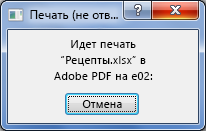
Вы можете нажать кнопку Отмена на этом этапе, но если диалоговое окно исчезнет слишком быстро, попробуйте отменить задание печати в Windows.
Отмена печати в Windows
На Windows задач в правом нижнем углу экрана щелкните правой кнопкой мыши значок принтера  . Если он не отображается, щелкните стрелку на панели задач, чтобы показать скрытые элементы. Если значок принтера так и не появился, задание печати уже отправлено на устройство и отменить его в Windows не получится. В этом случае вы можете попробовать отменить печать на самом принтере.
Если панель задач не отображается, наведите указатель мыши на нижний край экрана.
Если вы используете Windows 8, сначала нажмите Windows клавишу  , чтобы ться на рабочий стол.
Выберите команду Открыть все активные принтеры.
В диалоговом окне Активные принтеры выберите необходимый принтер.
В диалоговом окне принтера выберите задание печати, которое хотите отменить.
Примечание: Если вы используете Windows 10, может сначала потребоваться выбрать используемый принтер.
Выберите команды Документ > Отменить.
Нажмите кнопку Да, чтобы отменить задание печати.
Подождите, пока задание печати исчезнет из очереди, а затем закройте диалоговое окно принтера.
Если ваше задание печати больше не отображается в очереди или отправлено на принтер не полностью, у вас может получиться отменить его на самом устройстве (на принтерах часто бывают специальные кнопки для отмены печати).
Снятие задачи на печать с принтера

В этой статье речь пойдет о снятии только одной задачи на печать, а если вы хотите избавиться сразу от всех них, полностью удалив очередь, ознакомьтесь с информацией, представленной в отдельном материале на нашем сайте по ссылке ниже.
Подробнее: Очистка очереди печати в Windows 10
Способ 1: Свойства принтера
Этот метод подойдет тем пользователям, у кого принтер функционирует в штатном режиме и при взаимодействии с ним не возникает никаких дополнительных проблем. Тогда снятие задачи с печати осуществляется через свойства самого устройства. Проще всего это сделать следующим образом:
- Дважды нажмите по значку печатного оборудования, который расположен на панели задач.
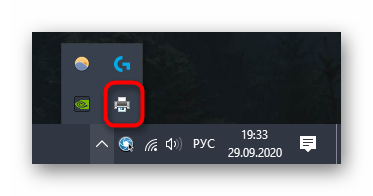
- Произойдет переход в окно свойств, где нажмите правой кнопкой мыши по задаче, которую хотите отменить.

Если этого не произошло, попробуйте перезайти в данное меню и проверить состояние строки снова. При сохранении задачи избавиться от нее поможет только второй способ.
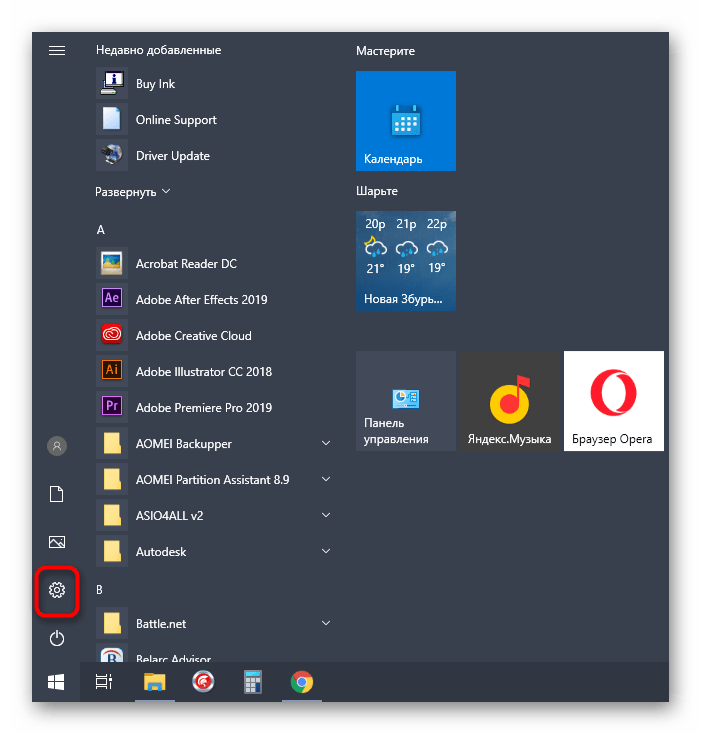
Дополнительно обратим внимание тех пользователей, у кого на панели задач отсутствует такой значок из-за того, что он просто скрыт или не отображается по другим причинам. Тогда снять задачу на печать следует через меню «Параметры».
-
Для этого откройте «Пуск» и перейдите в соответствующее приложение, нажав по иконке в виде шестеренки.
Задача должна быть снята через буквально через несколько секунд, поэтому не закрывайте текущее окно, а подождите, пока строка будет удалена.
Способ 2: Ручная отмена всех задач
Этот способ относится к радикальным и отменяет сразу все задачи, которые сохранены в очереди на текущий момент. Он будет оптимальным для тех пользователей, кому по разным причинам не подходит предыдущий вариант. В этом случае алгоритм действий немного усложняется, поэтому точно следуйте инструкции, чтобы справиться с этим.
- Откройте «Пуск» и отыщите там приложение «Службы», которое и откройте.

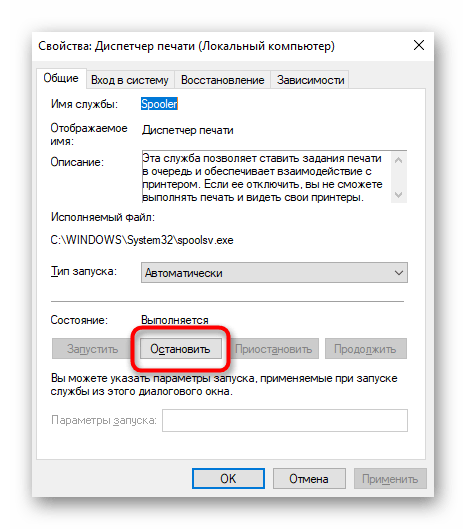
- Найдите строку «Диспетчер печати» и дважды кликните по ней, чтобы перейти к свойствам.

- Остановите эту службу, нажав по соответствующей кнопке, а после примените изменения.
- Перейдите к «Проводнику» и вставьте в адресную строку путь C:\Windows\System32\Spool\PRINTERS .
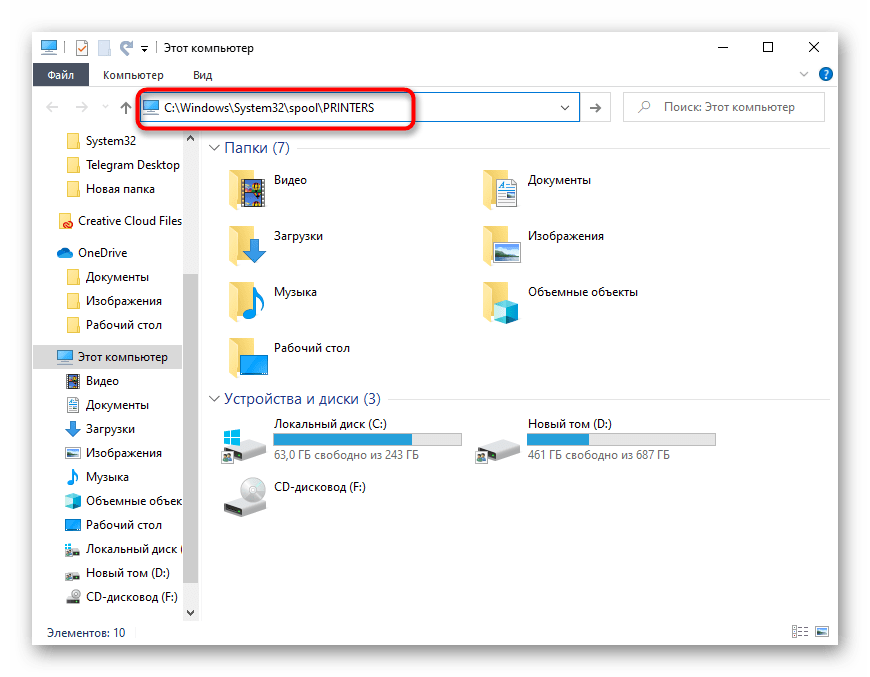
- В корне конечного каталога вы найдете все файлы, которые являются задачами, находящимися в очереди. Соответственно, их нужно удалить, чтобы выполнить очистку списка.
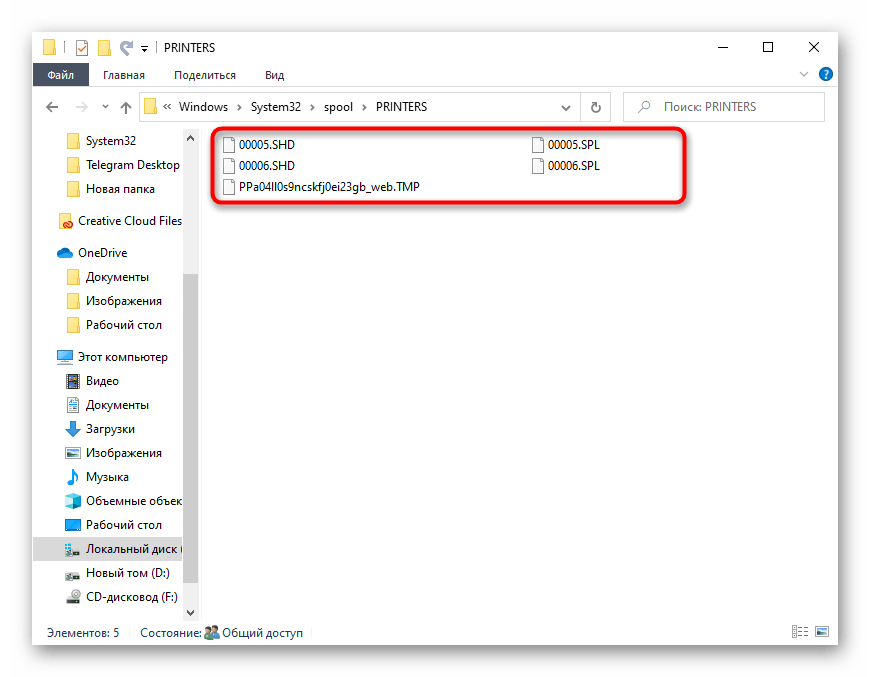
- Затем желательно перезагрузить компьютер и вернуться к «Службам», где запустите отключенную ранее службу.

Если вы отменяете задачи для нормализации функционирования принтера, все должно пройти успешно, только если причиной проблем с работоспособностью не является другая неполадка.
Как отменить печать документа на принтере: очистка очереди печати

Вопрос от пользователя
Здравствуйте.
Подскажите, как можно настроить принтер: я на него отправила 3 документа на распечатку. В результате один он распечатал, а другие два нет. Сейчас сколько не отправляю документов — он ничего не печатает.
Всплывает окошко с очередью печати документов — один из них похоже завис. Никак не получается очистить эту очередь печати или удалить. Как это можно сделать?
Марина.
Д оброго дня!
Да, есть подобная проблема: при отправке нескольких файлов на распечатку (особенно, если они большие и весят несколько десятков мегабайт, содержат графику, чертежи и пр.) , нередко, когда очередь печати подвисает. И, разумеется, пока она не будет очищена — принтер может никак не реагировать на отправку новых документов на распечатку.
Отмена задания печати на принтерах HP
Любые ожидающие выполнения или выполняемые задания печати можно отменить с помощью панели управления принтера или с компьютера или мобильного устройства, с которого было отправлено задание печати.
Отмена задания печати с помощью панели управления принтера
Отмените текущее задание печати с помощью панели управления принтера.
При отмене с помощью панели управления останавливается выполнение только текущего задания. Это действие не обеспечивает отмену других заданий печати в очереди, ожидающих выполнения.
Если вы используете принтер с кнопками, нажмите кнопку Отмена .
Если вы используете принтер с сенсорным экраном, коснитесь X, Стоп или Отмена.
Если вам не удается отменить задание печати с помощью панели управления, отмените его с помощью компьютера или мобильного устройства, которое использовалось для отправки задания.
Отмена задания печати с помощью компьютера
Отмените текущее задание печати с помощью компьютера с ОС Windows или Mac.
Отменить задание печати можно только на том компьютере, который использовался для его отправки.
Отмена задания печати (Windows)
Отмените задание печати в очереди печати в ОС Windows.
Откройте очередь печати.
Если в области уведомлений отображается значок принтера, дважды щелкните на этом значке, чтобы открыть очередь печати.
Если значок принтера не отображается, выполните поиск и откройте раздел Принтеры и сканеры, выберите используемый принтер и нажмите кнопку Открыть очередь.
Щелкните правой кнопкой мыши на задании печати, которое требуется отменить, затем выберите пункт Отменить.
Если задание печати остается в очереди после отмены, перейдите к документу Принтеры HP — Задания печати блокируются в очереди печати для просмотра дополнительной информации по устранению неполадок.
Отмена задания печати (Mac)
Откройте очередь печати, чтобы отменить задание печати в MacOS.
Откройте очередь печати.
Если значок принтера отображается на панели Dock, щелкните значок, чтобы открыть очередь печати.
Если значок принтера не отображается, щелкните значок «Значок» для поиска и открытия «Принтеры и сканеры». Выберите свой принтер, затем щелкните » Очередь принтера » или «Открыть очередь печати» .
Нажмите значок Отменить , расположенный рядом с заданием печати, которое требуется отменить.
Если задание на печать не удается отменить, перейдите к принтерам HP – Задания печати заблокированы в очереди для получения подробной информации.
Отмена задания печати с помощью мобильного устройства
Отмените текущее задание печати с помощью устройства с ОС Android или Apple iOS.
Отменить задание печати можно только на том мобильном устройстве, которое использовалось для его отправки.
Отмена задания печати (Android)
Отмените задание печати в очереди печати в ОС Android.
Проведите вниз от верхнего края экрана, чтобы открыть область уведомлений.
Выберите задание печати, которое необходимо отменить.
Коснитесь опции Отмена, чтобы отменить задание печати.
Отмена задания печати (Apple iOS)
Отмените задание печати в очереди печати на устройствах iPhone или iPad.
Откройте «Переключатель программ».
Если на устройстве есть кнопка «Домой», дважды нажмите кнопку «Домой».
Если на устройстве нет кнопки «Домой», проведите пальцем вверх от нижнего края экрана.
Проведите пальцем влево, а затем выберите приложение Центр печати.
Приложение «Центр печати» отображается в «Переключателе программ» только в том случае, если принтер обрабатывает задание печати.
Выберите задание печати, которое необходимо отменить, и коснитесь опции Отмена печати.