Фейсбук: регистрация, которую все уже прошли

Фейсбук – социальная сеть, которой пользуется более 800 миллионов человек в мире. Они видят разные пейзажи за окном, они пишут сюда на разных языках, им разное количество лет, у них разное количество детей, внуков и правнуков, и, тем не менее, все они уже зарегистрировались здесь, а ты еще нет!
Эта статья – не для того, чтобы всколыхнуть в читателях волну комплексов, но, если дочитав до конца, хотя бы один праведник человек решит-таки зарегистрироваться в Фейсбуке, миссия автора будет выполнена, и ему зачтется. На всякий случай оговоримся: регистрация на Facebook совершенно бесплатная, если вы что-то такое подумали.
Регистрация в Фейсбук: быстро и понятно
Регистрация в Фейсбуке, как и в любой аналогичной системе, подразумевает ввод личных данных. Для начала необходимо зайти на сайт Facebook. Вы сразу же увидите поля для авторизации сверху экрана, а сразу под ним имеется регистрационное окно. Вам нужно ввести такие данные:
- Имя.
- Фамилию.
- Номер телефона или электронную почту.
- Пароль.
- Дату рождения.
- Пол.
Последняя ячейка предназначена для галочки, которая подтверждает ваше соглашение со всеми условиями. При желании можно прочесть Условия и Политику конфиденциальности, нажав на ссылку.
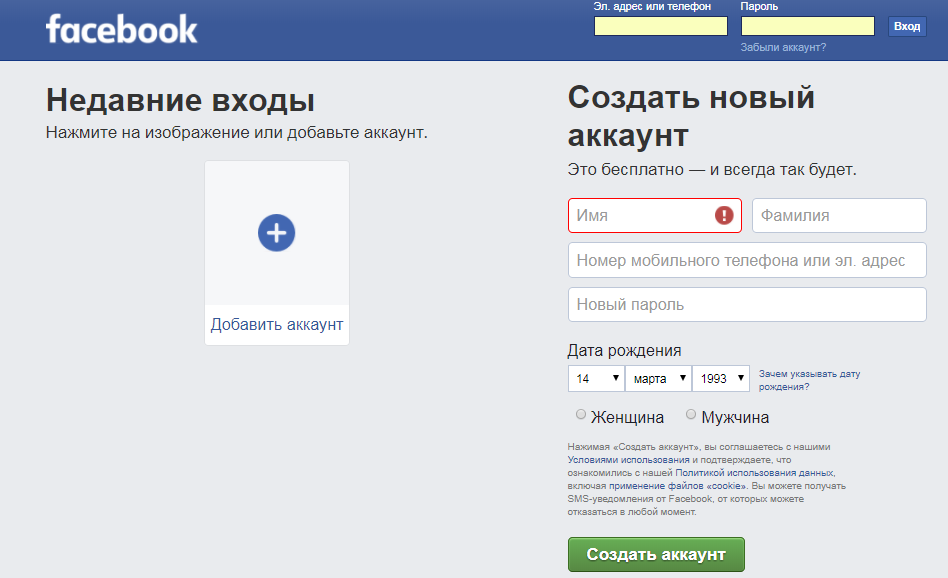
До того, как зарегистрироваться на facebook, необходимо уже иметь действующий адрес электронной почты, ведь именно на него вам пришлют ссылку для подтверждения регистрации и активации аккаунта. Если у вас его еще нет, то можно это легко сделать. Например, если хотите почту на gmail – здесь описано, как зарегистрироваться в сервисах Google.
Процесс регистрации на планшете, телефоне и компьютере выглядит совершенно идентично. После ввода всех данных нужно нажать на кнопку Создать аккаунт. После этого на указанную вами почту придет письмо со ссылкой для активации, необходимо в нем нажать на Подтвердите свой аккаунт.
По сути на этом и заканчивается бесплатная регистрация в Фейсбуке, но есть еще несколько шагов для окончательной настройки страницы:
Первый шаг – поиск друзей. Вы можете либо отыскать их по имени и фамилии, воспользовавшись поисковой строкой в верхней части экрана, либо же импортировать контакты со своего почтового ящика. Для этого необходимо выбрать свой почтовый сервис, ввести адрес и пароль и нажать на Найти друзей. А подробнее о том, как найти друзей в Facebook, смотрите по ссылке.
Более того, заходить в свой аккаунт можно, только лишь кликнув на аватарку, и не вводить данные для авторизации. Фейсбук вам предложит запомнить пароль, в этом окне необходимо нажать на Ок или Не сейчас, если вы этого не хотите.
Далее можно посмотреть, какие сведения о вас будут доступны другим пользователям. Этим управляете вы сами, задав соответствующие настройки конфиденциальности публикаций. Также вы можете добавить фото или сделать его при помощи веб-камеры. Последний подпункт в окне – поиск знакомых по месту работы или учебы. Для этого нужно ввести имя или их электронную почту.
Второй шаг – ввод информации о себе. Под аватаром слева имеется форма для ввода информации о вас. Сначала вы увидите вступительное окно о дате регистрации и изменении аудитории (с опции Только я на Доступно всем). Нажимаем на кнопку Сохранить.
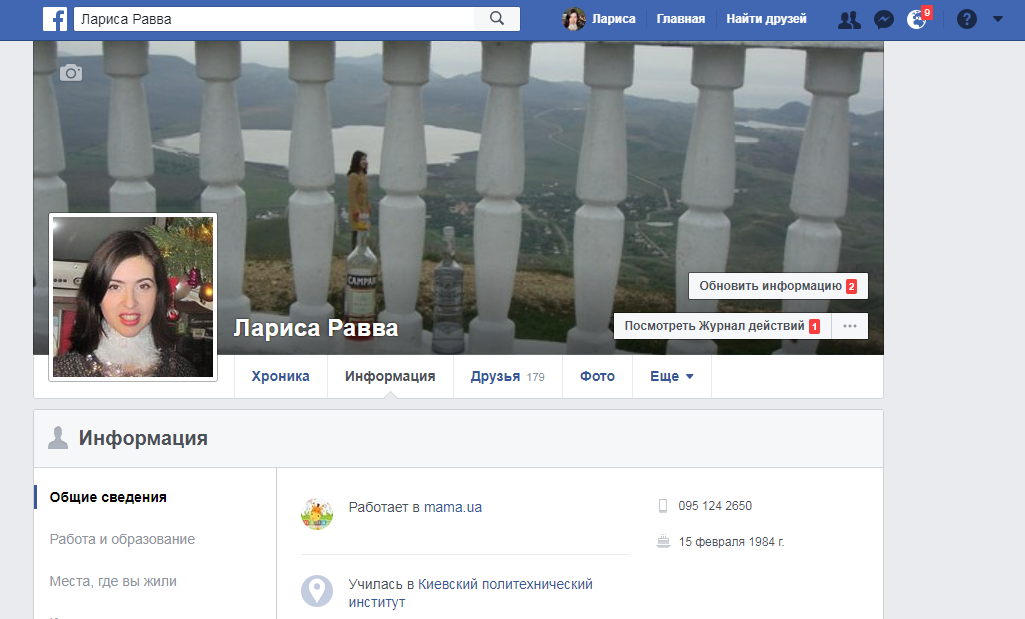
Далее вам будут открываться новые окна, в которых необходимо отвечать на разные вопросы, среди них: где вы работаете, на какой должности, в каком университете и школе учились, из какого города. Необходимо будет просто выбирать нужный вариант и нажимать на Сохранить. Все эти данные вы сможете увидеть во вкладке Информация, там же вы их можете редактировать в любой момент.
Третий шаг – описание себя. Эта графа доступна всем пользователям. Вы можете описать себя, нажав на кнопку Опишите себя, или добавить фотографии.
Четвертый шаг – добавление фотографии, если вы не сделали это ранее. Изображение для профиля должно соответствовать минимальному размеру, а именно 180х180 пикселей.
На этом – все, регистрация facebook завершена, отныне и вовеки вы – полноправный пользователь данной социальной сети!
Ошибки во время регистрации
Иногда пользователи жалуются на то, что не могут зарегистрироваться в фейсбуке. К сожалению, порой можно увидеть такую ошибку: «Извините, мы не можем вас зарегистрировать». Причин тому может быть несколько:
- Введен фальшивый адрес электронной почты.
- Вы регистрируетесь под вымышленным именем и фамилией, и системе откуда-то стало это известно.
- Ошибки могут возникать во время регистрации в некоторых браузерах (кроме GoogleChrome).
- Вы регистрируетесь во время обновления сайта.
В первых двух случаях необходимо ввести коректные данные. А если причина иная, необходимо просто попробовать зарегистрироваться в фейсбук немного позже.
Как вы видите зарегистрироваться в фейсбуке бесплатно и не сложно, необходимо просто выделить немного времени. После регистрации вы получаете доступ к огромному количеству материалов. Кроме того, перед вами открывается возможность общаться с друзьями и заводить новые знакомства!
Регистрация личной страницы в социальной сети Facebook
Facebook является бесплатным сервисом, и никогда не будет требовать оплаты сборов за дальнейшее использование сайта. Тем не менее, вы можете приобрести кредиты Facebook, которые можно использовать для отправки подарков или для покупки товаров, приложений и игры.
Кроме того, если вы хотите использовать Facebook на своем мобильном телефоне, пожалуйста, обратите внимание, что плата может взиматься за использование Интернета и / или текстовых сообщений в соответствии с тарифами оператора мобильной связи.
Минимальный возраст для регистрации на Facebook
Возраст пользователя, создающего учетную запись на Facebook должны быть не менее 13 лет.
Можно ли в Facebook создать один аккаунт для нескольких человек
Facebook аккаунты предназначены для индивидуального использования. Это означает, что они не допускают совместной учетной записи. В дополнение к одному адресу электронной почты можно зарегистрировать только одну учетную запись на Facebook, так как каждый аккаунт принадлежит одному человеку, руководство социальной сети требует, чтобы каждый аккаунт был представлен под настоящим именем. Это позволяет пользователям всегда знать, к кому они обращаются. Когда вы создаете учетную запись, вы можете использовать данные со сторонних сервисов, чтобы увидеть ваши контакты с любым из ваших друзей в одном месте.
Почему я получил по приглашение зарегистрироваться на Facebook
Это сообщение было отправлено, потому что кто-то приглашает Вас присоединиться к Facebook. Facebook позволяет своим пользователям отправлять приглашения на контакты, введя свой адрес электронной почты или добавив контакты.
Если вы уже используете Facebook, это может означать, что ваш друг дал свой адрес электронной почты, который в настоящее время не связан с вашим аккаунтом Facebook. Если вы хотите, вы можете добавить адрес электронной почты для вашей учетной записи на Facebook, чтобы убедиться, что в будущем вы не будете получать приглашения зарегистрироваться на Facebook.
Если вы еще не являетесь членом и хотите присоединиться к Facebook, вы можете использовать этот адрес электронной почты почты, чтобы начать процесс регистрации. Если вы не хотите получать приглашения от друзей, Вы можете использовать ссылку отказа от подписки расположенную в нижней полученных по электронной почте сообщений.
Как узнать, есть ли у меня аккаунт на Facebook
Если вы создавали аккаунт Facebook раньше – вы можете найти его. Вам понадобится адрес электронной почты, номер телефона или имя пользователя, связанного с вашим аккаунтом. Вы также можете найти свой аккаунт, используя имя друга на Facebook. Когда вы найдете свою учетную запись вы можете сбросить пароль учетной записи. Затем вы можете возобновить использование вашей учетной записи или удалить её.
Создать новую учетную запись Facebook
Как мне зарегистрироваться на Facebook
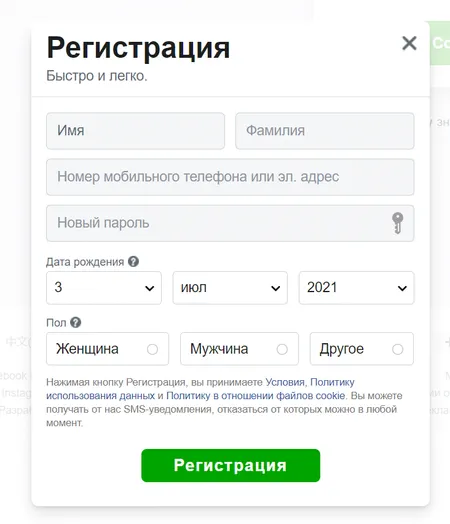
Если у вас нет аккаунта на Facebook, вы можете создать его, выполнив несколько простых шагов. Чтобы создать новую учетную запись, заполните регистрационную форму на www.facebook.com, дав свое полное имя, дату рождения, пол и адрес электронной почты. Затем выберите пароль.
После заполнения регистрационной формы Вы получите сообщение на указанный адрес электронной почты. Просто нажмите на ссылку для подтверждения для завершения процесса регистрации.
Разница между входом и регистрацией
Регистрация Facebook
Если у вас нет аккаунта на Facebook, вы можете создать его, выполнив несколько простых шагов. Чтобы создать новую учетную запись, заполните регистрационную форму на www.facebook.com, дав свое полное имя, дату рождения, пол и адрес электронной почты. Затем выберите пароль.
Вход в Facebook
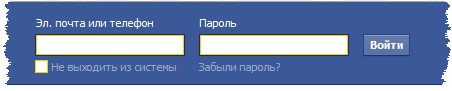
Если у вас уже есть учетная запись на Facebook, вы можете войти в него на той же странице. Просто введите адрес электронной почты и пароль в соответствующие поля в верхней части страницы и нажмите кнопку Login (войти).
Требования к паролю на Facebook
Созданный пароль должен содержать не менее 6 символов и состоять из последовательности цифр, букв и знаков препинания. Если введенный пароль не является достаточно сильным, попробуйте смешать его с большими строчными буквами, или просто сделать его длиннее.
В идеале, пароль должен быть легко запоминаем для Вас, но трудно определим для других. По соображениям безопасности, также пароль должен отличаться от других паролей, которые вы используете в Интернете.
Как мне добавить секретный вопрос
Контрольный вопрос является полезным способом подтверждения прав на ваш аккаунт, если вы потеряете доступ к ней. Секретный вопрос для вашей учетной записи может быть установлен в Настройках безопасности:
-
Нажмите кнопку ↓ в правом верхнем углу любой страницы Facebook и выберите Настройки аккаунта.
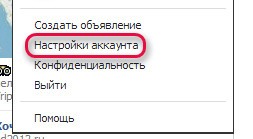
Примечание: Этот раздел не будет отображаться, если вы уже создали секретный вопрос.
Советы по выбору хорошего секретного вопроса:
- Выберите вопрос и ответ, которые Вы можете запомнить;
- Держите в безопасности секретный вопрос и ответ;
- Постарайтесь, чтобы ответ был настолько специфичен, что его не возможно было угадать.
Создать аккаунт Facebook с помощью мобильного телефона
Как зарегистрироваться на Facebook с помощью мобильного телефона
Использование мобильного устройства:
- Зайдите на facebook.com или откройте приложение Facebook;
- Найдите ссылку зарегистрируйтесь;
- Введите свое настоящее имя и дату рождения;
- Введите номер своего мобильного телефона или адрес электронной почты;
- Выберите пароль.
Чтобы зарегистрироваться, используя мобильный телефон, вы должны иметь возможность получать текстовые сообщения. Если вы не можете получить SMS или есть проблемы с получением сообщения, отправленного при попытке зарегистрировать номер своего мобильного телефона, попробуйте зарегистрироваться используя адрес электронной почты.
Как добавить номер мобильного или изменить цифры
С помощью компьютера, вы можете войти в раздел Facebook Mobile странице настройки учетной записи, чтобы добавить, удалить или изменить номер телефона.
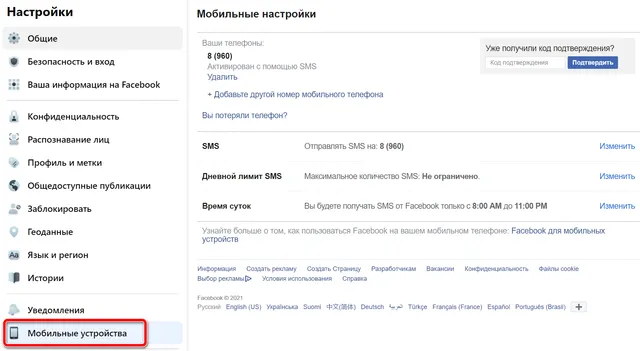
Если у Вас уже есть добавленный номер мобильного телефона, вы можете активировать другой номер, нажав кнопку Добавить другой номер телефона . Вы также можете удалить существующий номер, нажав удалить номер.
Также рекомендуется добавить адрес электронной почты для вашей учетной записи, чтобы иметь дополнительную возможность в случае возникновения проблем. Кроме того, вы можете изменить данные учетной записи с мобильного телефона.
Как создать аккаунт в Фейсбуке

Одной из самых распространенных социальных сетей в мире является Фейсбук. Его пользователями являются миллионы человек, и их число постоянно растет. Чтобы присоединиться к сети, нужно пройти несложную процедуру регистрации абсолютно бесплатно. Рассмотрим подробнее, как это сделать и как выполнить вход.
Регистрация
Прежде чем приступить к регистрации нового аккаунта, пользователь должен завести электронную почту. Если она уже есть, тогда, чтобы зарегистрироваться в Фейсбук с компьютера, нужно выполнить следующие действия:
- Открываем официальный сайт www.facebook.com.
- На загрузившейся странице прямо сейчас вводим имя, фамилию, номер телефона или электронной почты, указываем дату рождения, пол и придумываем пароль.
- Жмем кнопку «Создать аккаунт».

Особое внимание стоит уделить электронной почте, так как она будет необходима для восстановления доступа к аккаунту в случае проблем. Поэтому нужно указывать реальный e-mail. Для регистрации одного профиля нужен один почтовый ящик, то есть использовать его повторно не получится.
Зарегистрироваться в Фейсбук без номера телефона можно. В отличие от других социальных сетей, где телефон является обязательным условием, здесь можно указать только почту. Для пароля можно использовать буквы, цифры и знаки. Его длина должна быть не меньше 6 символов.
После создания аккаунта на экране автоматически появится сообщение, предлагающее подтвердить почтовый адрес. Указываем пароль от почты и жмем кнопку перехода, как это указано на картинке. Фейсбук составит список контактов из вашего почтового ящика и предложит добавить их в друзья в соцсети.

Открыв почтовый аккаунт, ищем во входящих письмо от Facebook. Переходим в него, нажимаем кнопку подтверждения в теле письма. Также здесь будет указан цифровой код, который система может запросить.

Затем на экране отобразится сообщение, что аккаунт подтвержден. Кликаем по кнопке «Ок» и можем пользоваться всеми опциями Фейсбук.

Если при регистрации был указан номер телефона, то код подтверждения придет на него в виде смс. Вводим его в соответствующее поле на экране и жмем «Продолжить».

Система предложит заполнить краткую информацию о себе: город проживания, место учебы (школа и ВУЗ), место работы. Также будет подобран список возможных друзей, из которых останется только выбрать, кого добавить в список таковых.
Проблемы регистрации
Почему вы не можете зарегистрироваться? Если во время создания учетной записи возникают ошибки, значит, вы допустили ошибку в данных. Что это может быть? Вариантов не много. Проблема, скорей всего, в пароле или логине. Убедитесь в правильном написании электронной почты и номера телефона. Помните, что, если у вас уже есть один аккаунт в сети и вы создаете второй, для него нельзя использовать тот же почтовый ящик. Также проверьте придуманный пароль на соответствие его заявленным требованиям.
Чтобы войти в личный кабинет Фейсбук, нужно использовать логин и пароль. Логином в данном случае выступает номер телефона или электронная почта, указанные при регистрации. Для входа понадобится:
- Перейти на сайт www.facebook.com.
- В верхнем правом углу заполнить данные почты/телефона и пароля.
- Нажать кнопку «Вход».

Этот способ актуален, если вы авторизуетесь в системе редко. Особенно актуален вход по паролю, если пользователь использует чужой компьютер. Чтобы обезопасить свои данные, не сохраняйте их в браузере. Для тех же, кто является активным юзером соцсети, можно выполнить вход без логина и без пароля. Чтобы сделать это, нужно зайти на официальный сайт и нажать на фото только что созданного профиля. В открывшемся окне вводим пароль от аккаунта и устанавливаем галку возле строки «Запомнить пароль». После чего нажимаем «Вход».
Теперь для авторизации достаточно буде нажать на свое фото, и система загрузит личную страницу автоматически.

Попасть на мою страницу в Facebook можно и с помощью мобильного приложения. Скачать его можно абсолютно бесплатно из официальных магазинов AppStore для смартфонов на базе IOS и PlayMarket для гаджетов на платформе Android.
После скачивания запускаем приложение и попадаем сразу на страницу авторизации. В ней нужно также указать логин (номер телефона или почта) и пароль. Заполнив строки необходимыми данными, нажимаем кнопку «Войти». Если установить галку возле строки «Запомнить пароль», дальнейшие авторизации будут выполняться без логина и без пароля.
Как узнать свой логин, если забыл его? К сожалению, методики восстановления логина нет. Пользователь может попросить друзей посмотреть адрес электронной почты в разделе с контактами на вашей странице; также можно попросить друга сообщить имя пользователя, которое отображается в адресной строке или нужно просто подбирать номера телефонов и почтовые ящики, которые могли быть использованы.
Смена пароля
Если вы уже авторизовались в сети и хотите поменять пароль в Фейсбук, нужно:
- Нажать кнопку перевернутого треугольника alt=»кнопка меню» width=»25″ height=»25″ />в верхнем правом углу и выбрать пункт меню «Настройки».
- Кликаем по разделу «Безопасность и вход».
- Возле опции «Сменить пароль» нажимаем кнопку «Редактировать».
- Вводим текущее значение пароля и задаем новый.
- В конце сохраняем изменения.

Если доступ к аккаунту получить не удалось, нужно выполнить восстановление пароля. Для этого на этапе авторизации нажимаем кнопку «Забыли аккаунт» или переходим на страницу поиска по ссылке https://www.facebook.com/login/identify. Здесь нужно указать номер телефона или электронную почту, указанные при регистрации, и нажать «Поиск». На экране отобразится инструкция для дальнейших действий.
Таким образом, регистрация в Фейсбук займет всего пару минут, и пользоваться сетью можно абсолютно бесплатно. Для входа понадобится ввести телефон или почтовый адрес и пароль. Если вы заходите на свою страницу часто, сохраните свои данные в браузере, чтобы не пришлось вводить их для авторизации каждый раз. Ну а если есть необходимости изменить пароль, сделать это очень просто в настройках станицы.
Как создать второй аккаунт в Фейсбуке: 5 простых шагов
Дополнительный аккаунт в Facebook необходим, если вам нужно использовать социальную сеть для разных целей, например, личных и профессиональных. Это также может пригодиться, если вы хотите поделиться определенным контентом только с определенными группами людей.
Шаги для создания дополнительного аккаунта
- Откройте сайт Facebook и выйдите из своего текущего аккаунта.
- Перейдите на страницу регистрации Facebook.
- Заполните поля, чтобы зарегистрироваться и создать новый аккаунт. При этом используйте другую электронную почту и новый пароль. Можно также использовать псевдоним вместо настоящего имени.
- После заполнения всех полей нажмите кнопку «Зарегистрироваться».
- Затем подтвердите свою электронную почту, перейдя по ссылке в письме от Facebook.
- После подтверждения перейдите на страницу настроек своего нового аккаунта.
- В настройках выберите пункт «Параметры конфиденциальности» и установите необходимые настройки, чтобы разделить контент между аккаунтами и выбрать, кто может его видеть.
Рекомендации
- Никогда не используйте несколько аккаунтов в Facebook для мошенничества, спама или поддельных целей. Это может привести к блокировке всех ваших аккаунтов и ущербу для вашей репутации.
- Будьте внимательны при выборе настроек конфиденциальности и контролируйте, кто может видеть ваш контент.
- Не забудьте выйти из аккаунта, когда закончите использовать социальную сеть.
Теперь вы знаете, как создать дополнительный аккаунт в Facebook и удобно использовать социальную сеть для разных целей. Не забудьте соблюдать правила использования и контролировать конфиденциальность вашего контента.
Регистрация новой учетной записи в Фейсбук
Выбор метода регистрации
Перед регистрацией новой учетной записи в Фейсбук необходимо выбрать метод: через адрес электронной почты или через номер мобильного телефона. Необходимо указать действительный адрес электронной почты или номер мобильного телефона, чтобы получить код подтверждения.
Заполнение данных при регистрации
После выбора метода регистрации необходимо заполнить данные: имя и фамилию, адрес электронной почты или номер мобильного телефона, придумать пароль. Также важно выбрать год рождения и пол. Все поля обязательны к заполнению.
Проверка кода подтверждения
После заполнения данных на указанный адрес электронной почты или номер мобильного телефона придет код подтверждения. Его необходимо ввести в соответствующее поле, чтобы завершить регистрацию. Если код не приходит, можно запросить его повторно.
Присоединение к сообществу
После завершения регистрации новая учетная запись автоматически присоединяется к сообществу пользователей Фейсбук. Далее можно выбрать интересы, заполнить профиль, добавить друзей и начать использовать все возможности социальной сети.