Как написать статью в ВК с телефона и ПК и стать популярным за 5 минут!
Как написать статью в ВК с помощью новейшего редактора? Мы научим вас пользоваться всеми возможностями, которые помогут удивить аудиторию уникальным и притягательным контентом. Читайте наш обзор, чтобы вникнуть в тонкости управления и настройки – вы научитесь создавать крутые тексты и правильно их выкладывать!
Как написать текст?
Новый редактор появился в 2018 году и сразу же завоевал огромную популярность у пользователей – как у рядовых, так и администраторов, авторов пабликов. Ведь классный редактор позволяет написать статью нажатием нескольких кнопок!
Делать статьи в ВК может каждый – никаких сложностей этот процесс не вызывает. А если минимальные трудности остались, поможет наша статья. Вы найдете полезные советы, хитрости, инструкции! Приступаем?
С компьютера
Начнем с того, как опубликовать статью в ВК с компьютера:
- Войдите в социальную сеть под своим аккаунтом;

- Откройте вкладку «Новости» или перейдите на свою страничку;

- Найдите иконку с буквой «Т» , обозначенную словом «Текст» ;

- Откроется новая страница;
- В верхней части вы напишете заголовок;

- Ниже есть поле для ввода текста – вписывайте заметку, мысли, рассказ;
- Нажмите на иконку плюсика слева и выберите, что хотите добавить – фото, видео, музыку, опрос или разделение странички;

- Черновик сохраняется автоматически.
На верхней панели вы увидите еще три кнопки:
- «Мои» . Отображается список черновиков статей и опубликованных, доступен быстрый поиск;
- «Публикации» . Можно добавить изображение на обложку, получить ссылку на готовый вариант и кликнуть на кнопку сохранения;

- Не довольны результатом? Жмите на крестик, чтобы выйти без сохранения внесенных изменения.
Кстати, если результат не устроил или актуальность текста пропала, можно удалить статью. Тем более это не сложно. Нужно сделать всего лишь пару кликов и работать дальше.
С телефона
А теперь поговорим о том, как сделать статью в ВК с телефона, если компьютера под рукой нет.
- Войдите в приложение;
- Нажмите на иконку профиля в правом нижнем углу;
- Кликайте на строчку «Что у вас нового» ;
- Или открывайте новости (левая крайняя иконка снизу) и вновь жмите на кнопку «Что нового» ;

- Вводите текст в появившееся поле;
- На нижней панели есть буква «А» , она позволяет выбрать фон из целого ряда шаблонов;

- Можно добавить фото или музыку, плейлист, видео или документ, место, опрос;

- При необходимости вставьте ссылку на другого человека;

- Выберите видимость записи и время публикации;

- Закончили? Жмите на иконку в виде самолетика (или стрелочки) в верхнем правом углу, чтобы отправить получившийся вариант.

Теперь вы сможете написать статью в ВК с телефона! Пора поговорить о настройках редактора, позволяющих сделать запись уникальной.
Форматирование
Прежде чем выложить статью в ВК, нужно поработать над ней. Мы начинаем с форматирования! Выделите фрагмент и получите возможность выбора следующего шрифта:

- Жирный;
- Курсив;
- Зачеркнутый;
- Заголовки и подзаголовки;
- Выделение цитат;
- Вставка гиперссылок.
Оформить статью в ВК по желанию несложно – любая часть записи поддается редактированию.
Изображения и видео
С помощью нашей инструкции вы смогли создать статью в ВК с телефона или с компьютера – пришла пора добавить туда визуальный контент.
Выше мы уже рассказывали о подобной возможности – чтобы вызвать дополнительное меню, нужно кликнуть на плюс, расположенный слева.
Вы можете загрузить:
- Гифку;
- Фотографию;
- Видео.
Обратите внимание, фото и гифки доступны для загрузки с рабочего стола или из документов ВК, видеозаписи – только из альбомов ВК.
Обложка
Прежде чем написать и сохранить статью В Контакте, нужно выбрать обложку готовой статьи. Первая добавленная картинка автоматически станет обложкой – если вас это не устраивает, жмите на значок «Публикации» и выбирайте свой вариант.

Публикация и черновики
Нет проще вопроса, чем «Где публикуются статьи ВКонтакте»! Разумеется, на стене пользователя или группы, создавших статью. Чтобы написать статью на странице, необходимо:
- Кликнуть на иконку «Публикация» на верхней панели;
- Убедиться, что все поля заполнены;
- Нажать на иконку «Сохранить» .

Если вы не довольны текущим результатом статьи, поработаем с черновиками:
- Жмите на строку «Мои» в верхней части экрана;
- Выбирайте вкладку «Черновики» и просматривайте сохраненные;

- Здесь же можно написать новый черновичок с помощью иконки «+» .

Не публикуется: что делать?
Почему не публикуется статья в ВК, откуда берутся проблемы?
- Убедитесь, что вы добавили обложку;
- Проверьте, создан ли заголовок;
- Обязательно введите текст в основное поле.
Переходим к аналитике?
Статистика
Без анализа никуда – любое действие требует тщательного осмысления, это относится и к написанию статей. Кнопка «Статистика» появится после публикации в правом верхнем углу, рядом с иконкой «Редактировать» .

Важно! Для просмотра статистики статьи необходимо соблюдение двух условий:
- Запись набрала не менее ста просмотров;
- В составе текста не менее ста слов.

Вы сможете увидеть интерактивный блок с пользовательскими данными:
- Количество людей, открывших;
- Пользователей, прочитавшие текст;
- Количество поделившихся;
- Процент полного прочтения;
- Процент прочтения трети и двух третей.
А зачем нужен редактор, чтобы написать статью ВК? Разбираемся!
Кто может воспользоваться?
Это отличный способ написать красиво оформленную статью, которая привлечет внимание пользователей и позволит увеличить охват. Кому пригодится возможность создания лонгридов?
- Тем, кто ведет полноценный блог и постит большие объемы информации;
- Группам с большим количеством подписчиков.

В чем уникальность подобного предложения? Лонгриды дают следующие преимущества:
- Любая статья может содержать медиа-контент;
- Обеспечено удобство чтения;
- Страница запускается моментально с минимальным потреблением трафика;
- Увеличение глубины чтения.
Написать статью может любой! Но как выбрать правильную тему для публикации? Давайте приведем несколько действенных примеров.
О чем написать на странице?
Сначала пробежимся по правилам, которые позволяют создать классную статью привлекающую внимание пользователей:
- Уникальность. Не копируйте и не переписывайте информацию, которая уже давно мозолит глаза подписчикам;
- Делите на абзацы – это упростит процесс чтения;
- Делайте цепляющий заголовок – это половина успеха;
- Используйте эмоциональный отклик – рассказывайте о своих чувствах, ощущениях, эмоциях;
- Обращайтесь к целевой аудитории, демонстрируйте готовность и желание получить отклик;
- Информативность и достоверность. Постите факты? Обязательно проверяйте их перед публикацией.

Несколько примеров тем, которые могут зацепить аудиторию:
- Ориентируйтесь на текущую дату и сделайте подборку событий, произошедших в этот день несколько лет назад;
- Создайте тематический плейлист или выборку видеороликов по определенной теме, дополните интересными фактами;
- Расскажите о себе, если ваш блог ориентирован на продвижение личности.
Мы подробно обсудили, о чем и как писать, как вставить картинку в статью ВК или добавить ролик, как отформатировать статью. Приступайте к освоению новых опций!
Комментарии
Опубликовала статью на стене своего сообщества,но почему то она до сих пор не попала в раздел статьи.Что делать?
Подготовила статью, загрузила картинку с компьютера , но при опубликовании не видно картинки. Почему?
Как опубликовать статью в вк на стене друга?
Привет. Почему при следующей публикации всплывают все предыдущие статьи? Как сделать так, чтобы к публикации прикреплялась только одна, нужная мне статья, а не все ранее опубликованные? Спасибо…
Как добавить статью в ВКонтакте с компа через редактор?
Здравствуйте, Виктор!
Кликайте на кнопку с буквой «Т» — она находится в блоке «Новости» на самом верху! Далее следуйте инструкциям.
Как создать статью ВКонтакте
Еще на заре своего становления социальная сеть ВКонтакте привлекала внимание людей, работающих с текстом: поэтов, писателей, публицистов, рекламистов. И не важно, является ли написание текста профессией, хобби или и тем, и другим. На просторах ВК всегда существовало огромное количество групп и пабликов, в которых молодые талантливые авторы или интернет-журналисты размещали свое творчество.
Поначалу это делалось с помощью стандартного постинга на стену/в микроблог страницы ВКонтакте, что создавало неудобства при размещении крупных материалов. Со временем сообщества ВК получили возможность регистрироваться в качестве СМИ, известные персоны и организации смогли подтверждать аутентичность заведенных на Вконтакте страниц, появилась система «Прометей» для поощрения авторов уникального контента, а авторы статей, текстов и постов получили, наконец, средство для достойного оформления своих работ.
Редактор статей Вконтакте позволяет создать полноценную статью с возможностью верстать текст средствами сервиса, добавлять изображения, видео и музыку, распространять статью по социальной сети и получать подробную статистику по просмотрам. Для полноценного использования всех возможностей редактора статей не нужно обладать никакими специальными знаниями и навыками: все функции можно «пощупать» непосредственно во время работы над статьей. Вопросы могут возникнуть только на первых порах, и для того, чтобы быстрее понять, как создать статью в группе Вконтакте или же на своей личной странице, вы можете воспользоваться этим руководством.
Как создать статью VK
Для того, чтобы попасть в редактор статей Вконтакте, необходимо кликнуть по значку «Статья» в окошке добавления новой записи на стену своей страницы или сообщества (поле «Что у Вас нового?»), после чего откроется страница редактора. Редактор открывается на все пространство окна и обладает собственным интерфейсом и функционалом, предназначенным исключительно для работы со статьей. Данный сервис позволяет как создать статью в группе ВК, так и на личной странице.
Сразу же при открытии страницы редактора статей вам предложат ввести заголовок статьи, который будет автоматически набран нужным шрифтом. Впрочем, это можно сделать и позже.
Набранный вами текст можно отформатировать, выделив нужную его часть: рядом с выделенным текстом появятся значки, при нажатии на которые можно добавить эффект жирного шрифта, курсива, зачеркивания, вставить гиперссылку, выделить текст в подзаголовок или как цитату соответственно. При повторном нажатии на значок выделенный текст возвращается в изначальный вид (или меняется оформление цитаты; для того, чтобы убрать эффект цитирования, потребуется еще одно нажатие).
Как разместить или создать статью в ВК
При помещении курсора на пустой абзац всплывает значок в виде плюса. Нажав на него, вы вызовете меню вставки, через которое в указанном месте можно разместить изображение, видеозапись, аудиозапись и изображение в формате GIF. При редактировании изображения будет доступна функция создания «карусели» (загруженные в «карусель» изображения будут сменять друг друга). К вставленным материалам применима функция форматирования: можно настроить расположение рисунков и видео и добавить подписи к ним.
Как создать статью в ВК
Закончив работу над статьей, вы можете опубликовать ее через меню, доступное в правом верхнем углу редактора. Перед публикацией можно загрузить обложку статьи (по умолчанию обложкой становится первое добавленное изображение) и выбрать адрес, по которому будет доступен текст. По ссылке на указанный вами адрес можно получить доступ к просмотру статьи даже без авторизации в ВК.
Как создать статью ВКонтакте
Когда статья набирает более 100 просмотров, ее автору становится доступен раздел статистики, где выводятся сведения о количестве обращений к статье. Отдельно высчитывается количество прочтений статьи на треть объема, две трети и прочтений до конца, а наглядный график покажет, какой объем текста в среднем прочитывали люди перед тем, как закрыть статью. Учитываются любые просмотры, как зарегистрированных пользователей Вконтакте, так и гостей. Показатель «поделились» показывает количество репостов статьи.
Как создать статью в группе Вконтакте
Такой прием как создание статьи в сообществе ВК может быть полезен администраторам, желающим разместить текст от лица группы. Для этого нужно зайти в редактор статей со страницы сообщества, воспользовавшись ее панелью размещения постов.
Как создать статью ВК с телефона
К сожалению, на данный момент мобильная версия Вконтакте не поддерживает редактор статей.

Редактор статей существенно упрощает работу с текстом Вконтакте и тем самым облегчает жизнь авторам. Эту тенденцию поддержала система Прометея, поощряющая авторов ВК, и Немезида, наказывающая за воровство контента, в том числе и текстового. Пока еще рано говорить о том, что Вконтакте стала идеальной платформой для писателей и журналистов, но обитателям фикбуков и самиздатов уже стоит рассмотреть Вконтакте как интересную альтернативу привычным интернет-ресурсам.
Как написать статью в ВК
Основой продвижения во ВКонтакте является контент. Независимо, это группа по интересам, или продающая какие-то товары или услуги. Повысить интерес аудитории к вашему сообществу или личной странице можно с помощью статей. И сегодня мы расскажем, как написать статью в ВК, рассмотрим все доступные для этого в редакторе инструменты.
Как опубликовать статью в ВК
С недавних пор во ВКонтакте появился инструмент «Статьи», который позволяет нам делать добавление статей в ВК по аналогии, близкой к статьям на любом сайте. И сегодня мы подробно разберем, как устроен и работает редактор статей во ВКонтакте.
Статьи можно создавать не только в группах, но и на личных страничках. А это значит что любые события, которые происходят в вашем сообществе или личном профиле, можно излагать не просто набором фотографий, а в виде действительно интересного повествования. И справится с этой задачей может практически любой пользователь.
С компьютера
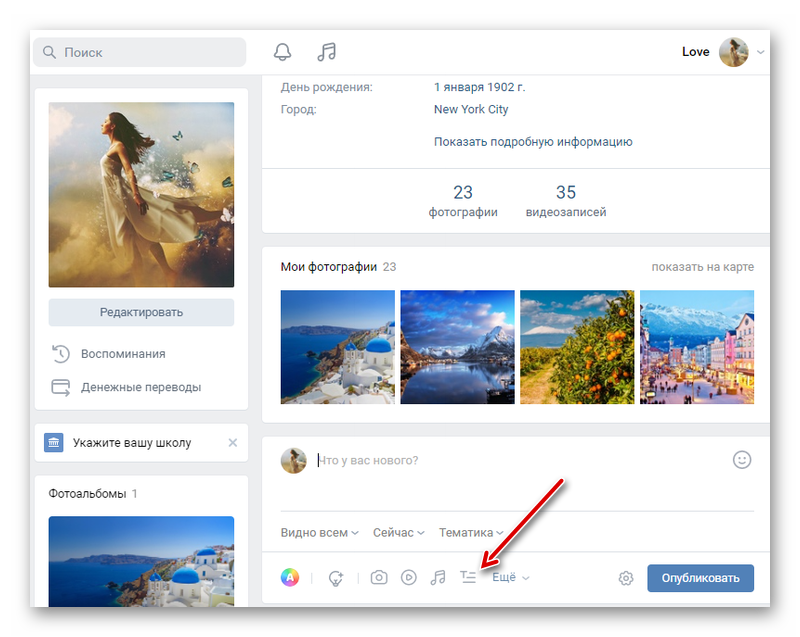
Инструмент «Редактор статей во ВКонтакте» находится в поле добавления новости на личной странице, в сообществе или группе, и в разделе «Новости». Редактор статей обладает более широким инструментарием для форматирования статьи. В отличие от стандартного поста, здесь можно добавлять неограниченное количество видео, картинок, GIF, текст можно разбавлять с различными элементами, такими как выделение жирным шрифтом, зачеркнутым, делать гиперссылки.
Со смартфона
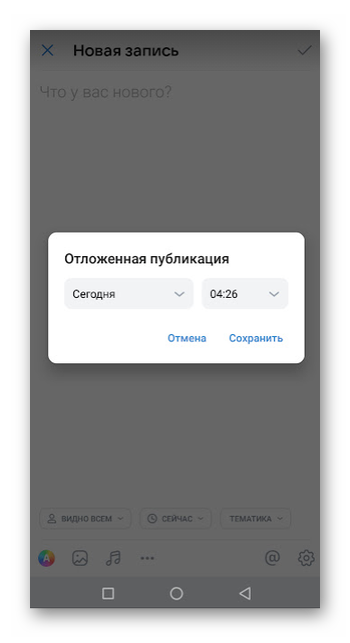
Многих интересует вопрос, как сделать статью в ВК с телефона. Со смартфона вы тоже можете публиковать статьи. Однако доступа в мобильном приложении ВКонтакте к редактору статей, увы, нет. Однако в режиме телефона вы можете создать черновик поста, сохранить его в отложенных, а после, авторизовавшись в компьютерной версии ВКонтакте, продолжить оформление статьи в редакторе.
В каких случаях статья целесообразнее поста
Обыкновенные посты на стене пользователи пишут уже давно. Пост может содержать как одно слово, так и длинный текст в 7, 10 или даже 15000 символов. Для текста размером менее 2000 символов создавать статью необязательно. Если пост получается очень длинный, ВКонтакте сам рекомендует продолжить в редакторе в качестве статьи. Кроме того, если посты идут один за одним в ленте то, статьи сохраняются в отдельном блоке.
Начало работы с текстовым редактором
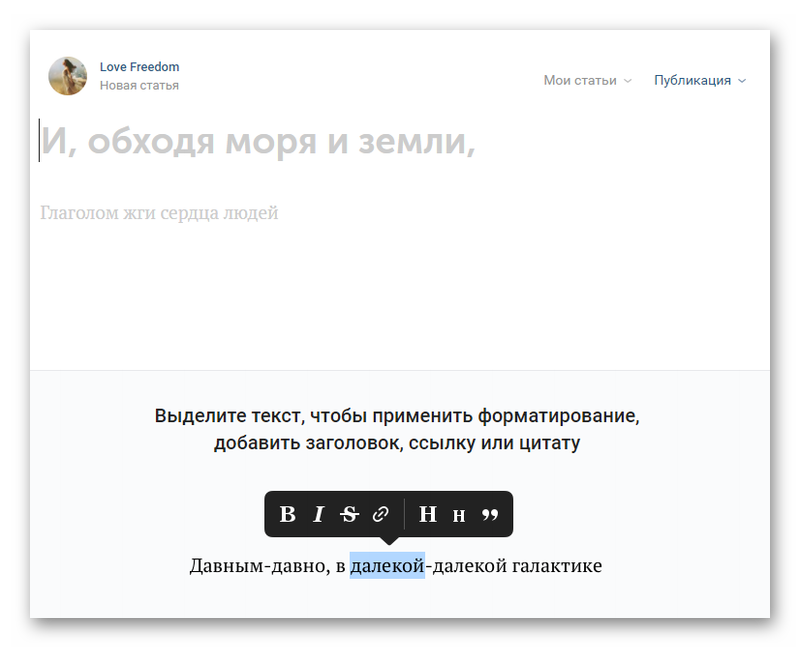
Для того чтобы начать писать статьи нам необходимо сделать клик по специальному значку в поле для создания новости или поста. Вы сразу попадете в окно редактора. В верхней части отображается ваша группа или личный аккаунт, с которого вы создаете публикацию. И также две вкладки справа: «Мои статьи» и «Публикации».
Если это ваша первая статья, то на этой вкладке не будет никакой информации. В последующем здесь вы можете выбрать необходимый черновик для продолжения редактирования текста, либо же перейти к тем статьям, которые уже у вас опубликованы. Они также отображаются списком и при клике по названию статьи вы получите возможность редактировать свою статью. Внести при необходимости какие то-правки.
- Нажмите здесь на крестик «Создать новый черновик».
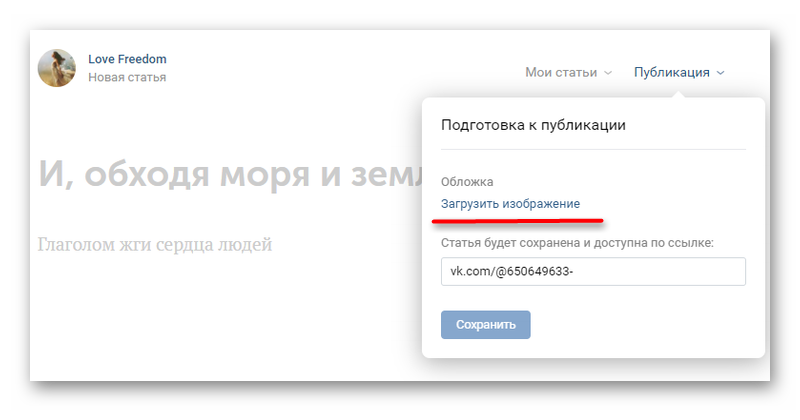
- С помощью вкладки «Публикации» вы сможете в последующем загрузить обложку для своей статьи, выбрать подходящую картинку из интернета или сделать самому.
- В нижнем правом углу редактора находится кнопка с вопросительным знаком. При клике на который появляется «Справка», состоящая из шести разделов. Часть из них содержит действительно полезную информацию, но две последние по сути являются дежурными.
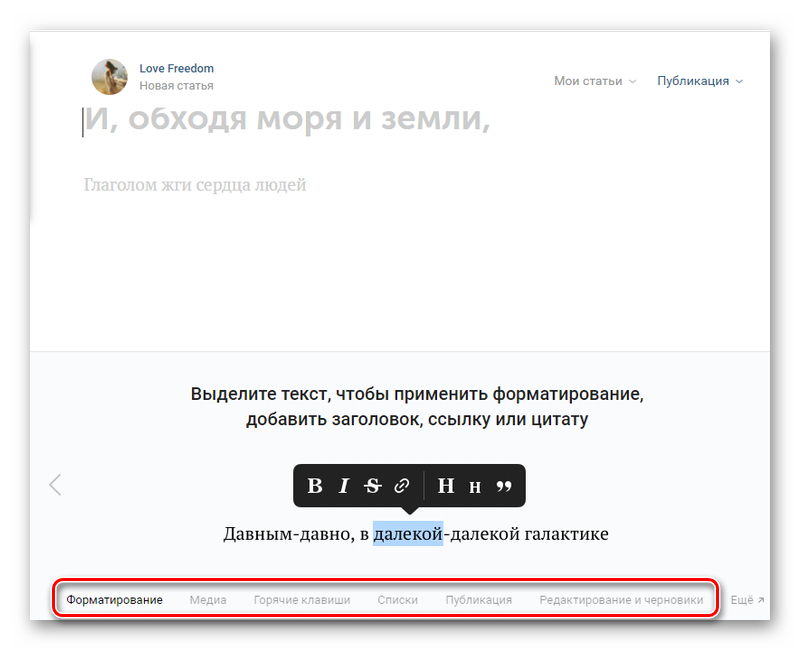
Форматирование текста
Что касается, собственно, создания статьи, то сам редактор вам подсказывает что вам нужно сделать. Естественно, что начинать нужно с заголовка. В дальнейшем его можно поменять, но как правило автор, если принялся за написание какого-то материала, уже знает о чем писать.
- Как только вы сделаете самую первую паузу после ввода названия своей статьи в верхней части редактора появится кнопка «Черновик сохранен», это очень полезная функция. Вы всегда можете зайти на вкладку «Статьи», выбрать в «Черновиках» тот проект, над которым вы работали и можете закончить мысль даже через месяц.
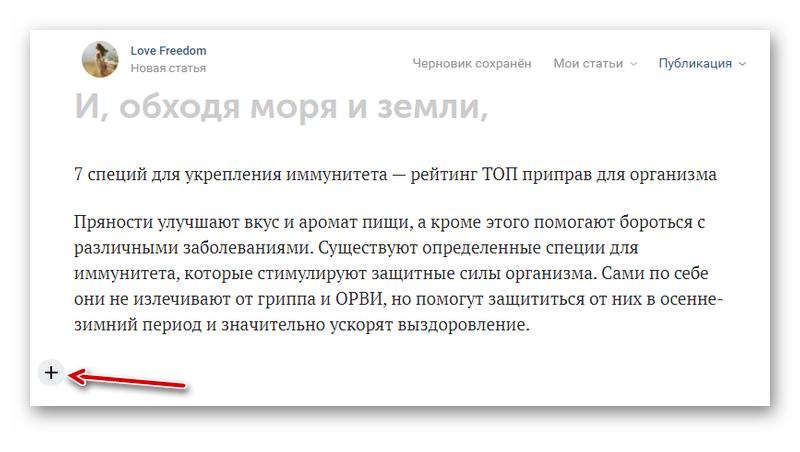
- Слева отображается многофункциональный значок (+). Для текста он просто показывает абзац.
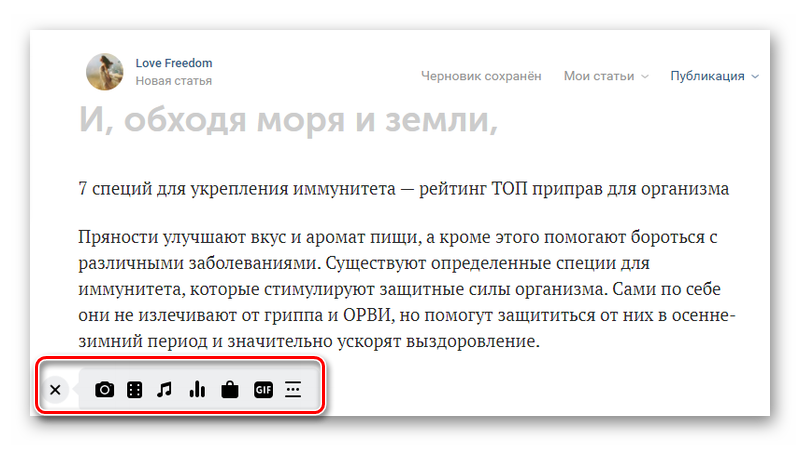
- Если сделать по нему клик, то перед вами открывается окно, в котором вы можете добавить различные медийные файлы в текст.
Вы можете использовать две тактики написания статьи:
- первая — когда вы набираете полностью текст и уже потом форматируйте его, вставляете необходимые картинки, видео и другие медиа.
- вторая тактика заключается в том, что вы все это делаете непосредственно в процессе написания статьи.
Инструменты переноса и абзаца
В процессе набора применяется сочетание клавиш Shift + Enter . Вы можете перенести курсор на новую строку с помощью данного сочетания. Или перенести на новую строку какой-то фрагмент уже набранного текста. Эта функция выполняет перенос без пробела. Если просто нажать клавишу Enter , то строка или курсор перейдут в положении нового абзаца.
Когда вы работаете со статьей, для лучшего визуального восприятия текста можно выделить какой-то абзац или часть текста. Сразу после выделения у вас появится небольшое меню, в котором вы можете сделать шрифт данного фрагмента жирным, подчеркнутым, наклонным. Также можно сочетать различные типы форматирования текста.
Заголовки и подзаголовки
Чтобы выделить определенные смысловые блоки можно дополнительно использовать возможности подзаголовков. Для этого выделите необходимую фразу и в открывшемся меню выберите тег (H) или (н).
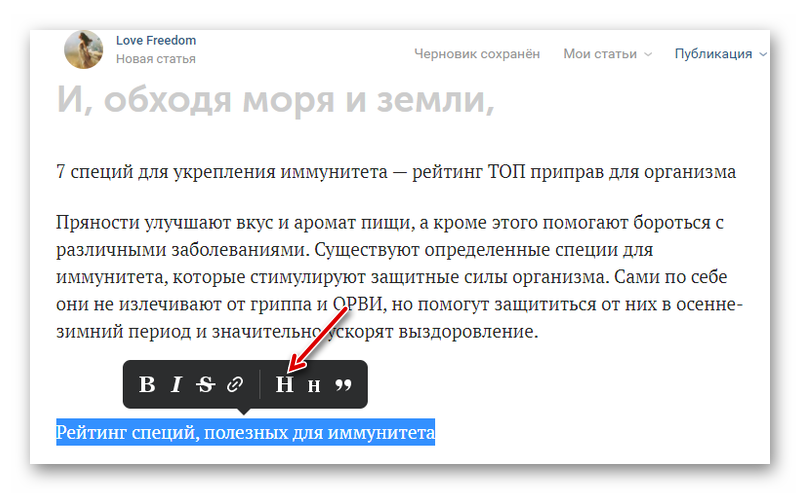
- Значок в виде заглавной буквы (H) выполняет функцию подзаголовка второго уровня.
- Соответственно, маленькая буква (н), это подзаголовок третьего уровня.
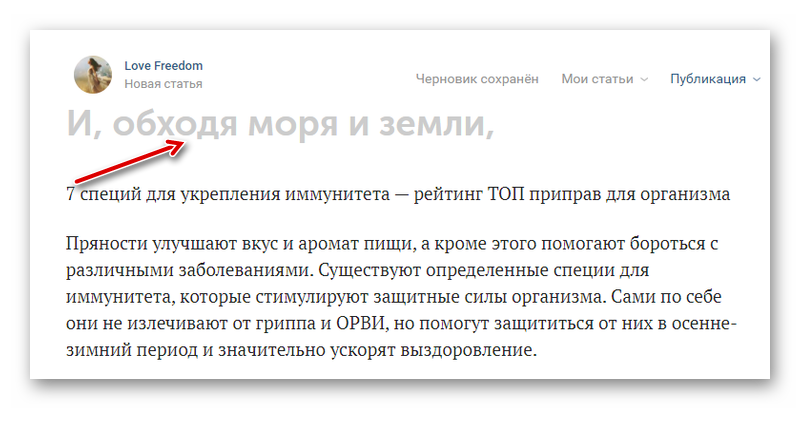
Заголовок первого уровня (H1) может быть только один на странице, и он в самом начале статьи. Соблюдайте правило вложенности подзаголовков второго и третьего уровней.
Цитаты
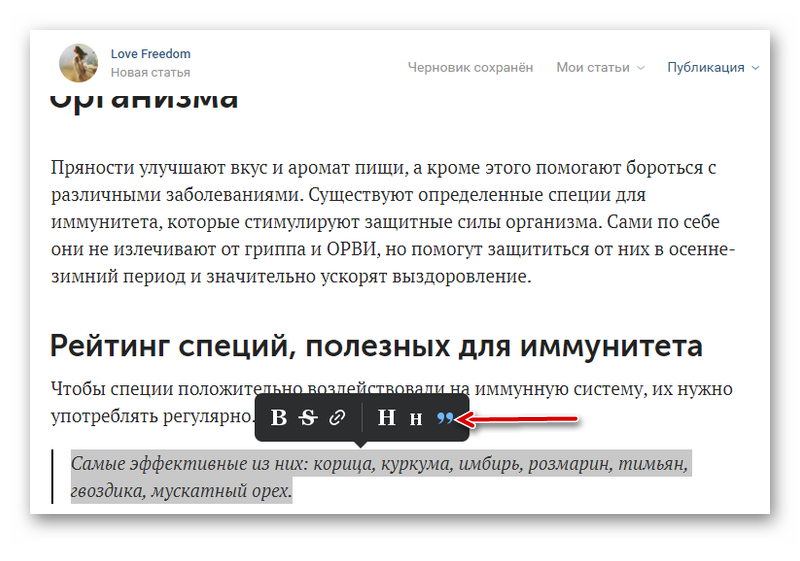
Акцентировать внимание читателей или выделять наиболее важные моменты вы можете также с помощью примечаний. Аналогично выделяете текст и в выпадающем меню выбирайте инструмент «цитата», выглядит как кавычки.
Выбранный фрагмент будет оформлен обособленно от остального текста с горизонтальной полосой слева на протяжении всего абзаца. Здесь вы также сможете делать акценты с помощью зачеркнутого или жирного текста, а также вставлять в него ссылку.
Маркированные и нумерованные списки
Если вам нужно перечислить преимущества или по шагам расписать порядок действий чего либо, можно использовать инструмент «маркированные» или «нумерованные» списки.
Маркированные списки обозначаются точками, нумерованные, соответственно, цифрами:
- Для создания маркированного списка в виде точки необходимо нажать клавиши клавиш Ctrl + F8 , ввести звездочку и поставить пробел.
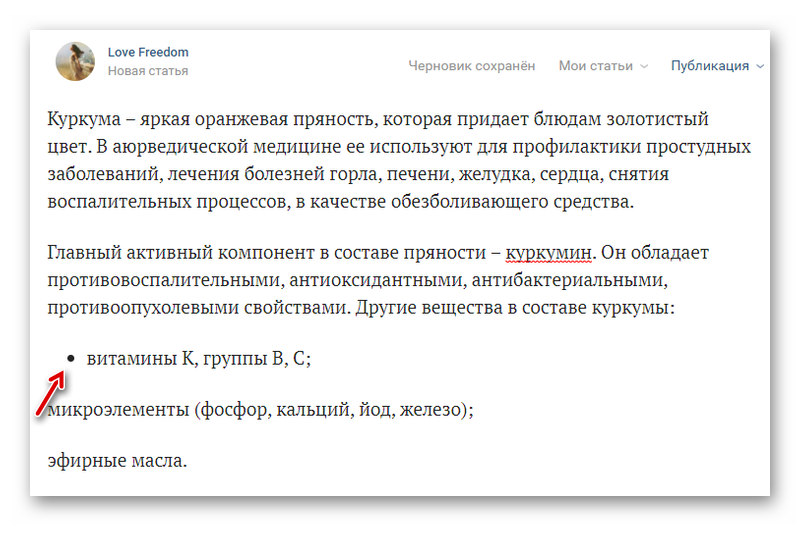
- При этом появится сам маркер. Далее просто набираете необходимый текст. При необходимости сделать новый пункт просто нажимаете в конце клавишу Enter . B так делаете до тех пор пока не закончится список.
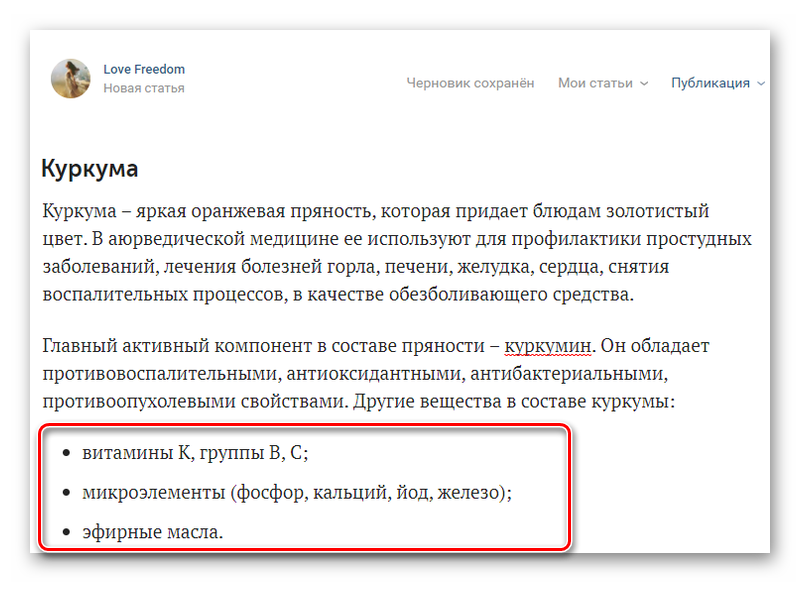
- В конце просто сделайте двойное нажатие клавиши Enter и дальше продолжайте набирать текст.
Для создания нумерованного списка:
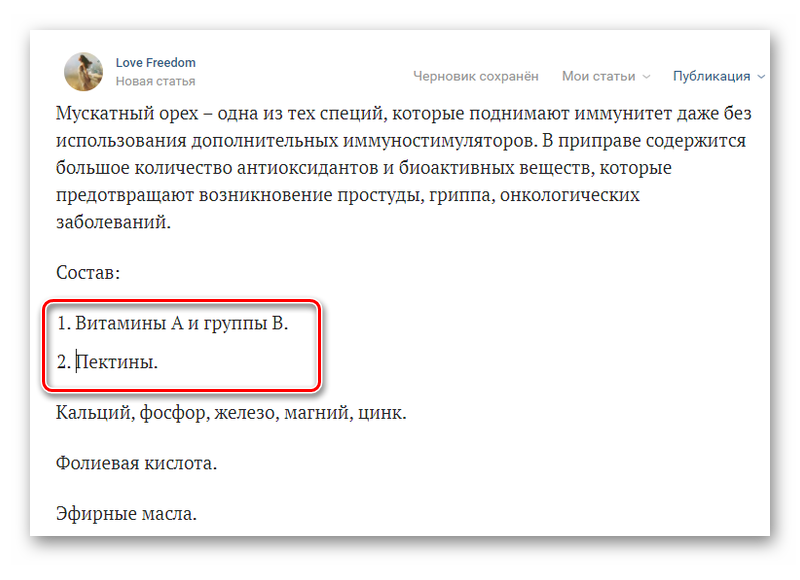
- Достаточно в новой строке сначала поставить единичку (1), потом точку (.) и пробел.
- Это сочетание служит для редактора командой для создания нумерованного списка.
- Далее вы просто наполняете список содержанием и в конце, когда вы нажмите Enter — появится второй пункт.
Вы можете дополнить любой из пунктов нумерованного списка дополнительным содержанием, установив курсор в конец нужной строки, и сделайте простой перенос сочетанием клавиш Shift + Enter .
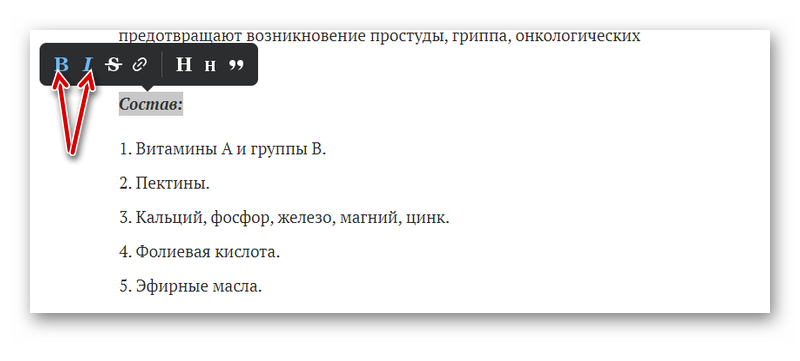
В самом списке вам также доступны инструменты форматирования в виде ссылок, жирного текста или наклонного шрифта. Вы можете всегда дополнить свой список дополнительным пунктом или убрать из него лишний. Для окончания нумерованного списка, так же как в случае с маркированным списком — просто сделайте двойное нажатие клавиши Enter .
Гиперссылки
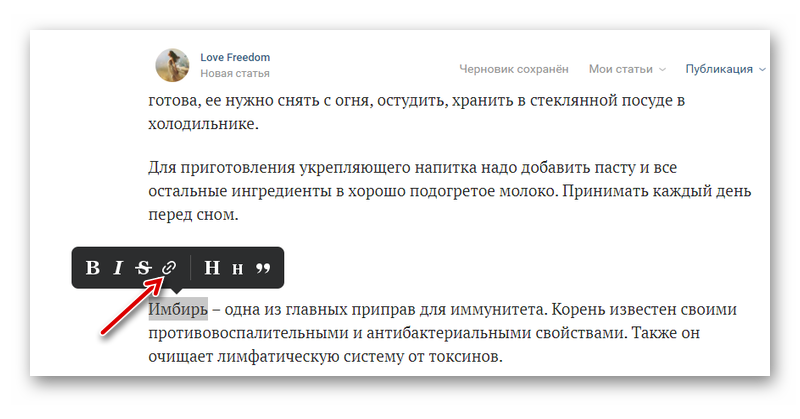
При необходимости вы можете добавить ссылку:
- Для этого нужно выделить часть текста и в открывшемся меню выбрать значок ссылки.
- Вставьте саму ссылку (это может быть ссылка на вашу другую статью или на внешний источник).
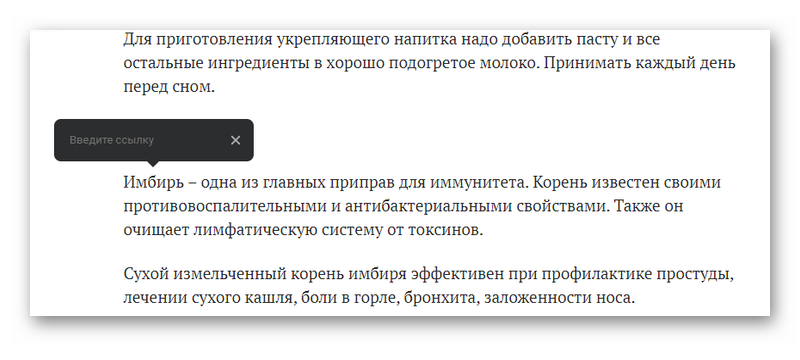
- Нажмите Enter . Если вы все сделали правильно, то текст ссылки станет синим.
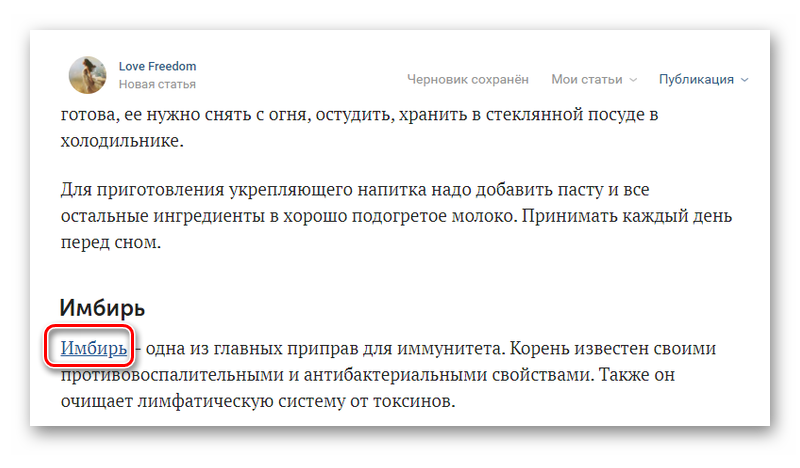
Для большего контраста можно сделать ссылку жирной.
Вставка изображения
В любом месте уже набранного текста вы можете вставлять изображения в свою статью.
- Для этого установите курсор в нужном месте так, чтобы появился значок (+) слева.
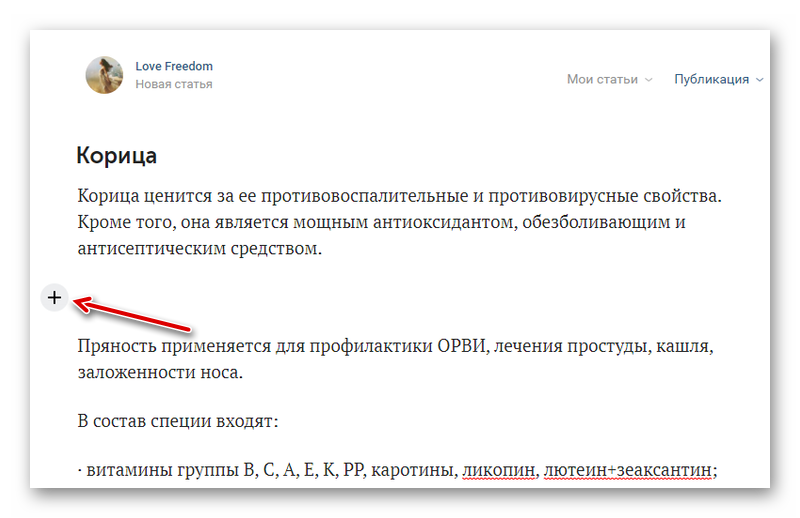
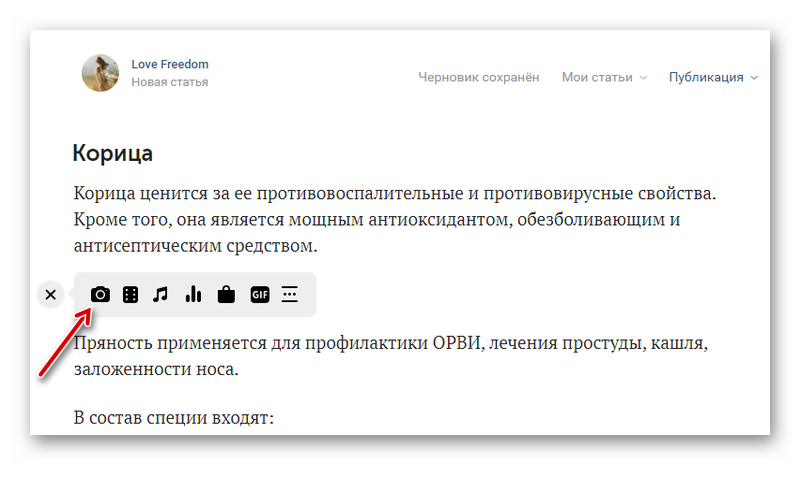
- Нажмите на него и в открывшемся «Меню» выберите иконку с изображением фотоаппарата.
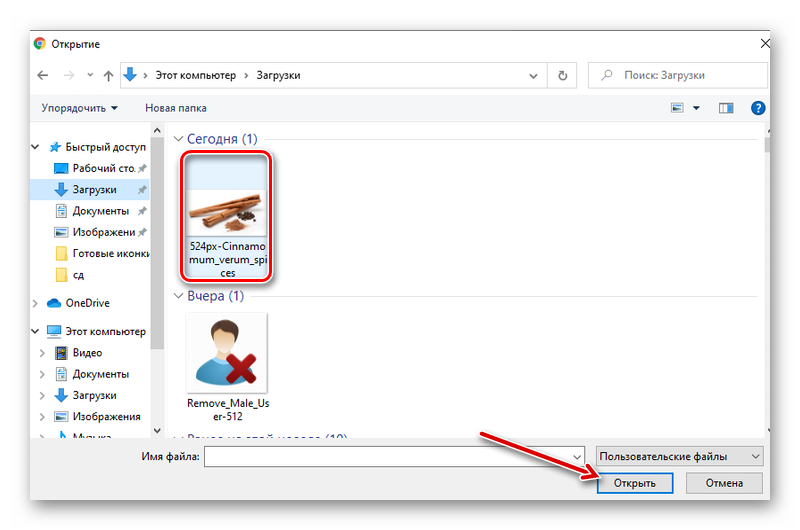
- Вы можете загружать изображения из своих альбомов, из ВКонтакте или воспользоваться Проводником и загрузить изображение с компьютера.
- При этом, если вы вставляете изображение в тело самой статьи, то под картинкой появляется лишний абзац (примечание к картинке), который убирается простым нажатием кнопки Backspace .
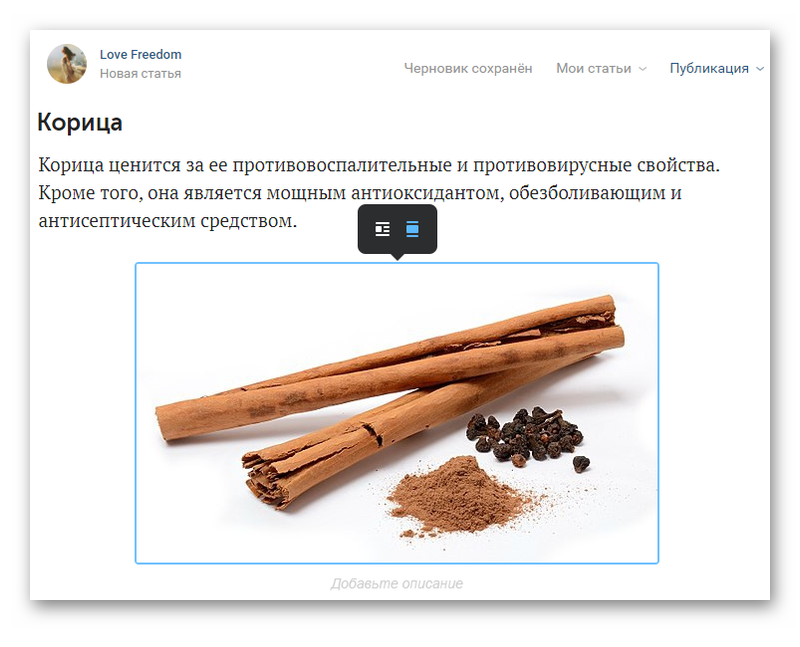
При вставке картинок вы можете не переживать за размер. Все картинки автоматически адаптируются под оптимальный размер, установленный редактором ВК. Для удаления картинки сделайте клик по ней. Появится характерная синяя рамка, для удаления картинки просто нажмите Delete . Но учтите, если под картинкой было описание, то первое нажатие клавиши Del удаляет описание, а второе удаляет саму картинку.
Вставка видео
Видео вставляется в статью примерно также, как вставляются картинки:
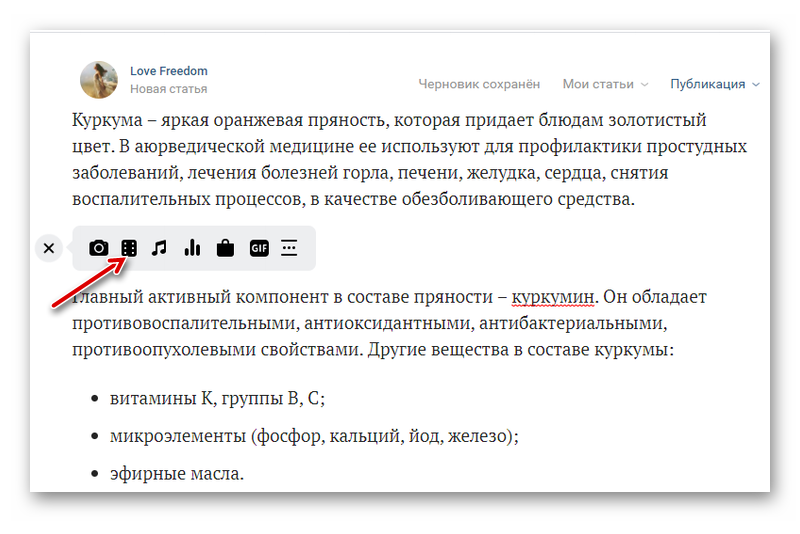
- Устанавливаете курсор в начало строки.
- Кликаете по значку видео во всплывающем меню.
- Выбираете видео из тех, что загружены в видеоальбомы на вашей странице или в сообществе. И оно сразу отобразится в тексте вашей статьи.
Также вы можете добавить видео из любого источника. Например, из Ютуба:
- Перейдите на канал с нужным роликом.
- Откройте его и нажмите «Поделиться».
- Здесь скопируйте короткую ссылку на ролик, нажав на кнопку «Копировать».
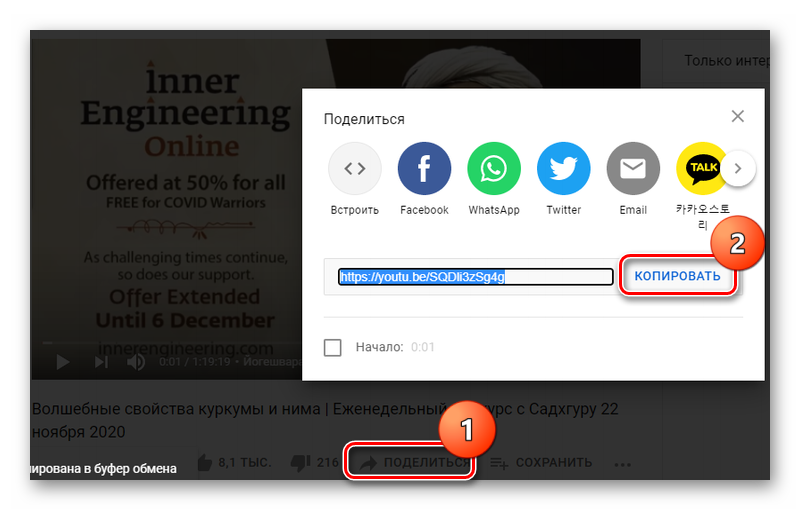
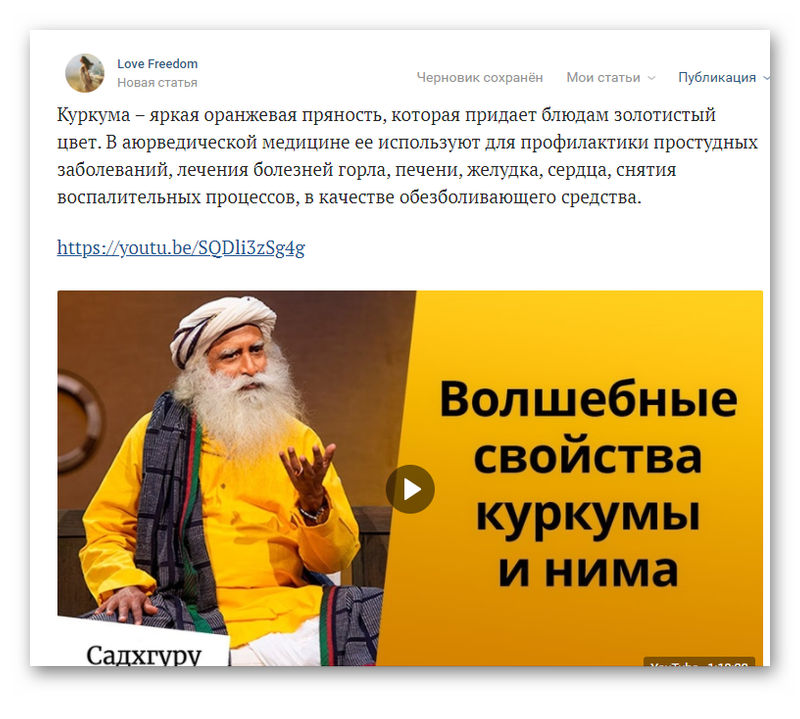
- Вернитесь в редактор статей ВК, поставьте курсор в начало строки и нажмите комбинацию Ctrl + V .
- Потом нажмите Enter . Плеер из Ютуба подгрузится, после этого саму ссылку сверху можно удалить.
Вставка анимации
Gif-анимации анимации можно загружать только из своих документов.
- Для того чтобы загрузить гиф-анимацию необходимо также нажать на значок абзаца.
- Выбрать значок с надписью Gif.
- Откроется раздел «Документы» с анимациями, которые у вас загружены на странице или в сообществе.
- Кликаете по той анимации, которая вам нужна, и она сразу подгрузится в статью, но нужно учитывать что при добавлении анимации, в свойствах документа, который вы вставляете должен быть отмечен чекбокс «Для общего просмотра».
Гиф-анимации также можно загружать с компьютера.
Вставка аудио
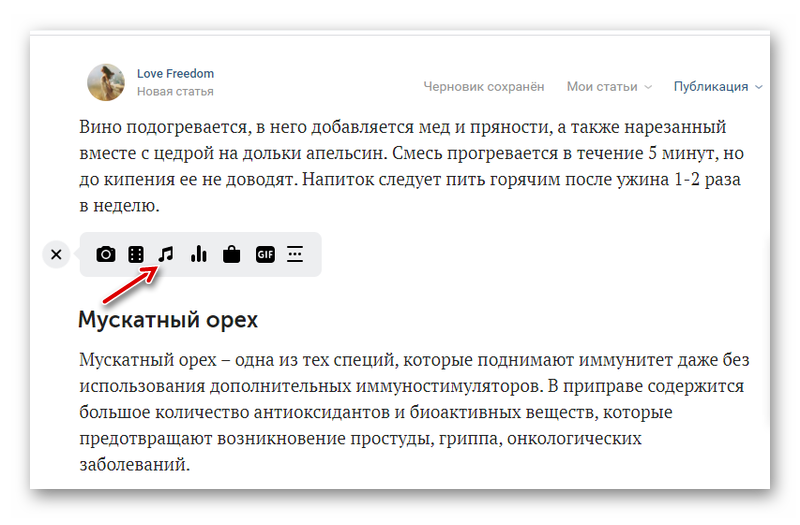
Продолжаем разбор инструментов редактора статей и следующий на повестке, это аудиотреки.
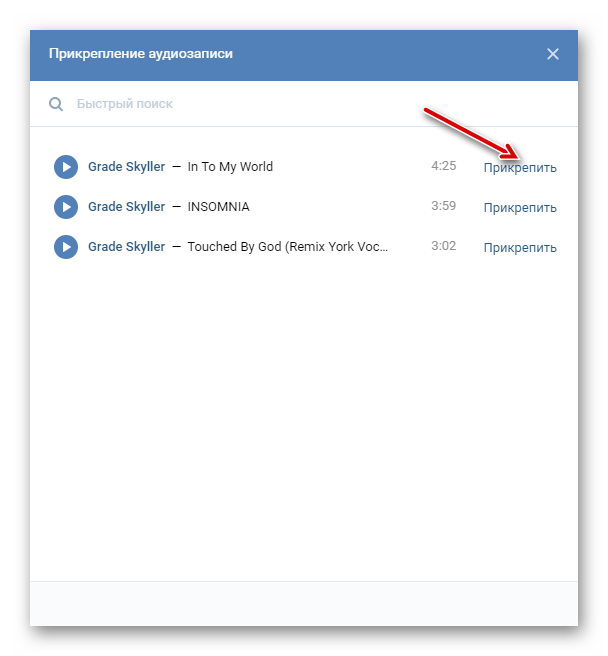
В меню медиафайла нажмите на иконку ноты и прикрепите из добавленных треков на вашей странице тот, который максимально отражает суть абзаца.
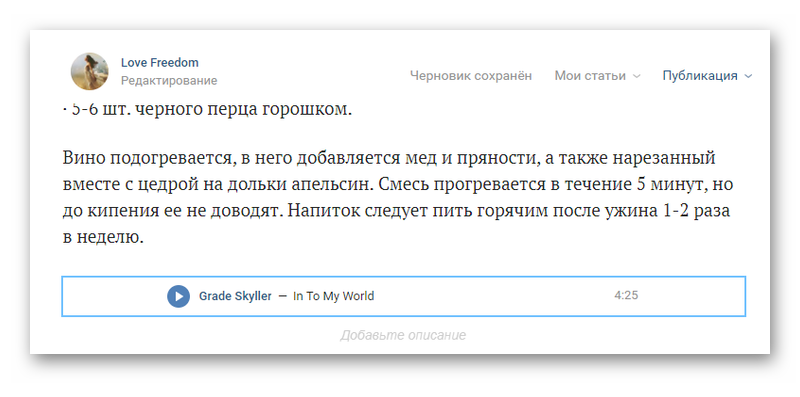
Это может быть трек какого-нибудь исполнителя или предварительно записанный вами подкаст.
Добавление опроса
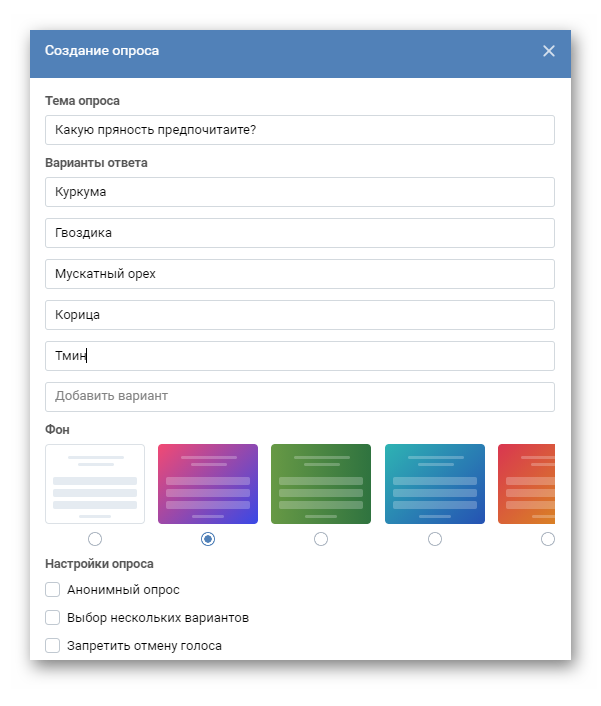
Инструмент добавления опроса позволяет, как и в обычных постах, создать опрос.
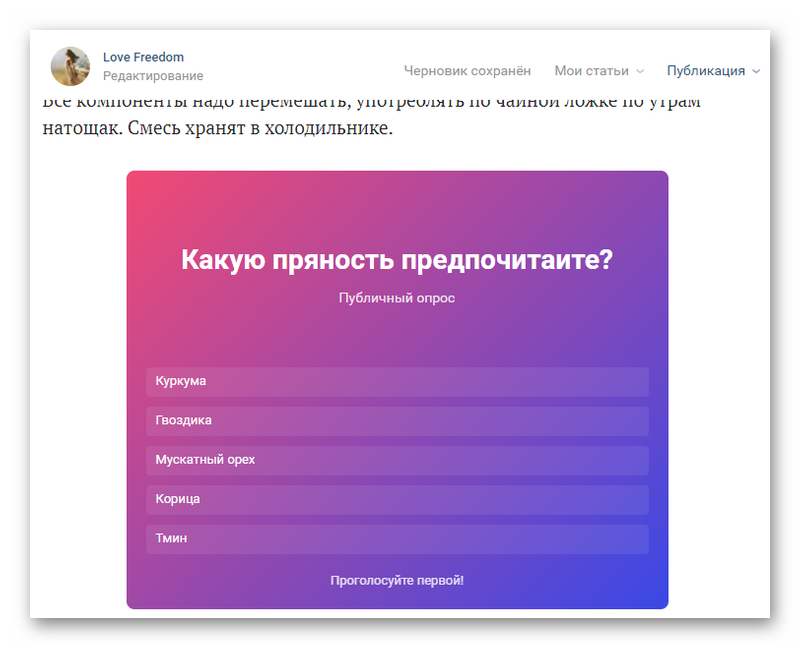
Выберите тему, варианты ответов, выберите фон, а также выставьте настройки.
Товары
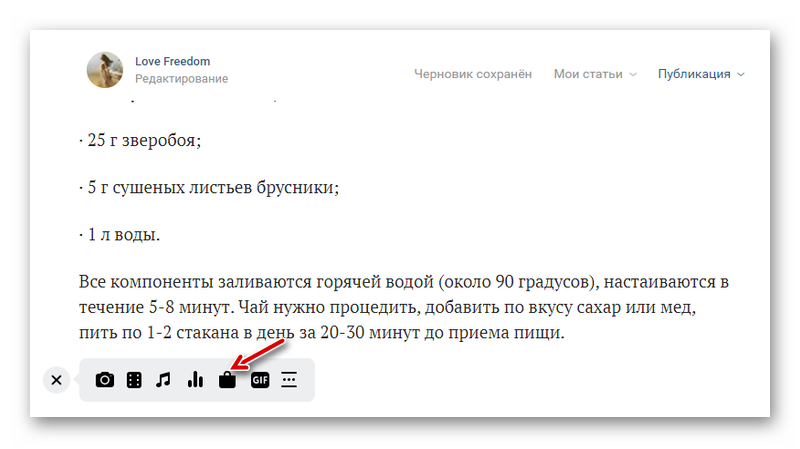
Если у вас бизнес-страница и вы продаёте товар и здесь вы можете добавить какой-либо товар из своих на бизнес-странице или товары с Aliexpress.
Для разделения смысловых блоков можно использовать инструмент «Разделитель». Достаточно кликнуть по нему как в центре странице появятся изображение 3 звёздочек.
Как добавить смайлики в текст
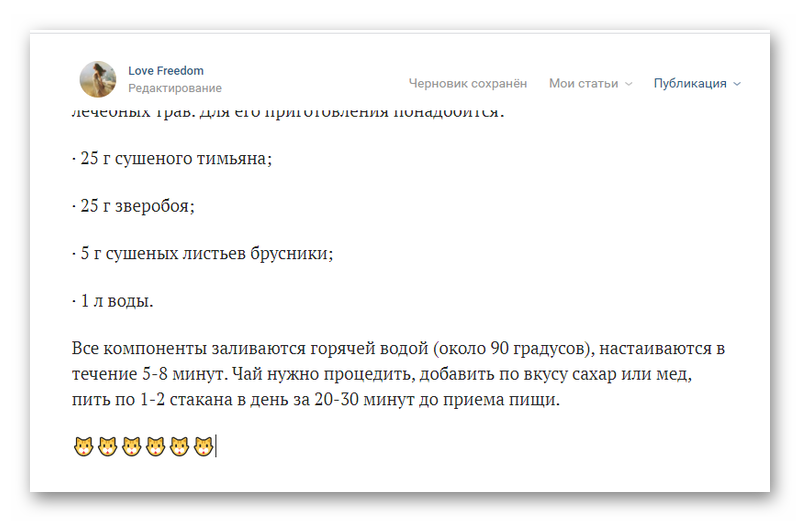
Есть один недостаток. В редакторе статей невозможно форматировать статьи смайликами. Но это ограничение можно обойти, если написать текст, например, телеграме и отформатировать его смайликами, а потом скопировать и вставить в редакторе. Все смайлики корректно подгрузятся и можно дальше выполнять форматирование с помощью вышеописанных инструментов.
Публикация статьи
Мы рассмотрели с вами все нюансы создания статей во ВКонтакте. Но для того чтобы вашу статью могли прочитать, ее необходимо опубликовать в ВК.
- Для этого нажмите на кнопку «Публикация».
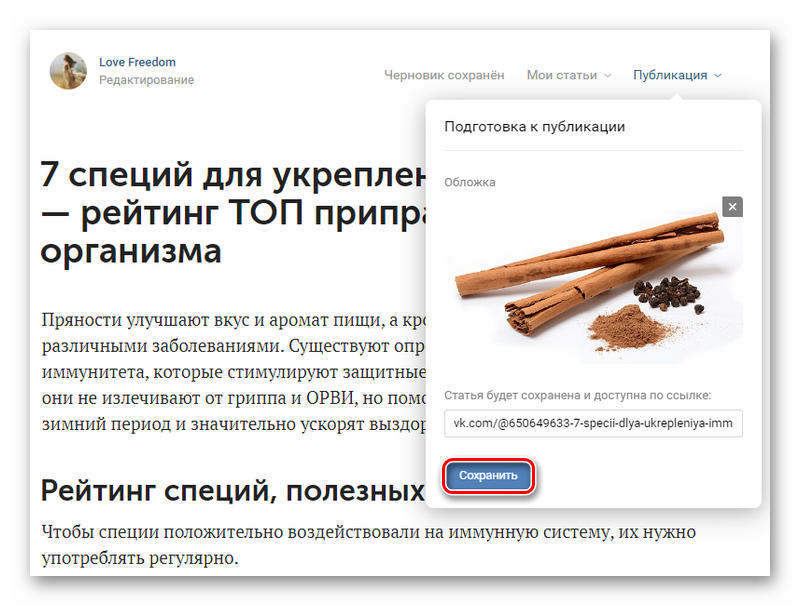
- По умолчанию редактор предложит загрузить в качестве обложки самое первое изображение из статьи. При этом обратите внимание, что для больших изображений редактор отсекает часть изображения.
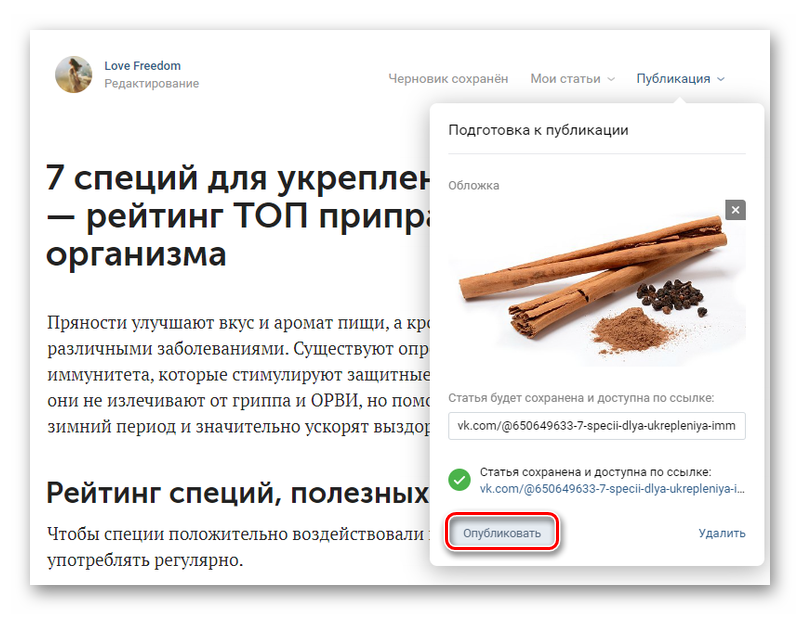
- Вы можете в качестве обложки использовать любое другое изображение, вплоть до того, чтобы создать такую обложку самостоятельно.
- При этом нужно учитывать особенности отображения обложки в уже готовой статье. Независимо от вашего желания ВК обязательно разместит на обложке название вашей статьи, отобразит авторство (этот пункт можно отключить в настройках) и кнопку «Читать».
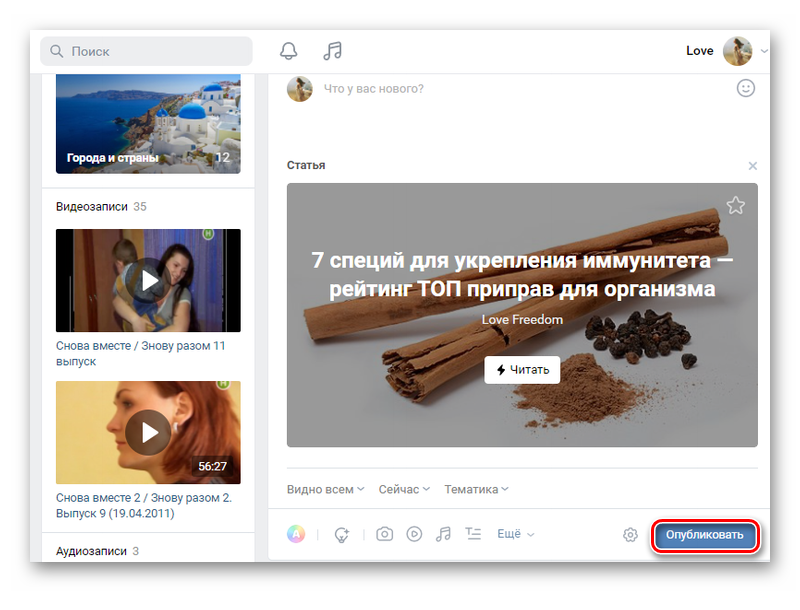
- Процесс замены обложки не представят никакого труда. Нужно нажать на крестик далее щелкнуть по линку «Загрузить изображение», и через Проводник с ПК добавить ту обложку, которая вам нужна.
В окне настроек публикации по умолчанию в поле ссылки на статью вы будете видеть только название группы или номер своего аккаунта. Здесь вы можете на латинице дописать любое название своей статьи. Если вы этого не сделаете, то при нажатии на кнопку «Сохранить» ВКонтакте автоматически сгенерирует на латинице название вашей статьи.
В следующем окне редактор еще раз покажет ссылку на вашу статью и оповестит о том, что ваша статья «живет» по такому-то адресу. Почему именно живет? Потому что никто кроме вас пока о ней не знает. Чтобы заявить о себе необходимо вставить скопированную ссылку к себе на стену или либо нажать на кнопку «Прикрепить к записи».
При этом автоматически откроется ваша группа или аккаунт в режиме добавления новости. Вы увидите сразу обложку своей статьи. Можете сделать какое-то короткое пояснение, чтобы вашим читателям захотелось пройти в статью и прочитать её. И после этого отправьте свою статью на суд читателей.
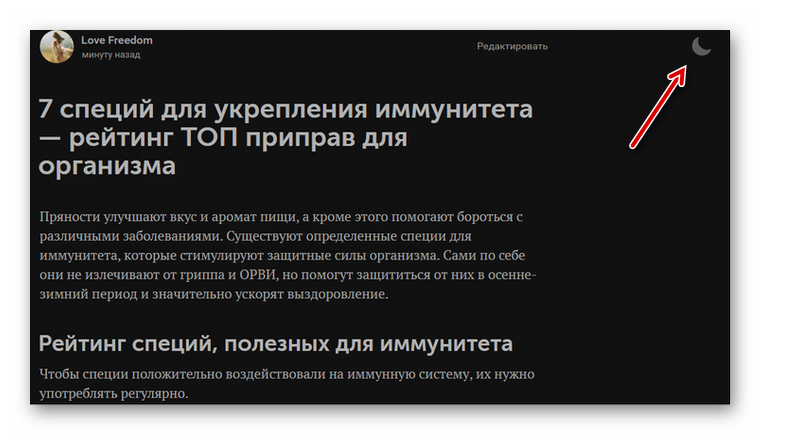
Читатели, которые увидят новость и нажмут кнопку «Читать», попадут непосредственно на страницу в режиме чтения. Они могут поделиться записью, и сохранить её в закладках. В самом низу статьи отображается количество просмотров и упоминаний во ВКонтаке в других источниках. Публикации можно просматривать в режиме «День»/«Ночь».
Кнопка переключения располагается в правом верхнем углу в виде полумесяца.
Как создать статью во ВКонтакте + оформить, опубликовать [Полная инструкция для новичков]
В этом разделе — исключительно «техническая» информация. Мы посмотрим, как создать статью во ВКонтакте. С компьютера и телефона.
Написать статью можно на личной странице или в сообществе.
С компьютера
Зайдите в сообщество (группу или паблик) или на личную страницу во ВКонтакте — в зависимости от того, где вы хотите опубликовать статью.
Справа от строки «Что у вас нового?» есть небольшое меню — выберите функцию «Статья».
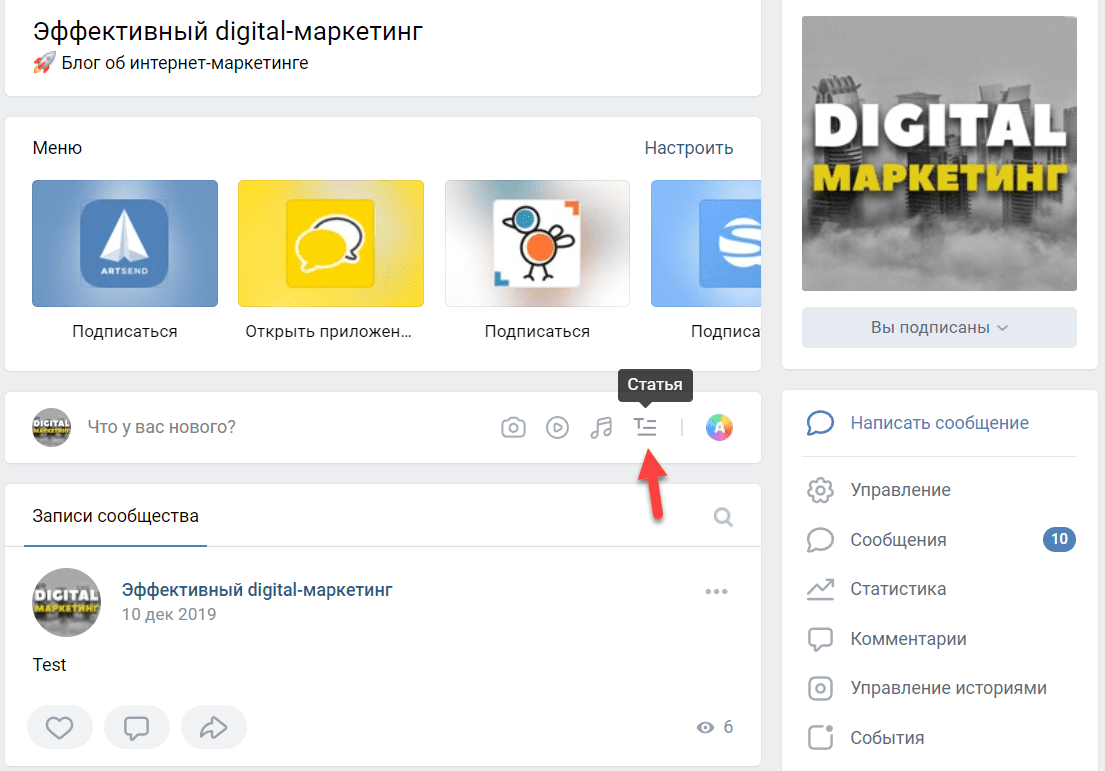
После этого откроется редактор статьи в веб-версии социальной сети.
С телефона
Откройте сообщество или зайдите на личную страницу через мобильное приложение VK.
Над лентой с постами есть небольшая строка с функциями, которые используются для создания контента. Нажмите кнопку «Создать запись».
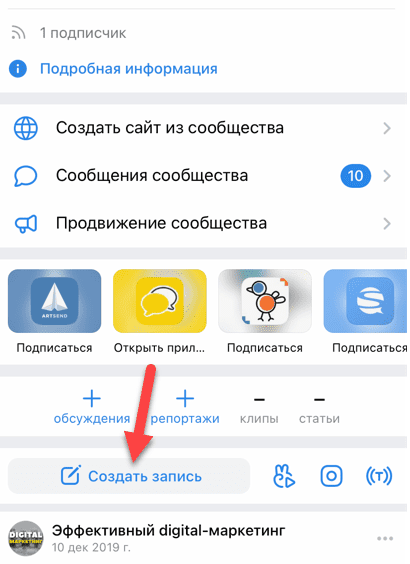
После этого вы попадете в редактор статей.
Как оформить статью во ВКонтакте: основные возможности редактора
Теперь давайте поговорим о том, как грамотно оформить статью перед публикацией. Для этого рассмотрим основные возможности редактора, которые помогут написать качественный материал.
Заголовок и текст
Основные элементы редактора — заголовок и текст. Заголовок (H1) находится в верхней части редактора — в строке, где написано «Просто начните».
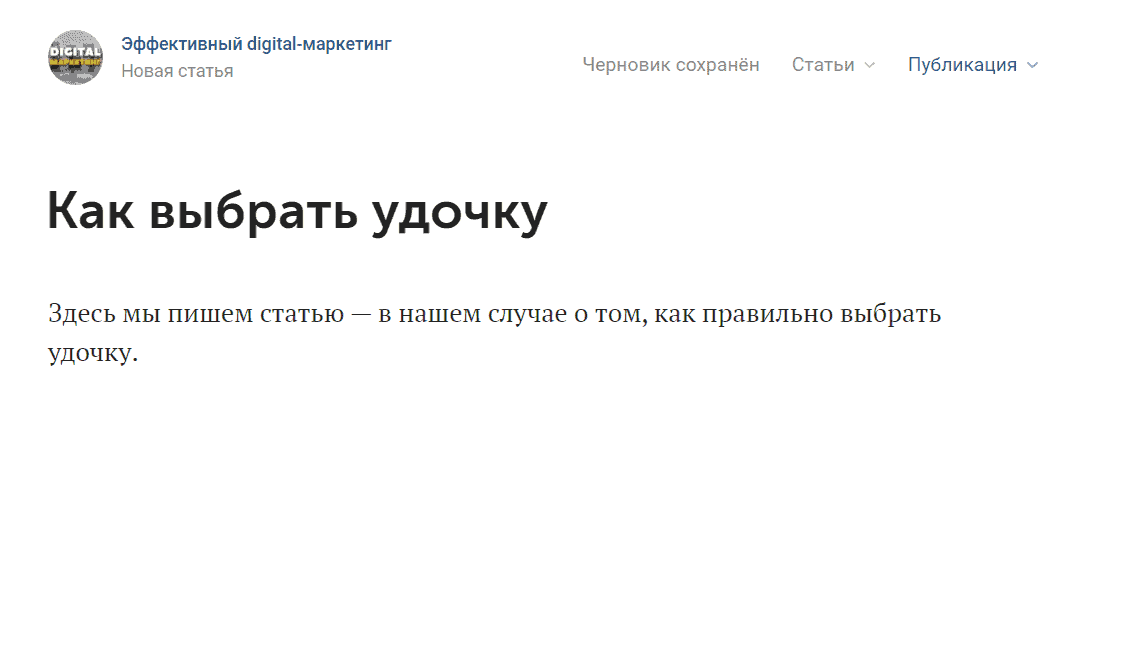
Здесь введите название публикации: например, «Как выбрать удочку». Заголовок выделяется на фоне обычного текста — он выделен жирным и больше по размеру.
Под заголовком — область, куда нужно ввести текст. Это «тело» вашей публикации.
После того, как вы напишете текст — например, 2-3 абзаца, — можно его немного преобразить.
Для этого выделите нужную область статьи: например, одно предложение или слово. Появится небольшое всплывающее меню.
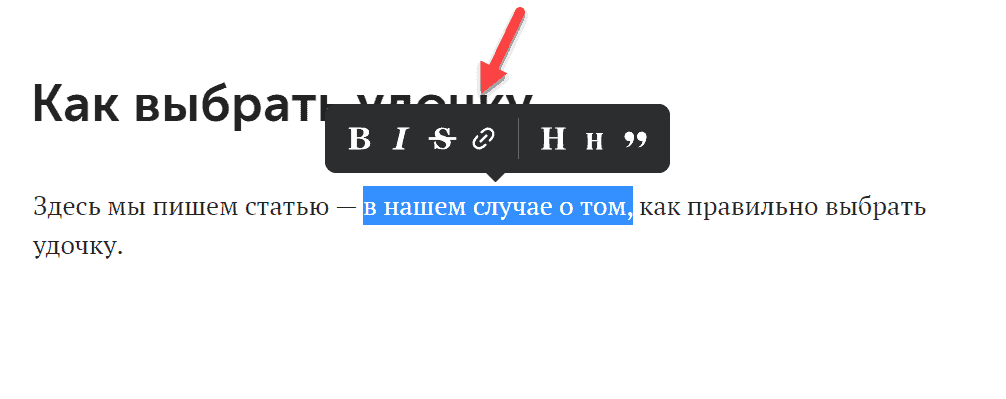
Через это меню можно: выделить текст жирным, сделать курсивный текст, зачеркнуть слово или предложение, вставить ссылку, выделить цитату, сделать заголовок.
Блоки
Если вы кликнете на пустую область экрана, то в левой части появится иконка плюса. Нажмите на эту иконку.
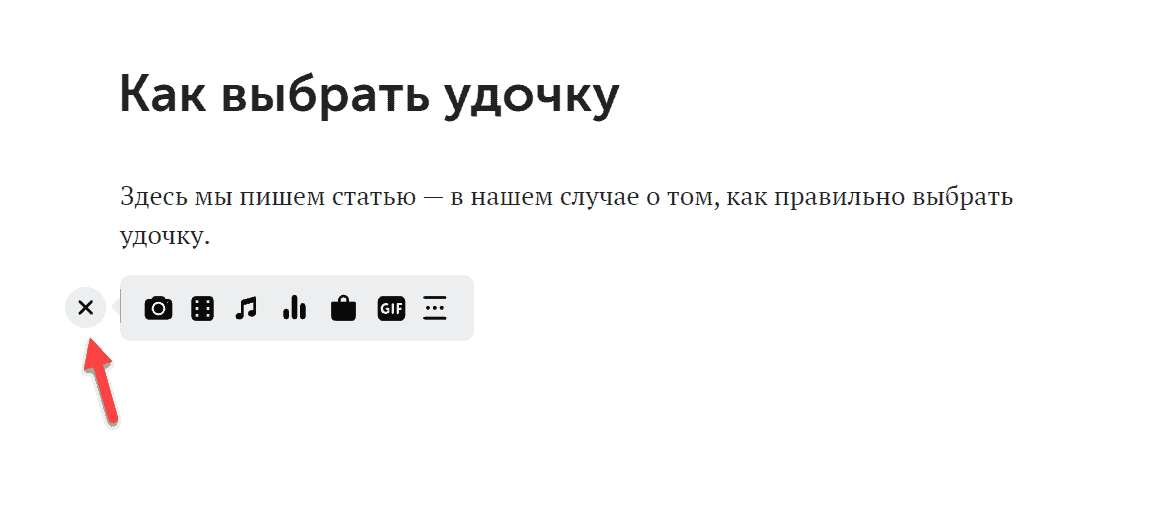
Откроется список дополнительных блоков, которые можно добавить в статью. Они помогут разбавить «скучный» текст.
Ссылка
В текст можно добавить ссылку: например, на другую статью (для своеобразной внутренней перелинковки) или на свой сайт (блог, интернет-магазин).
Для этого выделите нужное слово и выберите функцию «Вставить ссылку».
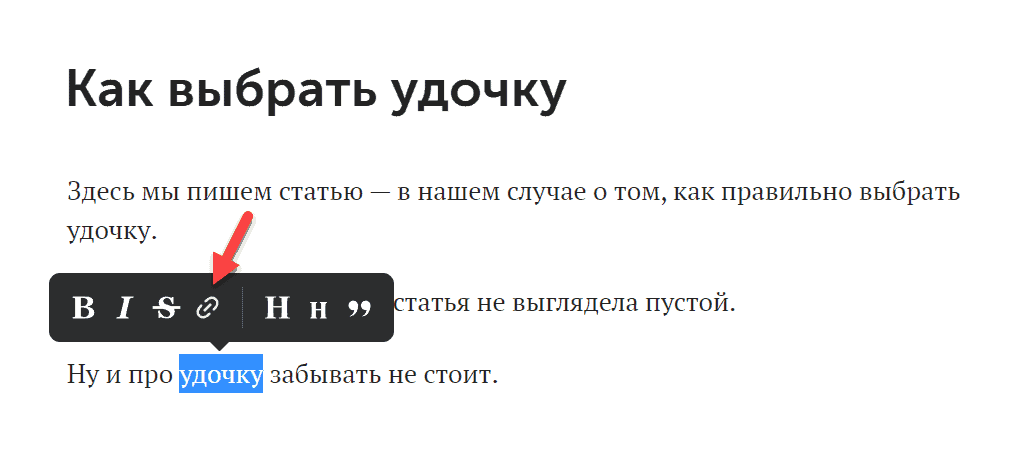
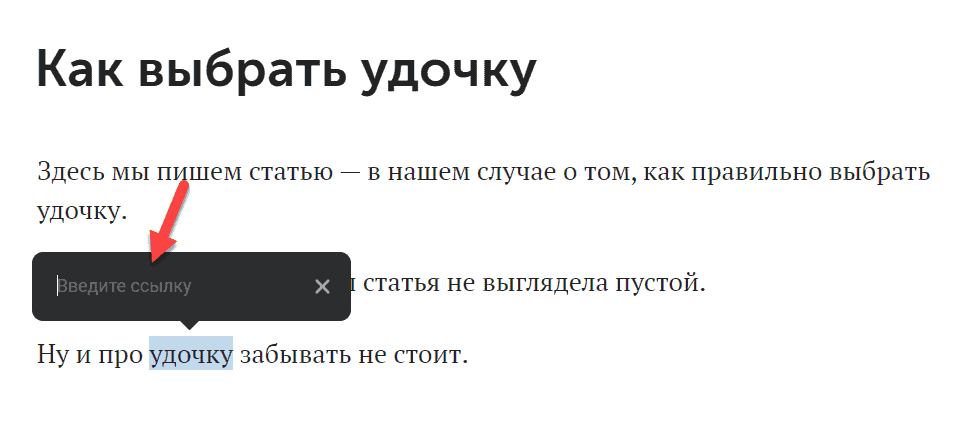
После этого введите ссылку: например, на сторонний сайт.
Слово или предложение со ссылкой будет выделяться в тексте — во-первых, оно «перекрасится» в синий цвет, во-вторых, оно будет подчеркнуто.
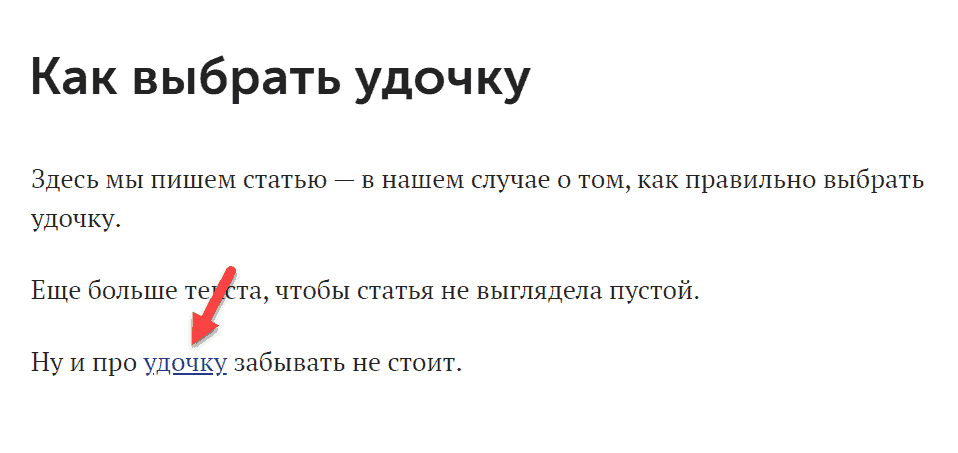
Так выглядит ссылка в статье во ВКонакте
Теперь читатели смогут кликнуть по этой ссылке и перейти на сторонний сайт.
Медиафайлы
В статью можно добавить медиафайлы — они помогут разбавить текст.
Для этого нажмите на иконку плюса и выберите подходящий блок:
- Изображение: например, фотография.
- Видеозапись.
- Музыка.
- GIF-изображение (анимация).
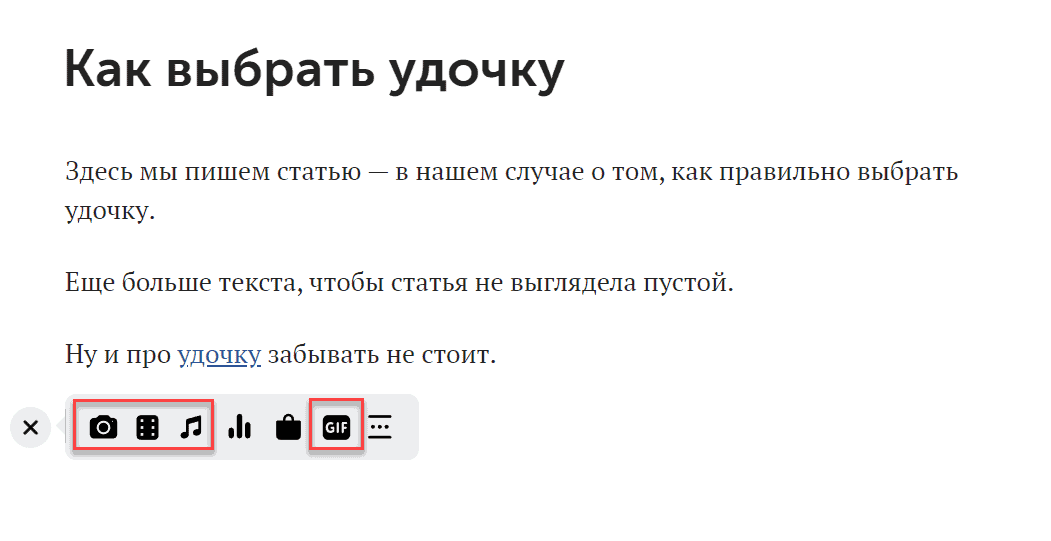
Все медиафайлы выделены красным квадратом
Опросы
Еще один интерактивный элемент, который поможет «разбавить» текст — опросы.
Чтобы добавить опрос, откройте меню с блоками. Выберите функцию опросов.
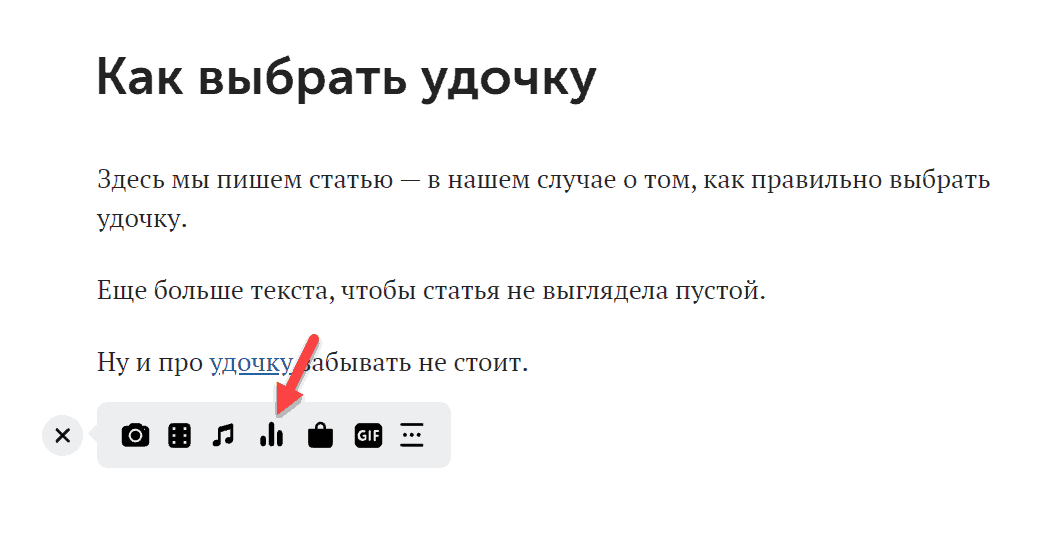
Откроется новое окно «Создание опроса».
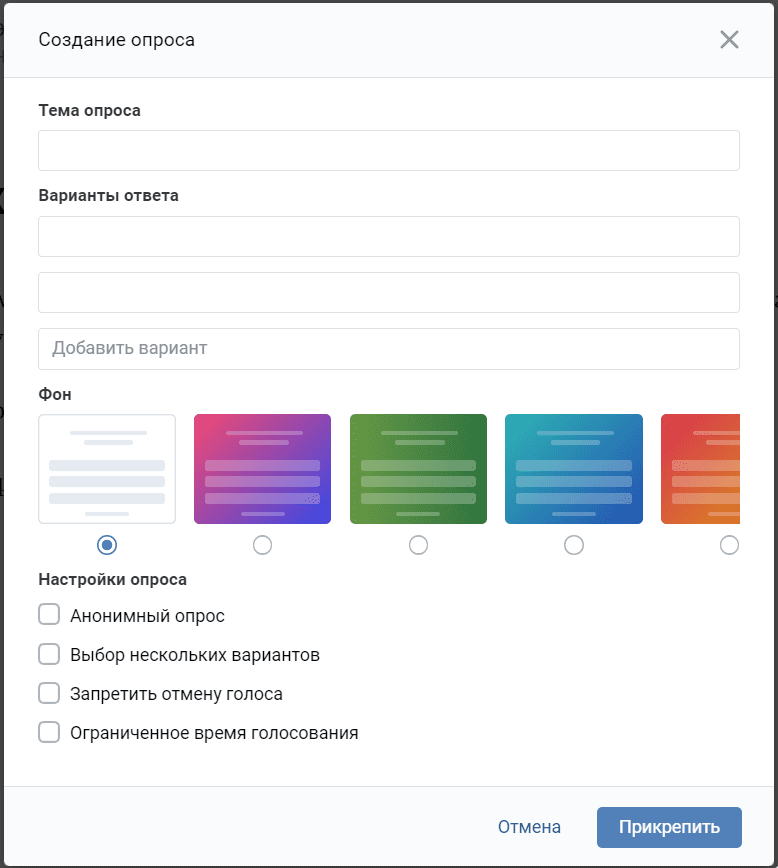
- Указать тему опроса.
- Ввести варианты ответа.
- Выбрать фон: например, фиолетовый, чтобы он выделялся на белом фоне.
- Указать дополнительные параметры: сделать анонимный опрос, добавить возможность выбора нескольких вариантов, запретить отмену голоса, ограничить время голосования.
Нажмите кнопку «Прикрепить», чтобы добавить опрос в статью.
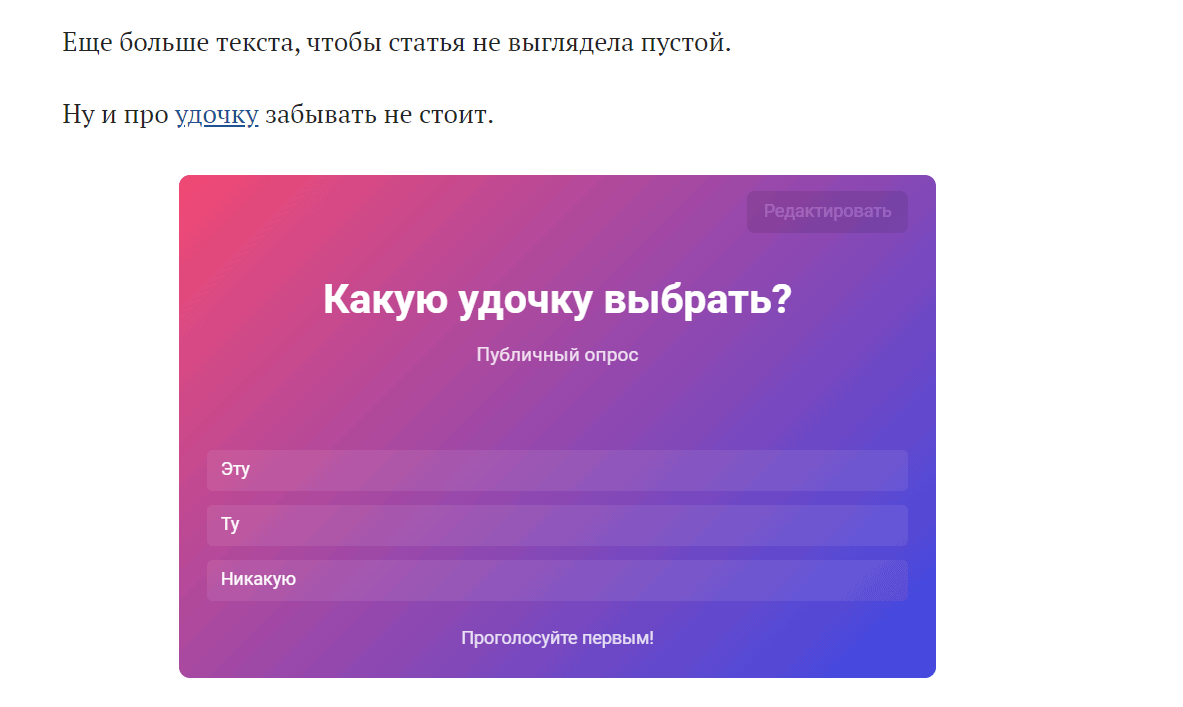
Так выглядит опрос в статье во ВКонтакте
Товары
Если у вас коммерческое сообщество — например, интернет-магазин, — то вы можете добавить в статью виджет с товарами.
Для этого откройте меню блоков и выберите опцию «Товары».

Выберите свои товары из списка. Также можно прикрепить товар из Aliexpress: для этого нужно указать ссылку на товар, который хотите добавить.
Горячие клавиши
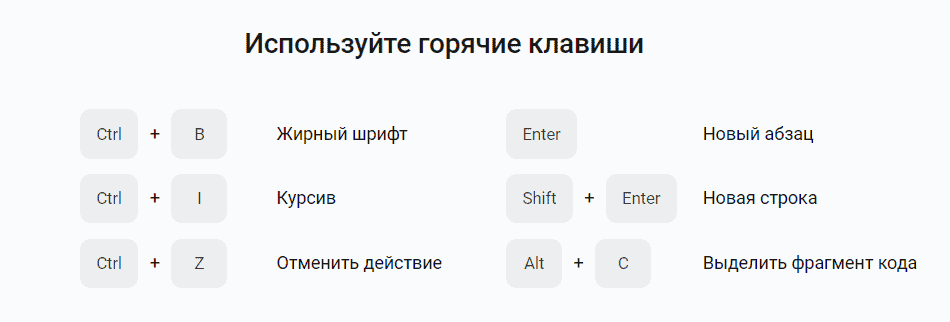
Чтобы упростить процесс редактирования статьи, используйте горячие клавиши — сочетание клавиш, с помощью которых можно выполнять рутинные действия.
Все горячие клавиши, которые доступны в редакторе:
Черновики
Когда вы пишите статью, то черновик сохраняется автоматически. Вам не нужно ничего делать для того, чтобы не потерять прогресс.
Вы можете в любой момент закрыть редактор — для этого нажмите на крестик в правом верхнем углу.
Чтобы посмотреть черновики статей, снова перейдите в редактор — для этого начните создание новой публикации.
В верхней части экрана есть строка «Статьи» — нажмите на нее. Откроется список статей — в том числе черновики недописанных материалов.
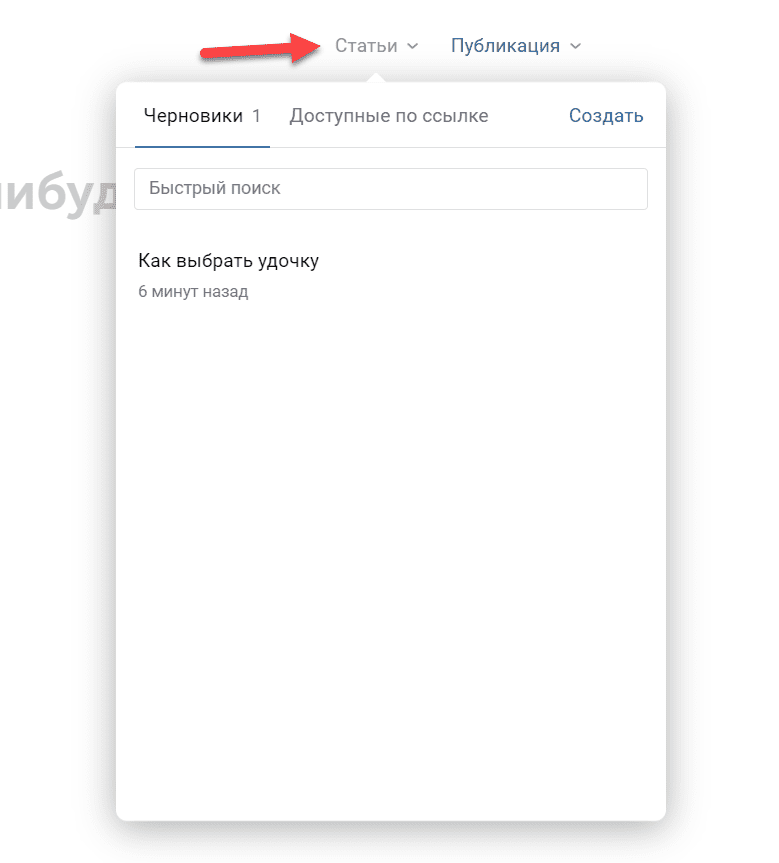
Обложка
Перед тем, как перейти к следующему этапу — к публикации статьи, — нужно загрузить обложку.
Для этого нажмите на строчку «Публикация» в правом верхнем углу редактора. В подразделе «Обложка» нажмите кнопку «Загрузить изображение».
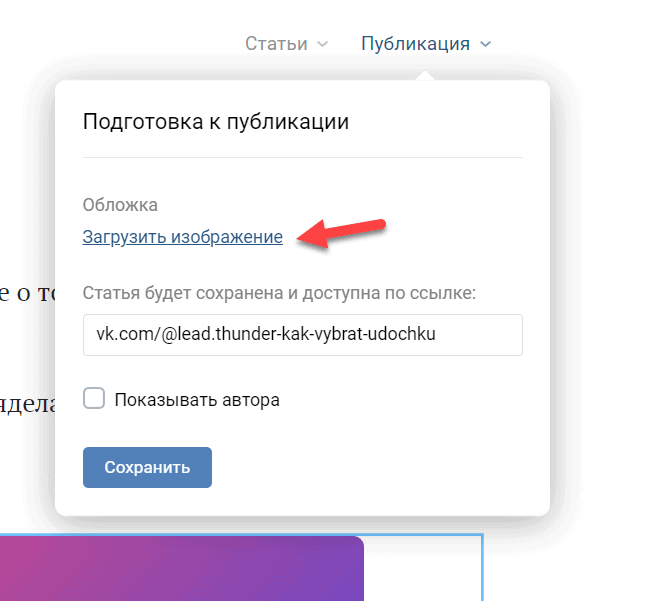
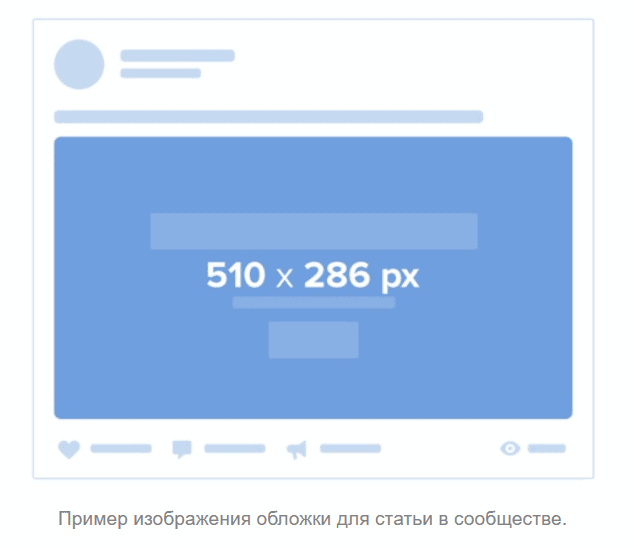
Загрузите картинку, которая будет выступать в роли обложки для вашей статье во ВКонтакте.
Рекомендуемый размер обложки для статьи в ВК: 510×286 пикселей.
Как опубликовать статью
Когда статья написана, нужно выложить материал — в группе, паблике или на личной странице. Для этого нажмите на кнопку «Публикация» в верхней части редактор.
В открывшемся меню выберите опцию «Сохранить».
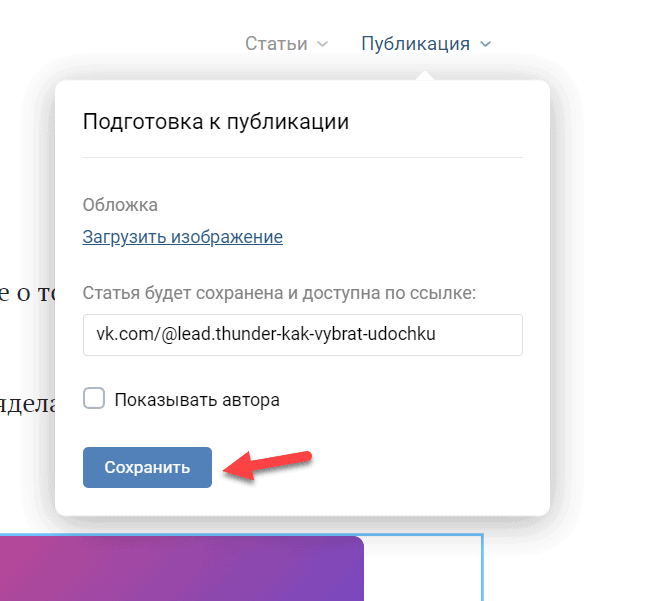
Также вы можете активировать опцию отображения автора.
При этом статья не будет отображаться на стене в сообществе. Чтобы разместить материал на стене, откройте опубликованную статью, которая сейчас доступна по ссылке.
В нижней части редактора есть кнопка «Поделиться» — нажмите на нее.
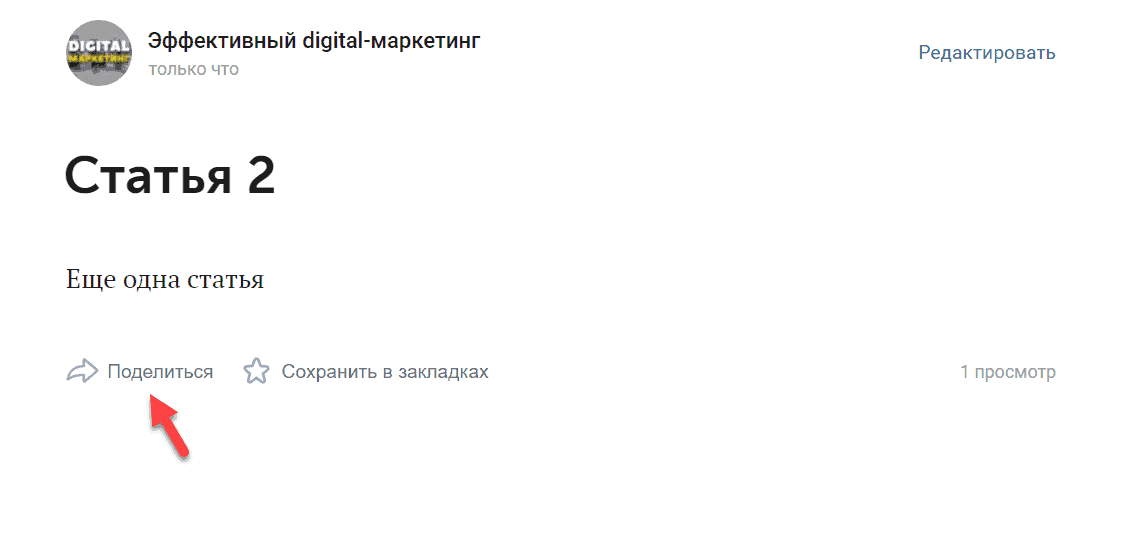
Выберите вариант размещения статьи: на своей стене (в личном аккаунте) или в сообществе.
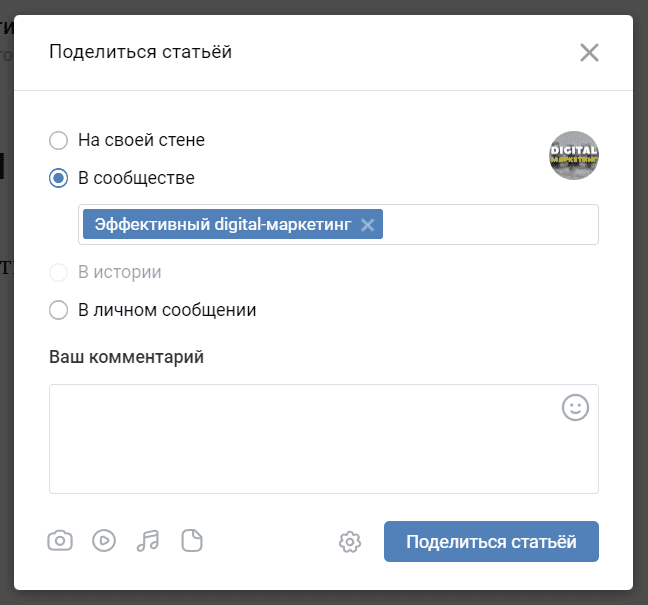
Нажмите кнопку «Поделиться статьей».
Можно добавить дополнительный комментарий к публикации, чтобы увеличить кликабельность.
Как закрепить материал
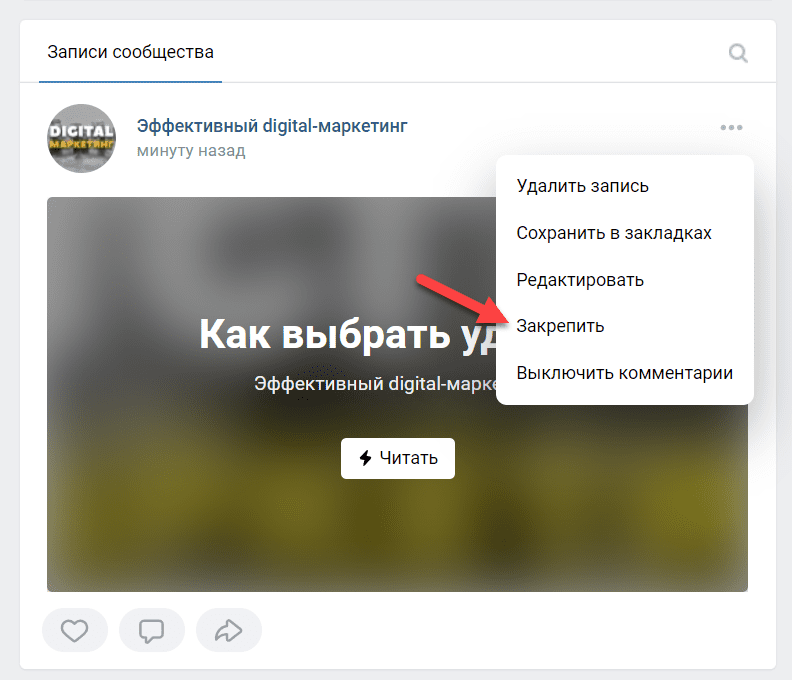
Опубликованную статью можно закрепить — она будет всегда отображаться в верхней части стены: на личной странице или в сообществе.
Для этого найдите нужную статью в ленте и нажмите на иконку с тремя точками. Выберите опцию «Закрепить».
Как изменить или удалить статью в ВК
В любой момент можно изменить текст статьи, добавить новые картинки или опросы. Для этого откройте нужный материал → нажмите на кнопку «Редактировать» в верхней части интерфейса.

Теперь вы можете вносить любые правки в публикацию.
Чтобы удалить статью, нажмите на кнопку «Публикация» в редакторе и выберите функцию «Удалить».

Удаляем статью во ВКонтакте