Как давать админки в Discord
Дискорд – мессенджер для геймеров, позволяющий общаться в текстовом и голосовом чатах. Благодаря богатому функционалу мессенджера, создатель сервера имеет возможность сделать администратором группы любого её участника. О том, как это сделать читайте далее.
Необходимость в назначении админа
В сервер может входить большое количество человек, из-за чего пользователь, являющийся создателем сервера, может не справляться с управлением в одиночку. В данной ситуации модератор может доверить управленческие права ответственному и умелому пользователю, который пользуется доверием. Отсутствие времени для осуществления модерации также веская причина для принятия такого решения.
Администратор группы в Discord имеет почти неограниченные права. Выделим некоторые из них:
- Изменять название сервера.
- Назначать, менять и удалять роли другим членам группы.
- Приглашать новых участников.
- Удалять и банить остальных пользователей.
- Изменять никнеймы другим участникам.
Единственное ограничение администратора – невозможность управления над модератором.
СПРАВКА! Модератор группы обладает всеми возможными правами.
Рассмотрим 2 способа, как модератор может выдать админку в Дискорде при помощи компьютера или ноутбука. Затем читайте, как сделать то же самое на смартфоне.
Способ #1
Чтобы сделать админом в Дискорде одного из участников группы, модератору вначале необходимо создать роль администратора. Это делается за 9 шагов:
1. Запустить Discord.
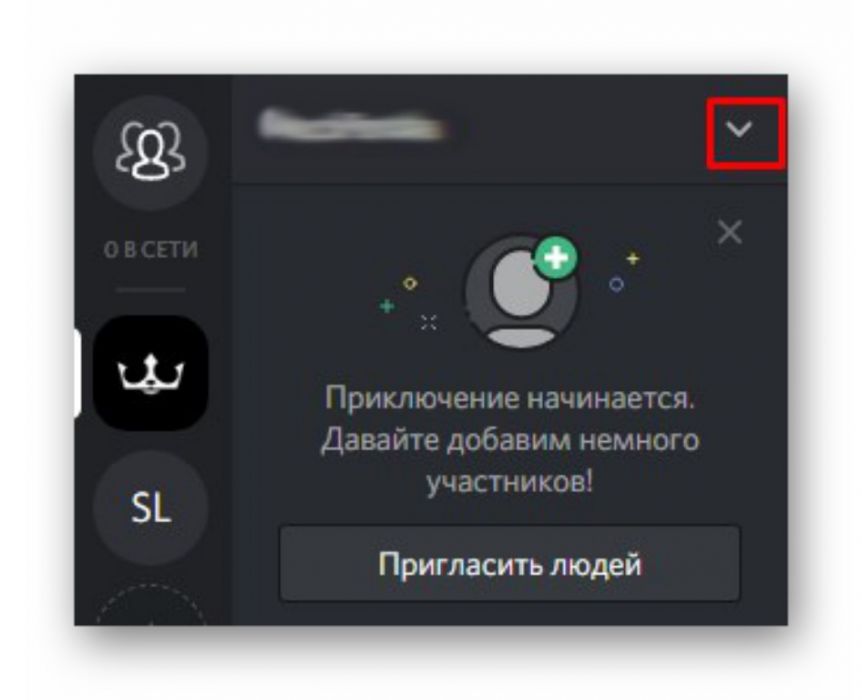
2. Нажать на изображение треугольника, расположенного рядом с названием сервера.
3. Выбрать графу «Настройки сервера».
4. В столбике слева перейти во вкладку «Роли».
5. В появившемся меню нажать на изображение плюса в кружочке. Это кнопка означает команду создания новой должности.
6. Вписать название роли, скажем, «Админ».
7. Выбрать цвет, которым будет выделен управляющий.
8. В графе «Администратор» перевести ползунок в активное состояние.
9. Обязательно нажмите «Сохранить изменения».
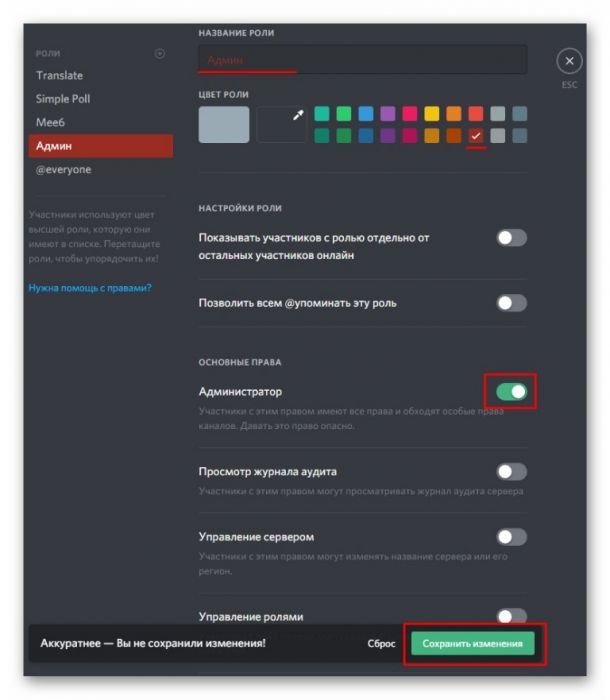
Можно сделать так, чтобы админ отображался отдельно от остальных членов группы. Для этого во время создания должности, необходимо в настройке роли включить функцию «Показывать участников с ролью отдельно от остальных участников онлайн». В итоге строка с профилем управляющего группой будет находиться выше остальных пользователей.
После создания управляющей должности, необходимо присвоить её одному из пользователей. Для этого необходимо:
- Войти в настройки сервера.
- Выбрать пункт «Участники».
- Справа от имени пользователя, которому хотите дать админку, нажмите на знак «+».
- Из списка ролей выберите «Админ».
Юзер, получивший админку, будет помогать модератору в администрировании. Никакого подтверждения или согласия с его стороны не требуется. В любой момент модератор может снять участника с назначенной должности.
Одновременно могут быть назначены несколько админов. В число которых может входить скачанный бот – виртуальный помощник, помогающий в работе с Discord.
Способ #2
После создания должности управляющего, как это описано выше, назначьте проверенного друга админом за три шага:
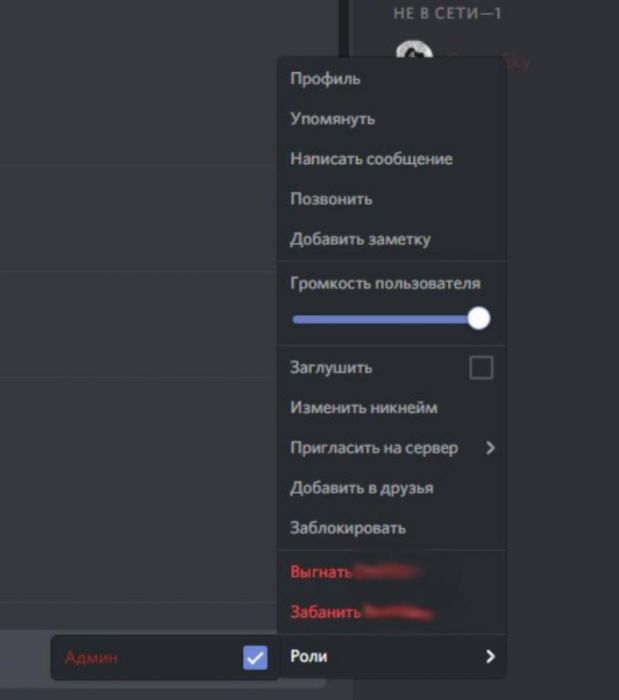
- Наведите курсор на нужного участника и нажмите правую клавишу мыши.
- В появившемся контекстном меню выберите пункт «Роли».
- Нажмите на должность «Админ».
Готово! Теперь ваш друг сможет помогать вам справляться с обязанностями по управлению.
Админка через смартфон
Выдать админку в Дискорде можно и при помощи смартфона или планшета. Процесс на этих устройствах имеет свои особенности. Вначале создаем должность управляющего.
- Справа от названия сервера нажмите на изображение вертикального троеточия.
- Выберите команду «Настройка сервера».
- Тапните по пункту «Роли».
- Чтобы добавить новую роль, необходимо нажать на знак «+», находящийся внизу справа.
- Напишите название роли и выберите её цвет.
- В графе «Администратор» поставьте галочку.
- Сохраните изменения.
Итак, должность администратора создана. Теперь назначьте её доверенному лицу. Для этого вернитесь к разделу «Настройки сервера» и проделайте 3 шага.
- Тапните на графу «Участники».
- Справа от имени пользователя нажмите на вертикальное троеточие.
- Напротив роли администратора поставьте галочку.
Теперь выбранный пользователь сможем осуществлять действия по администрированию.
САМОЕ ВАЖНО! Для облегчения управления сервером в Дискорде, модератор имеет возможность делиться полномочиями с другими пользователями. Модератор может сделать админом на своем сервере любого из членов группы. Инструкции из статьи помогут сделать это быстро и просто как на компьютере, так и при помощи телефона. Не забывайте – админ обладает большой властью, поэтому тщательно обдумайте кандидатуры перед назначением.
Как стать модератором Discord: условия подачи заявки, сертификация
В Дискорде можно наделять определенными правами участников сервера. Для этого им присваивают роли, которые подразумевают выполнение конкретных обязанностей. Но много возможностей на сервере имеет модератор. Разберемся, какие функции он выполняет, как им стать, и каким требованиям надо соответствовать.

Обязанности модератора в Дискорде
Каждый участник, который наделен определенными правами, должен выполнять поставленные задачи. Среди основных обязанностей модератора выделим следующие:
- оказание помощи пользователям сервера, предоставление ответов на их вопросы;
- фильтрация ботов и спам-аккаунтов, проверка участников;
- контроль за их поведением;
- блокировка пользователей в случае нарушений правил сообщества;
- устранение конфликтных ситуаций;
- поддержание общего порядка.
К сведению! Модератор сам должен не нарушать правила сервера и проекта в целом.

Как стать модератором в Discord: пошаговое руководство
В Дискорде любой пользователь может создать сообщество по своим интересам. Но ключевую роль здесь играет модератор. Если вы хотите им стать, то для начала изучите материалы по управлению сообществом. После этого подайте заявку и получите сертифицированную роль. Схема будет выглядеть следующим образом:
- Зайдите на сайт https://discord.com.
- В нижней части страницы найдите блок «Политика».
- Выберите раздел «Модерация».
- Изучите учебную программу Академии модерации. Она сформирована таким образом, что первые материалы посвящены основам, а последние – сложным темам, с которыми вы можете столкнуться в процессе работы.
- После того как ознакомитесь со всей информацией, сдайте экзамен от разработчиков, который будет представлен в виде теста. Ссылка на него есть в конце каждой ознакомительной статьи.
- Перед прохождением тестирования заполните сведения о себе, указав ID и контактные данные.
- Когда закончите отвечать на вопросы, отправьте результаты и ожидайте ответа разработчиков.
- Если вы успешно пройдете тестирование, то вам пришлют инструкцию с дальнейшими указаниями.
- Вы должны будете пройти стажировку, которая длится 3 — 4 месяца. Если за это время покажете себя активным участником, то получите сертифицированный значок модератора.
- Также на сторонних ресурсах вы можете увидеть объявления, где требуются модераторы в Дискорд. По желанию отправьте заявку на рассмотрение.
Обратите внимание! Результаты тестирования разработчики могут оценивать несколько недель. Если с первого раза его не пройдете, то у вас будет возможность сдать его повторно.

Требования, предъявляемые к модератору
Если вы решили стать модератором, то учитывайте требования, которые предъявляют к кандидатам. Среди них:
- наличие свободного времени;
- готовность к совершенствованию, изучению новых способов сделать сервер лучше;
- пунктуальность и ответственность;
- умение пользоваться игровыми ресурсами;
- трудолюбие и общительность;
- умение быстро осваивать новую информацию;
- стрессоустойчивость;
- грамотная устная и письменная речь;
- знание всех команд сервера;
- желание помогать участникам сообщества.
Важно! Если ваша деятельность в качестве модератора будет неактивной, или вы не сможете справляться с поставленными задачами, то вашу должность передадут другому пользователю.
How to be a discord moderator
If you looking to get solution of How to be a discord moderator then must check given helpful tips & tricks and guides. We have listed all the related questions to provide you as much best possible solution.
How do you become a moderator in Discord?
- Study the Discord Moderator Academy. …
- Take the Discord Moderator Academy Exam. …
- Join the Discord Moderator Community. …
- Become an Active, Engaged, and Contributing Member of the Discord Moderator Discord.
Is it hard to be a Discord moderator?
How much do Discord moderators get paid?
The average salary for a Moderator is $46,240 per year in United States, which is 31% lower than the average Discord salary of $67,306 per year for this job.
What does it mean to be a moderator Discord?
How do I become a moderator?
How do you become a moderator role?
How do I get Nitro for free?
One month free nitro offer available for nine days so if you go ahead.
What perms should a mod have?
- Kick Members.
- Ban Members.
- Read Text Channels & See Voice Channels.
- Send Messages.
- Manage Messages.
- Read Message History.
Why do people not like discord mods?
However it seemed to specifically adhere to discord mods last year when it was revealed there were allegations of people grooming. Children on discord. Servers.
Are Discord mods rich?
Do Discord mods get paid NFT?
Is Discord moderator a job?
What is OG role in Discord?
Is Admin higher than moderator?
What makes a good Discord moderator?
The moderators have to keep a birds-eye view of everything going on in the server. They have to actively participate in enforcement activities to make sure everyone is following the rules as they should.
How long does it take to get the Discord moderator badge?
Why do you want to become a moderator answer Discord?
Is admin higher than moderator?
How do you make someone a moderator on Discord 2022?
Where it says manage user. And then you just want to select the mod roll. So i’m going to select it. And that’s pretty much all you have to do you can go back now.
Related posts:
Similar Posts
How to stop echo on discord mobile
If you looking to get solution of How to stop echo on discord mobile then must check given helpful tips & tricks and guides. We have listed all the related questions to provide you as much best possible solution. How do you fix audio echo on Discord? Left then voice and video and enable some…
How to make discord stream louder
If you looking to get solution of How to make discord stream louder then must check given helpful tips & tricks and guides. We have listed all the related questions to provide you as much best possible solution. Why is my Discord stream volume so low? To get rid of this issue, make sure that…
Does Discord show what you are doing on mobile?
The feature simply lets the app detect what Android game you’re playing, then gives you the option of displaying the game as a status message. To activate the Game Detection Service, you’ll need to visit User Settings > Games. Keeping this in consideration, Does Discord show what you’re doing offline? Does discord show what you’re…
How to delete discord account immediately
If you looking to get solution of How to delete discord account immediately then must check given helpful tips & tricks and guides. We have listed all the related questions to provide you as much best possible solution. Does Discord account delete instantly? Is There A Way To Delete Your Discord Account Immediately? You can…
How to make the best discord server
If you looking to get solution of How to make the best discord server then must check given helpful tips & tricks and guides. We have listed all the related questions to provide you as much best possible solution. How do you make a good Discord server? Click on templates. Select the template that you…
How to stream netflix on discord on mac
If you looking to get solution of How to stream netflix on discord on mac then must check given helpful tips & tricks and guides. We have listed all the related questions to provide you as much best possible solution. Why can’t I stream Netflix on Discord Mac? You can’t stream Netflix on Discord’s mobile…
Выдача прав администратора на сервере в Discord

Приоритетный вариант управления собственными серверами в Discord — использование функциональности программного обеспечения для компьютеров. Это позволяет без каких-либо трудностей быстро находить все необходимые инструменты для настройки каналов и управления участниками. Рассмотрим, как производится передача прав администратора при работе с программой для Windows.
Шаг 1: Создание и настройка роли администратора
Если вы являетесь создателем сервера в Дискорде, у вас есть абсолютно все возможности, включая даже удаление сервера или его передачу в другие руки, о чем речь пойдет немного позже. Сейчас же разберемся только с выдачей полномочий администратора, что осуществляется путем создания специальной роли с практически неограниченным доступом.
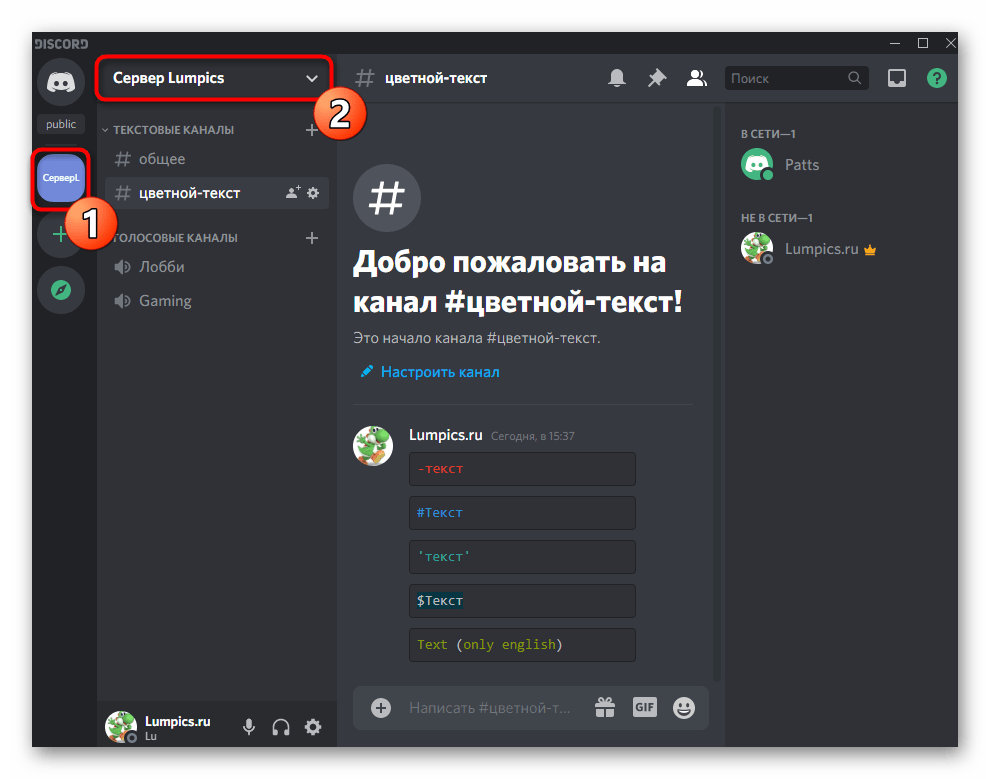
- Через панель слева перейдите к собственному серверу и кликните по его названию, чтобы открылось меню управления.
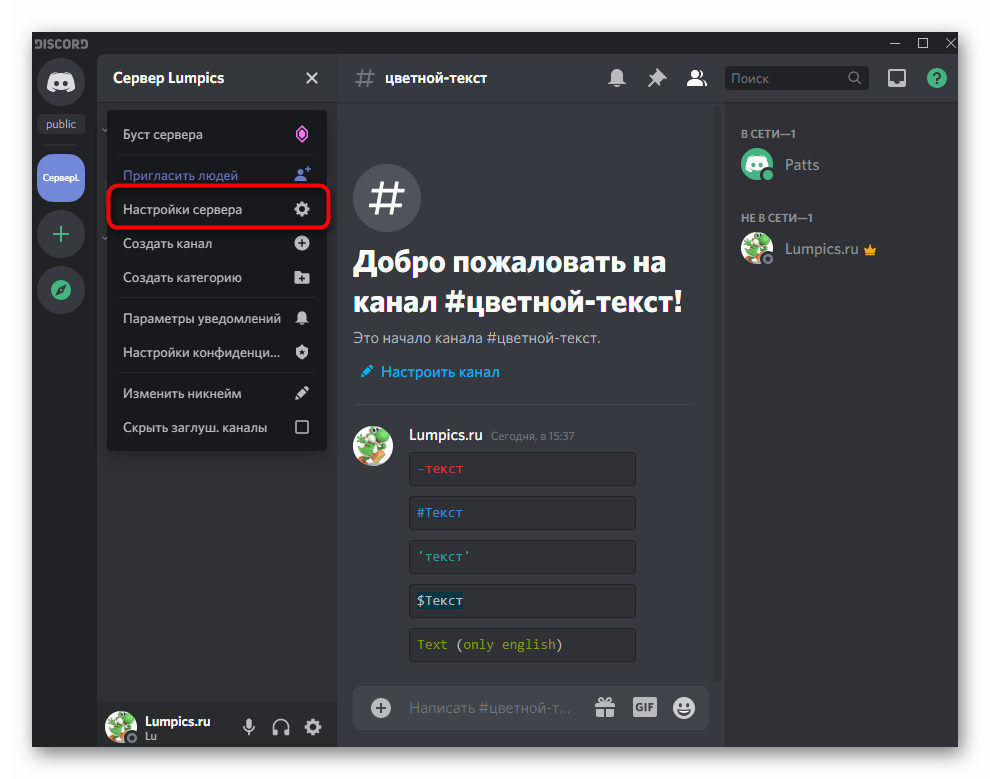
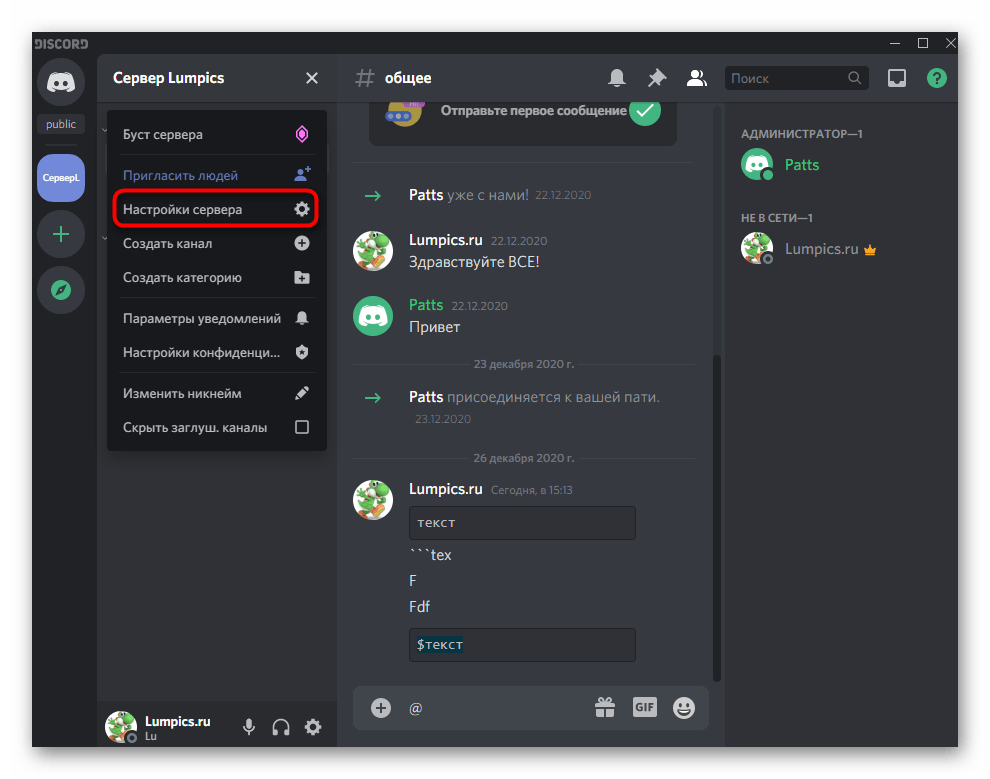
- Здесь понадобится отыскать пункт «Настройки сервера».
Это не вся информация о создании ролей, которую можно предоставить в рамках инструкции, но большая ее часть и не относится к администраторам. Если вы желаете более детально узнать о процессе настройки ролей, ознакомьтесь с другой статьей на нашем сайте, перейдя по ссылке ниже.
Шаг 2: Выбор участников для предоставления статуса администратора
Статус администратора только что был создан, но пока еще не принадлежит ни одному из участников сервера, что и предстоит исправить далее, распределив новую роль. Не забывайте о том, что следует осторожно относиться к предоставлению подобных полномочий, хоть вы и можете в будущем забрать их, некоторые из изменений, сделанные не теми людьми, возвратить уже не получится.
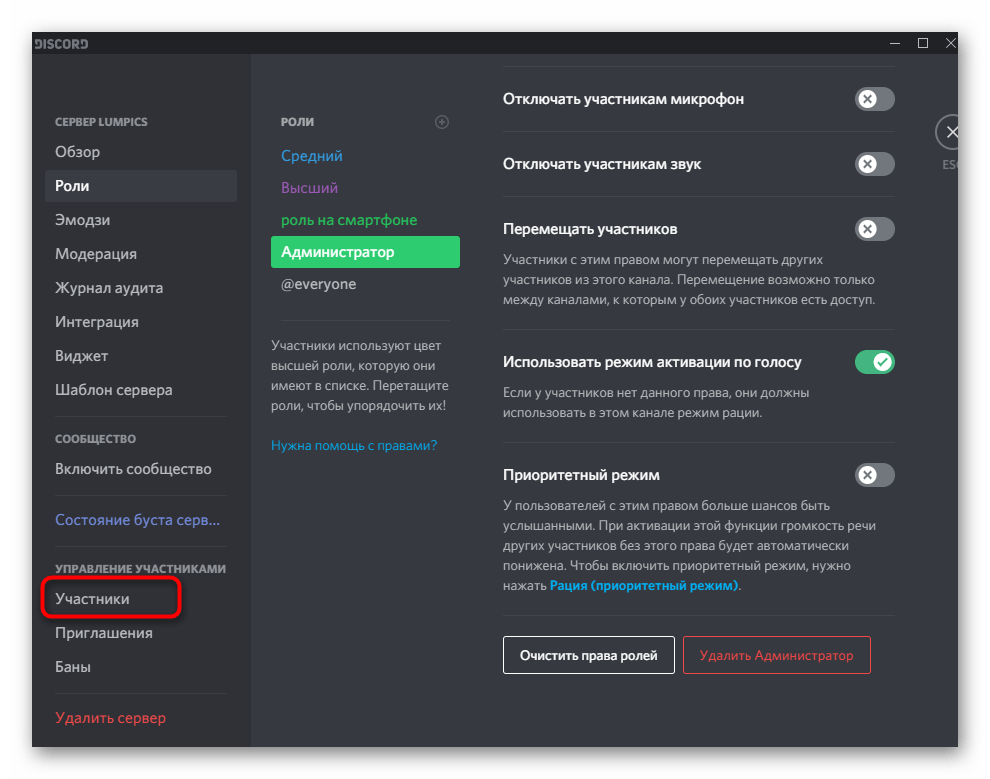
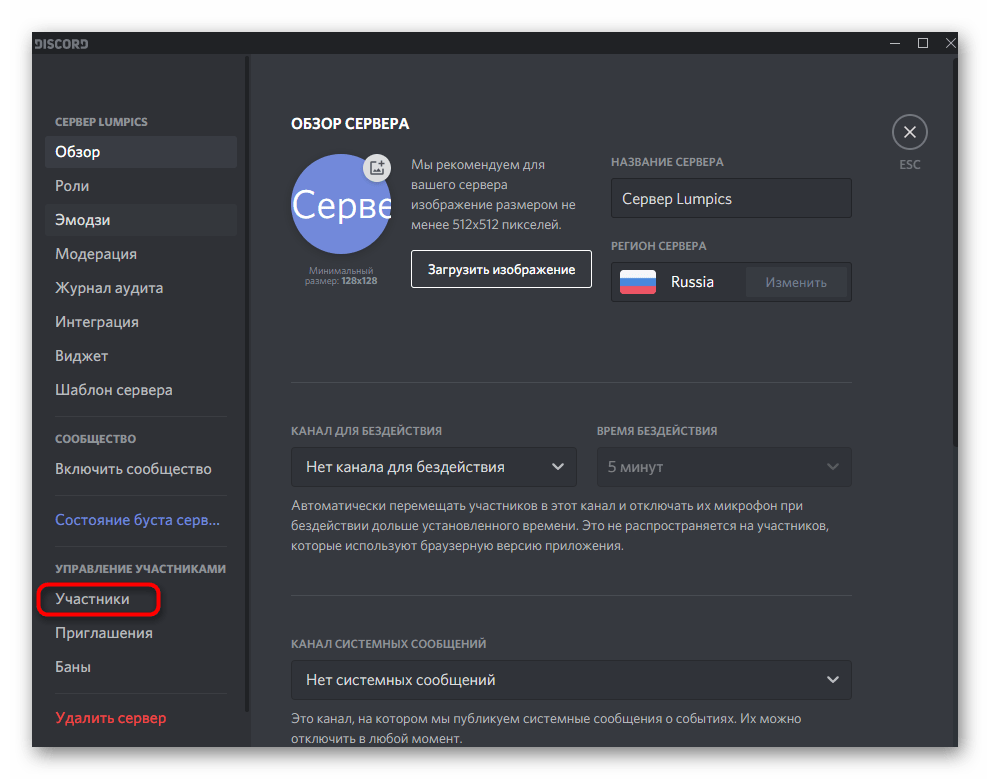
- Для удобства в том же меню с настройками откройте раздел «Участники».
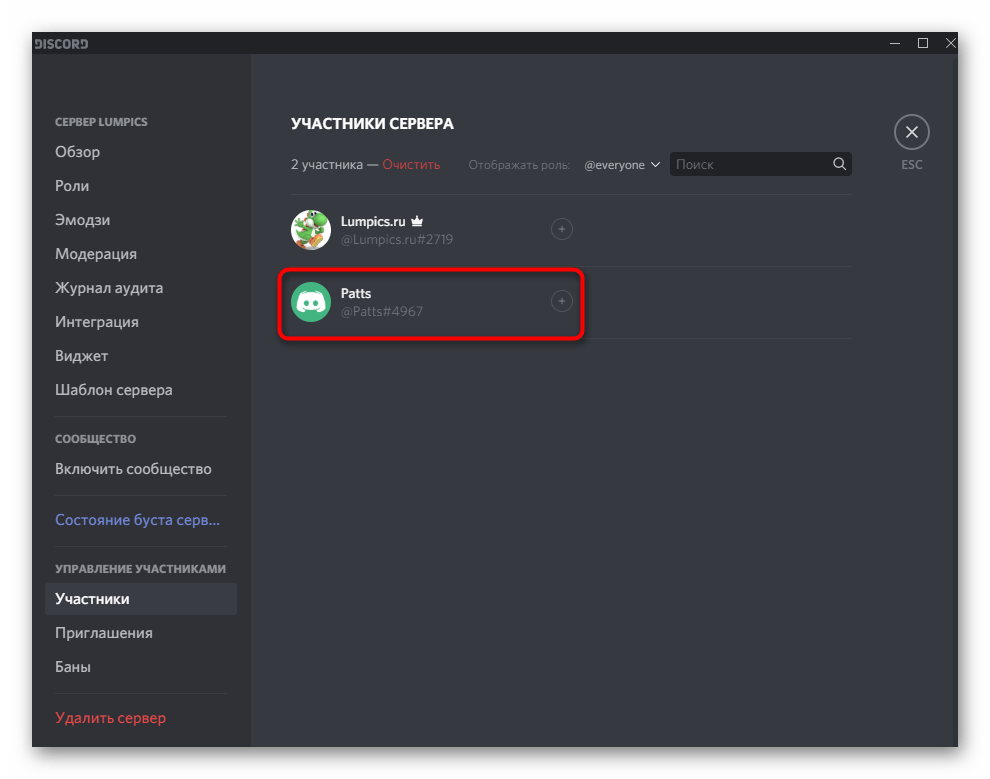
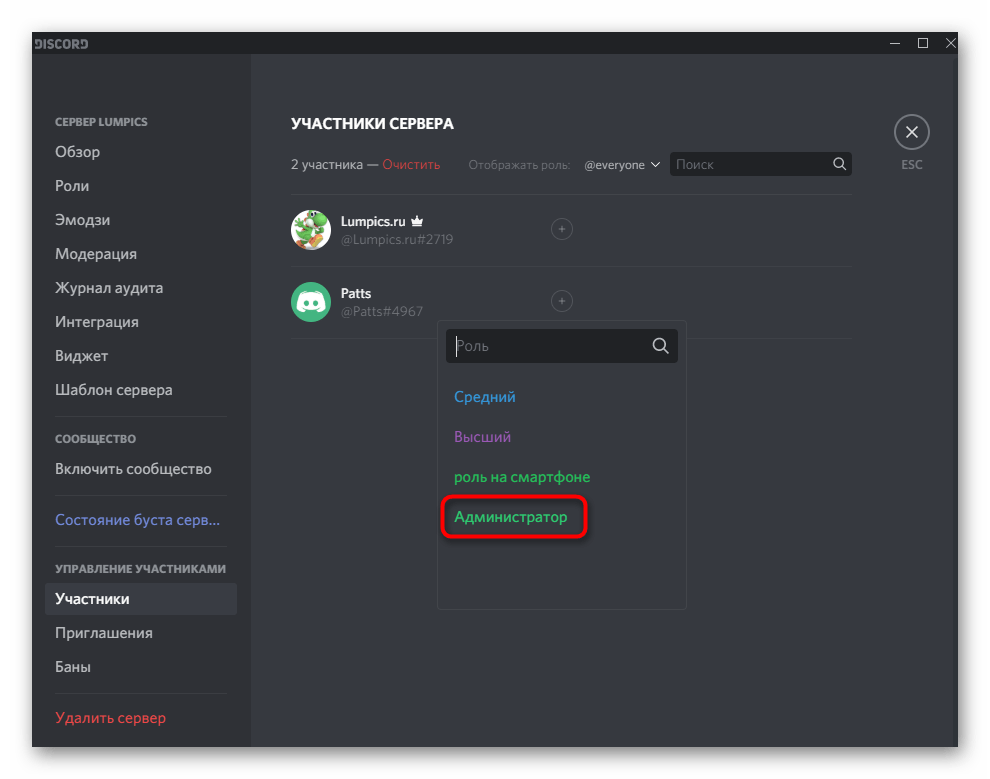
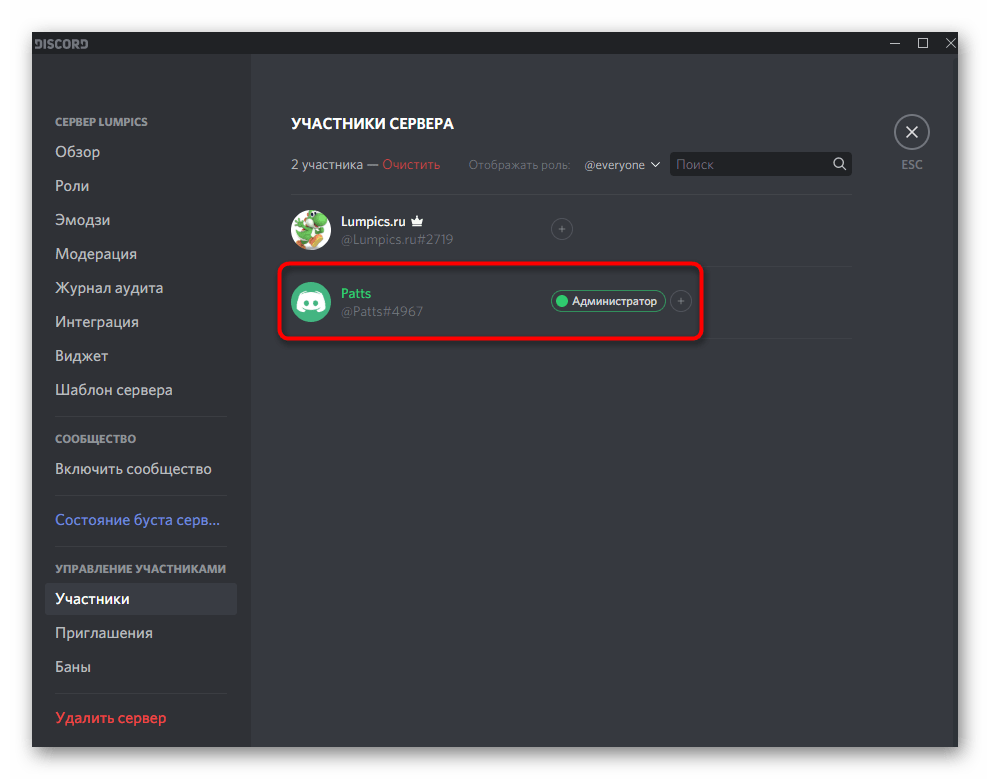
- Ознакомьтесь со списком и по необходимости используйте встроенный поиск. Выберите подходящую учетную запись и нажмите по плюсу справа от нее.
- Появится список доступных ролей, среди которых найдите обладающую правами администратора, и присвойте ее текущему участнику.
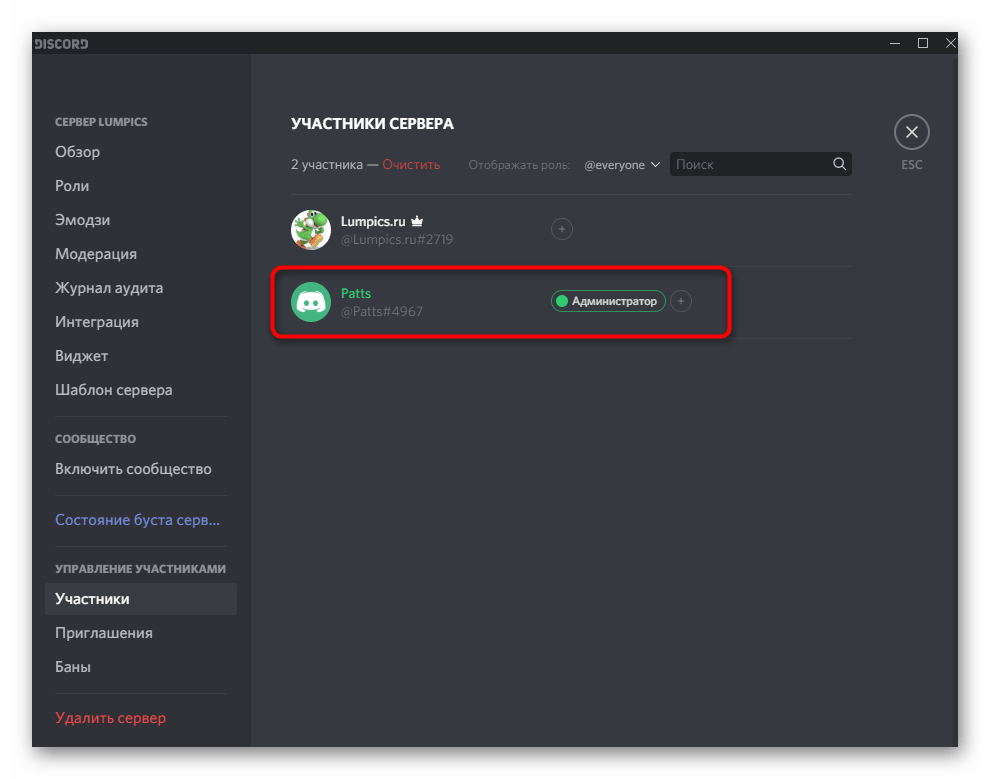
- Теперь новая роль отобразится напротив его ника и тот сменит цвет на соответствующий.
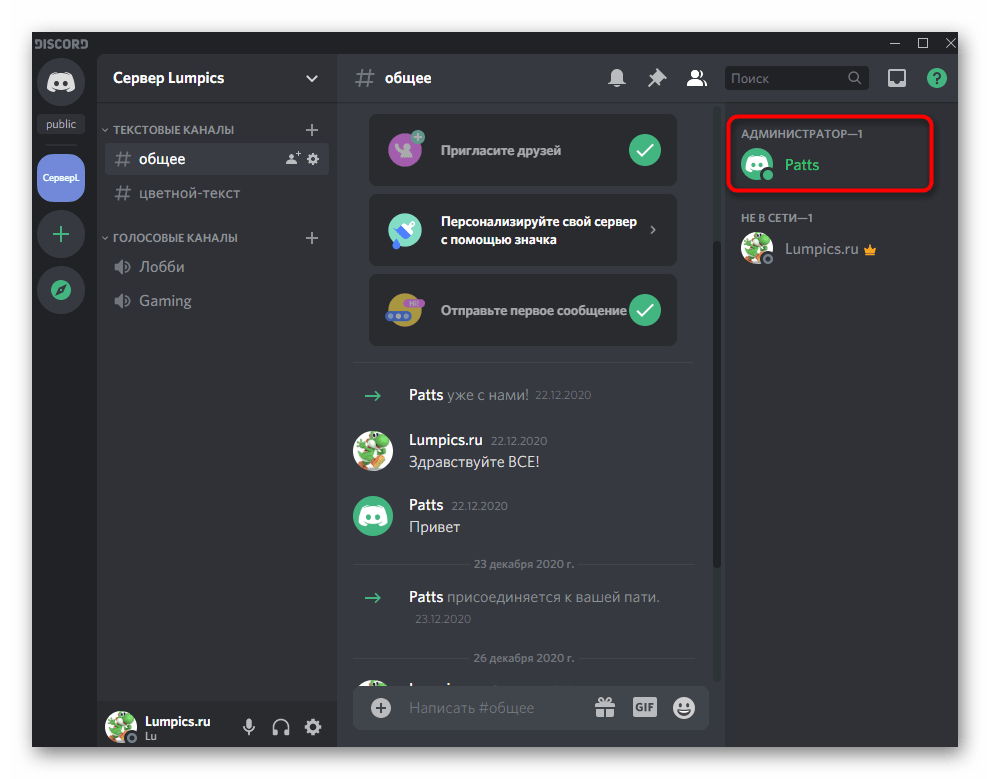
- Вернитесь к своему серверу и снова просмотрите список членов сообщества. Убедитесь, что теперь там отображаются администраторы, если вы выводили для них отдельную категорию.
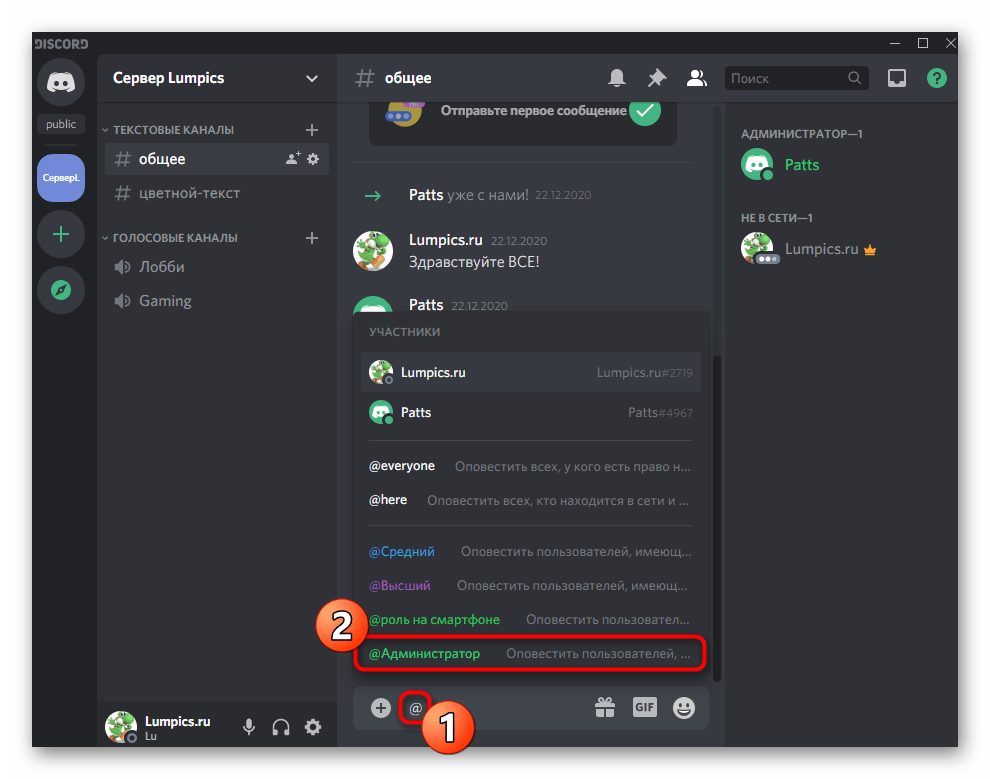
- То же самое сделайте и при помощи упоминания в чате.
Не забудьте провести инструктаж для администраторов, если их роли создавались с целью выполнения конкретных задач на сервере. Это относится ко всем большим серверам, где присутствует огромное количество активных участников, есть боты, проводятся турниры по играм, стримы, трансляция музыки и другие виды активностей.
Передача полных прав на сервер
Отдельно рассмотрим ситуацию, которая встречается редко, но имеет место. При ее возникновении некоторые пользователи просто не знают, что передача полномочий для управления сервером другому человеку происходит не путем назначения его администратором, а через специальную функцию. Она подходит в тех случаях, когда вы больше не занимаетесь сервером и передаете его другому человеку.
- Щелкните по названию сообщества, открыв тем самым его меню.
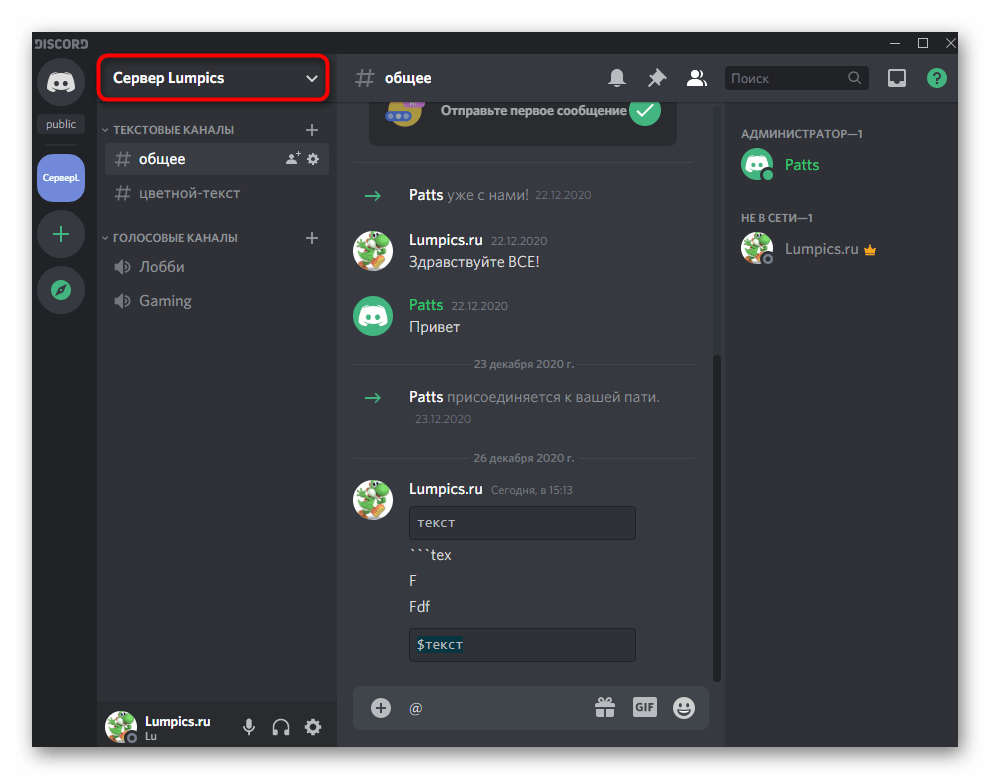
- В списке выберите пункт «Настройки сервера».
- Найдите раздел «Управление участниками» и кликните по строке «Участники».
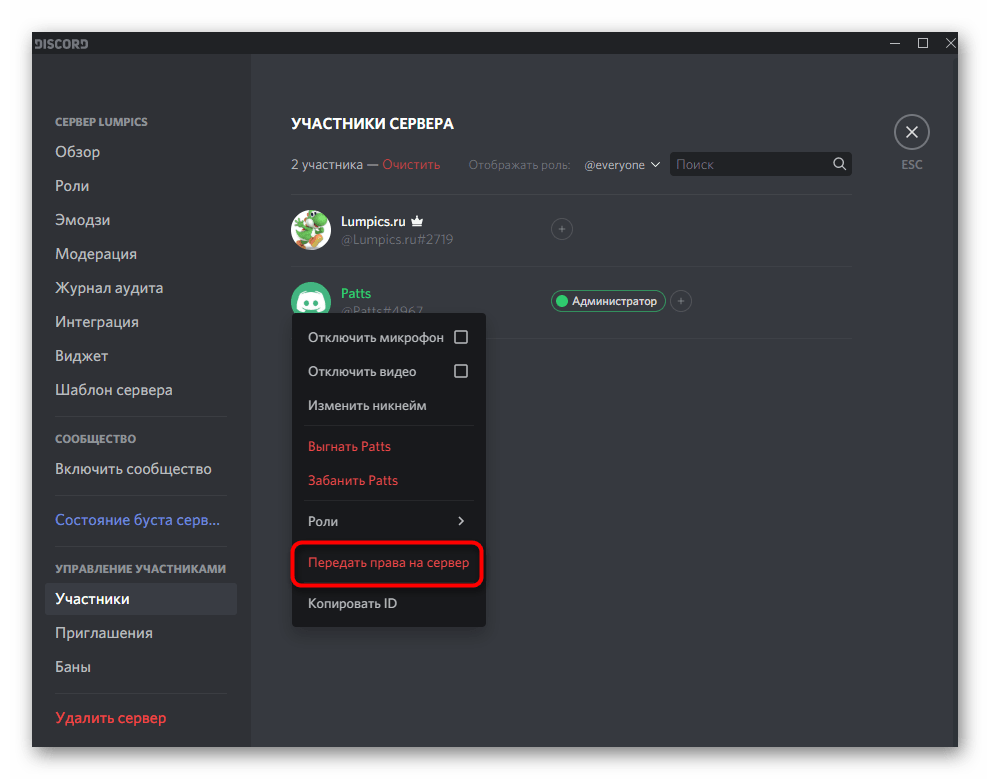
- Отыщите там того юзера, кому хотите передать права на управление, и нажмите по его аватарке правой кнопкой мыши.
- В появившемся списке выберите пункт «Передать права на сервер».
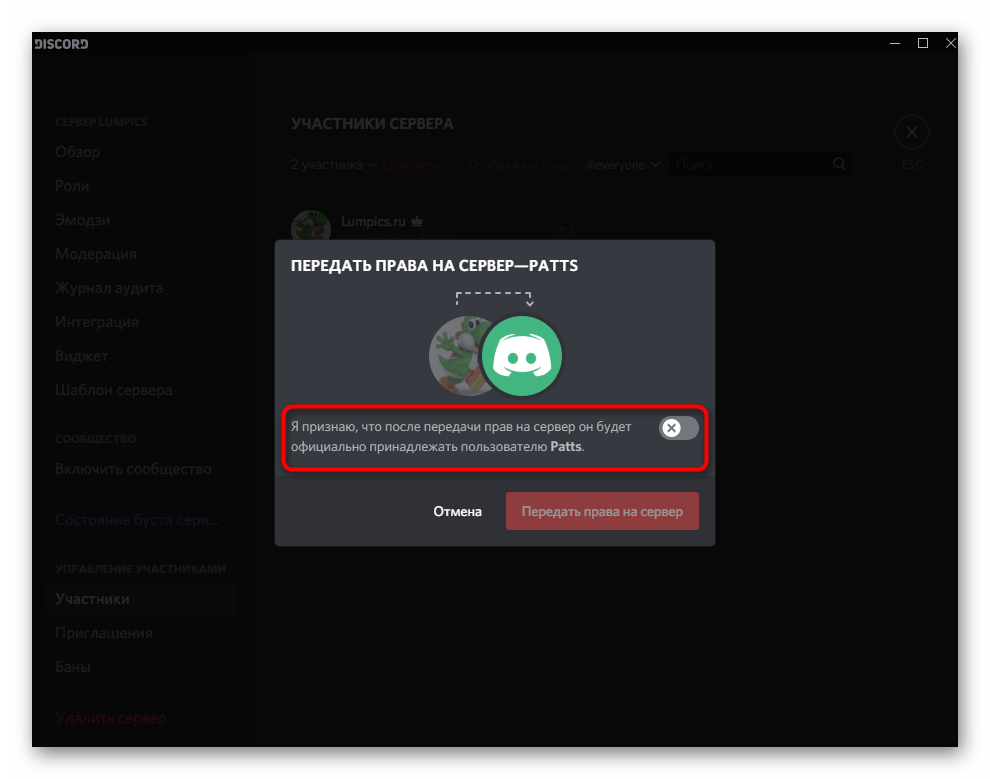
- Подтвердите предупреждение от разработчиков, предварительно ознакомившись с ним, а затем примените действие.
Вариант 2: Мобильное приложение
Управление сервером в Discord через мобильное приложение на iOS или Android происходит реже, однако случаются ситуации, когда приходится достать смартфон или планшет, чтобы распределить роли на сервере и выдать привилегии администратора. Давайте рассмотрим и этот процесс в двух шагах, чтобы вы справились с ним как можно быстрее.
Шаг 1: Создание и настройка роли администратора
Начать нужно все с той же роли администратора, поскольку ей должны быть присвоены соответствующие полномочия для возможности управления сервером. В мобильном приложении принцип настройки привилегированного статуса происходит примерно так же, как это было в версии Дискорда для компьютеров.
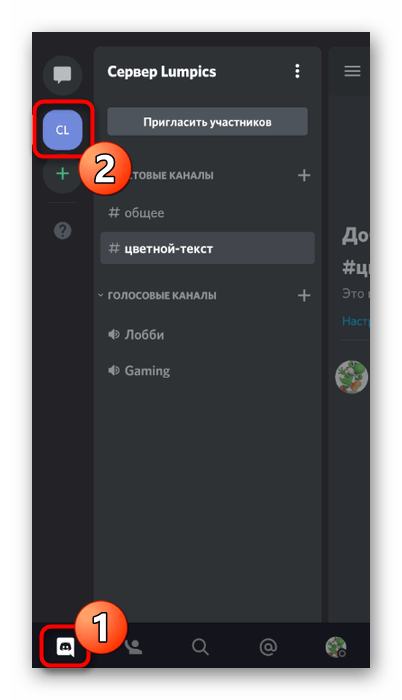
- Откройте перечень чатов, нажав первую кнопку на панели внизу, а затем перейдите к своему серверу.
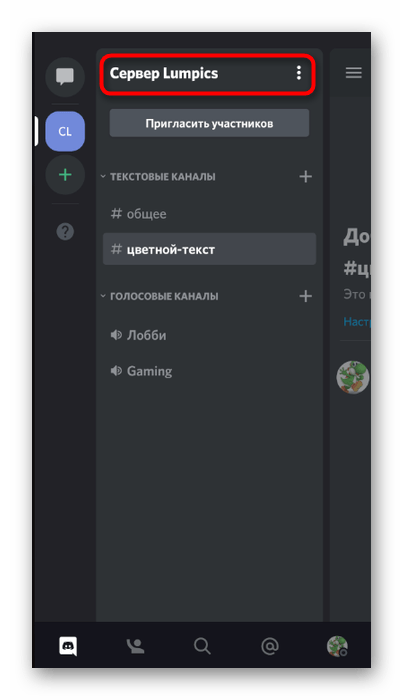
- Нажмите по его названию, чтобы отобразить список доступных инструментов.
- Сделайте тап по кнопке в виде шестеренки для открытия окна настроек.
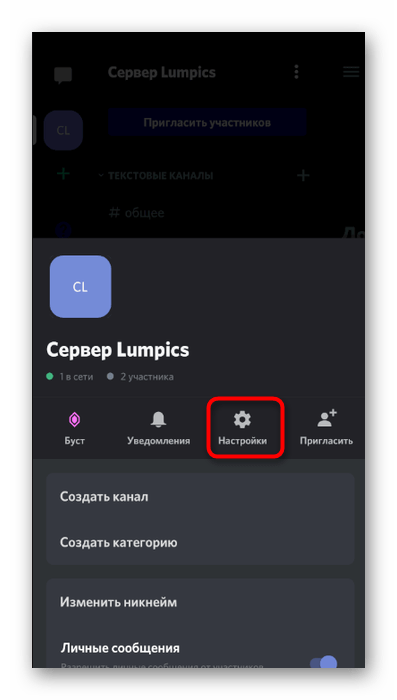
- Опуститесь к блоку «Управление участниками» и выберите «Роли».

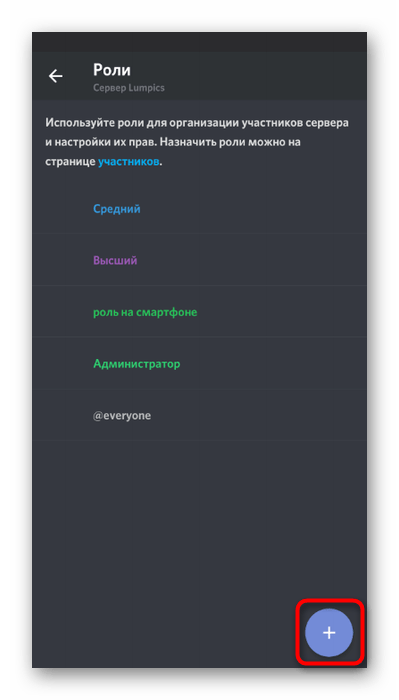
- Вы можете как редактировать уже существующую роль (не забыв о том, что ненужных пользователей с нее нужно будет потом снять), так и создать новую, тапнув по кнопке с плюсом.
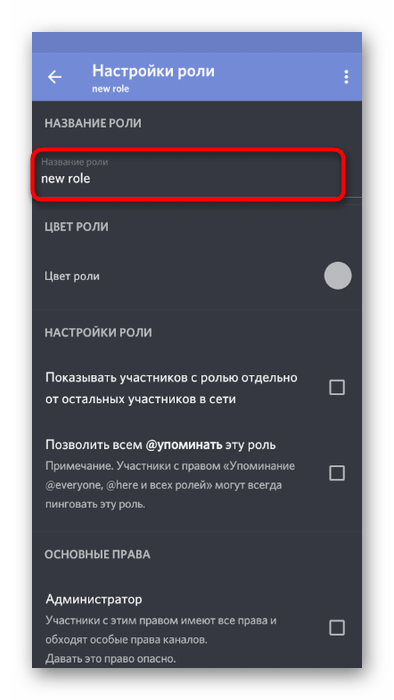
- Введите для роли название, которое будете видеть не только вы, но и все остальные участники сервера.
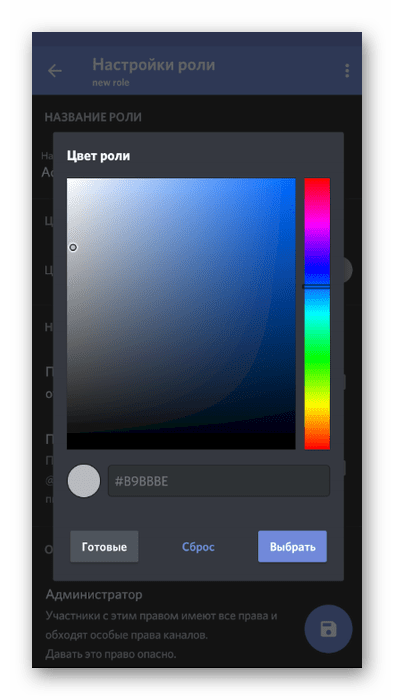
- Поменяйте цвет для ников юзеров с этой ролью.
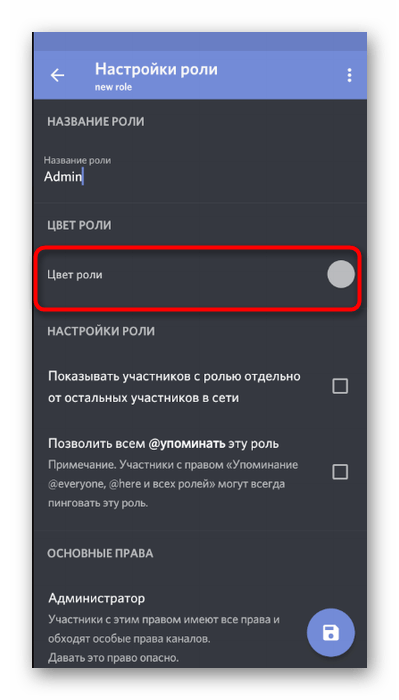
- Кстати, можно выбрать любой пользовательский оттенок, что очень удобно в ситуациях, когда на сервере и так уже слишком много ролей и заканчиваются стандартные цвета.
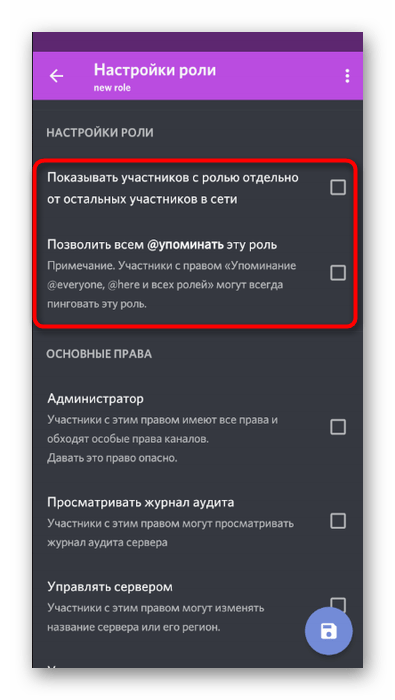
- Выше мы уже говорили о предназначении двух параметров для отображения списка участников с этой ролью и разрешения на их упоминание. Вы можете ознакомиться с описанием от разработчиков и решить, нужно ли активировать эти пункты.
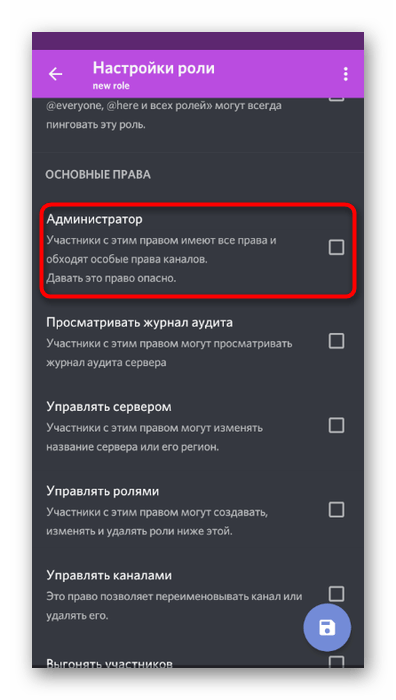
- В блоке «Основные права» обязательно отметьте галочкой «Администратора», предоставив тем самым все требуемые разрешения.
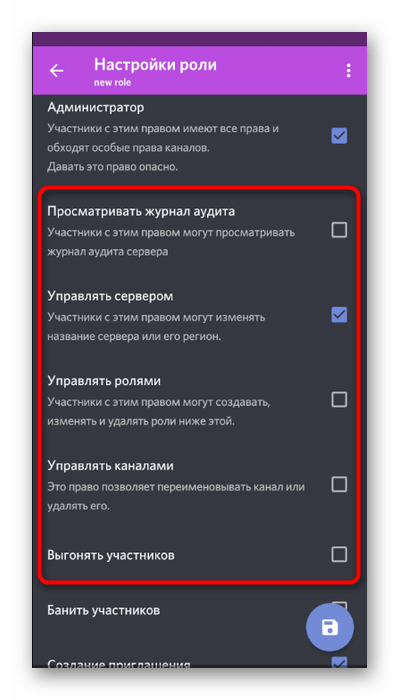
- Все остальные параметры настраиваются на ваше усмотрение, но в большинстве случаев почти все из них уже и так активны и не требуют дополнительного редактирования. Даже если это понадобится, всегда можно вернуться к этому меню и внести необходимые изменения.
- Перед выходом убедитесь в том, что все параметры настроены верно, нажмите кнопку для сохранения и закрывайте текущее меню.
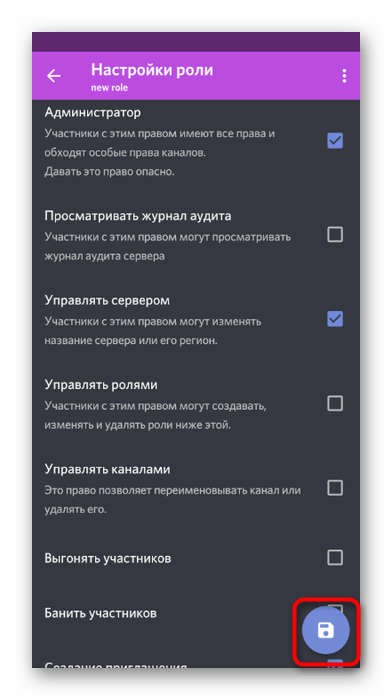
Роль успешно создана и настроена для присвоения прав администратора определенным членам сервера. Приступайте к следующему шагу, чтобы распределить ее между пользователями.
Шаг 2: Выбор участников для предоставления статуса администратора
Добавление новой роли участнику сервера — задача несложная и выполняемая буквально в пару нажатий. Однако не забывайте делать все осторожно и проверять ники пользователей, если на сервере их большое количество. Ошибочное присвоение полномочий администратора не тому юзеру иногда приводит к плачевным последствиям.
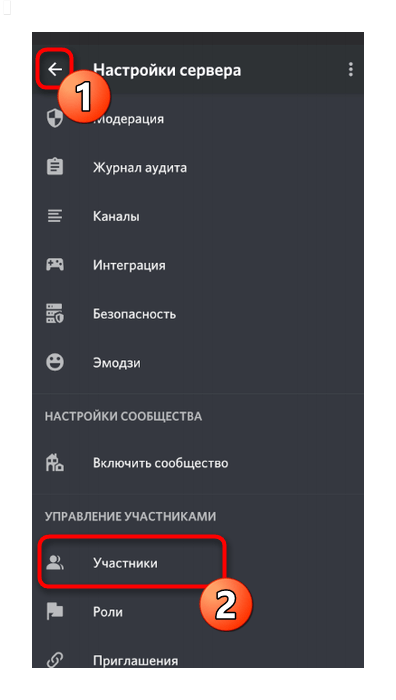
- Используйте кнопку-стрелку, чтобы вернуться к основным настройкам сервера, откуда перейдите в «Участники».
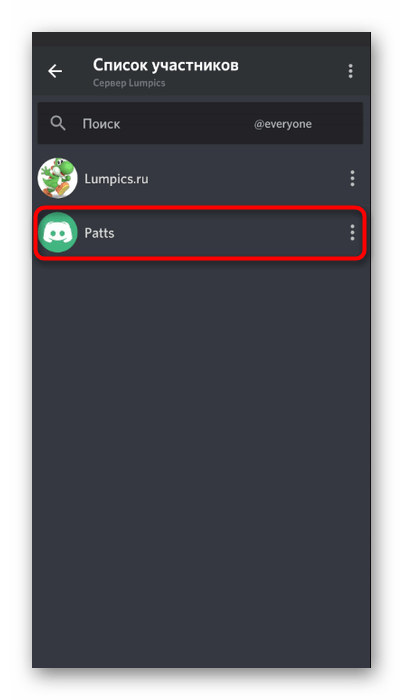
- Используйте поиск или самостоятельно найдите в списке необходимую учетную запись.
- После нажатия по имени произойдет открытие список пунктов взаимодействия с участником, где отметьте для него роль администратора и смело покидайте данное меню.
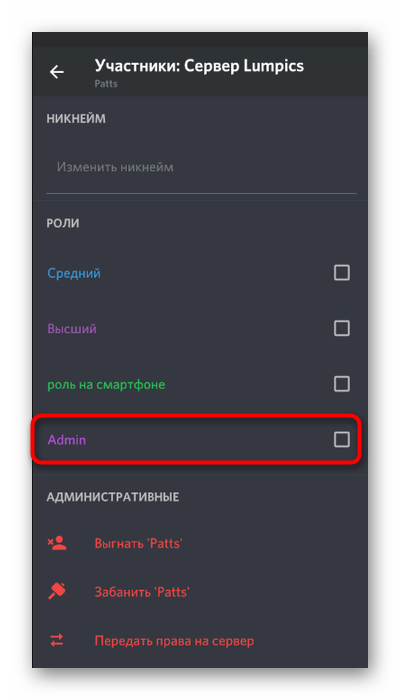
- Вы сразу же увидите, что роль была присвоена юзеру и теперь он может вносить требуемые изменения на сервере.
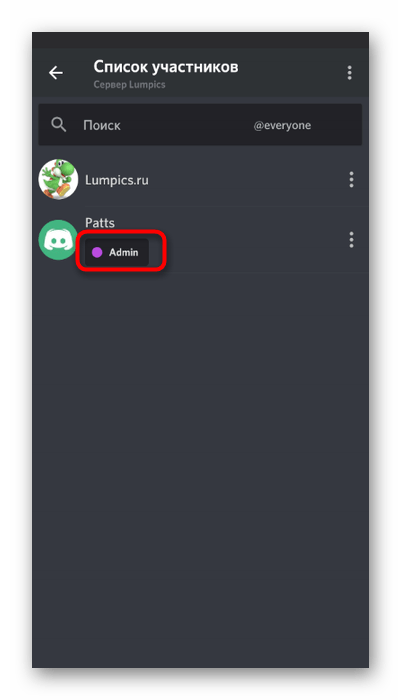
- Перейдите к любому текстовому каналу, проверьте функцию упоминания администраторов и отображение их в списке участников.
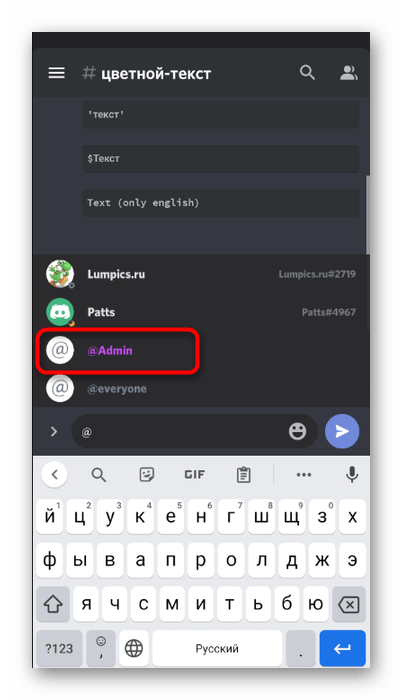
Передача полных прав на сервер
В завершение рассмотрим ту же процедуру передачи полных прав на сервер другому пользователю, если вдруг это понадобилось сделать, а под рукой есть только мобильное приложение Discord. Тогда сам процесс практически не меняется (в сравнении с ПК-версией) и вполне реализуем при помощи встроенной функциональности мессенджера.
- Нажмите по названию своего сервера и через появившееся меню перейдите в «Настройки».
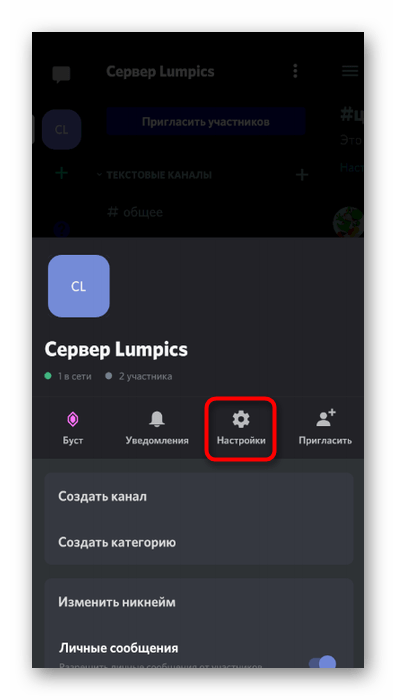
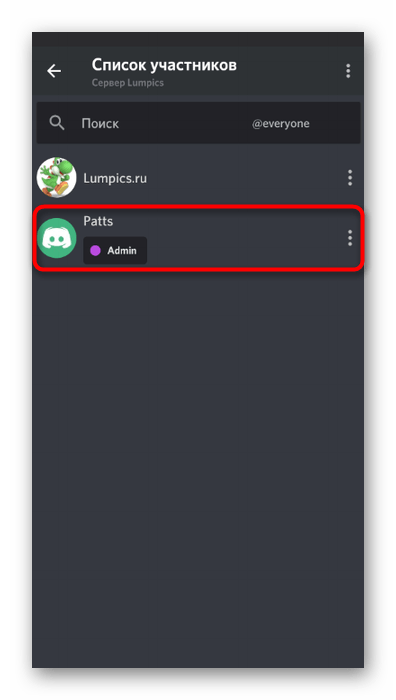
- Откройте список участника для поиска требуемого.
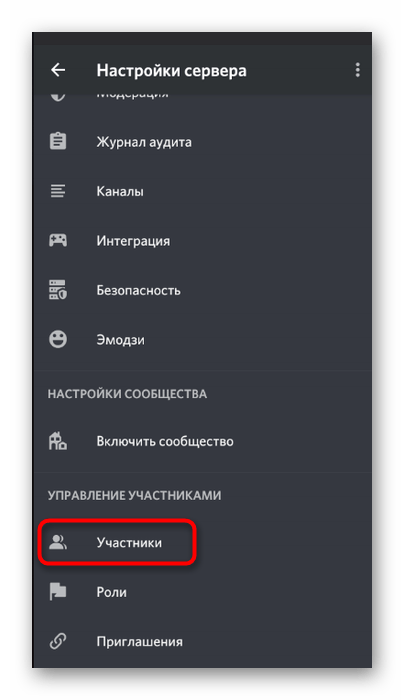
- Нажмите по имени учетной записи того человека, кому хотите передать права на сервер.
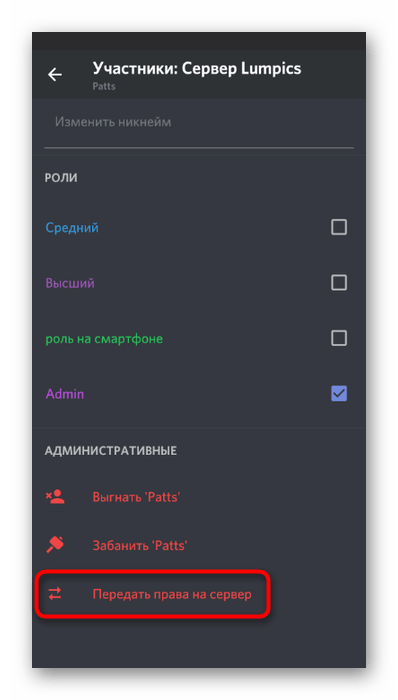
- В меню взаимодействия выберите последний пункт — «Передать права на сервер».
- Подтвердите предупреждение от разработчиков и нажмите «Передача».
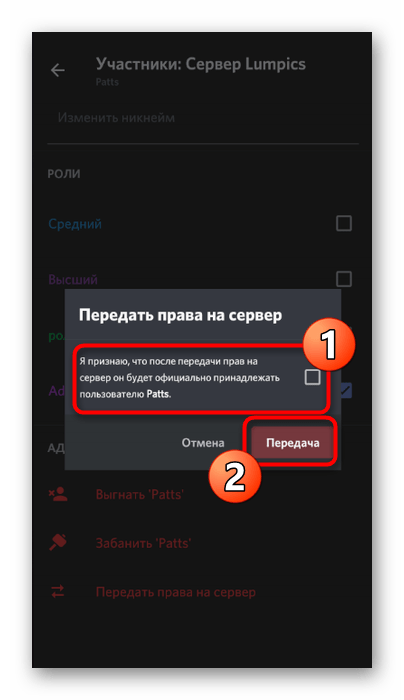
Учитывайте, что после подтверждения передачи полных прав у вас больше не будет возможности всячески настраивать сервер или заниматься его управлением, если только новый владелец не выдаст вам соответствующий доступ.