Как на телефоне удалить историю в Google Chrome
История браузера — это совокупность всех посещённых пользователем сайтов за определённый период времени. Она позволяет видеть, на каких страницах и когда человек бывал. Там есть поиск по датам и ключевым словам. Ее можно периодически чистить, скрывая информацию от любопытных глаз и освобождая место в памяти. Очистить историю в Chrome на компьютере можно с помощью комбинации Ctrl+Shift+Del. А как сделать это на телефоне – разберем в этой статье.
Для чего нужно чистить историю браузера
При посещении сайтов пользователь видит множество сайтов, которые видел ранее. В них сохраняются разные данные: адреса, данные пользователя, время посещения и т. д. При просмотре веб-страниц они кэшируются браузером, чтобы при повторном посещении были открыты мгновенно.
Очищая историю в браузере, вы не только избавляетесь от следов своих посещений и переписок — вы также лишаете третьих лиц возможности отслеживать ваши действия в сети Интернет.
Где хранится история
На смартфонах Android история хранится во внутренней памяти. Она расположена по адресу — Storage / Data / History. В зависимости от версии ОС Android путь может меняться. Например, у некоторых смартфонов была такой путь — Storage / Download.
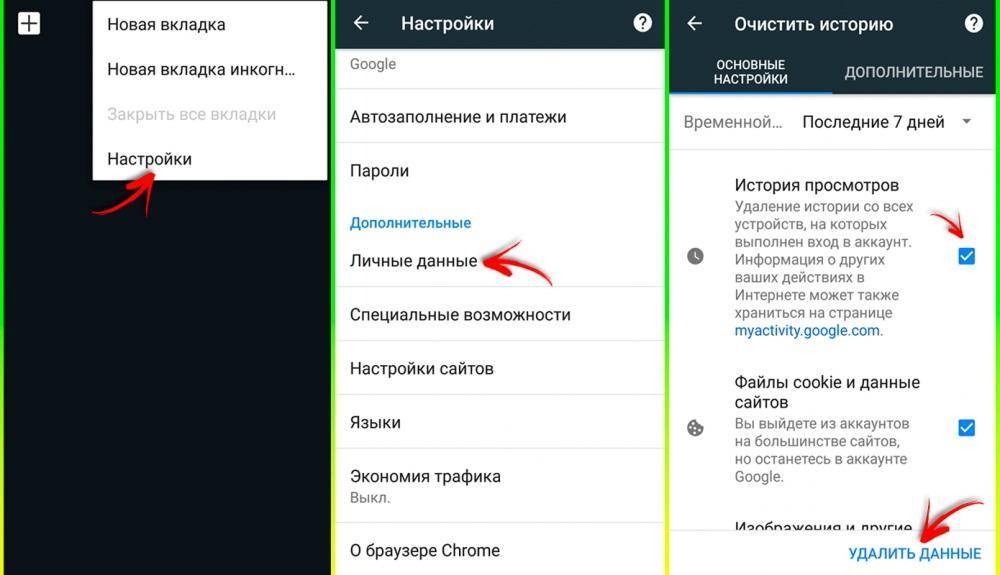
Очистка истории Google Chrome на Android
Обратите внимание, что файлы истории являются скрытыми. Это сделано для того, чтобы потенциальный пользователь ничего не нарушил в работе своего мобильного устройства. Нужно включить показ скрытых файлов в настройках файлового менеджера. Впрочем, можно их удалить и без этого.
Порядок очистки истории на телефоне
Рассмотрим, как удалить историю в Chrome на телефоне с операционной системой Android или iOS.
Можно удалить как отдельные записи (например, посещения определенного сайта), так и всю историю за конкретный период.
Если у вас синхронизировано несколько устройств, а вы хотите удалить историю только с одного из них, то отключите на нем синхронизацию перед удалением.
Отдельные записи
- Нажмите кнопку «Еще» в браузере (три точки).
- Нажмите «История» (если адресная строка находится внизу, то свайпните ее вверх и коснитесь значка «История»).
- Нажмите корзину напротив записи, которую нужно удалить.
Чтобы удалить несколько записей, зажмите пальцем одну из них, затем выберите все ненужные записи и удалите их значком корзины.
Для удаления записи на айфоне:
- Нажмите «Еще» (три точки) в браузере.
- Выберите «Историю».
- Удерживайте палец на одной из записей, пока не появится кнопка «Удалить».
Для удаления нескольких записей нажмите «Еще» – «История» – «Изменить» и отметьте их галочками.
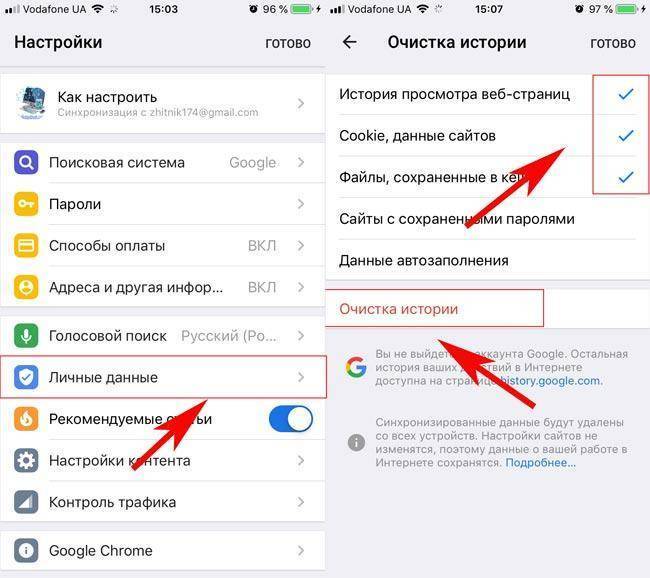
Очистка истории Google Chrome на iPhone
История за конкретный период
Чтобы полностью очистить историю в Хроме на Android:
- Нажмите «Еще» (три точки).
- «История» – «Очистить историю».
- Укажите временной диапазон и отметьте типы данных для удаления.
- Нажмите «Удалить данные»
- Нажмите кнопку «Еще» (три точки).
- Выберите «История» – «Очистить историю».
- Укажите временной диапазон и типы данных.
Помимо истории просмотров, можно также удалить кукисы, файлы из кеша, пароли и данные автозаполнения.
Удаление истории и действий в Гугл-аккаунте
Когда интернет-обозреватель настроен на синхронизацию с аккаунтом, все ваши действия отображаются в браузере. Поэтому, если вы хотите полностью очистить историю, нужно удалить данные синхронизации:
- Для этого зайдите в меню «Настройки» в левом верхнем углу и переключитесь на «Ассистент Google».
- Далее выберите раздел «Учетные записи» и нажмите на учетную запись Google.
- В открывшемся окне нажмите на кнопку «Удалить данные» (справа вверху).
- Откроется всплывающее окно, в котором будут предложены варианты удаления данных.
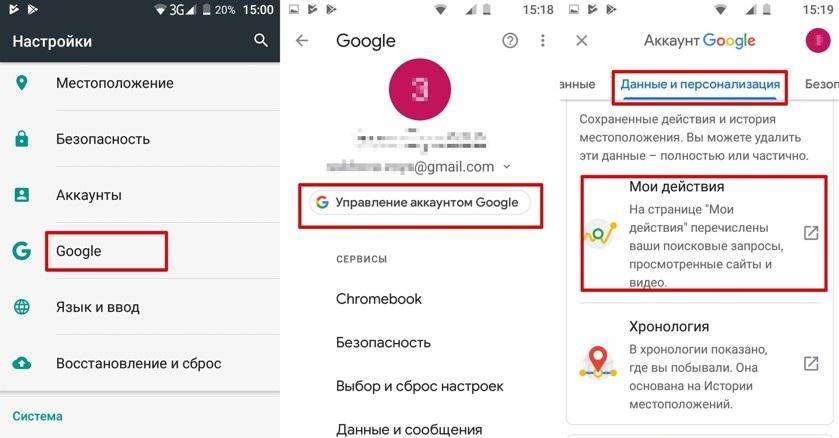
Удаление истории и действий в Гугл-аккаунте
Если вы уверены, что действия, которые совершаются на вашем устройстве, никогда не будут использоваться другими пользователями, то смело выбирайте первый же пункт и нажимайте кнопку удаления. Вот так легко и просто можно очистить историю на андроид в телефоне.
Если же вы не хотите удалять всю информацию, тогда выберите любой другой пункт и подтвердите свой выбор. После подтверждения, данные вашего веб-обозревателя будут удалены.
Настройка автоматического удаления данных
Для автоматического удаления данных следует открыть настройки браузера и перейти в меню «Очистить историю и данные сайтов». После этого перед вами появится список, куда можно будет занести веб-сайты для автоматического удаления.
Там же вы можете указать период, за который история на телефоне будет очищена. Этот период будет зависеть от того, сколько времени вы ежедневно проводите в браузере. Если вы часто проверяете почту или другую учетную запись во время путешествий, то вам стоит выбрать опцию «За все время».
Как не сохранять историю
Для того чтобы не записывать историю, нужно активировать галочку напротив пункта «Не сохранять в истории». Как только вы ее выключите, вся история будет удалена с вашего мобильного устройства. Все данные исчезнут автоматически. Если вы хотите, чтобы история не сохранялась, вам нужно:
- Отключить приложение Google Chrome на Android-устройстве.
- Убрать галочку напротив опции «Следить за мной».
- Перезагрузить устройство.
- Зайти в настройки смартфона.
- Открыть раздел «Конфиденциальность».
- В разделе «История» выбрать «Настройки» пункта «Журнал».
Там вы можете установить, какие сайты из тех, что вы будете посещать, не будут сохраняться в истории.
Как удалить историю в Гугле на Андроиде
Google Chrome – популярный поисковый сервис, при помощи которого можно просматривать различные статьи, источники. На любом устройстве Андроид есть данный браузер, он является самым популярным среди всех. По факту чаще всего он специально установлен на устройстве по умолчанию, потому что разработчики решили сделать его основным.
Как посмотреть историю в гугл хроме на Андроиде
История – это то, где хранится вся та информация о посещаемых сайтах, которые пользовался человек. Когда пользователь посещает тот или иной сайт, он автоматически отпечатывается в истории сервиса, в его «книге». Если пользователь не хочет, чтобы она хранилась, ему необходимо самостоятельно её чистить и удалять, но об этом стоит поговорить далее.
Для начала необходимо разобраться, где вообще пользователь может увидеть историю, в каком разделе браузера она находится. Чтобы посмотреть всю историю, необходимо:
- Открыть сам браузер при помощи тапа на иконку;
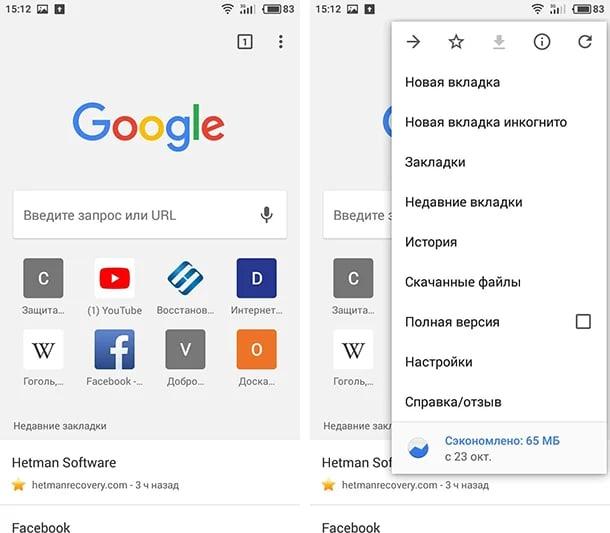
- После этого откроется стартовый экран системы с поисковой строкой. Если раньше что-то было открыто, то необходимо перейти на начальный экран браузера. Теперь стоит кликнуть на три точки, которые располагаются в правом верхнем углу системы. Необходимо тапнуть и выбрать раздел под названием «История»;
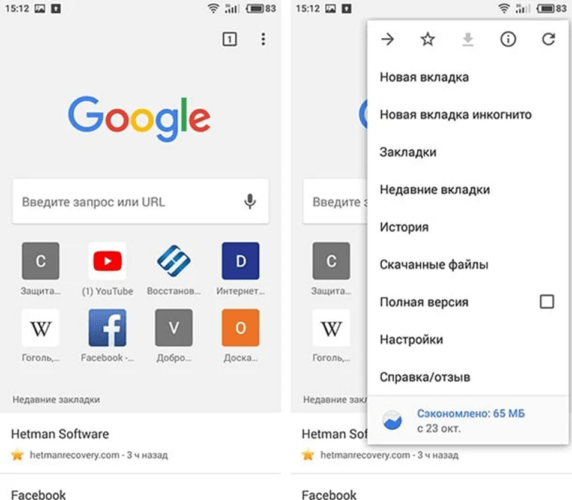

- Как только пользователь тапнул на данный раздел, у него автоматически выпадут все те сайты, которые он посещал ранее.
Это достаточно простой способ, чтобы посмотреть свою историю в браузере. Если пользователю необходимо её почистить и выполнить удаление, то стоит обратиться к следующему пункту.
Более подробно об истории в Хроме стоит посмотреть в этом видео
Как очистить историю в Хроме на телефоне
Удалить историю – значит стереть все данные и списки посещения сайтов. Пользователь может стереть как и отдельные компоненты, так и всю историю сразу. Такая функция действительно доступна на всех устройствах и во всех системах браузеров, только она может отличаться по алгоритму и названию иконок.
Удалить всю историю
Если пользователь хочет очистить всю свою историю посещения, то он должен понимать, что вернуть её обратно он не сможет. Это означает то, что в дальнейшем пользователь просто не сможет посмотреть, на какие раньше сайты он заходил, что делал.
История удаляется бесследно. Если это и есть миссия пользователя, то ему необходимо:
- Открыть Гугл Хром при помощи тапа на иконку;
- Переходим на стартовый экран системы. Нам необходимо открыть историю;
- После этого кликаем на три точки, располагающиеся в правом верхнем углу экрана;
- Теперь же пользователю необходимо кликнуть на пункт «История»;
- Откроется список всех сайтов. Находим специальную кнопку под названием «Очистить историю» и тапаем на неё;
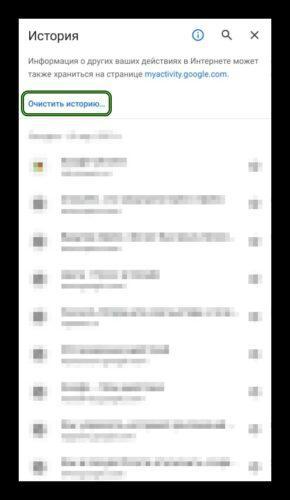
- Соглашаемся с удалением, а также выбираем те параметры, которые стоит удалить.
После этого пользователь автоматически удалит всю свою историю посещения сайтов. Стоит немного подождать, чтобы система применила фильтры, а после провела тотальную чистку.
В разделе «Параметры» при удалении не стоит удалять настройки сайтов и форумов автоматического заполнения. Это достаточно удобно, потому что ускоряет повседневный поиск в интернете. Иметь доступ к различным площадкам гораздо проще.
Удалить отдельную запись
Как говорилось ранее, в Хроме также можно удалить и отдельные записи. Такой вид ничем не отличается от полной чистки. Для того, чтобы сделать это, необходимо:
- Открыть браузер на своем устройстве;
- Тапнуть на меню и перейти в пункт «история»;
- После этого ждем, пока на устройстве прогрузится история;
- Как только прошла прогрузка, необходимо найти тот отдельный сайт, который хотелось бы удалить. Рядом с ним будет специальное мусорное ведро. Тапаем на него;
- После этого подтверждаем удаление.
Таким способом можно удалить конкретные сайты из системы. Если нужно удалить определенный список, то стоит зажать конкретный сайт, а после при помощи галочки выделить те, которые также нужно очистить. Появится специальное окно в виде корзины, на которую стоит тапнуть. После этого история также удалится.
Удалить действия за период времени или в определенном сервисе
Если пользователь хочет удалить определенный промежуток времени или же все те действия, которые он совершал на страничке, то он может воспользоваться таким же удалением, только с определёнными настройками. Чтобы сделать это, необходимо:

- В телефоне открыть Хром, а после перейти в настройки при помощи тапа на кнопку меню, располагающаяся в правом верхнем углу экрана;
- После этого необходимо перейти в пункт «История» и найти кнопку сортировки по времени или же сервису;
- Теперь пользователю стоит выбрать определенный период или же сервис;
- Кликаем на кнопку «Удалить», чтобы стереть все ненужные данные.
Таким образом, пользователь может удалить даже те данные и действия, которые он совершал за определённый период или же на сайте. Это может быть полезно в тех случаях, когда пользователю необходимо скрыть информацию о своей активности от других людей, которые просматривают его историю или же действия.
Как автоматически удалять историю в Гугл Хром
Если пользователю неудобно каждый раз самостоятельно чистить историю, то он может воспользоваться такой возможностью, как автоматическое удаление истории Гугл Хрома. Для того, чтобы активировать данную функцию, необходимо пару действий.
Стоит отметить, что данная функция позволит пользователю оптимизировать некоторые файлы, чтобы история удалялась автоматически после того, как пройдет определенный период времени. Это удобно, так как можно поставить как и самый короткий период, как и длинный.
Чтобы автоматизировать удаление историй, необходимо:
- Для начала стоит на телефоне открыть настройки. Они располагаются на главном экране. Их иконка похожа на шестеренку на прозрачном фоне;
- После этого стоит кликнуть на пункт «Гугл», а через него выйти на «Аккаунты»;
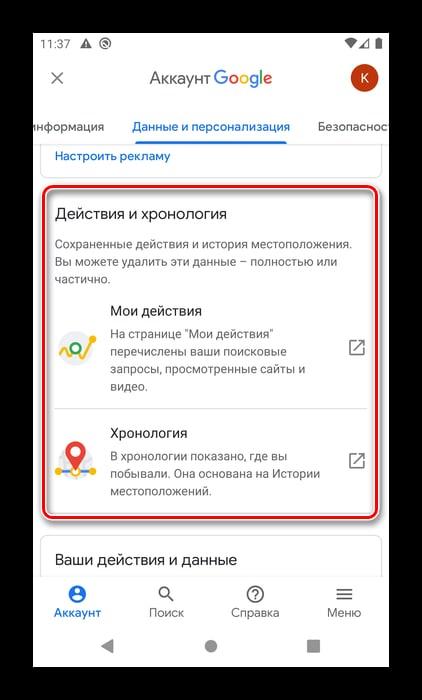
- Теперь необходимо нажать на кнопку под названием «Данные и персонализация»;
- После этого пользователь должен тапнуть на пункт «История приложений и веб-поиска». Данный пункт находится прямо в пункте с отслеживанием действий;
- Теперь в правом верхнем углу тапаем на дополнительный значок в виде трех кружков и переходим на пункт «Период хранения данных»;
- После этого выбираем необходимый период и подтверждаем его.
Некоторые данные и так удаляются автоматически. Они могут быть удалены раньше выбранного пользователем срока.
После того периода, который указал пользователь, все данные сотрутся.
Как отключить сохранение истории
Пользователь не может включить так, чтобы его история не сохранялась от слова вообще. Это невозможно и на телефонной версии, и на компьютерной. Если пользователь хочет какое-то время сохранить свою историю посещения в тайне, то он может воспользоваться «Режим инкогнито».
Смысл в том, что создается отдельная страничка, история которой вовсе не будет сохраняться. После достаточно её закрыть, чтобы выключить режим. Для того, чтобы активировать данную функцию, необходимо:
- Необходимо открыть хром на главном экране;
- После этого тапаем на три точки, которые располагаются в правом верхнем углу;
- После этого стоит кликнуть на раздел под названием «Новая вкладка инкогнито».
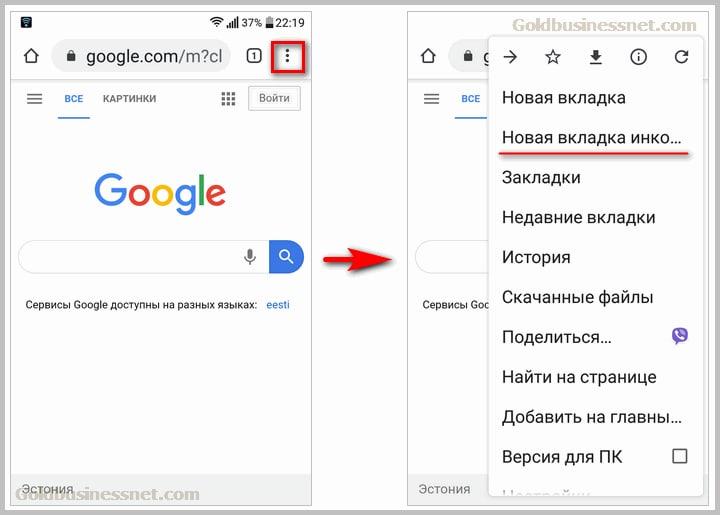
Откроется темная вкладка, история которой не сохранится. Это удобно, если нужно посмотреть какую-то информацию скрытно от чужих глаз.
Как удалить историю в Гугле с помощью приложений
Существуют специальные программы, при помощи которых пользователь может быстро оптимизировать все свои действия в системе телефона. Многие из них похожи друг на друга, стоит рассмотреть самую популярную – Ccleaner.
Достаточно скачать программу через официальные источники, запустить. В итоге она сделает все за пользователя! Программа отлично работает на любом телефоне, в том числе и на Андроиде. Необходимо найти специальный раздел «Чистка истории», тапнуть на него и подождать, пока утилита сделает все за пользователя.
Если не получилось удалить историю
Если у пользователя не получается удалить историю, процесс балансировки выходит из строя, а в итоге история посещения остается нетронутой, то пользователю необходимо прежде всего посмотреть обновление приложения Плей Маркете. Часто бывает такое из-за того, что пользователь просто не обновил программу.
Если обновление не помогло, то необходимо обратиться в дежурную часть браузера, так как это их системные ошибки.
Как удалить историю Гугла на телефоне, компьютере и в Хроме
В последнее время компания Google часто появляется в новостях о защите данных — и не во всех случаях в хорошем свете. Начиная с утечки данных о собственных продуктах, утечки данных о клиентах и заканчивая сбором личной информации тех, кто пользуется приложениями Google. Люди начинают с опаской относиться к тому, как Google использует эти данные.
Даже если у вас нет телефона на базе Android, вы, вероятно, ежедневно пользуетесь тремя или четырьмя сервисами Google, и поэтому компания знает о вас очень многое. Сюда входят ваши поездки на работу и привычки делать покупки, даже если вы пользовались этими услугами в оффлайне.
Это не означает, что Google пытается следить за вами лично, так как информация хранится в анонимном виде. Ее основная функция заключается в том, чтобы рекламодатели понимали демографические особенности, чтобы лучше нацеливать рекламу. Однако если вы искали то, что не должны, или просто не хотите, чтобы сайты могли получить вашу личную информацию, есть возможность удалить историю Google, хранящуюся на ваших устройствах.
Содержание
Удаление истории Google
В прошлом было довольно сложно проследить за тем, что именно Google знает о вас. Однако теперь Google предлагает сервис «My Activity» — страницу, на которой вы можете посмотреть все, что Google узнал о вас, в одном разделе. По сути, это похоже на историю веб-браузера.
Конечно, вы можете удалить историю Google через браузер, и мы объясним, как это сделать ниже, но «My Activity» демонстрирует гораздо более широкий и информативный срез, а также позволяет легко очистить отдельные фрагменты вашей истории Google в несколько кликов.
Удаление истории Гугла с помощью MyActivity в браузере
Чтобы удалить историю Google, которая хранится на вашем ноутбуке или компьютере, перейдите на страницу My Activity, нажав здесь.
Для посещения этой страницы вам нужно войти в учетную запись Google. Если вы не вошли, вам будет предложено авторизоваться. Не рекомендуется делать это, если вы пользуетесь публичным компьютером, или вы должны хотя бы не забыть выйти из системы, когда закончите работу.
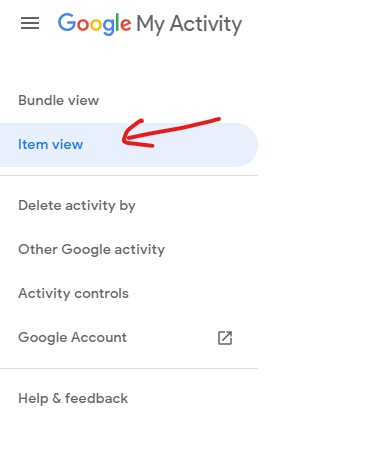
Открыв страницу переходим в раздел Item view.
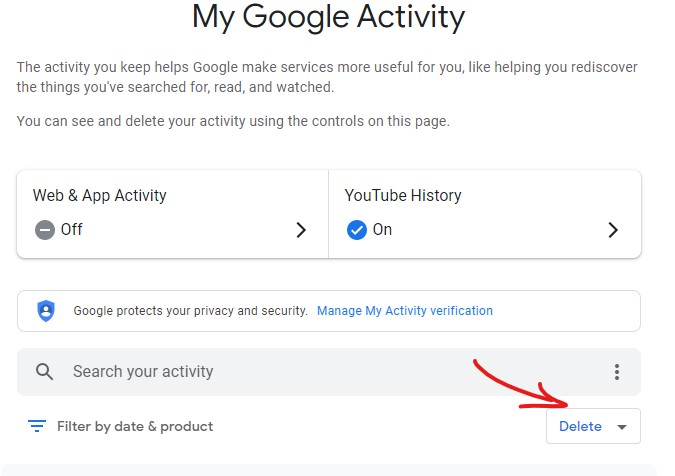
И нажимаем кнопку Delete.
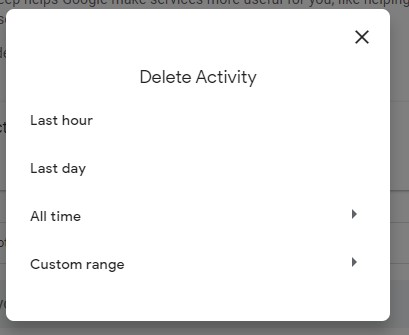
После этого необходимо выбрать период, за который нужно удалить историю.
Если вы в первый раз стираете историю Google, вы получите сообщение, объясняющее, как Google может использовать ваши данные для улучшения своих услуг.
Удаление истории Гугла с помощью MyActivity на телефоне
Еще один вариант удаления истории Google через MyActivity на телефоне. Откройте на своем телефоне приложение Google.

Тапните по строке поиска.
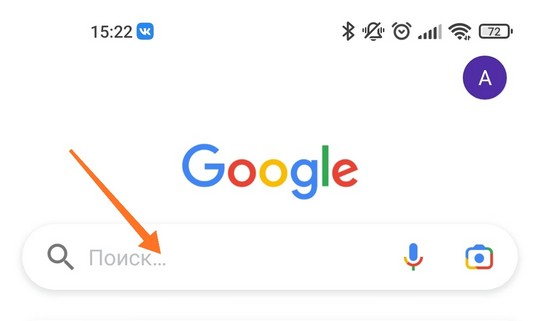
Прокрутив вниз, выберите раздел Управление историей.
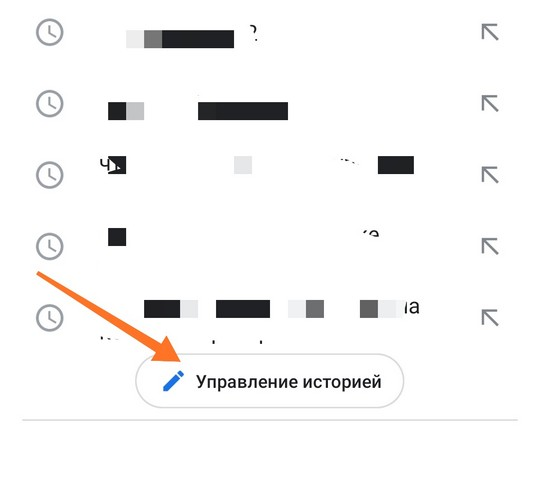
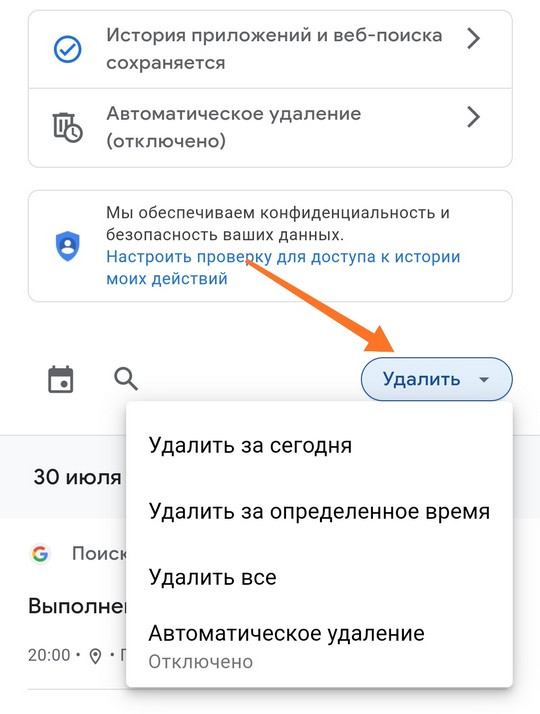
Дальше нажмите на кнопку Удалить и выберите период, за который нужно очистить историю Google.
Очистить историю Google в Хроме
Чтобы стереть только историю просмотров поиска, файлы cookie и кэш в Хроме, выполните следующие действия.
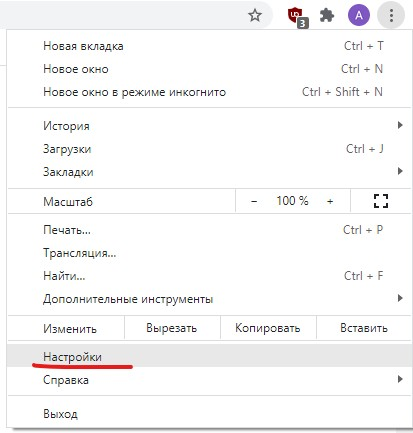
Нажмите на меню Chrome в левом верхнем углу окна браузера и выберите пункт Настройки.
Затем нажмите Очистить историю, расположенную в разделе Конфиденциальность и безопасность.
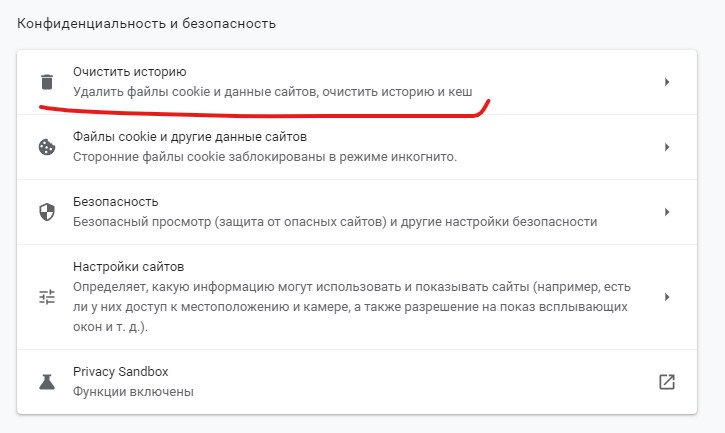
Откроется новая вкладка, в которой вы можете выбрать Основные настройки или Дополнительные. Основные — это способ быстро очистить историю Google, в то время как Дополнительные дает вам больше контроля над отдельными элементами, например, паролями.
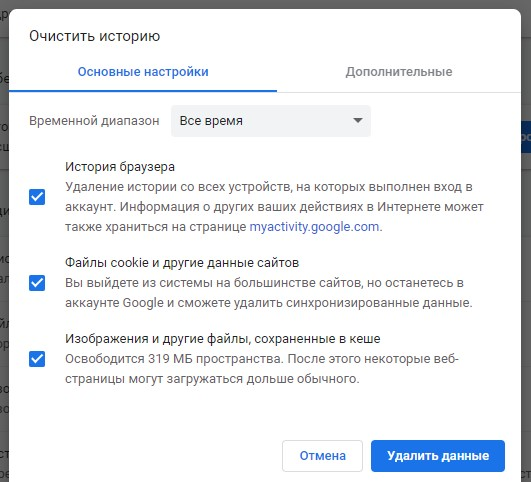
Как очистить историю Google в Хроме на телефоне
Откройте Google Chrome и выполните следующие действия.
Нажмите на три точки в правом верхнем углу.

Откройте раздел История.
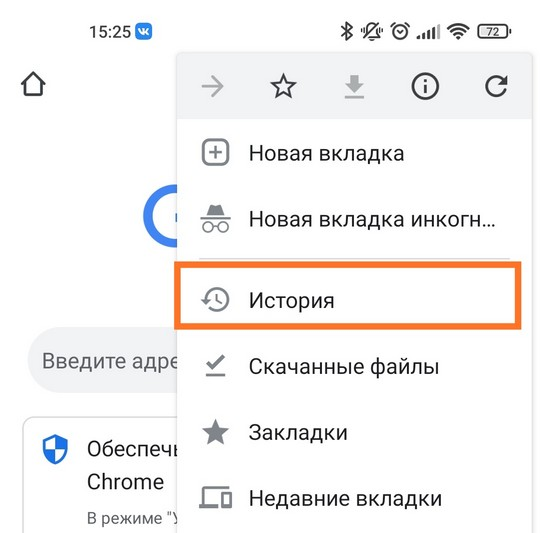
Затем нажмите кнопку Очистить историю.

После выполнения этих действий вся история поиска Google и история сайтов исчезнет, поэтому обязательно сохраните все сайты, данные и т.д. в другом месте, если это необходимо.
Используйте режим инкогнито Google
В Google выберите Файл > Новое окно в режиме инкогнито, также можно нажать Ctrl + Shift + N. Это откроет новое окно, которое станет темно-серым и покажет значок шпиона. Все, что вы делаете в режиме Инкогнито, не сохраняется в вашей истории, и как только вы закроете окно, ваша история поисковых запросов исчезнет.
Хотя это отличный способ сохранения истории поиска в чистоте, использование режима инкогнито или приватного режима в браузере не скрывает ваш IP-адрес, а лишь предотвращает сохранение определенных данных на устройстве.
Как правильно удалять историю в Google Chrome на Android

С появлением смартфонов подобные устройства перестали быть простым оборудованием для связи – они стали выполнять функцию личного хранилища данных. Однако не все пользователи ответственно относятся к данным, которые здесь могут храниться: часто приложения не заблокированы паролями, а история не очищается. Не все понимают, что отсутствие защиты у браузера может стать источником больших проблем для владельца, ведь здесь хранится ценная информация о таком пользователе. Именно поэтому основную опасность для личных данных представляют не посторонние люди, а удаленные источники, которые могут воспользоваться оставшимися следами от личных данных.
Зачем удалять историю из Гугла?
Чтобы информация не попала не в те руки, необходимо периодически заниматься очисткой истории своего браузера. Google Chrome предлагает отличную возможность сделать это просто и быстро. Система предлагает пользователю возможность не только полностью избавиться от всей истории просмотров. Но и убрать свои следы посещения за целый день, неделю или даже час. Это большой плюс для данного браузера, поскольку пользователям часто достаточно убрать лишь небольшую часть информации. Основная причина периодической очистки истории – это защита своей личности от сбора компромата.
Метод очистки истории для устройств на базе Андроид
Если пользователь хочет полностью обновить историю своего пребывания в интернете, то ему необходимо совершить следующие шаги:
- Нужно открыть браузер Google Chrome;
- На верхней панели можно заметить три точки – они открывают основное меню программы;

Как уже упоминалось ранее, есть возможность очищать историю частично. Для этого предпринимают следующие действия:
- В браузере также нужно зайти в раздел «История»;
- Если необходимо убрать информацию о конкретном сайте, то пользователю нужно найти его в списке и нажать на значок крестика, который расположен сбоку;
- Если же пользователь хочет удалить свои следы за конкретный промежуток времени, то нужно нажать команду «Очистить историю», а затем установить интервал времени;
- Иногда может понадобиться очистить кэш или куки – в этом случае нужно открыть раздел «Дополнительно» и выбрать соответствующие данные.
Пользователю необходимо обратить особое внимание на категорию «Дополнительно», поскольку именно здесь хранятся инструменты, позволяющие почистить кэш и ускорить работу устройства. Обычно в этот раздел входят файлы и данные о них, с которыми пользователь взаимодействовал во время серфинга. Если объем таких файлов занимает более 100 Мб или даже 1 Гб, то рекомендуется почистить память, чтобы работа приложения не притормаживалась. Нет необходимости проделывать такие действия ежедневно – достаточно проверять кэш и историю браузера хотя бы раз в месяц.